最近、画像の中のキャラ動き出すYoutube動画をよく見るけど、どうやってるの?
 ヒキタニくん
DomoAIのImafe to Video(AI動画)機能を使えば簡単ッス!
「SNSで見かける、1枚の写真がまるで生きているかのように動き出す不思議な動画。あれはいったい何?」 「自分でも作ってみたいけど、専門的な知識や高価なソフトが必要なんでしょ?」

そんな風に思っていませんか?
DomoAI(ドモai)は、1枚の静止画(写真やイラスト)を、高品質なアニメーションビデオに変換することに特化した、今最も注目されているAIツールの一つです。
特に「Image to Video(画像から動画へ)」機能のクオリティは圧巻で、他のAIを圧倒する「アニメ・イラスト調」への高い変換精度を誇ります。
DomoAIの最新バージョンで追加されたSeadance 2.0とFast、従来のDomoAI 2.0を比較してどんな違いがあるのか解説します。
- 『画像から動画』の機能について
- 画像を動画にする手順
- 最新Seadanceと従来機能との比較
この記事を読めば、あなたもDomoAIを使いこなし自作のイラストやキャラクターの画像を、感動的なアニメーションビデオに変えることができます。

まずは無料でもらえる15クレジットで動画生成にチャレンジ!
年間プランの購入で最大約38%OFF!
⬇︎お得なクーポンコード:
\ スタンダードプランで無限に動画生成可能! /

MacとWindowsどちらでも使えます
DomoAIの「画像から動画」と「キャラ動画」の特徴
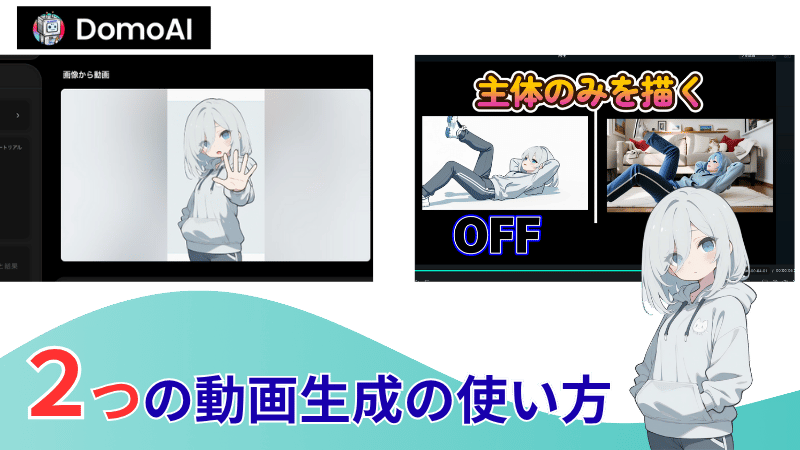
DomoAI(ドモai)の「Image to Video」機能でもっとも多く使う機能が『画像から動画』の機能です。
『画像から動画』の機能には大きく分けて2つの異なるアプローチが提供されています。
- 画像から動画・・・画像を動画にする
- キャラ動画・・・画像に動画の動きをさせる
『画像から動画』は元画像をベースにAIが動きを「想像」して生成するモードで、『キャラ動画』は別の動画の動きを「コピー」して生成する方法です。
それぞれの特徴と使い方を理解することで、あなたの作りたい表現がどちらに適しているか判断できます。
どちらもRelaxモードも使えるのでじっくり生成してみてください。
年間プランの購入で最大約38%OFF!
⬇︎お得なクーポンコード:
\ スタンダードプランで無限に動画生成可能! /
MacとWindowsどちらでも使えます
キャラを動かす『画像から動画』
DomoAI(ドモai)の『画像から動画』は画像にテキストで指示を出すプロンプトを入力すると動画が生成できます。
画像から動画では以下の5つを入力、選択していきます。
- 生成モードを選択
- プロンプト入力
- テンプレ選択
- 動画の長さ
- 比率
生成モード
- V2.4(アドバンス)・・・精度と一貫性
- V2.4(ファスター)・・・より高速で生成
- V2.3(高度)・・・旧Ver.なので非推奨
- V2.3(高速)・・・旧Ver.なので非推奨
- V2.2(高速)・・・旧Ver.なので非推奨
生成モードは高速ならファスター、精度ならアドバンスのV2.4がおすすめです。
テンプレート
キススクリーン、ループアニメーション、ハグ、グルーヴダンス、キス、フレンチキス、360度ビュー、ズームイン、クレーンアップ
動画の長さ
- 5秒・・・20クレジット
(生成時間の目安3分) - 10秒・・・50クレジット
(生成時間の目安5分)
- 5秒・・・7クレジット
(生成時間の目安2分) - 10秒・・・15クレジット
(生成時間の目安3分)
比率
自動、1:1、16:9、9:16、4:3、3:4
テンプレートの中から動きを選択すれば、簡単にイメージ動画が生成できます。
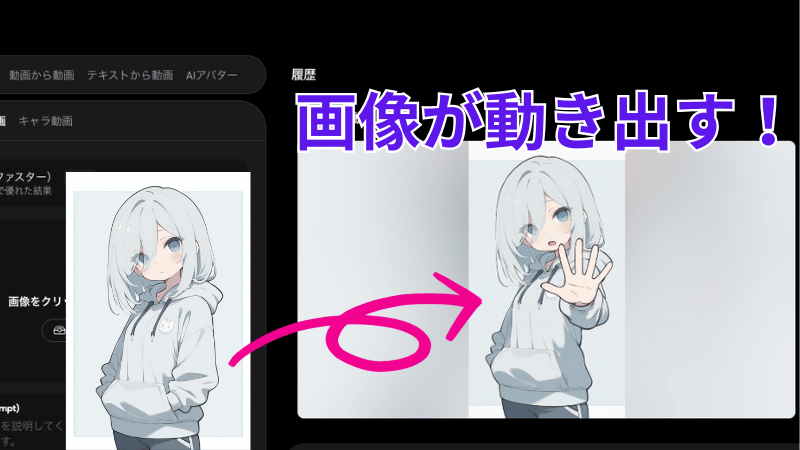
画像と動画を合成する『キャラ動画』
DomoAI(ドモai)の『キャラ動画』の機能は動画と画像を組み合わせて動画を生成するモードです。
画像のキャラに動画の動きをトレースできるので、プロンプトが苦手な方でもイメージ通りの画像が生成しやすくなります。

プロンプトで詳細を指示を追加することもできますよ。
画像から動画では以下の5つを入力、選択していきます。
- 動画と画像を選択
- プロンプト入力
- 人間、動物を選択
- 動画の長さ
- 比率
キャラ動画には生成モードの選択ありません。
人間か動物を選択
動画のメインが人間か動物を選択します。
- 5秒・・・15クレジット(生成時間の目安5分)
- 10秒・・・40クレジット(生成時間の目安10分)
- 20秒・・・80クレジット(生成時間の目安15分)
- 30秒・・・120クレジット(生成時間の目安20分)
素材に動画を使うので生成時間が長い傾向にあります。
比率
自動、1:1、16:9、9:16、4:3、3:4
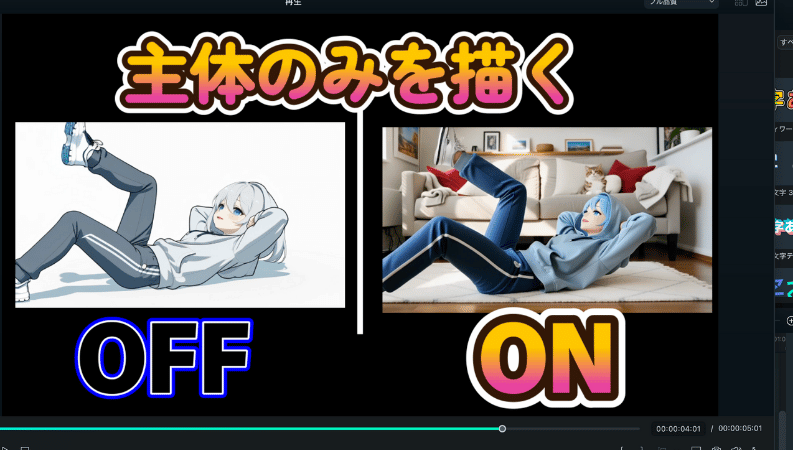
主体(主題)のみ描く
『主題のみ』機能が有効化されると、選択したビデオの主題のみが画像のスタイルに反映されます。
「画像から動画」使い方を5ステップ解説
ここではDomoAI(ドモai)の『画像から動画』モードを使って動画生成する手順を5ステップで解説します。
- 生成モードを選択する
- プロンプトを入力
- テンプレートを選択
- 動画の長さを選択
- 比率と詳細を設定して生成
実際の画像を使いながらわかりやすく解説するので、参考にしてください。
年間プランの購入で最大約38%OFF!
⬇︎お得なクーポンコード:
\ スタンダードプランで無限に動画生成可能! /
MacとWindowsどちらでも使えます
生成モードを選択する
5種類ある生成モードから用途にあったモードを選択しましょう。
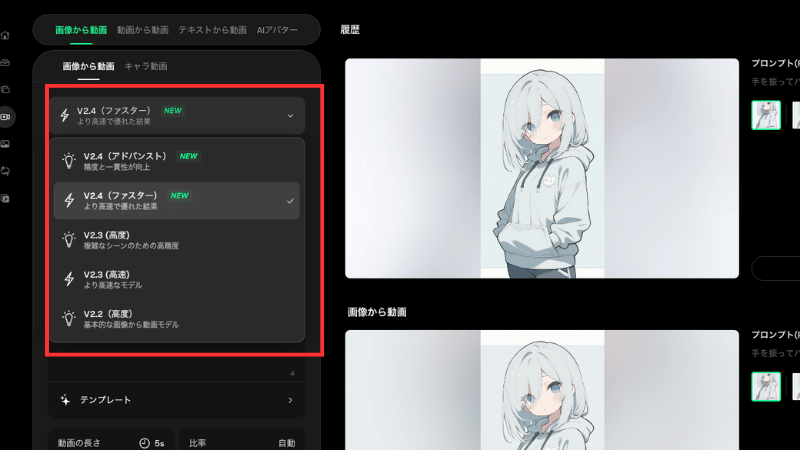
速度重視ならV2.4(ファスター)、精度と一貫性を重視するならV2.4(アドバンスト)を選びましょう。
V2.3以前のバージョンは古いのでV2.4で生成するのがおすすめです。
プロンプトを入力
プロンプトを入力しましょう。
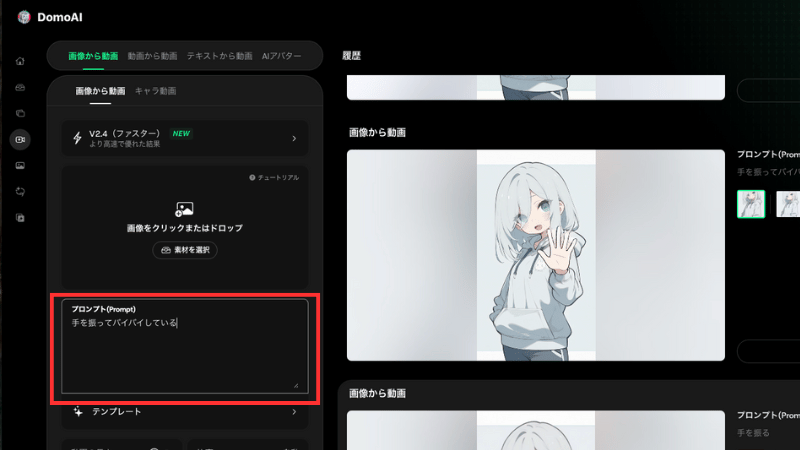
今回は「手を振ってバイバイしている」と指示をしました。
画像を動画にする場合は『AI最適化』が使えません。
テンプレートを選択
テンプレートをクリックすると選択肢が出るので、どんな動画にするか選択しましょう。
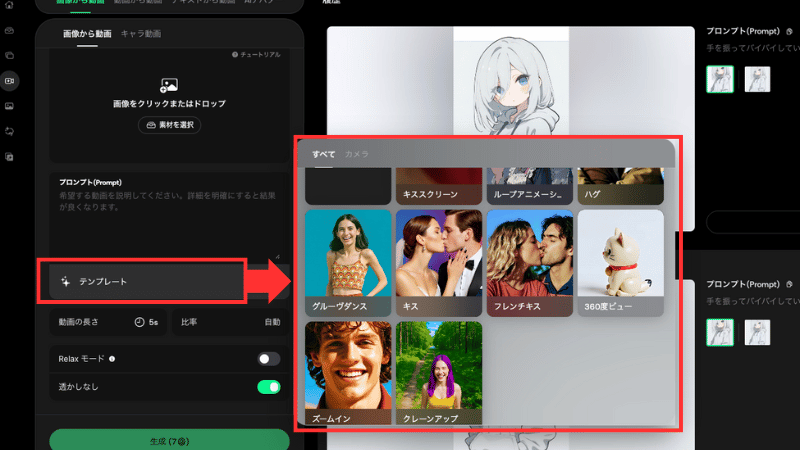
今回はループアニメーションを選択しました。
テンプレートは選択しなくても動画生成できます。
動画の長さを選択
生成する動画の長さを選択します。
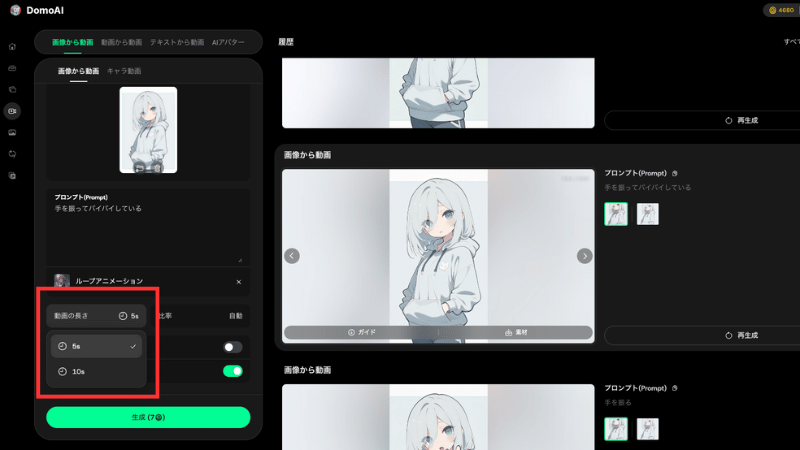
動画を長さと生成モードによるクレジット消費は以下の表を参考にしてください。
- 5秒・・・20クレジット
(生成時間の目安3分) - 10秒・・・50クレジット
(生成時間の目安5分)
- 5秒・・・7クレジット
(生成時間の目安2分) - 10秒・・・15クレジット
(生成時間の目安3分)
比率と詳細を設定して生成
最後に動画サイズの比率、Relaxモード(クレジット消費なし)、透かしロゴを消すかの設定をして生成します。
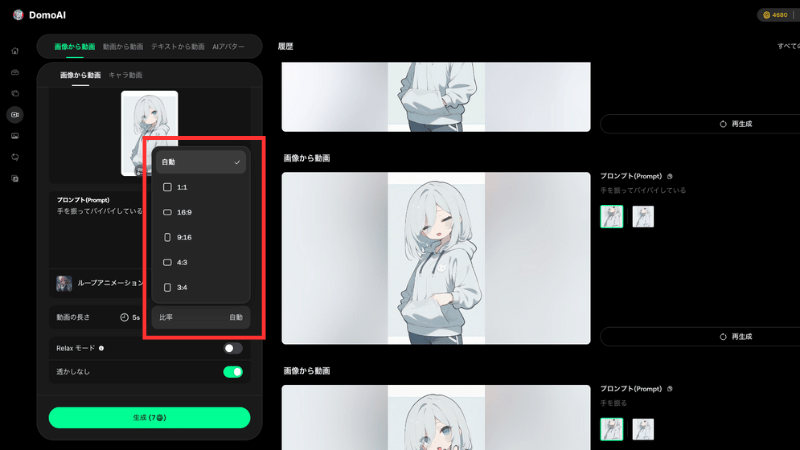
今回は縦長動画を作りたいので9:16に設定します。
次にRelaxモードを利用するかと「透かしをなし」を設定しましょう。
Relaxモードは生成時間が長いけどクレジット消費をしません。
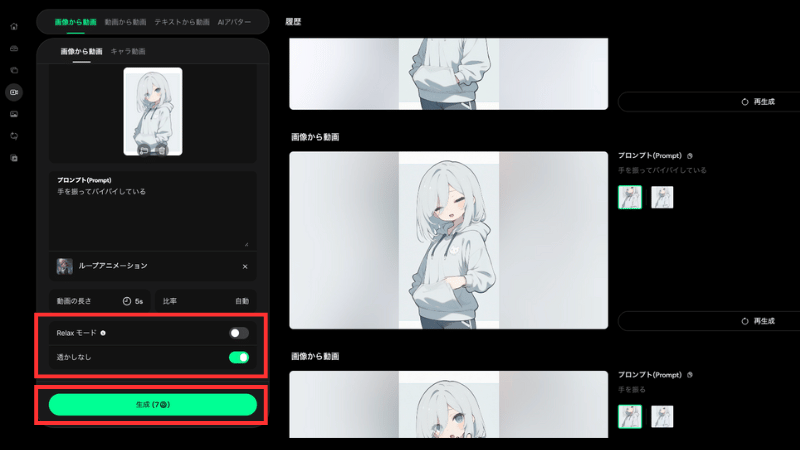
最後に『生成』をクリックすると動画生成が始まるので、生成完了まで待機しましょう。
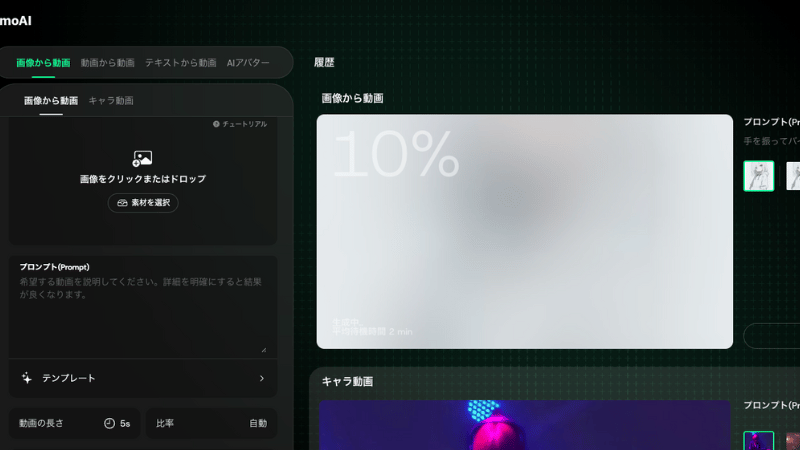
実際に生成した動画がコチラです。
ヒキタニくん手を振って『バイバイ』と言っている動画が生成できたッス!
DomoAIを使えば画像を簡単に動画にできますよ!
この機会にぜひ、DomoAIを使って動画生成にチャレンジしましょう。
年間プランの購入で最大約38%OFF!
⬇︎お得なクーポンコード:
\ スタンダードプランで無限に動画生成可能! /
MacとWindowsどちらでも使えます
「キャラ動画」使い方を5ステップ解説
DomoAI(ドモai)の「キャラ動画」での動画生成手順を5ステップで解説します。
- 動画と画像を選択
- プロンプトを入力
- 人間か動物を選択
- 動画の長さを選択
- 比率と詳細を設定して生成
「キャラ動画」には画像と動画の2つの素材が必要です。
メインとなる動画とデザインにする画像を準備しましょう。
年間プランの購入で最大約38%OFF!
⬇︎お得なクーポンコード:
\ スタンダードプランで無限に動画生成可能! /
MacとWindowsどちらでも使えます
動画と画像を選択
まずは動画と画像を選択しましょう。
今回は「男性が腹筋をしている動画」と「銀髪の女の子の画像」を使って動画を生成します。
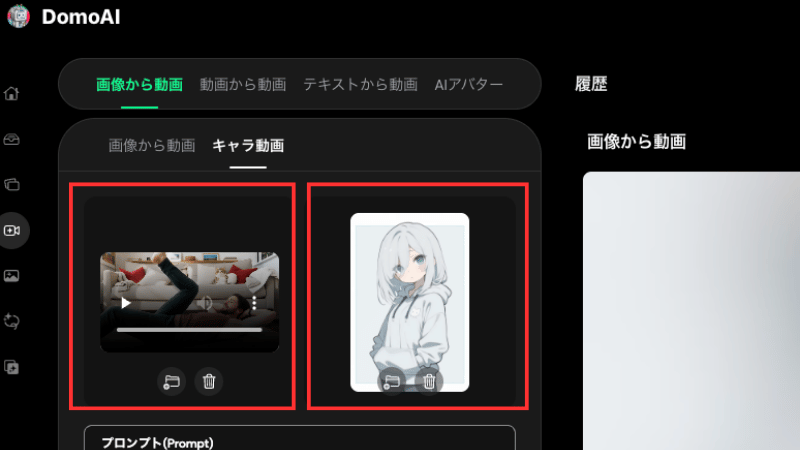
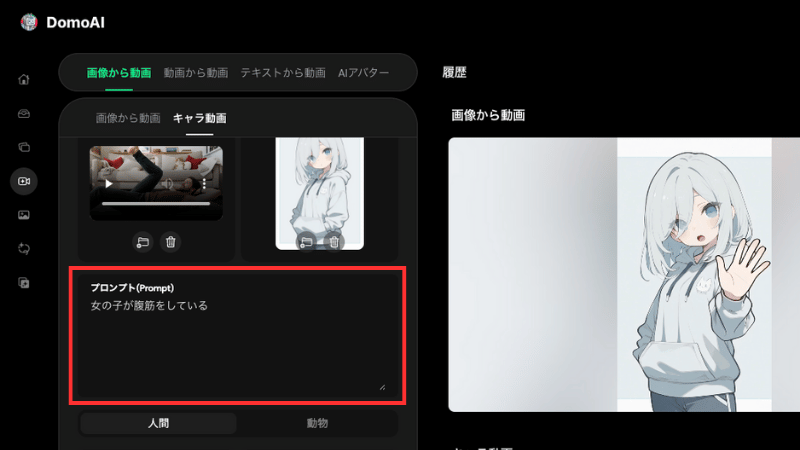
プロンプトを入力
次にプロンプトを入力しましょう。
今回は「女の子が腹筋をしている」とプロンプトで指示出ししました。
人間か動物を選択
次に、動画の主役が「人物」か「動物」を選択しましょう。
今回は人間がメインの動画なので「人間」を選択して動画を生成していきます。
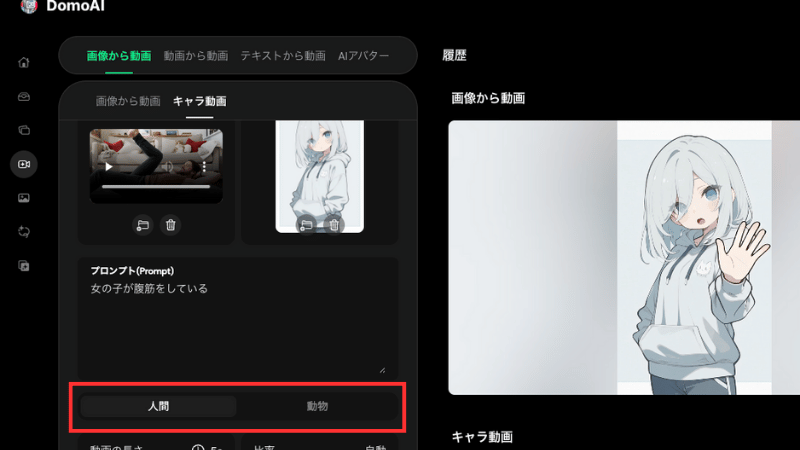
「人間」と「動物」の2パターンは5ステップ目で紹介します。
動画の長さを選択
次に動画の長さを選択しましょう。
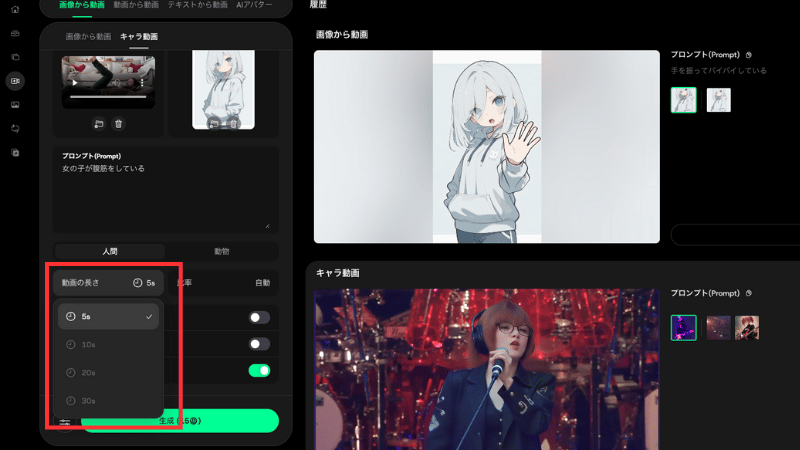
動画の長さによるクレジット消費と生成にかかる時間は以下の表を参考にしてください。
- 5秒・・・15クレジット(生成時間の目安5分)
- 10秒・・・40クレジット(生成時間の目安10分)
- 20秒・・・80クレジット(生成時間の目安15分)
- 30秒・・・120クレジット(生成時間の目安20分)
※生成できる動画の長さは、選択した動画の尺以上の秒数は選択できません。
比率と詳細を設定して生成
最後に比率したら、詳細を設定して動画を生成していきます。
まずは、比率を選択しましょう。
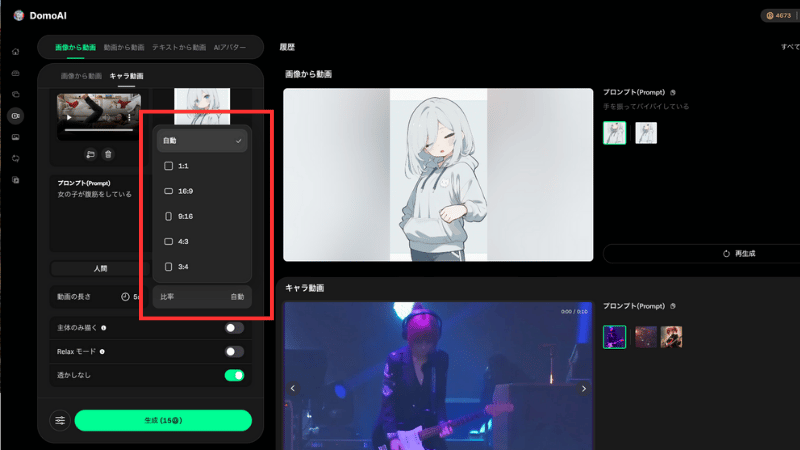
比率を選択したら「主体のみを描く」をONにするか選びましょう。
「主体のみを描く」のチュートリアルには“主題のみ”機能が有効化されると、あなたのビデオの主題のみが別のスタイルに移動されます。、と説明があります。
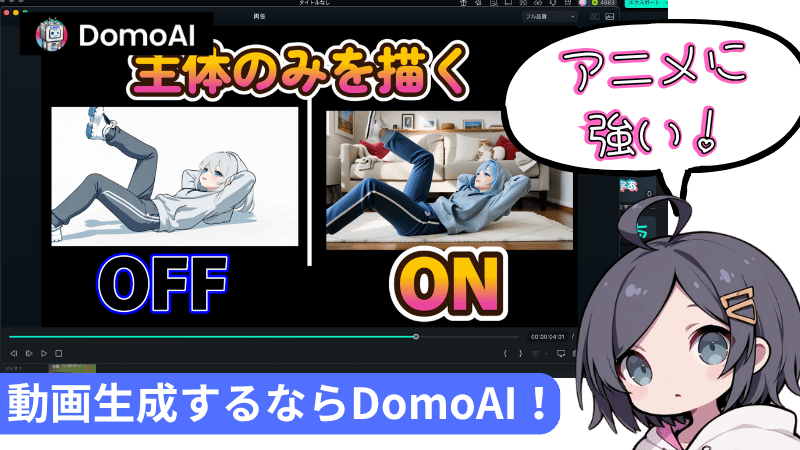
「主体のみを描く」をONにすると動画の背景や雰囲気も残した動画に、OFFだと画像のキャラのみの動画が生成されます。
実際に2パターンで生成した動画を紹介するので比較してみましょう。
今回は2パターンの動画を生成していきます。
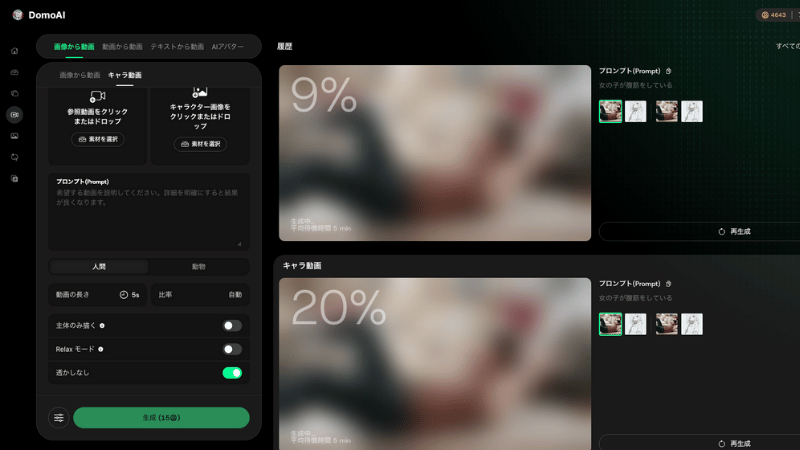
「主体のみを描く」のON/OFFでは生成にかかる時間に変化はありませんでした。
実際に生成した動画を比較してみましょう。
ご覧の通り「主体のみを描く」のONとOFFでは、まったく異なる動画が生成されます。

この記事を参考にして自分の作りたい動画生成にお役立てください。
年間プランの購入で最大約38%OFF!
⬇︎お得なクーポンコード:
\ スタンダードプランで無限に動画生成可能! /
MacとWindowsどちらでも使えます
DomoAIの画像から動画生成のよくある質問
DomoAI(ドモai)の「画像から動画」機能は非常に魅力的ですが、Discordを使う必要がある点や、料金プラン、権利関係など、使い始める前に知っておきたいことがたくさんありますよね。
「本当に無料でどこまでできるの?」 「Discordの使い方が難しそう…」 「作った動画はSNSにアップしても大丈夫? 商用利用は?」 「ロゴ(ウォーターマーク)は消せる?」などなど。
ここでは、DomoAIを初めて使う方が抱きがちなこれらの疑問や不安について、Q&A形式で分かりやすく回答します。
- 画像から動画 (Image to Video)とは?
- 写真でもイラストでも動画にできる?
- 動画の長さはどれくらいにできますか?
- DomoAIは無料で動画生成できますか?
- DomoAIの「画像から動画」機能の最大の特徴は?
料金プランやクレジットの仕組み、そして最も重要な著作権のルールまで、あなたが安心してDomoAIを使いこなすためのポイントをまとめました。
ぜひチェックしてみてください。
画像から動画 (Image to Video)とは?
画像素材から動画を生成できます。
DomoAi(ドモai)の「画像から動画」は1枚の静止画(写真やイラスト)をAIが読み込んで動画を生成する機能です。
プロンプトを入力して被写体や背景に「もし動いたらこうなるだろう」という自然な動きを加えて、自動的に短い動画(アニメーション)を生成する技術のことです。
写真でもイラストでも動画にできる?
はい、動画にできます。
DomoAI(ドモai)の「画像から動画」は写真でもアニメイラストでも動画にできます。
「キャラ動画」のモードで生成すれば、動画と画像を合体させた動画生成も可能です。
有料プランならクレジット消費なしのRelaxモードが使えます。
動画の長さはどれくらいにできますか?
5〜30秒の動画が生成できます。
DomoAI(ドモai)の「画像から動画」では5〜10秒の動画が生成できます。
- 5秒・・・20クレジット
(生成時間の目安3分) - 10秒・・・50クレジット
(生成時間の目安5分)
- 5秒・・・7クレジット
(生成時間の目安2分) - 10秒・・・15クレジット
(生成時間の目安3分)
また動画と画像をミックスさせる「キャラ動画」では5〜30秒が生成可能です。
- 5秒・・・15クレジット(生成時間の目安5分)
- 10秒・・・40クレジット(生成時間の目安10分)
- 20秒・・・80クレジット(生成時間の目安15分)
- 30秒・・・120クレジット(生成時間の目安20分)
DomoAIは無料で動画生成できますか?
15クレジット分だけ無料で生成できます。
DomoAI(ドモai)で最初にアカウントを作ると無料で15クレジットが付与されます。
無料の15クレジットを消費した後は有料プランへの切り替えが必要です。
より多く・速く作りたい場合はベーシックプランではなく、Relaxモードが利用できるStandard(スタンダード)か Pro(プロ)プランがおすすめです。
有料プランの購入は割引クーポンをお見逃しなく!
年間プランの購入で最大約38%OFF!
⬇︎お得なクーポンコード:
\ スタンダードプランで無限に動画生成可能! /
MacとWindowsどちらでも使えます
DomoAIの「画像から動画」機能の最大の特徴は?
アニメ風の動画生成が圧倒的に得意です。
DomoAI(ドモai)最大の特徴は「アニメ風」「イラスト風」の動画生成に圧倒的に強いことです。
特に、実写の写真を入力しても、それを違和感なく高品質な日本のアニメ風やディズニーキャラの様な3Dカートゥーン風の動画に「変換」する能力が、他のAIツールと比べて非常に優れています。
アニメキャラ動画の生成はDomoAIがおすすめ!
まとめ:DomoAIで、あなたの「一枚」を「物語」に変えよう
この記事では、今話題のAIビデオツールDomoAI(ドモai)の「Image to Video」機能について詳しく解説しました。
その特徴からDiscordを使った具体的な始め方、料金プラン、よくある質問を参考にしてください。
DomoAIの最大の魅力は、他のツールを圧倒する「アニメ・イラスト風」への高い変換能力です。
自作のイラストはもちろん何気ない日常の写真でさえ、まるでアニメのワンシーンのようにドラマチックに動かすことができます。
Discordでの操作は最初は少し戸惑うかもしれませんが、本記事で紹介した手順通りに進めれば、誰でも簡単に使いこなせるようになるでしょう。
まずは無料クレジットの範囲で、あなたのお気に入りの一枚が動き出す感動を体験してみてください。
DomoAIを使って、あなたの静止画に命を吹き込み、新しい動画表現を楽しんでみましょう。
有料プランはお得な割引クーポンをお見逃しなく!
年間プランの購入で最大約38%OFF!
⬇︎お得なクーポンコード:
\ スタンダードプランで無限に動画生成可能! /
MacとWindowsどちらでも使えます