




DomoAIで画像を動かしていたら、モデルに「DomoAI 2.5」が増えていて…。でも、今までのモデルと何が違うのか分からないんです。
 ヒキタニくん
結構、使い勝手が変わったっスよ!最大15秒・音声付きの動画が作れて、スタンダードプラン以上なら15秒でもクレジットを使わずに作れるっス!
- Seedance 2.5と同じモデルなのか分からない
- 15秒の動画をクレジットを気にせず作れるのか知りたい
- 2.4.1と2.5のどちらを選べばいいか迷っている
結論からいうと、DomoAI(ドモAI)2.5は画像1枚から最大15秒・音声付きの動画を作れるDomoAIの独自モデルです。
スタンダードプラン以上なら、リラックスモードで15秒の動画もクレジットを使わずに何本でも作れます。
この記事では、DomoAI 2.5でできることや料金、きれいに作るコツ、2.4.1との使い分けまで解説するので参考にしてください。


DomoAIは新規ユーザーなら初回だけ無料で15クレジットがもらえます!DomoAI 2.5の5秒動画なら1本試せますよ!
ヒキタニくん無料で試して気に入ったら、クーポンコードを使ってお得にスタンダードプランを始めるのがおすすめっス!
年間プランの購入で最大約38%OFF!
⬇︎お得なクーポンコード:
\ スタンダードプランで無限に動画生成可能! /
ブラウザからすぐに使えます

別記事でDomoAIのクーポンの適用方法を解説してるので参考にしてください。

DomoAI(ドモAI)2.5とは

DomoAI(ドモAI)2.5は、静止画を短い動画へ動かすときに選べるDomoAI独自モデルです。
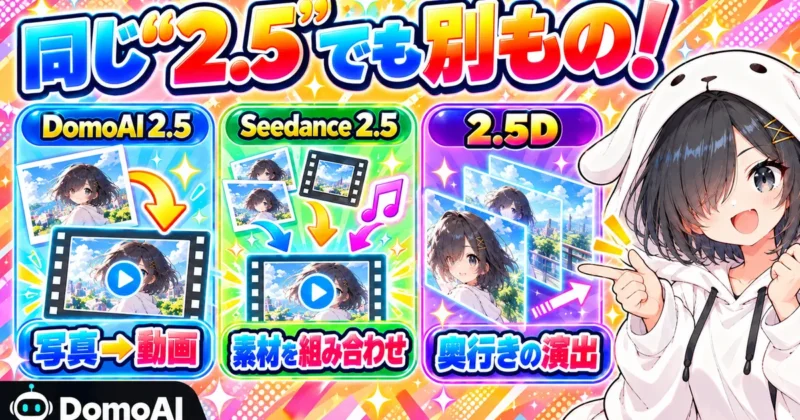
名前だけ見るとSeedance(シーダンス)2.5や2.5Dアニメ変換と混ざりやすいですが、見るべきポイントは「誰のモデルか」「何を入力するか」「どんな仕上がりを狙うか」の3つ。
まずここで別物として切り分けておくと、あとでモデル選びや料金確認で迷わず進めます。
DomoAI独自モデル
DomoAI 2.5は、DomoAIが自社モデルとして提供している動画生成モデルです。
公式ページでも、外部モデルのSeedance 2.5とは並列に扱われており、DomoAI 2.5は「DomoAI側のモデル」、Seedance 2.5は「ByteDance(バイトダンス)側のモデル」と分けて見ると分かりやすい。
つまり、DomoAIというサービスの中に複数の動画モデルがあり、そのうちのひとつがDomoAI 2.5という理解でOKです。
DomoAIの中にDomoAI 2.5とSeedance 2.5があるんですね。
ヒキタニくんその通りっス!同じ画面まわりで見えても、作っている会社と得意分野が違うモデルっスよ。
独自モデルを見るメリットは、DomoAI内の編集フローと相性がよい点にあります。
画像を動かしたあとにアップスケールや別機能へつなげたい人ほど、ひとつのサービス内で完結できる使いやすさを感じやすいはず。
- DomoAI内の独自モデル
- 外部モデルとは別枠
- 画像動画化との相性
画像から動画専用
この記事で扱うDomoAI 2.5は、画像から動画を作る用途で押さえるのがいちばん実用的です。
写真、イラスト、商品画像、キャラクター絵などを読み込ませて、表情、髪、服、背景、光を少しずつ動かす使い方が中心です。
ゼロから長い映像を組み立てるというより、元画像の雰囲気を保ったまま動かすためのモデルとして考えると失敗を減らせます。

テキストだけで動画を作るモデルとは違うんですか?
ヒキタニくん違うっス!DomoAI 2.5は、まず見本になる画像を置いてから動きを足す発想っスよ。
この違いは、仕上がりの安定感に直結します。
テキストだけで「黒髪の女性、白い服、夜の街」と書くより、完成イメージに近い1枚を渡したほうが、顔立ちや配色、構図を保ちやすい。
ロゴ入りの商品画像やSNS用のアイキャッチを動かすなら、最初の画像作りに時間をかける価値があります。
向いている素材
- 人物ポートレート
- アニメ風イラスト
- 商品写真
- SNS用サムネイル
Seedance 2.5との違い
Seedance 2.5は、ByteDanceの動画モデルをDomoAI内で使えるようにしたものです。
DomoAI 2.5と名前が似ていますが、同じ「2.5」でも系統は別。
Seedance 2.5は画像、動画、音声など複数の参照素材を組み合わせる用途に強く、DomoAI 2.5は画像を起点に短い動画を作る用途で選びやすいモデルです。
| 比較項目 | DomoAI 2.5 |
|---|---|
| モデルの出どころ | DomoAI独自モデル |
| 主な使い方 | 画像から動画化 |
| 得意な素材 | 写真やイラストの自然な動き |
| 比較項目 | Seedance 2.5 |
| モデルの出どころ | ByteDance系モデル |
| 主な使い方 | 参照素材を使う動画生成 |
| 得意な素材 | 複数素材を使う一貫した映像 |
どちらが上というより、作りたい動画の種類で選ぶ話です。
1枚の画像を手軽に動かしたいならDomoAI 2.5、キャラクター、背景、音声、動きの参照まで細かく指定したいならSeedance 2.5が候補になります。
なお、Seedance 2.5はOmni Referenceの画面で使うモデルで、DomoAI 2.5とは開く画面も違います。
2.5Dアニメ変換との違い
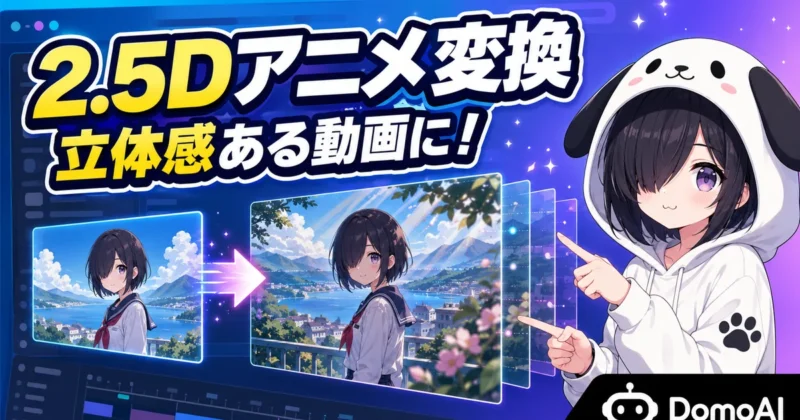
2.5Dアニメ変換は、モデル名ではなく表現方法を指す言葉として使われます。
2Dの絵に奥行きやカメラ移動を加えて、立体っぽく見せる演出のことです。
DomoAI 2.5の「2.5」と、2.5Dの「2.5」は意味が違います。

2.5DだからDomoAI 2.5のことだと思っていました。
ヒキタニくんそこは混ざりやすいっス!DomoAI 2.5はモデル名、2.5Dは奥行き演出の呼び方っスよ。
たとえば、キャラクターの顔は大きく変えず、背景だけを少しずらしてカメラが寄るように見せる演出は2.5D的です。
DomoAI 2.5でも似た雰囲気の動画は作れますが、「2.5Dアニメ変換」という専用ジャンル名と完全に同じ意味ではありません。
検索するときは、モデルを探したいならDomoAI 2.5、表現手法を探したいなら2.5Dアニメ変換、と分けて考えると目的の情報にたどり着けます。
\ 画風を2.5Dアニメにしたい人はコチラ /
 ヒキタニくん
次は、DomoAI 2.5で実際にどんな動画を作れるのかを見ていくっス!
DomoAI 2.5でできること

DomoAI(ドモAI)2.5は、1枚の画像を短い動画に変えるときに使いやすいモデルです。
できることを大きく分けると、秒数の選択、音声の追加、画面比率の変更、カメラワークや光の演出まで指定できるのがポイント。
「ただ写真を動かす」だけでなく、SNS投稿、広告の差し込み、アイキャッチ動画のように用途を決めて作れるのが強みです。
1枚の画像だけでも、ちゃんと動画っぽく見せられますか?
ヒキタニくん見せられるっス!たとえば5秒なら表情や背景を軽く動かして、15秒ならカメラ移動まで入れやすいっスよ。
4秒から15秒の動画
DomoAI 2.5では、画像から4秒から15秒の短尺動画を作れます。
短い秒数は、写真の雰囲気を崩さずに「少しだけ動いた」印象を作る用途に向きます。
長めの秒数は、人物の振り向き、商品の回り込み、背景の変化など、動きに小さな展開を入れたいときに便利。
| 4〜5秒 | SNSの冒頭、サムネ補助、軽いループ演出 |
|---|---|
| 8〜10秒 | 人物の仕草、商品紹介、広告の1カット |
| 12〜15秒 | 場面の余韻、ゆっくりしたカメラ移動、雰囲気重視の動画 |
最初から15秒を選ぶより、まず5秒前後で素材との相性を見てから伸ばすと、クレジットや待ち時間のムダを減らせます。
とくに人物画像は、秒数が長くなるほど顔や手の形が変わりやすいため、使う目的に合わせて短く切る判断も有効です。
短尺で試して、良い動きが出たら長さを伸ばす流れが、いちばんムダがありません。
音声付き動画の生成
DomoAI 2.5では、動画生成時に音声を付ける設定も選べます。
実際に100本以上作った検証では、アニメキャラの画像から英語で意味の通るセリフを話す動画もできていました。
無音のまま編集アプリに持ち込むより、風、環境音、雰囲気に合う音が入った状態で確認できるため、完成イメージをつかめます。
ただし、ここでいう音声は「日本語の長いセリフを正確に読ませる」用途とは分けて考えると分かりやすいです。

毎回BGMや効果音を探すのが大変で…でもAI音声だと不自然になりませんか?
ヒキタニくん結構、雰囲気づくりには使えるっス!セリフより環境音や短い効果音として考えるのがおすすめっスよ。
たとえば、雨の夜景なら雨音、近未来のロゴなら電子音、人物ポートレートなら控えめな空気音のように、映像のムードを補う使い方が合います。
ナレーションや正確な読み上げが必要な動画では、別の音声生成や編集ソフトで後から整えるほうが狙い通りに仕上がります。
音を入れるか迷うときは、投稿先が音ありで再生されるかを基準に決めると迷いません。
選べる画面比率
DomoAI 2.5は、縦長から横長まで複数の画面比率を選べます。
9:16の縦動画から16:9の横動画まで、主要な投稿先に合わせやすい比率を選べる設計です。
画像を作ってから無理にトリミングするより、生成前に投稿先を決めて比率を選ぶほうが、人物の顔や商品の端を守れます。
- TikTokやShorts向けの9:16
- Instagram投稿向けの1:1
- YouTubeやLP向けの16:9
縦動画では、顔や商品を中央より少し上に置いた画像が使いやすいです。
横動画では、左右に余白のある構図だとカメラ移動を入れても窮屈に見えません。
広告やブログのファーストビューに使うなら、文字を置くスペースまで含めて比率を選びましょう。
カメラワークの指示
DomoAI 2.5は、プロンプトでカメラワークを指示できます。
「ゆっくりズームイン」「左から右へパン」「被写体の周囲を回り込む」といった指示を入れると、静止画に映像らしい奥行きが出ます。
カメラの動きは強くしすぎると顔や背景が崩れやすいため、最初は小さめの動きから試すのが無難です。
カメラワークまで書けるんですね。
ヒキタニくん書けるっス!「slow zoom in」みたいに短い英語で指定すると、意図が伝わりやすいっスよ。
人物写真なら、slow zoom in、subtle head movement、gentle camera pushのように、動きの量を控えめに書くと自然にまとまります。
商品画像なら、360 view、camera orbit、slow panを使うと、立体感や質感を見せやすいです。
風景や背景素材では、drifting clouds、moving light、cinematic camera movementなどを組み合わせると、1枚絵の止まった印象を薄められます。
光やエフェクトの追加
DomoAI 2.5は、元画像に合わせて光やエフェクトの演出を加えられます。
夕焼けの写真に光の揺らぎを足したり、近未来系の画像にネオンの反射を入れたり、アニメ調の絵に粒子やオーラを重ねたりできます。
ここで大事なのは、元画像にない演出を盛りすぎないこと。
元画像の世界観に合う演出だけを足すと、AIっぽい違和感を抑えやすくなります。
たとえば、和風イラストに強いサイバーエフェクトを入れると目立ちはしますが、作品の雰囲気は崩れがちです。
逆に、桜の花びら、柔らかい日差し、淡い粒子のような要素なら、画像の空気感を保ったまま動かせます。
派手さよりも「なぜその光がそこにあるのか」を考えると、見た人に伝わる映像になります。
文字画像の演出
DomoAI 2.5は、ロゴ、タイトル画像、告知バナーのような文字入り画像にも使えます。
文字そのものを読ませるというより、背景を動かしたり、光を走らせたり、タイトルの周囲に演出を足したりする使い方が向いています。
ブログのアイキャッチを動画化するなら、文字の可読性を残すために動きは控えめが基本です。
| 向く演出 | 光のスイープ、背景の揺れ、粒子の追加 |
|---|---|
| 避けたい演出 | 文字の大変形、激しい回転、強いズーム |
| 確認ポイント | タイトルの読みやすさ、端の欠け、ロゴの形 |
文字入り画像では、プロンプトにkeep the text readableやkeep the logo shapeと入れておくと、意図が伝わります。
それでも細かい日本語文字は崩れることがあるため、重要な告知文は動画内に焼き込むより、編集画面で後からテロップとして重ねるほうが確実です。
次は、作れる範囲が分かったうえで気になる料金とリラックスモードを見ていきましょう。
ヒキタニくんできることを把握したら、次は「何秒でいくら使うか」の確認っス!作る前に予算感まで見えると迷いが減るっスよ。
DomoAI 2.5の料金とリラックスモード

DomoAI(ドモAI)2.5を使う前に押さえたいのは、料金プランそのものより「Fastでクレジットを使うか、Relaxで待って作るか」です。
公式価格ページでは、DomoAI 2.5は有料プラン内で使えるモデルとして掲載され、Standard以上ではRelax Unlimitedの対象になっています。
ここでは2026年10月時点の公式の表示をもとに、DomoAI 2.5を使うときに見るべき点に絞って解説します。
最新の料金プラン
DomoAIの料金は、無料枠で試してから有料プランへ進む形で考えると分かりやすいです。
公式価格ページでは、Basic、Standard、Pro、Teamの4種類が並び、月間クレジット数、Relax対応、同時生成数、透かしなし出力などがプランごとに変わります。
とくにDomoAI 2.5を継続して使うなら、Relaxが使えるかどうかで体感コストが大きく変わります。
| Basic | 年額払いの月換算9ドル、月額13ドル表示。月600クレジット。DomoAI 2.5は使えるものの、Relax Unlimitedは対象外。 |
|---|---|
| Standard | 年額払いの月換算29ドル、月額42ドル表示。月2,200クレジット。DomoAI 2.5 Relax Unlimitedに対応。 |
| Pro | 年額払いの月換算99ドル、月額142ドル表示。月8,000クレジット。DomoAI 2.5 Relax Unlimitedに対応。 |
| Team | 1席あたり年額払いの月換算99ドル、月額142ドル表示。チームでの利用向け。 |
金額だけで見るとBasicが安く見えますが、何度も作り直す人ほどStandard以上のRelax対応が効いてきます。
SNS用に数本だけ作るならBasicでも始められます。
一方で、人物画像の表情違い、カメラワーク違い、光の演出違いを試すならStandard以上が候補です。
安いBasicから始めてもDomoAI 2.5は試せますか?
ヒキタニくん試せるっス!ただしBasicはRelax Unlimitedなしだから、作り直しが多い人は月2,200クレジットのStandardも比較候補っスよ。
Fastのクレジット消費
Fastは、優先的に生成する代わりにクレジットを消費するモードです。
DomoAIの利用規約でも、生成内容の種類や複雑さによって消費クレジットが変わり、Fast Modeは月間クレジットから差し引かれる仕組みになっています。
つまり、DomoAI 2.5で「早く結果を見たい」「締切前にまとめて出したい」場面ではFastが向きます。
DomoAI 2.5のFastは、1秒あたり2クレジット(5秒で10・15秒で30)です。
生成画面で確かめると、DomoAI 2.5は5秒で10クレジット、15秒で30クレジットでした。
音声のオン・オフで消費は変わりません。
比べると、DomoAI 2.4.1 Fastは5秒で7クレジット、10秒で15クレジットです。
- 急ぎの納品
- 高品質版の確認
- 長め秒数の生成
- アップスケール利用
Fastは「本番に近い1本を早く出す」ために使うと、クレジットの消費にも納得がいきます。
逆に、動きの方向性を探っている段階で毎回Fastを使うと、月間クレジットがすぐ減ります。
ラフ確認はRelax、本命候補はFastと分けると、試行回数とスピードのバランスを取りやすいです。
Relax無制限の条件
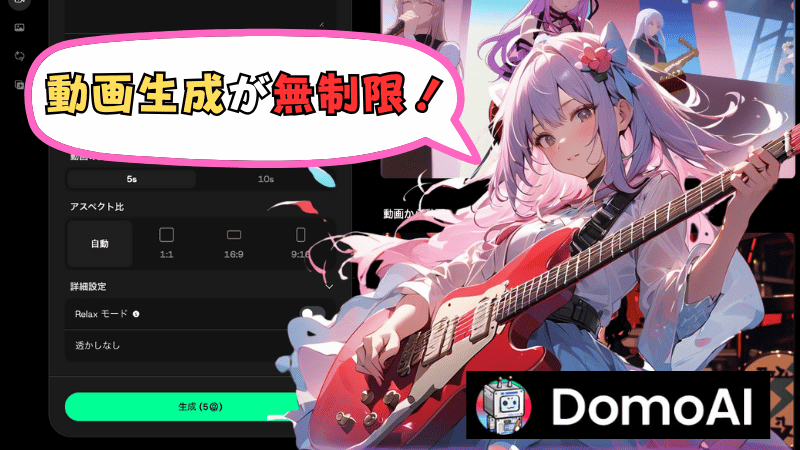
Relaxは、クレジットを消費せずに生成できる代わりに、待ち時間が長くなるモードです。
公式価格ページでは、Standard、Pro、TeamでDomoAI 2.5 Relax Unlimitedが使える表示になっています。
BasicにはRelax Modeが含まれないため、ここは契約前に必ず見ておきたい分岐点。

Relaxなら何回作ってもクレジットが減らないんですね。
ヒキタニくんその通りっス!ただしStandard以上で、対応モデルや対応秒数の範囲内という条件つきっスよ。
Relax無制限の強みは、プロンプトや素材の相性を見る段階で何度も試せることです。
たとえば人物画像なら、表情を大きく変えない指示、髪だけを揺らす指示、背景だけを動かす指示をRelaxで試せます。
良い動きが出たら、必要に応じてFastやアップスケールへ進める流れが作れます。
| Fast | クレジットを使って速く生成。納品前や確認を急ぐ場面向け。 |
|---|---|
| Relax | クレジットを使わず生成。待てる試作や作り直し向け。 |
| 注意点 | 混雑時は待ち時間が伸びる。Seedance 2.5・2.0やMiniMax H3はFastのみ(DomoAI 2.5と2.4.1はRelax対象)。 |
Relaxは「完全に同じ速度で無制限」ではありません。
空きリソースを使う仕組みなので、混雑時は処理待ちが発生します。
それでも検証では、15秒の動画でも1本およそ5分で上がっていました。
納期がある動画や、今日中に何十本も確認したい案件では、Relaxだけに頼らずFast用のクレジットも残しておきましょう。
無料15クレジットの範囲
無料登録時のクレジットは、DomoAIを触ってみるための試用枠です。
新規登録でもらえる15クレジットなら、DomoAI 2.5の5秒動画(10クレジット)を1本作れます。
15秒の動画は30クレジット必要なので、無料分だけでは作れません。
無料だけで何本も作れると思っていました。
 ヒキタニくん
そこは期待しすぎ注意っス!無料枠は操作テスト用で、量産や作り直し前提なら有料プランの検討が必要っスよ。
無料枠では、いきなり複雑なプロンプトや長めの動画に使うより、完成イメージに近い画像を1枚用意して短く試すほうが得られる情報が多くなります。
顔が保たれるか、背景が不自然に崩れないか、カメラワークの指示が通るかの3点をチェックします。
この3点が確認できれば、有料プランへ進むかどうかの判断材料は十分です。
- 画像アップロードの確認
- 短尺動画の仕上がり
- 顔や文字の崩れ具合
- 生成画面の使いやすさ
無料枠だけで足りるか迷ったら、まず1本の検証目的を決めてからGenerateを押しましょう。
月に数本のSNS動画ならベーシック、作り直しを多めに試すならスタンダード、仕事で大量に回すならプロが候補です。
\ クレジット消費ゼロ!リラックスモードの使い方はコチラ /
\ 4つのプランの違いと日本円の目安はコチラ /
 ヒキタニくん
料金感が見えたら、次は実際の使い方っス!モデル選択から生成前チェックまで、手順で追うと迷わないっスよ。
DomoAI 2.5の使い方

結論からいうと、DomoAI(ドモAI)2.5は「画像を入れる、モデルを選ぶ、秒数と比率を決める、音声を確認する、生成前に消費表示を見る」という順番で進めると迷いません。
DomoAI 2.5は、4〜15秒の長さ、6種類の画面比率、音声のオン・オフを選んで生成します。
ここでは、初回の無料クレジットやFastを無駄に使わないために、押す前に見るべき場所までまとめます。
画像から動画を開く
DomoAI 2.5を使うときは、トップページや作成メニューからImage to Video、または画像から動画を作る画面へ進みます。
テキストだけで動画を作る画面や、動画をアニメ調に変える画面とは別なので、最初の入口を間違えないのが1つ目のポイントです。
アップロードする画像は、人物、商品、イラスト、ロゴ入り画像などを使えますが、主役がはっきりしている素材ほど仕上がりの良し悪しが分かります。
画像から動画の画面と、動画を変換する画面を間違えそうです。
ヒキタニくん入口はImage to Videoをチェックっス!1枚の画像を動かすなら、動画アップロード系じゃなく画像アップロード系の画面っスよ。
初回は、いきなり複雑な集合写真や細かい文字だらけの画像を使うより、顔や商品が中央にある1枚で試すのがおすすめです。
AI動画は元画像の情報を起点に動きを作るため、暗すぎる写真、低解像度の画像、手や指が大きく隠れた人物画像では崩れが目立ちます。
ブログやSNSに使う予定なら、生成前に元画像の権利や商用利用の可否も確認しておきましょう。
- 主役が中央の画像
- 明るく鮮明な写真
- 余白のある構図
- 権利を確認済みの素材
モデルを選択する
画像を入れたら、モデル選択でDomoAI 2.5を選びます。
同じImage to Videoの中にDomoAI 2.4.1やSeedance系のモデルが並ぶこともあるため、名前の似たモデルをそのまま選ばない確認が必要です。
モデル名を見落とすと、仕上がりだけでなく、使える秒数、画質、クレジット消費の見え方まで変わります。
| DomoAI 2.5 | 画像から動画を作るDomoAI独自モデルを使いたいとき。 |
|---|---|
| DomoAI 2.4.1 | 短めの試作や、以前の安定した動きに寄せたいとき。 |
| Seedance系 | 別モデルの表現やマルチショット寄りの動画を試したいとき。 |
プロンプト欄には、何を動かすか、どの動きを避けるか、カメラをどう動かすかを書きます。
たとえば人物なら「smiles gently」「hair moves in the wind」「camera slowly zooms in」のように、動きの対象を分けると指示が伝わりやすいです。
逆に「かっこよく」「いい感じに」だけだと、顔、背景、服、手のどこを動かすべきかモデル側に任せる範囲が広がります。
プロンプトは日本語でも入力できますか?
ヒキタニくん入力自体はできるっス!ただ、動きやカメラ指示は英語の短文にすると通りやすいっスよ。
長さと比率を選ぶ
DomoAI 2.5では、動画の長さと画面比率を生成前に選びます。
DomoAI 2.5は4〜15秒の動画に対応しているため、まずは短めで動きの方向性を確認し、必要なときだけ長めに伸ばす流れが扱いやすいです。
長くするほど表情や背景が変化する余地も増えるので、人物の顔を保ちたい素材では5秒前後から始めると判断が早くなります。
最初の1本は短尺で動きだけ確認してから、本番用の秒数へ進みましょう。
比率は、投稿先に合わせて選ぶのが実用的です。
YouTubeやブログの横長サムネに使うなら16:9、TikTokやInstagramリールなら9:16、正方形投稿なら1:1を選びます。
あとから別比率に切り抜くと主役の顔や文字が端で切れるため、最初から使う場所に合わせるのがきれいに見せるコツ。
| 9:16 | ショート動画、リール、スマホ視聴向け。 |
|---|---|
| 16:9 | YouTube、ブログ埋め込み、横長広告向け。 |
| 1:1 | SNSフィード、商品紹介、汎用投稿向け。 |
| 4:3・3:4 | 人物や商品を少し広めに見せたい投稿向け。 |
音声を設定する
Image to Videoでは、生成前に音声のオン・オフを選びます。
音声をオンにすると映像の雰囲気に合う音が付くため、SNSでそのまま見せたい短い動画には便利です。
一方で、ブログ記事への埋め込み、広告審査用の素材、あとからBGMを付ける編集では、最初はオフで作るほうが扱いやすいです。
ナレーションを毎回録音するのが大変で…でもImage to Videoの音声だけでセリフまで作れますか?
ヒキタニくんセリフ目的なら別機能も見るのがおすすめっス!Image to Videoの音声は、まず映像に合う音づけとして考えると分かりやすいっスよ。
人物に口パクで話してほしい場合は、Image to Videoだけで完結させず、Talking Avatarなど音声と口の動きを扱う機能と分けて考えましょう。
DomoAI内には動画生成以外の機能もあるため、目的が「雰囲気のある短い動画」なのか「話す人物動画」なのかで選ぶ画面が変わります。
クレジットを使う前に、音声オンで作る必要がある動画かを一度切り分けると、後編集の手間も減らせます。
- SNS投稿は音声オン
- 編集前提は音声オフ
- 口パク用途は別機能
- BGM差し替え前提の確認
生成前に確認する
Generateを押す前に見るべきなのは、モデル名、秒数、比率、音声、クレジット消費、RelaxかFastかの6点です。
特にFastを使うと月間クレジットを消費するため、試作なのに長尺で回していないかは、押す前にもう一度チェック。
| モデル | DomoAI 2.5が選ばれているか。 |
|---|---|
| 秒数 | 試作は短め、本番は用途に合わせた長さか。 |
| 比率 | 投稿先に合う画面サイズか。 |
| 音声 | オンオフが編集方針と合っているか。 |
| 消費表示 | 生成前のクレジット表示に納得できるか。 |
| モード | FastとRelaxの選択が目的に合うか。 |
生成後は、1本だけを見て失敗と決めず、顔、手、背景、文字、カメラの動きを分けて確認します。
顔は良いのに背景だけ崩れるなら、背景の動きを弱める指示に変える価値があります。
文字が読みにくいなら、文字自体を動かすより、背景や光だけを動かす指示に寄せると改善しやすいです。
作ったあと、どこを見れば作り直すべきか分かるんですね。
ヒキタニくんその通りっス!顔、手、文字、背景の4つを分けて見ると、次のプロンプト修正がかなり具体的になるっスよ。
初回の目的は、完璧な1本を出すことではなく、素材とDomoAI 2.5の相性をつかむことです。
短尺で動きを見て、良い方向が見えたら秒数や音声を足す。
この順番にすると、無料枠でも有料クレジットでも、納得してGenerateを押せます。
ヒキタニくん使い方が分かったら、次は仕上がりを上げるコツっス!秒数、英語指示、維持したい状態の書き方で差が出るっスよ。
きれいに作る3つのコツ

DomoAI(ドモAI)2.5で仕上がりを上げるなら、長いプロンプトを詰め込むより「秒数」「言語」「維持したい要素」を整えるほうが効きます。
同じ画像でも、ここを変えるだけで顔の崩れ、動きすぎ、雰囲気のズレをかなり抑えられます。
生成前に数十秒だけ見直すための、実践向けのコツとして読んでください。
秒数を使い分ける
まず意識したいのは、DomoAI 2.5の秒数を「長いほど良い」と考えないことです。
Image to Videoでは4秒から15秒の短尺動画を作れますが、静止画1枚から動きを広げるため、秒数を伸ばすほどAIが補う情報も増えます。
人物の顔、手元、服の模様、背景の小物まできれいに残したいなら、最初は短めで試すほうが結果を見極められます。
長めにしたほうが豪華に見えそうですが、逆に崩れやすくなったりしませんか?
ヒキタニくんその通りっス!最初の確認は4秒や5秒、見せ場を入れる本番だけ10秒以上にするのがおすすめっス!
短い秒数は、表情を少し動かす、髪や服を揺らす、背景に光を流すような控えめな演出と相性が良いです。
一方で、振り向く、歩く、商品を手に取る、カメラが寄っていくなど、動作に始まりと終わりがある表現は長めの秒数が向いています。
短尺テストで当たりを確認してから伸ばすと、無駄な再生成を減らせます。
| 4〜5秒 | 表情、髪、光、余韻の確認 |
|---|---|
| 8〜10秒 | 振り向き、寄り引き、商品紹介 |
| 12〜15秒 | ストーリー性のある見せ場 |
最初から15秒で作ると、前半は良くても後半で顔や背景が崩れる展開も出ます。
SNS用のループ動画やアイキャッチ動画なら、短い秒数で完成度を上げたほうが見栄えは整います。
長尺に挑戦する時は、1本で全部を見せようとせず、短いカットを複数作って編集でつなぐ発想も持っておくと安心です。
英語で指示を書く
DomoAI 2.5のプロンプトは日本語でも試せますが、細かい動きやカメラワークは英語で書いたほうが意図を伝えやすいです。
特に「slow zoom in」「gentle camera pan」「hair swaying softly」のような短い英語は、映像生成AIが解釈しやすい指示になります。
長文の英作文にする必要はなく、主語、動き、雰囲気を順番に並べるだけで十分です。
英語が苦手なので、日本語で細かく書いたほうが伝わると思っていました。
ヒキタニくん短い英語のほうが伝わる場面は多いっス!中学英語くらいの単語で十分使えるっスよ。
たとえば人物画像なら、「The woman smiles gently, hair moving in the wind, soft sunlight」のように書くと、表情、髪、光の方向が一度に伝わります。
商品画像なら、「The camera slowly zooms in on the product, clean studio lighting, no background change」のように、商品を主役にする指示が有効です。
抽象的に「かっこよく」「自然に」と書くより、何がどう動くのかを英語で分解すると、出力のブレを抑えられます。
- 主役の指定
- 動きの方向
- カメラの動作
- 光の雰囲気
- 避けたい変化
プロンプトは盛りすぎると、AIが優先順位を読み取りにくくなります。
1回の生成で狙う動きは、主役の動き1つとカメラ演出1つくらいに絞ると扱いやすいです。
短い英語で動きを指定すると覚えておけば、プロンプト作りで迷う時間も減らせます。
維持する状態を書く
きれいな動画にしたい時ほど、「何を動かすか」だけでなく「何を変えないか」を書いておきましょう。
画像生成から動画化すると、AIは静止画にない部分を想像で補います。
そのため、顔立ち、服装、背景、ロゴ、文字、商品の形などを残したい場合は、プロンプト内で維持条件を明示するのが効果的です。
顔や服の雰囲気が変わると、せっかく作った画像が別物になりそうで不安です。
ヒキタニくんそこは維持条件を書くのが大事っス!「keep the same face」みたいに、残したい部分をはっきり書くのがコツっスよ。
人物なら「keep the same face」「same outfit」「preserve facial features」を入れると、見た目の一貫性を狙いやすくなります。
商品やロゴなら「keep the product shape」「preserve the logo」「no text distortion」のように、変えてほしくない対象を指定しましょう。
文字入り画像では、文字そのものを大きく動かすより、背景や光だけを動かすほうが読みやすさを保てます。
使いやすい維持プロンプト例
- keep the same face
- same outfit and hairstyle
- preserve the product shape
- no background change
- no text distortion
維持条件は、命令を増やすためではなく、AIの迷いを減らすために入れます。
「動かしたい部分」と「残したい部分」を分けて書くと、完成後にどこを直せばいいかもはっきりします。
最初の1本で完璧を狙うより、短尺で維持条件を試し、良い方向が見えたら秒数を伸ばす作り方がおすすめです。
ヒキタニくん次は、DomoAI 2.5が苦手な場面も知っておくと、素材選びでかなり差が出るっス!
DomoAI 2.5が苦手なこと

DomoAI(ドモAI)2.5は画像1枚から短い動画を作れる便利なモデルですが、どんな素材でも万能に動かせるわけではありません。
特に、顔の向きが大きく変わる動き、日本語のセリフ、長めの尺、複雑な物理表現は、生成前に期待値を調整しておきたいところです。
苦手な場面を先に知っておくと、素材選びとプロンプトの方向性が決まります。
顔が変わる動き
DomoAI 2.5で人物画像を動かすときに一番気をつけたいのは、顔の向きや表情を大きく変える指示です。
正面の顔を横向きにする、笑顔から驚いた表情へ変える、うつむいた顔をカメラ目線に戻すような動きでは、元画像にない顔の情報をAIが補います。
その補完がうまくはまらないと、目の形、輪郭、鼻筋、口元の印象が少しずつズレて、別人っぽく見える仕上がりになりがちです。
実際に100本以上作った検証では、日本人のキャラクターが欧米風の顔立ちに寄りやすく、特に一度うしろを向いて振り返る動きで顔が変わりやすかったそうです。
もともと欧米風のキャラクターなら、違和感はそれほど出ていませんでした。
顔が少しでも変わると、SNS用のキャラ画像では困りますね。
ヒキタニくん人物は小さなズレでも目立つっス!顔は固定して、髪や光だけ動かす指示が扱いやすいっスよ。
人物の雰囲気を守りたいなら、「turn around」や「look back」のような大きな回転より、「slight smile」「gentle blink」「hair moves softly」くらいの小さな動きから試すのが安全です。
顔の同一性を重視する素材では、プロンプトに「keep the same face」「preserve facial features」を入れて、動かす場所を絞るのが効果的です。
別人化を避けたいときは、表情変化よりもカメラの寄り引き、背景の光、髪や服の揺れで見せるほうが仕上がりは安定します。
| 向いている動き | まばたき、軽い笑顔、髪の揺れ、ゆっくりズーム |
|---|---|
| 崩れやすい動き | 大きな振り向き、激しい表情変化、顔の角度変更 |
アニメ風の人物やアイコン画像でも、目元と口元は印象を決める部分です。
キャラクターの見た目を優先するなら、動きの派手さよりも「同じ顔のまま少し動く」方向で作っていきましょう。
日本語のセリフ
DomoAI 2.5は音声付きの短尺動画を作れますが、日本語のセリフを自然な口の動きまで含めて再現する用途では、過度な期待を置かないほうがよいです。
検証では、日本語で指示を書いてもセリフが英語になることが多く、「日本語で話して」と指定すると話すこともあるものの、不自然さが残っていました。
さらに、元画像が口を閉じている人物だと、発話中の歯、舌、口角の動きをAIが想像で作るため、違和感が出ることもあります。
ナレーションを入れたいです。でも口パクまで自然に合わせるのは難しくないですか?
ヒキタニくん結構、短い一言なら試せるっス!ただ、長い日本語セリフはTalking AvatarやLip Sync系の機能と分けて考えるのがおすすめっス。
日本語の会話シーンを作りたいときは、DomoAI 2.5だけで完結させるより、映像はImage to Video、発話演出は専用の音声・リップシンク機能に分けると迷いません。
動画内で日本語テロップを読ませたい場合も、文字そのものを口で話す演出より、テロップを見せながら背景や人物を軽く動かす構成が合います。
日本語セリフは短く区切ると決めて、後から編集で整えていきましょう。
日本語音声で崩れを抑える考え方
- 短い一言のセリフ
- 口元を大きく見せない構図
- ナレーション中心の演出
- テロップと環境音の併用
広告や解説動画で使うなら、人物に長く話させるより、視線、表情、手元、カメラワークで雰囲気を作るほうが見やすくまとまります。
どうしても日本語の口パクを主役にしたい場面では、生成後に音声と映像のズレを必ず確認し、必要なら別ツールで調整しましょう。
長尺での安定性
DomoAI 2.5のImage to Videoは4秒から15秒の短尺生成に対応しています。
ただし、15秒を選べるからといって、1枚の画像から長く動かすほど完成度が上がるわけではありません。
尺が伸びるほど、顔、手、服の柄、背景小物、文字の形など、最初の画像にあった情報を最後まで保つ難度が上がります。
15秒まで作れるなら、最初から長めで出すほうがお得だと思っていました。
ヒキタニくん長尺は見せ場が増えるぶん、崩れのチェック箇所も増えるっス!最初は4秒から5秒で方向を見るのがいいっスよ。
特に人物の全身、細かいアクセサリー、文字入りの商品画像は、後半で形が甘くなったり、背景が別の雰囲気へ寄ったりすることがあります。
長く見せたいときは、1本の15秒動画にすべてを詰め込むより、4秒から8秒のカットを複数作って編集でつなぐほうが扱いやすい構成です。
ショート動画でも、視聴者が見るのは「長さ」より「違和感なく見続けられるか」という点。
| 4〜5秒 | 顔、文字、商品の形を確認するテスト向き |
|---|---|
| 8〜10秒 | 動きと雰囲気を両立しやすい見せ場向き |
| 12〜15秒 | 崩れ確認を前提に使う長めの演出向き |
長尺で作る場合は、プロンプトも欲張らないのが鉄則です。
人物の動き、カメラ移動、背景変化、光の演出を一度に盛ると、AIがどこを優先すべきか迷います。
1カットにつき主役の動きは1つ、カメラ指示も1つに絞ると、チェックと修正がぐっと楽になります。
物理表現の過信
DomoAI 2.5は「リアルな物理表現」をうたっていますが、検証では2.4.1と大きな差は感じにくく、好みの問題という評価でした。
髪や布、光、カメラ移動のような映像的な演出には使いやすい一方で、現実の物理法則を正確に再現するものではありません。
水が容器に注がれる、ボールが跳ね返る、商品パーツが噛み合う、手で道具を細かく操作するような動きは、見た目の自然さと構造の正確さがズレることがあります。
ぱっと見はきれいでも、よく見ると指の本数、道具の位置、接触のタイミングが合っていないケースもあるため、商品説明やハウツー動画では確認が欠かせません。
商品の使い方動画にも、そのまま使えますか?
ヒキタニくん雰囲気作りには使えるっス!でも手順の正確さが必要な商品説明は、実写や編集素材と組み合わせるのが確実っスよ。
特にECの商品動画では、商品の形、サイズ感、開閉の仕組み、ロゴの見え方が購入判断に直結します。
AI動画の演出で実物と違う動きを見せると、魅力づけのつもりが誤解につながるため、完成後は商品ページに載せてよい内容かまで見直しましょう。
素材として使うなら、正確な使い方の説明ではなく、雰囲気づくり、導入カット、SNSの目止め用に使うと相性が良いです。
- 手元の細かい作業
- 水や煙の厳密な動き
- 商品の分解と組み立て
- 文字やロゴの変形表現
- 複数人物の接触動作
DomoAI 2.5の強みは、写真やイラストに短い動きと空気感を足せるところです。
一方で、正確な手順、厳密な物理、本人確認が必要な顔の再現まで任せきると、仕上がりのチェック負担が増えます。
「動かす素材」と「正確に見せる素材」を分けて使えば、DomoAI 2.5の良さを活かしながら、余計な作り直しを減らせます。
ヒキタニくん次は2.4.1との使い分けを見ると、どの素材でDomoAI 2.5を選ぶべきかもっと判断しやすいっスよ。
DomoAI 2.5と2.4.1の使い分け

DomoAI(ドモAI)2.5と2.4.1は、どちらか一方だけを選べばよいという関係ではありません。
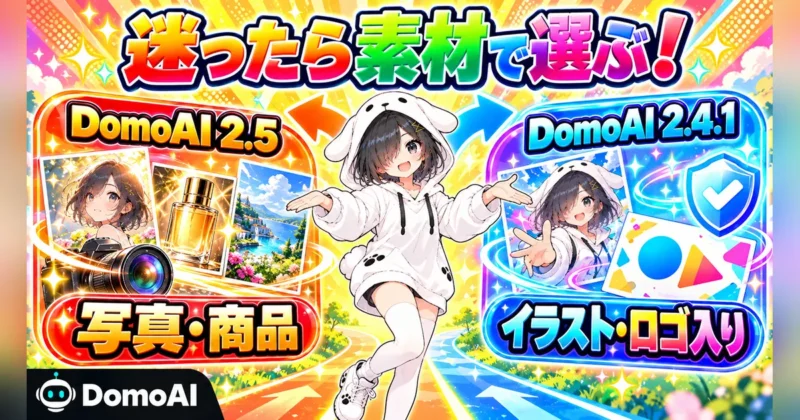
ざっくり言うと、2.5は光や動きの迫力を出したい素材、2.4.1は安定した雰囲気で短く動かしたい素材に向いています。
ここで選び方を決めておくと、同じ画像を何度も生成し直す前に、モデル選択の迷いを減らせるはずです。
比較表で見る違い
DomoAIのImage to Videoでは、2.5と2.4.1を素材に合わせて選べます。
DomoAI 2.5は音声付きで最大15秒まで作れるモデル、DomoAI 2.4.1 Fastは「圧倒的に高速」とされる5秒・10秒のモデルです。
検証でも、2.4.1はゆっくり控えめに動き、2.5はキビキビ動く傾向がありました。
| 見る点 | DomoAI 2.5 | DomoAI 2.4.1 |
|---|---|---|
| 動画の長さ | 4〜15秒(1秒刻み) | 5秒・10秒(Fast) |
| 音声 | オン・オフを選べる | 設定なし |
| Fastの消費 | 5秒10・15秒30クレジット | 5秒7・10秒15クレジット |
| リラックスモード | スタンダード以上で無制限 | スタンダード以上で無制限 |
| 得意な方向 | 光、奥行き、物理感のある演出 | 穏やかな動き、見た目の維持 |
| 向く素材 | 写真調の人物、商品、背景つき画像 | イラスト、キャラ絵、シンプルな構図 |
| 試作のしやすさ | 仕上がり重視の確認向き | 短時間の比較出し向き |
| 注意点 | 動きが強いと顔や細部の確認が必要 | 迫力や物理感は控えめに見えることも |
迷ったときは、最初から「最新だから2.5」と決めつけないのが正解です。
モデルの新しさよりも、画像の中で守りたいものが何かを見るほうが実用的です。
人物の顔、ロゴ、文字、衣装の柄を守りたいのか、それとも光やカメラワークで目を引きたいのかで、選ぶモデルは変わります。
同じ画像で2.5と2.4.1を両方試す価値はありますか?
ヒキタニくん価値ありっス!特に5秒の短尺で1本ずつ比べると、顔やロゴの残り方が見やすいっスよ。
比較するときは、プロンプトを変えずにモデルだけ切り替えるのがコツです。
指示文まで変えると、モデル差なのかプロンプト差なのか分からなくなります。
同条件で比べると、2.5と2.4.1のクセがかなり見えます。
2.5が向く素材
DomoAI 2.5が向いているのは、静止画に「映像っぽい空気」を足したい素材です。
たとえば、人物の髪が少し揺れる、背景の光が差し込む、カメラがゆっくり寄る、商品に反射が入るような演出なら2.5の出番です。
写真調の素材や、SNS広告の冒頭で視線を止めたい画像とは相性抜群。
- 写真調の人物画像
- 光のある商品写真
- 奥行きのある背景
- 風や煙の演出素材
- SNS広告の冒頭カット
2.5を使うときは、動かす対象を広げすぎないことが大事です。
「人物が歩く、背景が変わる、カメラが回る、光が爆発する」のように盛ると、元画像の良さより生成の派手さが前に出ます。
主役の印象を残したまま動かすと考えると、プロンプトの余計な言葉を削れます。
商品写真を動かしたいです。でも形やロゴが変わったら困りませんか?
ヒキタニくん結構、ロゴ周りはチェック必須っス!商品は「keep the product shape and logo unchanged」を入れて、動きは光やカメラに寄せるのがおすすめっス。
ECや広告用の商品画像では、商品そのものを変形させるより、背景、光、影、カメラの寄り引きで演出するほうが失敗しません。
バッグならストラップを大きく振らせるより、質感に光を流すほうが見栄えを作れます。
コスメならボトルを回転させるより、反射と背景のきらめきで高級感を出す構成が扱いやすいです。
2.4.1が向く素材
DomoAI 2.4.1は、派手な物理演出よりも、元画像の雰囲気を保ちながら短く動かしたいときの選択肢です。
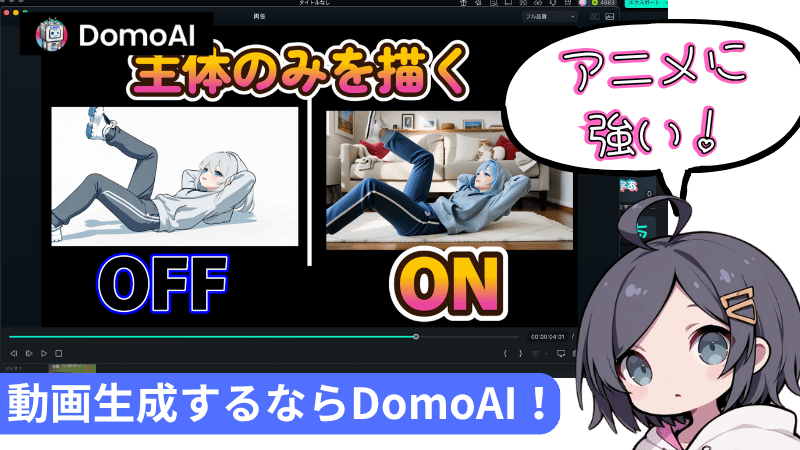
検証でも、2Dアニメのイラストを絵柄を崩さずにそっと動かすなら、動きが控えめな2.4.1のほうが輪郭や絵柄を保ちやすいという結果でした。
特に、線がはっきりしたイラスト、顔の印象を守りたいキャラクター、文字やロゴを含む画像では、まず2.4.1で様子を見る価値があります。
最初の確認用として使うと、プロンプトの方向性を決めやすいのも利点です。
| 素材タイプ | 2.4.1で見たいポイント |
|---|---|
| アニメ風キャラ | 顔、目、髪型の維持 |
| アイコン画像 | 小さな表情変化 |
| 文字入りバナー | 文字周りの崩れ |
| 説明用画像 | 構図の読みやすさ |
2.4.1を選ぶときも、長い指示を入れれば安定するわけではありません。
むしろ「gentle breathing」「soft hair movement」「slow zoom in」のように、1つの動きへ絞るほうが見やすい動画に仕上がります。
キャラクター素材では、顔を大きく回転させるより、目線、髪、衣装の揺れで変化を作りましょう。
最新モデルより2.4.1のほうが合う素材もあるんですね。
ヒキタニくんそのとおりっス。 絵柄やロゴを守りたい素材ほど、控えめな動きのほうが強いっスよ。
2.4.1は「とりあえず古いモデル」ではなく、素材の印象を崩さず短尺で試すための選択肢です。
特にRelaxを使って何パターンも比較する運用では、2.4.1で方向を見てから2.5で本番寄せする流れが使えます。
Fastで急いで出すときも、2.4.1のほうが目的に合うなら、無理に2.5へ寄せる必要はありません。
最新モデルを選ばない判断
AI動画では、最新モデルを選ぶほど必ず完成度が上がるとは限りません。
2.5のほうがリッチに動くぶん、顔、指、ロゴ、文字の細部までチェックする手間が増える素材も出てきます。
投稿用の雰囲気動画なら2.5、説明用やブランド素材なら2.4.1という分け方を持っておくと、迷いがかなり減るはずです。
- ロゴの正確さ重視
- 文字の可読性重視
- 顔の同一性重視
- 説明資料の補助動画
- 短時間の大量テスト
判断に迷ったら、まず「この動画で絶対に崩したくない部分」を1つ決めてください。
顔なら顔、ロゴならロゴ、商品の形なら商品の形です。
そこを守る必要が強いほど、2.4.1や短尺テストから始めるほうが編集後の手戻りを減らせます。
新しい2.5だけ使えばいいと思っていました。
ヒキタニくん2.5は強いっスけど万能ではないっス!素材を守る日は2.4.1、見せ場を作る日は2.5と分けるのが上手い使い方っスよ。
最終的には、同じ画像で5秒の短尺を作り、見た目の維持と動きの気持ちよさを比べるのが確実です。
クレジットを使うFast生成は本命候補に絞り、Relaxを使える環境なら比較検証に回すと、料金面でも納得しやすくなります。
次のよくある質問では、Seedance 2.5との違いやスマホ利用、商用利用の疑問までまとめて解決します。
ヒキタニくんモデル選びで迷ったら、素材を守るか、動きで見せるかの二択で考えるとスッと決まるっスよ!
\ Seedance 2.0 Fastとの比較はコチラ /
DomoAI 2.5のよくある質問

DomoAI(ドモAI)2.5で迷いやすいのは、似た名前のモデルや変換機能との違いです。
ここでは、使う前に引っかかりやすい疑問だけを短く答えます。
選ぶ場所を間違えないことが、クレジットと時間を無駄にしないコツです。
Seedance 2.5との違いは?
Seedance 2.5(シーダンス2.5)はByteDance系の外部モデルで、DomoAI 2.5はDomoAI独自モデルです。
DomoAI上で同じ動画生成の画面に並んでいても、出どころ、得意な動き、料金モードの扱いは同じではありません。
| 項目 | DomoAI 2.5 | Seedance 2.5 |
|---|---|---|
| モデル | DomoAI独自モデル | ByteDance系モデル |
| 使い方 | 画像から動画の演出向き | 参照素材を使った生成向き |
| 料金モード | プランによりRelax対象 | Fastモードのみ |
Relax Unlimitedを前提に試行回数を増やしたいなら、まずDomoAI 2.5を選ぶと判断しやすいです。
Seedance 2.5は、Omni Referenceの画面で使うモデルです。
2.5Dアニメ変換との違いは?
2.5Dアニメ変換は、主に素材の見た目をアニメ調や立体感のある絵柄へ寄せる考え方です。
DomoAI 2.5は、静止画にカメラワークや光、表情の変化を加えて短い動画にするモデルとして考えると分かりやすいです。
- 絵柄変換が目的なら2.5D系
- 静止画を動かすならDomoAI 2.5
- 雰囲気重視なら短尺テスト
「イラストっぽくしたい」のか「今ある画像を動かしたい」のかで選び分けましょう。
テキストから作れる?
DomoAIにはText to Video機能があります。
ただし、この記事で扱っているDomoAI 2.5は画像から動画を作る流れで使う前提です。
- 文章だけで作るならText to Video
- 画像を動かすならImage to Video
- 絵から整えるならText to Image後に動画化
完成イメージがはっきりしているなら、先に画像を作ってからDomoAI 2.5で動かす流れがおすすめです。
スマホで使える?
DomoAIはブラウザ上で使えるため、スマホからでもログインして生成できます。
ただし、画像のアップロード、比率の確認、プロンプト入力、生成後の比較は画面が広いほど作業しやすいです。
短いSNS動画を1本試す程度ならスマホでも十分ですが、複数案を比べる本番制作ではPCのほうが確認ミスを減らせます。
商用利用できる?
DomoAIの利用規約では、生成コンテンツの著作権はユーザーに帰属し、条件を満たせば商用利用できます。
一方で、アップロード画像の権利、人物の許可、ブランドロゴ、第三者の著作物には自分で責任を持つ必要があります。
- 自分で撮影した素材
- 利用許可のある画像
- 権利確認済みのロゴ
- AI生成表記の検討
商用利用では、料金プランよりも素材の権利確認が大切です。
広告、販売ページ、クライアント案件で使うなら、案件側のルールにも合わせる必要があります。
\ 商用利用のルールと注意点はコチラ /
DomoAI 2.5についてのまとめ

DomoAI(ドモAI)2.5は、1枚の画像を短尺動画に変えたい人にとって、動き・光・音声までまとめて調整しやすい画像から動画向けモデルです。
- DomoAI独自の画像から動画専用モデル
- 最大15秒・音声付き・6種類の比率
- Fastは1秒あたり2クレジット
- スタンダード以上ならリラックスで作り放題
- コツは短い秒数・英語の指示・維持する状態
- 2Dアニメの絵柄を守るなら2.4.1
特にDomoAI 2.5は、SNS投稿、商品紹介、アイキャッチ動画、ショート動画の素材づくりと相性がよく、静止画をそのまま眠らせておくより、まず1本動かして反応を見るほうが早いです。
いきなり有料プランに申し込む必要はありません。
まずは無料の15クレジットで、画像を1枚アップロードして5秒の動画を作り、仕上がりや操作感を確認してみてください。
気に入った動画が作れそうなら、Relax Unlimitedを使えるプランで試行回数を増やすと、クレジットを気にしすぎずに完成度を上げやすくなります。
無料クレジットでDomoAI 2.5の5秒動画を試して、気に入ったらお得なクーポンコードを使ってスタンダードプランを始めましょう。
年間プランの購入で最大約38%OFF!
⬇︎お得なクーポンコード:
\ スタンダードプランで無限に動画生成可能! /
ブラウザからすぐに使えます
