




SNSで見た立体感のあるアニメ風動画を自分でも作りたくて…でもDomoAIはアニメ系のスタイルが多すぎて、どれを選べば2.5Dになるのか分からないんです。
 ヒキタニくん
迷わなくて大丈夫っスよ!公式の「2.5Dアニメへの変換」を選べば、結構かんたんに実写動画が2.5Dアニメになるっス!
- SNSで見た奥行きのあるアニメ風動画を自分の実写動画でも再現したい
- アニメ系のスタイルが多くて、どれを選べば2.5Dになるのか分からない
- 無料枠のクレジットを無駄にせずきれいに変換したい
結論からいうと、DomoAI(ドモAI)なら実写動画をアップロードするだけで2.5Dアニメに変換できます。
3Dモデル制作や専用ソフトの知識は一切不要で、公式サイトのクイックアプリ「2.5Dアニメへの変換」を選んで短い動画をアップロードするだけで完成します。
この記事では、2.5Dアニメと他スタイルとの見た目の違いから、変換の手順、きれいに仕上がる素材の選び方までわかりやすく解説するので参考にしてください。
>>>DomoAIの公式サイトで2.5Dアニメ変換を試してみる

DomoAIは新規ユーザーなら初回だけ無料で15クレジットがもらえます!
ヒキタニくん無料クレジットで2.5Dアニメの仕上がりを試して、もっと作りたくなったらクーポンコードを使うのがお得っス!
年間プランの購入で最大約38%OFF!
⬇︎お得なクーポンコード:
\ スタンダードプランで無限に動画生成可能! /
MacとWindowsどちらでも使えます

別記事でDomoAIのクーポンの適用方法を解説してるので参考にしてください。

DomoAI(ドモAI)の2.5Dアニメ変換とは
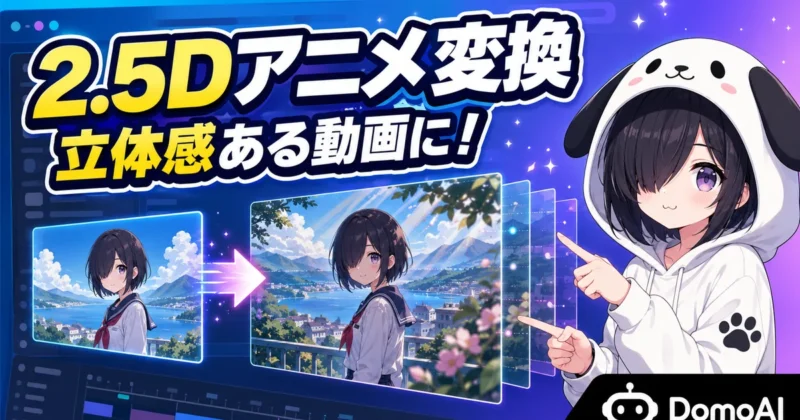
DomoAI(ドモAI)の2.5Dアニメ変換は、実写動画を奥行きのあるアニメ風カートゥーンに変えるための機能です。 人物の動きやカメラの流れをもとに見た目を描き替えるので、ゼロからアニメを作るというより「手持ち動画をアニメ調にリメイクする」使い方に向いています。
まず押さえたいのは、2.5Dという名前から3D制作ソフトのようなものを想像するとズレる点。 DomoAIで作れるのは、立体感のある映像表現であって、編集可能な3Dモデルデータではありません。
なお、名前の似た「DomoAI 2.5」は、画像から動画を作るAIモデルの名前です。2.5Dアニメ変換とは別の機能なので、モデルのくわしい内容は次の記事にまとめています。
公式クイックアプリの正体
公式のQuick Appsには「2.5Dアニメへの変換」が用意されており、実写動画を2.5Dアニメ風のカートゥーンシーンへ変換できます。 ここでいうクイックアプリは、スマホのアプリストアで探す単独アプリではなく、DomoAI内で目的別に生成画面へ進むための入口と考えると分かりやすいです。
たとえば「動画をアニメっぽくしたい」「細かいモデル選択より、まず試したい」という人は、Quick Appsから入ると迷う項目が減ります。 逆に、スタイルや生成条件を細かく触りたい人は、通常の動画生成メニューから入ったほうが調整しやすい場面もあります。

アプリストアで2.5D専用アプリを探していましたが、見つからないですか?
ヒキタニくん見つからなくて自然っス!ここでいうクイックアプリは、DomoAI内の目的別ショートカットっスよ。
つまり、2.5Dアニメ変換は「別サービス」ではなく、DomoAIの生成機能に素早くアクセスするためのプリセット的な導線です。 初めて試すなら、公式サイトのQuick Appsから該当メニューへ入り、動画をアップロードして仕上がりの傾向を見るのが手っ取り早いです。
Video to Videoとの関係
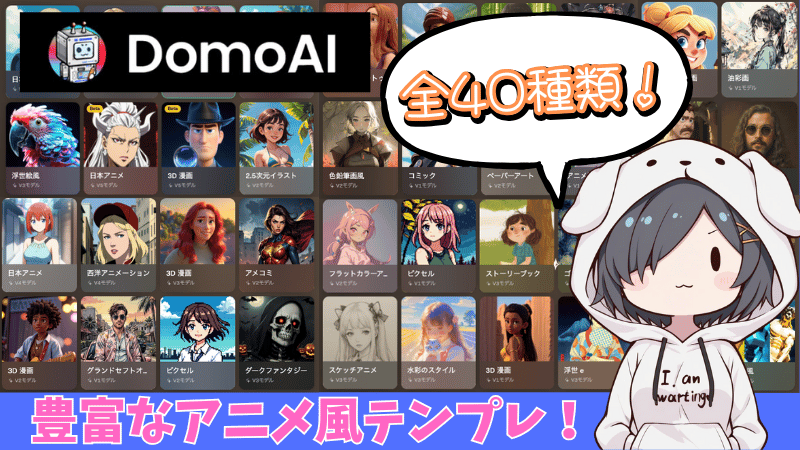
2.5Dアニメ変換は、広い意味ではVideo to Video(ビデオトゥビデオ)の一種です。 Video to Videoは既存の動画をもとに、動きや構図を保ちながら見た目を別スタイルへ変換する仕組みで、DomoAIではアニメ、水彩、油絵、スケッチ系など複数の表現に対応しています。
| 項目 | Video to Video |
|---|---|
| 役割 | 動画全体のスタイル変換 |
| 2.5D変換の位置 | 選べる変換スタイルのひとつ |
| 向く素材 | 人物や被写体の動きが明確な短尺動画 |
この関係を知っておくと、生成画面で迷ったときの判断がしやすいです。 「2.5Dアニメ変換」という名前で探して見つからないときでも、Video to Video側に入れば近いスタイルやプリセットを確認可能です。
2.5D専用の機能だと思っていましたが、Video to Videoの中のスタイルでもあるんですね。
ヒキタニくんその理解でOKっス!動画を入れて、見た目を2.5D寄りに描き替える流れっス。
注意したいのは、スタイル名やプリセットの並びがアップデートで入れ替わる点です。 名前で見つからないときは、Video to Videoのスタイル一覧からアニメ系を順に見ていくと迷いません。
3Dモデル制作との違い
DomoAIの2.5Dアニメ変換は、映像の見た目に奥行きや立体感を加える表現です。 3Dモデルを作る機能ではありません。
BlenderやMayaのような3D制作では、キャラクターの形状、骨格、材質、カメラ、ライトを組み、あとから角度やポーズを自由に編集するのが前提です。 一方でDomoAIの2.5D変換は、入力した動画をベースに各フレームの見た目をアニメ風へ変えるため、完成後に「腕だけ別角度に直す」「背面モデルを取り出す」といった使い方には向きません。
- 編集可能な3Dデータ
- 角度変更用のモデル
- 骨格リグの書き出し
- 動画としてのアニメ調変換
誤解を避けるなら、2.5Dは「3Dを作る」ではなく「2Dアニメ調に奥行き感を足す」と分けて考えると分かりやすいです。 SNS用の短尺動画、人物の雰囲気変換、実写クリップのアニメ化ならDomoAIの強みを活かせます。

3Dモデルを外注すると高そうで…でもDomoAIだけでVTuber用モデルまで作れたりしませんか?
ヒキタニくんモデル制作までは別物っス!ただ、短い紹介動画や雰囲気づくりなら結構、手早く試せるっスよ。
本格的な3Dモデルが必要なら専用ツールやモデラーへの依頼を検討し、動画の雰囲気をアニメ調に変えたいならDomoAIを使う。 この線引きができると、期待外れの課金や作り直しを減らせます。
ヒキタニくん次は、2.5Dアニメと2Dアニメ調・3Dカートゥーン調の見た目の違いを比べていくっス!
\ Video to Videoの基本的な使い方はコチラの記事をご覧ください /
2.5Dアニメと他スタイルの違い
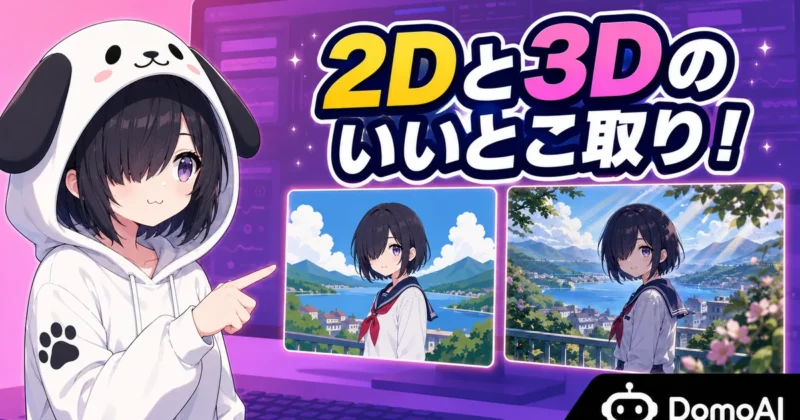
まず押さえたいのは、2.5Dアニメは「平面的なアニメ化」と「立体的なCG化」の中間を狙う見た目だという点です。
DomoAI(ドモAI)の2.5D変換は、元動画の動きや構図を活かしながら、人物や背景に奥行きのあるアニメ風の質感を重ねられます。
どのスタイルを選ぶかで、SNS向けの印象も、商品紹介での見え方も大きく変わります。
2Dアニメ調との違い
2Dアニメ調は、線画・塗り・影をはっきり出して、実写の情報量をアニメ絵として整理する方向のスタイルです。
輪郭が強く、髪や服の色も分かりやすくまとまるため、キャラクター感を出したい動画と相性がいいです。
一方で、実写の奥行きやカメラの立体感はやや薄まり、背景も一枚絵のように見える仕上がりになりやすいでしょう。
2Dアニメ調と2.5Dは、ぱっと見だと何を基準に選べばいいですか?
ヒキタニくんキャラ絵っぽさ重視なら2D、実写の空間感も残したいなら2.5Dがおすすめっス!たとえば人物が歩く動画なら、2.5Dのほうが前後の動きが見えやすいっスよ。
2.5Dアニメは、線で描いたアニメらしさに加えて、顔・体・背景の陰影に立体感が乗ります。
違いが出やすいのは、カメラに向かって近づく、横を向く、手前と奥に物があるといった映像です。
実写の動きを残したままアニメ化したいなら、2Dより2.5Dを選ぶ価値があります。
| 2Dアニメ調 | 線画と色面が主役で、キャラクター絵として見せやすい |
|---|---|
| 2.5Dアニメ | 陰影と奥行きが残り、実写動画の空間感を活かしやすい |
| 選び方 | イラスト感なら2D、映像感なら2.5D |
ただし、2.5Dは元動画の情報を多めに拾うぶん、素材の明るさや被写体の見え方に仕上がりが左右されます。
暗い室内や細かい柄の服では、陰影が強く出すぎて顔や服の印象が重たく見えることもあります。
まずは短い動画で2Dと2.5Dを同じ条件で生成し、顔・手・背景の3点を見比べるのが、いちばん分かりやすい比べ方。
3Dカートゥーン調との違い
3Dカートゥーン調は、キャラクターをCGアニメのように丸みのある造形へ寄せる見た目です。
肌や髪にツヤが出やすく、表情もデフォルメされるため、ポップで海外アニメ風の印象になりやすいでしょう。
2.5DアニメはそこまでCG人形のように変えず、実写由来の顔立ちや服の形を残しながらアニメ的な奥行きを足すイメージです。

3Dカートゥーンのほうが立体的なら、2.5Dより上位版だと思っていました。
ヒキタニくん上位下位じゃなくて、見せたい雰囲気の違いっス!かわいくデフォルメなら3Dカートゥーン、本人らしさを残すなら2.5Dが合うっスよ。
ビジネス用途や顔出し風のショート動画では、3Dカートゥーン調が強すぎると「別人感」が出る場面があります。
その点、2.5Dは実写の名残を残せるので、本人の雰囲気を活かしたまま印象を柔らかくできるのが魅力です。
商品レビュー、店舗紹介、講師の自己紹介などでは、過度なデフォルメより自然さを優先したほうが伝わりやすいです。
- 本人らしさの維持
- 実写感とアニメ感の両立
- SNSで目を引く柔らかさ
- 過度なCG感の回避
一方、子ども向けコンテンツ、ゲーム実況の素材、派手な広告クリエイティブでは3Dカートゥーン調が映えます。
キャラクターとして振り切ったほうが、世界観を一瞬で伝えられるからです。
2.5Dは、実写の説得力を捨てずに雰囲気を変えたい人向け、と分けて考えると分かりやすい。
向いている動画の雰囲気
2.5Dアニメ変換に向いているのは、主役がはっきりしていて、カメラの動きが大きすぎない動画です。
特に、人物の上半身、カフェや街中での歩き、商品を手に持つシーン、ダンスの一部などは奥行きが出やすい素材です。
元動画に光の方向があり、背景がごちゃついていないほど、2.5Dらしい立体感がきれいに見えます。
普通のスマホ動画でも使えますか?でも暗い部屋で撮った素材だと崩れそうで不安です。
ヒキタニくんスマホ動画でも結構使えるっス!ただ、暗い素材は顔の影が重く出やすいから、窓際や明るい照明の動画がおすすめっスよ。
反対に、細かい手の動きが多い動画、複数人が重なる映像、背景に文字や小物が多い素材は変換後に乱れやすくなります。
2.5Dは奥行きを作るぶん、前後関係が分かりにくい映像だとAIがどこを主役として扱うか迷いやすいからです。
見せたい対象を1つに絞り、3〜10秒程度の短いクリップにしてから試すと、生成結果も比べやすいです。
| 向いている素材 | 明るい人物動画、上半身、単独の主役、シンプルな背景 |
|---|---|
| 注意したい素材 | 暗い室内、複数人物、激しいカメラ移動、細かい手元作業 |
| 確認ポイント | 顔、手、背景の奥行き、服の柄 |
SNS投稿で使うなら、冒頭1秒で主役が分かる動画がぴったりです。
広告や商品紹介なら、背景をすっきりさせて商品と人物の距離が見える構図が向いています。
2.5Dは「派手に変える」より、「実写を少し非日常に見せる」使い方で強みが出ます。
 ヒキタニくん
次は、実際にDomoAIで2.5Dへ変換する手順を、アップロードからダウンロードまで順番に見ていくっス!
DomoAIで2.5Dに変換する手順
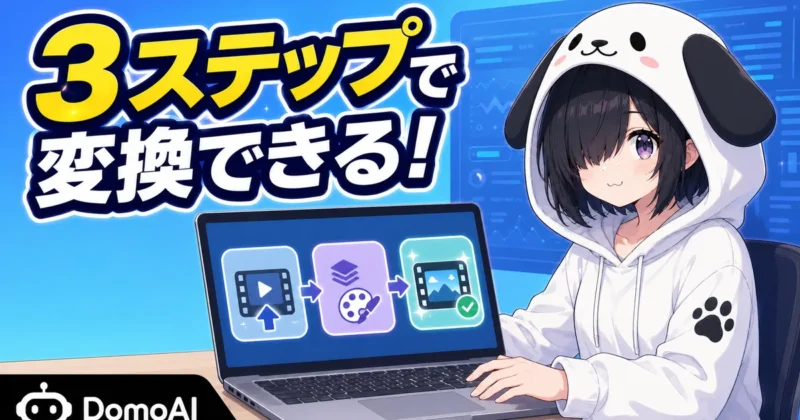
DomoAI(ドモAI)で2.5Dアニメ変換を使う流れは、動画を入れて、スタイルを選び、秒数を決めて生成するだけです。 ただし、元動画の長さや見え方を雑に選ぶと、同じ2.5Dでも仕上がりの差が大きく出ます。 初回でも迷わないように、生成前に見るべきポイントまで含めた進め方です。
動画をアップロードする
まずはDomoAIのVideo to Video、またはVideo to Anime系のクイックアプリを開き、変換したい動画をアップロードします。 DomoAIはMP4、MOV、AVI形式の動画に対応しており、手元のファイルだけでなく、保存済みアセットから選べます。 スマホで撮った縦動画を使うなら、被写体が画面中央から大きく外れていないかを先に見ておくと安心です。
長い動画をそのまま入れても大丈夫ですか?
ヒキタニくんまずは3〜10秒くらいの短い素材がおすすめっス!動きと顔の崩れを見てから長めに試すとムダが少ないっスよ。
アップロード前に見ておきたいのは、ファイル形式よりも主役の見え方です。 2.5D変換は元動画の動きや構図を引き継ぐため、暗い映像、手ブレが強い映像、人物が小さすぎる映像では完成後の印象も弱くなります。 迷ったら、顔や上半身がはっきり見える短いカットから始めるのが無難です。
- 顔が明るい動画
- 主役が中央の構図
- 手ブレの少ない素材
- 背景が静かなカット
2.5Dスタイルを選ぶ
動画を入れたら、スタイル一覧から2.5Dアニメに近いプリセットを選びます。 DomoAIはアニメ調、カートゥーン調、絵画調など複数のスタイルを扱えるので、ここで2D寄りにするか、立体感を残すかを見分けます。 狙いが「実写っぽい動きは残したいけれど、見た目はアニメに寄せたい」なら、2.5D系で考えると分かりやすい。
アニメ系ならどれを選んでも同じだと思っていました。
ヒキタニくんそこは結構違うっス!線を強く出すスタイルと、奥行きを残すスタイルでは顔の印象も背景のなじみ方も変わるっスよ。
スタイル選びで見るべきなのは、サンプル画像のかわいさだけではありません。 輪郭線が強すぎると元動画のリアルな動きとぶつかり、3Dカートゥーン寄りにすると表情が別人っぽく見えることもあります。 2.5Dらしさを出したいなら、顔の立体感と髪の流れが自然に残るスタイルを選びましょう。
| 確認項目 | 顔の陰影 |
|---|---|
| 見るポイント | 平面化しすぎないか |
| 確認項目 | 輪郭線 |
| 見るポイント | 線が暴れていないか |
| 確認項目 | 背景 |
| 見るポイント | 主役より目立たないか |
秒数を設定して生成する
スタイルを決めたら、生成する秒数を選びます。 DomoAIの2.5D変換は、短い動画ほど結果を確認しやすく、3〜10秒を目安にすると扱いやすいです。 いきなり長めに作るより、まず短尺で顔、手、服の揺れ、背景の崩れをチェックするのが近道です。
クレジットを使って失敗すると、少しもったいないんですね。
 ヒキタニくん
その通りっス。秒数が長いほど消費条件も変わるから、購入直前や生成前に公式画面の表示をチェックっス!
生成前には、プレビューや設定欄でスタイル、秒数、比率、クレジット表示を見直します。 消費クレジットは秒数とモードで変わるので、生成ボタンの近くに出る数字を見てから実行するとムダがありません。 試作ではFastやRelaxなどのモード表示も見て、急ぎの投稿用なのか、待てる検証用なのかを分けて使うと判断に迷いません。
- スタイル名の再確認
- 生成秒数の確認
- 画面比率の確認
- クレジット表示の確認
完成動画をダウンロードする
生成が終わったら、完成動画を再生してからダウンロードします。 確認する順番は、顔、手、服、背景、動きのなめらかさです。 ぱっと見が良くても、手元や髪の端だけが乱れているケースはあるので、SNSに出す前に一度フル再生して確かめると確実です。
気に入らない部分があったら、また最初から作り直しだったりしませんか?
ヒキタニくん全部やり直しとは限らないっス!同じ素材でスタイルだけ変える、秒数を短く切る、明るい部分だけ使うのが実用的っスよ。
ダウンロード後は、元動画、生成動画、使ったスタイル名をセットで残しておくと再編集がぐっと楽です。 動画編集ソフトで字幕やBGMを足す予定があるなら、DomoAIから出した動画をそのまま素材として保存しておきましょう。 なお、透かしや商用利用のルールは後半のよくある質問で整理しているので、公開前にあわせて目を通しておきたいところです。
ヒキタニくん次は、2.5D変換に向いている素材を押さえると仕上がりが一段よくなるっス!
\ 登録から生成までの全体の流れはコチラの記事をご覧ください /
2.5Dに変換しやすい素材
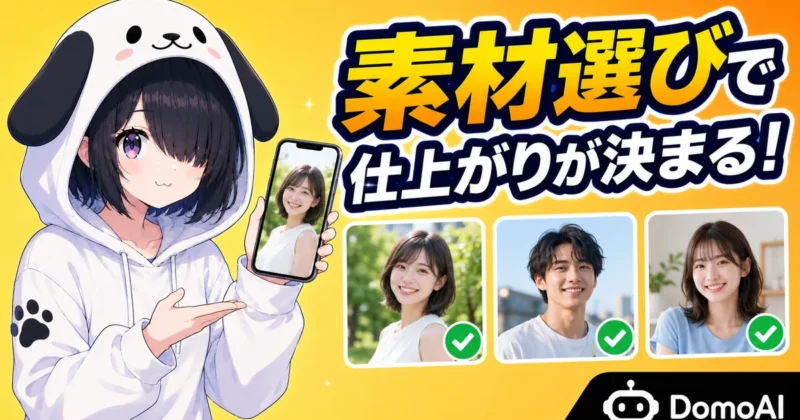
DomoAI(ドモAI)の2.5Dアニメ変換は、元動画の情報量が仕上がりをかなり左右します。
同じプロンプトや同じスタイルを選んでも、素材が暗い、主役が小さい、背景がごちゃつく動画だと、立体感よりも崩れが目立つ仕上がりです。
生成前に素材を少し整えるだけで、顔・服・動きの再現が安定し、クレジットや生成時間のムダも減らせます。
明るい映像を選ぶ
2.5D変換では、人物の輪郭、顔の陰影、服の質感、背景との境目をAIが読み取ってアニメ調に置き換えます。
そのため、暗い室内や逆光の動画よりも、顔と体の形がはっきり見える明るい映像のほうが向いています。
特に顔まわりが暗い素材は、目・鼻・口の位置が揺れやすく、完成後に「誰か別人っぽい」と感じやすいところです。
夜に撮った動画だと、顔がぼんやりして別人っぽくなりそうで不安です。
ヒキタニくんその不安は当たりやすいっス!顔に光が当たるだけで、目元や輪郭の残り方が結構別物っスよ。
撮り直せるなら、窓際の自然光や明るい照明の下がベストです。
撮り直しが難しい動画は、編集アプリで露出と明るさを少し上げ、黒つぶれした部分を減らしてからアップロードするだけでも仕上がりが変わります。
ただし、明るくしすぎると肌や服の境界が飛び、逆にのっぺりした絵になります。
- 顔に光が当たる映像
- 輪郭が見える明るさ
- 白飛びの少ない露出
- 黒つぶれの少ない影
目安としては、スマホ画面を明るくしなくても表情が分かる程度の素材が扱いやすいです。
暗すぎる素材は、2.5Dの奥行きよりもノイズやチラつきが目立つため、生成前に候補から外す判断も大切です。
主役をはっきり映す
2.5Dアニメ変換で見栄えを作るなら、主役の人物や物体が画面の中心付近に大きく映っている素材を選ぶのがコツ。
AIは画面内の情報をまとめて変換するため、主役が小さい動画では背景や通行人まで同じ強さで処理され、見せたい部分がぼやけます。
ダンス、商品紹介、Vlogのワンシーンなどは、主役が胸から上、または全身でも画面の3分の1以上を占める構図だと判断しやすくなります。
集合写真みたいに人が何人もいる動画でも、2.5Dにできますか?
ヒキタニくん変換自体はできるっス!でも最初は1人が大きく映る3秒動画から試すのがおすすめっス。
複数人物の動画は、顔の向きや手足の重なりが増えるほど、誰の輪郭を優先するかが曖昧になります。
まずは1人の上半身、または1つの商品だけを映した素材で試し、2.5Dの質感が合うか確認してから人数や動きを増やすと判断しやすいです。
| 向いている素材 | 主役が中央で大きい動画 |
|---|---|
| 調整したい素材 | 主役が端に寄った動画 |
| 避けたい素材 | 人物が小さく群衆に埋もれる動画 |
被写体が端に寄っている場合は、アップロード前にトリミングして主役を中央へ寄せます。
顔を見せたい動画なら、帽子の影、マスク、髪で目が隠れていないかの確認も忘れずに。
主役の輪郭が一目で分かる素材ほど、2.5Dらしい立体感を出しやすくなります。
3〜10秒に短く切る
2.5D変換に使う動画は、最初から長尺を入れるより、3〜10秒ほどに短く切った素材が扱いやすいです。
短い動画なら、動きのブレ、顔の崩れ、背景の違和感を確認しやすく、気に入らなかったときの再生成も軽く済みます。
SNS用の素材を作る場合も、まず短いカットで質感を固めてから、良かった設定を別カットに広げるとムダがありません。
長い動画を一気に変換したほうが、編集の手間は少なかったりしませんか?
ヒキタニくん一気に作れる場面もあるっス!ただ、最初の検証は5秒前後が結構ちょうどいいっスよ。
長い動画は、途中で顔の向き、照明、背景、動きの速さが変わりやすく、前半は良くても後半だけ崩れる原因になります。
生成後に一部分だけ気に入らないと、結局そのカット全体の作り直しが必要です。
素材を短く分けておけば、良いカットだけを残し、崩れた部分だけ差し替えられます。
- 表情確認なら3秒前後
- ダンスや動作なら5秒前後
- SNS素材なら10秒以内
- 長尺動画はカット分割
特に初回は、完成形を1本で狙うより「短いテスト動画をいくつか作る」と考えるほうが結果を比べやすいです。
消費クレジットは動画の長さで変わるので、同じ素材なら短いテストのほうが低コストで比べられます。
背景をシンプルにする
背景がシンプルな素材は、2.5D変換後の主役を引き立てる材料です。
壁、空、単色のカーテン、整理された室内などは、人物との境界が分かりやすく、アニメ化しても視線が散りません。
反対に、細かい看板、雑多な棚、強い柄の服、鏡やガラスが多い場所では、背景の情報まで主張して画面がうるさくなります。
背景まで派手に変わるんですね。主役だけをきれいに見せたいです。
ヒキタニくん背景が整理されているほど主役が立ちやすいっス!部屋なら壁側、屋外なら人通りの少ない場所が使いやすいっスよ。
外で撮るなら、駅前や繁華街よりも、公園の小道、白い壁の前、空が広く入る場所を選ぶとまとまりやすいです。
室内なら、机の上の小物を片付け、背後に文字情報や反射物が入らない位置へ動くだけで整います。
背景を完全に無地にする必要はありませんが、主役より目立つ要素は減らすのがコツです。
| 背景の種類 | おすすめ度 |
|---|---|
| 白壁や無地カーテン | 高い |
| 整理された室内 | 使いやすい |
| 人通りの多い街中 | 調整向き |
| 文字や反射が多い場所 | 避けたい |
2.5Dアニメ変換は、素材の時点で「明るい」「主役が大きい」「短い」「背景が整理されている」の4つを満たすほど、狙った雰囲気に近づけられます。
次に変換結果が崩れたときは、プロンプトだけを疑うのではなく、元動画の見え方から見直すと改善点が見つかります。
ヒキタニくん次の章では、チラつきや顔崩れが起きる原因を具体例つきで見ていく内容っス!
2.5Dアニメ変換の失敗例
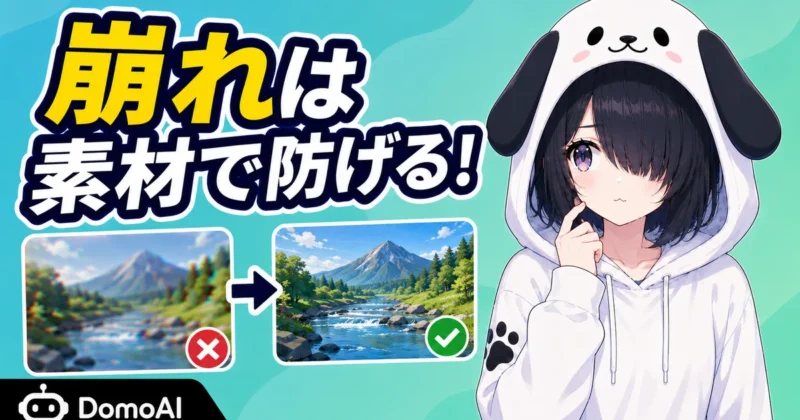
DomoAI(ドモAI)の2.5Dアニメ変換で失敗したように見える動画は、AIの性能だけでなく元素材の見え方に原因があるケースが多いです。
チラつき、顔や手の崩れ、複数人物の乱れは、それぞれ見直すポイントが違います。
やみくもに再生成する前に、どこが崩れているのかを分けて見ると、クレジットや待ち時間のムダを減らせます。
チラつきが出る原因
2.5Dアニメ変換のチラつきは、フレームごとにAIが輪郭や色を少しずつ違う形で解釈すると起こる現象です。
特に暗い映像、ブレの強い映像、細かい柄の服、光が点滅する背景では、前後のコマで線や影が揺れがち。
見た目としては、髪の毛がちらちら変わる、服の模様が波打つ、背景の看板が溶けるように動く、といった違和感です。
完成動画の輪郭がずっと揺れるんですね。SNSに出すと粗が目立ちそうで不安です。
ヒキタニくん輪郭の揺れは結構目立つっス!まずは3〜5秒に短く切って、暗さと手ブレを減らすのが大事っスよ。
チラつきが出たときは、プロンプトを細かく変えるより、元動画の状態を見直すほうが先です。
スマホで撮った歩き動画なら、手ブレ補正をかける、不要なズームを避ける、被写体が急に画面外へ出る部分を切るだけでも安定感が変わります。
夜景、ライブ会場、LED看板の多い場所は映える一方で、2.5D化すると情報量が多すぎて揺れの原因になりやすい素材です。
- 暗い室内映像
- 強い手ブレ
- 細かい服の柄
- 点滅する照明
- 文字の多い背景
チェックの目安は、変換前の動画を一時停止したときに主役の輪郭がはっきり見えるかどうかです。
停止画でもぼんやりしている素材は、アニメ化後に線が泳ぎやすいため、先に明るさ補正やトリミングを入れておきましょう。
顔や手が崩れる原因
顔や手の崩れは、2.5Dアニメ変換で一番気になりやすい失敗です。
人は顔の違和感に敏感なので、目の位置が少しズレる、口元がにじむ、指の本数が曖昧になるだけで、動画全体の完成度が低く見えます。
原因になりやすいのは、顔が小さい、横顔が多い、手が顔の前を横切る、髪やマスクでパーツが隠れている素材です。
表情をかわいくアニメ化したいです。でも手で顔を隠す動きがあると崩れたりしませんか?
ヒキタニくん崩れやすい場面っス!結構、手と顔が重なる一瞬で目元や指先の形が変わりやすいっスよ。
顔をきれいに残したいなら、正面に近い角度で、目・鼻・口がはっきり見えるカットを選ぶと顔がきれいに残ります。
手の表現を重視する動画では、指先が画面の端で切れていないか、速すぎる動きで残像になっていないかを確認します。
顔崩れは生成後に細部だけ直すより、素材選びの段階で避けるほうが仕上がりを整えやすいです。
| 崩れやすい部分 | 主な原因 |
|---|---|
| 目元 | 顔が小さい、影が濃い |
| 口元 | 早口、横顔、マスク |
| 指先 | 速い動き、画面端の欠け |
| 髪まわり | 逆光、細い毛束、背景同化 |
ダンスやジェスチャー動画では、手の形を完璧に残すより、全体の動きと雰囲気を優先したほうが見栄えがよくなる場面もあります。
表情を見せる動画と動きを見せる動画を同じ基準で判断せず、どちらを主役にするか決めてから素材を選ぶと迷いません。
複数人物で乱れる原因
複数人物の動画は、1人動画よりも2.5Dアニメ変換の難度が上がります。
人数が増えるほど、顔、手足、服、背景の境界が重なり、AIが誰を主役として描けばよいか迷いやすくなるためです。
特に肩が重なる集合動画、横切る通行人、似た服装の人が並ぶ映像では、顔が入れ替わったように見えたり、腕の位置が不自然になったりします。
友だちと2人で映っている動画なら、きれいに2.5D変換できますか?
ヒキタニくん2人でも作れるっス!ただ、肩が重ならない構図と3〜5秒の短いカットから試すのがおすすめっス。
2人以上で試すなら、全員の顔が同じくらい明るく、体の輪郭が重なりすぎていない動画を選びます。
片方だけが大きく映っていると、主役ではない人の顔が省略されたり、背景の一部のように処理されたりします。
グループ動画をそのまま入れるより、主役を1人に決めてトリミングしたほうが、SNSのサムネイルでも伝わりやすい仕上がりです。
- 肩が重ならない構図
- 全員の顔が明るい素材
- 横切る人の少ない背景
- 似た服装を避けた撮影
集合感を残したい動画では、全員の顔を細かく見せるより、引きの構図で雰囲気を見せると割り切る選択もあります。
逆に、本人確認できるレベルで顔を残したいなら、1人ずつ短いカットに分けて生成したほうが編集後に使いやすくなります。
再生成前に直すポイント
失敗動画を見たら、すぐに同じ素材で再生成するのではなく、原因を1つずつ潰してから試すのが鉄則です。
同じ動画、同じ秒数、同じ構図のまま生成を繰り返すと、似た崩れが続いてクレジットだけが減っていきます。
まず確認したいのは、チラつき、顔崩れ、手の破綻、複数人物の混線のどれが一番目立つかという切り分けです。
失敗したら、もう一度生成すれば直ると思っていました。
ヒキタニくん再生成だけで直る時もあるっス!でも同じ崩れが2回出たら、素材側を直すサインっスよ。
再生成前のチェックは、短くても効果があります。
動画を3秒前後に切る、顔が大きく映るようにトリミングする、明るさを少し上げる、手が顔を隠す瞬間を外すだけで、同じ2.5Dスタイルでも結果が変わります。
再生成前に元動画を1か所だけ直すと、何が効いたのか判断しやすい修正です。
| 症状 | 直すポイント |
|---|---|
| 全体のチラつき | 短尺化、手ブレ補正、背景整理 |
| 顔の違和感 | 明るさ補正、正面カット、顔の拡大 |
| 手の破綻 | 速い動きのカット、画面端の欠け確認 |
| 人物の混線 | 人数整理、主役のトリミング |
改善テストでは、一度に明るさ、長さ、構図、スタイルを全部変えないこともポイントです。
変更点を増やすと、良くなった理由も悪くなった理由も分からなくなり、次の動画にノウハウを使い回せません。
最初は短尺のテストで当たりを見つけ、本番用の長さや別カットへ広げる流れが扱いやすいです。
ヒキタニくん次の章では、無料枠とRelaxモードを使って、失敗テストの負担をどう抑えるか見ていくっスよ!
\ 生成エラーで動かないときの対処法はコチラの記事をご覧ください /
DomoAIの無料枠とRelaxモード
DomoAI(ドモAI)の2.5Dアニメ変換は、無料で雰囲気を試してから有料プランを選べます。
ただし、無料枠だけで長めの動画を何本も検証する使い方には向きません。
料金を見るときは「月額の安さ」より、Fastで使うクレジット量、Relaxモードの有無、透かしの扱いを分けて見ると判断しやすいです。
無料トライアルで試す範囲
DomoAIの無料トライアルでは、新規ユーザーに初回だけ15クレジットが付与されます。
2.5Dアニメ変換を試すなら、いきなり本番用の長い動画を投げるより、3秒から5秒程度の短い素材で「顔の残り方」「服の線」「背景の揺れ」を見る用途に絞るのが賢い使い方です。
無料枠だけで、SNSに出す動画まで作れますか?
ヒキタニくん短い検証なら使えるっス! でも本番を何本も作るなら、15クレジットはすぐ足りなくなるっスよ。
15クレジットで見るべきなのは、作品数ではなく相性です。
同じ人物でも、暗い室内、逆光、手が顔にかかるカットでは仕上がりが変わります。
検証の段階では、次のように素材を分けて比べると課金後のムダを減らせます。
- 正面の人物カット
- 横顔の短い動き
- 明るい屋外素材
- 背景が静かな素材
無料枠で納得できる結果が出ないなら、プランを上げる前に素材を見直す価値があります。
2.5D変換は料金プランだけで品質が急に整うものではなく、入力動画の見やすさが結果に直結します。
FastとRelaxの違い
Fastモードは、優先的に処理される代わりにクレジットを消費する生成方法です。
Relaxモードは、クレジットを使わずに生成できる一方で、混雑時は待ち時間が長くなります。
DomoAIの公式料金ページでは、StandardとProでRelax Modeの無制限生成が用意され、BasicにはRelax Modeが含まれません。
| Fast | 急ぎの確認、本番前の最終生成、納期がある動画向け |
|---|---|
| Relax | 試行錯誤、複数パターンの比較、急がない素材作り向け |
| Basic | Relaxなしで、600クレジット内の利用 |
| Standard | Relaxありで、短尺の2.5D検証を増やしやすいプラン |
| Pro | Relaxありで、Fastの並列数や長尺系の機能も重視する人向け |
Relaxなら、クレジットを気にせず試せるんですね。
ヒキタニくんそのとおりっス。 急がない検証なら、結構使いやすいっスよ。
2.5Dアニメ変換では、最初からFastで何度も回すより、Relaxで構図やスタイルの方向性を探し、最後だけFastで仕上げる使い分けが実用的です。
とくに顔や手の崩れを直す作業では、1回の生成で完璧を狙うより、短尺で数パターン見たほうが判断は早いです。
Relaxは節約用、Fastは時間短縮用と考えると、どちらを選ぶべきか迷いません。
2026年7月の年払い料金
DomoAIの年払い料金(2026年9月時点)は、Basicが月あたり9ドル、Standardが月あたり29ドル、Proが月あたり99ドルです。
いずれも年払い時の月あたり表示なので、実際の請求額は年額でまとまります。
月払いを選ぶと同じプランでも月あたりの金額は上がるため、続ける前提なら年払いのほうがお得です。
| Basic | 月あたり9ドル、600クレジット、Relaxなし |
|---|---|
| Standard | 月あたり29ドル、2,200クレジット、Relaxあり |
| Pro | 月あたり99ドル、8,000クレジット、Relaxあり |
2.5Dアニメ変換だけを目的にするなら、まず比較対象になるのはBasicとStandardです。
Basicは透かしなしで全スタイルに触れられるため、月に数本だけ作る人には入りやすい選択肢です。
一方で、スタイル違いを何度も試したい人、SNS用に毎週素材を作る人、チラつき対策で再生成が増える人はStandardのRelaxが効いてきます。
Basicが安いので、それで十分だと思っていました。
ヒキタニくん月数本ならBasicで足りるっス! でも試作が多い人は、Relaxなしだとクレジット管理が重くなるっスよ。
Proは、2.5D変換に加えて20秒や30秒の長尺、アップスケール、並列処理を重視する人向けです。
趣味の短尺変換だけなら過剰になりやすいので、Proを選ぶのは制作頻度が固まってからで遅くありません。
課金前に確認すること
課金前には、料金表よりも自分の使い方を具体化しておくことが大切です。
2.5Dアニメ変換は、1本作って終わりではなく、素材の切り直し、スタイル変更、再生成が発生します。
「月に何本完成させたいか」ではなく「完成までに何回試すか」でプランを選ぶと、必要なクレジットが見えてきます。
- 月の完成本数
- 1本あたりの試作回数
- Relaxの必要性
- 透かしなし出力
- 年払いの総額
- 自動更新の条件
DomoAIの利用規約では、サブスクリプションは原則として自動更新され、解約は現在の請求期間の終了時に反映される内容になっています。
また、支払い済み料金の返金についても制限があるため、年払いを選ぶ前にキャンセル方法と更新日を確認しておきましょう。
クレジットは毎月付与分と追加購入分で扱いが違い、月次クレジットは更新時にリセットされます。
年払いにしたあと、あまり使わなかったら損だったりしませんか?
ヒキタニくんそこは要チェックっス! 月に何回試作するか決めてから年払いにすると、判断がかなりブレないっスよ。
迷うなら、無料枠で2.5Dとの相性を見て、月数本ならBasic、試作回数が多いならStandardという順で考えるのがおすすめです。
急ぎの納品が多い人だけ、Fastの並列数や長尺対応を含めてProを検討しましょう。
最後は決済画面で年額の請求額と更新日を見て、無理のないプランから始めるのがおすすめです。
ヒキタニくん次は、2.5D変換でよく迷う商用利用や透かしもチェックっス!
\ クレジット消費ゼロ!Relaxモードの使い方はコチラ /
DomoAIの2.5D変換に関するよくある質問
使う前に引っかかりやすい疑問は、スマホ対応・商用利用・透かし・API・崩れた時の直し方に集まります。
DomoAI(ドモAI)の2.5Dアニメ変換は気軽に試せる一方で、公開や仕事利用まで考えるなら確認する場所を分けておくと判断が速くなります。
スマホでも使える?
DomoAIはブラウザとDiscordから使えるため、スマホでも動画のアップロードや生成結果の確認も可能です。
ただし、2.5D変換は動画ファイルを扱うので、スマホだけで完結させるなら通信環境と保存容量のチェックが先です。
- 公式サイトへのログイン
- Discordからの利用
- 短尺動画のアップロード
- 生成後の端末保存
細かいトリミング、色補正、複数案の比較まで行うなら、スマホで素材を確認してパソコンで仕上げる流れがスムーズです。
商用利用はできる?
DomoAIで生成した動画は商用利用できます。
DomoAIは生成物の権利をユーザー側に認めており、法律や第三者の権利を守る範囲で広告やSNS運用にも使えます。
仕事で使うなら、DomoAIの規約だけでなく、元動画に映っている人物、ロゴ、楽曲、店舗、キャラクターの権利も確認しましょう。
特に広告、YouTube収益化、クライアント納品では「AIで変換したから自由」ではなく、入力素材の許諾まで含めて判断するのが確実です。
透かしは入る?
2026年9月時点の公式料金ページでは、有料プランに透かしなしが含まれています。
一方で、無料枠の出力には透かしが入るので、公開用の動画は有料プランで書き出すのが基本です。
透かしの詳しい消し方はDomoAIの透かし解説記事でまとめています。
| 確認する場所 | DomoAIのPricingページ |
|---|---|
| 見る項目 | No watermarkの有無 |
| 購入前の注意 | 月払い・年払い・更新条件 |
クライアント案件では、納品前に一度だけ短い検証動画を書き出し、画面端や最後のフレームまで透かし表示を見ておくと手戻りを防げます。
APIモデルIDはどれ?
DomoAIのEnterprise APIでは、2.5Dという名前の専用モデルIDではなく、Video to Video APIのmodelパラメータでアニメ系モデルを指定します。
DomoAI APIで使えるVideo to Videoのモデル例は、anime-v5.5、anime-v1.2、anime-v10、anime-v9.1などです。
anime-v5.5anime-v1.2anime-v10anime-v9.1illustration-v20
Web版の「2.5D」スタイル名とAPIのモデルIDは一致しない場合があるため、開発で使うなら公式APIドキュメントのVideo to Video Stylesを基準に選びましょう。
動画が崩れたらどうする?
動画が崩れた時は、同じ素材を何度も再生成するより、原因を1つずつ減らしてから作り直す方が結果が安定します。
顔、手、背景、カメラブレ、人物数のどこで崩れているかを見れば、直すべき素材側の問題が見えるはずです。
- 3〜5秒に短縮
- 明るい場面へ差し替え
- 主役だけを中央配置
- 手元の大きな動きを削除
- 背景の情報量を整理
それでも崩れる場合は、2.5Dにこだわらず、2Dアニメ調やイラスト調へ切り替えて比較すると使えるカットを拾えます。
DomoAIの2.5Dアニメ変換についてのまとめ
DomoAI(ドモAI)の2.5Dアニメ変換は、実写動画の動きや奥行きを活かしながら、自然なアニメ調に変えたい人に向いた機能です。
- 正体はVideo to Videoで選べる動画スタイル変換
- 2Dアニメ調と3Dカートゥーン調の中間の立体感
- 手順はアップロード、スタイル選択、生成の3ステップ
- 向くのは明るく主役が大きい3〜10秒の素材
- 崩れたら素材を1か所だけ直して再生成
- 無料の15クレジットで相性を見てからプラン選び
とくに初めて使うなら、いきなり長尺動画や有料プランで試すより、無料クレジットで3〜5秒の素材を1本だけ変換するのがおすすめです。
仕上がりの雰囲気、透かし、生成時間、商用利用の条件に納得できたら、必要な本数に合わせて有料プランや年払いを検討するとムダがありません。
まずは公式サイトで無料登録し、明るく短い動画を1本アップロードして、2.5Dアニメ変換の相性を確認してみてください。
無料クレジットで2.5Dアニメの仕上がりを試して、気に入ったらお得なクーポンコードを使ってDomoAIを始めましょう。
年間プランの購入で最大約38%OFF!
⬇︎お得なクーポンコード:
\ スタンダードプランで無限に動画生成可能! /
MacとWindowsどちらでも使えます
