





お気に入りの写真をずっと動き続ける動画にしたいんです。DomoAIでループ動画って作れますか?
 ヒキタニくん
作れるっス!「ループアニメーション」のテンプレートを選べば、写真1枚から最初と最後がつながる動画にできるっスよ。
- 写真を入れたけれど、ループ用の設定が見つからない
- 繰り返し再生すると、最後から最初に戻る瞬間がカクッとする
- 作り直しで、クレジットを使いすぎたくない
結論からいうと、DomoAI(ドモAI)は「画像から動画」で「ループアニメーション」を選ぶだけで、写真1枚からループ動画を作れます。
つなぎ目を自然にするコツは、小さく繰り返す動きの写真を選び、「ゆっくり・同じ動きを繰り返す・カメラは固定」と指示することです。
この記事では、ループ動画の作り方、つなぎ目が目立つときの直し方、最初と最後の画像をそろえる方法、消費クレジットと保存形式まで解説するので参考にしてください。

DomoAIは新規ユーザーなら、初回に無料のクレジットがもらえます!
ヒキタニくんまずは無料分でループ動画を1本作って、もっと試したくなったらクーポンコードでお得に始めるっス!
年間プランの購入で最大約38%OFF!
⬇︎お得なクーポンコード:
\ スタンダード以上ならループ動画をリラックスモードで試し放題! /
スマホ・PCのブラウザからそのまま使えます

別記事でDomoAIのクーポンの適用方法を解説してるので参考にしてください。

DomoAI(ドモAI)でループ動画は作れる
DomoAI(ドモAI)は、写真1枚から繰り返し再生するループ動画を作れます。
専用の「ループアニメーション」を使えば、静止画に動きを付けるところから始められるため、動画素材を撮影する必要はありません。
ただし、自然につながっているかは完成した動画で確かめたいポイントです。
写真1枚を動かす専用テンプレート
DomoAIのループアニメーション(Looping Animation)は、画像をもとに反復する動きを生成する専用テンプレートです。
写真1枚を素材にでき、編集ソフトで動きを一コマずつ作る手間を省けます。
- SNSのアイコン用素材
- 商品写真に添える小さな動き
- イラスト背景のアニメーション
たとえば、静止画の商品紹介に少し動きを添えたいときや、イラストの背景だけを動かしたいときの制作候補になります。
長いストーリーを見せるより、同じ場面を繰り返し眺めてもらう用途に取り入れやすい機能です。
SNSのアイコン用に作る場合は、投稿先が動画アイコンに対応しているかも確認が必要です。
ループ動画を作れることと、そのSNSでアイコンに設定できることは別の条件です。
つなぎ目は生成後に確認
ループ動画で気になるのは、最後の場面から最初の場面へ戻る瞬間です。
DomoAIはそのつながりを考慮して動画を生成しますが、どの写真でも必ず継ぎ目なく仕上がるわけではありません。

テンプレートを選んでも、最後にカクッと戻ることはありますか?
ヒキタニくんあるっス! たとえば、終わり際に顔の向きが変わっていると、冒頭に戻る瞬間の差が目立つっスよ。
完成後は、動画の終わりから冒頭へ戻る瞬間を見て、人物や商品の位置、背景の明るさが急に変わっていないかを見るのがポイントです。
途中の動きがきれいでも、戻る瞬間に違和感があれば、繰り返すたびにそこへ目が向いてしまいます。
採用する目安は、一度見たときの派手さよりも、繰り返し眺めたときの自然さです。
まずは使いたい写真で1本作り、用途に合う仕上がりかを判断するのが近道です。
ヒキタニくん次は、写真を入れてループアニメーションを選ぶ手順っス!
ループアニメーションで動画を作る手順
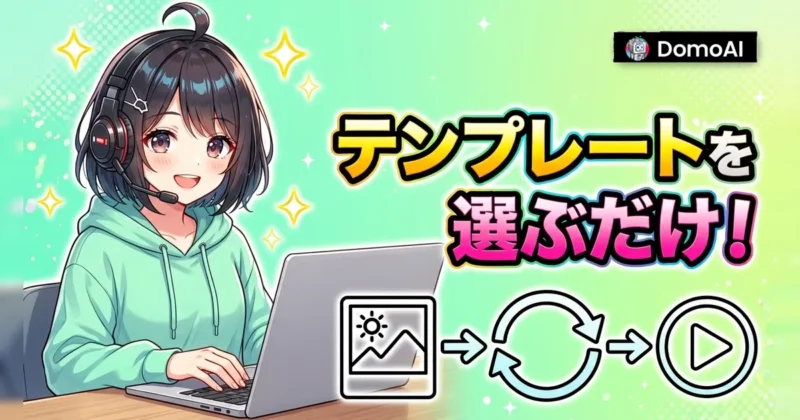
DomoAI(ドモAI)のループ動画は、「画像から動画」で写真を入れ、「ループアニメーション」を選んで生成します。
パソコンでもスマホのブラウザでも、操作の流れは同じです。
途中で迷いやすいのは、モデル選びとテンプレートの表示場所。
まずはDomoAI 2.5を選び、写真1枚で試してみましょう。
AIビデオで画像から動画を開く
ログイン後、左メニューの「AIビデオ」を開き、画面上部の切り替えで「画像から動画」を選びます。
今回使うのは、手持ちの写真を動画の素材にする画面です。
- 左メニューの「AIビデオ」
- 上部の「画像から動画」
素材を入れる前に、「画像から動画」が選ばれているかを確認してください。
テキストから動画を作る画面のままだと、写真を使うための入力欄を探すところで迷ってしまいます。
DomoAIのモデルを選ぶ
モデル欄では、DomoAI 2.5やDomoAI 2.4.1など、テンプレートを使えるDomoAIのモデルを選びます。
この手順では、DomoAI 2.5を使って進めます。
注意したいのは、モデルの選択です。
Seedance 2.0 Fastではテンプレート欄が表示されないため、ループアニメーションを探しても見つかりません。
テンプレート欄が見つからないときは、どこを確認すればいいですか?
ヒキタニくんまずモデル名をチェックっス! Seedance 2.0 Fastを選んでいたら、DomoAI 2.5に切り替えるといいっスよ。
モデルごとの違いも知りたい方は、別記事の比較を参考にしてください。
\ 画像から動画の7つのモデルの違いはコチラ /
動かしたい写真を入れる
「画像をクリック / 貼り付け / ドロップ」の欄に、動かしたい写真を1枚入れます。
パソコンならファイルをドロップする方法、スマホなら欄をタップして写真を選ぶ方法が手軽です。
- 対応形式:JPG・PNG・HEIC
- ファイル容量:10MBまで
DomoAIは、これらの形式の写真を素材として使えます。
画像の対応条件は、公式のループアニメーションページでも確認できます。
読み込み後は、意図した写真が入っているかをチェックします。
似た写真を複数保存しているなら、主役の向きや背景まで見ておくと、別の画像で生成する取り違えを防げます。
ループアニメーションを選ぶ
画像を入れたら、画面下の「テンプレート」を開き、一覧から「ループアニメーション」を選択します。
英語表記の「Looping Animation」が、このテンプレートの名前です。
ヒキタニくんDomoAI 2.4.1 Fastなら、プロンプト欄の下にある「テンプレート」から一覧を開けるっスよ!
ループアニメーションを選んでから生成するのが、この操作の要点です。
テンプレートの選択を済ませ、続いて動画の形と長さを決めます。
比率と長さを決めて生成する
DomoAI 2.5では、比率・長さ・オーディオの有無を設定できます。
投稿先の枠に合う比率を選んでおけば、完成後に大きく切り抜く手間を減らせます。
| 設定項目 | DomoAI 2.5の選択肢 |
|---|---|
| 比率 | 自動・3:4・4:3・9:16・16:9・1:1 |
| 長さ | 4〜15秒、1秒きざみ |
| オーディオ | オン・オフ |
たとえば、縦型の投稿用なら9:16、正方形の素材なら1:1が候補です。
初回は動きを確かめるために5秒程度を選び、音が不要な用途ではオーディオをオフにして試しましょう。
最後に、写真・テンプレート・設定と、生成ボタンに表示される消費クレジットを確認して「生成」を押します。
完成したら再生し、イメージした動きになっているかを確かめてください。
ヒキタニくん操作が分かったら、次は元の写真選びっス! 髪や草の揺れなど、小さく繰り返す動きに合う写真が次のチェックポイントっスよ。
つなぎ目が自然になる写真の選び方
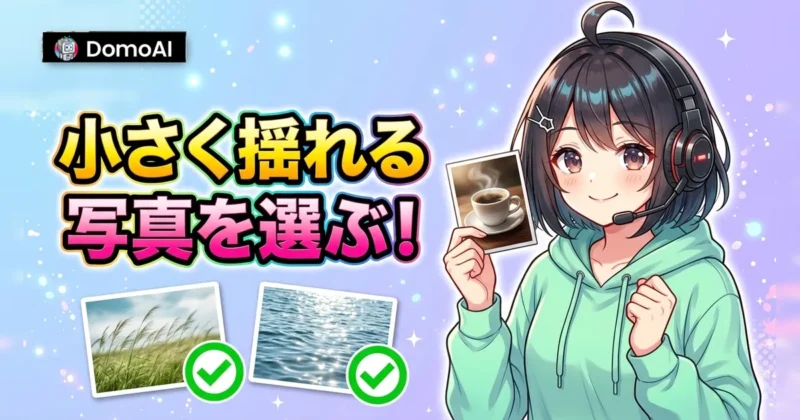
ループ動画の素材には、髪や草の揺れなど、小さな動きを繰り返す場面が似合います。
写真を選ぶ段階で「どこを動かし、どこを止めておくか」を決めておくと、仕上がりのイメージも具体的になるはずです。
手持ちの写真から、動きの種類と背景の分かりやすさを目安に候補を絞ると選びやすくなります。
小さく繰り返す動きに合う写真
最初に試すなら、画面全体が大きく変化する場面より、小さな反復を想像できる写真がおすすめです。
歩いて画面の外へ出る人物より、その場で髪がそよぐ人物のほうが、同じ構図に戻る動きを考えやすくなります。
写真を見ながら「この動きを何度眺めても自然か」を想像すると、候補を選びやすいでしょう。
| 写真の候補 | 想定する動き | 選ぶときの着眼点 |
|---|---|---|
| 長い髪の人物 | 毛先の緩やかな揺れ | 顔が髪で大きく隠れていないか |
| 草木のある風景 | 葉や草の小さな揺れ | 動かしたい部分が見分けられるか |
| 温かい飲み物 | 立ち上る薄い湯気 | カップと湯気が背景に埋もれていないか |
| 水辺や光のある風景 | 水面や光のきらめき | 構図を保ったまま動きを付けられそうか |
商品写真なら、商品のゆっくりした回転も候補の一つです。
ただし、正面の写真に写っていない側面や背面の形・文字まで、正確に再現できるとは限りません。
商品紹介で見た目を保ちたいときは、本体の回転より、周囲の光や添えた布の揺れを動かすほうが安全です。
ヒキタニくん湯気や揺れに合う写真でも、必ず自然につながるわけではないっス!最初の1枚は「髪の毛先だけ」のように、動かす範囲を絞れる写真がおすすめっス!
背景が単純で主役が分かる写真
背景選びでは、主役と背景の境界がはっきりした写真を優先しましょう。
例えば、黒髪の人物なら暗い木々に溶け込む写真より、明るい壁の前で毛先まで見える写真のほうが、動かしたい部分を確認しやすくなります。
背景が単純なら、生成後に壁や床まで不自然に揺れていないかを見比べる際にも便利です。
- 主役と区別できる背景色
- 輪郭が分かる明るさ
- 動く部分の周囲の余白
- 主役に重なる物の少なさ
候補が複数あるなら、同じ人物でも、通行人や看板が重なる街中の写真より、無地の壁を背景にした写真から試すのがおすすめです。
髪や草が画面の端ぎりぎりにある写真は、揺れたときに切れそうな部分がないかも見ておくと安心です。
余白を作るために主役を小さくしすぎず、動かしたい箇所が見える大きさを保ちます。
手持ちの写真を使うなら、周囲の不要な物をトリミングするだけでも主役を明確にできます。
元画像を残して調整版を用意しておけば、どちらを素材にするか比較も簡単です。
ヒキタニくん写真が決まったら、次は動きの伝え方っス!「どこを、どのくらい動かすか」を言葉にすると、狙いを絞れるっスよ。
プロンプトで動きを整えるコツ
プロンプトは「何を動かすか」に加えて、「どう繰り返すか」まで書くと、ループ動画の狙いが明確になります。
DomoAI(ドモAI)で動きを整えるなら、「ゆっくり」「同じ動きを繰り返す」「カメラは固定」の3点が出発点です。
ループする動きを言葉にする
DomoAIは、プロンプトでループを指定すると、動画の開始と終了が滑らかにつながるよう重視します。
単に「髪を動かす」と書くより、「髪が左右に小さく揺れ、同じ動きを繰り返す」のように、動きの反復を具体化しましょう。
この仕組みはDomoAIのループアニメーション紹介ページでも確認できます。
「ループ動画にして」と書くだけでも十分ですか?
ヒキタニくんループの指定に加えて、「髪だけが左右に小さく揺れる」のように動く場所と動き方を添えるのがおすすめっス!
迷ったら、次の例から写真に合うものを選び、動かしたい部分を書き換えてみましょう。
いずれも入力文のたたき台で、つなぎ目のない完成を保証するものではありません。
| 用途 | プロンプト例 |
|---|---|
| 人物 | 髪の毛先だけがゆっくり左右に小さく揺れる。
同じ動きを繰り返すループ動画。 顔と体の位置を保ち、カメラは固定。 |
| 商品 | 商品の表面の光がゆっくり明るくなり、元の明るさに戻る動きを繰り返す。
商品の形と位置を保つループ動画。 カメラは固定。 |
| イラスト背景 | 水面の光だけがゆっくりきらめき、同じ明滅を繰り返すループ動画。
周囲の建物は動かさず、カメラは固定。 |
ゆっくりした動きと固定カメラ
つなぎ目が目立ちにくい動きを目指すなら、まずは動く範囲を絞り、カメラを固定する指示から始めるのがおすすめです。
被写体の動きにズームや視点の回転まで重ねると、映像の終わりで構図が大きく変わり、冒頭との差が目立つ要因になります。
- 動かす部分を1か所に限定
- ゆっくりした小さな動き
- 固定カメラと構図の維持
「ゆっくり」だけでは、動きの大きさまでは伝わりません。
髪なら「毛先だけが小さく揺れる」、商品なら「位置を変えずに表面の光が明滅する」と書くと、狙う変化がはっきりします。
「カメラは固定」と「商品にズームイン」のような矛盾する指示を混ぜず、ひとつの動きに絞るのがコツです。
ヒキタニくん指示を整えてもつなぎ目が気になるときは、完成した動画の確認が大事っス! 次は、確認するポイントと直し方っス!
つなぎ目が目立つときの直し方
つなぎ目が気になるときは、最後から最初に戻る瞬間を確かめ、写真・動きの指示・長さを1つずつ変えてみましょう。
やみくもに作り直すより、どこに違和感があるかを絞ると、次に試す調整を選べます。
3回ほど続けて再生して確認
まずは動画を3回ほど続けて再生し、最後から最初へ戻る瞬間に注目します。
1回目は自然に見えても、繰り返すと同じ場所で人物や背景が跳ねて見えるなら、そこが見直すポイントです。
- 顔や商品の位置のずれ
- 髪や服の形の急変
- 背景の明るさの段差
- 画面全体の急な移動
たとえば、髪の揺れは自然でも、最後に顔が右へ寄り、最初に中央へ戻ると切り替わりが目立ちます。
「なんとなく不自然」で終わらせず、「顔の位置が戻る瞬間」のように言葉にしておくと、調整前後を比べやすいでしょう。
途中で止めて最初と最後の画面を見比べるのも有効ですが、静止画だけで判断せず、通常の速さで見た印象も確かめるのが確実です。
見比べた画面が似ていても、境目で動く向きや速さが急に変われば、再生時には違和感が残ります。
写真・指示・長さを1つずつ変更
再生成では、一度に変える条件は1つだけに絞るのがおすすめです。
写真も指示も長さも同時に変えると、どの変更が仕上がりに影響したのか分からなくなります。
| 気になる箇所 | 次に試す変更 |
|---|---|
| 背景や輪郭の崩れ | 写真だけを、主役と背景の境界が明確なものに変更 |
| 大きな動きや画面の移動 | 指示だけを、小さな動き・固定カメラに絞って変更 |
| 終盤で増える形の変化 | 写真と指示を保ち、長さだけを短くして比較 |
この表は原因を断定するものではなく、次に試す条件を選ぶ目安です。
たとえば、終盤で顔の形が変わるなら、まず長さだけを短くして、同じように3回ほど再生して比べてみましょう。
短くしても境目の違和感が強まるなら、元の長さへ戻し、次は動きの指示を調整します。
変更前の動画と設定を残しておけば、試した結果から、より自然に見えるものを選べます。
ヒキタニくん「長さだけ変更」のようにメモを残すと、比較しやすいっス! 良くなった動画を残しながら進めるのがおすすめっスよ。
長く使うなら編集ソフトで反復
つなぎ目に納得できたら、短い動画を編集ソフトで繰り返し並べ、使いたい尺に伸ばせます。
たとえば、5秒の動画を6回、重ねずに並べれば30秒です。
Filmora(フィモーラ)は、タイムライン上の動画をコピーし、末尾に貼り付けて繰り返し配置できます。
同じ動画を何回か並べれば、気になるつなぎ目も直せますか?
ヒキタニくん並べるだけでは直らないっス! 5秒ごとに位置が跳ぶ動画なら、その違和感も5秒ごとに繰り返されるっスよ。
長くする前に元の動画を整え、書き出したあとも境目をまたいで再生して確かめておくと安心です。
生成や保存そのものが進まないときは、つなぎ目の調整とは分けて対処すると、確認する場所を絞れます。
ヒキタニくん次は、同じ画像を最初と最後に指定して試す方法っス! 境目のずれが気になるときの、別の試し方として見ていくといいっスよ。
最初と最後の画像をそろえて作る方法
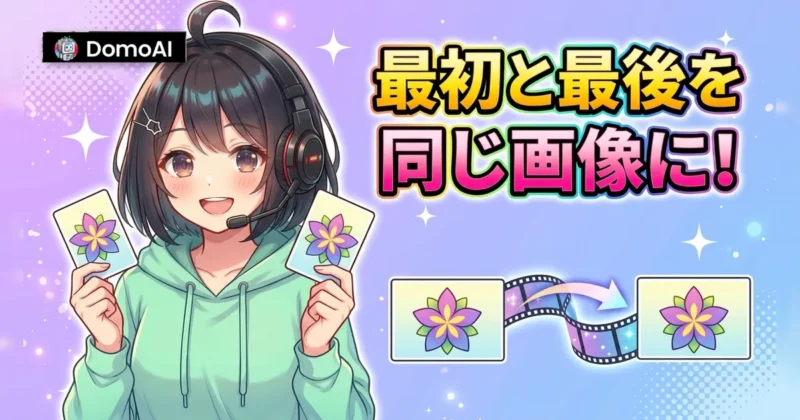
DomoAI(ドモAI)でループ動画の始まりと終わりをそろえたいときは、Frames to Videoで同じ画像を両端に指定する方法も試せます。
戻る先の見た目を画像で示せるのが、この方法の利点です。
ただし、同じ画像を使っても動きまで自然につながるとは限らないため、仕上がりとFastモードの利用条件を押さえておきましょう。
同じ画像を両端に置いて試す
DomoAIのFrames to Video(フレームから動画)は、指定した画像の間をつなぐ動きを生成します。
ループ用に試すなら、開始と終了の指定枠に同じ画像ファイルを入れ、元の構図へ戻る動きを狙う使い方です。
- 開始と終了に同じ画像
- 途中の動きを示す指示
- 終わり際の速度の確認
たとえば花のイラストなら、「花がゆっくり左右に揺れ、元の位置に戻る、カメラは固定」のように、途中で起こす変化と戻り方を伝えます。
単に「動かす」と書くより、何が動き、どの状態へ戻るかを具体的にするのがコツです。
同じ画像を両端に入れれば、つなぎ目は必ず消えますか?
ヒキタニくん必ず消えるわけではないっス! たとえば花の位置がそろっても、最後だけ急に止まると、繰り返したときに引っかかって見えるっスよ。
確認したいのは、画像の一致に加えて、終わりから始まりへ移る瞬間の動き方です。
途中で形が崩れていないか、元の姿へ急に戻っていないかも見比べてください。
両端の画像指定は、つなぎ目を合わせやすくするための試し方の一つであり、完成した動画の確認まで含めて使います。
Frames to VideoはFast専用
Frames to VideoはFast専用で、Relaxモードの対象外です。
Relax対応プランを契約していても、この機能をクレジット消費なしで繰り返し生成する使い方はできません。
対象モードはDomoAIの公式料金ページで確認できます。
同じループ動画づくりでも、使う機能によってRelaxの対象が違うんですね。
ヒキタニくんそのとおりっス! 両端の画像を指定したいときはFrames to Video、試行回数を増やしたいときはRelax対象の画像から動画と、目的で選ぶのがおすすめっス。
むやみに再生成する前に、両端へ入れる画像と動きの指示を決め、生成ボタンに表示される消費クレジットを確認しましょう。
画面の選び方や画像の追加など、詳しい操作は次の関連記事にまとめています。
\ 最初と最後の画像を指定するFrames to Videoの使い方はコチラ /
 ヒキタニくん
次は、ループ動画の消費クレジットと保存形式を確認するっスよ。 試作に使う分と、完成後の使い道を一緒に考えておくといいっス!
ループ動画の消費クレジットと保存形式

DomoAI(ドモAI)のループ動画は、まず無料で仕上がりを試し、透かしなしで使いたい段階で有料プランを検討するのがおすすめです。
生成に必要なクレジットと保存形式を押さえておくと、試作の回数や公開先に合った使い方を選べます。
生成前に消費クレジットを確認
クレジットを使って生成する際は、モデルと動画の長さによって消費量が変わります。
2026年10月に実際の画面で確かめた数値は、次のとおりです。
| モデル | 動画の長さ | 消費クレジット |
|---|---|---|
| DomoAI 2.5 | 5秒 | 10 |
| DomoAI 2.5 | 15秒 | 30 |
| DomoAI 2.4.1 Fast | 5秒 | 7 |
たとえばDomoAI 2.5で3回試すと、5秒なら合計30クレジット、15秒なら合計90クレジットを使う計算です。
動きの方向性を探す段階では、まず短い尺で試すと、同じ予算でも比較する回数を増やせます。
表の数値は目安にし、生成ボタンに表示される消費量を毎回確認しておきましょう。
モデルや長さを切り替えた後は、変更後の表示で判断します。
\ DomoAIのクレジットの消費量と残りの確認方法はコチラ /

繰り返し試すならRelaxモード
DomoAIはスタンダード以上のプランで、対応モデルをクレジット消費なしで生成できるRelaxモードを提供しています。
ループ制作で使うDomoAI 2.5・2.4.1も対象ですが、生成には待ち時間がある点がFastモードとの違いです。
対象モデルとモードの条件は、DomoAIの公式料金ページで確認できます。
スタンダードに入れば、最初と最後の画像を指定する方法もRelaxで試せますか?
ヒキタニくん最初と最後を指定するFrames to VideoはFast専用で、Relaxの対象外っス! たとえば同じ写真で揺れ方を何度も比べるなら、対応モデルのループアニメーションをRelaxで試すのがおすすめっス!
「今日中に公開する1本」と「時間をかけて動きを探す試作」では、向いているモードが異なります。
待てる試作をRelaxに回し、急ぎの生成にFast用のクレジットを残すと、使い分けが明確です。
\ クレジットを使わないリラックスモードの使い方はコチラ /
MP4とGIFの保存形式
DomoAIのループアニメーションは、MP4またはアニメーションGIFでの書き出しに対応しています。
用途に合わせて選べる形式は、公式のループアニメーション紹介ページでも確認できます。
| 保存形式 | 向いている用途 | 確認したい点 |
|---|---|---|
| MP4 | SNSへの動画投稿・動画編集 | 投稿先の対応形式と反復再生の設定 |
| GIF | ブログなどに置く短い動く画像 | 掲載先の対応状況とファイル容量 |
動画として投稿したり、後から編集したりする用途なら、まずMP4で保存しておくのがおすすめです。
GIFは画像として動きを見せたいときの選択肢ですが、必ずMP4より軽くなるわけではありません。
なお、紹介ページにGIF対応の記載があっても、保存画面に必ずGIFボタンが出るとは限りません。
実際に選べる形式を確かめ、GIFが選べなければ、保存したMP4を編集ソフトなどで変換する方法も使えます。
ヒキタニくん保存形式と、掲載先で繰り返し再生されるかは別の確認ポイントっス! MP4をSNSに投稿するなら、投稿後の再生までチェックするのがおすすめっス!
透かしなしで使う有料プラン
無料のまま生成する動画には透かしが入り、透かしなしの出力は有料プランの特典です。
DomoAIはベーシックでも透かしなしの出力に対応し、スタンダード以上では対応モデルのRelaxモードも利用できます。
プランごとの特典は、公式料金ページが確認先です。
透かしをなくしたいだけなら、Relax付きのプランまで選ぶ必要はないんですね。
ヒキタニくんそのとおりっス! 透かしなしの動画を数本使うならベーシック、待ち時間を許容して何度も試すならスタンダード以上が検討候補っス!
まず無料で写真1枚の仕上がりを確かめ、公開用に透かしをなくしたくなったら有料へ進むと、必要な機能を見極められます。
購入直前には月払い・年払いの選択と請求額を確認し、試作の頻度に合ったプランを選ぶと無駄がありません。
ヒキタニくん次は、無料利用やスマホでの制作など、ループ動画で気になる疑問をまとめて確認できるっス!
DomoAIのループ動画に関するよくある質問
DomoAI(ドモAI)のループ動画は無料で試せて、スマホのブラウザでも作れます。
保存形式や透かし、商品紹介への利用条件を押さえることも、公開前に必要な準備です。
無料で作れる?
はい、新規登録時の無料クレジットを使ってループ動画を試せます。
無料で生成できる本数は、付与されたクレジットと選んだ設定の消費量によって決まるため、無制限ではありません。
付与数は登録画面、消費量は生成ボタンの表示で確認しましょう(公式のループアニメーション)。
スマホでも作れる?
はい、スマホのブラウザから写真をアップロードし、ループアニメーションを選んで生成できます。
パソコンと同じ流れで進められるので、スマホで撮った写真を移し替える手間も不要です。
- 動かしたい写真の選択
- ループアニメーションの指定
- 比率・長さの設定と生成
GIFで保存できる?
DomoAIのループアニメーションは、MP4とアニメーションGIFの保存に対応しています(対応する保存形式)。
ただし、生成後の画面に必ずGIFの選択肢が出るとは限りません。
GIFを選べないときは、MP4で保存してからGIFへ変換する方法で対応できます。
何秒まで作れる?
DomoAI 2.5の「画像から動画」で指定できる長さは、4〜15秒です。
範囲内なら1秒刻みで選べます。
これは1回の生成で指定する長さで、15秒を超えて繰り返し使いたい場合は、保存した動画を編集ソフトで並べる方法が使えます。
Seedanceでもテンプレートを使える?
Seedance 2.0 Fastではテンプレート欄が表示されないため、同じ操作でループアニメーションを選ぶことはできません。 専用テンプレートで作りたいなら、モデルをDomoAI 2.5やDomoAI 2.4.1などに切り替えましょう。
\ 8種類のテンプレートの使い方はコチラ /
透かしは消せる?
はい、DomoAIは有料プランで透かしなしの出力に対応しています(公式料金ページ)。
無料のままでは透かしが入るため、まず動きやつなぎ目を試し、公開用に透かしなしで使いたくなった段階で有料プランを検討するのがおすすめです。
商品紹介に商用利用できる?
はい、DomoAIで生成したループ動画は、商品紹介などの商用用途に利用できます(公式の商用利用に関する回答)。
ただし、素材の権利確認は別に必要です。
DomoAIの利用規約は第三者の権利を侵害する利用を禁じているため、公開前に次の点を確認しましょう。
- 商品写真の著作権・利用許諾
- 写っている人物の肖像の許可
- 追加する音楽の商用利用条件
- 生成後の商品形状やロゴの正確さ
とくに商品広告では、生成によってパッケージの文字や形が変わっていないか、実物と見比べることも欠かせません。
DomoAIのループ動画についてのまとめ
DomoAI(ドモAI)のループ動画は、写真1枚と「ループアニメーション」テンプレートから作れます。
仕上げのポイントは、生成後につなぎ目を確認し、気になる部分を1つずつ調整することです。
- 小さく繰り返す動きに合う写真を選ぶ
- プロンプトで「ゆっくり」「同じ動きを繰り返す」「カメラは固定」と指定する
- 生成した動画を3回ほど続けて再生し、写真・指示・長さを1つずつ変えて比べる
- 生成前に消費クレジットを確認し、透かしの有無や試作回数に合わせてプランを選ぶ
まずは公式サイトで無料登録し、登録画面で付与クレジットを確認して、手元の写真1枚からループ動画を1本作ってみましょう。
仕上がりを気に入って透かしなしで使いたくなったら、最新の料金プランで有料プランを比較し、繰り返し試作するならRelaxモード対象のプランを検討してみてください。
DomoAIは新規ユーザーなら、初回に無料のクレジットがもらえます!
ヒキタニくんまずは無料分でループ動画を1本作って、もっと試したくなったらクーポンコードでお得に始めるっス!
年間プランの購入で最大約38%OFF!
⬇︎お得なクーポンコード:
\ スタンダード以上ならループ動画をリラックスモードで試し放題! /
スマホ・PCのブラウザからそのまま使えます
