




動画を何本か作ったら、もうクレジットが残り少なくて…。残りはどこで見られて、足りなくなったら追加できるんですか?
 ヒキタニくん
残りと更新日はプロフィールのクレジット欄で見られるっス!有料プランに入っていれば、クレジットの追加購入もできるっスよ。
- 1回の生成でどれだけクレジットが減るのか分からない
- 残りのクレジットで、次の更新日まで足りるか不安
- 使い切ったあと、追加購入や無料で増やす方法を知りたい
結論からいうと、DomoAI(ドモAI)のクレジットは使う機能・モデル・秒数で減り方が変わり、毎月の分は更新日にリセットされます。
足りないときは、追加購入(有料プラン中だけ・期限なし)、上位プランへの変更、リラックスモードの3つで補えます。なお、ログインボーナスのような無料で増える仕組みは公式に案内がありません。
この記事では、消費クレジットの見方、残りと更新日の確認方法、追加購入の条件、クレジットを減らさない使い方を公式情報をもとに解説するので参考にしてください。


DomoAIは新規ユーザーなら、初回に無料のクレジットがもらえます!
ヒキタニくん無料分で消費量をつかんで、足りなければクーポンコードでお得に有料プランを始めるっス!
年間プランの購入で最大約38%OFF!
⬇︎お得なクーポンコード:
\ スタンダード以上ならリラックスモードでクレジットを節約! /
スマホ・PCのブラウザからそのまま使えます

別記事でDomoAIのクーポンの適用方法を解説してるので参考にしてください。

DomoAI(ドモAI)のクレジットとは

DomoAI(ドモAI)のクレジットは、画像や動画などの生成に使う利用単位です。
残高がそのまま「あと何本作れるか」を表すわけではなく、使う機能や生成条件によって消費量が変わります。
まずは、クレジットを使う仕組みと、消費せずに生成できるRelaxの条件から見ていきます。
生成に使う単位と消費の仕組み
DomoAIは、生成するコンテンツの種類や処理の複雑さに応じてクレジットを消費します。
つまり、1クレジット=1回という一律の仕組みではありません。
同じ残高でも、何をどの条件で作るかによって、生成できる回数は異なります。
たとえば、画像生成と動画生成を同じ「1回」と数えても、必要なクレジットまで同じとは限りません。
「残高があるから十分」と考えるより、作りたいものに必要な消費量と照らし合わせるのが確実です。
クレジット制の仕組みは、DomoAI利用規約の4.2「Credit System」で確認できます。

有料プランに入っていても、作るたびにクレジットが減るんですか?
ヒキタニくんFastで生成すれば消費するっス! たとえばStandardなら、対応する画像生成などをRelaxで使うと、クレジットを減らさずに作れるっスよ。
FastとRelaxの違い
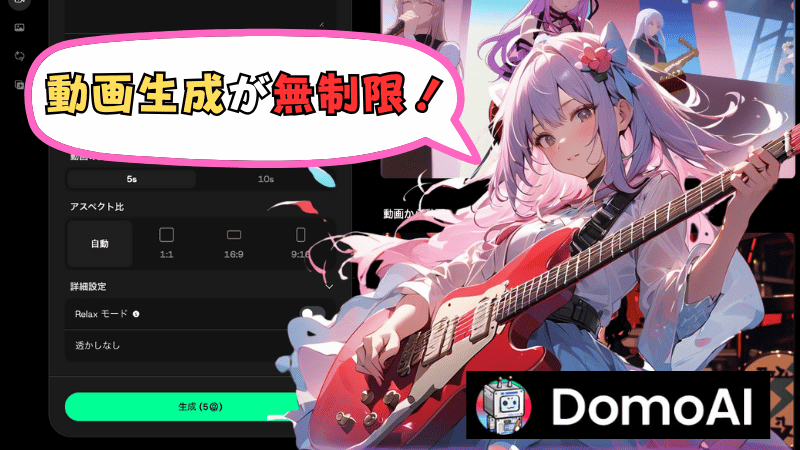
DomoAIには、処理の優先度が高いFastと、クレジットを消費しないRelaxの2つの生成モードがあります。
選ぶときのポイントは、生成を急ぐか、クレジットを温存するかです。
| モード | 消費と待ち時間 | 利用条件・向いている用途 |
|---|---|---|
| Fast | クレジットを消費・優先度の高い処理 | 納期のある制作や、早く結果を確認したい生成 |
| Relax | クレジット消費なし・順番待ちあり | Standard以上の対応モデル・機能限定で、時間に余裕のある試作 |
RelaxはStandard・Pro・Teamで利用でき、Basicと無料利用は対象外です。
また、対象プランでもすべての生成をRelaxに切り替えられるわけではありません。
たとえば画像から動画を作る機能では、Advancedの5秒生成はFastとRelaxに対応する一方、Advancedの10秒生成はFast限定です。
Relaxは混雑による順番待ちがあるため、完成時刻に余裕を持てる作業に向いています。
締め切りが迫っている生成はFast、急がない試作は対応範囲でRelaxと使い分けるのが基本です。
対応モデルと機能別の条件は、DomoAI公式料金ページで確認できます。
\ クレジットを使わないリラックスモードの使い方はコチラ /
 ヒキタニくん
次は、作りたい機能ごとの消費クレジットの見方っス! 生成前に必要な量を確認できれば、残高に合わせて使い方を選べるっスよ。
機能ごとの消費クレジットの見方
DomoAI(ドモAI)で必要なクレジットを把握するには、使いたい機能を選び、設定を決めたあとの消費表示を確認しましょう。
同じ動画生成でも条件によって必要量が異なるため、「動画1本なら何クレジット」と一括りにはできません。
見るべきポイントは、生成直前の表示と、その数字に対応するモデル・秒数・解像度です。
生成前の消費表示を確認する
消費量を調べるときは、生成ボタン付近にある消費クレジットの表示を探します。
素材の指定や設定変更を終えてから確認すると、これから実行する条件と必要量を照らし合わせられます。
- 利用する機能とモデル
- 生成する動画の秒数
- 出力解像度と生成モード
- 生成直前の消費表示
料金ページの「約○本生成できる」という目安から、1回の消費量を逆算するのはおすすめしません。
自分が選んだ条件と、目安の算出条件が同じとは限らないためです。
設定を変えたら消費表示も確認し直す習慣をつけると、想定外の消費を防ぐ判断に役立ちます。
同じ機能なら、前回と同じ消費量だと考えてもいいですか?
ヒキタニくん同じ機能でも、たとえば5秒から10秒に変えたら再確認がおすすめっス! 前回の数字より、今回の設定に対応する表示が判断材料っスよ。
モデル・秒数・解像度による違い
消費量を比べるときは、モデル・秒数・解像度を一度に変えず、1項目ずつ切り替えて表示の差を見るのがコツです。
すべてを同時に変えると、どの設定が消費量に影響したのか判断できません。
| 比較する項目 | 確認の仕方 |
|---|---|
| モデル | 同じ秒数・解像度を選べる範囲で、モデル変更前後の消費表示を比較 |
| 秒数 | 同じモデルで長さを切り替え、必要量と選べる生成モードを確認 |
| 解像度 | 同じ生成条件で出力解像度を変更し、消費表示を比較 |
| 高画質化 | 生成後に追加する処理は、実行前にその処理の消費量を確認 |
「秒数が2倍なら消費量も2倍」「低解像度なら必ず安い」と決めつけず、画面の数字で比較するのがおすすめです。
また、DomoAIの画像・動画の高画質化はFast限定のため、元の生成でクレジットを使わなくても、仕上げの処理まで消費ゼロとは限りません。
生成と高画質化を別の処理として見積もると、完成までに使う量を把握できます。
ヒキタニくん完成までの予算を見るなら、生成だけでなく高画質化の消費もチェックっス!
オムニリファレンスなどの確認点
オムニリファレンスはFast限定で、画像から動画を作る機能も、選ぶ設定によって使えるモードが異なります。
機能名だけで消費の有無を判断せず、その中で選んだ条件まで見るのが確実です。
| 機能・設定 | 消費を確認するときの注意点 |
|---|---|
| オムニリファレンス | Fast限定のため、選んだ秒数・解像度での消費表示を確認 |
| 画像から動画:Advancedの5秒 | Fast・Relaxに対応するため、選択中のモードを確認 |
| 画像から動画:Advancedの10秒 | Fast限定のため、5秒の設定と同じ扱いにしない |
Relaxの利用には対応する有料プランなどの条件もあるため、対応機能であっても自分の画面で選択できるかが確認点です。
最新の対応範囲はDomoAI公式料金ページで確認できます。
ヒキタニくん必要な消費量が分かったら、次は残高と更新日の確認っス! 今の残高で足りるか、次の補充まで待つかを考えられるっスよ。
残りクレジットと更新日の確認方法
DomoAI(ドモAI)の残りクレジットと更新日は、プロフィール内のクレジット欄で確認できます。
追加購入を考える前に、残高の内訳と次の更新日をセットで確認しておきましょう。
「今すぐ補充が必要か、更新まで待てるか」を判断する手がかりになります。
プロフィールのクレジット欄を見る
ログイン後に「My Profile」を開き、「Credits」内の「My Credits」を確認します。
月間分の更新日を探す目印は、「Subscription Credits」にある「Renewal Date」です。
日本語表示では名称が異なるため、プロフィール内のクレジット関連の項目を探してください。
- My Profile:プロフィール
- Credits:クレジット欄
- My Credits:保有分の確認
- Renewal Date:更新日
通常は初回契約日を基準に更新され、たとえば15日に契約した場合は毎月15日が目安です。
ただし、支払い処理の遅延や決済失敗があったときは、契約日から計算した日付よりも、アカウントの表示を優先します。
更新日の確認手順は、公式ヘルプ「Payments Management」でも確認できます。
月間分と追加購入分を確認する
残高を見るときは、合計だけでなく「Subscription Credits(月間分)」と「Paid Credits(追加購入分)」の内訳も見ておくと安心です。
DomoAIはこの2種類を区別して管理しています。
追加購入の経験がある人ほど、どちらに残高があるのかを把握しておくと、生成後の変化を追いやすくなります。
| 確認する項目 | 見るポイント |
|---|---|
| Subscription Credits(月間分) | 現在の残高とRenewal Date |
| Paid Credits(追加購入分) | 購入済みクレジットの残高 |
たとえば「追加購入分が減っていない」と感じたら、月間分の残高も見比べてみてください。
DomoAIは月間分から消費するため、月間分が残っている間は追加購入分が減らなくても正常です。
区分と消費順は、公式ヘルプ「Subscription CreditsとPaid Credits」で確認できます。
減り方がおかしいときの確認先
想定より残高が少ないときは、クレジット欄と生成履歴を照らし合わせましょう。
直前の1回だけで判断せず、再生成を含めて、どの生成を実行したか確認するのがポイントです。
問い合わせに備え、次の情報を手元に残しておくと状況を具体的に伝えられます。
- 確認できる範囲の残高の変化
- 該当する生成の日時と履歴
- 使用機能・モデル・生成設定
- エラー表示の画像
生成履歴を見ても説明がつかない減少は、アカウントのUIDと上記の情報を添えてサポートへ相談しましょう。
生成エラーが出たときも、失敗したという理由だけで返還を前提にせず、実際の残高と履歴を確認することが大切です。
ヒキタニくん残高の内訳が分かったら、次は月間分と追加購入分の期限の違いをチェックっス! 残っているクレジットをいつまで使えるか、見分けるためのポイントっスよ。
月間クレジットと追加購入分の違い
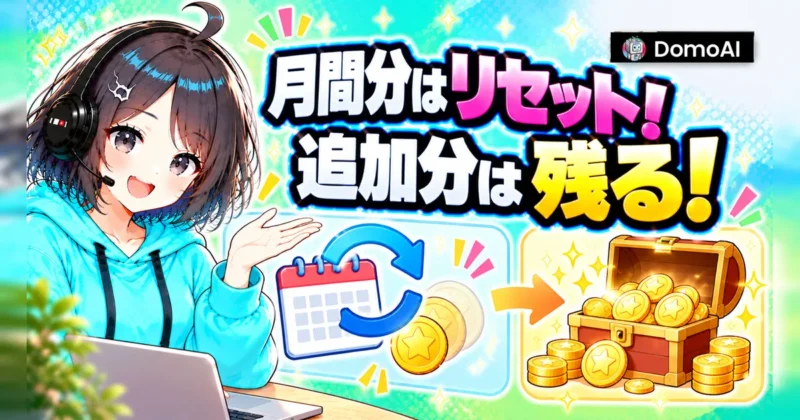
DomoAI(ドモAI)のクレジットは、毎月リセットされる「月間分」と、使い切るまで残る「追加購入分」で有効期限が異なります。
残高の合計だけでなく、どちらが残っているかを把握することが、使い残しを防ぐポイントです。
| 種類 | 有効期限と消費順 |
|---|---|
| 月間クレジット | 毎月の更新日にリセット・優先して消費 |
| 追加購入分 | 有効期限なし・月間分を使い切った後に消費 |
月間分は毎月リセットされる
DomoAIの月間クレジットは、繰り越し不可です。
更新日に未使用分が失効し、契約しているプランの月間枠へリセットされます。
例えば、月間分が100クレジット残っていても、翌月の付与量にその100が上乗せされるわけではありません。
月間付与量はBasicが600、Standardが2,200、Proが8,000、Teamが24,000クレジットです。
Proには付与量を増やす選択肢があり、Teamの枠はチームで共有するため、契約する条件も合わせて確認が必要です。
付与量の最新情報はDomoAI公式料金ページで確認できます。
年払いにしたら、1年分をまとめて使えますか?
ヒキタニくん年払いでも月間分は毎月リセットされるっス! 例えば1月12日に契約した場合、クレジットの更新は毎月12日という仕組みっスよ。
年払いは料金の支払い方であり、クレジットを1年分まとめて受け取る仕組みではありません。
月末に一律で消えるのではなく、自分のアカウントに表示される更新日を基準に、必要な制作を進めるのが無駄のない使い方です。
\ DomoAIの料金とプランごとのクレジット数はコチラ /
追加購入分は期限なく残る
DomoAIの追加購入クレジットには有効期限がなく、使い切るまでアカウントに残ります。
月間分の更新日をまたいでも失効しないため、購入した月のうちにすべて消費する必要はありません。
例えば、追加購入分が200クレジット残った状態で月間分が更新されても、その200は維持されます。
「更新日が近いから、追加分も急いで使わなければ」と考えず、必要な制作のために残しておけるのが利点です。
ヒキタニくん月間分は「今の利用期間の枠」、追加購入分は「使い切るまで残る予備」と分けて考えると分かりやすいっス!
消費されるのは月間分から
DomoAIは、月間クレジットを使い切ってから追加購入分を消費します。
両方の残高がある間は、期限のある月間分が優先される仕組みです。
例えば、月間分が50、追加購入分が200ある状態で30クレジットを使うと、残高は月間分20・追加購入分200となります。
その後、月間分を使い切れば追加購入分が減り始め、次の更新日で月間分が付与されると、再び月間分からの消費です。
追加購入分が減っていなくても、生成にクレジットを使っていないとは限りません。
残高を確認するときは合計と内訳をセットで見ると、どの枠を使っているかが分かります。
有効期限と消費順の根拠は、公式ヘルプのクレジット説明でも確認できます。
ヒキタニくん追加分は翌月にも残せるっス! 次は、買い足す前に押さえたい購入条件と注意点をチェックっス。
クレジットを追加購入する条件と注意点
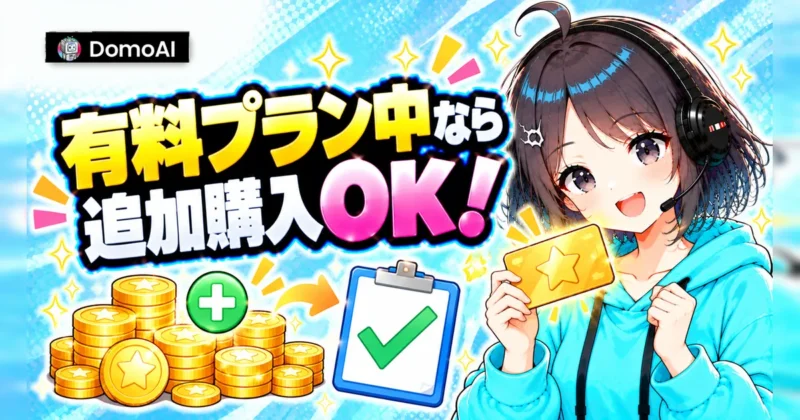
DomoAI(ドモAI)のクレジットを追加購入するには、有効な有料プランへの加入が必要です。
追加購入分は原則返金されないため、決済前に購入量と支払総額を確かめ、必要な分だけ補いましょう。
有効な有料プランへの加入が必要
DomoAIは、有効な有料契約があるユーザー向けにクレジットの追加購入を提供しています。
無料利用のまま、クレジットだけを買って使うことはできません。
購入条件は公式ヘルプの「Plans & Pricing」で確認できます。

クレジットだけ買えば、有料プランに入らず使えると思っていました。
ヒキタニくん追加購入にも有料契約が必要っス! 無料利用から始めるなら、プランの契約費用と追加クレジット代の両方を見ておくのが大事っスよ。
過去に課金した経験があっても、購入時点で有料契約が有効かどうかが条件です。
追加購入の項目が見つからないときは、契約したアカウントでログインしているか、現在の契約状態とあわせて確かめてください。
価格と購入量は購入画面で確認
追加クレジットの価格と購入量は、購入画面で確認しましょう。
公開の公式料金ページ・ヘルプでは、追加購入用の具体的なパック価格と数量を確認できないため、ここでは金額を断定しません。
とくに注意したいのは、公式料金ページにあるプランごとの「1クレジットあたり」の金額です。
これは月間クレジットを含むプランの表示であり、その単価で追加購入できるとは限りません。
- 追加されるクレジット数
- 決済通貨と支払総額
- 購入対象のアカウント
購入量を決めるときは、これから使う機能の生成前の消費表示をもとに、予定している制作分と照らし合わせると判断できます。
「追加で動画を仕上げたい」なら、本番の生成に加えて修正分も見込むのがコツです。
支払い手段や決済時の確認点は、次の関連記事も参考にしてください。
\ DomoAIの支払い方法とカードが通らない時はコチラ /
追加購入分は原則返金不可
DomoAIの追加購入クレジットは、購入後は原則返金不可です。
公式ヘルプの返金規定には、未使用なら追加購入代金を返金するという条件はありません。
使わずに残していても、返金の対象にはならないんですね。
 ヒキタニくん
そのとおりっス! たとえば購入直後に制作予定がなくなっても、未使用だけを理由に返金されるルールはないっスよ。
特別な事情があるときの相談先はサポートですが、相談すれば返金されるという保証はありません。
問い合わせる際は、自分のユーザーIDと購入内容、相談理由をまとめておきましょう。
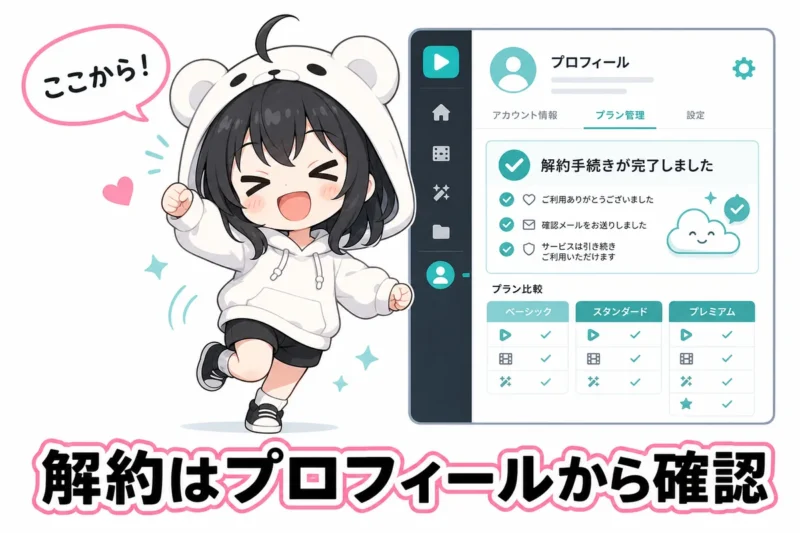
また、有料プランの解約は次回の更新を止める手続きであり、追加購入代金の返金申請にはなりません。
「解約すれば購入分も返ってくる」と考えて決済せず、使う予定に合う量を選ぶことが大切です。
\ DomoAIの解約方法と返金の注意点はコチラ /
 ヒキタニくん
次は、追加購入以外も含めてクレジット不足への対処を比べられるっスよ!
クレジットを増やす方法
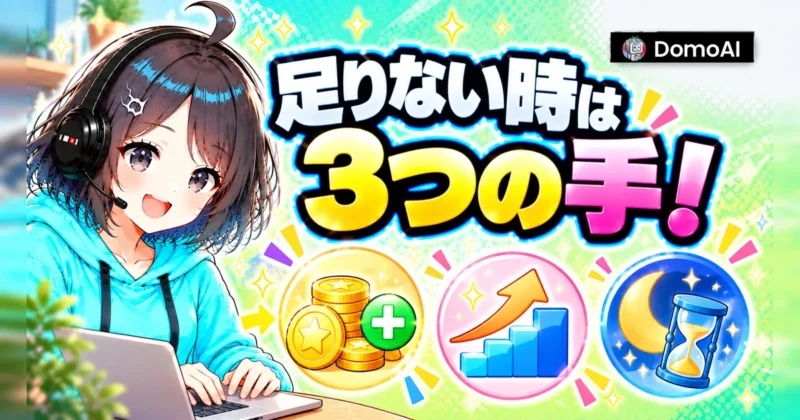
DomoAI(ドモAI)のクレジット不足には、追加購入・上位プランへの変更・月間分の更新待ちで対応できます。
残高を増やさずに制作を続けたいなら、対応する生成をRelaxに切り替えて消費を抑える選択肢もあります。
今回だけ足りないのか、毎月不足するのか、完成を急ぐのかで、自分に合う方法は変わります。
| 不足している状況 | 検討する方法 |
|---|---|
| 今回の制作分だけ足りない | 追加購入 |
| 毎月、更新前に使い切る | 上位プランへの変更 |
| 対応する生成で、待ち時間を取れる | Relaxの利用 |
| 次の更新まで制作を待てる | 月間分の更新待ち |
追加購入で不足分を補う
追加購入は、今のプランを続けながら、今回必要な分を補いたいときに向いています。
たとえば、普段の制作量は月間分で足りていても、今月だけ納品前の修正が重なったなら、継続的に契約を上げる前に検討したい方法です。
DomoAIの追加購入には有効な有料契約が必要です。
購入量は「あと何本作りたいか」だけで決めず、使う条件の消費表示と照らし合わせ、本番用と修正用の生成を見込んで選ぶと失敗しません。
- 本番生成に必要な分
- 修正・再生成の予備分
- 次の更新までの制作予定
購入条件は公式ヘルプの「Plans & Pricing」でも確認できます。
価格と購入量は購入画面で確かめ、前のセクションで触れた返金条件も踏まえて決めるのが安全です。
上位プランへの変更を検討する
毎月のように追加購入しているなら、上位プランへの変更を比較するタイミングです。
「今の契約料金と追加購入代の合計」を、変更後の料金や使いたい機能と照らし合わせると、制作量に合う契約を選べます。
ただし、月の途中の変更を「プランの差額を払えば、月間分が丸ごと上乗せされる」と考えて決済するのは危険です。
変更の適用時期・精算額・付与されるクレジットを購入画面で確認するのがポイントです。
今月だけ足りないときも、上位プランに変えたほうがお得ですか?
ヒキタニくん今月だけなら、追加購入と変更時の支払額を比べるのがおすすめっス! たとえば単発の案件なら今回の不足分、毎月の案件なら継続する契約料金まで見るといいっスよ。
支払い方法による変更条件もあるため、手続き前に公式ヘルプのプラン変更案内を確認しましょう。
各プランの料金・機能を詳しく比べたい方は、次の関連記事を参考にできます。
Relaxで消費をゼロにする
Relaxは、消費回避のための方法です。
クレジット残高そのものは増えませんが、Standard以上の対応モデル・機能なら、クレジットを消費せず生成を続けられます。
たとえば、完成を急がない候補づくりをRelaxに回し、Fastが必要な制作に残高を残す使い分けができます。
ただし、Basic・無料利用は対象外で、Relaxには待ち時間があります。
ヒキタニくん使いたい生成がRelaxに対応しているかがポイントっス! たとえばオムニリファレンスはFast限定なので、有料プランを上げるだけで消費ゼロにはできないっスよ。
対応範囲は公式料金ページのモデル・機能別表示で確認できます。
生成画面でも選択中の条件でRelaxを使えるか確かめてから、作業を振り分けると無駄がありません。
>>>DomoAIのRelaxモードの使い方と注意点はコチラ
月間分の次の更新日を待つ
急ぎの制作でなければ、契約を継続したうえで次の月間クレジット更新を待つ方法もあります。
追加購入代をかけず、契約中のプランに含まれる月間分で制作を再開できるのが利点です。
更新日は「毎月1日」と決めつけず、プロフィールのクレジット欄に表示される日付を確認しましょう。
支払いの遅延などがあったときも、判断に使うのはアカウントに表示された更新日です。
- アカウント上の次回更新日
- 制作の締め切りまでの日数
- 更新後に使う生成条件
待っている間に素材の選定やプロンプト案を用意しておくと、更新後すぐに生成へ進めます。
なお、更新待ちは無料での回復ではなく、有料契約の継続に伴う付与なので、次回の契約料金も予算に含めておく必要があります。
ログインボーナスはある?
今回確認したDomoAIの公式料金ページ・ヘルプでは、ログインするだけでクレジット残高が増えるボーナスや、毎日残高が無料回復する仕組みは確認できませんでした。
そのため、「明日ログインすれば増える」と見込んで制作予定を組むのはおすすめできません。
特定機能の無料体験と、自由に使えるクレジット残高への付与は別物です。
アカウント内に特典が表示されたときは、受取条件・対象機能・有効期限まで確かめてから利用するのがおすすめです。
ヒキタニくんログインで増えると決めつけず、実際に受け取れる特典の表示をチェックっス! 締め切りがある制作なら、追加購入や更新日など、使える分を確認できる方法で予定を立てるといいっスよ。
なお、クーポンは支払額を安くするためのもので、クレジットを直接増やす方法とは別です。
ヒキタニくん次は、不要な再生成を抑えてクレジットを節約するコツっス! 素材や設定を見直せば、手持ちの分を制作に活かせるっスよ。
クレジットを減らさない使い方
DomoAI(ドモAI)のクレジットを節約するなら、不要な再生成を減らし、対応する処理をRelaxに回すのが効果的です。
Fastで試作を繰り返す前に、短い動画での確認、素材と設定の見直し、モードの使い分けを取り入れましょう。
短い秒数で仕上がりを試す
最初から完成尺で何本も生成するより、まず短い秒数で、絵柄や動きが狙いに合うかを確かめるのがおすすめです。
たとえば人物の動画なら、顔の印象や動きの方向を確認し、方向性が固まってから必要な長さに進めます。
ただし、短尺=必ず節約ではありません。
短い設定と完成尺の消費表示を見比べ、試作分を加えても納得できる消費量か判断しましょう。
短い試作で良く見えても、長い動画全体の仕上がりまで保証されるわけではない点にも注意が必要です。
ヒキタニくん試作では「顔の雰囲気」と「動きの方向」など、見るポイントを絞るのがコツっス! 直したい点が見つからないまま生成を重ねるより、次の修正を決めやすいっスよ。
生成前に素材と設定を見直す
消費を抑えるには、生成する前に修正できる点を潰しておくことも有効です。
生成後に「画像を取り違えた」「縦横比が用途と違う」と気づけば、作り直しにもクレジットを使います。
- 素材の取り違え・見切れ
- プロンプト内の指示の矛盾
- 用途に合う縦横比
- 必要な秒数・解像度
- 選択中のモデル・モード
たとえば「人物は静止」と「人物が走る」を同時に指示すると、どちらを優先したいのかが曖昧になります。
「人物は立ったまま、髪だけが風で揺れる」のように、動かす対象と残したい状態を分けると、意図が明確です。
再生成するときも、素材・プロンプト・秒数を一度に変えるのではなく、気になった点に関係する条件を一つずつ調整するのが近道です。
前回の設定と結果を残しておけば、どの変更が仕上がりに効いたかを比較できます。
ヒキタニくん顔の印象を直したいなら、まず素材や人物の指定を見直すのがおすすめっス! 関係のない設定まで変えないのが、比較のコツっスよ。
対応機能はRelaxを活用する
DomoAIは、Standard以上のプランで対応モデル・機能をRelaxにすると、クレジットを消費せず生成できます。
待ち時間があるため、急ぎでない試作や、複数の表現を試す作業に向くモードです。
Basicと無料利用は対象外なので、契約中のプランも確認しておくと安心です。
Relaxが使えるプランなら、どの動画もクレジットなしで作れますか?
ヒキタニくんすべての動画が対象というわけではないっス! たとえば画像から動画のAdvancedは、5秒がRelax対応でも10秒はFast限定なので、秒数まで確認が必要っスよ。
同じ機能でも、選ぶモデルや秒数によってRelaxの対応範囲は異なります。
生成前にモードと消費表示を確かめ、Fast限定の処理には必要な分のクレジットを残しておくと、作業の配分を決めやすくなるでしょう。
対応条件はDomoAI公式料金ページでも確認できます。
>>>DomoAIのRelaxモードの使い方と注意点はコチラ
ヒキタニくん次のよくある質問では、余ったクレジットや生成に失敗したときの疑問も確認できるっスよ!
DomoAIのクレジットに関するよくある質問
DomoAI(ドモAI)のクレジットは、月間分と追加購入分で、期限や解約後の扱いが異なります。
失敗時の返還や無料で使える回数も、残高だけでは判断できない点です。
使い切るために不要な生成をしたり、回復を待ち続けたりする前に、次の回答を確かめておきましょう。
余った月間分は翌月に持ち越せる?
月間クレジットは繰り越し不可です。
更新日にリセットされるため、残っていた分が翌月分に上乗せされることはありません。
年払いでも毎月リセットされるので、「年間契約なら一年間ためられる」という仕組みではない点に注意しましょう(公式ヘルプ)。
- プロフィールで更新日を確認
- 更新日までの制作予定の見直し
解約したら追加購入分はどうなる?
追加購入したクレジットは、有料契約が終了してもアカウントに残り、使い切るまで期限なく保持されます。
ただし、残高が残ることと、有料機能を使えることは別です。
契約終了後に使いたいモデルや機能があるなら、その利用条件も確認しておきましょう。
「解約すれば残高が現金で戻る」という意味でもありません。
追加購入分は原則返金不可のため、残高の保持と返金は分けて考える必要があります(公式ヘルプの返金条件)。
生成に失敗したら戻る?
生成失敗時にクレジットが必ず返還されるという公式案内は確認できませんでした。
エラー表示だけで返還の有無を決めつけず、残高と生成履歴を照らし合わせるのが先です。
問い合わせに備えて残しておきたい情報は、次のとおりです。
- 失敗した生成の日時
- 使用モデルと生成設定
- エラー画面の記録
- 生成前後の残高
消費された理由が分からなければ、記録を添えてサポートへ相談できます。
同じ条件で何度も再生成する前に、処理状況も確認しておくと、重複した操作を減らせます。
無料クレジットは何回分?
無料で生成できる回数は、登録時の付与数と、選んだ生成条件によって決まります。
無料付与数は公式ページ間でも記載が異なるため、登録画面で表示される数を確認するのが確実です(公式ヘルプ、公式の動画生成ページ)。
同じ残高でも、モデル・秒数・解像度が違えば試せる回数は変わります。
「無料で何本」と固定して考えず、作りたい条件を設定し、生成ボタン付近の消費表示と残高を見比べましょう。
\ 無料版DomoAIの使い方と制限はコチラ /
ログインボーナスはある?
ログインするだけでクレジットが増える常設ボーナスは、確認した公式料金ページとヘルプでは見つかりませんでした。
「毎日ログインすれば回復する」とは考えず、登録時の無料付与と継続的な補充を区別しましょう。
一部機能の無料利用枠があっても、アカウント全体のクレジット残高が毎日回復する制度とは別です。
制作の予定は、実際の残高と更新日を見て立て、ボーナスの有無は公式料金ページやログイン後の案内で確認できます。
DomoAIのクレジットについてのまとめ
DomoAI(ドモAI)のクレジットを無駄なく使うには、残高と更新日を確認し、生成前の消費表示を見てから使い方を選ぶのが基本です。
- 残高は月間分と追加購入分の内訳まで確認し、次の更新日もチェック
- 月間分は繰り越せないため、期限なく残る追加購入分と分けて管理
- 生成条件ごとの消費表示を比較し、素材や設定の見直しで不要な再生成を減らす
- 不足したら追加購入・プラン変更・更新待ちを検討し、Standard以上では対応モデル・機能に限りRelaxで消費を回避
継続して作る予定なら、追加購入を重ねる前にDomoAIの料金プラン比較で、制作量に合うプランを確認しておきましょう。
これから始める方は、まずは無料枠で仕上がりと消費量を確かめるのがおすすめです。
公式サイトで無料登録し、登録画面の付与数と生成前の消費表示を確認して、手元の素材で1本試してみてください。
DomoAIは新規ユーザーなら、初回に無料のクレジットがもらえます!
ヒキタニくん無料分で消費量をつかんで、足りなければクーポンコードでお得に有料プランを始めるっス!
年間プランの購入で最大約38%OFF!
⬇︎お得なクーポンコード:
\ スタンダード以上ならリラックスモードでクレジットを節約! /
スマホ・PCのブラウザからそのまま使えます
