
有料プランにしようとしたら、ドル表示のカード入力画面が出てきました…。でも、PayPalや日本円で払えないと不安です。
 ヒキタニくん
結構かんたんっスよ!クレジットカードがあれば、公式サイトからそのまま払えるっス!
- ドル表示で日本円の請求額が分からない
- PayPalやApple Payで払えるのか知りたい
- カードが通らなくて支払いが進まない
結論からいうと、DomoAI(ドモAI)の支払い方法はクレジットカード払いがおすすめです。
公式が案内している支払い方法はカード決済(Stripe)・Alipay・インド向け決済だけで、PayPalやコンビニ払いは含まれていません。料金は米ドルで請求され、日本円の金額はカード会社の為替レートで決まります。
この記事では、DomoAIの支払い方法と日本円の目安、クーポンの入力場所、カードが通らない時の対処法をわかりやすく解説するので参考にしてください。


DomoAIは新規登録すると無料クレジットがもらえるので、支払う前にまず試せます!
ヒキタニくん試して気に入ったら、クーポンコードを使ってお得に払うっス!
年間プランの購入で最大約38%OFF!
⬇︎お得なクーポンコード:
\ スタンダードならRelaxモードで生成し放題! /
クーポンは決済画面で入力できます

別記事でDomoAIのクーポンの適用方法を解説してるので参考にしてください。

DomoAI(ドモAI)の支払い方法はクレカがおすすめ

DomoAI(ドモAI)に課金するなら、日本からはクレジットカード決済を前提に考えるのがおすすめです。
公式ヘルプでは複数の支払いゲートウェイが案内されていますが、日本のユーザーが迷わず使いやすいのは、Stripe経由のカード決済です。
ここでは、対応している支払い方法と、PayPalやApple Payまわりで勘違いしやすい点を先に押さえておきます。
公式対応の支払い方法
DomoAIは、公式ヘルプの支払い管理ページで、Stripe、Alipay、インド向けローカル決済を支払い方法として案内しています。
その中で日本のユーザーが使いやすいのは、Stripeで処理されるクレジットカードまたはデビットカードです。
カード情報をDomoAIの画面に直接入力するというより、決済画面でStripeの安全なチェックアウトに進む形になります。
- Stripeのクレジットカード
- Stripeのデビットカード
- Alipay
- インド向けローカル決済
日本発行のカードで支払うなら、Visa、Mastercard、JCB、American Expressなど、Stripe側で使えるブランドかどうかが実際の判断ポイントになります。
ただし、利用できるカードブランドや本人認証の条件はカード会社側の設定にも左右されるため、購入直前の決済画面で表示を確認しましょう。

日本から使うなら、結局どれを選べばいいですか?
ヒキタニくん日本ならStripeのカード決済がおすすめっス!Alipayやインド向け決済は、普段使っていない人には遠回りっスよ。
クレカがおすすめな理由
クレカがおすすめな理由は、登録、更新、解約後の管理まで流れが分かりやすいからです。
DomoAIのサブスクは支払い後にアカウントへプランが反映され、以後の請求やキャンセルもStripeの管理画面につながる導線で確認できます。
クレカなら、海外サービスに慣れていない人でも明細の確認先を追いやすいのが強みです。
支払い後の管理まで考えるならカード決済が扱いやすいです。
決済エラーが出た時も、カード会社の利用制限、3Dセキュア、限度額のどれを見ればよいか切り分けやすくなります。
特に、動画生成AIを継続して使う人は、毎月の請求日やクレジット更新日をあとから確認する場面が出てきます。
カード払いなら明細にサービス名や決済代行会社名が残るため、家計簿アプリやカード明細でも支出を追跡できます。
仕事用に使う人は、個人カードではなく事業用カードに分けておくと、経費処理の確認がかなり楽です。
| 支払い後の確認 | カード明細で追跡しやすい |
|---|---|
| 更新時の管理 | 請求日を把握しやすい |
| エラー時の対応 | カード会社へ確認しやすい |
| 経費処理 | 事業用カードと相性がよい |
一方で、クレカ払いでも海外決済の制限がかかっていると、決済画面で止まることがあります。
普段から海外サービスに課金していないカードを使う場合は、カード会社のアプリで海外利用やオンライン決済の設定を見ておきましょう。
カードなら簡単そうですが、海外決済で止まるのは少し不安です。
 ヒキタニくん
止まった時は3Dセキュアと海外利用設定をチェックっス!別カードを1枚用意しておくと切り替えが早いっスよ。
PayPalは使える?
現時点の公式ヘルプで案内されているDomoAIの支払い方法には、PayPalは含まれていません。
そのため、PayPal残高で直接サブスク料金を払う前提では考えないほうが自然です。
「海外サービスだからPayPalが使えるはず」と思って料金ページへ進むと、決済画面で選択肢が見つからず手が止まります。

海外サービスはPayPalで払えると思っていました。
ヒキタニくんDomoAIの支払い方法としてはPayPal表記がないっス!まずはカード決済で進める想定が合ってるっスよ。
PayPalを使いたい理由が「カード番号を直接入れたくない」なら、DomoAIではStripe決済で処理される点を分けて考えると分かりやすいです。
Stripeは多くのWebサービスで使われる決済代行で、カード情報の入力や本人認証はStripe側の画面で進みます。
どうしてもPayPalでの支払いにこだわる場合は、申し込み前にDomoAIの料金ページと公式ヘルプを見て、支払い画面にPayPalが表示されるか確認しましょう。
Apple Payなどの扱い
Apple PayやGoogle Payについても、DomoAIの公式ヘルプ上では主要な支払い方法として明記されていません。
ただし、Stripeの決済画面では、端末、ブラウザ、登録済みカード、地域の条件によってウォレット決済が表示されるサービスもあります。
DomoAIで必ずApple Payが使えると決め打ちせず、表示されたら使える選択肢として扱うのが自然です。
- Safariでの表示有無
- Apple Pay登録カード
- Stripe画面の選択肢
- カード会社の認証条件
スマホから申し込む場合でも、DomoAIの課金は基本的にWebの料金ページから決済へ進む流れです。
App Storeのアプリ内課金のように、Apple IDの残高やキャリア決済でそのまま支払う想定とは分けて考えましょう。
支払い方法で迷ったら、まずは公式料金ページからプランを選び、Stripeの決済画面に出てくる選択肢を確認するのが確実です。
ヒキタニくん次は料金の日本円目安を見ると、カード明細にいくら乗るかイメージしやすいっス!
\ 海外サービスに払って大丈夫?安全性の検証はコチラ /
DomoAIの料金は日本円でいくら?

DomoAI(ドモAI)の料金は米ドル建てなので、日本円では為替レートによって毎月の請求額が動きます。
2026年9月29日時点では、公式料金ページに年払いの月額換算としてベーシック$9、スタンダード$29、プロ$99、チーム$99/席という表示です。
ここでは1ドル157円でざっくり換算し、月払いと年払いでどれくらい予算を見ておけばよいかをつかんでいきましょう。
2026年9月の料金表
2026年9月29日に公式料金ページを確認したところ、DomoAIはベーシック、スタンダード、プロ、チームの4種類を掲載しています。
表示は米ドル建てで、年払いを選ぶと月額換算の価格が下がる仕組みです。
月間クレジット数もプランごとに大きく変わるため、料金だけでなく生成回数の目安まで見て選ぶと判断しやすくなります。
| プラン | 年払いの月額換算 | 月払いの表示目安 | 月間クレジット | 向いている人 |
|---|---|---|---|---|
| ベーシック | $9/月 | $13/月 | 600 | 試しながら使う個人 |
| スタンダード | $29/月 | $42/月 | 2,200 | 定期的に動画を作る人 |
| プロ | $99/月 | $142/月 | 8,000 | 長尺や高頻度制作をする人 |
| チーム | $99/席/月 | $142/席/月 | 24,000 | 複数人で運用するチーム |
公式ページではベーシックが600クレジット、スタンダードが2,200クレジット、プロが8,000クレジット、チームが24,000クレジットとして掲載されています。
スタンダード以上は対応モデルのRelaxモード無制限も含まれるため、待ち時間を許容できる制作ならクレジット消費を抑えやすい設計です。
注意点として、公式ヘルプと料金ページで表示内容が更新されるタイミングに差が出ます。
年払いだと安く見えますが、実際はまとめて請求が来るんですね。
ヒキタニくんその通りっス!ベーシックなら$9×12か月で年$108、プロなら$99×12か月で年$1,188の支払いっスよ。
購入直前は、公式料金ページとStripe決済画面の金額を見比べて、最終的な請求額を確認しておきましょう。
月払いの日本円目安
月払いで見るなら、2026年9月下旬の1ドル約157円前後を使うと、おおよその負担感が見えます。
ベーシックは約2,040円、スタンダードは約6,600円、プロは約22,300円が月額の目安です。
チームは1席あたり約22,300円なので、3席で使うなら月あたり約66,900円ほどを見込む計算になります。
月払いのざっくり換算。
- ベーシック:約2,040円
- スタンダード:約6,600円
- プロ:約22,300円
- チーム:約22,300円/席
月払いの良さは、まず短期間だけ試せるところです。
AI動画の制作頻度がまだ読めない人や、仕事で使えるか検証したい人は、いきなり年払いにせず1か月で使い方を確認できます。
一方で、3か月以上続ける見込みが強いなら、年払いとの差額も見逃せません。
最初からプロにした方が、動画制作では有利ですか?
ヒキタニくん20秒以上の動画や高頻度制作が必要ならプロが強いっス!短い動画を試す段階なら、まずベーシックやスタンダードでも十分っスよ。
「月に何本作るか」「Fastモードをどれだけ使うか」「Relaxモードの待ち時間を許容できるか」で、必要なプランは変わります。
趣味やSNS投稿の試作ならベーシック、継続的な投稿ならスタンダード、業務利用や長尺動画ならプロと分けて考えると分かりやすいでしょう。
年払いの日本円目安
年払いは月額換算が安くなる反面、支払いは年単位でまとまります。
公式ページの年払い表示を1ドル157円で換算すると、ベーシックは年約16,960円、スタンダードは年約54,640円、プロは年約186,520円です。
チームは3席で年$3,564と表示されているため、日本円では年約559,550円が目安になります。
| プラン | 年額USDの目安 | 日本円目安 | 月あたりの感覚 |
|---|---|---|---|
| ベーシック | $108 | 約16,960円 | 約1,410円/月 |
| スタンダード | $348 | 約54,640円 | 約4,550円/月 |
| プロ | $1,188 | 約186,520円 | 約15,540円/月 |
| チーム | $3,564/3席 | 約559,550円 | 約46,630円/月 |
年払いは長く使う人ほど割安ですが、途中で使わなくなっても支出額は大きめです。
特にプロ以上は、動画生成の仕事やSNS運用で毎月使う前提がある人向けの価格帯になります。
数本だけ作りたい人は、月払いで使い勝手を見てから年払いへ切り替える流れが合います。
年払いの月額換算だけ見ると安いので、月ごとに払う金額だと思っていました。
ヒキタニくんそこは勘違いしやすいっス!年払いは12か月分をまとめて払う契約なので、決済前の合計金額チェックが大事っスよ。
DomoAIはクレジット制なので、年払いで安く契約しても、使い切れない月が続くと割安感は薄れがちです。
逆に毎週のように動画や画像を生成するなら、年払いの差額が効いてきます。
為替と手数料の注意
DomoAIの料金は米ドル表示なので、日本のカードで支払うとカード会社の換算レートが適用されます。
ニュースや検索結果で見る為替レートと、実際にカード明細へ反映されるレートは完全には一致しません。
さらに海外事務手数料が上乗せされるカードもあるため、この記事の円換算より数%高くなる前提で見ておくと予算が組みやすくなります。
支払い前に見たいポイント。
- Stripe画面の請求通貨
- カード会社の換算レート
- 海外事務手数料
- 年払いの合計金額
- クーポン適用後の金額
円安の時期は、同じ$29のスタンダードでも日本円では高く見えます。
反対に円高へ動くと、次回更新時の円換算額が下がることもあります。
毎月の支払いを固定費として管理したい人は、カード明細の金額を1回確認し、家計簿や経費管理では少し多めに見積もっておきましょう。

表示価格より高く請求されたように見えたら、二重請求だったりしませんか?
ヒキタニくんまずは為替レートと海外手数料の差をチェックっス!同じ日に複数請求が並ぶなら、Stripeの領収書とカード明細を照合するといいっスよ。
請求額の確認では、公式のBilling画面、Stripeの領収書、カード会社の明細をセットで見ると原因を切り分けられます。
日本円のぴったり価格ではなく、米ドル料金に為替と手数料を足した金額として考えるのがDomoAI課金のコツです。
次の支払い手順では、料金ページからStripe決済へ進み、クーポンをどこで入力するかまで具体的に見ていきましょう。
ヒキタニくん金額の見方が分かれば、あとは決済画面で最終チェックっス!次はクーポン入力欄まで一緒にチェックっスよ。
DomoAIの支払い手順とクーポンの入力場所
DomoAI(ドモAI)の課金は、料金ページでプランを選び、Stripe(ストライプ)の決済画面でカード情報を入力する流れです。
クーポンを持っている人は、カード番号を入れる前に割引欄を開いてコードを適用しておきましょう。
ここを飛ばすと、あとから「割引が反映されていない」と気づいても手間が増えるため、支払い直前の確認がかなり大事です。
料金ページを開く
まずはDomoAIの公式サイトにログインし、上部メニューやアカウント画面から料金ページを開きます。
直接確認するなら、公式の Pricingページ を見ると、現在選べるプランや月払い・年払いの表示を確認できます。
公式ヘルプのクーポン手順も同じで、料金ページでサブスクリプションを選び、Stripeチェックアウトへ進む流れです。
ログインしないまま料金ページを見ても、そのまま支払いできますか?
ヒキタニくん最終的にはアカウントに紐づける必要があるっス!使う予定のメールアドレスでログインしてから進むのがおすすめっスよ。
課金後のクレジットや契約情報はアカウント単位で管理されます。
Googleログイン、メールログイン、Discord連携などを使い分けている人は、普段DomoAIを使うアカウントで入っているか先に見ておきましょう。
- 利用中のアカウント
- 登録メールアドレス
- 料金ページのURL
- 月払いと年払いの切替
特に注意したいのは、広告や紹介ページから料金ページへ入ったときです。
表示される割引やキャンペーンは時期によって変わるため、購入ボタンを押す前に公式画面上の請求額を見てください。
請求額は、最終確認画面に出ている金額を基準にします。
プランを選ぶ
料金ページを開いたら、Basic、Standard、Pro、Teamなどの中から使い方に合うプランを選びます。
DomoAIは動画生成、画像生成、アップスケール、Talking Avatarなどに使えるクレジット制のサービスなので、単に安いプランを選ぶより、月にどれくらい生成するかで判断すると選びやすくなります。
公式料金ページでは月払いと年払いの切り替えがあり、年払いは月あたりの表示額が安く見える一方で、請求は年額になる点を見落とさないようにしましょう。
| 少し試したい人 | 低いプランから開始 |
|---|---|
| 定期的に動画を作る人 | クレジット数を重視 |
| 仕事で使う人 | 同時生成数と上位機能を確認 |
| チーム利用の人 | 席数と年間請求額を確認 |
迷ったら、まず「月払いで試すか」「年払いで割引を取るか」を分けて考えると判断しやすくなります。
年払いは割安に見えますが、一度の請求額が大きくなるため、趣味利用なら月払いから始める選び方も十分ありです。
すでに継続利用する予定が固まっている人は、公式画面の年額と付与クレジットを比べて決めましょう。
年払いのほうが安いんですね。でも、思ったほど使わなかったらもったいない気がします。
ヒキタニくんその見方でOKっス!最初の1か月は月払いで使用量を見て、続けるなら年払いを検討すると堅いっスよ。
Stripeでカード入力
プランを選ぶと、決済画面に進みます。
DomoAIは、支払いゲートウェイとしてStripeのクレジットカード・デビットカード、Alipay、Indian Local Paymentsに対応しています。
日本ユーザーが迷わず進めやすいのは、Stripeでカード番号、有効期限、セキュリティコード、請求先情報を入力する方法です。
海外サービスの決済って、カードを入れるのが少し不安だったりしませんか?
ヒキタニくんカード情報はStripe側で扱う決済フローっス!それでも不安なら、利用通知が来るカードや上限管理しやすいカードを使うといいっスよ。
入力時は、カード名義や住所の表記よりも、カード番号・有効期限・CVCの打ち間違いを優先して確認します。
決済が止まる原因として多いのは、残高不足、限度額超過、3Dセキュア未設定、海外利用制限です。
カード会社の本人認証画面が出たら、画面を閉じずに認証まで完了させてください。
- カード番号の入力ミス
- 有効期限の月年違い
- CVCの入力漏れ
- 海外決済の利用制限
- 3Dセキュア未設定
支払いが通ると、契約プランに応じたクレジットや機能がアカウントへ反映されます。
反映が遅いときは、ブラウザを更新し、プロフィールやBilling画面、Credits画面を確認しましょう。
それでも変わらない場合は、決済完了メールとDomo UIDを控えてサポートに連絡できる状態にしておくと話が早く進みます。
クーポンの入力欄
クーポンは、DomoAIの料金ページではなく、Stripeのチェックアウト画面で入力します。
公式料金ページのFAQでは、プロモコードをコピーし、料金ページでサブスクリプションを選び、Stripeチェックアウトで「Add Promo Code」をクリックして適用する流れになっています。
つまり、カード情報を入れる画面まで進んでから、割引コード欄を開く流れです。
料金ページにクーポン欄があると思っていました。
ヒキタニくん入力場所はStripe画面の「Add Promo Code」っス!プラン選択ページで見つからなくても慌てなくていいっスよ。
クーポンを入力したら、必ず割引後の金額に変わったことを確認してから支払いを確定します。
コードの期限切れ、対象プラン外、入力ミスがあると、割引が反映されません。
大文字と小文字、余分なスペース、コピー時の記号混入も見直しましょう。
- Add Promo Codeをクリック
- コードを貼り付け
- Applyで適用
- 割引後の金額確認
- 支払い確定
クーポンが使えないときは、別のプランや月払い・年払いの切り替えで対象外になっていないか確認します。
紹介サイトの古いコードや終了済みキャンペーンもあるため、割引が出ないまま決済を進めるのは避けましょう。
割引後の金額が表示された状態で決済する、これがクーポン利用で一番確実なチェックポイントです。
ヒキタニくん次は、支払いが通らないときの原因をカード情報、3Dセキュア、海外決済の順に見ていくっス!
支払い画面まで進めたら、お得なクーポンコードを入れてからDomoAIを始めましょう。
年間プランの購入で最大約38%OFF!
⬇︎お得なクーポンコード:
\ スタンダードならRelaxモードで生成し放題! /
クーポンは決済画面で入力できます
DomoAIで支払いできない時の対処法

DomoAI(ドモAI)で支払いできないときは、いきなり何度も決済を押さず、カード情報、利用枠、本人認証、海外決済の順に切り分けると原因を見つけやすくなります。
決済画面そのものはStripe(ストライプ)側で処理されるため、DomoAIの画面だけでなくカード会社の通知やアプリも一緒に確認しましょう。
まずは自分で直せる項目から見て、最後にサポートへ渡す情報をそろえる流れがおすすめです。
カード情報を見直す
支払いエラーで最初に見たいのは、カード番号、有効期限、CVC、名義の入力ミスです。
特にスマホで入力していると、数字の見間違い、全角入力、コピー時の余分なスペースがエラーの原因になります。
一度エラーが出たら、同じ画面で連打するより、入力欄を空にして最初から入れ直すほうが確実です。
- カード番号の桁数
- 有効期限の月年
- CVCの入力漏れ
- カード名義の表記
- 請求先住所の不備
カード番号は4桁ごとに区切って目で追うと、1桁抜けや重複に気づきやすくなります。
名義はカード表面のローマ字表記に合わせ、姓と名の順番を入れ替えたときも試してみましょう。
連打は避け、1回ごとにエラー内容を読んでから修正するのがコツです。
カード番号は合っているつもりでも、何度もエラーになるんですね。
ヒキタニくん数字が1つ違うだけで止まるっス!スマホならカードを手元に置いて、4桁ずつ声に出さず目で区切るのがおすすめっスよ。
有効期限を確認する
カード情報が合っているのに通らないときは、有効期限を見直します。
期限切れのカードはもちろん、更新カードが届いた直後に古いカード情報を入力しているケースもよくあります。
月と年の並びは決済画面によって見え方が違うため、MM/YYの形式を落ち着いて確認しましょう。
有効期限で見たいポイント。
- 期限切れカード
- 更新後の新カード
- 月と年の逆入力
- カード再発行後の情報
カードを再発行すると、番号が同じでも有効期限やCVCが変わる点に注意が必要です。
DomoAIの既存サブスクリプションでカードを更新したいときは、公式ヘルプでも案内されているように、StripeのBillingページからカード情報を更新できます。
更新前の古い情報が残っていると次回請求で失敗するため、課金前だけでなく契約中のカード更新時にも確認しておきましょう。
残高と限度額を確認
デビットカードやプリペイドカードを使う場合は、口座残高やチャージ残高が請求額を上回っているか見てください。
DomoAIは米ドルまたはシンガポールドル建ての料金が表示されることがあり、日本のカードでは為替換算や海外事務手数料が加わります。
表示額ぴったりの残高では足りないことがあるため、少し余裕を持たせた金額を用意しておくと処理が通りやすくなります。
| クレジットカード | 利用可能枠と一時的な保留枠を確認 |
|---|---|
| デビットカード | 口座残高と海外決済対応を確認 |
| プリペイドカード | 残高とサブスク利用可否を確認 |
クレジットカードでも、月の利用上限に近いと海外サービスの決済が止まる原因になります。
分割払いやリボ払いの枠ではなく、ショッピング利用可能額を見てください。
年払いを選ぶ場合は一度の請求額が大きくなるため、月払いよりも限度額の影響を受けやすい点も押さえておきましょう。
残高があるのに、為替手数料で足りなくなることもあるんですか?
ヒキタニくんあるっス!たとえば表示額にカード会社の海外事務手数料が乗るので、少し多めに残高を入れておくといいっスよ。
3Dセキュアを確認
カード情報も残高も問題ないなら、3Dセキュアの認証で止まっていないか確認します。
3Dセキュアは、カード会社のアプリ認証、SMS認証、ワンタイムパスワードなどで本人確認を行う仕組みです。
DomoAIのような海外サービスのサブスク決済では、カード会社側が追加認証を求めることも珍しくありません。
本人認証で確認する項目。
- カード会社アプリの通知
- SMSの受信設定
- ワンタイムパスワード
- ポップアップブロック
- 認証画面の時間切れ
カード会社の認証画面を閉じないことが大事です。
決済中に別タブへ移動したり、戻るボタンを押したりすると、認証だけ完了せず支払いが失敗扱いになります。
スマホでうまく進まないときは、パソコンのブラウザで試すと認証画面を見失いにくくなります。
3DセキュアはDomoAI側で設定するものですか?
ヒキタニくん設定する場所はカード会社側っス!DomoAIではなく、カード会社のアプリや会員ページで本人認証を有効にするっスよ。
海外決済の制限を確認
カード情報が正しくても、カード会社が海外オンライン決済を止めているとDomoAIの支払いは通りません。
不正利用対策として、海外サイト、サブスクリプション、深夜の高額決済などを自動でブロックするカードもあります。
カード会社のアプリに「利用不可」「承認されませんでした」といった通知が届いていないか見てみましょう。
- 海外利用の停止設定
- オンライン決済制限
- サブスク決済制限
- 不正利用検知
- 一時ロック中のカード
海外決済制限は、カード会社のアプリや会員ページから一時的に解除できるカードもあります。
解除方法が見つからないときは、カード裏面の問い合わせ先へ連絡し、DomoAIまたはStripeで海外オンライン決済をしたいと伝えると話が早く進みます。
このとき、請求通貨、決済時刻、金額を控えておくと確認がスムーズです。
DomoAI側のエラーだと思っていたら、カード会社が止めていることもあるんですね。
ヒキタニくんそのパターンは結構多いっス!カード会社の通知に拒否理由が出ることもあるので、決済画面だけ見ないのがコツっスよ。
別カードで再試行
ここまで確認しても通らないなら、別のカードで試す価値があります。
同じブランドでもカード会社によって海外決済の判定が違うため、1枚目が止まっても2枚目で通るケースがあります。
ただし短時間に何度も失敗すると、不正利用対策でさらに弾かれやすくなるため、数分置いてから再試行しましょう。
| 同じカードで再入力 | 入力ミスを直したいとき |
|---|---|
| 別カードで再試行 | 海外決済制限が疑わしいとき |
| 時間を空けて再試行 | 認証失敗が続いたとき |
別カードを使うときも、最終確認画面の金額、プラン、請求周期を見直してください。
支払いを急ぐほど年払いと月払いの選択を間違えやすくなります。
「カードを変えること」と「プランを変えること」は別の話として、ひとつずつ確認しましょう。
何回も試すと、二重に請求されそうで不安です。
ヒキタニくん請求メールとカード明細を見ながら進めると迷わないっス!決済完了メールが来ていないか、1回ごとに確認するといいっスよ。
サポートへ問い合わせ
自分で確認しても解決しないときは、DomoAIサポートへ問い合わせます。
公式ヘルプでは、請求や返金に関する連絡先としてsupport@domoai.appが案内されており、返金相談ではDomo UIDと理由を添える流れです。
支払いエラーの相談でも、アカウントを特定できる情報とエラー状況をまとめて送ると、やり取りの往復を減らせます。
問い合わせ前にそろえる情報。
- Domo UID
- 登録メールアドレス
- 選んだプラン名
- 決済日時の目安
- 表示されたエラー文
- カード会社の拒否通知
スクリーンショットを送る場合は、カード番号の下4桁以外、CVC、住所などの個人情報を隠しておきましょう。
返金やキャンセルの扱いはプラン、利用状況、請求時期によって変わるため、購入直前と問い合わせ時に公式ヘルプの最新条件を確認してください。
支払いできない原因はDomoAI、Stripe、カード会社のどこかに分かれるので、情報を整理して伝えるほど解決までの時間を短くできます。
ヒキタニくん次は請求日や領収書の見方を押さえるっス!支払い後に迷わないための確認ポイントっスよ。
DomoAIの請求日と領収書の確認方法

DomoAI(ドモAI)の支払い後にまず見ておきたいのは、次回請求日、クレジット更新日、領収書の3つです。
特に月額課金は自動更新なので、「いつ引き落とされるか」「いつクレジットが戻るか」を分けて見ておくと、余計な不安を減らせます。
経費精算で使う人は、領収書の保存場所まで先に確認しておきましょう。
請求日の確認場所
請求日は、基本的に有料プランを申し込んだ日を起点に決まるのが一般的です。
たとえば15日に月額プランを契約した場合、通常は毎月15日前後が更新タイミングになります。
ただし、カード決済の遅延や支払い失敗が入ると、実際の処理日と表示上の更新日にズレが出ることもあります。
次にいつ請求されるかは、どこを見れば分かりますか?
ヒキタニくんアカウント内の請求・クレジット画面をチェックっス!日付はメールの記憶より、画面表示を優先っスよ。
確認するときは、DomoAIにログインしてプロフィール周りのメニューを開きます。
DomoAIでは、リアルタイムの請求情報と正確な更新日を「My Profile」「Credits」「My Credits」「Subscription Credits」「Renewal Date」で確認できます。
日本語表示に切り替わっている場合でも、プロフィール、クレジット、サブスクリプションクレジット、更新日という順番で探すと見つけやすいです。
請求日は、カード明細だけで判断せず、DomoAIのアカウント画面に表示されるRenewal Dateも見ておきましょう。
カード会社の明細に載る日付は、DomoAI側の更新日と完全に同じとは限りません。
海外決済では、カード会社の処理時間、時差、為替換算の反映タイミングが入るためです。
「DomoAIでは更新済みなのに、カード明細には翌日以降に出る」という見え方もあります。
クレジット更新日
クレジット更新日は、次の請求日とかなり近い考え方ですが、確認する目的が少し違います。
請求日はお金が動く日、クレジット更新日は生成に使えるサブスクリプションクレジットがリセットされる日、と分けて見ると混乱しません。
DomoAIのサブスクリプションクレジットは、契約中のプランに応じて毎月付与され、次の請求サイクルでリセットされる仕組みです。
| 確認項目 | 見る意味 |
|---|---|
| 請求日 | 次回の課金タイミング |
| クレジット更新日 | 月間クレジットのリセット日 |
| カード明細日 | カード会社側の処理日 |
注意したいのは、サブスクリプションクレジットは未使用分を翌月へ繰り越すタイプではない点です。
次回更新日が近いなら、残っているクレジットを使う予定があるかを見てから、生成作業のタイミングを決めるとムダを減らせます。
一方で、別途購入した有料クレジットはサブスクリプションクレジットとは扱いが異なり、DomoAIでは契約終了後もアカウントに残るものとして扱われます。
月額クレジットと追加購入クレジットは、扱いが違うんですね。
ヒキタニくんそのとおりっス。月額分は更新でリセット、追加購入分は別枠で見るのが大事っスよ。
動画生成をまとめて行う人は、更新日前に残数を見ておくのがおすすめです。
残りが少ないなら更新後に作業量を増やし、残りが多いなら更新前に試作を進める、といった使い分けができます。
請求日と更新日は同じ画面で確認しておくと、課金と作業予定を合わせやすくなります。
領収書の確認場所
領収書は、DomoAIの請求セクションからダウンロードできます。
有料プラン加入後は請求書が自動生成され、「My Profile」「Invoice」「Download」から取得できます。
個人利用ならこのダウンロード分で管理しやすく、会社の経費精算でもまずはここを確認しましょう。
- 契約アカウントでログイン
- My Profileを開く
- Invoiceを選択
- Downloadで保存
会社名、請求先住所、税番号、VAT番号などが入った詳細な請求書が必要な場合は、通常のダウンロードだけでは足りないケースがあります。
その場合、DomoAIのサポート宛てに会社名、完全な請求先住所、会社税番号またはVAT番号を送ると、詳細版を手動で作成してメールで返送してもらえます。
経費申請の締切がある人は、支払い直後に必要項目を確認し、余裕をもって依頼しておくと処理がスムーズです。
会社の経費にしたいです。でも通常の領収書だけだと項目が足りなかったりしませんか?
ヒキタニくん足りない時は詳細版を依頼できるっス!会社名や住所、税番号をそろえて送るのがコツっスよ。
なお、Stripe経由の決済では、決済完了メールやカード会社の明細も確認材料になります。
ただし、社内精算で求められる書類形式は会社ごとに違います。
DomoAI側のInvoice、Stripeの受信メール、カード明細をセットで残しておくと、あとから金額や日付の照合もスムーズです。
キャンセル後の扱い
DomoAIのサブスクリプションは、キャンセルしても即座にすべてが消えるわけではありません。
DomoAIでは、キャンセル後も残りのクレジットが請求サイクルの終了まで有効です。
つまり、更新日前に解約手続きをしても、残り期間中は契約中の範囲で使える形です。
解約前に確認したい項目
- 次回Renewal Date
- 残りサブスククレジット
- 追加購入クレジット
- 必要なInvoiceの保存
キャンセル手続きは、プロフィール内のサブスクリプション画面からStripeの管理ページへ進んで行います。
「もう使わないかも」と感じた段階で次回更新日を見ておけば、更新直前に慌てずに対応できます。
返金条件は利用状況や契約内容に左右されるため、返金前提で課金せず、購入前にプランと更新日を確認してから申し込みましょう。
解約しても、残り期間までは使えるんですね。
ヒキタニくんそのとおりっス。次は支払い前に見ておきたい注意点を押さえて、ムダな課金を避けるっス!
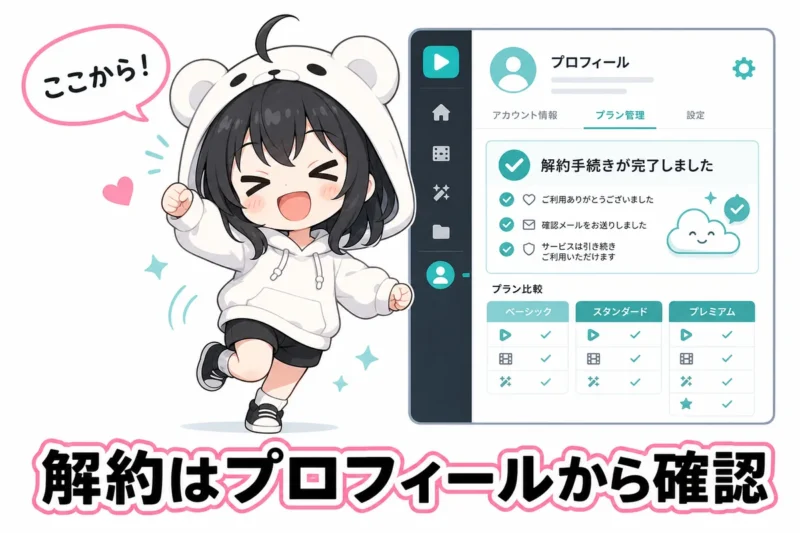
\ DomoAIの解約手順はコチラで図解 /
スマホからDomoAIに課金する方法

スマホからでもDomoAI(ドモAI)の有料プランには申し込めます。
やることはパソコンとほぼ同じで、公式サイトをブラウザで開き、料金ページから決済画面へ進む流れです。
ただし、アプリストア課金と混同すると別サービスに支払ってしまう恐れがあるため、入口の見分け方まで押さえておきましょう。
スマホブラウザで開く
スマホで課金するなら、スマホ標準ブラウザからDomoAI公式サイトを開きます。
検索結果やSNSのリンクから入る場合も、URLが「domoai.app」で終わる公式ドメインか確認してからログインしましょう。
DomoAIはGoogle(グーグル)、Discord(ディスコード)、メールでログインできるため、普段使っているアカウントと同じ方法を選ぶと管理しやすくなります。
スマホだと、アプリを探して課金する形だったりしませんか?
ヒキタニくんDomoAIは公式サイトをブラウザで開く流れっス!URLがdomoai.appかチェックするのがコツっスよ。
ログイン後は、料金ページで月払いまたは年払いを選びます。
スマホ画面ではプラン表が縦に長くなるので、プラン名、月額または年額、付与クレジット、更新条件を上から順に見てください。
価格やキャンペーンは変わるため、購入直前は公式の料金ページに表示される金額を最終確認にしましょう。
スマホで開く前の確認。
- 公式ドメイン
- ログイン中のアカウント
- 選択中のプラン名
- 月払いと年払い
特に注意したいのは、スマホの自動翻訳やブラウザの表示幅で、料金の注記が見落とされる点です。
年払いは月額換算で安く見えますが、請求自体は年額でまとまって行われます。
「安い表示だから」と勢いで進まず、決済直前の合計金額まで見てから確定しましょう。
同じStripe決済で払う
スマホから申し込んでも、支払い処理はStripe(ストライプ)などの決済画面で行います。
DomoAIは支払い方法としてStripeのクレジットカード/デビットカード、Alipay(アリペイ)、インド向けローカル決済に対応しています。
日本ユーザーがスマホで進めるなら、前章までと同じくカード決済を選ぶ流れが分かりやすいです。
| 確認項目 | スマホで見るポイント |
|---|---|
| カード番号 | 自動入力後の桁ずれ確認 |
| 有効期限 | 月と年の入力順 |
| セキュリティコード | カード裏面または表面の番号 |
| 請求額 | 確定前の合計金額 |
スマホ決済でつまずきやすいのは、カード情報そのものよりも本人認証画面です。
3Dセキュアの認証コードがSMSやカード会社アプリに届いたら、ブラウザへ戻って認証を完了させます。
途中で画面を閉じると決済が未完了になるので、完了画面またはDomoAI側のプラン反映まで確認しておきましょう。
スマホだと認証画面から戻る時に、決済が止まりそうで不安です。
ヒキタニくん認証後にブラウザへ戻って、完了表示まで見るのが大事っス!メールとDomoAI画面の両方で確認できるっスよ。
クーポンを使う場合も、スマホだから特別な入力場所になるわけではありません。
Stripeの決済画面で「Add Promo Code」やプロモーションコード欄を開き、コードを入力してから金額の反映を見ます。
割引後の合計額を見てから確定するのが、スマホ課金で余計な後悔を避けるポイントです。
別アプリとの違い
スマホからDomoAIを使うときに混乱しやすいのが、ブラウザ課金とアプリストア課金の違いです。
DomoAIは公式サイトと公式Discordサーバーから利用できるサービスなので、支払いも公式サイトやStripeの導線で管理します。
似た名前のアプリをストアで見つけても、開発者名、公式ドメイン、ログイン方法が一致するかを確認してください。
ストアで似た名前のアプリを見つけたら、それに課金すればDomoAIでも使えると思っていました。
 ヒキタニくん
そこは別物として確認っス!DomoAIのプラン反映は、公式サイト側のアカウントと支払い履歴を見るのが確実っスよ。
別アプリに課金しても、DomoAIのクレジットや有料プランへ自動で反映されるとは限りません。
同じような名前でも、運営会社やサービス内容が違えば請求先も別になります。
課金前は、アプリ名だけで判断せず、公式のログイン先と決済画面を見分けましょう。
別サービスと見分けるチェック項目。
- domoai.appのURL
- DomoAIのログイン画面
- Stripeの決済画面
- Domo UIDの確認
スマホでは広告や検索結果の見た目が似ていて、公式ページと紛らわしい導線に入りやすいです。
DomoAIは、公式サイトのドメインにdomoai.appで終わるURLを使います。
支払いページへ進む前に、URLバーを一度タップしてドメイン全体を確認しておくと、怪しいページを避けられます。
Discordからの確認
DiscordからDomoAIを使っている人は、スマホでもプラン状況を確認できます。
DomoAIの公式サーバーでは「/subscribe」コマンドから現在のプランを見て、Billingのリンクへ進めます。
その先はStripeの管理画面につながるため、請求やキャンセルの確認はブラウザ決済と同じ感覚でOK。
Discordからでも、スマホで請求情報を確認できますか?
ヒキタニくんできるっス!公式サーバーで「/subscribe」を使って、BillingからStripeの管理画面へ進む流れっスよ。
ただし、Discord内のメッセージや外部リンクを使うときは、公式サーバーかどうかを見てから操作しましょう。
DomoAIスタッフの案内は、公式サイト、@domoai.appのメール、認証済みのDiscordチャンネルを基準に見るのがおすすめです。
支払いを急がせるDMや、仮想通貨払いを求める案内は相手にせず、公式サポートへ確認してください。
| 入口 | 確認できる内容 |
|---|---|
| 公式サイト | プラン選択と支払い |
| Stripe画面 | カード入力と請求管理 |
| Discord | プラン確認とBilling導線 |
スマホ課金で迷ったら、公式サイトのアカウント画面とDiscordの「/subscribe」の表示を照合しましょう。
同じアカウントでログインできていて、Billingやクレジット残高に反映されていれば、支払い状況を判断できます。
次に課金前の注意点を押さえると、自動更新や返金まわりでつまずかずに済みます。
ヒキタニくんスマホでも入口を間違えなければ大丈夫っス!次は支払い前の注意点を見て、ムダな課金を避けるっスよ。
\ スマホでのDomoAIの使い方はコチラ /

DomoAIを支払う前の注意点

DomoAI(ドモAI)に課金する前は、支払い方法そのものよりも「契約後にどう扱われるか」を見ておくことが大事です。
特に自動更新、返金条件、プラン変更の制限を知らないまま申し込むと、思っていた使い方とズレやすくなります。
申し込みボタンを押す前のチェックリストとして、ムダな支払いを避ける目線で読める内容です。
有料プランは自動更新
DomoAIの有料プランは、月払いまたは年払いの請求サイクルに合わせて自動更新されます。
公式の利用規約でも、キャンセルするまで選択した支払い方法へ継続課金される扱いです。
「今月だけ試すつもり」で申し込む人ほど、更新日をメモしておきましょう。
一度だけ試すつもりでも、解約しないと次回請求が来るんですね。
ヒキタニくんそのとおりっス!たとえば月額なら初回契約日と同じ日付が更新目安になるっスよ。
前章で触れたように、次回更新日はDomoAIのプロフィールやBilling画面から確認できます。
カード明細だけで追うと、時差やカード会社側の処理日でズレて見えることがあるため、DomoAI側の表示を基準に見るのがおすすめです。
年払いを選ぶ場合は月額換算だけでなく、初回に請求される合計額も見てから確定しましょう。
申し込み前に見る項目。
- 選択中のプラン名
- 月払いと年払い
- 初回の請求額
- 次回更新日
- キャンセル導線
特に注意したいのは、キャンセルは「次回更新を止める手続き」であり、すでに支払った料金の返金とは別物という点です。
解約後も現在の請求期間が終わるまでは使える一方で、次回分を止めたいなら更新日前に手続きを済ませる必要があります。
自動更新を前提に、使う期間と作業予定を合わせて申し込みましょう。
返金前提で申し込まない
DomoAIの返金は、使ったあとに気軽に取り消せるタイプではありません。
公式ヘルプでは、月額プランはサービスやクレジットを使っていない場合に全額返金の対象となり、利用済みなら返金不可とされています。
年額プランは、未使用なら全額、最初の1か月以内に使った場合は月払い1か月分を差し引いた残りが返金され、2か月目以降に使うと返金されません。
| 確認ポイント | 支払い前の見方 |
|---|---|
| 月額プラン | 未使用なら全額返金 |
| 年額プラン | 1か月目の利用なら一部返金 |
| キャンセル | 次回更新の停止 |
| 返金申請 | Domo UIDを添えて相談 |
「合わなければ返金すればいい」と考えるより、無料枠や低いプランで生成品質とクレジット消費を試すほうが判断しやすくなります。
動画生成は、使うモデル、長さ、Fast Modeの有無によってクレジットの減り方が変わります。
本格的に使う前に、1本あたりの消費感と待ち時間を見ておくと予算を組みやすいです。
試してから決めたいです。でも返金できないなら、いきなり年払いは怖くないですか?
ヒキタニくん最初は小さく試すのがおすすめっス!数本作って、画質とクレジット消費を見てから年払いを考えるといいっスよ。
返金を相談する場合は、支払いに使ったアカウントでDomo UIDを確認し、利用状況と希望内容を整理してからサポートへ連絡します。
ただし、返金可否は公式の最新ポリシーと利用履歴で判断されます。
返金される前提で申し込まないことが、課金後のモヤモヤを減らす一番の対策です。
ダウングレードの注意
DomoAIは、上位プランへのアップグレードには対応しています。
一方で、下のプランへそのまま切り替えることはできず、今の契約をキャンセルして期間が終わってから下のプランを買い直す流れです。
つまり、Proを契約した期間の途中でStandardやBasicへ下げることはできません。
上げるのも下げるのも、自由にできると思っていました。
ヒキタニくんアップグレードとダウングレードは別物っス!下げたい時は、更新前の契約管理まで含めて考えるのが大事っスよ。
上位プランは、長い動画、Relax Mode、クレジット数などを重視する人には便利です。
ただし、毎月そこまで生成しない人が高いプランを選ぶと、使い切れないサブスクリプションクレジットが出やすくなります。
サブスクリプションクレジットは次の請求サイクルへ繰り越されないため、月内に使う量を見積もって選びましょう。
プラン選びで見たい使い方。
- 月に作る動画本数
- 必要な動画の長さ
- Fast Modeの頻度
- Relax Modeの必要性
- 商用制作の有無
迷うなら、最初から最上位を選ぶより、必要な生成量に近いプランから始めるのがおすすめです。
足りなくなったときにアップグレードを検討すれば、余ったクレジットや使わない機能にお金を払い続ける状況を避けられます。
複数プランは不可
DomoAIでは、同じアカウントで複数のサブスクリプションプランを同時に契約できません。
プランのレベルにかかわらず、追加で別プランを重ねる契約はできない形です。
「Basicを残したままProも追加する」といった足し算の契約ではなく、1つのプランを選ぶ形です。
クレジットが足りない時は、別プランを追加できますか?
ヒキタニくん複数プランの同時契約はできないっス!足りない時はアップグレードや追加クレジットを検討する流れっスよ。
追加クレジットを購入するには、有料サブスクリプションが有効である必要があります。
追加分はサブスクリプションクレジットを使い切ったあとに消費され、通常の月間リセットとは別枠で考えます。
毎月たくさん作る人はプランアップ、月によって波がある人は追加クレジット、と分けて考えると分かりやすいです。
| 使い方 | 向いている選び方 |
|---|---|
| 毎月安定して多い | 上位プラン |
| 一時的に多い | 追加クレジット |
| 試作が中心 | 低めのプラン |
| 待てる作業が多い | Relax Mode重視 |
チームや複数案件で使う場合も、アカウントを分けるのか、1つのアカウントで管理するのかを先に決めておきましょう。
支払いアカウントが分かれると、領収書、Domo UID、残クレジットの確認が面倒になります。
経費精算をする人は、誰のカードで払い、どのメールアドレスでログインするかまで決めてから申し込むと管理しやすくなります。
料金比較記事への導線
DomoAIの支払い方法を決める前に、最後は「どのプランなら元が取れるか」を考えましょう。
カードで払えるか、スマホから課金できるかだけで決めると、契約後にクレジットが余ったり、逆に足りなくなったりします。
見るべきなのは、月額料金、年払いの割引、付与クレジット、Relax Mode、必要な動画時間の組み合わせです。
支払い方法は分かりました。でも結局どのプランが自分向きか迷います。
ヒキタニくんそこは料金比較で見比べるのがいいっス!月に作る本数と必要な機能を並べると選びやすいっスよ。
たとえば、月に数本だけSNS用の動画を作る人と、仕事で毎週まとめて生成する人では、必要なプランが変わります。
年払いは月額換算が安く見えますが、最初にまとまった金額を支払う点も見逃せません。
支払い前は「今月使うか」だけでなく、「3か月後も同じペースで使うか」まで想像しておきましょう。
\ プランごとの違いと選び方はコチラ /

すでに料金表を見た人も、申し込み直前に公式ページの価格、クレジット数、機能差をもう一度確認しましょう。
DomoAIは機能追加やプラン内容の変更があり得るサービスなので、古いスクリーンショットやSNS投稿だけで判断しないほうが確実です。
支払い方法を選ぶ作業は、プラン選びまでセットで考えると納得して進められます。
ヒキタニくん支払い前は、更新日・返金条件・プラン制限の3つをチェックっス!次はよくある質問で、細かい疑問を一気に片づけるっスよ。
DomoAIの支払い方法に関するよくある質問

DomoAI(ドモAI)の支払いで迷いやすいのは、使える決済手段そのものよりも「自分のカードで通るのか」「日本円でいくら請求されるのか」「返金や領収書はどうなるのか」です。
ここでは、支払い前後によく出る疑問を短く確認できるようにまとめました。
決済前に見ておくと、課金後に慌てず判断できます。
PayPalで払える?
2026年9月時点で、DomoAIの公式ヘルプに明記されている主な支払い方法は、Stripe(ストライプ)のクレジットカード・デビットカード、Alipay(アリペイ)、インド向けローカル決済です。
PayPal(ペイパル)は公式ヘルプの対応決済として確認できないため、日本から支払うならカード決済を前提に考えるのがおすすめです。
ただし、決済画面の表示は地域やアカウント条件で変わる可能性があります。
最終的には、料金ページからプランを選び、Stripe決済画面にPayPalの選択肢が出るかを確認しましょう。
デビットカードは使える?
DomoAIはStripe経由のCredit/Debit Cardsに対応しているため、デビットカードでも支払いに進めます。
ただし、すべてのデビットカードで必ず通るわけではありません。
- 海外オンライン決済の許可
- 口座残高の不足なし
- 3Dセキュアの設定
- カードブランドの対応状況
特にデビットカードは即時引き落としになるため、残高不足や一時的な与信エラーで止まりやすい支払い手段です。
通らないときは同じカードで何度も試すより、カード会社の利用制限を確認するか、別のクレジットカードに切り替えましょう。
日本円で支払える?
DomoAIの料金表示は基本的に米ドル建てで確認する形です。
日本のカードで支払うと、カード会社の為替レートと海外事務手数料を含めて日本円に換算されます。
請求額は購入日の為替だけで決まりません。
実際の日本円請求額は、カード会社の換算日、手数料率、カードブランドによって少しズレます。
家計簿や経費精算で正確な金額が必要な人は、DomoAI側の表示額ではなく、カード明細に確定した日本円の金額を確認してください。
領収書は出せる?
DomoAIは、サブスク購入後に請求書を自動生成します。
確認場所は、My Profile内のInvoiceからDownloadです。
- My Profileを開く
- Invoiceを選択
- Downloadをクリック
会社名、住所、税番号などを入れた詳細な請求書が必要な場合は、公式サポートに会社情報を送って個別に依頼します。
経費精算で使うなら、カード明細とDomoAIのInvoiceをセットで保管しておくと確認がスムーズです。
途中でアップグレードできる?
DomoAIは、下位プランから上位プランへのアップグレードに対応しています。
公式料金ページでは、未使用分のクレジットや残り期間が新しいプラン料金に充当され、差額を支払う形で反映されると案内されています。
アップグレード後は、追加クレジットや上位プランの機能をすぐ使える扱いです。
一方で、下位プランへはすぐに切り替えられず、キャンセルして期間終了後に買い直す形になるため、今月だけ多く使いたい人はアップグレード前に更新日と残クレジットを見ておきましょう。
返金はできる?
返金は、利用状況とプラン種別によって扱いが変わります。
公式ヘルプでは、月額プランはサービスやクレジットを使っていなければ全額返金の対象、使用済みなら返金不可とされています。
年額プランは未使用なら全額、最初の1か月以内の利用なら月払い1か月分を差し引いた残りが返金対象で、2か月目以降の利用後は返金されません。
注意したいのは、解約と返金は別物だという点です。
返金を希望する場合は、Domo UIDと理由を添えて公式サポートへ連絡しましょう。
クーポンはどこに入れる?
クーポンやプロモコードは、DomoAIの料金ページではなくStripe決済画面で入力します。
公式料金ページでは、プラン選択後にStripe checkoutへ進み、「Add Promo Code」をクリックしてコードを入れる流れです。
- プロモコードのコピー
- 料金ページでプラン選択
- Stripe決済画面へ移動
- Add Promo Codeに入力
割引が反映された合計金額を確認してから支払いを確定しましょう。
コードを入れ忘れて決済した場合、あとから自動で割引されるとは限らないため、支払いボタンを押す前の金額確認が肝心です。
DomoAIの支払い方法についてのまとめ

DomoAI(ドモAI)の支払い方法は、公式サイトの料金ページからプランを選び、Stripe決済画面でカード情報を入力して進める流れが基本です。
- 日本ユーザーは、Stripe経由のクレジットカード決済を選ぶと手続きしやすい
- PayPalやApple Payは、決済画面に表示されるかをその場で確認する
- 料金はUSD表記なので、日本円では為替レートとカード会社の手数料を含めて見る
- クーポンはStripe決済画面の入力欄を確認してから支払いを確定する
- 支払いできない時は、カード情報、残高、限度額、3Dセキュア、海外決済制限を順に見直す
- 請求日、領収書、クレジット更新日は、Billing画面や決済関連メールから確認する
- 有料プランは自動更新のため、返金前提ではなく必要なプランを選ぶのが大切
結論として、DomoAIを日本から使うならクレジットカードで少額プランから試すのがもっとも迷いにくい選び方です。
いきなり年払いにする必要はありません。
まずは公式サイトで無料枠やクーポンの有無を確認し、必要なら月払いで1本だけ動画を作って、支払い画面・生成品質・使い勝手をまとめて試してみてください。
支払い方法で迷っている時間より、無料で触って判断するほうが早いので、気になる人は公式ページで現在のプランとキャンペーンを確認しておきましょう。
無料クレジットで試して納得できたら、お得なクーポンコードを使ってDomoAIを始めましょう。
年間プランの購入で最大約38%OFF!
⬇︎お得なクーポンコード:
\ スタンダードならRelaxモードで生成し放題! /
MacとWindowsどちらでも使えます