



DomoAI(ドモAI)を解約したいけれど、どこから手続きすればいいのか分かりにくいですよね。
解約後にクレジットが消えるのか、返金されるのか、次回請求を止められるのかも気になるところです。
- 解約ボタンの場所が分からない
- 更新日前に解約すべきか迷っている
- 返金や残りクレジットの扱いが不安
結論から言うと、DomoAIの解約は公式ヘルプ上では次の順に進めるだけです。
- My Profile(マイプロフィール)を開く
- Subscription(契約画面)へ進む
- Stripe Subscription(決済管理)を開く
- Cancel it(解約)を実行する
解約はいつでも可能で、残りのサブスクリプションクレジットは請求期間の終了まで使えると案内されています。

更新日前に止められるなら、余計な請求を避けやすいですね。
ただし、返金条件や料金はプラン、支払い方法、利用状況によって変わります。
とくに料金は公式Pricingページとヘルプの表記が更新される可能性があるため、この記事では最新の公式情報を確認しながら、解約前に見るべきポイントまでわかりやすく解説します。
 ヒキタニくん
解約だけでなく、無料枠で試してから有料化する判断軸まで押さえるのが大事っス!
「お金で損したくない」という人こそ、解約を決める前にこの記事を参考にしてみてください。
DomoAIは公式ヘルプで無料トライアル15クレジットが案内されており、登録後に操作感や仕上がりを確認してから有料プランを検討できます。
無料枠や料金は変更されることもあるので、最新の金額は申し込み前に公式画面で確認するのが安心です。
それではさっそく、解約の手順と、損をしないための事前チェックを順番に見ていきましょう。

解約する前に、お得なクーポンコードで続ける手もありますよ。気になる方は下のボタンからチェックしてみてくださいね。
年間プランの購入で最大40%OFF!
⬇︎お得なクーポンコード:
\ スタンダードプランで無限に動画生成可能! /

MacとWindowsどちらでも使えます
DomoAI(ドモAI)解約の結論
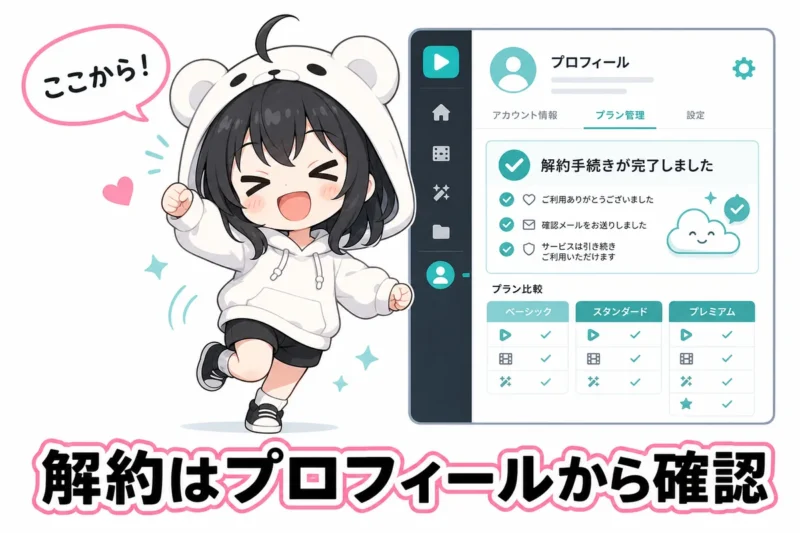
DomoAIの解約は、アカウント内の契約画面からStripeの管理画面へ進み、そこでキャンセルする流れです。
2026年6月22日に確認した公式ヘルプでは「My Profile → Subscription → Stripe Subscription → Cancel it」と案内されており、解約自体はいつでも可能とされています。
ただし、損を避けるなら解約ボタンを押す前に、更新日・残りクレジット・返金対象になるかを確認しておくのが結論です。
解約手順はどこ?
DomoAIの解約手順は、公式ヘルプ上ではマイプロフィール内のサブスクリプション画面から進む形で案内されています。
具体的には、ダッシュボードで「My Profile」を開き、「Subscription」へ進み、「Stripe Subscription」からキャンセル操作を行います。
探す場所はアプリ内の生成画面ではなく、アカウント管理や契約管理のエリアだと考えると迷いにくいです。
ヒキタニくん解約ボタンを探す場所は、作品を作る画面じゃなくて契約情報の画面っス!
| 確認する場所 | My Profile |
|---|---|
| 進む画面 | Subscription |
| 決済管理 | Stripe Subscription |
| 最後の操作 | Cancel it |
公式ヘルプの解約記事は「How to Cancel Your Subscription?」として公開されているため、画面表示が変わっている場合はDomoAI Help Centerで同名の記事を確認するのが確実です。
サブスク型サービスでは、ログアウト状態や別アカウントで見ていると契約画面が表示されないことがあります。
「解約できない」と感じたときほど、まず有料契約したメールアドレスでログインしているかを見直してください。
契約した覚えはあるのに、Subscriptionが見つからないこともあるんですね。
解約後いつまで使える?
公式ヘルプでは、サブスクリプションはいつでもキャンセルでき、残りクレジットは請求サイクルの終了時まで有効とされています。
つまり、解約した瞬間に必ずすぐ使えなくなるというより、現在の支払い期間が終わるまでは残り分を使える可能性が高いです。
ただし、実際の終了日はアカウント内に表示される更新日が基準になるため、更新日を必ず確認してください。
ヒキタニくん解約後の利用期限は、思い込みじゃなく画面の更新日を見るのが大事っス!
| 解約直後 | 契約の自動更新を止める状態。 |
|---|---|
| 請求期間中 | 残りクレジットは期間終了まで使えると公式ヘルプで案内。 |
| 請求期間終了後 | 有料プランの特典や月額クレジットの扱いが変わる可能性あり。 |
注意したいのは、サブスクでもらえる月額クレジットと、追加購入した有料クレジットでは扱いが異なる点です。
公式ヘルプでは、サブスクリプションクレジットは請求サイクルごとにリセットされ、未使用分は繰り越されないと説明されています。
一方で、別途購入したPaid Creditsは使い切るまで保持されると案内されているため、どのクレジットが残っているのかを分けて見る必要があります。
残っている数字だけ見て判断すると、月額分なのか追加購入分なのか分からないですね。
まず確認すべきこと
解約で失敗しやすいのは、手順そのものよりも「いつ解約すると損が少ないか」を見ないまま進めるケースです。
特に年払いの場合、返金条件や利用済みクレジットの有無で結果が変わるため、勢いでキャンセルする前にアカウント情報を確認しておきましょう。
解約前に見るべき項目は、次の5つです。
- 次回請求日(Renewal Date)
- サブスククレジットの残量
- 追加購入分(Paid Credits)の有無
- 返金対象になり得る利用状況か
- 契約アカウントとログイン先の一致
返金については、公式ヘルプで月払いと年払いの条件が分けて説明されています。
たとえば月払いはクレジット未使用なら全額返金対象になり得ますが、使用後は月額料金が返金不可と案内されています。
年払いも未使用なら全額返金対象になり得る一方、利用後は連絡時期や控除額の扱いがあるため、最新の公式ヘルプで確認してから申請するのが安全です。
ヒキタニくん返金は「解約したら自動で戻る」じゃなくて、条件確認と申請が必要っス!
結論として、DomoAIを解約するだけならプロフィール内の契約画面からStripeへ進めばよいですが、損を避けるなら更新日とクレジットを確認してから操作するのがベストです。
このあと具体的な注意点や手順を確認する場合も、まずは自分のアカウント画面に表示される情報を公式の最新状態として扱ってください。
解約前の注意点

DomoAI(ドモエーアイ)を解約する前に見るべきなのは、更新日、残りクレジット、返金条件の3つです。
解約ボタンを押すだけなら短時間で終わりますが、確認せずに進めると「まだ使えたクレジットを失う」「返金対象だったのに申請しない」といった損につながります。
この章では、解約前にどこを見ればよいかを具体的に解説します。
DomoAIの有料プランは決済代行のStripeで管理されているため、DiscordのDomoAIサーバーから退出しただけでは解約になりません。
サーバーを抜けてもStripe側の自動課金は止まりません。必ずこの後の手順でサブスクリプション自体をキャンセルしてください。
更新日を確認する
最初に確認したいのは、次回の請求日とクレジット更新日です。
公式ヘルプでは、請求日とクレジット更新日は基本的に最初に契約した日を基準に設定されると説明されています。
ただし、支払い遅延や決済失敗がある場合はズレる可能性があるため、最終的にはアカウント画面に表示される「Renewal Date」を確認するのが確実です。
ヒキタニくん更新日前に解約すれば、次回請求を避けやすいっス!ただし、表示されている日付を必ず見てから動くのが大事っス!
- My Profileを開く
- Creditsへ進む
- My Creditsを確認
- Renewal Dateを確認
特に注意したいのは、日付の見間違いです。
海外サービスでは表示時間や決済処理のタイミングが日本時間の感覚とズレることがあるため、更新日当日に慌てて解約するより、数日前に手続きしておく方が安全です。
更新日を過ぎると、次の請求が発生してから解約する形になる可能性があります。
残りクレジットを見る
解約前には、残っているクレジットの種類も確認しましょう。
公式ヘルプでは、サブスク契約で毎月付与されるSubscription Creditsは次の請求サイクルへ繰り越されず、更新時にリセットされると案内されています。
一方で、別途購入したPaid Creditsは使い切るまで保持され、サブスク終了後もアカウント内に残るとされています。
| Subscription Credits | 月額プランに含まれる毎月付与のクレジットです。 |
|---|---|
| 扱い | 次回更新時にリセットされ、未使用分は繰り越されません。 |
| Paid Credits | 追加で購入した買い切りクレジットです。 |
| 扱い | 使い切るまで残りますが、追加購入には有料サブスクが必要とされています。 |
つまり、解約前に優先して使うべきなのは月額分のSubscription Creditsです。
動画生成や画像生成で使う予定があるなら、更新日までに必要な素材をまとめて作っておくと無駄が出にくくなります。
ただし、クレジット消費量は機能や生成内容によって変わるため、具体的な消費数は公式サイトの最新表示を確認してください。
残っているクレジットを全部使ってから解約した方が得ですか?
ヒキタニくん返金を狙うなら使わない方がいい場合もあるっス!クレジット消費と返金条件はセットで見るべきっス!
返金条件を確認する
返金を希望する場合は、解約前にクレジットを使ったかどうかを確認してください。
公式ヘルプでは、月払いはクレジット未使用なら全額返金の対象になり、使用後は月額料金が返金不可になると説明されています。
年払いは、未使用なら全額返金の対象、使用済みでも契約初月内の連絡であれば月額通常料金相当を差し引いた残額返金の対象になるとされています。
- クレジット使用履歴の確認
- 月払いか年払いかの確認
- Domo UIDを控える
- 返金理由を簡潔に記載
- 処理に数営業日かかる前提
ここで重要なのは、使った後に返金できるとは限らないという点です。
少し試してから返金申請しようと考えている場合、月払いではその時点で返金対象外になる可能性があります。
返金の可能性を残したいなら、生成を続ける前に公式ヘルプのRefund Policyと自分の利用状況を照らし合わせましょう。
ヒキタニくん返金は「解約したら自動で戻る」じゃなくて、条件確認と申請が必要っス!迷ったら先に使わず確認っスよ。
年払いは特に注意
年払いは月あたりの料金が安く見えますが、解約時の判断は月払いより慎重にする必要があります。
公式料金ページでは年払いに30%OFFの表示があり、Basic、Standard、Proの各プランで月額換算の価格と毎月付与クレジットが案内されています。
ただし、価格や付与クレジットは変更される可能性があるため、解約や再契約を判断する前に必ず公式のPricingページで最新条件を確認してください。
| 確認項目 | 見るべき理由。 |
|---|---|
| 契約開始日 | 年払い返金で初月内かどうかを判断する材料になります。 |
| クレジット使用有無 | 未使用なら返金条件が有利になる可能性があります。 |
| 次回更新日 | 翌年分の自動更新を避けるために必要です。 |
| 利用予定 | 残り期間で生成する予定があるなら、即解約より継続利用が得な場合があります。 |
年払いで最も避けたいのは、使う予定がないまま次の年額更新を迎えることです。
請求額が月払いより大きくなりやすいため、更新日の直前ではなく、契約から数カ月たった時点で継続判断をしておくと安心です。
もし返金を検討しているなら、クレジットを追加で使う前にサポートへ相談し、Domo UID、契約プラン、利用状況をまとめて伝えましょう。
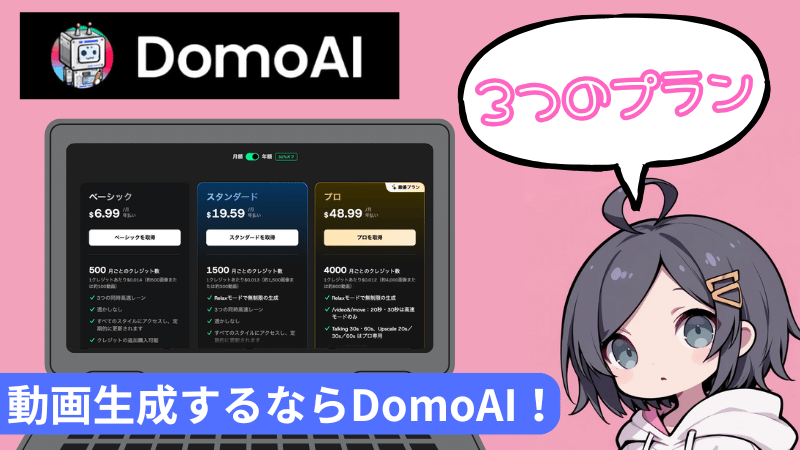
DomoAIの料金
DomoAI(ドモエーアイ)の料金を見るときは、月額の安さだけでなく、毎月付与されるクレジット数、Relax Modeの有無、年払いの更新リスクまでセットで判断することが大切です。
公式Pricingページでは、Basic、Standard、Proの有料プランが用意され、年払いでは月額換算の割引価格と毎月のクレジット数が表示されています。
この章では、解約を考えている人が「今のプランを続けるべきか」「下位プランで足りるか」「無料枠に戻してよいか」を判断しやすいように、料金プランのポイントを解説します。
無料トライアル
DomoAIは、公式サイト上で無料から始められる案内があり、無料プランでもクレジットを使ってAI動画やAI画像を試せると説明されています。
ただし、一般的な「何日間だけ有料機能を無料で使えるトライアル」と同じ仕組みとは限らないため、登録画面やPricingページで現在の無料枠を確認してください。
解約後にいきなり完全に使えなくなるのが不安な人は、まず無料枠でどこまで作業できるかを見直すのが現実的です。
解約したら、もうDomoAIをまったく試せなくなるのでしょうか?
ヒキタニくん無料枠で試せる可能性があるっス!ただし、使える機能やクレジット数は変わるから公式画面で確認っス!
- ライト用途なら無料枠で足りるか確認
- 定期利用なら有料プランのクレジット数を確認
- 返金希望ならクレジット消費前に条件確認
Basicプラン
Basicプランは、有料プランの中では最も低価格帯の入口です。
公式Pricingページの年払い表示では、月額換算$6.99、毎月500 Credits、ウォーターマークなし、全スタイルへのアクセス、追加クレジット購入などが案内されています。
軽めの画像生成や短い動画を少し作る程度なら、まずBasicで足りるかを試すのが無難です。
| Basicの目安 | 月額換算$6.99の年払い表示。 |
|---|---|
| クレジット | 毎月500 Credits。 |
| 向いている人 | SNS用の短い素材を少量作りたい人。 |
| 注意点 | 大量生成や長尺動画を作ると不足しやすいです。 |
解約を迷っている人にとってBasicは、いったんコストを下げて様子を見る候補になります。
ただし、Standard以上にあるRelax Modeの無制限生成を前提に使っていた場合、Basicへ下げると制作ペースが落ちる可能性があります。
安さだけで選ぶと、必要な生成量に届かず追加購入が増えることもあります。
Standardプラン
Standardプランは、DomoAIを定期的に使う個人クリエイターや副業用途で検討しやすい中間プランです。
公式Pricingページの年払い表示では、月額換算$19.59、毎月1500 Credits、Relax Modeの無制限生成、ウォーターマークなしなどが案内されています。
Basicとの大きな違いは、使えるクレジット量が増えるだけでなく、Relax Modeを使ってクレジット消費を抑えながら作れる点です。
ヒキタニくん毎月そこそこ作るなら、BasicよりStandardの方が詰まりにくいっス!Relax Modeを使う人はここが判断ポイントっス!
- 週に何度も動画・画像を作る
- 試行錯誤の回数が多い
- コスト優先でRelax Modeを使いたい
- ウォーターマークなしで使いたい
解約を考える理由が「料金が高い」だけなら、完全解約ではなくStandardへの変更でバランスが取れる場合があります。
一方で、月に数回しか使っていないなら、Standardの1500 Creditsを持て余している可能性があります。
契約画面で過去の利用量を見て、毎月どれくらい余っているかを確認してから判断しましょう。
「料金がネックで解約したい」だけなら、いきなり完全解約せず割引を使って継続する選択肢もあります。
公式サイト限定のクーポンコード 7VVTQQZ5 を入力すると10%OFF、年払いと併用すれば最大40%OFFになります(割引率や有効性は変わることがあるため、申し込み前に必ず公式画面でご確認ください)。
Proプラン
Proプランは、DomoAIを制作業務や継続的な発信用に使う人向けの上位プランです。
公式Pricingページの年払い表示では、月額換算$48.99、毎月4000 Credits、Relax Modeの無制限生成、6 parallel fast lanes、Pro限定の長めのTalking AvatarやUpscale条件などが案内されています。
生成回数が多い人にとっては効率的ですが、使わない月がある人には固定費が重くなりやすいプランです。
| Proの目安 | 月額換算$48.99の年払い表示。 |
|---|---|
| クレジット | 毎月4000 Credits。 |
| 強み | 生成量、同時処理数、Pro限定機能を重視しやすいです。 |
| 見直しサイン | 毎月クレジットが大きく余るなら下位プランを検討します。 |
Proを解約するか迷う場合は、単純な月額ではなく、制作本数あたりのコストで考えると判断しやすくなります。
仕事用の広告動画、YouTube素材、クライアントワークなどで毎月安定して使うなら、Proの処理量は価値があります。
反対に、使う月と使わない月の差が大きいなら、月払いへの変更やStandardへのダウングレードも候補になります。
年払いと月払いの違い
公式Pricingページでは、年払いに30% OFFの表示があり、Basic、Standard、Proそれぞれで月額換算の価格が掲載されています。
年払いは月あたりの負担を下げやすい一方、最初にまとまった金額を支払うため、解約時の心理的な損失が大きくなりがちです。
月払いは割引面では不利になりやすいものの、使わない月が出たときに見直しやすいのがメリットです。
| 年払い | 月額換算は安くなりやすいが、更新前の確認を忘れると年単位の請求になりやすいです。 |
|---|---|
| 月払い | 短期利用や試用に向きますが、長く使うと年払いより総額が高くなる可能性があります。 |
| 解約前の判断 | 残り期間、残クレジット、次回更新日を見てから決めるのが安全です。 |
| 価格確認 | 料金や割引率は変わる可能性があるため、契約直前に公式Pricingページで確認してください。 |
解約前提で見るなら、最も避けたいのは「年払いの更新日を忘れて、使わないまま次の年額請求が発生すること」です。
とくにProやStandardを年払いで契約している場合は、更新日の数日前ではなく、余裕を持って継続判断をしておきましょう。
料金は公式画面で最終確認することが、DomoAI解約で損しないための基本です。
ヒキタニくん迷ったら「使う月だけ月払い」「継続利用なら年払い」で考えると整理しやすいっス!ただし更新日は必ず先に見るっスよ。
DomoAIの解約手順
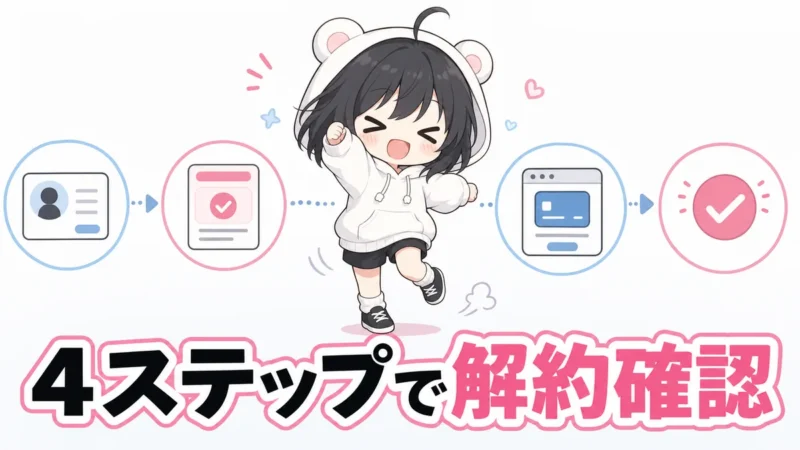
DomoAI(ドモAI)の解約は、アカウント内のプロフィール画面から契約画面へ進み、Stripe(ストライプ)の管理画面でキャンセルする流れです。
公式ヘルプでも「My Profile → Subscription → Stripe Subscription → Cancel it」という導線が案内されているため、アプリ内だけで完結するというより、最後は決済管理画面で止めるイメージを持っておくと迷いにくいです。
ここでは、更新前に確実に自動課金を止めたい人向けに、押す場所、確認すべき表示、完了後に見るべきポイントを順番に解説します。
プロフィールを開く
まずDomoAIにログインし、画面右上やサイドメニューにあるプロフィールアイコンを開きます。
アカウント関連のメニューが表示されたら、「My Profile」またはプロフィールに相当する項目を選びます。
ここで別のGoogleアカウントやメールアドレスでログインしていると、有料プランが表示されないことがあるため、契約時に使ったアカウントかどうかを先に確認してください。
有料プランに入っているはずなのに、契約情報が見つかりません。
ヒキタニくんその場合は別アカウントで契約している可能性が高いっス!支払いメールが届いているアドレスでログインし直すのが近道っスよ。
- 契約時のメールアドレスでログイン
- ログイン方法(Google/メール/Discord)の取り違えなし
- ブラウザ版とDiscord版の混同なし
- 支払い・領収書メールの宛先と一致
特に複数の制作アカウントを使っている人は、解約操作そのものよりも「どのアカウントで契約したか」でつまずきやすいです。
プロフィールを開いた時点で契約情報が出ない場合は、いきなりサポートへ連絡する前に、ログイン方法とメールアドレスを見直しましょう。
契約画面へ進む
プロフィール画面を開いたら、「Subscription」または契約・サブスクリプションに関する項目へ進みます。
ここでは現在のプラン、次回更新日、利用中のクレジットなどが確認できる場合があります。
解約したいだけでも、すぐにキャンセルボタンを探すのではなく、次回更新日を見てから進むのが損を避けるコツです。
ヒキタニくん更新日ギリギリだと時差や決済処理で間に合わないことがあるっス!余裕を持って前日までに進めるのが大事っス。
| 確認する場所 | プロフィール内のSubscription画面。 |
|---|---|
| 見るべき表示 | 現在のプラン、次回請求日、契約ステータス。 |
| 注意点 | 表示名やボタン名はアップデートで変わる可能性があるため、公式画面の最新表示を優先する。 |
Subscription画面に「Stripe Subscription」のような外部決済管理へ進むボタンがある場合は、そこから決済側の画面へ移動します。
DomoAI側の画面でプラン情報を見ただけでは、まだ自動更新が止まったとは限りません。
契約管理の入口を開いたあと、次のStripe画面でキャンセル操作まで進める必要があります。
Stripeでキャンセル
Stripeの契約管理画面に移動したら、現在有効なサブスクリプションを選び、キャンセルまたはプランを解約する項目を探します。
画面内では「Cancel plan」「Cancel subscription」などの英語表記になっている可能性があります。
途中で引き止め画面や理由選択が出ることもありますが、解約する場合は最後の確認ボタンまで進めてください。
Stripeの画面に移動したら、もう解約できたと思って閉じても大丈夫ですか。
ヒキタニくん閉じるのはまだ早いっス!最後にキャンセル完了の表示が出るまで進めないと、自動更新が残ることがあるっス。
- Stripe Subscriptionを開く
- 対象サブスクリプションを確認
- Cancel(解約)ボタンを選択
- 確認画面を最後まで進む
- キャンセル完了・更新停止の表示を確認
ここで重要なのは、支払い方法を削除するだけでは解約にならない場合があることです。
カードを消したり、決済に失敗させたりする方法は、未払い扱いやアカウント制限につながる可能性があるためおすすめしません。
必ずサブスクリプション自体をキャンセルする形で進めましょう。
解約完了を確認する
キャンセル操作が終わったら、DomoAIのSubscription画面に戻り、契約ステータスが変わっているか確認します。
公式ヘルプでは、サブスクリプションはいつでもキャンセルでき、残りクレジットは請求サイクル終了まで有効と案内されています。
ただし、表示や条件は変更される可能性があるため、最終的にはDomoAIの公式ヘルプと自分の管理画面の表示を優先してください。
ヒキタニくん解約後は「次回請求が止まっているか」を見るっス!クレジット残数だけ見ても解約完了の判断にはならないっスよ。
- キャンセル済み/更新停止の表示
- 次回請求日が消える/終了日表示
- Stripeからの完了メール着信
- DomoAI側で自動更新が残っていない
完了メールが届いた場合は、念のためスクリーンショットやメールを保存しておくと安心です。
解約したのに翌月も請求された、ステータスが変わらない、Stripe画面に契約が出ないといった場合は、契約アカウント、決済メール、領収書番号を整理してサポートへ問い合わせましょう。
解約は「ボタンを押したつもり」ではなく、「自動更新が止まった表示を確認したところ」までで完了と考えてください。
解約後の返金条件

DomoAI(ドモエーアイ)の返金は、解約しただけで自動的に戻る仕組みではなく、利用状況と契約種別によって判断されます。
特に重要なのは、購入後にクレジットを使ったかどうかです。
この章では、月払い・年払いそれぞれで返金されやすいケースと、申請前にそろえるべき情報をまとめて解説します。
未使用なら返金対象
公式ヘルプでは、月払いでも年払いでも、購入後にクレジットを一切使っていない場合は全額返金の対象になると案内されています。
つまり、契約直後に「思っていた用途と違った」「間違えて有料プランにした」と気づいた場合は、まずクレジットを消費しないまま返金申請するのが基本です。
未使用の状態を保てているかどうかが、返金可否を分ける大きなポイントになります。
少し試してから返金できるか判断したいのですが、1回だけなら大丈夫ですか?
ヒキタニくんクレジットを使った時点で条件が変わるっス!返金目的なら生成せずに申請するのが大事っス!
- 購入後に動画・画像を生成していない
- サブスク付与分のクレジット未使用
- 申請前は追加操作せずアカウント確認
- 申請メールにDomo UIDと返金理由を記載
返金を狙うなら、画面を触りながら試すより先に、自分の利用履歴とクレジット残高を確認してください。
「未使用かどうか」は運営側がアカウントの利用状況で確認するため、自己申告だけで判断されるものではありません。
使用後の月払い
月払いプランの場合、公式ヘルプでは、クレジットを少しでも利用した後の月額料金は返金不可とされています。
ここでいう利用には、動画生成・画像生成・アップスケールなど、サブスクのクレジットを消費する操作が含まれると考えておくのが安全です。
「1本だけ生成したけれど仕上がりに満足できなかった」という理由でも、月払いでは返金が通りにくい点に注意してください。
| 月払いで未使用 | 全額返金の対象になり得ます。 |
|---|---|
| 月払いで使用済み | 月額料金は返金不可と案内されています。 |
| 解約だけした場合 | 次回更新の停止であり、返金申請とは別です。 |
月払いで損を減らす現実的な動きは、返金に期待するより、更新日前に確実に解約して次回請求を止めることです。
すでにクレジットを使った後なら、残り期間で必要な生成だけ済ませるか、次回更新前にキャンセル完了を確認する方が実務的です。
年払い利用後の扱い
年払いは月払いより金額が大きいぶん、返金条件も必ず確認しておきたい部分です。
公式ヘルプでは、年払い購入後にクレジットを一切使っていない場合は全額返金の対象とされています。
一方で、年払いでクレジットを使用していても、契約開始から1か月以内に連絡した場合は、通常の月額料金1か月分を差し引いて残額を返金する扱いが案内されています。
年払いで少し使ってしまったら、もう全部あきらめるしかありませんか?
ヒキタニくん開始1か月以内なら返金余地があるっス!ただし年払い割引後の1か月分じゃなく、通常月額換算で差し引かれる点に注意っス!
| 年払い・未使用 | 全額返金の対象になり得ます。 |
|---|---|
| 年払い・使用済み・1か月以内 | 通常月額料金1か月分を差し引いた残額返金の可能性があります。 |
| 年払い・使用済み・1か月超 | 公式条件だけでは判断しにくいため、サポートへ個別確認が必要です。 |
年払いで特に見落としやすいのは、返金額の計算に年払い割引後の月割りがそのまま使われるとは限らない点です。
年払いは早めの申請が損失を減らす鍵になります。
使用済みで迷っている場合も、放置するほど選択肢が狭くなるため、契約日・利用日・クレジット消費状況を確認して早めに連絡しましょう。
返金申請の方法
返金申請は、公式ヘルプで案内されているサポートメール宛に連絡します。
送る内容は長文にする必要はありませんが、Domo UID、契約プラン、購入日、返金を希望する理由、クレジット使用の有無を入れると確認が進みやすくなります。
なお、Stripe画面でサブスクリプションをキャンセルする操作は、次回更新を止めるための手続きであり、返金申請そのものではありません。
ヒキタニくん解約と返金申請は別物っス!キャンセル後も、返金したいならサポートへメールする必要があるっス!
- 宛先は公式記載のサポートメール
- 件名は「Refund Request」など明確に
- 本文にDomo UIDを記載
- 月払いか年払いかを記載
- クレジット使用の有無を正直に記載
- 購入日と解約済みかを記載
承認後は、返金が銀行明細やカード明細に反映されるまで数営業日かかる場合があります。
すぐに反映されない場合でも、まずはサポートからの承認連絡、決済サービス側の処理状況、カード会社側の反映タイミングを順に確認してください。
返金条件や料金は変更される可能性があるため、申請前には必ずDomoAI公式ヘルプと料金ページの最新表示を確認しましょう。
解約後のクレジット

DomoAI(ドモエーアイ)を解約するときは、料金だけでなくクレジットの種類を分けて確認することが大切です。
公式ヘルプでは、月額プランでもらうSubscription Creditsと、別途購入するPaid Creditsで扱いが違うと案内されています。
ここを混同すると、残っていると思ったクレジットが消えたり、逆に急いで使い切らなくてよいクレジットまで無理に消費したりしやすいです。
残りクレジットがあると、解約しても全部そのまま使えるのでしょうか。
ヒキタニくん月額分と追加購入分で扱いが違うっス!まずはクレジット画面で種類を見分けるのが先っスよ。
月額分は繰り越せない
月額プランに含まれるクレジットは、毎月付与されるSubscription Creditsです。
公式ヘルプでは、Subscription Creditsは請求サイクルごとにリセットされ、次の請求期間へ繰り越されないと説明されています。
つまり、更新日までに使わなかった月額分は、翌月の残高に上乗せされるのではなく、更新時に新しい月額分へ切り替わるイメージです。
- My ProfileからCredits画面を開く
- Subscription Creditsの残数を確認
- Renewal Date(更新日)を確認
- 更新日までに使う予定を決める
特に注意したいのは、解約手続きをしても現在の請求期間がすぐ終わるとは限らない点です。
利用権は通常、現在の契約期間の終了まで残るため、月額分のクレジットもその期間内に使い切る判断になります。
繰り越し不可を前提に、解約ボタンを押す前に「あと何本作れるか」まで逆算しておくと損しにくいです。
ヒキタニくん動画生成は設定によって消費量が変わるっス!残数だけじゃなく、作りたい内容まで決めておくのが大事っス。
追加購入分は期限なし
追加で購入したクレジットはPaid Creditsとして扱われます。
公式ヘルプでは、Paid Creditsは使い切るまで保持され、有効期限はないと案内されています。
また、Paid CreditsはSubscription Creditsを使い切った後に消費されるため、残高表示を見るときはどちらのクレジットが残っているのかを分けて確認しましょう。
| Subscription Credits | 月額・年額プランに含まれるクレジットです。請求サイクルごとにリセットされ、未使用分は繰り越されません。 |
|---|---|
| Paid Credits | 追加購入したクレジットです。期限はなく、使い切るまでアカウントに残るとされています。 |
| 消費順 | 基本的に月額分のSubscription Creditsが先に使われ、その後にPaid Creditsが使われます。 |
たとえば、解約前に残っているクレジットがすべて月額分なら、更新日までに使わないと失効する可能性があります。
一方で、追加購入分が残っている場合は、焦って低品質な生成に使い切るより、必要な制作に回したほうが無駄になりにくいです。
クレジットの種類を先に確認することが、DomoAI解約で損を避ける一番現実的な対策です。
解約後も使える期間
解約後に使える期間は、クレジットの種類と契約状態で考える必要があります。
公式の利用規約では、サブスクリプションをキャンセルしても、現在の契約期間が終わるまでは有料機能へアクセスできるとされています。
そのため、月額分のクレジットを使うなら、アカウント上に表示されるRenewal Dateまたは契約終了日までを目安にしましょう。
解約した瞬間にクレジットが全部消えるわけではないのですね。
ヒキタニくん多くの場合は契約期間の終わりまで使えるっス!ただし最終判断はアカウント画面の表示が優先っスよ。
Paid Creditsについては、公式ヘルプで「サブスクリプションが終了してもアカウントに残る」と説明されています。
ただし、どの機能をどの条件で使えるかはプランや機能更新で変わる可能性があるため、実際の利用前にCredits画面とPricingページの最新表示を確認してください。
不安な場合は、解約前に残高画面のスクリーンショットを保存し、Paid CreditsとSubscription Creditsの内訳が分かる状態にしておくと問い合わせ時にも説明しやすくなります。
- 月額分は更新日までに使う前提
- 追加購入分は必要な制作に残す
- 解約後も残高表示を確認
- 表示がおかしければサポートへ連絡
買い足し条件に注意
Paid Creditsは期限なしで残る一方、買い足しには条件があります。
公式ヘルプでは、Paid Creditsを購入するには有効な有料サブスクリプションが必要と案内されています。
つまり、解約して契約期間が終わった後に「足りなくなったら追加購入すればいい」と考えていると、再契約が必要になる可能性があります。
ヒキタニくん追加購入分が残ることと、いつでも買い足せることは別問題っス!ここを混ぜると予定が狂いやすいっス。
制作案件やSNS投稿の予定がある人は、解約前に必要な生成回数を見積もっておきましょう。
ただし、クレジット消費量や各プランの内容は変更されることがあるため、購入前には必ず公式Pricingページとアカウント内の購入画面で最新条件を確認してください。
迷う場合は、まず月額分を使い切り、Paid Creditsをどれくらい残すかを決めてから解約すると、クレジットの失効と買い足し制限の両方に対応しやすくなります。
\ 解約より先に!DomoAIを最大40%OFFで使う方法はコチラ /
\ 料金プラン3つの選び方はコチラの記事で解説 /
解約できない時の対処
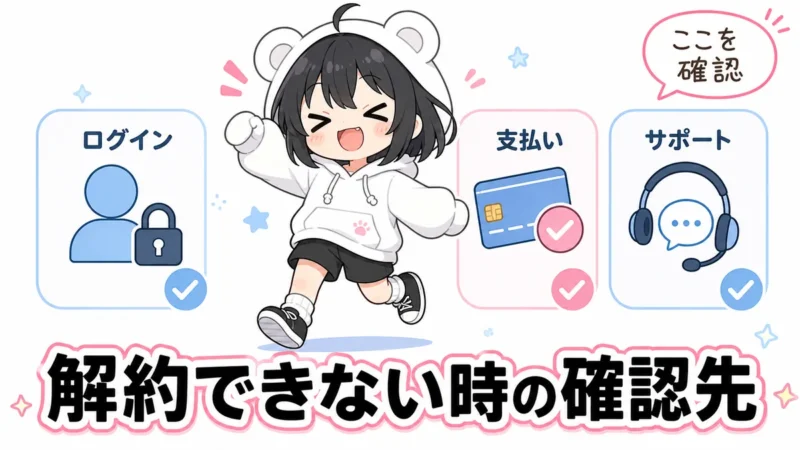
DomoAI(ドモAI)の解約ができない時は、まず「解約ボタンがない」のか「手続き後も更新停止にならない」のかを切り分けることが大切です。
多くの場合、Stripe(ストライプ)の契約画面、ログイン中のアカウント、支払い方法、サポートへの連絡内容を順番に確認すると原因を絞れます。
焦らず、次回更新日が近い場合ほどスクリーンショットを残しながら進めましょう。
Stripe画面を確認
公式ヘルプでは、解約は「My Profile」から「Subscription」へ進み、「Stripe Subscription」内でキャンセルする流れと案内されています。
そのため、DomoAI側のプロフィール画面だけを見て「解約できない」と判断せず、Stripe側の契約管理画面まで開けているかを確認してください。
Subscriptionまでは行けたのに、キャンセルボタンが見つかりません。
ヒキタニくんStripe Subscriptionの先にある契約詳細まで開くのがポイントっス!画面途中で戻ると、解約完了前で止まりやすいっスよ。
- 「Cancel Plan」等の表示の有無を確認
- 「更新停止」「キャンセル済み」表示への変化
- 解約完了メールの着信を確認
- 翻訳表示でのボタン名の変化に注意
特にスマホブラウザでは、契約詳細やキャンセルボタンが画面下部に隠れていることがあります。
表示が崩れる場合は、PCブラウザ、別ブラウザ、シークレットウィンドウで開き直すと進めることがあります。
解約完了の表示とメール確認までを1セットで見ておくと、後から「本当に止まったのか」と不安になりにくいです。
| 状態 | Stripe画面が開けない。 |
|---|---|
| 考えられる原因 | ログイン切れ、ブラウザのポップアップ制限、通信エラー、別アカウントでのログイン。 |
| 対処 | 再ログイン後にPCブラウザで開き直し、同じメールアドレスのアカウントか確認する。 |
別アカウントを確認
解約ボタンが出ない時に意外と多いのが、契約したアカウントとは別のアカウントでログインしているケースです。
Googleログイン、メールアドレスログイン、Discord経由など、登録時と違う方法で入ると、無料アカウント側を見ている可能性があります。
請求は来ているのに、画面では無料プランに見えます。
ヒキタニくんその場合は別アカウントの可能性が高いっス!請求メールの宛先とログイン中のメールを見比べるっス。
- 購入完了メールの宛先を確認
- Stripe領収書メールのアドレスを確認
- 複数のGoogleアカウントを切り替えて確認
- チーム・共有端末での別契約を確認
アカウント違いのままサポートへ連絡すると、本人確認や契約特定に時間がかかります。
請求メール、領収書、Domo UID、ログイン中のメールアドレスをそろえておくと、解約処理の確認がスムーズです。
支払い方法を確認
DomoAIの公式ヘルプでは、支払い方法としてStripeのクレジットカード・デビットカード、Alipay、Indian Local Paymentsが案内されています。
契約した決済経路によって、表示される管理画面やできる操作が異なるため、Stripe画面が出ない場合は支払い方法から見直しましょう。
| Stripe | カード決済の契約管理画面からキャンセル操作を確認する。 |
|---|---|
| Alipay | DomoAI側の契約画面と決済履歴を確認し、画面上で止められない場合はサポートへ連絡する。 |
| Indian Local Payments | 公式ヘルプでは、この方法で購入した契約は更新されない旨が案内されているため、契約状態を画面で確認する。 |
カードの有効期限切れや決済失敗があると、更新日や契約状態の表示が通常とずれる場合があります。
公式ヘルプでも、支払い遅延や失敗がある場合はアカウントページに表示される「Renewal Date」を最終確認先にするよう案内されています。
つまり、メールの請求予定日だけで判断せず、DomoAI内のクレジット更新日と契約状態を見ておくのが安全です。
ヒキタニくん支払い方法が違うと、同じ「解約できない」でも見る場所が変わるっス!まず決済履歴から契約ルートを特定するっス。
サポートへ連絡する
画面上で解約できない、更新停止の表示が出ない、別アカウントも特定できない場合は、早めにサポートへ連絡しましょう。
公式サイトでは、問い合わせ先としてDomoAIのDiscordコミュニティとサポートメールが案内されています。
返金申請ではDomo UIDと簡単な理由をメールで送る流れが公式ヘルプに記載されているため、解約できない相談でも同じ情報を添えると伝わりやすいです。
- Domo UID
- 登録メールアドレス
- Stripe領収書・請求メールのスクショ
- 解約できない画面のスクショ
- 次回更新日と解約を試した日時
- 希望する対応(自動更新停止・返金可否)
問い合わせ文は長くするより、契約を特定できる情報と希望する対応を明確に書く方が有効です。
次回更新日が近い場合は、「更新日前にキャンセルしたい」と明記し、送信日時が分かるメールで残しておくと後から説明しやすくなります。
英語で問い合わせるのが不安です。
ヒキタニくん短い英語で十分っス!UID、請求メール、キャンセルしたい意思が伝われば確認してもらいやすいっス。
送信例は、「Please help me cancel my subscription before the next renewal date」のように、解約したいことと更新日前に止めたいことを端的に伝えれば問題ありません。
サポートへ送った後も、DomoAI側のSubscription表示とメール返信を確認し、更新停止が確認できるまでは決済履歴を定期的に見ておきましょう。
解約か継続かの判断
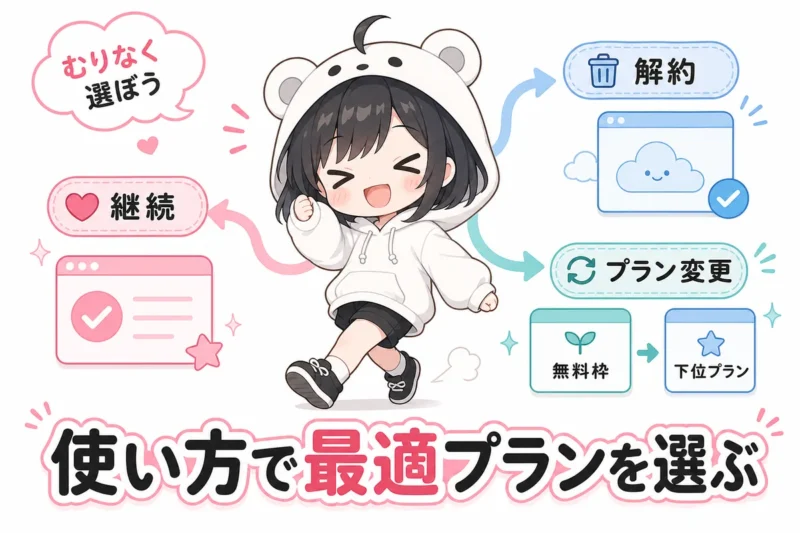
DomoAI(ドモエーアイ)を解約するか迷うときは、料金の安さだけで決めるより「今後1か月で何を何本作るか」で考えるのが現実的です。
使う予定が薄いならいったん解約、制作予定があるなら無料枠・Relax Mode・下位プランを組み合わせてコストを落とす判断ができます。
この章では、損をしにくい見直し方を用途別に紹介します。
無料枠で見直す
まず確認したいのは、有料プランを続けなくても今の用途が無料枠で足りるかどうかです。
公式サイトでは無料で始められることが案内されていますが、無料枠のクレジット数や使える機能は変更される可能性があるため、解約前にアカウント画面と公式サイトで最新条件を確認してください。
特に「月に数回だけ画像生成を試す」「SNS投稿用にたまに短い動画を作る」程度なら、有料契約を維持するより無料枠で様子を見るほうが無駄が出にくいです。
たまに使うだけなら、すぐ解約しても大丈夫でしょうか。
ヒキタニくん更新日までに使う予定がないなら、いったん止める判断はかなり現実的っス!
- 来月に作る動画・画像の予定がない
- 有料機能を使う案件や投稿予定が未定
- 残りクレジットの消化だけで使っている
- 生成を試すだけで納品・収益化に未直結
このどれかに当てはまるなら、継続よりも解約寄りで考えてよいでしょう。
サブスクは「いつか使うかも」で残すほど固定費になりやすいため、未定の予定に毎月課金しないことが大切です。
用途別に選ぶ
継続すべきかは、DomoAIを何に使っているかで変わります。
趣味の検証、SNS運用、クライアントワークでは、必要な安定性もクレジット消費の考え方も違います。
| 趣味・お試し | 無料枠で足りるかを優先して確認し、足りない月だけ再契約するのが向いています。 |
|---|---|
| SNS投稿 | 投稿頻度が週1本以上あるなら、生成本数と更新日を見てBasic以上を検討する価値があります。 |
| 広告・案件制作 | 納期がある場合は、待ち時間や生成失敗分も含めてStandard以上を検討したほうが作業が詰まりにくいです。 |
| 長尺・高頻度制作 | 長めの動画、アップスケール、多数の案出しを行うなら、Proの対象機能や並列処理数を公式サイトで確認して判断します。 |
趣味利用なら「必要になった月だけ契約する」ほうが合いやすいです。
一方で、仕事で使っている場合は月額の節約よりも、納期遅れや作り直しのリスクを避けるほうが重要になることがあります。
つまり、解約の判断軸は「安いか高いか」ではなく、DomoAIが制作フローの中で止まると困る道具になっているかです。
ヒキタニくん案件で使うなら、料金だけじゃなくて作業時間の短縮分まで見たほうがいいっスよ。
Relax Modeを活用する
公式料金ページでは、StandardとProでRelax Modeの無制限生成が案内されています。
また、Relax Modeはクレジットを使わずに生成できる一方で、Fast Modeより時間がかかる旨も公式ページに記載されています。
そのため、急ぎではない画像生成や下書き作りが多い人は、解約ではなくRelax Modeを前提にした継続でコストを抑えられる可能性があります。
Relax Modeがあるなら、クレジットをあまり気にしなくてよさそうですね。
ヒキタニくん急ぎの制作はFast、試作や量産はRelaxに分けるとムダが減るっス!
- 納期が近い本番生成はFast Modeに回す
- ラフ案・構図違い・雰囲気確認はRelax Modeで試す
- 消費が大きい作業はRelax対象か公式で確認
- 待てない案件はRelax Modeだけに頼らない
Relax Modeを使い切れていないなら、解約前に運用を変えるだけで体感コストが下がることがあります。
ただし、Relax Modeの対象モデルや対象機能はプランによって異なるため、契約画面と公式料金ページで最新の表示を確認してから判断してください。
下位プランへ変更する
「完全に解約するのは不安だけど、今のプランは高い」と感じるなら、下位プランへの変更も選択肢です。
公式料金ページではBasic、Standard、Proの各プランが用意されており、月間クレジット数、並列処理、Relax Mode、長尺動画やアップスケール系の対応範囲に違いがあります。
毎月の生成量が減っているなら、いきなり解約するより下位プランで固定費を落とすほうが安心です。
| Proから見直す人 | 長尺動画やPro限定機能を使っていないなら、Standardで足りるか確認します。 |
|---|---|
| Standardから見直す人 | Relax Modeをほとんど使わず、月の生成量も少ないならBasicや解約を比較します。 |
| Basicから見直す人 | 月に数回しか使わないなら、無料枠で足りるかを確認します。 |
下位プランにする場合も、変更が次回更新から反映されるのか、すぐ反映されるのかは支払い画面の表示を必ず確認しましょう。
年払い契約中の人は、途中変更や返金の扱いが月払いより複雑になりやすいため、勢いで操作せず、現在の契約期間と次回更新日を見てから進めるのが安全です。
結論として、今月使わないなら解約、少し使うなら下位プラン、たくさん試作するならRelax Mode込みで継続という順番で考えると迷いにくくなります。
DomoAI解約のよくある質問
DomoAI(ドモエーアイ)の解約で迷いやすい点を、先に短くまとめました。
特に「いつ解約すべきか」「返金されるのか」「残りクレジットはどうなるのか」は、更新日前に確認しておくと損を避けやすいです。
料金や機能は変更される可能性があるため、最終判断前には公式の料金ページと利用規約も確認してください。
解約はいつできる?
有料プランの解約は、基本的にいつでも手続きできます。
公式利用規約では、キャンセルは現在の請求サイクルの終了時に有効になり、契約期間の終わりまでは有料機能を使えるとされています。
| 解約するタイミング | 更新日前なら次回請求を止めやすいです。 |
|---|---|
| 解約後の利用 | 現在の契約期間が終わるまでは使える扱いです。 |
| 注意点 | 更新日を過ぎると次回分が請求される可能性があります。 |
返金はされる?
返金は、原則として期待しすぎないほうが安全です。
公式利用規約では、法律で必要な場合などを除き、サブスクリプション料金は返金不可で、部分的に使った期間への返金やクレジット付与もないとされています。
- 未使用でも自動返金とは限らない
- 月払いの途中解約でも日割り返金は期待薄
- 誤課金の疑いは証拠を添えてサポートへ
残りクレジットは消える?
月額プランで付与される未使用クレジットは、次の請求期間へ繰り越されないと公式利用規約に記載されています。
そのため、解約前に残数を確認し、契約終了日までに必要な生成を済ませるのが現実的です。
残りクレジットを使い切ってから解約したい場合でも、更新日直前まで待ちすぎるとキャンセル忘れのリスクがあります。
無料で使える?
公式サイトでは、DomoAIには無料で始められるプランがあり、無料クレジットでAI動画や画像を作成できると案内されています。
ただし、無料枠のクレジット数、対象機能、透かしの有無、生成速度などは変更される可能性があります。
| 無料利用の確認点 | 現在の無料クレジット数を公式画面で確認します。 |
|---|---|
| 有料との差 | クレジット数、Relax Mode、透かし、同時生成数などが変わる可能性があります。 |
| 解約後の使い方 | 有料機能が不要なら、無料枠で必要な時だけ使う選択肢があります。 |
商用利用できる?
公式サイトと利用規約では、DomoAIで生成したコンテンツは商用利用できると案内されています。
ただし、アップロードした素材や生成物が第三者の著作権、肖像権、商標権、契約条件に違反していないことは利用者側で確認する必要があります。
- 商用利用前に素材の権利を確認
- 実在人物は本人の許諾・利用範囲を確認
- 媒体ごとのAI生成表示ルールも確認
解約後に再契約できる?
解約後でも、アカウントが利用可能な状態であれば再契約できる可能性があります。
ただし、以前の料金、キャンペーン、付与クレジット、利用できる機能がそのまま戻るとは限りません。
再契約する場合は、申し込み前に現在のプラン内容、月払いと年払いの総額、次回更新日を確認してから進めてください。
DomoAI(ドモAI)解約のまとめ
DomoAIを解約する前に押さえるべきポイントは、次のとおりです。
- 解約はSubscriptionからStripe画面でキャンセル
- 手続き前に更新日・残クレジット・返金条件を確認
- 月額分クレジットは繰り越し不可(タイミング注意)
- 追加購入分は期限なし(買い足しは有料契約が必要)
- 未使用なら返金対象の可能性(使用後は条件が厳しい)
- 年払いは自動更新日と返金可否を特に確認
- 解約不可時はStripe→別アカウント→支払い→サポートの順で確認
結論として、DomoAIの解約で失敗しないコツは更新日前に残クレジットと返金条件を確認してから手続きすることです。
動画生成を今後も使う予定があるなら、すぐに解約するだけでなく、無料枠、下位プラン、Relax Mode、他のAI動画ツールも含めて比較すると判断しやすくなります。
まずはDomoAIのSubscription画面を開き、次回更新日と残りクレジットを確認してから、解約するか継続するかを決めましょう。
DomoAIを解約する場合は、更新日前にStripeでキャンセルし、完了メールや契約ステータスを必ず保存しておきましょう。
一方で、解約理由が料金だけなら、クーポンコード 7VVTQQZ5(10%OFF・年払い併用で最大40%OFF)で継続するという選択肢も検討できます。
解約する前に、お得なクーポンコードで続ける手もありますよ。気になる方は下のボタンからチェックしてみてくださいね。
年間プランの購入で最大40%OFF!
⬇︎お得なクーポンコード:
\ スタンダードプランで無限に動画生成可能! /
MacとWindowsどちらでも使えます

