




SNSで見かけるハグ動画や360度回転の動画を作ってみたいんです…。でも、DomoAIのどこから作ればいいのか分からなくて。
 ヒキタニくん
テンプレートを使えば結構かんたんっスよ!写真を1枚入れて、動きの型を選ぶだけで動画になるっス!
- テンプレートの種類と、それぞれの動きを知りたい
- テンプレートを使う画面や手順が分からない
- 1本作るのに何クレジット使うのか知りたい
結論からいうと、DomoAI(ドモAI)のテンプレートは「画像から動画」の画面で、写真に動きの型を付ける機能です。
ハグやループ、360度ビューなど全8種類の型から選ぶだけなので、プロンプトを考えるのが苦手な人でも動画を作れます。
この記事では、テンプレートの種類と使い方の手順、きれいに仕上げるコツや消費クレジットまで、最新の画面で解説するので参考にしてください。


DomoAIは新規ユーザーなら初回だけ無料で15クレジットがもらえます!
ヒキタニくん無料で試して、もっと作りたくなったらクーポンコードを使うのがお得っス!
年間プランの購入で最大約38%OFF!
⬇︎お得なクーポンコード:
\ スタンダードプランで無限に動画生成可能! /
MacとWindowsどちらでも使えます

別記事でDomoAIのクーポンの適用方法を解説してるので参考にしてください。
 ヒキタニくん
それじゃあ、テンプレートの正体から順番に見ていくっス!
DomoAIのテンプレートとは
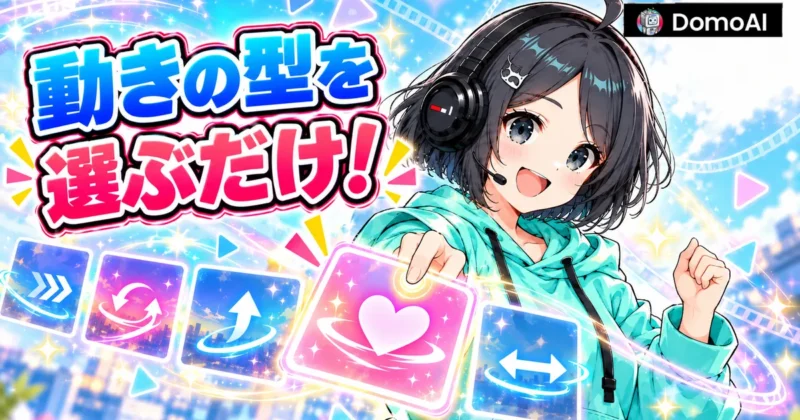
DomoAI(ドモAI)のテンプレートは、写真に付ける動きをあらかじめ用意した「動きの型」です。
「画像から動画」の画面で写真をアップロードし、ハグやズームインなどの型を選ぶと、その動きが付いた動画ができあがります。
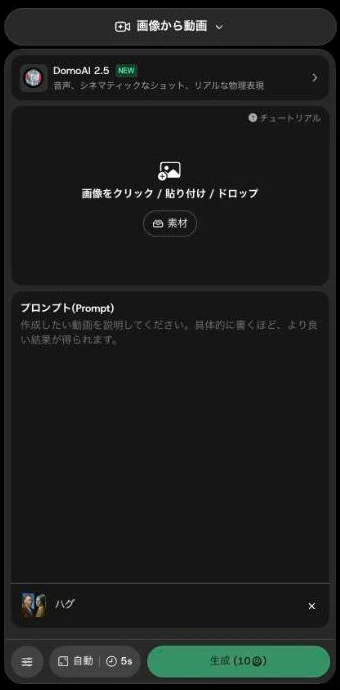
公式ページの手順も「写真をアップロード」「テンプレートを選ぶ」「生成」の3つだけで、動きを文章で細かく説明する工程はありません。
プロンプト欄も残っているので、背景の雰囲気や表情など、足したい内容があるときだけ書き添えれば大丈夫。
動きを言葉で説明しなくていいなら、初めてでも作れそうですね。
ヒキタニくんそうっス!思った動きにならないときだけ、プロンプトで補足すればいいっスよ。
\ 画像から動画を作る基本の使い方はコチラ /
DomoAIで使えるテンプレート8種類
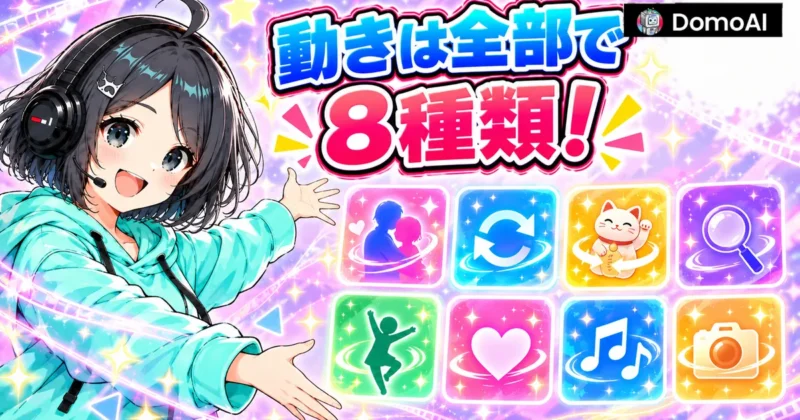
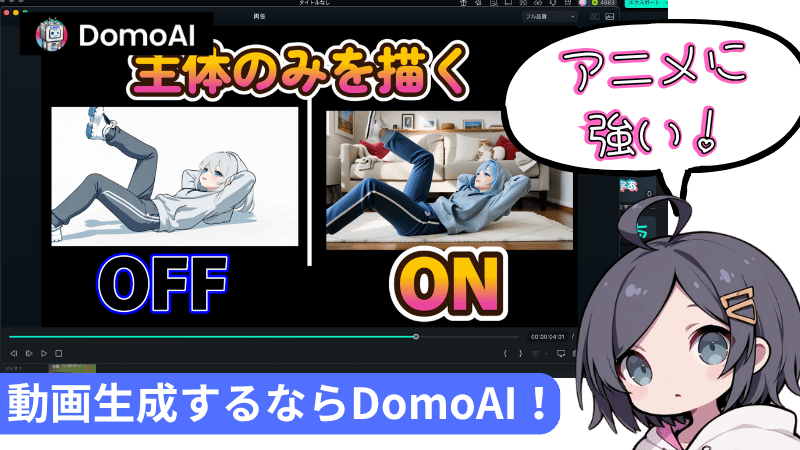
2026年10月時点で、DomoAI(ドモAI)のテンプレートは全部で8種類あります。
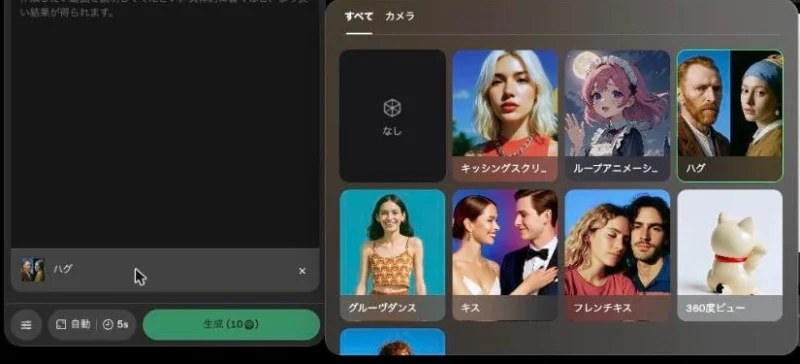
| テンプレート | 動きのイメージ | 向いている写真 |
|---|---|---|
| キッシングスクリーン | 画面に向かってキスをするような演出 | 1人が正面を向いた写真 |
| ループアニメーション | 最初と最後がつながって繰り返す動き | 風景・商品・イラスト |
| ハグ | 写っている2人が抱き合う | 2人がはっきり写った写真 |
| グルーヴダンス | 人物がリズムに乗って踊る | 全身が写った1人の写真 |
| キス | 2人がキスをする | 2人が向き合った写真 |
| フレンチキス | 2人のより親密なキス | 2人が向き合った写真 |
| 360度ビュー | 被写体がぐるりと1回転する | 中央に1つだけ写った商品やキャラクター |
| ズームイン | カメラが被写体に寄っていく | 見せたい部分がはっきりした写真 |
一覧の上にある「カメラ」のタブを開くと、カメラの動きだけを付ける「ズームイン」に絞って表示されます。
人物の型を実在の人で使うときは、写っている本人の許可を取ってからにしましょう。
キスやハグの型は、友だちの写真で作っても大丈夫ですか?
ヒキタニくん本人が了解していればOKっス!許可のない実在の人は、規約で禁止されているから気をつけるっス。
\ 止められやすい写真と規約のルールはコチラ /
テンプレートで動画を作る手順
DomoAI(ドモAI)のテンプレートは、パソコンでもスマホのブラウザでも同じ手順で使えます。
- 左のメニューから「AIビデオ」を開き、上の切り替えで「画像から動画」を選ぶ
- モデルの欄で「DomoAI 2.5」などDomoAIのモデルを選ぶ
- 「画像をクリック / 貼り付け / ドロップ」に写真を入れる
- 下の「テンプレート」から使いたい型を選ぶ
- 比率と動画の長さを決めて「生成」を押す
モデルはDomoAIのものを選ぶ
テンプレートが使えるのは、DomoAI 2.5やDomoAI 2.4.1など、DomoAIのモデルです。
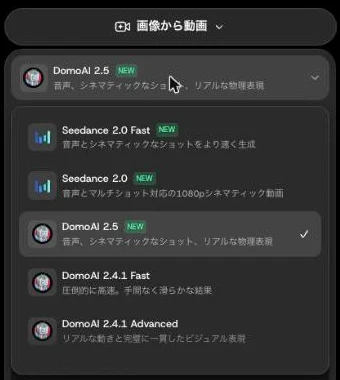
Seedance 2.0 Fastに切り替えたところ、テンプレートの欄そのものが表示されなくなりました。
テンプレートが見当たらないときは、まずモデルの欄を確かめてみてください。
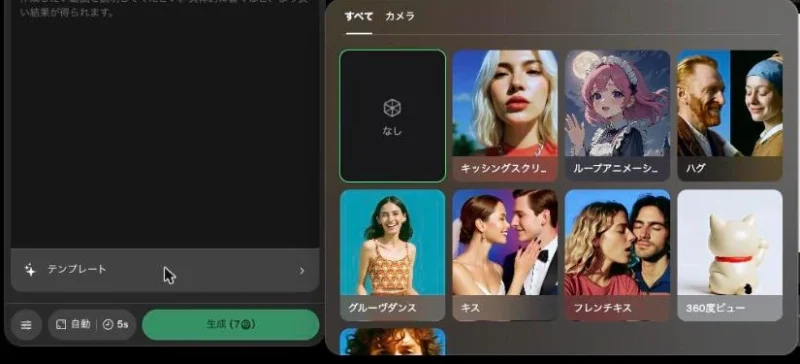
DomoAI 2.4.1 Fastでは、プロンプト欄の下にある「テンプレート」を押すと一覧が開きます。
比率と動画の長さを決める
下の「自動」「5s」と書かれた部分を押すと、比率と動画の長さ、音声のオンとオフを選べます。
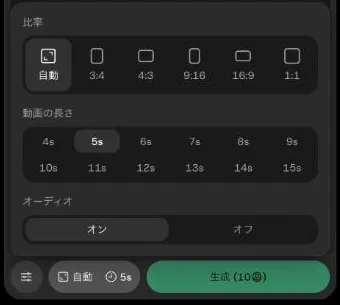
| 設定 | DomoAI 2.5で選べる内容 |
|---|---|
| 比率 | 自動・3:4・4:3・9:16・16:9・1:1 |
| 動画の長さ | 4秒〜15秒(1秒きざみ) |
| オーディオ | オン・オフ |
SNSの縦動画なら9:16、YouTube向けなら16:9のように、公開する場所に合わせて比率を決めると、あとで切り抜く手間がかかりません。
写真は、どのくらいの大きさまでアップロードできますか?
ヒキタニくん公式では10MBまでっス!スマホで撮った写真なら、そのまま入るサイズっスよ。
人気テンプレートの使い方とコツ

どのテンプレートも操作は同じですが、型ごとに向いている写真が違います。
ハグ
ハグは、2人がはっきり写った写真を使うと自然に仕上がります。
2人の顔が小さすぎたり、片方が見切れていたりすると、腕の動きが不自然になりがち。
- 2人とも胸から上が写っている
- 顔に影や髪がかかっていない
- 2人の間が離れすぎていない
ループアニメーション
ループアニメーションは、最初と最後がつながって何度も繰り返す動画を作れる型です。
ループアニメーションはJPG・PNG・HEICの写真に対応していて、MP4かGIFで保存できます。
SNSのアイコン動画や、商品紹介のちょっとした動きを付けたいときに向いています。
360度ビュー
360度ビューは、写真の被写体がぐるりと1回転する動画を作る型です。
主役が中央にある鮮明な写真を1枚使うのが、公式もすすめる使い方。
背景がシンプルな商品写真やキャラクターのイラストだと、回転したときの形が崩れにくくなります。
ズームイン
ズームインは、カメラが被写体にゆっくり寄っていく映画のような動きを付ける型です。
人物の表情や料理など、見せたい部分が1つに決まっている写真ほど効果が出ます。
同じ写真でも、型によって合う合わないがあるんですね。
ヒキタニくんその通りっス!まずは5秒の短い動画で試して、合う型を見つけるのがおすすめっス。
テンプレートで使うクレジットと料金

テンプレートを使っても、消費するクレジットは選んだモデルと動画の長さで決まります。
| モデルと長さ | 消費クレジット |
|---|---|
| DomoAI 2.5(5秒) | 10クレジット |
| DomoAI 2.5(15秒) | 30クレジット |
| DomoAI 2.4.1 Fast(5秒) | 7クレジット |
生成ボタンに消費クレジットが表示されるので、押す前に確かめておくと安心。
新規登録でもらえる15クレジットなら、DomoAI 2.5の5秒動画を1本作れます。
Relaxモードと透かしなしは有料プラン
設定ボタンを開くと「Relax モード」と「ウォーターマークなし」の切り替えがあります。
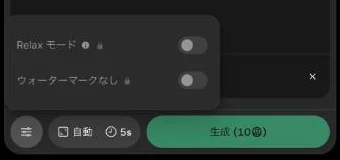
鍵のマークが付いているのは、無料のままでは使えない設定だからです。
Relaxモードは、スタンダードプラン以上でクレジットを使わずに生成できる仕組みで、DomoAI 2.5と2.4.1が対象。
テンプレートをたくさん試すなら、Relaxモードが使えるプランがよさそうですね。
ヒキタニくんそうっス!いろんな型を試したい人ほど、スタンダード以上がおすすめっス。
\ DomoAI 2.5の消費クレジットと作り放題の条件はコチラ /

\ DomoAIの料金プランの違いはコチラ /

テンプレートがうまく動かないときの直し方
思った動画にならないときは、写真とモデルの選び方を見直すと直ることが多いです。
| 困ったこと | 直し方 |
|---|---|
| テンプレートが見当たらない | モデルをDomoAI 2.5などDomoAIのモデルに変える |
| 顔や手が崩れる | 顔が大きくはっきり写った写真に差し替える |
| ハグで1人しか動かない | 2人とも胸から上が写った写真を使う |
| 「入力内容の違反」と出る | 肌の露出が少ない写真や、許可のある人物の写真に変える |
同じ型で何度もやり直すより、写真を変えたほうが早く理想に近づきます。
うまくいかないと、つい同じ設定で何回も作り直しちゃいそうです。
ヒキタニくんクレジットがもったいないっス!1回ごとに写真か設定を1つ変えて試すのがコツっスよ。
\ DomoAIのエラーの対処法はコチラ /
DomoAIのテンプレートについてのよくある質問
テンプレートは無料で使えますか?
新規登録でもらえる無料クレジットで試せます。
DomoAI 2.5の5秒動画なら10クレジットなので、1本作れます。
プロンプトは書かないといけませんか?
テンプレートを選べば動きの型が決まるので、書かなくても動画を作れます。
背景や表情など足したい内容があるときだけ、プロンプト欄に書き添えます。
Seedanceのモデルでもテンプレートは使えますか?
Seedance 2.0 Fastに切り替えると、テンプレートの欄が表示されませんでした。
テンプレートを使うときは、DomoAI 2.5などDomoAIのモデルを選びます。
作った動画に透かしは入りますか?
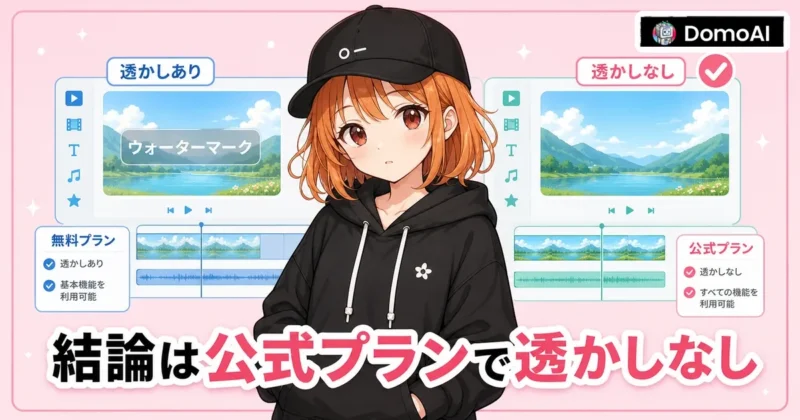
無料のままだと透かしが入ります。
透かしを外すには、有料プランで「ウォーターマークなし」をオンにします。
スマホでもテンプレートを使えますか?
スマホのブラウザからでも、パソコンと同じ画面で使えます。
公式のスマホアプリはないので、SafariやChromeで公式サイトを開きます。
\ DomoAIの透かしを消す方法はコチラ /
DomoAIのテンプレートについてのまとめ

DomoAI(ドモAI)のテンプレートの種類と使い方を解説しました。
- テンプレートは「画像から動画」で写真に動きの型を付ける機能
- ハグ・ループ・360度ビュー・ズームインなど全8種類
- DomoAI 2.5などDomoAIのモデルで使える
- 消費クレジットはモデルと長さで決まり、DomoAI 2.5の5秒は10クレジット
- 型ごとに向いている写真を選ぶときれいに仕上がる
写真を1枚選んで型を押すだけなので、まずは5秒の短い動画から試してみましょう。
気になるテンプレートを無料クレジットで試して、気に入ったらお得なクーポンコードを使ってDomoAIを始めましょう。
年間プランの購入で最大約38%OFF!
⬇︎お得なクーポンコード:
\ スタンダードプランならRelaxモードで作り放題! /
MacとWindowsどちらでも使えます
