




AIで作った2枚の画像を動画にしたいんです…。でも、プロンプトだけで生成すると構図の破綻が心配です。
 ヒキタニくん
DomoAIのFrames to Videoなら2枚の画像の間の動きを、AIが結構自然につないでくれるっス!
- Image to Videoと何が違うのか分からない
- 始点と終点を決めて構図を崩さずに動画にしたい
- クレジットをどれくらい消費するのか不安
結論:DomoAIのFrames to Videoなら複数の画像をつないで破綻なく自然な動画生成が可能です。
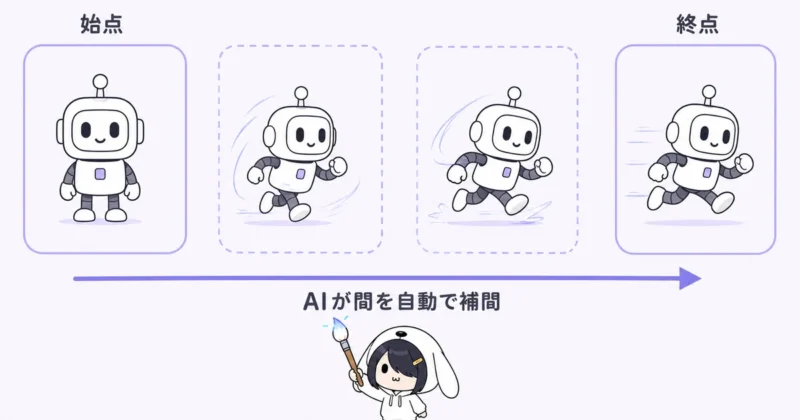
始点と終点の画像を決めれば、間の動きはAIが自動で補間してくれるので、構図を崩さずに狙いどおりの動画を作れます。
この記事では、Frames to Videoでできることから使い方、クレジット消費の注意点、失敗しにくいフレーム設計まで解説するので参考にしてください。
>>>DomoAIのFrames to Videoで画像を動画にしてみる

DomoAIは新規ユーザーなら初回だけ無料で15クレジットがもらえます!
ヒキタニくん無料で体験してもっと使いたかったらクーポンコードを使ってお得にゲットするっス!
年間プランの購入で最大約38%OFF!
⬇︎お得なクーポンコード:
\ まずは無料の15クレジットでお試し! /
ブラウザからそのまま使えます

別記事でDomoAIのクーポンの適用方法を解説してるので参考にしてください。

DomoAI(ドモAI)のFrames to Videoとは
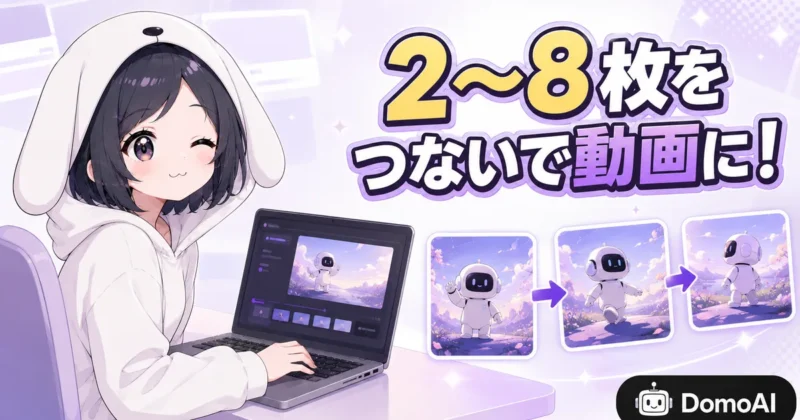
DomoAI(ドモAI)のFrames to Videoは、複数の静止画をキーフレームとして読み込み、その間をAIが補間して動画化する機能です。
1枚の画像をなんとなく動かすよりも、始点・終点・途中の見せ場を自分で決められるため、完成イメージをコントロールしやすいのが強み。
「DomoAI フレームから動画 Frames to Video」で調べている人は、まずImage to Videoとの違いと、どんな素材を用意すれば狙った動画に近づくかを押さえておきましょう。
2〜8枚を動画にする機能
Frames to Videoは、2枚の画像を開始フレームと終了フレームとして使う作り方に対応しています。
さらにMulti-frameを使うと、最大8枚までの画像を並べて、シーンの流れをより細かく指定できる仕様です。
たとえば「正面の商品写真」「手に取った写真」「使用中の写真」「使用後の写真」を順番に入れれば、1本の短い商品紹介動画として見せられます。

2枚だけでも動画になりますか?
ヒキタニくん2枚でも作れるっス!開始と終了をはっきり見せたい時は、まず2枚構成がおすすめっスよ。
DomoAIは、アップロードした各画像の間を滑らかにつなぎ、連続したMP4動画として出力できます。
対応する画像形式はPNG、JPG、JPEGなので、スマホ写真や画像生成AIで作った素材も使いやすい設計です。
単に画像をつなぐスライドショーではなく、AIが動きやカメラワークを補うため、静止画だけでは伝わらない変化まで表現できます。
要点は、画像の枚数が多いほど細かく指示できる一方で、素材同士のつながりも重要になることです。
- 2枚で始点と終点
- 3枚以上で途中経過
- 最大8枚で細かな展開
- 出力はMP4動画
ただし、枚数を増やせば必ず高品質になるわけではありません。
人物の顔、服装、背景、商品の向きがフレームごとに大きく変わると、AIが別物として解釈しやすくなります。
最初は2〜4枚で流れを試し、必要に応じて中間フレームを足すと扱いやすいです。
Image to Videoとの違い
Image to Videoは、基本的に1枚の静止画をもとに動きを加える機能です。
一方でFrames to Videoは、複数のキーフレームを使って「どこからどこへ変化するか」を指定できます。
つまり、偶然の動きに期待するのではなく、完成動画の流れを画像側で設計できる点が違います。
| 比較項目 | Image to Video | Frames to Video |
|---|---|---|
| 入力素材 | 主に1枚の画像 | 2〜8枚の画像 |
| 向く作り方 | 写真に自然な動きを追加 | 変化の流れを指定 |
| 得意な表現 | 表情、髪、背景の揺れ | ポーズ変化、商品展開、場面転換 |
| 調整の考え方 | プロンプトで動きを誘導 | 画像と区間プロンプトで誘導 |
たとえば、人物の立ち絵を軽く動かしたいだけならImage to Videoで十分です。
しかし、座っている人物が立ち上がる、商品が箱から出て使われる、キャラクターが別角度へ向く、といった変化はFrames to Videoのほうが組み立てやすくなります。
動画の流れを画像で先に決められるため、広告やSNS投稿のように見せたい順番がある制作と相性がいい機能です。
1枚から動かす機能とは、狙える表現が違うんですね。
ヒキタニくんそのとおりっス。1枚なら雰囲気づくり、複数枚なら展開づくりに強いっスよ。
もうひとつの違いは、失敗した時の修正ポイントです。
Image to Videoではプロンプトを直す場面が多くなりますが、Frames to Videoでは画像の順番、フレーム間の変化量、中間画像の有無も見直し対象になります。
「プロンプトを変えても思った動きにならない」と感じたら、文章より画像設計を調整する発想に切り替えましょう。
できることと向く用途
Frames to Videoでできることは、複数画像の間に自然な動きを作り、短いストーリーとして見せることです。
特に、完成後の動画をSNS、広告、LP、商品紹介、ポートフォリオに使いたい人ほど、フレーム単位で流れを決められるメリットを感じやすいでしょう。
「動画編集は重いけれど、静止画だけでは伝わりづらい」という場面で使いやすい機能です。
向いている用途は、次のような「変化を見せたい」制作です。
- 商品の使用イメージ
- ビフォーアフター演出
- キャラクターのポーズ変化
- SNS用の短尺動画
- 広告用の絵コンテ動画
- 作品集の動くサンプル
商品紹介なら、パッケージ、質感、利用シーン、仕上がりを順番に見せると視聴者が理解しやすくなります。
キャラクター制作では、顔や衣装をそろえた複数カットを用意して、振り向きやポーズチェンジのような動きを作れます。
企画段階の絵コンテを動画にして、クライアントやチームに見せる使い方も実務向きです。

便利そうですが、写真を何枚も用意するのは難しくないですか?
ヒキタニくん最初は2枚で十分っス!慣れてきたら4枚、もっと細かく見せたい時に8枚へ増やす流れが扱いやすいっスよ。
反対に、完全に自由な長編動画を一発で作りたい用途には向きません。
Frames to Videoは、素材として用意した画像の範囲内で流れを作る機能なので、素材の品質が完成度を大きく左右します。
まずは「何を変化させたいのか」を決め、必要なフレームだけを用意してから生成に進むと、作り直しの回数を減らせます。
ヒキタニくん次は、Frames to Videoを使う前に知っておきたいFast生成とクレジット消費のチェックっス!
Frames to VideoはFast生成のみ

結論から言うと、Frames to VideoはRelaxモードで無制限に使える機能ではありません。
DomoAI(ドモAI)の料金ページでは、Frames to Videoは「Fast Only」として扱われているため、StandardやProを選んでもクレジット管理が必要になります。
ここを勘違いすると「Relaxが無制限だから動画も作り放題」と思って契約し、気づかないうちにクレジットを消費して慌てることにも。

Standardなら動画も無制限で作れると思っていました。
 ヒキタニくん
そこは別物っス!Relax無制限は対象機能が決まっていて、Frames to VideoはFast Only表記をチェックっス。
Relax無制限の対象外
DomoAIのRelax Modeは、待ち時間が出る代わりにクレジットを消費しない生成モードです。
ただし、すべての生成がRelaxで使えるわけではなく、公式料金ページの「Model & Duration Access」で機能ごとにFast対応かRelax対応かが分かれています。
Frames to Videoはその表の中で「1s-56s Multi-frame Fast Only」と表示されるため、Relax無制限の対象外という前提で予算を組むのがおすすめです。
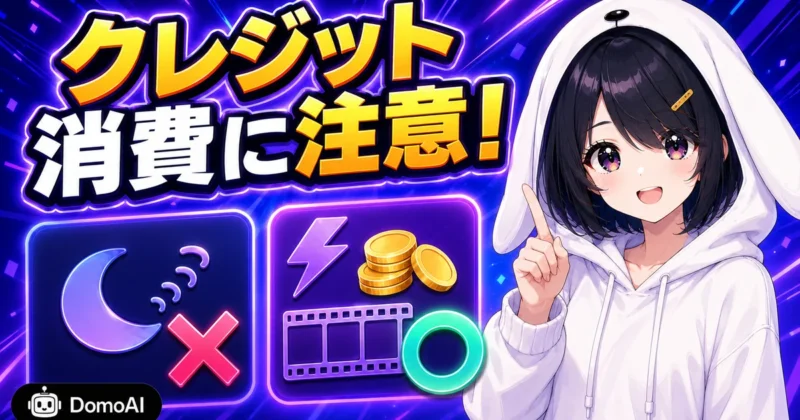
Relax無制限は全機能共通ではない、という点がいちばんの注意点です。
たとえば、画像編集やText to ImageのようにRelax対応がある機能と、Frames to VideoのようにFast専用の機能を同じ感覚で使うと、月内のクレジット消費ペースを読み違えます。
特にショート動画用の比較カット、商品変化、ビフォーアフター素材を何本も試す人は、1回の完成品だけでなく「試作回数」まで含めて見積もるのがおすすめです。
| 見る項目 | Frames to Videoの対応モード |
|---|---|
| 公式表記 | Fast Only |
| 意味 | 生成時にクレジットを使う扱い |
| 注意点 | Relax無制限の本数には含めない |
Standardでもクレジット消費
StandardプランにはRelax Modeの無制限生成が含まれますが、Frames to VideoではFast生成を使います。
つまり、Standardを選んでもFrames to Videoを回すたびに月間クレジットを使う前提で考えましょう。
「StandardならRelaxがあるから動画検証を何十回でも無料で回せる」という理解は、Frames to Videoには当てはまりません。
試作を何回もしたいんですね。でもFastだけだと、クレジットがすぐ減りそうで不安です。
ヒキタニくん結構、減り方に差が出るっス!完成版だけじゃなく、没案の生成も予算に入れるのが大事っスよ。
Standardで向いているのは、月に作る本数や試作回数がある程度読める人です。
商品紹介のオープニングを数本作る、SNS投稿用に週数回だけFrames to Videoを使う、といった使い方なら管理しやすいプラン候補になります。
反対に、1案件で何十パターンも出して選びたい人は、Standardの月間クレジットだけで足りるかを先に計算しておきましょう。
- 完成動画の予定本数
- 1本あたりの試作回数
- 使いたい動画秒数
- 月内の他機能利用
ここで見落としやすいのが、他のAI動画機能やアップスケールにもクレジットを使う点です。
Frames to Videoだけで残高を使い切ると、仕上げの高画質化や別カットの生成に回す余力がなくなります。
クレジットは「動画を作る分」だけでなく、「作り直す分」と「仕上げる分」まで分けておくと、制作途中で手が止まりません。
料金ページで見るべき項目
料金ページを見るときは、月額の安さだけで判断せず、Frames to Videoに関係する行を順番に確認しましょう。
年払い表示では、Basicは600クレジット、Standardは2,200クレジット、Proは8,000クレジットが毎月付与されます(2026年9月時点)。
| 確認欄 | Monthly Credits |
|---|---|
| 確認欄 | Model & Duration Access |
| 確認欄 | Frames to Video |
| 確認欄 | Fast Onlyの有無 |
| 確認欄 | Optional credit top-ups |
まず「Model & Duration Access」でFrames to Videoの対応モードを見ます。
次に「Monthly Credits」で毎月のクレジット量を確認し、最後に追加購入の可否や単価を見ておく流れが分かりやすい。
公式ページ内に動画本数の目安が出ている場合も、実際の消費は選ぶ秒数やモデル条件で変わるため、あくまで概算として扱いましょう。
料金ページでは、どこを見ればFrames to Video向きか判断できますか?
 ヒキタニくん
「Frames to Video」「Fast Only」「Monthly Credits」の3つを並べて見るのがおすすめっス!この3点で予算感がかなり見えるっスよ。
損を避けたいなら、契約前に「Relaxで回したい作業」と「Fastでしか作れない作業」を分けてメモしておきましょう。
Frames to Videoは後者に入るため、プラン選びでは月間クレジットの多さと追加クレジットの扱いが判断材料になります。
次は、実際にDomoAIでFrames to Videoを開き、2枚モードとMulti-frameで作る手順を見ていきます。
ヒキタニくん次の章は、公式サイトからFrames to Videoを開いて、2枚モードとMulti-frameを使い分けるコツっス!
\ Relax無制限で使える機能はコチラの記事で確認 /
DomoAIでFrames to Videoを使う手順
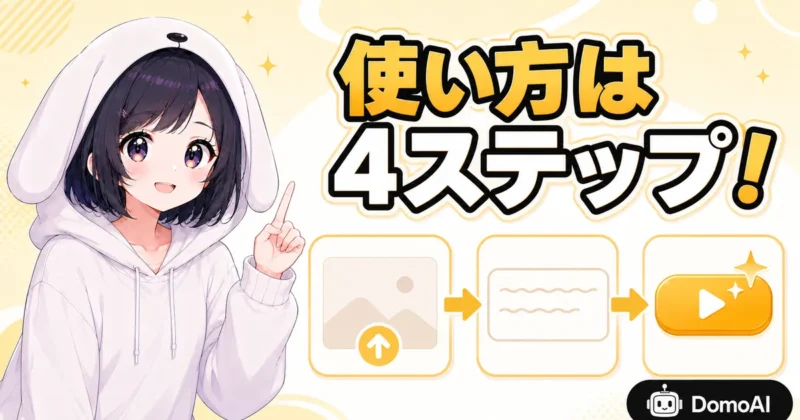
まず押さえたいのは、DomoAI(ドモAI)のFrames to Videoは「画像を入れて終わり」ではなく、フレームの順番、動きの指示、秒数と比率まで決めてから生成する機能だという点です。
2枚だけなら変化の始点と終点を見せる作り方、Multi-frameなら最大8枚で途中経過まで指定する作り方になります。
ここでは、初回でも迷わず1本作れるように、公式サイトを開くところからGenerate前の確認までを流れで見ていきましょう。
Frames to Videoは、どこから開けばいいですか?
ヒキタニくん公式サイトのQuick Appsや作成ページから開けるっス!まずはFrames to Videoを選んで、画像アップロード画面まで進むのがおすすめっスよ。
公式サイトから開く
Frames to Videoを使うときは、DomoAIの公式サイトにログインし、Home画面やQuick Apps内にあるFrames to Videoを選びます。
初めての場合は、DomoAIの公式サイトにアクセスして、サインイン後にFrames to Videoの生成画面へ進む流れです。
似た名前のAI動画ツールや外部紹介ページも検索結果に出るため、URLがdomoai.app配下になっているか先に見ておきましょう。
入口を間違えると、古い説明ページや別サービスの画面を見ながら操作してしまいます。
- 公式ドメインの確認
- ログイン状態の確認
- Frames to Videoの選択
- 画像アップロード画面
ログイン後は、アップロード欄、プロンプト欄、設定欄、Generateボタンの順に見ていくと画面の意味をつかみやすいです。
最初から細かい演出を狙うより、まずはテスト用の2枚で短く生成し、出力のクセを確認してから本番素材へ移ると無駄な消費を減らせます。
素材を入れる前に、使いたい画像がPNG、JPG、JPEGのいずれかになっているかも確認しておきましょう。
2枚モードで作る
2枚モードは、開始フレームと終了フレームをアップロードし、その間の動きをAIに補間させる作り方です。
商品が箱から現れる、人物が正面から横向きになる、ロゴが別デザインへ変化するなど、始点と終点がはっきりした演出に向いています。
プロンプトには「何が、どの方向へ、どんな速度感で変わるか」を短く入れると、AIが動きを読み取りやすくなります。
| 入力 | 開始画像と終了画像 |
|---|---|
| 指示 | 全体の動きを1つのプロンプトで指定 |
| 向く用途 | 変身、商品公開演出、ビフォーアフター |
| 確認点 | 顔、商品、背景の一致 |
2枚モードで大事なのは、2枚の画像を「別シーン」ではなく「同じ流れの前後」に見える状態へ寄せることです。
背景の雰囲気や主役の大きさが大きく違うと、DomoAIはなめらかな遷移よりも場面転換として処理しやすくなります。
人物なら顔の角度と服、商品なら形とロゴ位置をそろえておくと、完成動画の一体感が出ます。
2枚だけだと、途中の動きが飛んだりしませんか?
ヒキタニくん大きく変わる素材だと飛びやすいっス!たとえば正面から背面まで回すなら、中間の横向き画像を足す判断が大事っスよ。
小さな変化なら2枚で十分ですが、ポーズやカメラ位置が大きく変わる場合はMulti-frameに切り替えたほうが狙いを伝えやすいです。
まず2枚で試し、遷移が急すぎると感じたら中間フレームを追加する、という順番で調整していきましょう。
Multi-frameで作る
Multi-frameは、2枚より多いキーフレームを順番に並べ、最大8枚までの流れを作れるモードです。
DomoAIなら、各フレームを道しるべにして、シーンの進み方や変化の段階を細かく指定できます。
途中フレームを入れるほどAIに道筋を渡せるため、人物の動き、商品紹介、部屋のツアー、短いストーリーに向いています。
Multi-frameで作る時の準備は、次の順番で進めると分かりやすいです。
- 完成イメージの分解
- 必要フレーム数の決定
- 画像の順番整理
- 区間ごとの動き指定
- Generate前の見直し
たとえば商品紹介なら、パッケージ、開封、手に持つ、使用中、仕上がりのように分けると、動画の意味が伝わりやすくなります。
キャラクター動画では、顔つきや衣装を固定したまま、正面、斜め、横向き、アクション後のポーズを並べる構成が扱いやすいです。
Multi-frameでは、複数のキーフレームを使い、各遷移に個別プロンプトを付けて動きを分けられます。
画像を増やすほど良くなるんですね。でも8枚そろえるのが大変そうです。
ヒキタニくん結構、4枚でも十分使えるっス!大事なのは枚数より、変化の節目だけを入れることっスよ。
8枚すべてを埋めようとして似た画像を並べると、かえって変化が弱く見えることもあります。
逆に、変化が大きすぎる画像だけを飛び飛びに置くと、遷移が荒くなりやすいです。
「視聴者に見せたい変化の節目」を選んで並べると、短い動画でもストーリーが伝わります。
秒数と比率を選ぶ
画像とプロンプトを入れたら、最後に動画の秒数とアスペクト比を選びます。
Frames to Videoは短い変化を見せる機能なので、SNS投稿、広告、商品紹介、資料用プレビューなど、使う場所から逆算して設定を決めるのが自然です。
DomoAIは、2枚のStart & Endなら3〜8秒、Multi-frameなら区間ごとに1〜8秒の範囲で動画の長さを選べます。
| 用途 | おすすめ比率 | 考え方 |
|---|---|---|
| SNS縦動画 | 9:16 | スマホ全画面向き |
| YouTube横動画 | 16:9 | 横長編集に合わせやすい |
| 投稿サムネ風 | 1:1 | 中央の主役を見せやすい |
| 資料やLP | 16:9または4:3 | 埋め込み表示と相性が良い |
Frames to Video全体では1〜56秒の生成に対応しており、選べる上限はプランと生成条件で変わります。長尺を作るときは、Generate画面の設定欄に出る秒数から選びましょう。
秒数は長くすれば見せ場を増やせますが、変化が少ない素材で長くすると間延びします。
反対に、動きの段階が多いのに短すぎると、フレーム間の遷移が忙しく見えます。
まずは短めで生成し、動きが詰まりすぎる部分だけ秒数や中間フレームを見直すと調整しやすいでしょう。
比率はあとから編集ソフトで直せますか?
ヒキタニくん切り抜きはできるっス!でも9:16用なら最初から縦で作るほうが、主役の顔や商品が欠けにくいっスよ。
Generateを押す前には、フレーム順、プロンプト、秒数、比率の4点をまとめて確認します。
特にMulti-frameでは、1枚でも順番が入れ替わると動画の意味が変わります。
クレジットを大切に使うなら、直すのは完成後ではなく生成前の30秒です。
ヒキタニくん次の章では、無料トライアルや年払いプランを見ながら、Frames to Videoのクレジット消費をチェックっス!
Frames to Videoのクレジット消費

DomoAI(ドモAI)のFrames to VideoはFast生成のみなので、StandardやProを選んでも生成のたびにクレジットを消費します。
見るべき数字は、月額料金そのものより「月間クレジット」「Frames to Videoの月間本数目安」「追加クレジットの要否」です。
ここを先に把握しておくと、試作でクレジットを使い切って本番動画が作れない、という予算ミスを減らせます。
無料トライアルは15クレジット
DomoAIは、新規登録すると初回だけ無料で15クレジットがもらえます(2026年9月時点)。
クレジットカードの登録は不要なので、有料プランを選ぶ前にFrames to Videoの仕上がりを自分の素材で確かめられます。
無料の15クレジットだけでも、フレームから動画を試せますか?
ヒキタニくん試せるっス!まずは2枚モードの短い尺で1本作って、動き方のクセを見るのがおすすめっスよ。
最初から長尺や複数パターンを回すと、無料の15クレジットはあっという間になくなります。
画像順、人物の固定、プロンプトの効き方を確認できれば、有料プランに移る前に「自分の素材で使えるか」を判断できます。
- 登録直後の残高表示
- 生成前の消費クレジット
- 失敗時の残高変化
- 透かしの有無
年払いプランの料金
DomoAIの年払いプランは、Basicが月あたり9ドル、Standardが月あたり29ドル、Proが月あたり99ドルです(2026年9月時点)。
月間クレジットはBasicが500、Standardが1,500、Proが4,000で、上位プランほど1クレジットあたりの単価が下がります。
月払いは各プランとも割高になるので、継続して使うと決めた段階で年払いへ切り替えるのがお得です。
| Basic | 年払い月あたり9ドル、600クレジット |
|---|---|
| Standard | 年払い月あたり29ドル、2,200クレジット |
| Pro | 年払い月あたり99ドル、8,000クレジット |
Frames to Videoだけを見るなら、StandardのRelax無制限に強く惹かれすぎないことも大事です。
Relax Modeは一部生成でクレジット消費を抑えられる仕組みですが、Frames to VideoはFast Onlyです。
Frames to VideoはFast枠で予算計算と覚えておくと、プラン比較が一気に分かりやすくなります。
StandardならRelax無制限で動画をたくさん作れるんですね。
ヒキタニくんFrames to Videoは別枠で見るのが大事っス!Standardでもこの機能はFast Onlyだから、月間クレジットの管理が必要っスよ。
月間生成本数の目安
公式料金ページの月間クレジット欄では、Frames to Videoの目安としてBasicは125本、Standardは375本、Proは1,000本と表示されています。
この本数はあくまで料金ページ上の目安なので、実際の消費は選ぶモデル、秒数、生成条件、仕様変更で変わります。
本番運用では「全部成功する前提」で数えず、ラフ案、修正版、採用版に分けて余白を持たせると迷いません。
| Basic | Frames to Video約150本 |
|---|---|
| Standard | Frames to Video約550本 |
| Pro | Frames to Video約2,000本 |
たとえばSNS用に月20本だけ作る人と、広告素材を毎日何十パターンも検証する人では、必要なプランがまったく違います。
前者なら無料枠やBasicで操作感を見てからでも十分ですが、後者はStandard以上で試作回数を確保した方が作業が止まりません。
月に30本くらい作りたいだけなら、上位プランは過剰だったりしませんか?
ヒキタニくん30本前後なら、まずBasicの本数目安で足りるか確認っス!ただし作り直しが多い企画は2〜3倍で見積もるのがおすすめっスよ。
- 完成本数だけの計算
- 試作回数込みの計算
- 長尺生成の余白
- 月末の残高確認
クーポン確認のタイミング
DomoAIは公式料金ページのFAQでプロモコードの使い方に触れているため、クーポン欄の有無は決済直前に確認しておきたいポイントです。
年払いは一度の支払い額が大きくなるので、プランを選ぶ前、年払いに切り替えた後、決済画面に進んだ後の3段階で表示価格を見ると判断しやすいです。
特にセール期間中は、料金ページの表示、チェックアウト画面、メールで届く割引条件が一致しているかまで見ておきましょう。
クーポンはいつ入力できますか?
ヒキタニくん決済画面で入力欄をチェックっス!年払いに切り替えたあと、最終金額が変わったか見るのがコツっスよ。
もうひとつ見落としやすいのが、サブスクの月間クレジットと追加購入クレジットの扱いです。
公式ヘルプでは、サブスク付与分は請求サイクルでリセットされ、追加購入分は使い切るまで残ると説明されています。
Frames to Videoを継続利用するなら、毎月の制作本数はサブスク内、繁忙期の増産分は追加クレジット、と分けて考えると予算を組みやすくなります。
ヒキタニくん次はクレジットを無駄にしないフレーム設計っス!同じ予算でも、画像の作り方で動画の安定感がかなり変わるっスよ。
\ 料金プランの選び方はコチラの記事をご覧ください /

Frames to Videoのフレーム設計
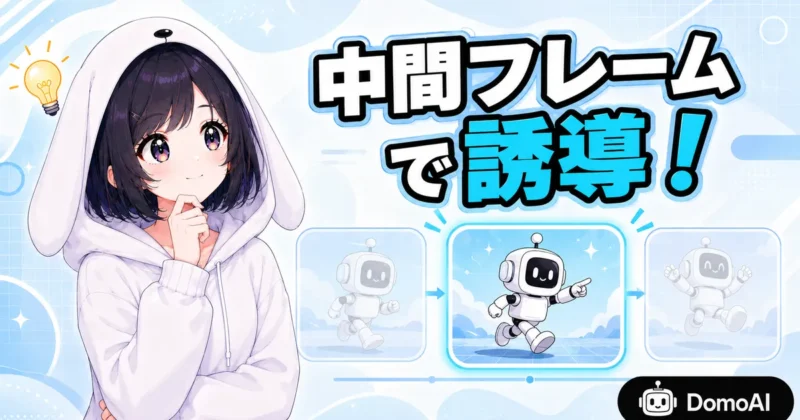
DomoAI(ドモAI)のFrames to Videoで仕上がりを左右するのは、プロンプトの上手さだけではありません。
むしろ大きいのは、どの画像をキーフレームとして置き、どこをAIに補間させるかという設計です。
クレジットを使ってから「思った動きと違う」とならないように、生成前の画像作りで差が出るポイントを押さえておきましょう。
変化は大きく見せる
Frames to Videoでは、各画像が動画の道しるべになります。
そのため、1枚目と2枚目の差が小さすぎると、DomoAIは何を動かせばよいか判断しづらくなります。
差分を見せる意識で、ポーズ、カメラ位置、商品の状態、背景の変化をはっきり作るのがコツです。
同じ人物の表情を少し変えるだけだと、動きが地味だったりしませんか?
ヒキタニくん地味に見えやすいっス!たとえば笑顔にするなら、顔だけじゃなく手の位置や視線も変えると動画らしくなるっスよ。
たとえば商品紹介なら、箱が閉じた状態と開封後の商品だけを並べるより、商品が少し前に出ている画像や、手に持っている画像を入れた方が変化を読み取りやすくなります。
人物なら、正面のまま表情だけを変えるより、肩の向き、視線、手の動きまで変えると短い動画でも見せ場が生まれます。
ただし、別人に見えるほど顔や服を変えると、遷移の途中で主役が崩れやすくなるため、変える部分と固定する部分を分けて考えましょう。
| 弱い変化 | 表情だけの微差 |
|---|---|
| 伝わる変化 | 視線、手、姿勢の差 |
| 強すぎる変化 | 別人化する衣装変更 |
| おすすめの考え方 | 主役固定と動きの強調 |
変化を大きく見せるとは、何でも派手に変えるという意味ではありません。
視聴者に伝えたい変化だけを大きくし、顔、ロゴ、商品の形などの識別情報はそろえるという考え方です。
中間フレームを増やす
2枚モードで動きが飛ぶときは、プロンプトを長くするより中間フレームを足す方が効く場面があります。
DomoAIのFrames to Videoは、2枚のStartとEndだけでなく、Multi-frameで最大8枚までのキーフレームを使えます。
大きな回転、移動、変身、開封、ビフォーアフターでは、途中の状態を1〜3枚追加するのが効果的です。
中間フレームを足したい場面は、次のような素材です。
- 正面から背面への回転
- 立ち姿から座り姿への変化
- 箱入りから使用中への変化
- 昼景から夜景への変化
- ラフ案から完成案への変化
たとえば人物を正面から横向きへ動かしたいなら、いきなり横向きの画像を置くより、斜め45度の画像を間に入れると自然な流れになります。
商品をパッケージから利用シーンへつなぐなら、開封途中、手に持つ状態、使っている状態のように分けると、広告っぽい見せ方に寄せられます。
AIに任せる区間を短くするほど、動きは狙いどおりに近づくというわけです。
画像を増やすと調整が大変なんですね。でも2枚だと崩れそうで不安です。
ヒキタニくん結構、3〜4枚でも安定感が変わるっス!全部を細かく作るより、動きが飛ぶ場所だけ足すのがおすすめっスよ。
中間フレームを増やすときは、似た画像をただ並べるのではなく、変化の節目だけを選びます。
「開始、途中、結果」の3点で意味が通るなら、最初から8枚を埋める必要はありません。
枚数よりも、各フレームを見た瞬間に次の動きが想像できるかを優先しましょう。
区間プロンプトを分ける
Multi-frameでは、画像と画像の間ごとに動きの意味が変わります。
そのため、全区間に同じプロンプトを入れるより、区間ごとに短く分けた方が意図を伝えやすくなります。
DomoAIのFrames to Videoは、各トランジションのプロンプトやペースを調整できる仕様です。
| 1枚目から2枚目 | カメラがゆっくり近づく |
|---|---|
| 2枚目から3枚目 | 商品を手に取る |
| 3枚目から4枚目 | 使用シーンへ切り替える |
| 最後の区間 | ロゴを見せて止める |
区間プロンプトは、長い文章で世界観を説明するより、動詞を中心にした短い指示が扱いやすいです。
「camera slowly zooms in」「the product rotates gently」「the character raises a hand」のように、主語、動き、速度感を入れると迷いが減ります。
逆に、1つの区間に「歩く、振り返る、商品を持つ、笑う」まで詰め込むと、どの動きを優先するかがぼやけます。
日本語プロンプトでも使えますか?
ヒキタニくん使えるっス!ただ、細かい動きは英語の短文にすると意図が通りやすい場面もあるっスよ。
最初は日本語で作って問題ありませんが、動きがズレる部分だけ英語の短文に置き換えると改善しやすくなります。
商品や人物の説明を毎回長く書くより、各区間で変わる動きだけを指定する方が、フレーム設計との相性がよいです。
プロンプトは文章量で押すのではなく、区間ごとの役割を分ける道具として使いましょう。
商品と顔を固定する
Frames to Videoで特に気を付けたいのが、商品と顔の一貫性です。
人物の顔、服、髪型、商品の形、ロゴ、色がフレームごとに変わると、動画の途中で別物に見えます。
広告、EC、SNS運用で使うなら、動きよりもまず「同じ人物、同じ商品に見えるか」を確認しておきましょう。
動きは良くても、商品ロゴが変わると使えないんですね。
ヒキタニくんそのとおりっス!商品動画はロゴと形が命っスから、生成前の各フレームでズレを見つけるのが大事っスよ。
商品を固定したい場合は、各フレームで同じ角度のロゴ、同じ色味、同じ形状を維持します。
顔を固定したい場合は、正面、斜め、横向きのどれを使う場合でも、顔立ち、髪型、服装の特徴をそろえることが欠かせません。
背景だけを変えたい企画なら、主役の輪郭やサイズをなるべく近づけておくと、視聴者の目線が散らばりません。
- 同じロゴ位置
- 同じ商品カラー
- 同じ顔立ち
- 同じ髪型と服装
- 近い主役サイズ
生成前には、画像を小さく並べてサムネイル状態で見比べるのも有効です。
大きな画面では気付かないロゴのズレや顔の違和感も、一覧にすると見つけやすくなります。
本番前のチェックは、次の順番で見ると短時間で済みます。
- フレーム順の確認
- 主役の同一性
- ロゴと文字の崩れ
- 背景のつながり
- 区間プロンプトの対応
Frames to Videoは、AIに全部任せる機能というより、作りたい流れを画像で指定できる動画生成機能です。
変える場所を強く見せ、守る場所をそろえるほど、短い動画でも狙いが伝わります。
ヒキタニくん次は、動きが飛ぶ、別人化する、遷移が破綻する時の直し方を症状別にチェックっス!
Frames to Videoが動かない時の直し方
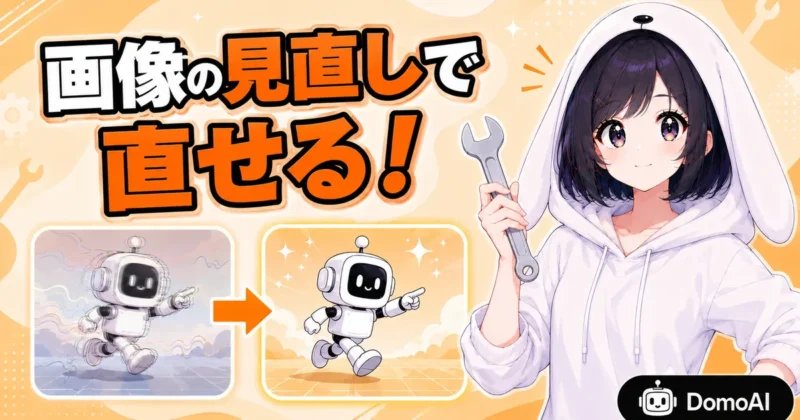
DomoAI(ドモAI)のFrames to Videoで思った通りに動かない時は、生成ボタンを何度も押すより、画像の並び・変化量・プロンプトの区切りを見直すほうが結果が安定します。
特に「動きが飛ぶ」「別人になる」「途中で形が崩れる」の3つは、AIの性能不足というより、入力フレーム側の情報が足りないケースが目立ちます。
ここではクレジットを無駄に消費しないために、再生成前に直すべきポイントを症状別に見ていきましょう。
動きが飛ぶ時の対処
動きが飛ぶ時は、前後の画像でポーズ・カメラ位置・被写体のサイズが変わりすぎています。
Frames to Videoは2枚から動画を作れますが、2枚だけで大きな動きをつなぐと、中間の動作をAIが想像で補うため、ジャンプしたような映像になりがちです。
たとえば「正面で立つ人物」から「横向きで走る人物」へ一気に変えるより、歩き出し、半身、走り姿のように途中の絵を足すほうが自然につながります。
2枚だけだと、急にワープしたみたいになるんですね。
ヒキタニくんその通りっス!大きい動きは2枚で粘るより、4枚から6枚くらいに分けるのがコツっス!
まず確認したいのは、開始フレームと終了フレームの「差の大きさ」です。
差が大きいほど、AIに任せる区間が長くなり、飛びが出やすくなります。
- ポーズ差の縮小
- 被写体サイズの統一
- カメラ角度の固定
- 中間フレームの追加
- 秒数の見直し
秒数を長くすれば必ず滑らかになる、とは考えないほうがよいです。
変化量が大きいまま秒数だけ伸ばすと、途中で不自然な補間が増え、手足や背景がゆがむ原因になります。
最初は短めの秒数でテストし、動きの方向が合ってから長さを調整しましょう。
別人化する時の対処
人物やキャラクターが別人化する時は、各フレームの顔・髪型・服・光の当たり方がそろっていないことが多いです。
Frames to Videoは複数の画像を流れとして扱える一方で、フレームごとに人物の特徴が違うと、AIは「同じ人物」ではなく「似た別カット」と解釈しやすくなります。
顔を固定したい動画では、表情や角度を変えすぎる前に、輪郭・髪色・服装・アクセサリーを合わせておく必要があります。
顔と服の情報を毎フレームでそろえると、同一人物として認識されやすくなります。
特に商品紹介、VTuber風キャラクター、AI美女系の短尺動画では、顔が変わるだけで視聴者の違和感が一気に強くなります。
見た目を保ちたい部分は、プロンプトでも画像でも繰り返し指定しておきましょう。
| 直す場所 | 顔の輪郭、髪型、服、目の色 |
|---|---|
| 避けたい入力 | 別モデルで作った画像の混在 |
| 有効な指定 | same character、same outfit、consistent face |
| 確認方法 | 生成前にサムネイルを横並びで比較 |
顔を守りたい時は、プロンプトだけで固定できますか?
ヒキタニくんプロンプトだけだと弱いっス!画像側の顔をそろえて、同じ人物だと伝える文も足すのがおすすめっスよ。
別人化を防ぐなら、生成前に「1枚目と最後の画像だけ」を見比べるのでは足りません。
途中のフレームで目の形、前髪、服の柄が変わっていないかを確認すると、破綻の芽を早めに潰せます。
複数の画像生成AIで作った素材を混ぜる時は、いったん同じ画風へ寄せてからFrames to Videoに入れると扱いやすくなります。
遷移が破綻する時の対処
遷移が破綻する時は、フレーム間の意味がつながっていない状態です。
人物の向きだけでなく、背景、照明、物の位置、カメラ距離まで急に変わると、AIは何を残して何を動かすべきか判断しづらくなります。
「昼の屋外」から「夜の室内」へ移すようなカットチェンジに近い構成は、1本の滑らかな動画にするより、別クリップとして分けたほうが仕上がりやすいです。
- 背景の連続性
- 光源方向の一致
- 小物位置の固定
- 画角変化の抑制
- 区間プロンプトの分割
Multi-frameで作る場合は、すべての区間に同じプロンプトを入れるより、区間ごとに動きの目的を短く書くほうがコントロールしやすくなります。
たとえば1区間目は「camera slowly moves closer」、2区間目は「character raises right hand」のように、動作を小分けにすると具体的です。
1つのプロンプトに歩く、振り向く、笑う、商品を持つ、背景が変わる、まで詰め込むと、優先順位がぼやける原因になります。
一度の生成で全部入れたほうが効率的だと思っていました。
ヒキタニくんまとめすぎると崩れやすいっス!1区間1動作くらいに絞ると、結構コントロールしやすいっスよ。
破綻が出た動画は、全体を作り直す前に、どの区間から崩れたかを確認しましょう。
最初の数秒が自然で後半だけ崩れるなら、後半のフレーム差やプロンプトが原因です。
逆に冒頭から不自然なら、1枚目と2枚目のつながり、または入力画像そのものを直すほうが早く改善できます。
スマホ利用時の注意
スマホでFrames to Videoを使う時は、画面の狭さによる設定ミスに注意しましょう。
画像の順番、比率、秒数、Multi-frameのオンオフを見落とすと、PCでは起きないような単純な失敗が出ます。
特に縦動画用の素材を作る人は、9:16で作るつもりが別の比率になっていないか、生成前に一度止まって確認するのがおすすめです。
スマホだけで作るなら、どこを一番チェックすればいいですか?
ヒキタニくん画像順と比率のチェックっス!この2つを外すと、再生成しても狙った動画にならないっスよ。
- アップロード順の確認
- 縦横比の再確認
- 画像の欠け確認
- 通信環境の安定
- 生成前の残クレジット確認
通信が不安定な場所では、アップロード途中で止まったり、画像の読み込みが遅れて順番を勘違いしたりします。
また、スマホの写真フォルダから選ぶと、似た画像の取り違えも起きます。
生成用の画像だけを専用アルバムにまとめ、ファイル名や並び順をそろえておくのが確実です。
ヒキタニくん次はよくある疑問を一気に潰すっス!枚数、秒数、形式、商用利用まで確認しておくと迷わないっスよ。
\ 生成エラーの対処法はコチラの記事で解説 /
DomoAIのFrames to Videoに関するよくある質問

DomoAI(ドモAI)のFrames to Videoで迷いやすいのは、作れる秒数よりも「あとから使える動画になるか」という部分です。
枚数、形式、商用利用、透かし、スマホ対応まで先に押さえておくと、生成後に使い道で止まらずに済みます。
何枚の画像が必要?
Frames to Videoは、2枚から8枚の画像をキーフレームとしてアップロードできます。
最低限なら開始フレームと終了フレームの2枚で作れますが、人物の向きや商品の角度が大きく変わる動画では、途中の画像を足したほうが流れを作りやすくなります。
- 最小構成は2枚
- 上限は8枚
- 複雑な動きは中間画像
- 商品紹介は角度違い
2〜8枚という範囲を、単なる制限ではなく設計幅として考えるのがおすすめです。
動画は何秒まで作れる?
Frames to Videoは1〜56秒の動画生成に対応しています。
選べる秒数の上限はプランと生成条件によって変わり、Generate画面の設定欄に表示される範囲から選ぶ形です。
まずは5〜10秒の短尺で流れを確認し、必要な部分だけ長くするのが失敗しにくい進め方です。
入力と出力形式は?
DomoAIの動画生成では、入力画像としてJPEG、PNG、JPGを使えます。
出力はMP4なので、YouTube Shorts、TikTok、Instagram Reels、広告素材、LP埋め込み用の動画として扱いやすい形式です。
| 入力 | JPEG、PNG、JPG |
|---|---|
| 出力 | MP4 |
| 向く用途 | SNS投稿、広告、商品紹介、短尺動画 |
入稿先で画質を落としたくないなら、最初に高解像度で余白の少ない画像を用意しておきましょう。
商用利用はできる?
DomoAIで生成した出力コンテンツはユーザーに帰属し、利用規約と法律、第三者の権利に反しない範囲で商用利用できます。
ただし、入力画像に他人の写真、既存キャラクター、ブランドロゴ、購入していない素材が含まれると、DomoAI側の許可とは別に権利確認が必要です。
商用利用で見るべきなのは出力より入力素材です。
広告や販売ページに使うなら、素材の出どころ、モデル許諾、ロゴ使用の可否まで確認してから生成しましょう。
透かしは消せる?
DomoAIは有料プランで透かしなしの出力に対応しています。
Basic、Standard、Proの有料プランなら、ウォーターマークなしの動画を作れます。
無料トライアルで生成した動画には透かしが入るので、納品や広告配信に使う動画は有料プランで書き出しましょう。
スマホアプリはある?
DomoAIはWebブラウザから利用でき、スマホでも公式サイトにログインすればFrames to Videoを操作できます。
アプリストアで似た名前のアプリが見つかっても、提供元や用途がDomoAIの公式動画生成サービスと一致するとは限りません。
- 公式サイトからログイン
- ブラウザで画像を選択
- PCで細かい確認
- ストア名だけで判断しない
画像の順番や比率を細かく確認する作業は、スマホよりPCブラウザのほうが見落としを減らせます。
DomoAIのFrames to Videoについてのまとめ

DomoAI(ドモエーアイ)のFrames to Videoは、複数の画像をただ並べる機能ではなく、動画の始点・中間・終点を自分で設計できる生成機能です。
- 2〜8枚の画像で、Image to Videoより動きの流れをコントロールしやすい
- Relax無制限の対象外=Fast生成でクレジットを消費
- 2枚モードとMulti-frameの使い分けで、短い演出から複数カット風まで対応
- 無料の15クレジット・年払い価格・月間本数の目安を見てから予算を管理
- 変化させるフレームと、顔・商品など固定する要素を分けて設計
- 動きが飛ぶ・別人化・破綻の時は、画像差・中間フレーム・区間プロンプトを見直し
特に大事なのは、Fast生成でクレジットを消費する機能だと理解したうえで、無料枠から試し始めることです。
とはいえ、最初から有料プラン前提で考える必要はありません。
まずは公式サイトの無料トライアルで2枚モードを1本作り、仕上がりとクレジット消費を体感するのが一番ムダのない始め方です。
そのうえで継続して使えそうなら、年払い価格やクーポン表示を確認し、SNS動画・商品紹介・広告素材など収益につながる用途から小さく試してみてください。
無料の15クレジットでフレームから動画の仕上がりを試して、気に入ったらお得なクーポンコードを使ってDomoAIを始めましょう。
年間プランの購入で最大約38%OFF!
⬇︎お得なクーポンコード:
\ 年間プランとクーポン併用が最安! /
MacとWindowsどちらでも使えます
