




今バズっているダンスをオリジナルキャラに踊らせるのってどうやるの?
 ヒキタニくん
それならDomoAIのcharacter to Videoがおすすめっス!
AIで生成したオリジナルのキャラクターに今流行りのダンスを踊らせたいと思ってませんか?
それDomoAI(ドモAI)の最新機能character to Video(キャラクタートゥー ビデオ)を使えば簡単にできますよ。
Character to Videoは自分の作ったオリジナルキャラに動画映像の動きだけを、そっくりそのまま反映できる機能です。

もちろんAI画像だけでなく写真の人物でもできますよ!
 ヒキタニくん
実際に作ったダンス動画がこちらっス!
この記事ではDomoAIの最新機能であるCharacter to Videoについて詳しく解説します。
- character to Videoの使い方
- 動画生成を成功させるコツ
- character to Videoの活用法
DomoAIのCharacter to Videoとは
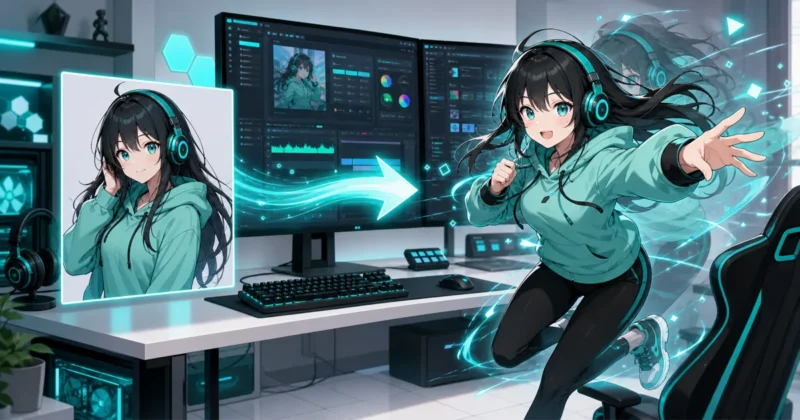
DomoAI(ドモAI)は、画像・動画・テキストをもとにAI動画を作れる生成サービスです。
「DomoAI Character to Video 使い方」を調べている人が最初に押さえたいのは、Character to Video(キャラクター・トゥ・ビデオ)が単なる画像アニメ化ではなく、キャラ画像に別動画の動きを移す機能だという点です。
ここを理解しておくと、素材選びで迷わず、生成後に「思っていた動きと違う」と感じるズレも減らせます。

画像を入れたら、AIが勝手にいい感じの動画を作ってくれる機能ですか?
ヒキタニくん近いけど少し違うっス!Character to Videoは、キャラ画像と動きの参考動画を組み合わせる機能っスよ。
Character to Videoの特徴
Character to Videoは、静止画のキャラクターに、参照動画の歩く・踊る・ジャンプするなどの動きを反映させる機能です。
DomoAIでは、キャラクター画像をアップロードし、続けて動きの元になる動画を入れることで、画像内のキャラがその動作をするような動画を生成できます。
イラスト、AI生成画像、写真風の人物、オリジナルキャラなどを動かせるため、SNSショートやMV風動画、アバター演出との相性がかなり高いです。
- キャラ画像の動画化
- 参考動画の動き反映
- ダンスや歩行の再現
- プロンプトで微調整
- 生成後の高画質化
特に便利なのは、複雑なアニメーションソフトを触らなくても、元キャラと動きの素材を用意すれば動画制作を始められるところです。
従来ならリギング、キーフレーム、モーション調整が必要だった作業を、DomoAI上でかなり短縮できます。
ただし、万能な魔法ではなく、仕上がりはキャラ画像の見やすさと参照動画の動きの明確さに大きく左右されます。
ヒキタニくんコツは 素材 っス!キャラの全身と動きの輪郭が見えるだけで、完成度がかなり変わるっス。
できることと向き不向き
Character to Videoで得意なのは、1体のキャラクターに分かりやすい全身動作をさせることです。
たとえば、正面向きのキャラにダンスをさせる、立ち絵を歩かせたりジャンプさせる、といった用途では高い精度が期待できます。
反対に、複数人が絡む動き、手元だけの細かい演技、カメラの切り替えが激しい素材との相性はあまり良くありません。
やはりAIの限界はあるんですね。
ヒキタニくん下記の向き不向きを理解してうまく生成するっス!
最初は派手な演出を狙うより、シンプルな立ち絵と見やすい動きでテストし、成功パターンをつかんでから表情や背景にこだわる流れがおすすめです。
「AIなら何でも自然に補完してくれる」と考えるより、AIが読み取りやすい素材を渡すという意識を持つと生成結果が安定しやすくなります。
キャラの腕や足が隠れている画像、暗くて輪郭が曖昧な動画、途中で人物が画面外に出る動画は、生成結果のブレにつながるのでプロンプトで指示出ししましょう。
実写の人物写真でも使えますか?
ヒキタニくん使えるっス!ただ、顔や体の比率が崩れると目立つから、最初は動きが大きすぎない動画で試すのがいいっスよ。
Image to Videoとの違い
DomoAIのImage to Videoは、1枚の画像にプロンプトで動きを付ける機能です。
一方でCharacter to Videoは、キャラ画像に加えて動きの参考動画を使うため、「この振り付けをさせたい」「この歩き方に寄せたい」という狙いを反映しやすくなります。
つまり、テキストで指示を出しながらならImage to Video、動作の再現性を重視するならCharacter to Videoが向いています。
| Image to Video | 画像1枚からプロンプト動きを生成 |
|---|---|
| Character to Video | キャラ画像に参考動画の動きを反映 |
| 必要素材 | Image to Videoは画像のみ、Character to Videoは画像と動き動画 |
| 向く目的 | 前者は演出作り、後者は動作コピー寄り |
ヒキタニくんたとえば、幻想的に髪や服をなびかせたいだけならImage to Videoで十分っス!
ですが、TikTok風のダンス、決まった振り付け、キャラに特定のアクションをさせたい動画ではCharacter to Videoのほうが狙いを作り込みやすいです。
この違いを理解しておくと、DomoAIの使い方で迷う時間を減らし、素材準備に集中できますね。
\ DomoAIの全機能・使い方まとめはコチラ /
DomoAIのCharacter to Videoの使い方
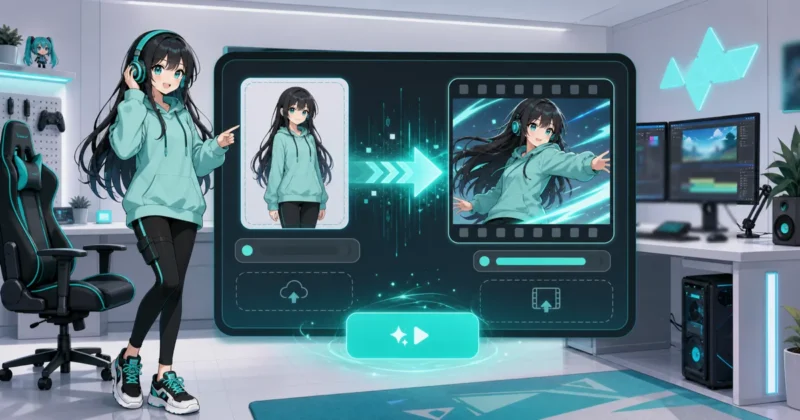
DomoAI(ドモAI)のCharacter to Videoは、キャラ画像と動きの参照動画を入れるだけで、静止画のキャラクターを動画内の動きに合わせて動かせます。
流れはシンプルですが、素材の入れ方や秒数設定を雑に選ぶと、顔が崩れたり体の動きが不自然になったりします。
ここでは、初回でも迷わないように5ステップでCharacter to Videoの使い方を解説します。
- 生成のモード選択
- 動画と画像素材をドロップ
- プロンプトを入力
- 生成時間や素材サイズ選択
- 生成の詳細を設定する
『キャラクターから動画へ』モード選択
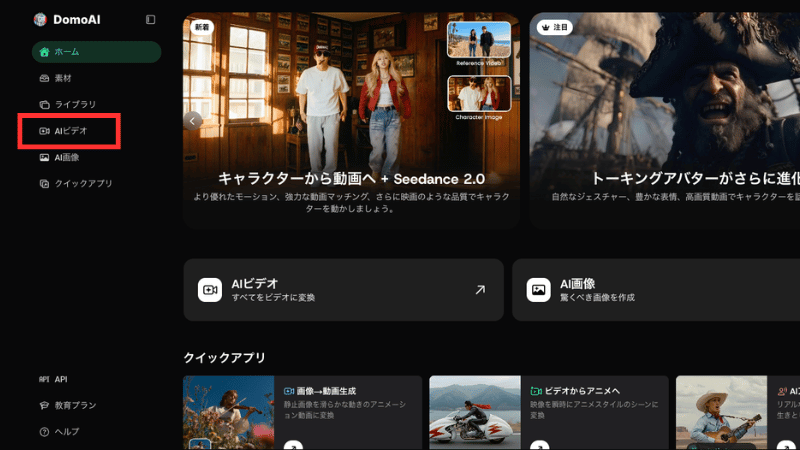
まずはDomoAIのホーム画面のサイドバーにある『AIビデオ』を選択します。
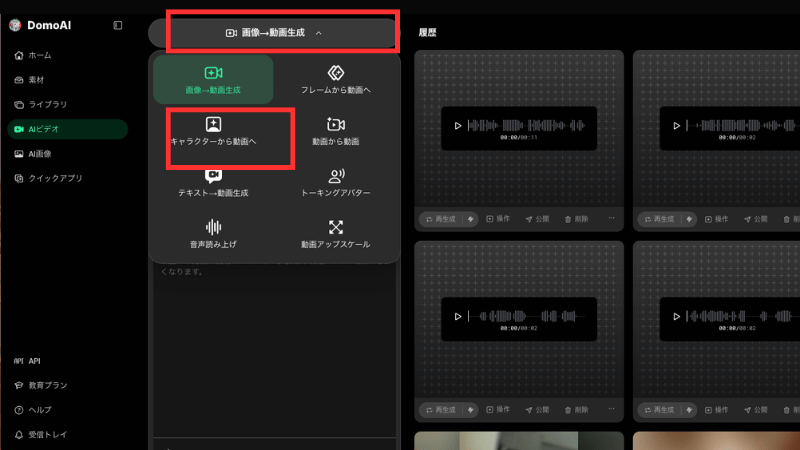
『AIビデオ』の画面に切り替わるので『画像→動画生成』をクリックしてプルダウンから『キャラクターから動画へ』を選択します。
次にデフォルトのモードアイコンをクリックすると3つのモードの選択肢が出てきます。
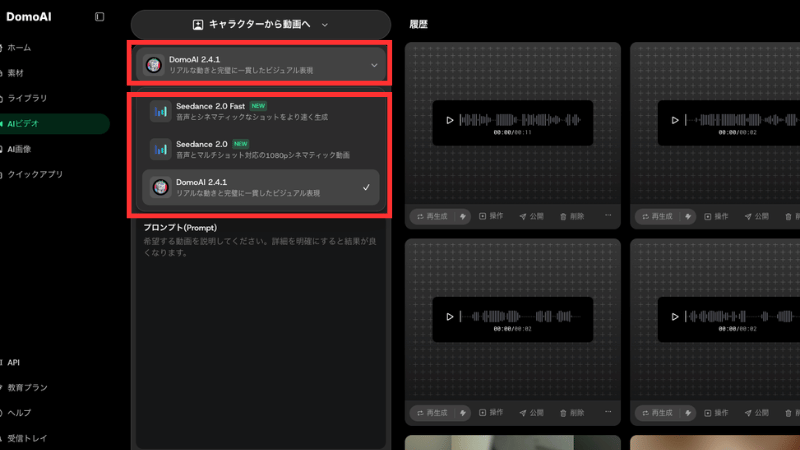
選択できるモードは以下の3つです。
- Seedance 2.0 Fast・・・消費は高いが生成速度が早い
- Seedance 2.0・・・消費が一番高いが高画質
- DomoAI 2.4.1・・・低カロリーで精度は中
ヒキタニくん今回は低カロリーなDomoAI 2.4.1モードで生成するっス!
動画と画像素材をドロップ
生成するモードが決まったら元になる動画と画像素材をドロップしましょう。(コピペやローカルから選択も可)
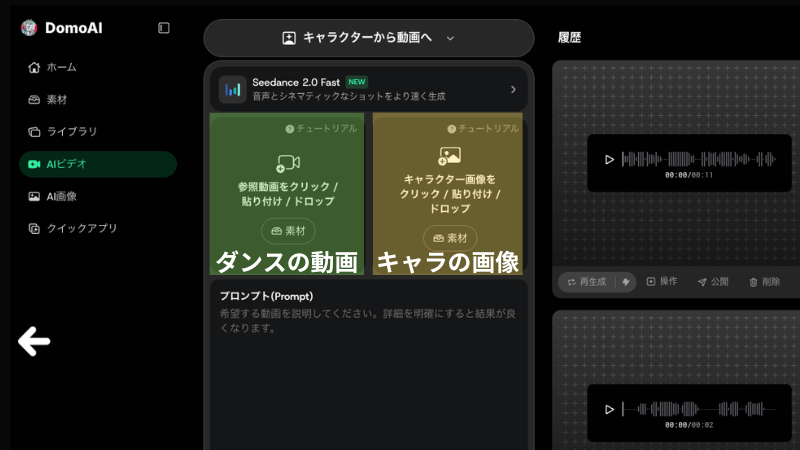
ドロップすると画像のイメージが表示されます。
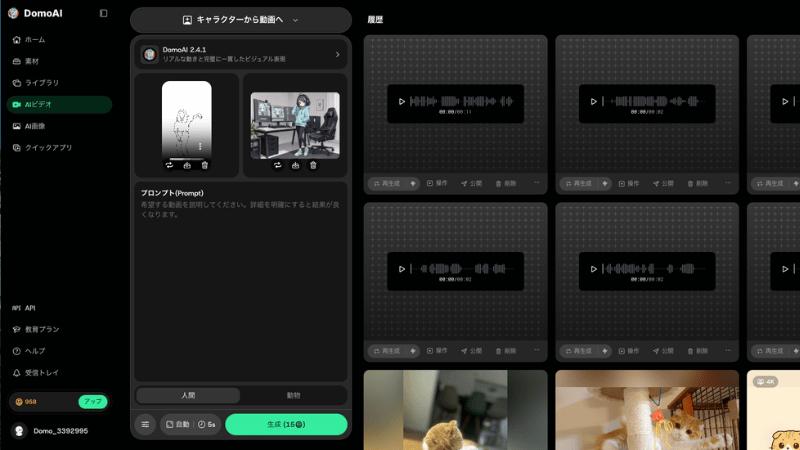

ドロップできるのは50MBまでなのでデータサイズには注意しましょう。
プロンプトを入力
素材がドロップできたら次はプロンプトを入力します。
 ヒキタニくん
ぶっちゃけプロンプトはなくても大丈夫っス!
DomoAIのCharacter to Videoは元になる動画があるのでプロンプトを入力しなくても、精度の高い動画が生成できます。
キャラの体や衣装の一部が見切れている場合など、細かいディティールを再現したい場合はプロンプトで詳細を記入すると良いでしょう。
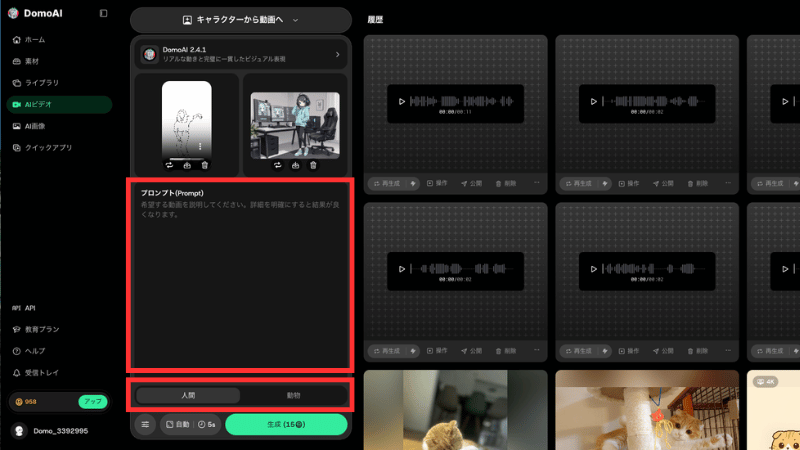
「人間」か「動物」を選択するタブがあるので素材に合わせて選択しましょう。
- 人間・・・人物やアニメキャラ
- 動物・・・犬や猫などの動物
生成する時間や素材サイズを選択
次に動画の長さと比率を選択します。
生成できる動画の長さはプランによって異なります。
- スタンダード:最大10秒
- プロプラン:最大30秒
- 解像度設定不可
- オーディオOFFなし
- 5秒動画で15クレジット消費
- プラン問わず15秒まで
- 解像度設定可能
- オーディオOFFも可
- 5秒動画で150クレジット消費
- プラン問わず15秒まで
- 解像度設定可能
- オーディオOFFも可
- 5秒動画で114クレジット消費
生成の詳細を設定する
最後に詳細を設定して生成します。
DomoAI 2.4.1モードを使っている場合のみ、以下の2つが選択できます。
- 主体のみを描く:背景の反映を選択
- 画像キーイング:動画素材の背景をグリーバックに
主体のみ描くをONにすると動画素材の背景、OFFで画像素材の背景が反映される仕様です。
ヒキタニくん動画の背景を活かしたいならONにしておくのといいっス!
素材の背景に影響されない動画を作るなら画像キーイングをONにしておけば自由な背景と合体させて動画を生成することも可能です。
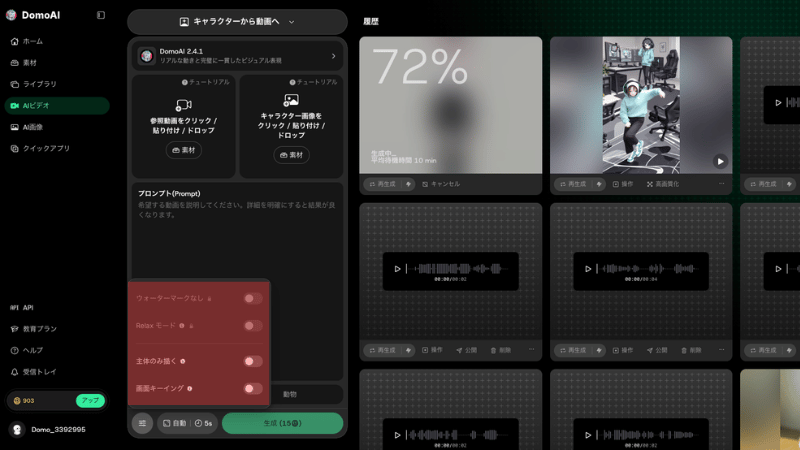
「ウォーターマークなし」と「Relaxモード」はすべてのモードで選択できます。
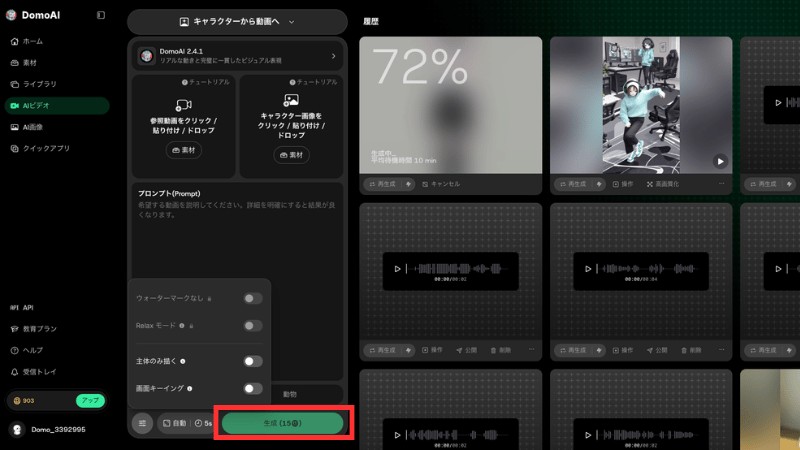
詳細を設定したら最後に『生成』をクリックすれば完了です。
 ヒキタニくん
実際に生成した動画と元動画がこちらっス!
DomoAIの初回のみもらえる無料クレジットは15ポイントなので、DomoAI 2.4.1モードで1回だけ生成できます。
無料で試してクオリティに納得できたら有料プラン、できればスタンダードプラン以上でチャレンジしてください。
ヒキタニくんDomoAIの割引クーポンコードをお見逃しなくっス!
年間プランの購入で最大40%OFF!
⬇︎お得なクーポンコード:
\ スタンダードプランで無限に動画生成可能! /

MacとWindowsどちらでも使えます
\ スマホでDomoAIを使う方法はコチラをご覧ください /
DomoAI料金とクレジットの目安
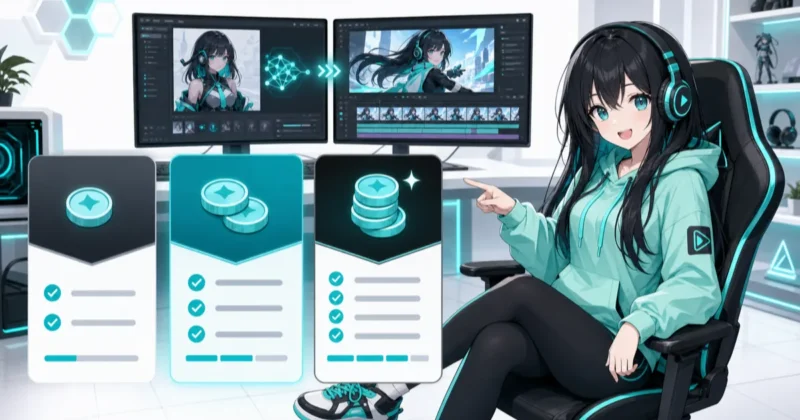
DomoAIはクレジット制の料金体系で、Character to Videoの生成ごとにクレジットを消費します。
使うモードによって1本あたりの消費量が大きく変わるので、有料プランを選ぶ前に把握しておきましょう。
無料で何回ぐらい試せますか?
ヒキタニくん初回登録で15クレジットもらえるっス。DomoAI 2.4.1モードで5秒動画を1本だけ試せますよ!
モード別クレジット消費の目安
Character to Videoで選べる3モードの消費クレジットは以下のとおりです(5秒動画の場合)。
| モード | 5秒の消費 | 特徴 |
|---|---|---|
| DomoAI 2.4.1 | 15クレジット | 消費少・精度中。試し生成に最適 |
| Seedance 2.0 Fast | 114クレジット | 高速・高品質。解像度設定対応 |
| Seedance 2.0 | 150クレジット | 最高品質。解像度設定・オーディオOFF対応 |
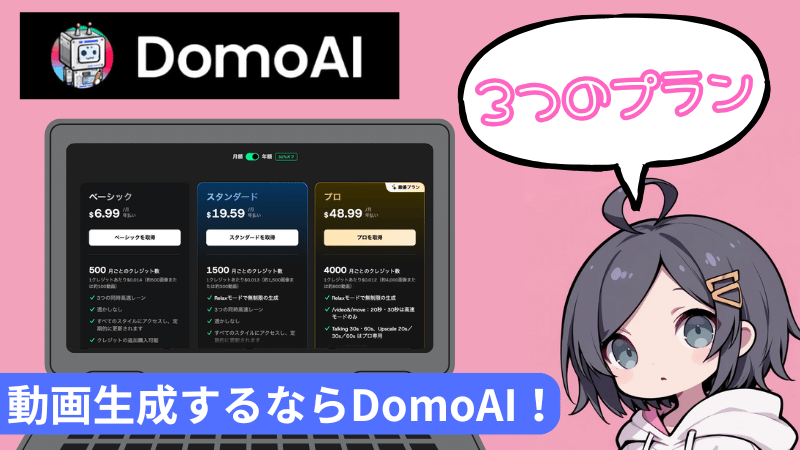
有料プランと月額料金
有料プランは年払いを選ぶとかなり割安になります。クーポンコード 7VVTQQZ5 を使えば最大40%OFFになるので、申し込み前に必ず入力しましょう。
| プラン | 月額(年払い) | クレジット | Relaxモード |
|---|---|---|---|
| Basic | $6.99 | 500cr/月 | なし |
| Standard | $19.59 | 1,500cr/月 | 無制限 |
| Pro | $48.99 | 4,000cr/月 | 無制限 |
ダンスMVやSNS用に複数本まとめて作りたいなら、RelaxモードがついているStandardプラン以上がコスパよく使えますよ。
ヒキタニくん料金は公式ページで最新価格を確認してから申し込むっスよ!
\ DomoAIの料金プランを詳しく比較したい方はコチラ /
よくある質問
Character to Videoは無料で使えますか?
初回登録で15クレジットがもらえるので、DomoAI 2.4.1モードで5秒動画を1本だけ無料で試せます。本格的に使う場合は有料プランへの移行が必要です。
どんな画像でもキャラクターとして使えますか?
人物・アニメキャラ・動物など幅広く対応しています。ただし全身が写っており背景がシンプルなほど仕上がりが安定します。顔や体の一部が隠れている画像は動きが崩れやすいので注意しましょう。
参考動画に著作権のある動画は使えますか?
参考動画はあくまで「動きの参照」として内部処理に使われますが、商用利用を含む場合はDomoAIの利用規約と動画の権利を確認した上で使用してください。権利クリアな素材か自撮り動画を使うのが安心です。
Relaxモードとは何ですか?
クレジットを消費せず動画を生成できるモードです。Standard・Proプランで利用でき、生成に時間がかかる場合がありますが枚数制限なく使えます。クレジットを節約しながら大量に生成したい場合に便利です。
生成した動画は商用利用できますか?
有料プランでは商用利用が可能です。ただし参考動画・キャラ素材に第三者の権利が含まれる場合は別途許可が必要です。最終的な商用利用の可否はDomoAIの公式利用規約を必ず確認してください。
\ DomoAIの安全性・著作権ルールを確認したい方はコチラ /
まとめ
DomoAIのCharacter to Videoは、キャラ画像と動きの参考動画を組み合わせるだけで、誰でも本格的なキャラクター動画が作れる機能です。
- Character to Videoはキャラ画像+参考動画の動きを反映する機能
- 初回15クレジット無料でDomoAI 2.4.1モードを1回試せる
- 複数本生成するならRelaxモード付きのStandardプランがコスパよし
- 素材は全身が見えるキャラ+シンプルな動きで試すと安定する
まず無料クレジットで1本だけ生成してみて、仕上がりに満足できたらクーポンを使ってお得に始めましょう。
まず無料クレジットでCharacter to Videoを1本生成してみて、仕上がりに満足できたらお得なクーポンコードを使ってDomoAIを始めましょう。
年間プランの購入で最大40%OFF!
⬇︎お得なクーポンコード:
\ スタンダードプランで無限に動画生成可能! /
MacとWindowsどちらでも使えます

