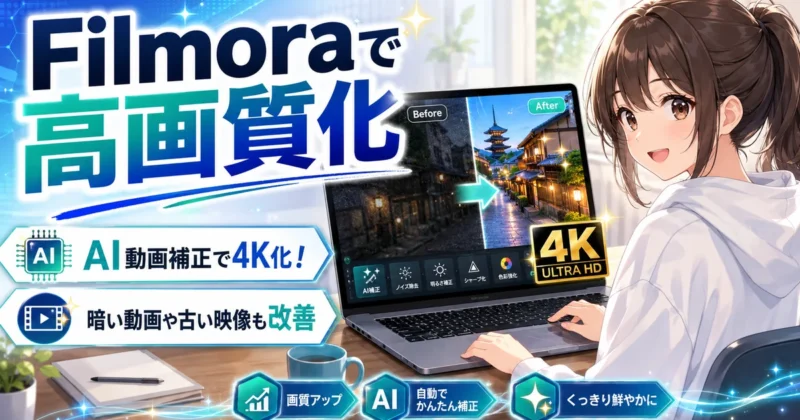
撮った動画や昔の保存動画を見返したとき、「暗い」「ぼやけている」「圧縮で荒い」と感じて、投稿や共有をためらっていませんか。
Filmora(フィモーラ)だけで見栄えを整えられるなら、難しい専門ソフトまで覚えずに済みますよね。
- スマホで撮った夜の動画が暗くて見づらい
- 昔の家族動画や保存動画がぼやけている
- SNSや動画サイトから保存した動画が圧縮で荒い
結論から言うと、Filmoraの高画質化は公式機能の「AI動画補正」でできます。
AI動画補正は、4Kアップスケール、古い映像の復元、暗い動画の補正に対応しています。
しかも、エンハンス・Topaz Starlight・AIナイトビューの3モードから動画に合わせて選べるのが特徴です。

AI動画補正って、テキストから動画を作るAI動画生成とは違う機能ですか?
 ヒキタニくん
別物っス!撮影済みの動画をきれいにする機能がAI動画補正っスよ。
この記事で扱うのは、すでに手元にある動画をFilmoraで見やすくする方法です。
テキストや画像から動画を作るAI動画生成の使い方は、本文中で紹介する別記事にまとめています。
高画質化は完全復元ではなく、元動画のブレ、ピンぼけ、圧縮の強さによって仕上がりが変わります。

かなり暗い動画やピンぼけ動画でも、必ずきれいになりますか?
ヒキタニくん万能ではないっス!まず短い動画で仕上がりを見てから本番に進むのが大事っス。
- 高画質化は見栄えを改善する編集機能
- AI動画補正とAI動画ノイズ除去は別機能
- 料金やAIクレジットは購入前に公式表示を確認
いきなり有料プランを選ぶ必要はありません。
まずは無料ダウンロードで1本だけAI動画補正を試し、透かし、処理時間、AIクレジット消費、仕上がりを確認するのがおすすめです。
購入する場合は、公式サイトで配布中の10%OFFクーポン(コード入力不要)を受け取ってから進むとお得です。
\ 10%OFFクーポンの受け取りはコチラから /

コード入力不要!「クーポン保存」で自動適用!
ヒキタニくんそれでは、FilmoraのAI動画補正でどこまで高画質化できるか、順番に見ていくっスよ!
Filmoraの高画質化はAI動画補正でできる
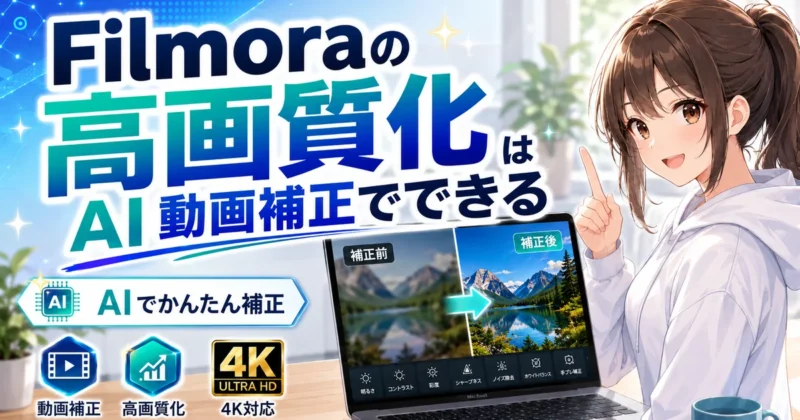
結論から言うと、Filmora(フィモーラ)の高画質化は「AIで新しい動画を作る機能」ではなく、手元にある動画を見やすく整えるAI動画補正で行えます。
ぼやけた素材、暗い映像、古い記録動画、圧縮で荒れた動画を、編集ソフト内でそのまま改善できるのが強みです。
ただし、何でも映画のように蘇るわけではないため、できることと限界を分けて見ると判断しやすくなります。
AI動画補正って、AI動画生成とは別の機能ですか?
ヒキタニくん別物で、生成はゼロから作る機能、補正は手元の動画をきれいに整える機能っスよ。
AI動画生成との違い
AI動画生成は、テキストや画像などをもとに新しい映像を作る機能です。
一方でAI動画補正は、すでに撮影済みの動画を解析し、解像感、明るさ、ノイズ、色味、細部の見え方を改善します。
つまり、Filmoraで「昔のスマホ動画をきれいにしたい」「SNS用に撮った動画をもう少し鮮明にしたい」と考えているなら、見るべきは生成AIではなくAI動画補正です。
| AI動画生成 | 文章や画像から新しい映像を作る機能 |
|---|---|
| AI動画補正 | 撮影済み動画の画質を整える機能 |
| Filmoraでの使いどころ | 編集中の素材を高画質化してから仕上げる用途 |
高画質化で大切なのは、AIに「存在しない完璧な映像」を作らせることではありません。
元動画の弱点をAIで整える機能として使うと、期待値とのズレを避けられます。
たとえば手ブレのある旅行動画なら、明るさや輪郭は改善できても、激しく流れた被写体の表情まで完全に戻すのは難しい場面があります。
生成AIで作り直すより、元動画を活かす考え方なんですね。
ヒキタニくんそのとおりっス。家族動画や商品動画みたいに素材そのものが大事なときは、補正のほうが向いてるっスよ。
できる補正と限界
FilmoraのAI動画補正は、動画の解像感を上げるアップスケール、暗い映像の明るさ調整、ノイズ軽減、ぼやけた輪郭の補強などに対応しています。
Filmoraは、エンハンス、Topaz Starlight、AIナイトビューといったモードを備えており、用途に応じて画質改善を選べるのが特徴です。
特に、SNSに投稿する前の動画、古いホームビデオ、夜に撮った人物動画、圧縮で粗くなった素材では、見た目の印象が変わりやすい領域といえます。
- 低解像度動画の鮮明化
- 暗所映像の明るさ補正
- ノイズやざらつきの軽減
- 古い映像の質感改善
- SNS投稿前の見栄え調整
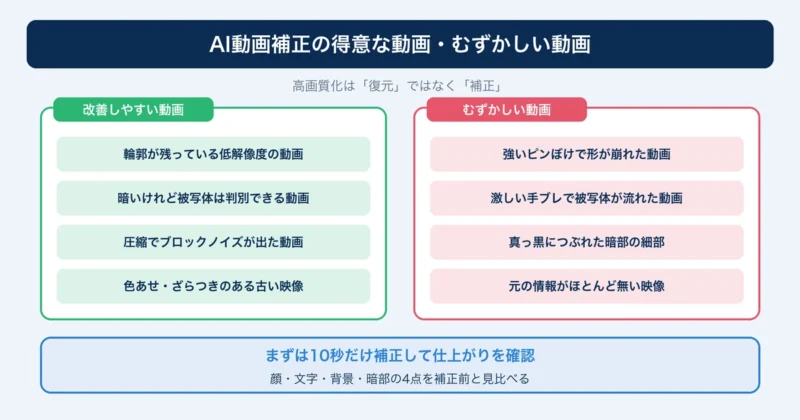
一方で、AI動画補正は万能ではありません。
元データに情報がほとんど残っていない映像、強いピンぼけ、激しいブレ、極端に潰れた暗部は、補正しても不自然な質感になることがあります。
「高画質化」という言葉だけで期待しすぎず、限界も見ておきましょう。

古い動画なら、どれでも4Kみたいにきれいになりますか?
 ヒキタニくん
どれでも完璧はないっス。顔が数ピクセルしかない映像や真っ暗な素材は、AIでも復元できる情報に限りがあるんスよ。
失敗を減らすなら、短いクリップで試してから本番動画へ広げる進め方がおすすめです。
人物の肌、文字の輪郭、背景のざらつき、動きのある場面を見比べると、補正が合っているか判断しやすくなります。
仕上がりが強すぎると感じたときは、補正モードを変えるか、通常の色補正やノイズ除去と組み合わせて調整しましょう。
素材によって向き不向きがあるんですね。
ヒキタニくんそのとおりっス。短い動画で1回試すだけでも、合うモードと仕上がりのクセが見えるっスよ。
無料ダウンロードで確認
Filmoraは公式サイトから無料ダウンロードできるため、AI動画補正の使い勝手や処理後の見た目を自分の素材で確認できます。
レビュー記事や作例を見るだけでは、手元の動画にどれくらい効くかまでは分かりません。
特に高画質化は元動画の状態に左右されるため、気になる素材を読み込んで、短い範囲で試すのが確実です。
| 確認する素材 | 暗い動画、古い動画、粗いSNS動画 |
|---|---|
| 見るポイント | 人物、文字、背景、動きの自然さ |
| 購入前の確認 | 透かし、AIクレジット、対象プラン |
無料版でどこまで試せるか、書き出し時の透かし、AIクレジットの消費条件、対象プランは変更されることがあります。
料金やキャンペーンまで含めて判断する場合は、購入直前にFilmora公式ストアの最新表示を確認しておきましょう。
まずは無料ダウンロードで、あなたの動画がどれくらい見やすくなるかを確認するところから始めるのがおすすめです。
\ 無料ダウンロードでAI動画補正を試せます /
 ヒキタニくん
次は、4Kアップスケールや暗い動画の補正など、AI動画補正で具体的にできることを見ていくっス!
\ テキストや写真から動画を作るAI動画生成はコチラ /
AI動画補正でできること
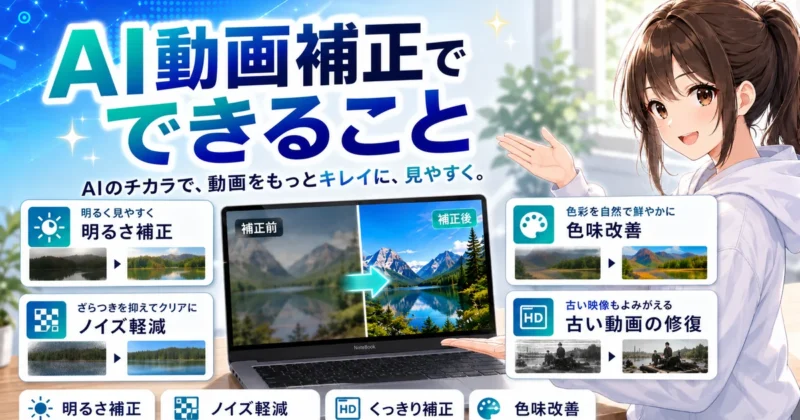
Filmora(フィモーラ)のAI動画補正で狙えるのは、ただ解像度の数字を大きくすることではありません。
ぼやけ、暗さ、古さ、圧縮による荒れをまとめて見直し、視聴者が「見づらい」と感じる原因を減らせます。
ここでは、実際にどんな動画で効果を感じやすいのかを、4つの用途に分けて見ていきましょう。
4Kアップスケール
4Kアップスケールは、低解像度の動画を大きな画面でも見やすいサイズへ引き上げる補正です。
FilmoraのAI動画補正は、単なるシャープ化だけでなく、質感や細部をAIで再構成しながら最大4Kの出力を目指せます。
スマホで昔撮った720p動画、Zoom録画、SNS用に圧縮された素材をYouTubeや大型テレビ向けに使いたい人には、まず試す価値があります。
720pの動画でも、4Kにすれば本当にきれいになりますか?
ヒキタニくん元動画の情報量で仕上がりは変わるっス!文字や顔の輪郭が残っている動画ほど、4K化の恩恵を感じやすいっスよ。
注意したいのは、4K化は「存在しない情報を完全に復元する魔法」ではない点です。
ピントが大きく外れた映像や、強い手ブレで被写体が崩れている動画は、解像度を上げても違和感が残ります。
重要なのは、書き出しサイズよりも補正後のプレビューで顔、文字、輪郭が自然に見えるかを確認することです。
- 顔の輪郭
- 字幕や看板の文字
- 髪や服の質感
- 背景のざらつき
古い映像の復元
古いホームビデオや昔のデジカメ動画は、解像度の低さだけでなく、ノイズ、色あせ、輪郭の甘さが重なって見づらくなります。
Filmoraなら、AI動画補正でディテールを引き出しながら、古い映像を今の画面でも見やすい状態へ整えられます。
家族の記録、学校行事、結婚式、旅行動画など、撮り直せない素材ほど効果を試す意味が大きいジャンルです。
昔の映像は、補正しすぎると別物みたいになりそうで不安です。
ヒキタニくんその心配は正しいっス!肌や背景が不自然にツルッとしたら、補正を弱めるか別モードで見比べるのがコツっス。
復元系の補正では、きれいさだけを追いかけると失敗します。
古い映像らしい空気感を残したいなら、自然な質感が残るかを基準にしましょう。
人物の肌、木目、布の模様がのっぺり見えるときは、補正が強すぎるサインです。
| 向いている素材 | 輪郭が残る古い記録動画 |
|---|---|
| 注意する素材 | 強いピンぼけや大きな破損 |
| 確認ポイント | 顔と背景の自然さ |
暗い動画の補正
夜景、室内、ライブ会場、暗い飲食店で撮った動画は、明るさ不足とノイズがセットで出やすい素材です。
FilmoraのAI動画補正は、暗所向けのAIナイトビューで明るさを持ち上げつつ、影に埋もれたディテールや色味を整えられます。
単純に露出を上げるだけだと白っぽく破綻しやすい場面でも、AI補正なら人物や背景の見え方をまとめて調整できます。
暗い動画を明るくすると、ザラザラが目立ったりしませんか?
ヒキタニくんそこがAIナイトビューの出番っス!明るさだけじゃなく、暗所ノイズも一緒に見直せるのが強みっスよ。
ただし、真っ黒につぶれた部分から細かな柄や表情を完全に戻すのは難しいです。
暗い動画では、人物の顔、商品、看板など「見せたい対象」が残っているかを最初に見ます。
対象が少しでも判別できるなら、補正後にSNSやVlogで使える見え方まで持ち上がる余地があります。
- 夜景Vlog
- 室内イベント
- 暗い商品レビュー
- 夜の街歩き動画
圧縮動画の補正
SNSや動画サイトから保存した素材、メッセージアプリで受け取った動画は、圧縮でブロックノイズやにじみが出がちです。
FilmoraのAI動画補正は、圧縮で荒れた映像に対して解像感を上げ、輪郭や質感を見やすく整える用途にも使えます。
とくに、再編集してショート動画や資料動画に使い回したいときは、補正してからテロップや色調整を入れると仕上がりが安定します。

圧縮された動画は、もう元の画質には戻せないと思っていました。
ヒキタニくん完全に元通りではないっス!でも、ブロック感やぼやけを減らして見やすくする余地はあるっスよ。
圧縮動画で見ておきたいのは、細部よりも全体の読みやすさです。
背景のモザイク感、人物の輪郭、字幕まわりのにじみが改善していれば、視聴体験はかなり変わります。
反対に、元動画のビットレートが極端に低い素材では、補正後に人工的な線や質感が出るため、短い範囲で試してから本編へ進みましょう。
| 動画の悩み | おすすめの見方 |
|---|---|
| 低解像度 | 4K化後の輪郭 |
| 古い映像 | 質感と色あせ |
| 暗い映像 | 顔と背景の明るさ |
| 圧縮動画 | にじみとブロック感 |
ヒキタニくん次は、エンハンス、Topaz Starlight、AIナイトビューの使い分けを見ていくっス!素材に合うモードを選べると、仕上がりの差が出るっスよ。
AI動画補正の3モード
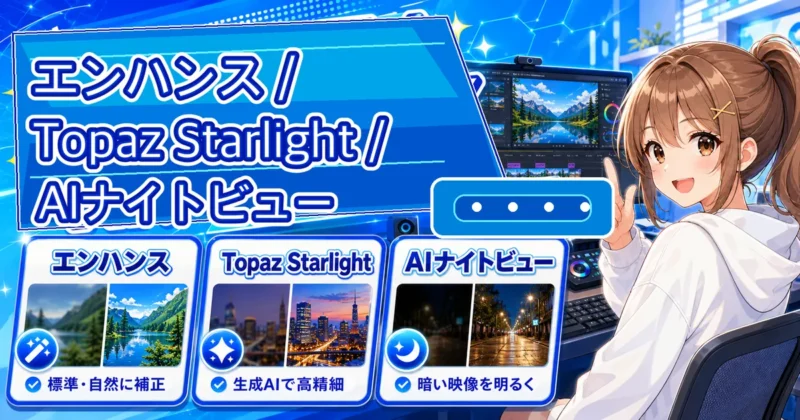
Filmora(フィモーラ)のAI動画補正で迷いやすいのは、「どのモードを選べば一番きれいになるのか」という点です。
結論から言うと、通常の高画質化はエンハンス、細部まで作り直したい低解像度素材はTopaz Starlight、暗くて見えない映像はAIナイトビューと分けると判断しやすくなります。
同じ動画でもモードによって顔の質感、文字の読みやすさ、夜景のノイズ感が変わるため、目的に合わせて使い分けましょう。
エンハンス
エンハンスは、日常的な動画を手早く見やすくしたいときに最初に試したいモードです。
FilmoraのAI動画補正では、エンハンスが対応GPU環境でスピーディーなローカル処理に対応しているため、SNS用の短尺動画やYouTube素材の確認に向いています。
「少しぼやけている」「スマホ撮影の輪郭が甘い」「全体の見栄えを底上げしたい」といった素材なら、まずエンハンスから始めると仕上がりの基準を作れます。
普通のスマホ動画なら、最初から高品質なモードを選ばなくてもいいですか?
ヒキタニくんまずはエンハンスで十分なことが多いっス!10秒くらいの短い範囲で試すと、顔や文字の変化をすぐ比べられるっスよ。
エンハンスの強みは、補正後の違和感が出にくいところです。
強すぎる超解像をかける前に、動画全体の明瞭さ、色のまとまり、輪郭の自然さを確認できます。
とくに人物Vlog、商品紹介、室内撮影のように「素材の雰囲気は残したいけれど、少しだけ高画質に見せたい」場面で扱いやすいモードです。
- スマホ撮影の軽いぼやけ
- SNS投稿前の見栄え調整
- 人物Vlogの自然な補正
- 短尺動画の事前チェック
ただし、元動画にほとんど情報が残っていない場合、エンハンスだけで細部まで復元するのは難しいです。
小さな文字が潰れている、古い映像の輪郭が崩れている、強い圧縮でブロックノイズが目立つ素材では、次のTopaz Starlightも候補に入れましょう。
Topaz Starlight
Topaz Starlight(トパーズ スターライト)は、生成AIによる高品質な超解像を狙うモードです。
FilmoraのAI動画補正ページでは、Topaz Starlightが質感や細部を再構成し、4K高画質化や古い映像の復元にも適したモードとして扱われています。
エンハンスより処理は重くなりやすい一方で、低解像度素材を大きな画面で見せたいときの選択肢になります。
注意したいのは、Topaz Starlightが「何でも本物のように戻す魔法」ではない点です。
AIが細部を再構成するため、髪の毛、看板の文字、布の模様などで元映像と違う質感が出ることもあります。
Topaz Starlightが合うのは、素材の価値が高く、多少時間をかけても見栄えを上げたい動画です。
たとえば、昔の家族動画、古いイベント記録、低解像度で保存していた商品動画、画面共有の録画などが候補になります。
視聴者がスマホだけで見るならエンハンスで足りることもありますが、PC画面や大きなテレビで見せるならTopaz Starlightの差が出やすいです。
| 向いている素材 | 古い映像、低解像度動画、圧縮で細部が甘い動画 |
|---|---|
| 見たい変化 | 輪郭の再構成、質感の改善、4K化したときの見栄え |
| 確認する部分 | 顔の自然さ、文字の破綻、背景のざらつき |
使う前に決めておきたいのは、何を優先するかです。
自然さを重視するならエンハンス寄り、解像感を重視するならTopaz Starlight寄りで考えると迷いません。
大切な動画ほど、全編にかける前に一部だけ生成して、補正前後を並べて確認しましょう。
AIナイトビュー
AIナイトビューは、暗い動画を明るくしながら、影に埋もれたディテールを引き出すためのモードです。
夜の街、暗い室内、ライブ会場、花火、車内、夕方以降のVlogなど、明るさ不足で見えづらい素材に向いています。
FilmoraのAI動画補正では、暗所映像向けに設計されたモードとして、色かぶりやざらつきの軽減も狙えます。
暗い動画って、明るくするとノイズも目立つんですね。
ヒキタニくんそのとおりっス。AIナイトビューは明るさだけじゃなく、暗部のディテールとノイズ感を一緒に見るのが大事っスよ。
AIナイトビューで見るべきポイントは、画面全体が明るくなったかどうかだけではありません。
人物の肌が不自然に白くなっていないか、夜景の黒が灰色に浮いていないか、看板やライトがにじんでいないかを確認します。
夜の映像は「明るいほど良い」ではなく、暗さの雰囲気を残したまま必要な部分が見える仕上がりが理想です。
- 夜景Vlogの暗部補正
- 室内動画の明るさ改善
- ライブ映像の視認性向上
- 車内や屋外夜間の補正
暗い動画にTopaz Starlightを先に使うと、ノイズや色ムラまで拾いやすくなります。
暗所素材はAIナイトビューで明るさとノイズ感を整え、必要に応じて別の補正を検討する流れがおすすめです。
迷ったときの選び方
迷ったときは、動画の悩みを「ぼやけ」「低解像度」「暗さ」の3つに分けて見ます。
ぼやけが軽いならエンハンス、解像度そのものを上げたいならTopaz Starlight、暗くて内容が見えないならAIナイトビューです。
この切り分けだけで、AI動画補正のモード選びはかなりシンプルになります。
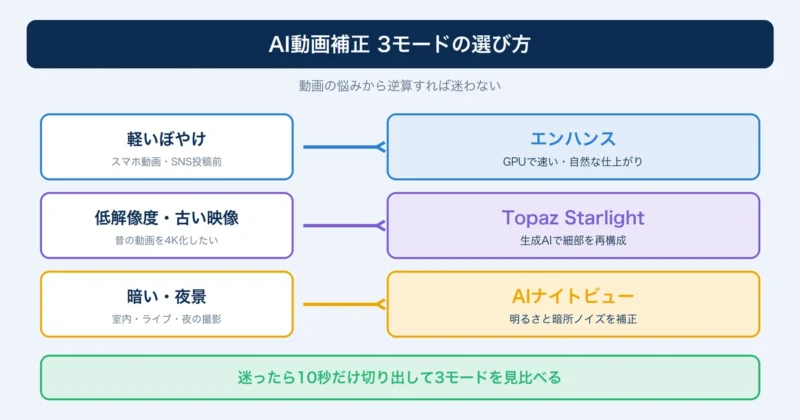
| 軽いぼやけ | エンハンス |
|---|---|
| 低解像度や古い映像 | Topaz Starlight |
| 暗所や夜景 | AIナイトビュー |
| 判断に迷う素材 | 短い範囲で3モード比較 |
比較するときは、同じ5秒から10秒の範囲を切り出して試すと違いが見えます。
顔、文字、背景、暗部の4点を見ると、過剰補正や質感の崩れも確認可能です。
とくに補正前後を同じ場面で見比べることが、AI動画補正で後悔しないためのいちばん確実な確認です。
3つとも試すと、時間やAIクレジットが無駄になったりしませんか?
ヒキタニくん全編で試すと重いっス!まずは10秒前後のサンプル比較にすると、仕上がりと負担の両方を見られるっスよ。
最終的には、きれいに見えるかだけでなく、動画の用途で選びましょう。
SNS投稿ならテンポよく処理できるエンハンス、保存版の思い出動画ならTopaz Starlight、夜の撮影ミスを救いたいならAIナイトビューが有力です。
次の手順に進む前に、どのモードで試すかを決めておくと、PC版でもスマホ版でも操作に迷わず進められます。
ヒキタニくんモード選びは素材の悩みから逆算っス!次は実際の手順で、どこをクリックするかまで見ていくっスよ。
Filmoraで高画質化する手順
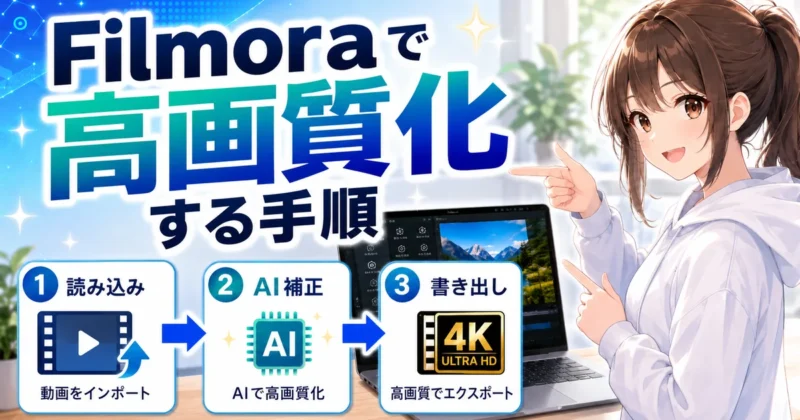
Filmora(フィモーラ)で高画質化するときは、最初から長尺動画を丸ごと処理しないことがコツです。
まず短い範囲でAI動画補正を試し、仕上がり、処理時間、AIクレジットの表示を見てから本番に進みましょう。
PC版とスマホ版で入口は違いますが、素材を読み込み、補正モードを選び、生成後に確認する流れは共通です。
PC版の手順
PC版では、動画をタイムラインに配置してからAI動画補正を適用します。
手順そのものは難しくありませんが、補正前の素材を残しておくと、あとから見比べやすくなります。
元動画を複製して、片方だけにAI動画補正をかける進め方がおすすめです。
- Filmoraを起動
- 動画素材をインポート
- タイムラインへ配置
- AI動画補正を選択
- 補正モードを選択
- 短い範囲で生成
補正モードは、前章で決めた悩みに合わせて選びます。
軽いぼやけならエンハンス、低解像度の再構成ならTopaz Starlight、暗所素材ならAIナイトビューです。
Filmoraは最大4K出力に対応しているため、書き出し設定まで含めて確認すると完成後の画質差が分かります。
いきなり動画全体にAI動画補正をかけても大丈夫ですか?
ヒキタニくんまずは5秒から10秒のテストがおすすめっス!全編処理の前に、顔・文字・背景の崩れを見られるっスよ。
PCで失敗を減らすなら、プレビューだけで判断せず、短く書き出したファイルを再生して見ます。
編集画面ではきれいに見えても、SNSや動画サイトに投稿したあとに圧縮で印象が変わるためです。
とくにYouTube、Instagram、TikTok用なら、最終的な縦横比と解像度もここで合わせておきましょう。
スマホ版の手順
スマホ版は、撮影した動画をそのまま読み込んで補正できる手軽さが魅力です。
PC版ほど細かい確認をするより、SNS投稿前の見栄え調整や短尺動画の改善に向いています。
移動中にラフ編集し、必要な動画だけPC版で仕上げる使い分けもできます。
| PC版 | 長尺編集、4K書き出し、細部確認向き |
|---|---|
| スマホ版 | SNS用短尺、撮影直後の補正向き |
| 共通点 | 素材読み込み、AI補正、生成後確認 |
スマホでは、アプリで動画を開き、AI系の補正メニューから高画質化に進みます。
表示名や配置はバージョンで変わるため、アプリ内で「AI」「補正」「高画質化」に近い項目を探すと見つけやすい構成です。
処理が長い動画は通信環境や端末の空き容量にも影響されるので、不要なアプリを閉じてから試しましょう。
スマホだけで完結させると、画質チェックが甘くなりませんか?
ヒキタニくん投稿用ならスマホ確認で十分なことも多いっス!ただ、保存版や仕事用ならPC画面で最終チェックがおすすめっスよ。
スマホで補正した動画は、アップロード前に一度端末内で再生します。
文字が読めるか、人物の肌が不自然になっていないか、暗部がつぶれていないかを見るだけでも判断精度が上がります。
気になる箇所が残るなら、PC版に持ち込んでエンハンスやAIナイトビューを再検討しましょう。
生成後の確認ポイント
AI動画補正は、生成して終わりではありません。
高画質化で見るべきなのは、解像感だけでなく、元動画らしさが残っているかどうかです。
とくに人物、商品、文字、夜景は、AI補正の差が出やすい確認ポイントになります。
- 顔の自然さ
- 文字の読みやすさ
- 背景のざらつき
- 暗部のつぶれ
- 色味の変化
- 書き出し後の容量
ここで重要なのは、補正後だけを見て「きれい」と判断しないことです。
同じ場面で補正前と補正後を並べると、輪郭が強すぎる、肌がのっぺりする、看板の文字が変形するといった違和感に気づけます。
短いサンプルを書き出して比較することが、AI動画補正の満足度を大きく左右します。
高画質化したのに、少し不自然に見えることもあるんですね。
ヒキタニくんそのとおりっス。解像感だけじゃなく、元動画の雰囲気が残っているかまで見るのが大事っスよ。
仕上がりに迷ったら、補正を強くするより用途で判断します。
SNSなら一瞬の見栄え、家族動画なら自然さ、商品動画なら質感と色の正確さが優先です。
同じ高画質化でも、使う場所によって正解は変わります。
無料ダウンロードで試す
Filmoraは公式サイトからPC版を無料ダウンロードでき、スマホ版も公式ページから入手できます。
購入前に試したい人は、まず手元の動画1本でAI動画補正の流れを確認しましょう。
その段階で見るべきなのは、料金プランよりも自分の素材でどれだけ変わるかです。
- 透かし表示の有無
- AIクレジット表示
- 処理時間の目安
- 出力画質の変化
- 編集画面の使いやすさ
AI動画補正では、モードや処理方式によってAIクレジットの扱いが変わります。
価格、クレジット付与、キャンペーン、透かしの条件は変動するため、購入直前に公式ストアとアプリ内表示で確認してください。
無料で操作感と仕上がりを見てから、有料プランに進むか判断する流れが堅実です。
無料で全部できると思っていましたが、クレジット表示も見るんですね。
ヒキタニくんそこはチェック必須っス!生成前の表示を見れば、あとで「思ったより消費した」を避けられるっスよ。
最後に、補正した動画を実際の投稿先や再生環境で見てみましょう。
スマホ画面では十分でも、PCやテレビでは粗さが目立つ場面も出ます。
逆にSNS投稿だけなら、処理の重いモードより軽い補正のほうがテンポよく運用できます。
\ 無料ダウンロードして手元の動画で試せます /
ヒキタニくん手順は短いテストから本番へ、が合言葉っス!次はAI動画補正とノイズ除去の違いを見て、使う機能をさらに絞るっスよ。
\ 高画質化した動画の書き出し設定はコチラの記事をご覧ください /
AI動画補正とノイズ除去の違い
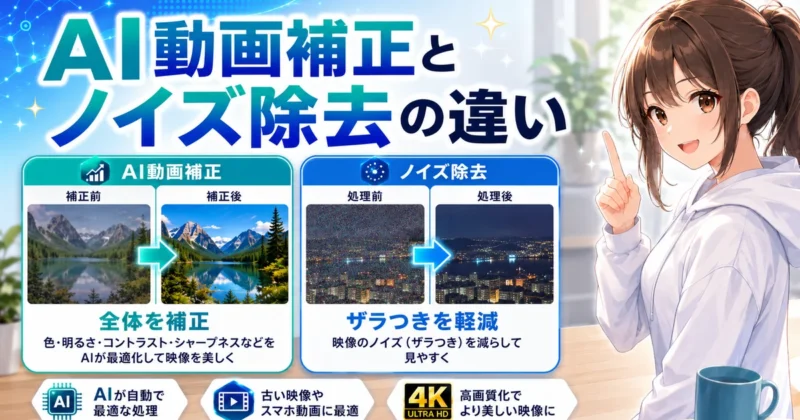
結論を先に言うと、AI動画補正は映像全体の見栄えを底上げする機能で、ノイズ除去はザラつきや斑点を目立たなくする機能です。
Filmora(フィモーラ)で高画質化を狙うなら、ぼやけ・解像感・暗さ・粒状感のどれが一番気になるかを分けて考えると、余計な処理で画質を崩さずに済みます。
「なんとなく全部AIで良くする」より、症状ごとに使う機能を選ぶほうが仕上がりの差は大きくなります。
AI動画補正が向く動画
AI動画補正が向くのは、動画そのものの情報量を増やしたい素材です。
たとえば、昔のスマホで撮った低解像度動画、拡大すると輪郭が甘い動画、暗くて被写体の立体感が弱い動画、圧縮で全体が眠く見える動画など。
こうした素材はノイズだけを消しても、解像感や明るさの物足りなさが残ります。
ぼやけた動画なら、ノイズ除去よりAI動画補正を選べばいいですか?
ヒキタニくんぼやけや低解像度が主な悩みならAI動画補正寄りっス!たとえば720p素材を大きく見せたい時は、粒状感より輪郭と細部の補正が効きやすいっスよ。
| 向く素材 | 低解像度、暗所、古い映像、圧縮劣化 |
|---|---|
| 狙う変化 | 解像感、明るさ、色、輪郭の改善 |
| 注意点 | 顔や文字の不自然な再構成 |
AI動画補正は、映像を「きれいに磨く」というより、足りない見た目を補って視聴に耐える状態へ近づける処理です。
そのぶん、人物の肌、髪、看板の文字、細い線などは変化が出やすい部分。
短い範囲でプレビューし、元動画と補正後を並べて確認してから全体に適用しましょう。
ノイズ除去が向く動画
ノイズ除去が向くのは、解像度や構図は悪くないのに、画面にザラザラした粒や色の斑点が乗っている動画です。
FilmoraのAI動画ノイズ除去は、低照度映像や高ISOで撮った映像の粒状感を低減し、照明やコントラストも調整して見やすくできます。
弱・標準・強のように強度を選べるため、素材に合わせて効き具合を変えられるのも使いやすい点です。
暗い場所で撮った動画のザラザラは、ノイズ除去の出番なんですね。
ヒキタニくんそのとおりっス!夜の室内、ライブ会場、暗い店舗紹介みたいな動画は、まず粒状感を落とすと見やすいっスよ。
- 夜の室内撮影
- 高ISOのカメラ映像
- 暗い店舗紹介動画
- 古いホームビデオ
- SNS投稿前の微調整
ただし、ノイズ除去を強くかけすぎると、肌の質感や服の織り目まで溶けたように見えることがあります。
特に顔アップや商品レビューでは、ノイズが少し残っても自然さを優先したほうが見栄えは良好です。
見る人が気にするのは「完全に無音・無粒」ではなく、被写体がきちんと伝わるかどうか。
ノイズを全部消せば高画質になると思っていました。
ヒキタニくん全部消すより、必要なディテールを残すのが大事っス!強設定だけで押すと、肌や髪がのっぺり見えやすいっス。
迷ったら、最初は標準に近い設定で試し、暗部のザラつきと被写体の質感を見比べましょう。
強すぎの補正は、書き出したあとに戻すのが面倒です。
編集前の素材を複製しておくと、やり直したい時にすぐ比較できます。
併用する順番
AI動画補正とノイズ除去を併用するなら、まず元動画の弱点を一つ決めるところから始めましょう。
粒状感が目立つ動画にAI動画補正を先に強くかけると、ノイズまで輪郭として持ち上がり、ザラつきが余計に目立つことがあります。
反対に、ぼやけた動画へノイズ除去を強くかけると、細部がさらに丸くなり、補正後の解像感が伸びません。
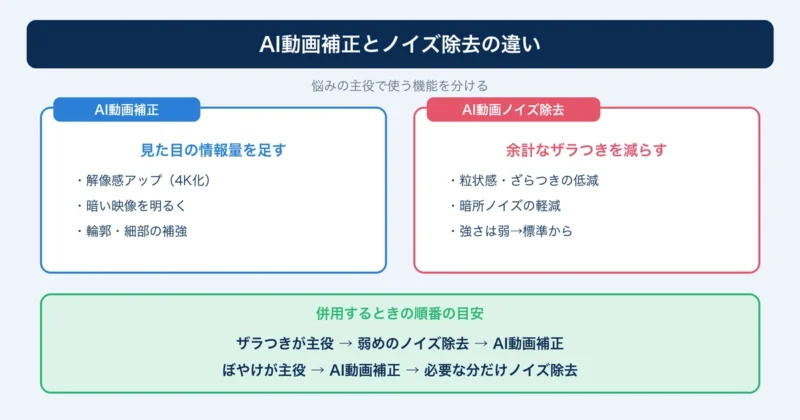
おすすめの考え方は、ノイズが目立つ素材は軽くノイズ除去してからAI動画補正、ぼやけや低解像度が主役の素材はAI動画補正を試してから必要な分だけノイズ除去です。
| ザラつきが主役 | 軽いノイズ除去からAI動画補正 |
|---|---|
| ぼやけが主役 | AI動画補正から弱めのノイズ除去 |
| 暗さが主役 | 暗所向け補正後にノイズ確認 |
| 人物が主役 | 肌と髪の自然さを優先 |
大事なのは、1回で完璧に仕上げようとしないことです。
10秒ほどの範囲でテストし、補正前、AI動画補正後、ノイズ除去後の3つを見比べると判断が速くなります。
SNS用ならスマホ画面、YouTube用ならPC画面でも確認して、実際に見られる環境に近づけましょう。
両方使うと、処理が重くなったり画質が不自然になったりしませんか?
ヒキタニくん長尺を一気に処理すると重くなりやすいっス!まず10秒テスト、次に必要な場面だけ適用が効率いいっスよ。
最終的には、画質を上げるための処理を足すほど良くなるわけではありません。
AI動画補正は全体の見栄え、ノイズ除去は粒状感の対処と役割を分ければ、過剰補正を避けながら高画質化を狙えます。
次の料金やAIクレジットを確認する前に、まず短い素材で「どちらの機能が効く動画か」を見極めておきましょう。
ヒキタニくん次は無料版やAIクレジットの見方を確認っス!試す前に消費条件を見ておくと、ムダ打ちを減らせるっスよ。
\ 無料版の透かしと制限の詳細はコチラの記事をご覧ください /
無料版とAIクレジット
Filmora(フィモーラ)のAI動画補正を試す前に見ておきたいのが、無料版の透かしとAIクレジットの残量です。
この2つを知らないまま進めると、「補正はうまくいったのに書き出しで透かしが入った」「本番の長尺でクレジットが足りない」というつまずきが起きます。
お金まわりの確認ポイントを、購入前にまとめて見ていきます。
透かしの確認
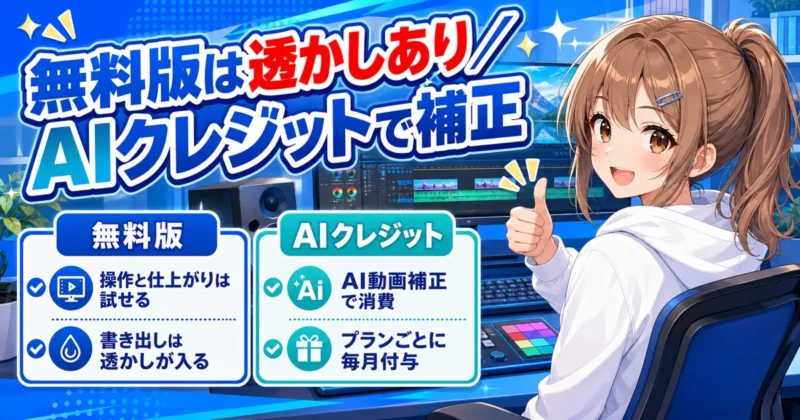
Filmoraの無料版では、AI動画補正を含む編集機能を自分の素材で試せます。
ただし、無料版のまま書き出した動画には透かし(ウォーターマーク)が入ります。
無料版の役割は仕上がりと操作感の確認までと考え、投稿や納品に使う本番データは有料プランでの書き出しが前提です。
無料版で書き出した動画を、そのまま投稿に使えると思っていました。
ヒキタニくん書き出しに透かしが入るっス!補正の仕上がりチェックまでが無料版の役割っスよ。
- AI動画補正の操作確認
- 補正前後のプレビュー比較
- 処理時間と負荷の確認
- 編集画面の使い勝手チェック
\ 購入したのに透かしが消えないときはコチラの記事をご覧ください /
AIクレジットの確認
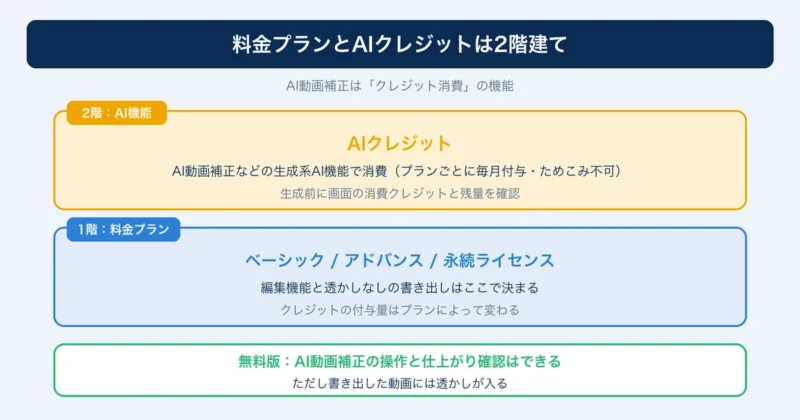
AI動画補正は、FilmoraのAI機能の中でも「AIクレジット」を消費するタイプの機能です。
クレジットはプランに応じて付与され、たとえばアドバンス年間プランは月1,000クレジットが目安になります。
未使用分がずっと貯まり続ける仕組みではないため、大量の動画を補正したい月は残量を見ながら進めましょう。
クレジットには使える上限があるんですね。
ヒキタニくんそうなんスよ!消費量はモードや動画の長さで変わるから、まず短いテストで消費の目安を確認するのがコツっス!
生成前の画面には、その処理で使うクレジットが表示されます。
長尺の本番処理は、この表示と残量を見比べてから実行すると計画が立てやすいです。
料金プランの目安
料金は、現在の公式ストア表示でベーシック年間プラン6,980円、アドバンス年間プラン7,980円、永続ライセンス8,980円です。
AI動画補正を軸に使うなら、AIクレジットの付与があるプランかどうかで本番処理の余裕が変わります。
注意したいのは、価格とクレジット付与の条件がキャンペーンで変わることです。
| ベーシック年間 | 6,980円(現在の表示価格) |
|---|---|
| アドバンス年間 | 7,980円(現在の表示価格) |
| 永続ライセンス | 8,980円(現在の表示価格) |
| 確認のタイミング | 購入直前に公式ストアの最新表示 |
年間プランと永続ライセンスのどちらが得かは、使う期間とAI機能の使用量で変わります。
迷ったら、まず無料版で補正の頻度をつかんでから選ぶと納得して決められます。
クーポンで10%OFFにする方法
Filmoraを購入するなら、公式サイトで配布中の10%OFFクーポンを使わない手はありません。
コード入力は不要で、公式購入ページに表示されるポップアップの「クーポン保存」を押すだけで自動適用されます。
個人向けプランならどれでも10%OFFになるため、無料版で仕上がりを確認したら、クーポンを受け取ってから購入に進みましょう。
クーポンはどのプランでも使えますか?
ヒキタニくん個人向けの年間も永続も対象っス!「クーポン保存」を押してから購入画面へ進むだけっスよ。
\ 10%OFFクーポンの受け取りはコチラから /
コード入力不要!「クーポン保存」で自動適用!
\ Filmoraの料金とプランの詳細はコチラの記事をご覧ください /
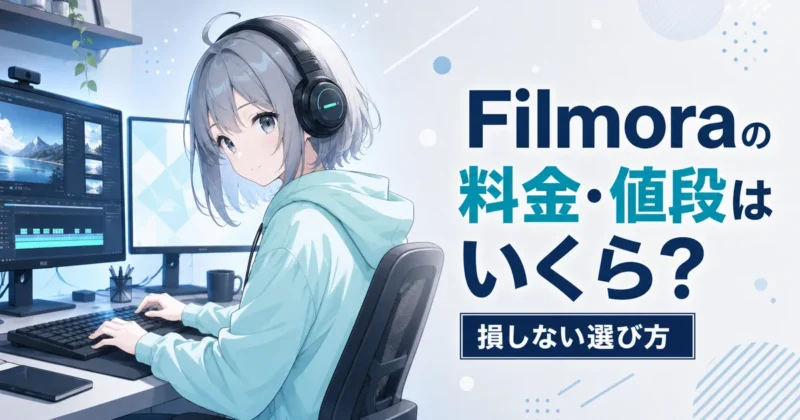
AI補正が重いときの対処
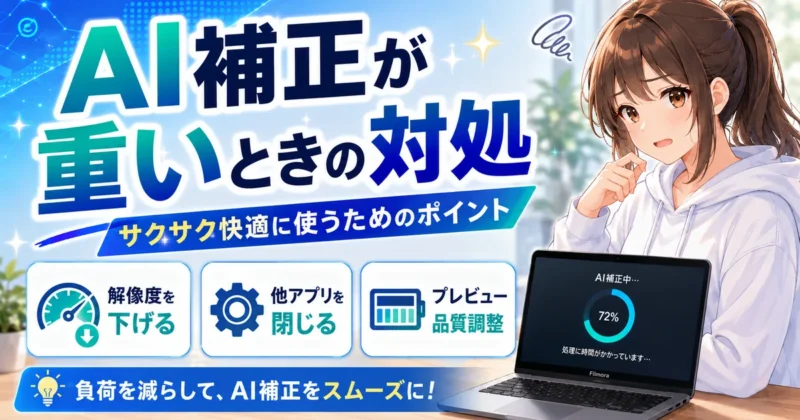
AI動画補正が進まない、プレビューが固まるという悩みは、多くの場合PC側の負荷が原因です。
Filmora(フィモーラ)が求める動作環境は特別高くありませんが、AI補正と4K書き出しは普段の編集よりメモリとGPUを使います。
PCの買い替えを考える前に、次の3点をチェックしてみてください。
メモリとVRAM
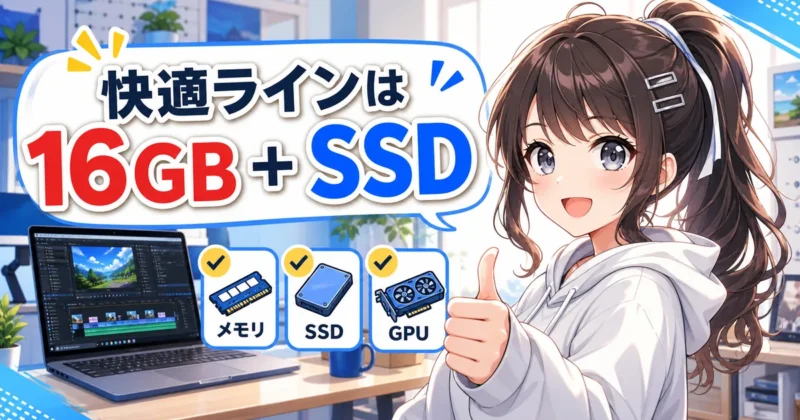
Filmoraの動作環境は、Windowsなら64ビット版で最小8GBのメモリ、HDや4Kの編集では16GBが推奨です。
GPUのVRAMは最小2GB、推奨4GBで、エンハンスのように対応GPUでローカル処理するモードほどグラフィック性能が効きます。
8GBのPCでも短い動画の補正はできますが、4K化や長尺の処理を重ねるなら16GB以上が快適です。
| メモリ | 最小8GB、HD・4K編集は16GB推奨 |
|---|---|
| GPUのVRAM | 最小2GB、推奨4GB |
| ストレージ | 補正後ファイルの保存分の空き |
うちのPCはメモリ8GBなんですが、買い替えないとダメですか?
ヒキタニくんすぐ買い替えは不要っス!短い範囲のテストで処理時間を測ってから、常用するかを決めるといいっスよ。
4K書き出しの注意
4Kアップスケール後の書き出しは、編集そのものより時間がかかりやすい工程です。
他のアプリを閉じてメモリを空け、書き出し先のストレージ残量も確認しておきましょう。
投稿先がスマホ中心のSNSなら、無理に4Kで出さずフルHDで書き出すのも実用的な選択です。
- 他アプリの終了
- ストレージ残量の確認
- 解像度とフレームレートの見直し
- 短い範囲のテスト書き出し
長尺動画の分割
長尺をまるごと補正すると、処理時間もAIクレジットの消費も一気に増えます。
まず必要な場面だけ切り出して補正し、問題なければ残りへ広げる進め方が確実です。
時短のコツは、補正が本当に必要なカットを先に選ぶこと。全編を均一にきれいにするより、視聴者の目が止まる場面へ処理を集中させましょう。
全編を一気に処理しないほうがいいんですね。
ヒキタニくんそのとおりっス!場面ごとに分ければ、失敗してもやり直しが小さく済むっスよ。次はFilmoraと専門ソフトの使い分けを見ていくっス!
\ Filmoraの推奨スペックと重いときの対策はコチラの記事で解説 /
専門ソフトとの使い分け
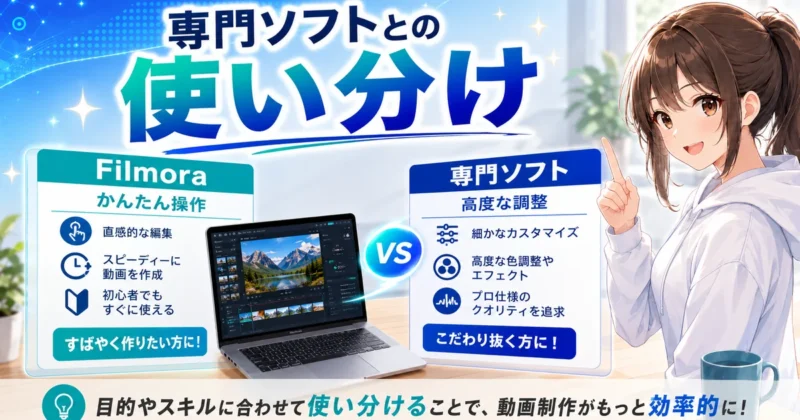
高画質化を突き詰めると、HitPaw VikPea(ヒットポー ヴィックピー)のようなAIアップスケール専門ソフトも候補に入ってきます。
結論から言うと、編集込みならFilmora、画質最優先なら専門ソフトという分け方をすれば迷いません。
それぞれが得意な場面を見て、自分の用途に合うほうを選びましょう。
Filmoraが向くケース
Filmora(フィモーラ)が向くのは、高画質化を「編集の一工程」として使いたい人です。
カット、テロップ、BGM、色調整と同じ画面でAI動画補正まで済ませられるため、ソフトを行き来する手間がありません。
SNS投稿や家族動画のように、補正した素材をそのまま1本の動画へ仕上げる用途なら、Filmoraで完結するほうが速いです。
- 編集と補正を1本で完結
- SNS用の短尺動画が中心
- 年間プランで費用を抑えたい
- 補正後すぐテロップやBGMを追加
HitPaw VikPeaが向くケース
HitPaw VikPeaは、動画の高画質化に特化した専門ソフトです。
素材に合わせて選べるAIモデルを備え、古い映像や低解像度動画の本格的なアップスケールを得意としています。
編集機能はFilmoraに譲りますが、「とにかく画質だけを最高まで引き上げたい」動画が多いなら専門ソフトの出番です。
画質の仕上がりだけで選ぶなら、専門ソフトのほうが上ですか?
ヒキタニくん素材別のAIモデルを選べるぶん、難しい素材には専門ソフトが強いっス!ただ、編集までやるならソフトの2本使いになるっスよ。
編集込みならFilmora
迷ったときの基準はシンプルで、補正した動画を「そのあと編集するかどうか」です。
テロップや音楽を足して作品として仕上げるならFilmora、完成済み動画の画質だけを引き上げたいならVikPeaが合います。
編集まで含めた作業全体の速さで見ると、多くの個人クリエイターはFilmora1本で足ります。
| Filmora | 編集と補正を1本で完結、年間プランで使える |
|---|---|
| HitPaw VikPea | 高画質化に特化、素材別AIモデルで本格アップスケール |
| 選び方 | 編集込みならFilmora、画質最優先ならVikPea |
\ 10%OFFクーポンの受け取りはコチラから /
コード入力不要!「クーポン保存」で自動適用!
ヒキタニくんここまでで迷いやすいポイントはだいたい出たっス!最後はよくある質問でまとめてチェックっスよ。
\ 本格的なAIアップスケールはVikPeaの記事をご覧ください /
FilmoraのAI動画補正に関するよくある質問
最後に、Filmora(フィモーラ)のAI動画補正について、購入前に多い質問をまとめました。
気になる不安はここで解消しておきましょう。
無料版でAI動画補正を試せますか?
試せます。無料版でも補正の操作からプレビュー確認まで進められます。
ただし書き出した動画には透かしが入るため、本番用のデータは有料プランで書き出しましょう。
高画質化した動画に透かしは入りますか?
有料プランで書き出せば透かしは入りません。
無料版のまま書き出した場合のみ透かしが付きます。無料版で書き出し済みの動画も、有料化後にプロジェクトを開き直して再度書き出せば透かしなしで保存できます。
AI動画補正にAIクレジットは必要ですか?
AI動画補正はAIクレジットを消費する機能に含まれています。
付与量はプランで異なり、消費量はモードや動画の長さで変わります。生成前に画面へ表示される消費クレジットと残量を確認してから実行しましょう。
スマホ版FilmoraでもAI動画補正は使えますか?
使えます。スマホ版ではAI補正やAI Ultra HDのメニューから高画質化へ進めます。
細かい画質確認や4K書き出しを重視するなら、PC版のほうが便利です。
AI動画補正とノイズ除去は両方使うべきですか?
必ず両方使う必要はありません。
ぼやけや低解像度が主な悩みならAI動画補正、ザラつきが主な悩みならノイズ除去から試し、必要な場合だけ組み合わせましょう。
Filmoraの高画質化についてのまとめ
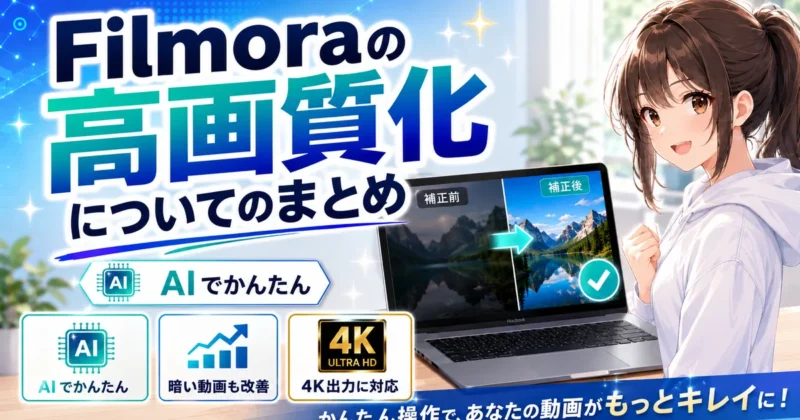
Filmora(フィモーラ)の高画質化は、AI動画補正ひとつで4Kアップスケール、古い映像の復元、暗い動画の補正までまとめて行えます。
- 高画質化はAI動画補正で対応
- モードはエンハンス・Topaz Starlight・AIナイトビューの3つ
- ぼやけはエンハンス、低解像度はTopaz Starlight、暗さはAIナイトビュー
- 映像のザラつきにはAI動画ノイズ除去
- 短いテストから本番へ進むのが鉄則
- 無料版は書き出しに透かしあり
- AIクレジットの残量と消費を確認
- 編集込みならFilmora、画質特化は専門ソフト
高画質化の仕上がりは元動画の状態で変わるため、レビューを読み比べるより、手元の動画で一度試すのがいちばん確実です。
いきなり有料プランを選ぶ必要はありません。まずは無料ダウンロードで気になる動画を1本補正し、仕上がりと処理時間を確認してみましょう。
購入を決めたら、公式サイトの10%OFFクーポン(コード入力不要)を受け取ってから進むとお得です。
ヒキタニくん撮り直せない動画こそ、AI動画補正の試しどころっス!まずは無料で1本試して、大事な動画をもっと見やすくしていくっスよ!
\ 10%OFFクーポンの受け取りはコチラから /
コード入力不要!「クーポン保存」で自動適用!