



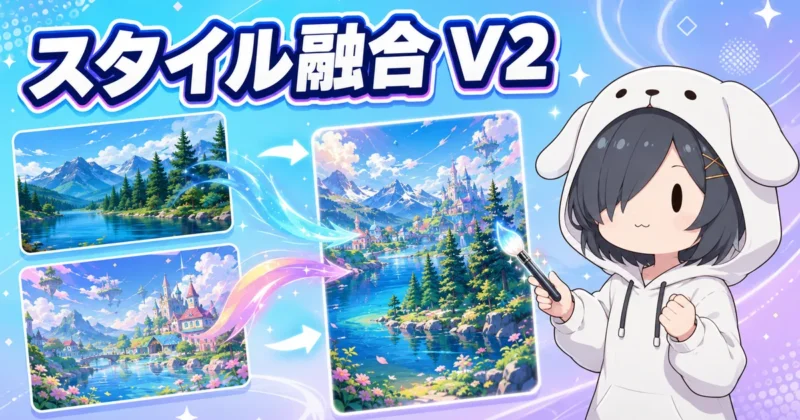

プリセットを全部見ても、作りたい絵柄が見つからないんです…。でも、言葉だけで画風を細かく伝えるのも難しそうで…。
 ヒキタニくん
スタイル融合 V2を使えば、参照画像を1枚渡すだけで結構、狙った画風に寄せられるっスよ!
- プリセットに作りたい絵柄がなく、動画の画風を寄せられない
- スタイル融合 V2が画面のどこにあるのか分からない
- クレジットがどれくらい減るのか先に知りたい
結論からいうと、DomoAI(ドモAI)のスタイル融合 V2(Style Fusion V2)は、参照画像やテキストで指定した画風を、元動画の動きを保ったまま適用できるVideo to Video内の機能です。
単独のアプリや料金プランではないため、新しいインストールや追加契約は一切不要で、Video to Videoのスタイル選択からそのまま使えます。
この記事では、スタイル融合 V2の正体から使い方、クレジットの考え方までわかりやすく解説するので参考にしてください。
>>>DomoAIのスタイル融合 V2で動画の画風を変えてみる

DomoAIは新規ユーザーなら初回だけ無料で15クレジットがもらえます!
ヒキタニくん無料でスタイル融合 V2を体験して、もっと使いたかったらクーポンコードでお得にゲットするっス!
年間プランの購入で最大約38%OFF!
⬇︎お得なクーポンコード:
\ スタンダードプランで無限に動画生成可能! /
スマホのブラウザからそのまま使えます

別記事でDomoAIのクーポンの適用方法を解説してるので参考にしてください。

DomoAIのスタイル融合 V2はVideo to Videoの機能
DomoAI(ドモAI)のスタイル融合 V2(Style Fusion V2)は、動画を別の画風に変えるVideo to Video内の機能です。
「新しいアプリを入れるのか」「別料金のプランなのか」と迷いやすい名前ですが、見るべき場所はVideo to Videoのスタイル選択まわりです。
まずは「何を変えて、何を残せる機能なのか」から見ていきます。
単独アプリではない
Style Fusion V2は、App StoreやGoogle Playで探すような単独アプリではありません。
DomoAIのVideo to Videoで動画をアップロードし、スタイルを選ぶ流れの中で使う機能名です。

Style Fusion V2という別アプリがあると思っていました。
ヒキタニくん別アプリじゃないっス!Video to Videoの中で使うスタイル指定の仕組みっスよ。
そのため、検索してアプリ名だけを探しても見つからないことがあります。
使う入口としては「Video to Video」「AI Video Style Transfer」「Restyle video」など、DomoAI内の動画変換系メニューを確認する流れになります。
ここを勘違いすると非公式ツールや関係のないアプリに流れやすいため、入口の間違いにだけは注意してください。
- DomoAI内の機能名
- Video to Videoの一部
- スタイル指定用のモデル
- 別アプリの名称ではない
料金プラン名でもない
Style Fusion V2は、BasicやProのような料金プラン名でもありません。
つまり「Style Fusion V2に加入する」というより、DomoAIの利用環境の中でVideo to Videoを使い、その中のFusion系スタイルを選ぶイメージです。
料金やクレジット消費は、動画の長さ、選ぶ生成条件、契約プランによって変わります。

Style Fusion V2を選ぶと、別料金が急に発生したりしませんか?
 ヒキタニくん
プラン名ではないっス!ただし生成にはクレジットを使うので、秒数と残高のチェックが大事っス。
| 見間違えやすい項目 | Style Fusion V2 |
|---|---|
| 実際の位置づけ | Video to Video内のスタイル機能 |
| 確認する場所 | DomoAIの生成画面と公式料金ページ |
| 注意点 | 動画の秒数や条件で消費量が変動 |
損を避けたい人ほど、機能名と料金名を分けて考えるのが判断の近道です。
特に初回は長い動画で試さず、短い秒数で画風の出方を見てから本番用に伸ばす使い方がおすすめです。
Fusionスタイルモデルの役割
Fusionスタイルモデルの役割は、元動画に対して「どんな見た目に変えるか」を決めることです。
通常のプリセットが用意された画風を選ぶのに対し、Fusion系では参照画像やテキストで雰囲気を指定できます。
画風を自分で寄せられる点が、Style Fusion V2を使う大きな理由です。

プリセットを選ぶだけの機能とは、何が違うんですか?
ヒキタニくんたとえば水彩、油絵、レトロ調みたいな方向性を、参照画像や短い文で寄せられるのが違いっス!
たとえば、同じ人物のダンス動画でも、参照画像に淡い水彩風のイラストを使えば柔らかい質感に寄せやすくなります。
反対に、強い輪郭線と高彩度のイラストを指定すると、アニメ調のはっきりした画面に近づけられます。
ただし、Fusionは元動画を完全に別物へ作り替える魔法ではなく、元映像を土台にして見た目を変えるためのモデルです。
- 色味の方向づけ
- 線の太さや質感
- 絵柄の雰囲気
- 全体のトーン統一
元動画の動きと構図を保てる
Style Fusion V2がVideo to Videoの機能として便利なのは、元動画の動きや構図を活かしながら画風を変えられる点です。
ゼロから動画を生成するText to Videoとは違い、人物の動き、カメラの向き、画面内の配置を元クリップから引き継ぎます。
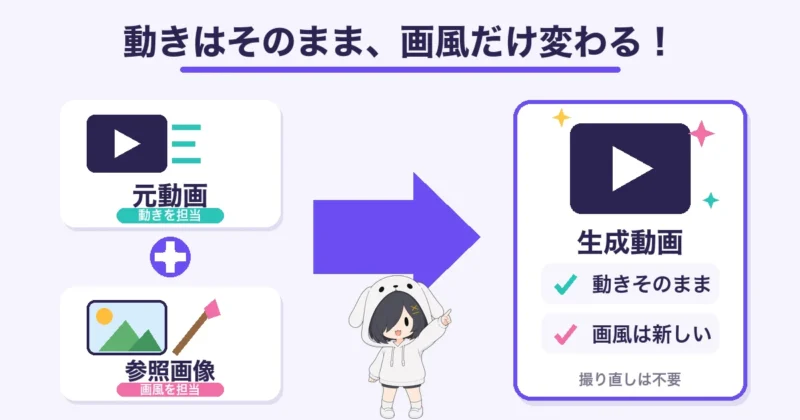
そのため、すでに撮影済みのダンス、商品紹介、Vlog素材、ショート動画を「別の見た目にリメイクしたい」場面と相性が良いです。
元動画の動きまで変わると、撮り直しになりそうで不安です。
 ヒキタニくん
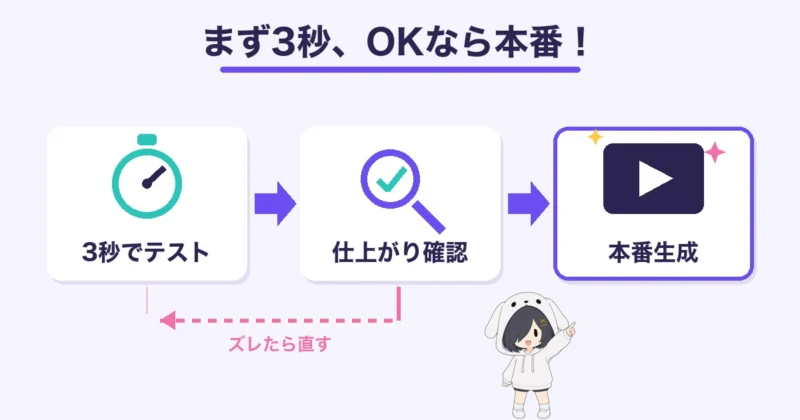
動きと構図を残して画風を変える用途に向いてるっス!まず3秒くらいで試すと仕上がりを見極めやすいっスよ。
たとえば、スマホで撮った人物動画をアニメ調にしたい場合、ポーズや歩き方まで最初から作る必要はありません。
元動画をアップロードし、Fusion系のスタイルで見た目を指定すれば、映像の流れを保ったまま表現を変えられます。
一方で、元動画のブレ、暗さ、顔の小ささは出力にも影響します。
| 残しやすい要素 | 動き、構図、被写体の配置 |
|---|---|
| 変えやすい要素 | 色、質感、線、画風 |
| 注意したい素材 | 暗い動画、激しいブレ、顔が小さい映像 |
| 試作の目安 | 短い秒数での確認 |
Style Fusion V2は「動きはそのまま、見た目を変える」ための選択肢と考えると分かりやすいです。
次に気になるのは、通常のVideo to Videoプリセットと何が違うのかという点でしょう。
ヒキタニくん次の章では、プリセット選択とStyle Fusion V2の違いを比べていくっス!
通常のVideo to Videoとの違い
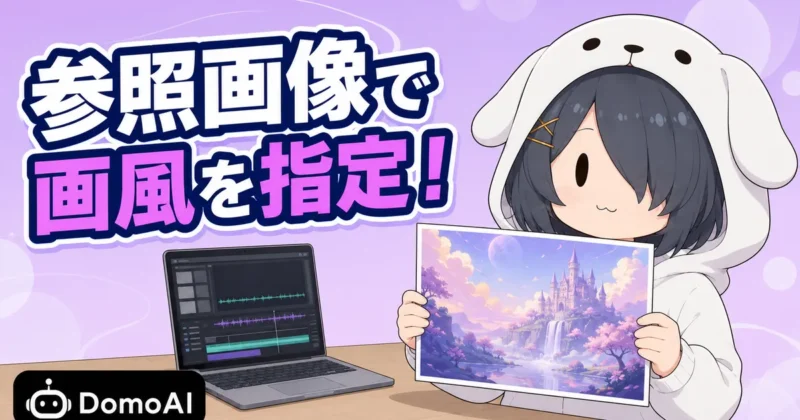
結論からいうと、通常のVideo to Videoは用意されたスタイルを選んで素早く変換する使い方が中心です。
一方で、DomoAI(ドモAI)のスタイル融合 V2(Style Fusion V2)は、参照画像や短い文で「この雰囲気に寄せたい」と指定できる点が強みです。
プリセットで十分な場面と、Fusionを使ったほうがよい場面を分けて考えると、クレジットを無駄に使わず試せます。
プリセット選択との違い
通常のVideo to Videoでは、アニメ、水彩、油絵、スケッチなどのプリセットから近い画風を選ぶ形です。
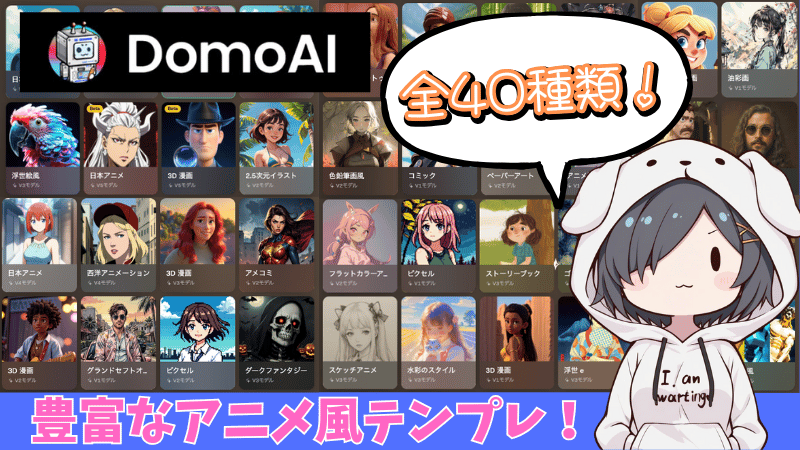
公式のVideo to Videoは40種以上のスタイルを扱えるため、短時間で見た目を変えたい人にはプリセット選択が合います。
ただ、プリセットは「用意された方向性に乗る」使い方なので、作例で見た特定の色味や線の癖まで細かく寄せたい時には物足りなさが残るでしょう。
| 比較項目 | 通常プリセット |
|---|---|
| 指定方法 | 一覧から画風を選択 |
| 向いている用途 | 素早い試作、SNS用の量産 |
| 苦手な用途 | 独自の絵柄や質感の再現 |
Style Fusion V2は、プリセット名だけでは伝えきれないニュアンスを補うための選択肢です。
たとえば「淡いアニメ風」では広すぎる指示でも、参照画像を使えば色の温度、線の柔らかさ、陰影の薄さまで伝えやすくなります。
絵柄を自分で寄せたいなら、プリセットだけで粘るよりFusion系の指定に切り替える判断が有効です。
プリセットを何回も変えるより、Style Fusion V2を使ったほうがいいですか?
ヒキタニくん作りたい見た目が決まっているならFusionが合うっス!たとえば参考画像が1枚あるだけで、色や質感の方向を伝えやすいっスよ。
参照画像で画風を指定
Style Fusion V2で分かりやすい違いは、参照画像を使って画風を指定できることです。
DomoAIは公式のVideo to Videoページで、Fusion Style v2を参照画像の導線として示しています。
文字で説明しづらい「線が細い」「影が淡い」「紙のような質感」といった要素を、画像1枚で伝えられます。
作りたい雰囲気はあるんです。でも言葉だけで説明するとズレそうで不安です。
ヒキタニくんその時は参照画像が便利っス!結構、色味や質感の方向をAIに伝えやすくなるっスよ。
参照画像で指定する時は、構図よりも画風がはっきり出ている画像を選ぶのがコツです。
動画と同じポーズの画像を探すより、色、線、塗り、背景処理が分かる画像のほうがStyle Fusion V2の目的に合います。
人物動画なら、顔の描き方や肌の影が見える画像を使うのが、仕上がりの方向を判断する材料になります。
- 線の太さが明確な画像
- 色味が統一された画像
- 質感が伝わる画像
- 権利関係を確認済みの画像
注意したいのは、参照画像が強すぎると元動画の印象よりも画像側の色に寄る点です。
ブランド動画や商品紹介で色味を守りたい場合は、最初から長尺で生成せず、短いクリップで反映具合を見てから調整しましょう。
プロンプトで画風を指定
参照画像がない時は、プロンプトで画風を指定する方法も使えます。
DomoAIのVideo to Videoは、Fusion系のカスタム指定としてテキストで見た目を伝える使い方にも対応しています。
長文で世界観を詰め込むより、色、画材、線、光の4要素を短く入れるほうが調整しやすいです。
| 指定したい要素 | 書き方の例 |
|---|---|
| 色 | warm pastel colors |
| 画材 | watercolor painting style |
| 線 | clean thin outlines |
| 光 | soft cinematic lighting |
プロンプト指定の強みは、参照画像を用意できない場面でもすぐ試せることです。
反対に、完成イメージがかなり具体的なら、言葉だけで近づけるより参照画像を併用したほうが狙いを共有しやすくなります。
短い指示で試してから足す流れにすると、どの言葉が仕上がりへ効いたのか見えます。
プロンプトを長く書けば、狙った絵柄に近づきますか?
ヒキタニくん長ければいいわけじゃないっス!まずは「水彩、淡い色、細い線」みたいに3要素くらいで試すのがおすすめっス。
日本語でも意図は伝えられますが、短い英語のスタイル語は画像生成系ツール全般で扱いやすい表現です。
ただし、特定の作家名や他人の作品名をそのまま使う指定は、権利や倫理の面でトラブルの火種になります。
「作品名そのもの」ではなく、色調、質感、線、時代感に分解して書くと、制作物として扱いやすい出力に寄せられます。
V1との差分は未発表
Style Fusion V2について調べる時に気をつけたいのが、V1との性能差を断定した情報です。
公式ページではFusion Style v1をテキスト、Fusion Style v2を参照画像の文脈で案内していますが、精度、処理速度、クレジット消費の差分を細かく比較した発表は見当たりません。
そのため「V2は必ず高品質」「V1より何倍よい」といった言い方は、現時点では根拠を確認してから受け取るべきです。
V2と書いてあるなら、V1より全部よくなっているんですね。
ヒキタニくんそこは断定しないほうがいいっス!公式で細かい比較表が出ていないので、使う素材で3秒テストするのが確実っスよ。
実務では、バージョン名だけで選ぶより「参照画像を使いたいのか」「言葉で方向づけしたいのか」で選ぶほうが判断しやすいです。
とくに商用素材やクライアント案件では、仕上がりの好みだけでなく、再現性と修正のしやすさも見ておきましょう。
- 速さ重視なら通常プリセット
- 絵柄重視なら参照画像
- 素材なしならプロンプト
- 本番前は短尺テスト
通常のVideo to Videoは、迷わず試せる手軽さが魅力です。
Style Fusion V2は、作りたい画風がすでに頭の中にある人ほど価値を感じやすい機能といえます。
ヒキタニくん次は、実際にStyle Fusion V2を使う流れを画面操作の順番で見ていくっス!
\ プリセットで変換するVideo to Videoの基本はコチラの記事をご覧ください /
スタイル融合 V2(Style Fusion V2)の使い方
DomoAI(ドモAI)のスタイル融合 V2(Style Fusion V2)は、Video to Videoで動画を入れ、Fusion系のスタイルを選び、参照画像または文で画風を伝える流れで使います。
操作自体は難しくありませんが、最初から長い動画で試すと、狙いと違った時にクレジットも時間も余計にかかるのが難点です。
ここでは、初回でも迷わず試せる順番に沿って、仕上がりを見ながら調整するところまで解説します。
動画をアップロードする
まずDomoAIのVideo to Videoを開き、変換したい動画をアップロードします。
DomoAIは入力動画としてMP4、MOV、AVIに対応しているため、スマホや編集ソフトから書き出した一般的な動画なら扱いやすいです。
ただし、素材の質が低いとStyle Fusion V2の画風指定以前に、人物の輪郭や表情が崩れやすくなります。
手元の動画が少し暗いんです。でも撮り直す時間がなくて、Style Fusion V2でごまかせますか?
ヒキタニくん結構、元動画の暗さは出力にも響くっス!明るさとブレだけ先に直すのがおすすめっスよ。
アップロード前に見ておきたいのは、被写体の大きさ、明るさ、動きの激しさです。
顔が小さすぎる動画や、カメラが大きく揺れる動画は、AIが人物の形を追いきれず、画風よりも崩れが目立つ仕上がりになりがちです。
商品紹介やSNS用の人物動画なら、被写体が画面の中心付近にいて、数秒間の動きが分かる素材が最初の1本に向いています。
- 明るい元動画
- ブレの少ない映像
- 被写体が大きい構図
- 権利を確認済みの素材
他人の動画や配布素材を使う場合は、生成前の利用許諾チェックも欠かせません。
Style Fusion V2で見た目を変えても、元動画の権利が消えるわけではありません。
Fusionスタイルを選ぶ
動画を入れたら、スタイル選択の中からFusion系のモデルを選びます。
DomoAIのVideo to Videoでは、プリセットのアニメ風や水彩風だけでなく、Fusion style modelを使ってカスタムの見た目を指定できます。
ここで通常プリセットを選ぶと、用意された画風に寄せる変換になり、Style Fusion V2の狙いである独自画風の指定とは少し違う使い方です。
| 選ぶ項目 | Fusion系スタイル |
|---|---|
| 向いている素材 | 絵柄を寄せたい動画 |
| 避けたい選び方 | 目的なしの連続生成 |
| 確認する点 | 参照画像または文の入力欄 |
探す時は「Fusion」「Style Fusion」「Reference Image」などの表示を手がかりにします。
Fusionを選べば、すぐStyle Fusion V2として使えるんですか?
ヒキタニくん参照画像を使う導線ならV2の流れに近いっス!画面ではFusionとReference Imageの表示をセットでチェックっスよ。
迷った時は、プリセット一覧で好みを探し続けるより、Fusion系に切り替えて参照画像や短い文で方向づけしたほうが早く比較できます。
「どのスタイルを選べばよいか」ではなく「どんな質感へ寄せたいか」と考えると、設定の意味が見えやすいです。
参照画像か文で指定する
Fusionスタイルを選んだら、参照画像またはプロンプトで画風を指定します。
DomoAIのFusion Style v2は参照画像で画風を指定できるため、色味や質感を画像で伝えたい時に使いやすい機能です。
参照画像がない場合は、短いテキストで「水彩、淡い色、細い線」のように方向性を伝えます。
参照画像と文章、どちらを使えばいいか迷いませんか?
ヒキタニくん完成イメージの画像があるなら参照画像がおすすめっス!画像がない時は、3語くらいの短い文から試すといいっスよ。
参照画像を使うなら、構図が似ている画像よりも、絵柄の特徴がはっきりした画像を選びます。
線の太さ、影の入り方、背景の処理、色の温度が分かる画像のほうが、Style Fusion V2に伝えたい情報が多くなります。
質感が分かる参照画像を使うのが、狙いのブレを減らす近道です。
| 指定方法 | 参照画像 |
|---|---|
| 得意なこと | 色、線、質感の共有 |
| 指定方法 | 短いプロンプト |
| 得意なこと | 方向性の素早い検証 |
プロンプトは長く詰め込むより、まず少ない要素で効き方を見ます。
たとえば「watercolor, soft colors, thin line」なら、画材、色、線の方向を短く渡せます。
狙いが外れた時に直しやすいのは、どの言葉が効いたか追える短い指示です。
秒数を短く設定する
初回は、動画の秒数を短く設定して生成します。
DomoAIのVideo to Videoは3〜10秒の短いクリップと相性がよく、設定項目の例でも初期値3秒で始められます。
Style Fusion V2の相性を見るだけなら、いきなり10秒で作るより、3秒前後で画風の出方を確認するほうが判断が速いです。
長めに作ったほうが完成形に近いですよね。でも外れたらクレジットがもったいないです。
ヒキタニくんそこは3秒テストが向いてるっス!結構、最初の数秒だけでも色味と崩れ方は見えるっスよ。
短尺テストで見るべき点は、画風の強さ、顔や手の崩れ、背景の変わり方、音声の扱いです。
DomoAIのVideo to Videoは元の音声を保持できますが、見た目の変換結果は素材との相性で変わります。
本番用の動画が長い場合も、最初に一部だけ切り出して試すと、修正点を絞り込めます。
- 画風の反映度
- 顔と手の崩れ
- 背景の変化量
- 音声の保持状態
クレジット消費は動画の長さなどで変わるため、細かな消費量は生成画面に出る表示がいちばん確実です。
ここでは、短い秒数で当たりを付けてから本番に伸ばす、と分けて進めるのがおすすめです。
生成後に再調整する
生成が終わったら、すぐダウンロードせずにプレビューで仕上がりを確認します。
DomoAIのVideo to Videoでは、生成後に見た目、動き、音声を確認し、必要に応じてスタイルや指定内容を変えて再生成できます。
見る順番を決めておけば、なんとなく気に入らないまま何度も作り直す事態も避けられるはずです。
| 確認項目 | 画風が狙いに近いか |
|---|---|
| 確認項目 | 動きが破綻していないか |
| 確認項目 | 顔や手が崩れていないか |
| 確認項目 | 音声が残っているか |
画風が弱いなら、参照画像をより特徴の強いものに変えるか、プロンプトに色や線の情報を足します。
人物が崩れるなら、秒数を短くする、ブレの少ない場面を切り出す、顔が大きく映る素材に差し替えると改善を狙えます。
背景だけが強く変わる時は、Subject Onlyなど被写体まわりの設定が使えるかも確認しましょう。
一発で理想どおりに出ないこともあるんですね。
ヒキタニくんそのとおりっス。短尺で「参照画像」「文」「素材」のどれを直すか見分ける人ほど、仕上げまで早いっスよ。
納品用や投稿用に使うなら、最後に出力MP4を保存し、必要に応じて編集ソフトで前後のカットや字幕を整えます。
Style Fusion V2は、生成ボタンを押して終わりではなく、短く試して、原因を見て、指定を直すほど狙った画風へ寄せられます。
ヒキタニくん次の章では、対応形式やクレジットの見方を確認して、生成前の不安をつぶしていくっス!
スタイル融合 V2の対応形式とクレジット
DomoAI(ドモAI)のスタイル融合 V2(Style Fusion V2)で損を避けるなら、画風より先に「何秒の動画を、どの形式で、何本作るか」を決めておくと判断しやすいです。
対応形式は一般的な動画編集ファイルに寄っているため始めやすい一方、生成時間が長くなるほどクレジット消費は重くなります。
ここで押さえるべきは、アップロード形式・保存形式・音声・プラン別の月間目安です。
入力はMP4などに対応
Style Fusion V2を使うVideo to Videoは、入力動画としてMP4、MOV、AVIに対応しています。
DomoAIなら、スマホで撮った短い動画や編集ソフトから書き出した素材も使いやすい設計です。
迷ったらMP4で書き出してからアップロードすると、素材管理までシンプルにまとまります。
スマホで撮った動画でも使えますか?
ヒキタニくんMP4ならかなり扱いやすいっス!MOVも対応しているので、iPhone素材でも試しやすいっスよ。
ただし、形式が合っていてもファイルが重すぎるとアップロードや処理に時間がかかります。
画質を落としすぎると人物の輪郭や服の模様が拾われにくくなるため、まずは短く切ったMP4で試すのがおすすめです。
Style Fusion V2は元動画の動きと構図を参照する機能なので、暗すぎる映像や手ブレの強い映像より、被写体が見えやすい素材のほうが結果を読みやすくなります。
- MP4素材
- MOV素材
- AVI素材
- 短く切った検証用動画
出力はMP4で保存
生成後の動画はMP4形式で保存できます。
MP4ならYouTube、TikTok、Instagram、X、ブログ埋め込み、一般的な動画編集ソフトで扱いやすく、二次編集にも回しやすい形式です。
Style Fusion V2で画風を作り、最後にカット編集やテロップ入れを別ソフトで行う運用にも向いています。
- 人物の顔と手
- 背景のちらつき
- ロゴや文字の崩れ
- 音声とのズレ
MP4で出せるからといって、生成結果をそのまま本番投稿に使わず、一度プレビューで細部までチェックすると安心です。
特に人物動画では、手・口元・目線・髪の境界に違和感が出やすい部分もあります。
SNS投稿用なら、保存後に縦横比や字幕の位置もあわせて調整すると見栄えが整う流れです。
標準は最大10秒生成
DomoAIのVideo to Videoは、標準処理で1回あたり最大10秒まで生成できます。
おすすめの素材長は3〜10秒なので、Style Fusion V2を初めて試すなら3秒、良さそうなら5秒、仕上げで10秒という段階的な使い方が向いています。
いきなり長めの動画で試すと、画風が合わなかったときにクレジットと待ち時間の両方が重くなる流れです。
| 3秒 | 画風の相性確認 |
|---|---|
| 5秒 | 動きと表情の確認 |
| 10秒 | 投稿前の仕上げ確認 |
短尺テストでは、動画の中でも一番見せたい動きが入っている部分を切り出します。
歩く、振り向く、手を振る、商品を持つなど、変換後に崩れやすい動きが含まれていると判断材料が増えます。
Style Fusion V2の良し悪しは静止画のきれいさだけでなく、数秒再生したときの安定感を見るのが正解です。
長い動画を一気に変換すると、クレジットをかなり使うんですね。
ヒキタニくんそのとおりっス。まず3秒で画風チェック、次に5秒か10秒で本番寄せが堅いっスよ。
音声は保持される
DomoAIのVideo to Videoは、元動画の音声トラックを保持したまま映像のスタイルを変換できます。
つまり、話し声・BGM・効果音を残しつつ、映像だけをアニメ風やイラスト風に寄せられます。
ナレーション入りの短尺動画や、商品紹介の声を残したいケースでは使いやすい仕様です。
音声を毎回入れ直すのが大変で…でも変換後に声が消えたりしませんか?
ヒキタニくん音声は保持できるっス!ただし、投稿前に口の動きと声のタイミングはチェックがおすすめっスよ。
注意したいのは、Style Fusion V2が主に映像の見た目を変える機能だという点です。
音声そのものを高品質化したり、リップシンクを必ず完全に合わせたりする機能として考えると期待がズレます。
会話動画で口元の自然さまで詰めたいときは、生成後に数秒再生して違和感のある箇所を確認しておきましょう。
長さでクレジットが変わる
Video to Videoのクレジット消費は、動画の長さによって変わります。
DomoAIは、長いクリップや高解像度の処理ほど多くのクレジットを使う仕組みです。
Style Fusion V2では画風の試行錯誤が入りやすいため、長い動画ほどクレジット消費が増えると考えて設計しましょう。
- 最初は3秒
- 画風候補は少数
- 参照画像は1枚から
- 本番前の短尺比較
同じ10秒でも、1回で理想に近づくとは限りません。
画風が弱い、人物が崩れる、背景だけ変わるといったズレが出たら、参照画像やプロンプトを直して再生成する展開になります。
だからこそ、検証段階では短尺で回し、方向性が固まってから長めの素材に進むとクレジット管理がしやすいです。
プラン別の月間目安
DomoAIの料金は年払いで、ベーシック$9/月(600クレジット)、スタンダード$29/月(2,200クレジット)、プロ$99/月(8,000クレジット)です(2026年9月時点)。
Video to Videoの月間生成数の目安は、ベーシックが約40本、スタンダードが約146本、プロが約533本になります。
| 無料トライアル | 初回15クレジット、短いお試し向け |
|---|---|
| ベーシック | 月600クレジット、少量検証向け |
| スタンダード | 月2,200クレジット、定期投稿向け |
| プロ | 月8,000クレジット、本数多めの制作向け |
月に数本だけスタイル融合 V2を試すなら、まずは短尺中心で十分に感触をつかめます。
毎週SNS用の動画を作るなら、再生成の回数も含めてスタンダード以上を検討すると計画を立てやすくなります。
仕事やチャンネル運用で本数を出すなら、プロの月間クレジットと長尺対応の条件を見て、必要な生成量から逆算しましょう。
本数だけ見て選ぶと、再生成分を忘れそうですね。
ヒキタニくんそこが大事っス。完成本数の2〜3倍くらい試す前提で見ると、プラン選びのズレを減らせるっスよ。
Style Fusion V2は、1本を長く作るより、短い検証を重ねて画風を固めるほうが扱いやすい機能です。
対応形式は広めですが、コスト管理の主役はファイル形式ではなく秒数と再生成回数になります。
次は、参照画像とプロンプトをどう作ると画風が反映されやすいかを見ていきましょう。
\ 料金プランと無料枠の詳細はコチラの記事で解説しています /

参照画像とプロンプトのコツ
DomoAI(ドモAI)のスタイル融合 V2(Style Fusion V2)で仕上がりを左右するのは、参照画像の「絵としての分かりやすさ」と、プロンプトの削り方です。
動画の構図は元素材から引き継がれるため、参照画像ではポーズよりも色、線、陰影、質感を伝える意識が役立ちます。
最初から完璧を狙わず、短い素材で反応を見ながら、画像と言葉を少しずつ寄せていく進め方が向いています。
画風が強い画像を選ぶ
参照画像は、誰が見ても「こういう絵柄」と分かるものを選びます。
淡い写真、普通のスクリーンショット、情報量の少ない画像より、線の太さや塗りの特徴がはっきりした画像のほうがStyle Fusion V2に意図を伝えやすいです。
たとえば水彩なら紙のにじみ、アニメ調なら輪郭線、3D風なら光沢や影の落ち方が見える画像が向いています。
きれいな写真を参照画像にすれば、同じ雰囲気になりますか?
ヒキタニくん写真だけだと画風の手がかりが弱いっス!色や線や塗りが見える画像のほうが、結構伝わりやすいっスよ。
ここで大事なのは、参照画像を「完成品の構図」ではなく「絵柄の見本」として見ることです。
元動画に人物がいるなら、参照画像も人物入りのほうが顔や髪の処理を読み取りやすくなります。
一方で、背景だけの画像を使うと、人物より背景の色味や質感に寄る結果になりやすいので注意しましょう。
- 輪郭線の太さ
- 影の入れ方
- 色の温度感
- 背景の描き込み量
- 肌や布の質感
Style Fusion V2に渡す参照画像は、1枚目から凝ったものを探しすぎる必要はありません。
まずは特徴が強い画像で方向を出し、反映が強すぎたら少し自然な画像へ戻すほうが調整しやすい流れになります。
構図より質感を優先する
参照画像を選ぶとき、元動画と同じポーズやカメラアングルを探したくなります。
ただ、Video to Videoでは元動画の動きや構図を使うため、参照画像に求める役割はポーズ合わせではありません。
優先したいのは、質感が一目で伝わることです。
| 構図重視 | 同じポーズや画角を探す |
|---|---|
| 質感重視 | 線、色、影、塗りを見る |
| Style Fusion V2向き | 質感重視の参照画像 |
人物動画をアニメ風にしたいなら、真正面の立ち姿を探すより、顔の線、髪のハイライト、肌の影色が分かる画像を選びます。
商品動画なら、商品の形と同じ画像よりも、金属、布、ガラス、紙などの質感が似ている画像のほうが狙いを作りやすいです。
構図まで似せようとすると、参照画像探しに時間を使いすぎて、肝心の生成テストが遅れます。
同じポーズの画像を探すだけで時間が溶けます。でも質感だけで足りますか?
ヒキタニくん結構、質感の情報だけでも効くっス!元動画が構図を持っているので、参照画像は絵柄担当と考えるのがおすすめっスよ。
背景を強く変えたいときも、建物の形より空気感を見ます。
夜景、手描き背景、淡いパステル、フィルム調など、画面全体の雰囲気が分かる画像が判断材料として優秀です。
短いプロンプトで試す
プロンプトは、最初から長文で詰め込まないほうが扱いやすいです。
Style Fusion V2では参照画像だけでなくテキストでも画風を補えるため、短い英語の語句で「何を足したいか」だけに絞りましょう。
短文にしておくと、結果がズレたときにどの言葉を直せばよいか見つけやすくなります。
- watercolor, soft colors
- anime style, clean line
- oil painting, warm light
- pixel art, bold color
- cinematic, film grain
DomoAIの動画向けプロンプトは、見た目と動きの情報を分けて考えるのが組み立ての基本です。
ただし、Video to Videoでは元動画に動きがすでに入っているため、最初は画風の言葉に絞ると比較が簡単です。
「high quality」「beautiful」だけでは方向が広すぎるので、色、線、光、画材のどれかを入れましょう。
| 色 | warm colors、pastel、monochrome |
|---|---|
| 線 | clean line、bold outline、thin line |
| 光 | soft light、dramatic shadow、backlight |
| 画材 | watercolor、oil painting、marker |
参照画像とプロンプトを同時に使うなら、両方で別方向を指示しないことも大切です。
淡い水彩の参照画像に「dark cyberpunk」を足すと、色味や質感が引っ張り合って結果を読みにくくなります。
参照画像を主役にする日は、プロンプトを「soft colors」「thin line」程度の補助に絞ると確認しやすいです。
プロンプトを増やすほど狙いに近づくんじゃないですか?
ヒキタニくん増やしすぎると原因が追いにくいっス!最初は3語くらいで、効いた言葉だけ残すのがコツっスよ。
まず3秒で検証する
参照画像やプロンプトを決めたら、まず3秒の動画で検証します。
DomoAIのVideo to Videoは短いクリップで試しやすく、画風の相性を見る段階では数秒でも十分な判断材料が出ます。
長い動画で外すと、待ち時間もクレジットも重くなるため、最初のテストは一番見せたい動きだけを切り出しましょう。
10秒で見ないと分からない気もします。でも外れた時のクレジットが怖いです。
ヒキタニくんまず3秒で十分っス!色味、顔、手、背景の崩れは、結構短い尺でも見えてくるっスよ。
検証用の3秒は、静止に近い場面よりも少し動きがある場面を選びます。
顔が横を向く、手が画面に入る、商品が回転するなど、崩れやすい要素を含めると弱点を早く見つけられます。
逆に、動きが少ない3秒だけで合格にすると、本番の長いカットで破綻に気づく展開になりがちです。
- 画風の反映度
- 顔と手の安定感
- 背景の変化量
- 色味の寄り方
- 動きのなめらかさ
1回目で狙いと違ったら、参照画像とプロンプトを同時に変えないほうが原因を追えます。
まず参照画像だけ替える、次にプロンプトだけ削る、最後に元動画の切り出し位置を変える、という順で試すと比較がしやすいです。
権利のある画像を使う
参照画像は、見た目の相性だけでなく権利の確認までセットで考えます。
Style Fusion V2で動画の見た目を変えても、参照画像や元動画の権利問題が消えるわけではありません。
商用利用、広告、YouTube収益化、クライアント納品に使うなら、自分で作った画像、購入素材、利用許諾が明確な素材を使いましょう。
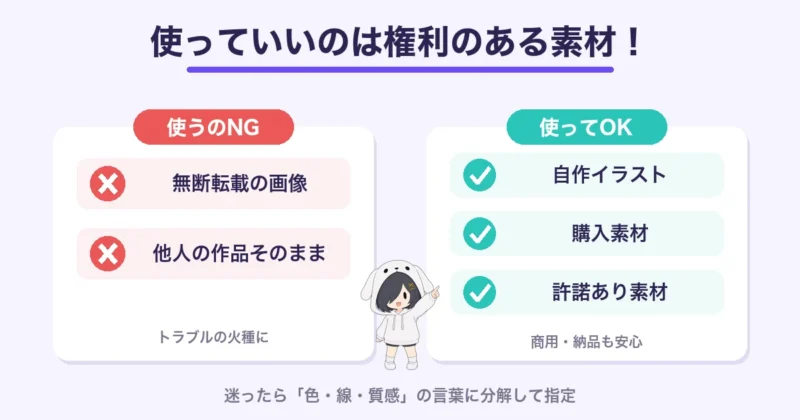
| 自作画像 | 権利関係を管理しやすい |
|---|---|
| 購入素材 | ライセンス条件の確認 |
| 配布素材 | 商用可否と改変可否 |
| 他人の作品 | 無断利用を避ける対象 |
特に避けたいのは、好きなイラストレーターやアニメ作品の画像をそのまま参照画像に入れる使い方です。
「画風を少し参考にするだけ」と考えていても、公開物や販売物に使えばトラブルの火種になります。
読者や取引先に説明できる素材だけを使う、と決めておくと判断に迷いません。
好きな絵柄に寄せたいんです。でも他人の作品を使うのは不安です。
ヒキタニくんその不安は正しいっス。自作画像か商用利用できる素材で、色や質感だけ寄せるのがおすすめっスよ。
どうしても特定の雰囲気を出したいときは、作品名や作家名ではなく、要素に分解してプロンプトへ置き換えます。
たとえば「淡いパステル」「太めの輪郭線」「手描き背景」「夕方の逆光」のように書けば、権利面に配慮しながら方向性を伝えられます。
次の章では、実際に画風が弱い、人物が崩れる、背景だけ変わるといった失敗パターンを原因別に見ていきましょう。
ヒキタニくん参照画像は権利まで含めて素材選びっス!次は、うまくいかない時の直し方を具体的に見ていくっスよ。
\ 商用利用と著作権の注意点はコチラの記事をご覧ください /
うまくいかない原因と対処
DomoAI(ドモAI)のスタイル融合 V2(Style Fusion V2)で狙いと違う結果になったときは、闇雲に再生成するより「どこがズレたか」を切り分けると修正しやすくなります。
画風、人物、背景、色味はそれぞれ原因が違うため、同じ直し方を当てても改善しません。
ここでは、クレジットを無駄に使う前に見たいポイントと、再生成前に直すべき設定を具体的に見ていきます。
画風の反映が弱い場合
画風の反映が弱いときは、参照画像の特徴が薄いか、プロンプトが広すぎるケースが多いです。
Style Fusion V2は元動画の動きや構図を保ちながら見た目を変える機能なので、素材側のリアルさが強いと、変換後も元動画の印象が残ります。
まずは「少し絵柄が変わった」程度なのか、「色だけ変わった」のかを分けて見るのが第一歩です。
参照画像を入れたのに、ほぼ元動画のままに見えます。でも強くしすぎると崩れそうで不安です。
ヒキタニくんその時は、結構はっきりした画風の画像に替えるのがおすすめっス!線、影、塗りのどれかが強い画像だと反応を見やすいっスよ。
参照画像を替えるなら、写真に近い画像よりも輪郭線や塗りのクセが見える画像を選びます。
プロンプトは長く足すより、「anime style, bold outline」「watercolor, soft texture」のように、画材や線の特徴へ絞るほうが判断しやすいです。
反映が弱い状態で本番尺に進むと、再生成のたびに待ち時間とクレジットが重くなります。
- 特徴の強い参照画像
- 画材名入りプロンプト
- 線や影の指定
- 短尺での比較
また、元動画が暗い、ピントが甘い、被写体が小さいと、画風の変化よりノイズ処理が目立つので注意しましょう。
人物や商品を見せたいなら、被写体が大きく写る3秒だけを切り出して試すと差が見えます。
短尺で反応を確かめてから、必要な言葉だけ残すのが効率的です。
人物が崩れる場合
人物が崩れるときは、顔、手、髪、服の境界がStyle Fusion V2にとって読み取りにくい素材になっていることが多いです。
特に、横顔、激しい動き、手が顔の前を通るカット、暗い室内の映像では破綻が出やすくなります。
これはDomoAIだけの問題ではなく、Video to Video系のAI変換全般で起きやすい弱点です。
| 崩れやすい素材 | 暗い顔、速い動き、細かい手元 |
|---|---|
| 試したい素材 | 明るい顔、ゆるい動き、半身の構図 |
| 確認ポイント | 目、口元、指、髪の境界 |
人物を優先したい場合は、画風を強くしすぎない調整が向いています。
油絵風や厚塗り風のように質感が強い指定は見栄えが出る一方で、表情や指先の情報をつぶすことがあります。
顔を見せる動画なら、最初は「clean line」「soft shading」など、形を残しやすい言葉から試すと比較しやすいです。
顔がきれいでも、手だけ変になることがありますか?
ヒキタニくんあるっス!手は情報量が多いので、3秒テストで指先までチェックするのが大事っスよ。
手の崩れが目立つなら、手の動きが少ない部分を選ぶ、手元を画面外にする、カットを短く分けると改善しやすくなります。
顔の崩れは、正面または斜め前の明るいカットに替えるだけで変わることもあります。
Style Fusion V2の良し悪しを判断するときは、静止画の1フレームではなく、再生中の違和感が基準です。
背景だけ変わる場合
人物より背景だけが変わるときは、参照画像やプロンプトの情報が背景寄りになっている可能性があります。
たとえば、風景画、街並み、抽象背景を参照画像にすると、AIが「背景の色や空気感」を強く拾いやすくなります。
人物を変えたいなら、参照画像にも人物の顔、髪、服、肌の塗りが見えるものを使いましょう。
背景は変わるのに、人物の服や顔があまり変わらない時はどう見ればいいですか?
ヒキタニくん参照画像が背景担当になっているサインっス!人物入りの参照画像に替えると、顔や服にも反映されやすいっスよ。
DomoAIのVideo to Videoには、主役だけにスタイルを当てる考え方や背景処理の設定もあります。
ただし、どの設定を使うかより、まず「人物を変えたいのか、背景を変えたいのか」を決めておくと迷いません。
両方を一度に大きく変えようとすると、良くなった部分と悪くなった部分の判断が混ざります。
- 人物入り参照画像
- 服や髪の質感
- 背景語句の削減
- 主役の大きい元動画
プロンプトでも「city background」「forest」「sky」など背景を連想させる言葉を入れすぎると、人物より周辺に効果が寄ります。
人物の絵柄を寄せたいときは、「character illustration」「clean face line」「soft hair highlight」のように対象を明確にしましょう。
商品動画なら、背景ではなく商品の素材感を言葉にするほうが結果を読みやすいです。
色味が寄りすぎる場合
色味が寄りすぎると、画風としては反映されていても、動画として使いにくい仕上がりです。
赤や青の強い参照画像、コントラストの高い画像、ネオン系のプロンプトは、全体の色を大きく引っ張ります。
色だけを直す時は参照画像を変えすぎないのがコツです。
| 赤くなりすぎる | warm、red、sunsetの削減 |
|---|---|
| 青くなりすぎる | blue、cyber、nightの削減 |
| 暗くなりすぎる | dark、dramatic shadowの削減 |
| 淡すぎる | pastel、soft、foggyの削減 |
参照画像の構図や線は合っているのに色だけが強いなら、プロンプトから色名を減らします。
逆に、プロンプトを削っても色が戻らないなら、同じ画風で彩度の低い参照画像へ替えましょう。
ここで参照画像とプロンプトを同時に大きく変えると、何が効いたのか分からなくなります。
雰囲気は好きなのに、全体が赤くなりすぎます。でも参照画像まで替えると別物になりそうです。
ヒキタニくんまず色の言葉を抜くのがおすすめっス!参照画像は残して、warmやsunsetだけ外すと原因を追いやすいっスよ。
色味の調整は、画風の調整よりも小さく動かすのが鉄則です。
特にSNS用の縦動画では、肌色や商品色のズレが視聴者の違和感につながります。
ブランドカラーや商品レビューに使う動画なら、生成後の色補正まで含めて仕上げると見せ方が安定します。
再生成前に直す点
再生成する前に確認したいのは、参照画像、プロンプト、元動画、秒数の4つです。
一度に全部変えると、改善した理由も悪化した理由も追えません。
1回の再生成で直す要素をひとつに絞るほど、Style Fusion V2のクセが見えてきます。
- 参照画像の強さ
- プロンプトの長さ
- 元動画の明るさ
- 人物と背景の優先度
- 検証秒数の短さ
画風が弱いなら参照画像を強くし、人物が崩れるなら元動画や画風の強さを見直します。
背景だけ変わるなら人物入りの参照画像へ替え、色味だけが強いなら色の言葉を削るのが分かりやすい手順です。
このように症状別に直す場所を決めると、再生成のたびに完成へ近づけます。
何度も再生成すると、どの設定が良かったのか忘れそうですね。
ヒキタニくんファイル名に3秒、参照画像名、短いプロンプトを残すといいっス!あとで見返した時に当たり設定を拾えるっスよ。
おすすめは、検証用の動画名に「styleA_3s」「watercolor_soft_3s」のような短いメモを入れる方法です。
見比べるときは、1本ずつ眺めるより、同じ場面を並べて顔、手、背景、色味の順に確認します。
Style Fusion V2は一発で当てる機能というより、短い検証で画風の方向を詰める機能として使うと成果につながります。
ヒキタニくんうまくいかない時ほど、症状を分けて1つずつ直すのがコツっス!次は、よくある疑問の確認タイムっスよ。
\ クレジット消費ゼロで生成し放題!Relaxモードの詳細はコチラ /
DomoAIのスタイル融合 V2に関するよくある質問
DomoAI(ドモAI)のスタイル融合 V2(Style Fusion V2)で迷いやすいのは、機能そのものより「どこで使うのか」「無料で試せるのか」「商用で大丈夫なのか」という実務寄りの部分です。
ここでは、生成前に押さえておきたい疑問へ端的に答えます(2026年9月時点の公式情報ベース)。
どこから使える?
Style Fusion V2は、DomoAIのVideo to Video内で使うFusion系のスタイル機能です。
単独のアプリ名ではないため、アプリストアで「Style Fusion V2」と検索しても見つからないと考えてください。
- DomoAIへログイン
- Video to Videoを選択
- 動画ファイルを追加
- Fusion系スタイルを選択
- 参照画像または文で指定
入口が分からないときは、まずVideo to Videoのスタイル選択画面から探すと迷いません。
無料でも試せる?
DomoAIは新規登録で無料の15クレジットがもらえるため、課金前にスタイル融合 V2を試せます。
- 生成前に消費クレジットの表示を確認
- 長尺での一発生成は避ける
- 3秒程度の短尺で画風の出方を確認
無料で触るなら、3秒程度の短尺で画風の出方だけを見る使い方がおすすめです。
Relaxモードで使える?
DomoAIのRelax Modeは、公式料金ページでStandardとPro向けの無制限生成として扱われています。
一方でBasic PlanにはRelax Modeが含まれず、Fast Modeではクレジットを消費します。
Relax対象外のプランで長尺テストを重ねると、想定より早くクレジットを使うため、Style Fusion V2の生成画面に表示されるモードとプラン特典を確認しましょう。
何クレジット必要?
必要クレジットは、動画の長さ、処理モード、追加機能、モデル設定によって変わります。
DomoAIは、生成タイプや複雑さに応じてクレジットを消費する仕組みです。
- 短尺テスト
- Fast Modeの消費表示
- 長尺生成前の残高確認
- 追加機能の有無
生成ボタンを押す前の消費表示を見るのが、もっとも確実な判断材料です。
V1より高性能?
Style Fusion V2という名前からV1より上位版だと考えたくなりますが、DomoAIはV1との細かな差分を公式に明文化していません。
そのため、「V2だから必ず人物が崩れない」「どの素材でも画風が強く出る」といった期待は置きすぎないほうがよいでしょう。
- 同じ元動画で比較
- 同じ秒数と比率で生成
- 人物、背景、色味の順に確認
性能差を知りたいときは、同じ3秒動画でV1系とV2系を並べて、自分の用途に合う出力を選びましょう。
商用利用できる?
DomoAIの利用規約では、生成物は第三者の権利や法律に違反しない範囲で商用利用できます。
ただし、入力した動画、参照画像、音楽、人物の肖像、ブランドロゴの権利までDomoAIが保証するわけではありません。
- 自分で撮影した動画
- 使用許可のある素材
- 商用利用可の参照画像
- 権利確認済みの音声
案件や広告で使うなら、生成物だけでなく入力素材の権利もセットで確認しておくと、公開後の修正対応で迷いません。
他人の絵柄を使える?
他人の作品や特定クリエイターの画風をそのまま参照画像に使うのは避けましょう。
Style Fusion V2は参照画像の色、線、質感を動画へ反映しやすいため、権利のない画像を使うほどトラブルの火種が増えます。
- 使いやすいのは自作イラスト
- 購入素材や配布素材はライセンス確認
- 無断転載画像は使わない
狙うべきは「有名作家そのもの」ではなく、淡い水彩、太い輪郭線、レトロな粒状感のように、一般的な質感へ分解して指定する方法です。
DomoAIのスタイル融合 V2についてのまとめ
DomoAI(ドモAI)のスタイル融合 V2(Style Fusion V2)は、Video to Video内で元動画の動きや構図を活かしながら、参照画像やプロンプトで画風を寄せられる機能です。
- 単独アプリや料金プランではなくVideo to Video内の機能
- プリセット中心の通常変換と違い、参照画像や文で独自の画風を指定
- 手順は動画のアップロード、Fusion系スタイル選択、参照画像か短い文での調整
- いきなり長尺で生成せず、まず3秒程度の短尺テスト
- 画風・人物・背景・色味の失敗は原因を1つずつ切り分けて改善
- 商用利用時は利用規約と素材の権利確認が必須
特に大事なのは、Style Fusion V2は短尺テストで画風の相性を見てから本番生成することです。
参照画像の質感、プロンプトの短さ、秒数設定を整えるだけで、仕上がりとクレジット効率はかなり変わります。
いきなり有料プランで長い動画を作るより、まずはDomoAIの無料枠や低コストのお試し生成で3秒動画を1本作るのが失敗しにくい始め方です。
気になる画風の参照画像を用意して、公式サイトから無料登録し、短い素材でStyle Fusion V2の仕上がりを確認してみてください。
無料クレジットでスタイル融合 V2の仕上がりを試して、気に入ったらお得なクーポンコードを使ってDomoAIを始めましょう。
年間プランの購入で最大約38%OFF!
⬇︎お得なクーポンコード:
\ スタンダードプランで無限に動画生成可能! /
MacとWindowsどちらでも使えます
