Filmora(フィモーラ)が気になって調べたら、「やめとけ」「やばい」という言葉が出てきて不安になっていませんか?
広告やYouTubeでは「初心者でも簡単」と紹介されているので、どちらを信じればいいか迷いますよね。

Filmoraの評判って、結局いいんですか?それともやめとけなんですか?
 ヒキタニくん
使い心地の評判はかなり良いっス!不満の多くは料金の仕組みを知らずに買ったケースっスよ!
- やめとけという口コミが本当か知りたい
- 透かしや追加料金で損したくない
- 初心者でも使いこなせるか不安
結論からいうと、Filmora(フィモーラ)は初心者が短時間で動画を完成させたい人に向く動画編集ソフトです。
評価サイトでも5点満点で4点以上と高く、特に操作の分かりやすさが評価されています。
悪い評判の多くは、自動更新・別料金の素材・永続ライセンスの範囲を知らずに買ったことが原因です。

買ったあとに、知らない料金が増えるのは避けたいです。
ヒキタニくんチェックする場所は決まっているっス!この記事で、悪い評判の正体と避け方まで全部まとめたっスよ!
- 良い評判と悪い評判
- 「やめとけ」と言われる理由の真相
- 買って後悔しないためのチェック
買うと決めたら、公式の購入ページで10%OFFクーポンを保存してから申し込むのがお得です。
クーポンはコード入力不要で、「クーポン保存」を押すだけで自動で適用されます。
\ 10%OFFクーポンの受け取りはコチラから /

コード入力不要!「クーポン保存」で自動適用!
ヒキタニくんそれでは、Filmoraの評判を良い点・悪い点の順に見ていくっスよ!
Filmora(フィモーラ)の評判の結論

Filmora(フィモーラ)の評判をひと言でまとめると、動画編集に慣れていない人ほど満足しやすい一方、料金体系や追加素材をよく見ないまま買うと不満が出やすい編集ソフトです。
編集画面は分かりやすく、テンプレートやAI機能も充実しているため、YouTube、ショート動画、社内動画、家族向けムービーを手早く作りたい人には相性がいいでしょう。
ただし「買い切りなら全部使える」と考えるとズレが出るので、購入前に追加料金の有無まで見ておくことが大事です。
初心者には向く
Filmoraは、Premiere ProやDaVinci Resolveのような本格ソフトでつまずいた人にも使いやすい設計です。
タイムラインに素材を並べ、カット、テロップ、BGM、エフェクトを足していく流れが直感的で、最初の1本を作るまでのハードルが低め。
難しい設定を覚えるより、まず動画を完成させたい人に向いています。

動画編集が初めてでも、いきなり使えますか?
 ヒキタニくん
短い動画なら使えるっス!テンプレートや自動字幕を使えば、1本目の完成までかなり早いっスよ。
特に評価されやすいのは、編集作業を細かく作り込む前に「見られる動画の形」へ持っていきやすい点です。
たとえば、旅行動画ならタイトルテンプレートを入れ、スマホで撮った素材を並べ、音楽に合わせて不要部分を切るだけでもそれらしく仕上がります。
AI字幕や音声系の機能も使えるため、話す動画や解説動画の作業時間を短くできるのも強み。
- 初めてのYouTube編集
- ショート動画の量産
- 家族や旅行の記録動画
- 社内研修や告知動画
一方で、映画のような色調整、細かい音声処理、複雑な合成を突き詰めたい人には物足りなさも出ます。
Filmoraは「プロ向けの細部調整」よりも「迷わず完成させること」に寄ったソフト。
だからこそ、評判を見ると初心者やライトユーザーからの評価が高く、上級者ほど細かい制限に目が向きやすい傾向があります。
やめとけと言われる理由
Filmoraが「やめとけ」と言われる主な理由は、編集機能そのものよりも、無料版の透かし、サブスクリプション、自動更新、Creative Assets、AIクレジットへの不満です。
無料版でも編集は試せますが、書き出した動画には透かしが入るため、公開用に使うなら有料プランの検討が必要になります。
さらに素材や一部AI機能まで含めて考えると、想定より費用が増えたと感じる人もいます。

買い切りなら、素材もAI機能も全部使えると思っていました。
 ヒキタニくん
そこは別物っス!本体ライセンス、Creative Assets、AIクレジットを分けて見るのが大事っスよ。
Filmoraは、AIアイデアからの動画生成、AI画像から動画生成、テキスト読み上げなどの高度なAI機能でAIクレジットを使います。
また、Filmora Creative Assetsはテンプレートやエフェクトなどを広げる追加サービスで、本体のライセンスと同じものではありません。
この違いを知らずに購入すると、「使いたい素材が別料金だった」という印象につながります。
| 本体ライセンス | 編集ソフト本体の利用 |
|---|---|
| Creative Assets | 追加テンプレートや素材の利用 |
| AIクレジット | 一部AI機能の実行 |
| 無料版 | 試用向けで透かしあり |
自動更新についても、年間プランや一部サブスクリプションをクレジットカードやPayPalで購入すると更新対象になります。
銀行振込など支払い方法によって扱いが変わるため、購入画面と注文メールの確認は欠かせません。
「編集ソフトとして悪い」というより、料金の見落としで評価が割れやすいと考えると分かりやすいです。
買う前に見るべき点
Filmoraを買う前に見るべき点は、価格の安さだけではありません。
自分が作りたい動画に必要な機能が、本体ライセンスだけで足りるのか、追加素材やAIクレジットまで必要なのかを分けて確認しましょう。
公式ストアの価格、キャンペーン、プラン名、更新条件は変わるため、購入直前に最新表示を見て判断するのがおすすめです。
安いプランを選んでも、あとから請求が増えることがあるんですね。
ヒキタニくんそうっス!特に素材とAIをよく使う人は、月額やクレジット消費までチェックっスよ。
購入前のチェックは、次の5つで十分です。
- 無料版での操作感
- 透かしなし書き出し
- 自動更新の有無
- 素材サービスの範囲
- AIクレジットの消費
永続ライセンスを選ぶ場合も、名前だけで判断しないようにしましょう。
永続ライセンスは、購入したバージョンとその後のアップデートへのアクセスが中心です。
新しい大きなバージョンや追加サービスまで無条件に含むとは限りません。
2026年10月時点ではFilmora 16関連の案内が出ているため、買い切りを選ぶ人ほど対象バージョンの確認が必要です。
ヒキタニくん次は、実際に良い評判として多い「使いやすさ」と「時短できる点」を具体的に見ていくっス!
\ 初心者でも使いやすい!今なら10%OFF /
コード入力不要!「クーポン保存」で自動適用!
Filmora(フィモーラ)の良い評判・口コミ

Filmora(フィモーラ)の良い評判で目立つのは、難しい動画編集を「まず完成まで持っていける」使いやすさです。
特に、操作画面、テンプレート、AI機能、価格、公式情報の5つは評価されやすいポイント。
ただ褒めるだけでなく、どんな人にとってメリットになるのかまで見ていきましょう。
評価サイトの点数
まず、Filmora(フィモーラ)が全体としてどう評価されているかを、評価サイトの点数で確認しておきます。
点数だけを見ると、どのサイトでも5点満点で4点以上と高めの評価です。
| 評価サイト | 評価 | 件数 |
|---|---|---|
| App Store(スマホアプリ) | 4.5 | 9,530件 |
| Google Play(スマホアプリ) | 4.0 | 117万件 |
| ITreview(PC版) | 4.1 | 70件 |
ITreviewでは、良い点として直感的な操作性を挙げる声がまとまっています。
一方、ストアのレビューには「スマホ版が落ちる」「自動更新に気づかなかった」という不満も見られます。
点数が高いのに「やめとけ」という声が出るのは、使いやすさと料金の仕組みで評価が分かれるからです。

点数は高いのに、悪い口コミもあるのが不思議だったんです。
ヒキタニくん使い心地は高評価、不満は料金の仕組みに集まりやすいっス!ここから良い点を順番に見ていくっスよ!
操作が直感的
Filmoraは、素材を読み込み、タイムラインに並べ、カットやテロップを足していく流れが分かりやすい動画編集ソフトです。
本格的な編集ソフトにありがちな専門用語や細かい設定に詰まりにくく、初めてでも「どこを触れば何が変わるか」を画面上で追いやすい作りになっています。
評判で「初心者向け」と言われる理由は、機能が少ないからではなく、よく使う操作にたどり着きやすいからです。
動画編集ソフトって、最初の画面で何をすればいいか分からなくなりませんか?
ヒキタニくんFilmoraはタイムラインに置いて切る流れが見えやすいっス!10分くらいの短い動画なら、基本操作を覚えながら形にできるっスよ。
たとえばYouTubeの解説動画なら、不要な間をカットし、字幕を入れ、BGMを敷き、最後に書き出す流れで進められます。
旅行動画やイベント動画でも、素材を順番に並べてテンプレートを足せば、見栄えのする動画に近づけられます。
凝った編集よりも、まず公開できる1本を作りたい人には直感性が大きな魅力です。
- 素材のドラッグ操作
- タイムライン編集
- テロップ追加
- BGMや効果音の挿入
- 完成動画の書き出し
一方で、プロ向けソフトのように細部を徹底調整したい人には、物足りない場面も出ます。
良い評判をそのまま受け取るより、「自分は細かい調整派か、完成スピード重視か」で見れば判断しやすくなります。
Filmoraの使いやすさは、編集に苦手意識がある人ほど価値を感じやすい強みです。
テンプレートが豊富
Filmoraは、タイトル、トランジション、エフェクト、ステッカー、音楽素材などを使って、動画の見た目を短時間で整えられます。
別料金のCreative Assetsを追加すると、SNS向けやビジネス向けのテンプレート・素材をさらに増やせます。
ゼロからデザインを作る必要がないので、編集経験よりも「どの雰囲気にしたいか」を選ぶ感覚で進められるのが魅力。
| タイトル系 | 冒頭や章切り替えの演出 |
|---|---|
| トランジション | 場面転換の見せ方 |
| エフェクト | 映像の雰囲気作り |
| 音楽素材 | BGMや効果音の補強 |
| テンプレート | SNS動画や告知動画の土台 |
良い口コミでは、「それっぽい動画を早く作れる」という声につながりやすい部分です。
自分で配色、動き、フォント、余白を全部決めると時間がかかりますが、テンプレートを使えば最初から完成形に近い見た目で作業できます。
動画編集よりも企画や撮影に時間を使いたい人にとって、テンプレートの量はかなり実用的なメリットです。
ただし、Creative Assetsは本体ライセンスとは別に扱われる素材サービスを含みます。
すべての素材が追加料金なしで使えると考えるとズレが出るため、使いたいテンプレートが本体側に含まれるのか、Creative Assets側なのかを購入前に見ておきましょう。
ここを分けて考えると、良い評判と悪い評判の食い違いも理解できます。
テンプレートが多いのは便利ですね。でも追加料金の素材も混ざるんですね。
ヒキタニくんそうっス!便利さは強いけど、本体と素材サービスは別枠でチェックっスよ。
AI機能が時短になる
FilmoraはAI機能が多く、字幕、音声、画像、動画生成、ノイズ除去、スマートカットアウトなどの作業を効率化できます。
Filmoraは、AI自動字幕起こし、AI動画高画質化、AI音声補正、AI画像生成、AI動画生成、AI Copilot編集などに対応しています。
手作業だと時間を取られる工程をAIに任せられるため、編集本数が多い人ほど恩恵を感じやすいでしょう。
字幕を毎回手入力するのが大変で…でもAIだと誤字だらけになりませんか?
ヒキタニくん結構、下書きとして使えるっス!固有名詞だけ直せば、手入力よりかなり早いっスよ。
特にショート動画や解説動画では、字幕作成の負担が大きくなります。
Filmoraなら音声から字幕を起こし、必要に応じて修正し、そのままタイムライン上で整えられます。
音声ノイズの軽減や画質補正も使えるため、撮影環境が完璧でない素材でも仕上げやすいのが魅力です。
- 自動字幕の下書き
- 音声ノイズの軽減
- 背景や不要物の処理
- 画像や動画の生成
- 長尺動画の短尺化
注意したいのは、一部AI機能ではAIクレジットを消費する点です。
便利だからと大量に使うと、プラン内の付与分だけでは足りなくなることもあります。
とはいえ、作業時間を減らせる価値は大きく、字幕や音声処理の時短目的なら評判どおり頼れる機能群といえます。
価格が比較的安い
Filmoraは、プロ向けの月額制ソフトと比べると導入費を抑えやすい点でも評価されています。
公式ストアでは個人向け、法人・商用向け、学生・教職員向けなどの購入プランが分かれており、年間プランや永続ライセンスなどから選べます。
価格やキャンペーンは変動するため、金額は購入直前に公式ストアで最新表示を確認しましょう。
| 年間プラン | 継続利用しながら最新版を使いたい人向け |
|---|---|
| 永続ライセンス | 対象バージョンを買い切りで使いたい人向け |
| 学生・教職員向け | 対象者が費用を抑えたいときの選択肢 |
| 法人・商用向け | 商用利用や複数管理を重視する人向け |
評判で「安い」と言われるのは、単に最安という意味だけではありません。
テンプレート、AI機能、画面録画、字幕、エフェクトまで1つの編集環境で扱えるため、別ツールをいくつも契約しなくて済む点も評価されています。
YouTubeやSNS投稿をこれから始める人にとって、初期費用を抑えつつ必要な編集機能をそろえられるのは大きな利点です。
ただし、Creative AssetsやAIクレジットまで含めると、使い方によって総額は変わります。
安さだけで決めるより、月に何本作るか、素材をどれだけ使うか、AI機能をどの頻度で使うかまで考えると選びやすくなります。
購入前には、プラン名、更新条件、追加サービスのチェックを済ませておきましょう。
本体が安く見えても、素材やAIまで含めると変わるんですね。
ヒキタニくんその通りっス!本体価格だけじゃなく、素材とAIの使い方まで見るのがコツっス。
公式情報が多い
Filmoraは公式サイトの情報量が多く、機能紹介、使い方ガイド、サポート、購入ページ、FAQをたどりやすいのも良い評判につながっています。
動画編集ソフトは、買ったあとに「この機能はどこにあるのか」「透かしはどう消すのか」「プランは何が違うのか」で迷いがちです。
公式情報がまとまっていると、検索して自己解決しやすくなります。
- 機能紹介ページ
- 使い方ガイド
- 購入プランページ
- FAQとサポート
- 公式チュートリアル動画
初心者にとって、ソフトの使いやすさと同じくらい「困ったときに調べられること」は重要です。
ネット上の口コミだけを頼ると古いバージョンの情報も混ざりますが、公式ページなら現行版の仕様を確認できます。
特に価格、自動更新、返金、商用利用、AIクレジットのような条件は変わるため、口コミで雰囲気をつかみ、最後は公式情報で確定する流れがおすすめです。
口コミだけで判断すると、古い情報を信じてしまうこともあるんですね。
ヒキタニくんあるっス!評判は参考にして、料金や条件は公式ストアで最終チェックっスよ。
Filmoraの良い評判は、初心者でも使いやすい操作性、仕上がりを早く整えられるテンプレート、作業時間を短くできるAI機能に集まっています。
価格面も魅力ですが、追加素材やAIクレジットを含めて考えると、自分の使い方に合うプラン選びが欠かせません。
次の章では、良い評判だけでは見えない悪い口コミも具体的に確認していきます。
ヒキタニくん良い点が分かったら、次は不満が出やすいポイントも見ておくと判断しやすいっス!
Filmora(フィモーラ)の悪い評判・口コミ
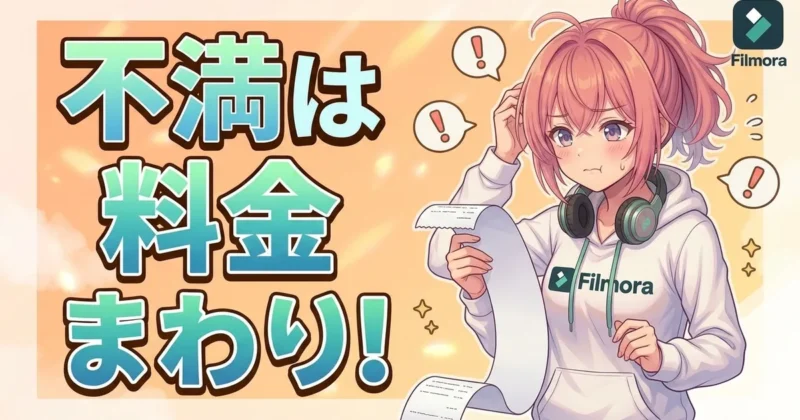
Filmora(フィモーラ)の悪い評判は、編集機能そのものよりも「無料だと思った」「込みだと思った」「更新に気づかなかった」という購入前後のズレから出やすいです。
とくに透かし、自動更新、素材やAI機能の追加料金は、知らずに使い始めると不満につながります。
ここでは口コミでつまずきやすい点を、使う前に確認できる形で見ていきましょう。
透かしが入る
Filmoraの悪い口コミで目立つのが、無料版で書き出した動画に透かしが入るという声です。
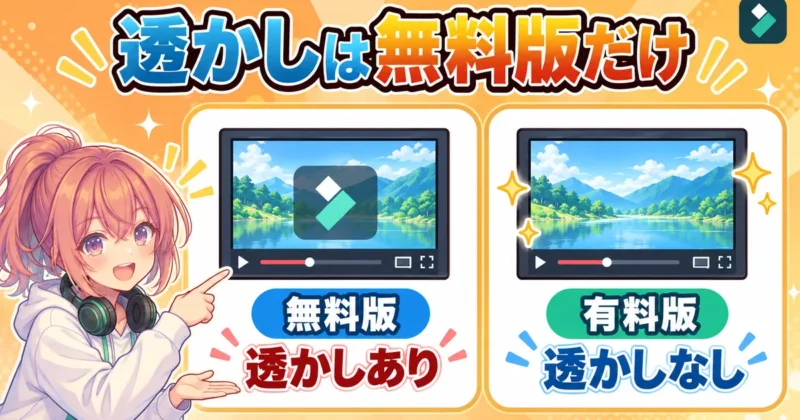
Filmoraは無料でダウンロードして編集機能を試せますが、透かしなしで書き出すには有料プランへのアップグレードが必要になります。
つまり無料版は「完成動画をそのまま公開するためのもの」というより、操作感や編集機能を確認するための体験版と考えると分かりやすいです。
無料で編集できるなら、そのままYouTubeにも出せると思っていました。
ヒキタニくん編集の練習はできるっス!ただし公開用に透かしなしで出すなら、有料化が必要っスよ。
この仕様を知らずに長時間かけて編集すると、最後の書き出し画面でがっかりしがちです。
旅行動画やSNS投稿ならまだ作り直しがきくものの、仕事用の納品動画や広告素材で気づくとスケジュールにも響きます。
透かしが気になる人は、まず短いテスト動画を書き出して、完成後の見え方まで確認しておきましょう。
- 無料版の編集操作
- 書き出し時の透かし
- 有料化後の公開利用
無料版で確認すべきなのは、カット編集、字幕、BGM、テンプレート、書き出し速度の5つです。
そのうえで「この操作感なら継続して使える」と思えたら、有料プランを検討する流れが自然です。
自動更新が分かりにくい
自動更新に関する口コミは、「買ったつもりが更新型だった」「解約のタイミングを見落とした」という不満が中心です。
Filmoraの月間プランや年間プラン、Creative Assetsなどには自動更新の表示があり、公式ストア上でもキャンセル可能の表記を確認できます。
ただ、購入画面では本体プランと追加オプションが並ぶため、急いでいると契約内容を読み飛ばしやすくなります。
本体だけ買ったつもりでも、追加素材の更新料金が来るんですね。
ヒキタニくんそこは要チェックっス!本体プランと素材プランは別枠で見ておくのが大事っスよ。
購入前に見るべきなのは、価格の安さだけではありません。
支払い周期、更新日、無料体験の終了日、キャンセル手順までセットで確認すると、あとから請求内容で迷わずに済みます。
とくにセールページやキャンペーンページは表示内容が変わるため、購入直前に公式ストアの表記を読み直しましょう。
| 確認する場所 | 購入画面のプラン名 |
|---|---|
| 見るポイント | 月間・年間・永続の違い |
| 注意点 | Creative Assetsの同時追加 |
| 控える情報 | 更新日と注文番号 |
口コミの「分かりにくい」は、機能の難しさではなく契約まわりの見落としから生まれます。
購入完了メールは削除せず、契約中のプラン名と更新日をメモしておくのがおすすめです。
追加料金がある
Filmoraは本体だけでも編集できますが、すべての素材やAI機能が無制限に使えるわけではありません。
Filmora Creative Assetsは本体に内蔵された有料素材プランで、テンプレート、音楽、効果音、エフェクト、プラグインなどを含みます。
また、AI機能の一部はAIクレジットを消費し、プラン付与分を使い切った場合は追加購入の導線へ進む形です。
テンプレートが多いのは魅力です。でも使いたい素材が有料だったりしませんか?
ヒキタニくん結構あるっス!本体機能と追加素材を分けて見ると、予算が読みやすいっスよ。
悪い評判の中には、「買ったのにまた課金が出た」という不満があります。
これはFilmora本体の編集機能、Creative Assetsの素材、AIクレジットをひとまとめに考えてしまうと起きやすいズレです。
本体料金と素材料金は別物と考えると、口コミの意味がかなり見えやすくなります。
- 動画編集ソフト本体
- 有料素材ライブラリ
- AIクレジット
- クラウド関連機能
素材をほとんど使わず、自分で撮影した動画をカットして字幕を入れる程度なら、追加料金の影響は小さめです。
一方で、ショート動画を量産したい人、BGMや効果音を頻繁に差し替えたい人、AI生成を多用したい人は、月額の総額で比較しましょう。
返金で迷いやすい
返金に関する悪い評判は、「返金できると思ったのに条件があった」「どこに連絡すればいいか分からなかった」という内容が多いです。
Wondershareはサポートページで返金リクエストの導線を用意していますが、購入先や支払い方法、製品登録状況によって確認する場所が変わります。
PC版を公式ストアで買ったのか、スマホアプリ内課金で買ったのかでも問い合わせ先の考え方が分かれるため、ここで混乱しがちです。
返金したいときは、Filmoraに連絡すれば全部対応してもらえますか?
ヒキタニくん購入先で窓口が変わるっス!公式ストア購入かアプリ内課金かを先に確認っスよ。
返金前提で購入するより、無料版で編集から書き出し直前まで試すほうが納得して選べます。
それでも返金が必要になったときは、注文番号、購入時のメールアドレス、決済日、利用環境をまとめてからサポートへ進みましょう。
「思っていた内容と違う」と伝えるだけでは状況が伝わりにくいため、どのプランを、いつ、どこで購入したかを明確にするのがコツになります。
- 注文番号
- 購入時のメールアドレス
- 購入日と決済方法
- 公式ストアかアプリ内課金
- 利用端末とOS
返金条件は時期や購入経路で変わるため、最終判断は公式サポートの最新案内で確認しましょう。
口コミだけを頼りにすると、自分の購入条件と違うケースを読んで判断してしまうためです。
スマホ版が重い
スマホ版については、「重い」「落ちる」「書き出しに時間がかかる」といった口コミが見られます。
FilmoraはiOS、iPadOS、Androidにも対応していますが、スマホ編集は端末性能、空き容量、動画の長さ、解像度、使うエフェクトの量に大きく左右されます。
とくに4K動画、長尺素材、複数レイヤー、AI系の処理を重ねると、PCより動作の余裕が少なくなる点に注意しましょう。
スマホだけで編集できるのは便利です。でも途中で固まりそうで不安です。
ヒキタニくん短いSNS動画なら結構使えるっス!長尺や重い演出はPC版のほうが向いてるっスよ。
スマホ版が悪いというより、向いている編集内容が違うと考えると選びやすくなります。
外出先でショート動画を作る、テンプレートでSNS投稿を整える、簡単なカットを済ませる用途ならスマホ版は便利です。
反対に、長い講義動画、企業案件、細かい音声調整、素材を大量に使う編集はPC版のほうが作業しやすいでしょう。
| スマホ版向き | SNS短尺動画 |
|---|---|
| スマホ版向き | テンプレート中心の編集 |
| PC版向き | 長尺動画の編集 |
| PC版向き | 複数素材の細かい調整 |
スマホ版を使うなら、不要なアプリを閉じる、端末容量を空ける、素材を短く分けるだけでも動作は変わります。
それでも重いと感じるなら、スマホ版でラフ編集を作り、仕上げをPC版に回す使い方がおすすめです。
ヒキタニくん悪い評判は、仕様を知ると避けられるものも多いっス!次は「それって本当?」という目線で、原因の切り分けっスよ。
\ プランごとの料金はコチラで詳しく解説 /

Filmora(フィモーラ)の悪い評判は本当?

結論から言うと、Filmora(フィモーラ)の悪い評判には「本当の仕様」と「購入前の確認不足で起きた誤解」が混ざっています。
透かしや自動更新、Creative Assets、AIクレジット、永続ライセンス、返金条件は、使い始めてから気づくと不満につながりやすい部分です。
ここを先に分けて見ておくと、Filmoraを選ぶべきかどうかをかなり冷静に判断できます。
透かしは無料版の仕様
「Filmoraで書き出した動画に透かしが入った」という評判は、本当です。
ただし、これは無料版の制限であり、不具合や隠れた罠ではありません。
Filmoraの無料版は基本的な編集機能を試せますが、書き出した動画にはウォーターマークが入ります。
無料で編集できるなら、そのままYouTubeにも使えると思っていました。
ヒキタニくん編集の練習は無料でできるっス!でも公開用に仕上げるなら、有料版で透かしなし書き出しが必要っスよ。
つまり、無料版は「完成動画を無料で量産するためのプラン」ではなく、「操作感や機能を確認するための体験版」と考えるとズレません。
動画編集ソフトとして合うかどうか、パソコンで重くないか、字幕やカット編集が自分に扱えるかを試す用途に向いています。
公開予定の動画を作るなら、書き出し前に有料ライセンスへ切り替える前提で使いましょう。
透かしは無料版の代表的な制限です。 評判だけを見ると「急に入った」と感じますが、無料版で書き出す以上は避けられません。
自動更新は事前確認
自動更新に関する悪い評判も、かなり現実味があります。
Filmoraの年間プランやエフェクト系サブスクリプションは、支払い方法によって自動更新の対象です。
公式の購入FAQでは、クレジットカードやPayPalで購入した場合に自動更新が適用され、銀行振込や代金引換では自動更新されないと案内されています。
| 確認項目 | 年間プランの更新有無 |
|---|---|
| 支払い方法 | カード、PayPal、Amazon Pay、Google Payなど |
| 見る場所 | 購入画面、注文メール、Wondershareアカウント |
| 止め方 | 更新日前の自動更新停止手続き |
怖いのは、Filmora本体だけでなく、素材や追加サービスの無料体験を同時に付けたときです。
たとえばCreative Assetsの7日間無料体験は、期間終了後に月額課金へ移る案内が出るため、不要なら早めにキャンセル手続きを済ませる必要があります。
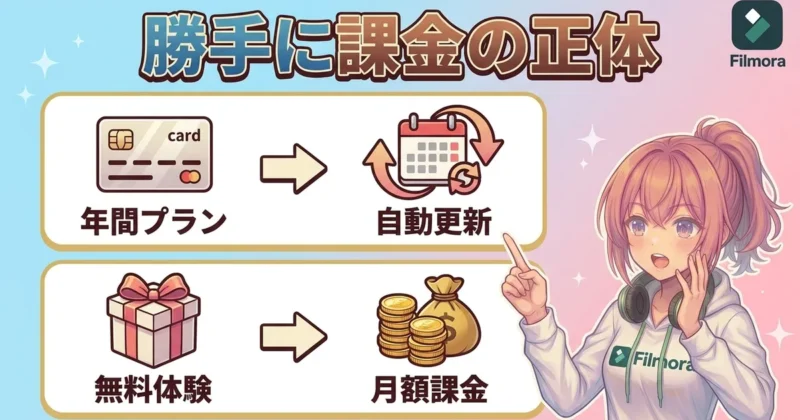
購入直前には、合計金額だけでなく「更新」「無料体験後の請求」「追加サービス」の表示まで見ておきましょう。
Creative Assetsは別料金
Filmoraの悪い評判で特に多いのが、「有料版を買ったのに素材が使えない」という不満です。
ここで混同しやすいのが、Filmora本体のライセンスとCreative Assetsの利用権です。
Creative Assetsは、タイトル、音楽、トランジション、エフェクト、テンプレートなどを使える有料素材ライブラリで、本体ライセンスとは別枠で扱われます。
有料版を買えば、全部の素材も使えるんですね。
ヒキタニくんそこは別っス!本体の編集機能と素材ライブラリは分けて見るのが大事っスよ。
購入画面では、Creative Assetsの無料体験や追加オプションが一緒に表示されます。
そのため「Filmoraを買ったつもりが、素材サブスクも付いていた」「無料体験後に請求が来た」と感じる人が出やすい構造です。
素材をよく使う人には便利ですが、カット編集や字幕入れが中心なら、最初から必須とは限りません。
- 本体ライセンス
- Creative Assets
- AIクレジット
- クラウドストレージ
本体料金と素材料金は別物と覚えておくと、Filmoraの料金表示で迷いにくくなります。
2026年10月時点では、Creative Assetsは7日間無料体験後に月額課金へ移る表示が確認できます。
金額や割引率は変わるため、申し込み直前に公式ストアのカート画面で最終確認を入れましょう。
AIクレジットに注意
AI機能を目当てにFilmoraを選ぶなら、AIクレジットの仕組みが見落としやすいポイントです。
FilmoraはAI動画生成、AI延長、音声や字幕まわりなど、複数のAI機能でクレジットを消費します。
使う機能や生成内容によって消費量が変わるため、毎月どれくらい使うかで満足度が大きく変わります。
AI機能をたくさん使うと、すぐ追加料金が必要だったりしませんか?
ヒキタニくん使い方次第っス!たとえばAI延長や動画生成は消費が大きめだから、長尺で何度も試す人ほど残高チェックが大事っスよ。
年間プランで付与されるAIクレジットは30日ごとの付与で、使い切れなかった分は翌月に繰り越せません。
足りなくなった分は、AIクレジットを追加で購入して補う仕組みです。
「AI機能が使える」と「追加クレジットなしで思う存分使える」は別の話です。
- 付与は30日ごと
- 余った分は繰り越し不可
- 不足分は追加購入
- 消費量は機能と生成内容で変動
AIをたまに使う程度なら、付与分だけで足りる人もいます。
反対に、AI動画生成やAI素材作成を何度も試す人は、クレジット残高と追加購入の料金を含めて見積もるべきです。
FilmoraのAI機能を目的に買うなら、無料版や体験期間で自分の作業に必要な消費量を試してから判断しましょう。
永続はFilmora 16のみ
「永続ライセンスなのに新バージョンで追加料金が必要だった」という評判は、仕組みを知ると納得できる話です。
Filmoraの永続ライセンスは、購入したメジャーバージョンを継続して使えるライセンスです。
2026年10月時点の購入ページではFilmora 16が中心で、永続ライセンスは購入したバージョンとその範囲内のアップデートが対象になります。
永続ライセンスなら、Filmora 17や18も無料で使えるんですか?
ヒキタニくんそこは違うっス!永続は購入したメジャーバージョンを長く使える権利で、次の大型版まで全部無料とは限らないっスよ。
公式の説明では、バージョン15から16のような大型メジャーアップグレードは、永続ライセンスの無料対象外として扱われます。
一方で、購入した型番のバージョンは、新バージョンが出たあともそのまま使えます。
つまり、永続ライセンスは「一度買えば未来の全バージョンが無料」ではなく、「購入バージョンを継続利用できる」と分けて考えると分かりやすい。

長く最新版を使いたい人はサブスクリプション、特定バージョンを固定で使いたい人は永続ライセンスが候補になります。 どちらが得かは、買い替え頻度と新機能へのこだわりで変わります。
返金は条件付き
返金に関する評判は、もっとも慎重に見たいところです。
Wondershareの返金ポリシーでは、公式サイトから直接購入した多くの製品は初回支払い日から最大30日が返金申請の目安とされています。
ただし、すべての理由で返金されるわけではありません。
- 重複購入
- 未使用の誤購入
- 重大な技術問題
- 確認メール未着
- 消費済みクレジット対象外
- 更新後の申請対象外
特に注意したいのは、AI生成結果への主観的な不満、使ってしまったクレジット、キャンセル忘れによる更新請求です。
これらは返金対象外になりやすいため、「思ったより合わなかったから返金してもらう」という前提で買うのは危険です。
App StoreやGoogle Play経由で購入した場合は、Wondershareではなく購入元のストアで返金手続きを進める流れになります。
返金できると思って買うと、条件でつまずくんですね。
ヒキタニくんそのとおりっス。買う前に無料版で編集と書き出しの流れを試す人ほど、余計な後悔を減らせるっスよ。
Filmoraの悪い評判は、ソフトの編集機能そのものよりも、料金体系や契約条件の見落としから生まれるものが目立ちます。
透かし、自動更新、Creative Assets、AIクレジット、永続ライセンス、返金条件を先に確認すれば、評判に振り回されず自分に合うか判断できます。
次に購入を考えるなら、公式ストアのカート画面、アカウント画面、注文メールの3つを必ず見比べておきましょう。
\ 安全性と偽サイトの見分け方はコチラ /
Filmora(フィモーラ)のPC版とスマホアプリの評判の違い

結論を先に言うと、Filmora(フィモーラ)はPC版とスマホアプリで評価されるポイントが違います。
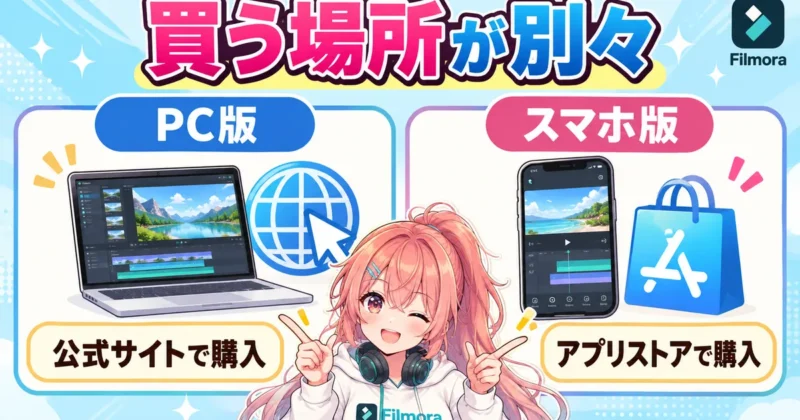
PC版は細かい編集や長尺動画に向き、スマホアプリはSNS向けの短い動画をすばやく作る用途で選ばれやすいです。
同じFilmoraでも、どの端末で、どこまで編集したいかで満足度は大きく変わります。
PC版の評判
PC版のFilmoraは、WindowsとmacOSに対応したデスクトップ向け動画編集ソフトです。
評判として多いのは、タイムライン編集が見やすく、カット、字幕、BGM、エフェクト、書き出しまで一連の作業をまとめて進めやすいという声です。
YouTube動画、講座動画、商品紹介、結婚式ムービーなど、ある程度しっかり作り込む動画ではPC版のほうが扱いやすいでしょう。
スマホでも編集できますよね。わざわざPC版を選ぶ理由はありますか?
ヒキタニくん長尺動画や複数素材の編集ならPC版が強いっス!たとえば30分の講義動画に字幕とBGMを入れるなら、広い画面のほうが作業しやすいっスよ。
PC版の良い評判は、「初心者でも迷いにくいのに、作れる動画の幅が広い」という点に集まります。
テンプレートやAI機能を使えば作業時間を短縮でき、細かく調整したい場面ではタイムライン上で素材を並べ替えられます。
スマホ画面だけでは見落としやすい音ズレ、字幕位置、映像の切れ目も、PCなら確認しやすいのが利点です。
| PC版の評価点 | 長尺編集に向く |
|---|---|
| PC版の評価点 | 複数トラックを扱いやすい |
| PC版の注意点 | PC性能の影響を受ける |
| PC版の注意点 | 素材やAIは別料金に注意 |
一方で、PC版にも不満がないわけではありません。
高解像度の動画、重いエフェクト、AI処理を多用すると、PCのスペックによっては動作が重くなります。
無料版では書き出し動画に透かしが入るため、公開用に使うなら有料プランを前提に考えましょう。
スマホ版の評判
スマホ版のFilmoraは、iOS、iPadOS、Androidで使える動画編集アプリです。
外出先で撮った動画をそのままSNS向けに整えたい人と相性が良く、スマホだけで撮影後の加工まで進められます。
評判では、テンプレートやフィルター、音楽素材を使って短い動画を作りやすい点が評価されています。
スマホだけで完結できるのは便利ですね。でも途中で重くならないか不安です。
ヒキタニくん短尺動画なら結構使えるっス!ただ、4K素材や長尺動画を何本も重ねるなら、PC版のほうが余裕があるっスよ。
スマホ版の強みは、撮影から編集、投稿までの流れが短いことです。
旅行先でリールを作る、店舗の告知動画をすぐ出す、TikTok用にテンポよく切る、といった用途ならPCを開く手間がありません。
操作もタップ中心なので、動画編集ソフトに慣れていない人でも始めやすい構成です。
- SNS短尺動画
- 外出先の編集
- テンプレート活用
- 撮影後すぐの投稿
ただし、スマホ版は端末性能と空き容量の影響を強く受けます。
動画が長い、解像度が高い、エフェクトを重ねる、AI機能を使うといった条件が重なると、書き出しに時間がかかります。
「アプリが重い」という評判は、Filmoraだけの問題ではなく、スマホ編集そのものの制約として見ておきましょう。
機能差で選ぶ
PC版とスマホ版で迷ったら、料金の安さよりも作りたい動画の種類から選ぶほうが判断しやすいです。
Filmoraはどちらも動画編集に対応していますが、画面の広さ、素材管理、細かい音声調整、長尺編集ではPC版に分があります。
反対に、スマホ版は撮影した素材をすぐ加工し、短い動画として投稿するスピードが魅力です。
用途で分けると、PC版とスマホ版の評判はかなり読みやすくなります。 悪い口コミだけを見るより、自分の動画制作に近い使い方を基準にしましょう。
| PC版Filmora | YouTube、講座、仕事用、長尺動画 |
|---|---|
| スマホ版Filmora | TikTok、Instagramリール、旅行動画 |
| PC版Filmora | 字幕、音声、素材を細かく調整 |
| スマホ版Filmora | テンプレートで短時間に作成 |
買ってから後悔しやすいのは、スマホで十分な人がPC版を持て余すケースと、PC向きの編集をスマホだけで済ませようとするケースです。
たとえば、毎週10分以上のYouTube動画を作るならPC版が向いています。
一方で、15秒から60秒程度のSNS動画が中心なら、スマホ版から始めても十分に試せます。
スマホで下書きを作って、仕上げだけPCに回す使い方は難しくないですか?
ヒキタニくんやり方を分ければ使えるっス!スマホはラフ編集、PCは字幕や音声の仕上げ、と役割を決めるのがおすすめっスよ。
仕上げ品質を求めるならPC版、スピード重視ならスマホ版と考えると選びやすくなります。
どちらが上という話ではなく、動画の長さ、編集頻度、投稿先で向き不向きが変わります。
価格やプランは変動するため、購入前にはFilmora公式ストア、App Store、Google Playの最新表示を確認しましょう。
購入先で返金先が違う
PC版とスマホ版の評判で見落とされがちなのが、購入先による返金窓口の違いです。
Wondershare公式サイトから購入した場合と、App StoreやGoogle Playのアプリ内課金で購入した場合では、返金申請の進め方が変わります。
ここを知らないと、「サポートに連絡したのに別の窓口を案内された」と感じやすくなります。
Filmoraに問い合わせれば、アプリ課金も全部返金してもらえると思っていました。
ヒキタニくんそこは購入元しだいっス!App StoreやGoogle Play経由なら、返金も各ストア側で申請する流れっスよ。
Wondershareは、公式サイトで直接購入した対象注文の返金確認をWondershare側で扱います。
一方、Apple App Store、Google Play、販売代理店など第三者プラットフォーム経由の購入は、原則として元の販売元に連絡する形です。
Filmoraモバイルのサブスクリプション解約も、Google PlayやApp Storeの仕様上、Wondershare側では直接管理できません。
| 公式サイト購入 | Wondershareアカウントやサポートで確認 |
|---|---|
| App Store購入 | Apple側で返金申請 |
| Google Play購入 | Google Play側で返金申請 |
| 代理店購入 | 購入した販売元へ確認 |
返金で迷わないために、購入後は注文メール、購入時のApple IDやGoogleアカウント、決済日、プラン名を残しておきましょう。
特にスマホアプリは、アプリを削除してもサブスクリプションが自動で止まるわけではありません。
不要になったら、ストアのサブスクリプション管理画面で更新停止まで確認しておくと、後から請求内容で慌てずに済みます。
- 注文メールの保存
- 購入アカウントの確認
- 決済日とプラン名
- 更新停止画面の確認
FilmoraのPC版とスマホ版は、どちらか一方が絶対に優れているわけではありません。
長く作り込むならPC版、短く早く出すならスマホ版と分けて考えると、評判に振り回されず選べます。
次に見るべきなのは、Filmoraが自分の編集スタイルに合う人なのか、それとも別ソフトを検討したほうがよい人なのかです。
ヒキタニくん端末ごとの向きを押さえたら、次は「どんな人に合うか」を見れば判断しやすいっス!自分の使い方に当てはめて選ぶのがコツっスよ。
\ スマホアプリの料金と始め方はコチラ /

Filmora(フィモーラ)が向いている人・向いていない人

Filmora(フィモーラ)の評判を見て迷う人ほど、「良いソフトかどうか」より「自分の使い方に合うか」で判断したほうが答えが早く出ます。
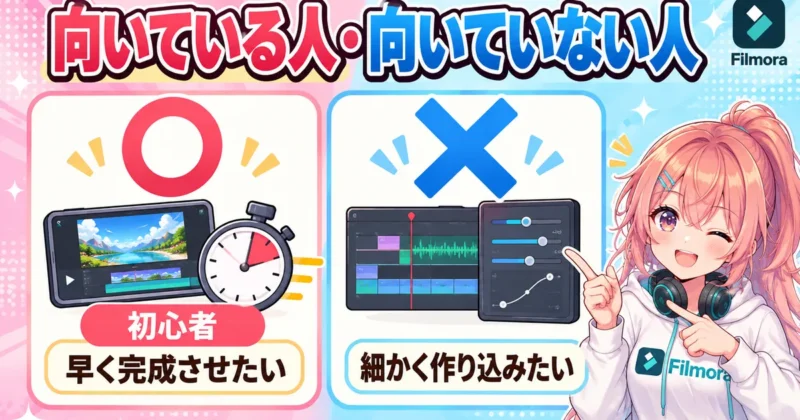
同じ動画編集ソフトでも、SNS用の短尺動画を作りたい人と、仕事で細かく映像を作り込みたい人では、評価するポイントがまったく違います。
ここでは、後悔しやすい境目まで踏み込んで、向いている人・向いていない人・他ソフトを選ぶ目安を分けて見ていきましょう。
向いている人
Filmoraが向いているのは、動画編集をこれから始める人や、編集にかける時間を短くしたい人です。
カット、テロップ、BGM、エフェクト、テンプレートをひと通り使えるので、YouTube、Instagram、TikTok、社内資料用の動画まで、最初の一本を形にしやすい構成になっています。
特に「凝った編集を覚える前に、まず投稿を続けたい」という人には、操作の分かりやすさが大きな助けになります。
編集初心者でも、いきなりそれっぽい動画は作れますか?
ヒキタニくんテンプレートと字幕機能を使えば、短尺なら1本目から形にしやすいっス!まずは15秒から60秒くらいの動画で試すのがおすすめっスよ。
向いている人をもう少し具体的にすると、次のようなタイプです。
- SNS動画を量産したい人
- 編集画面で迷いたくない人
- 字幕作成を時短したい人
- テンプレートを活用したい人
- 買い切りも検討したい人
Filmoraは、AI自動文字起こし、テキスト読み上げ、ノイズ補正、AI動画生成など、編集作業を短縮する機能にも対応しています。
ただしAI機能の一部はクレジットを消費するため、毎回AI字幕や生成系機能を多用するなら、購入前に公式ストアで付与クレジットと追加購入の条件を確認しておきましょう。
ここを見落とすと、追加費用への不満につながります。
また、Filmoraは「動画編集を仕事にしたい」というより、「動画を使って発信や販売を強くしたい」人と相性が良いソフトです。
たとえば、ブログ記事の解説動画、商品レビュー、オンライン講座、店舗紹介、イベント告知など、完成度よりも更新頻度が成果に直結する場面で力を発揮します。
毎回ゼロからデザインを考えずに済むので、編集を継続しやすくなります。
向いていない人
一方で、Filmoraが合わない人もはっきりしています。
映像制作を本業にしていて、カラーグレーディング、音声ミキシング、複雑な合成、チーム制作、細かいデータ管理まで詰めたい人には、物足りなさが出やすいです。
Filmoraはプロ向け機能も増えていますが、思想としては「高度なことを簡単に扱う」寄りで、業務用の深い制御を前提にしたソフトとは違います。
本格的に映像制作を仕事にするなら、まだ早いこともあるんですね。
ヒキタニくんそのとおりっス。納品先の指定形式や細かい色調整が多い人は、最初から業務向けソフトも比較するといいっスよ。
次のどれかに当てはまるなら、Filmoraだけで決めずに他ソフトも並べて検討しましょう。
- 映画風の色作り重視
- 長尺案件の継続編集
- 複数人での共同制作
- 細かい音声調整
- 素材課金への強い抵抗
特に注意したいのは、素材やAI機能まで全部込みだと思って購入するパターンです。
Filmora本体の有料版なら透かしなしで書き出せますが、Creative AssetsやAIクレジットはプランや利用内容によって扱いが変わります。
本体価格と素材料金は分けて見ると、評判でよく見る「思ったより高かった」というズレを避けられます。
また、無料版でじっくり試したい人にも少し注意が必要です。
無料版は操作感の確認には向いていますが、書き出し時の透かしが入るため、完成動画をそのまま公開する用途には向きません。
無料版は「買う前の動作確認用」と割り切ると、評価を間違えずに済みます。
他ソフトを選ぶ目安
Filmoraと他ソフトで迷ったら、編集スキルではなく「作りたい動画の性格」で選ぶと判断しやすくなります。
短尺を早く作るならFilmora、色や音を深く作り込むなら専門性の高いソフト、スマホだけで完結したいならモバイル編集アプリという分け方です。
価格やプランは変わるため、最終判断の直前に各公式サイトで最新条件を確認しましょう。
| Filmora | SNS動画、解説動画、テンプレート活用、編集時短 |
|---|---|
| DaVinci Resolve | 色調整、音声編集、映像制作の学習 |
| Adobe Premiere Pro | 業務案件、共同制作、Adobe連携 |
| CapCut | スマホ中心、短尺SNS、軽い編集 |
選び方で迷うなら、まず自分の動画を「早く出したい動画」か「細部まで作り込む動画」かに分けてください。
前者ならFilmoraの直感的な操作やテンプレートが強みになります。
後者なら、学習コストが高くても専門ソフトを選ぶ価値があります。
Filmoraで始めて、あとから別ソフトに移るのは遠回りだったりしませんか?
ヒキタニくん遠回りじゃないっス!カット、字幕、音量調整、構成作りはどのソフトでも使う基礎だから、Filmoraで慣れる価値は十分あるっスよ。
結論として、Filmoraは「動画編集そのものを極めたい人」より、「動画を使って発信を早く回したい人」に向いています。
評判の良し悪しだけで決めるより、自分が週に何本作るのか、AI機能をどれくらい使うのか、素材をどこまで必要とするのかを先に書き出してみましょう。
そのうえで無料版を触り、必要なプランを購入直前に確認すれば、自分に合う選択ができます。
ヒキタニくんFilmoraは合う人にはかなり時短になるソフトっス!次は購入前チェックまで見ておくと、請求や素材まわりで迷わないっスよ。
\ PowerDirectorと迷ったらコチラで比較 /

Filmora(フィモーラ)を買って後悔しないためのチェック

Filmora(フィモーラ)は、無料版で触ってから購入判断できる動画編集ソフトです。
ただし、評判で不満が出やすいのは操作性そのものより、透かし、自動更新、素材課金、商用利用の見落としです。
買う直前は「どのプランが安いか」だけでなく、支払い後に何が使えて、何が別料金になるのかまで確認しておきましょう。
無料版で試す
まずは無料版で、普段作りたい動画を1本編集してみるのがおすすめです。
Filmoraは無料でダウンロードして編集機能を試せますが、無料版で書き出した動画には透かしが入ります。
透かしなしで公開したいなら、有料プランへの切り替えが必要です。
無料版で完成動画まで使えると思っていました。
ヒキタニくん編集の練習には使えるっス!でも公開用に書き出すなら、透かしなしの有料版が必要っスよ。
無料版で見るべきなのは、機能の数より「自分のパソコンで快適に動くか」です。
テンプレートを開く、字幕を入れる、BGMを重ねる、数分の動画を書き出すところまで試すと、購入後のズレをかなり減らせます。
特に古いPCや容量が少ないPCでは、編集中の重さや書き出し時間を先に体感しておきたいところです。
- 編集画面の分かりやすさ
- 字幕作成の手間
- 書き出し時間
- PCの動作の重さ
- 使いたい素材の有無
無料版で作ったプロジェクトは、有料版に切り替えてから透かしなしで書き出せます。
ただし、すでに無料版で透かし入りとして出力した動画そのものから、あとで透かしだけを消す流れではありません。
元の編集プロジェクトを残しておくと、購入後に再書き出ししやすくなります。
価格とクーポンを見る
価格は購入ページやキャンペーンで変わるため、検索記事の古い金額だけで判断するのは避けましょう。
2026年10月時点の公式ページでは、個人向け、法人・商用向け、永続ライセンス、Creative Assetsなどが分かれて案内されています。
最終的な支払額は、購入直前の公式ストア画面で確認するのが確実です。
| 年間プラン | 継続利用向けで、自動更新の確認が必要 |
|---|---|
| 永続ライセンス | 購入したバージョンを長く使いたい人向け |
| 法人・商用向け | 会社や案件利用を想定する人向け |
| Creative Assets | 音楽、テンプレート、エフェクトなどの追加素材向け |
クーポンを見るときは、割引後の本体価格だけでなく、同時に追加されるオプションも見ましょう。
購入ページではCreative Assetsの無料体験や追加プランが一緒に表示されることがあり、選んだまま進むと体験期間後に課金へ移るケースがあります。
安く見える画面ほど、合計金額、更新周期、追加オプションの3点をセットで見るのがコツです。
クーポンが出ていたら、すぐ買ったほうがいいですか?
ヒキタニくん合計金額まで見てからで十分っス!本体が10%安くても、追加素材を付けたら月額が増えることもあるっスよ。
迷ったら、まず本体ライセンスだけで足りるかを考えるところから始めましょう。
SNS用の短尺動画を月に数本作る程度なら、最初から素材プランまで入れなくても始められます。
逆に、BGMやテンプレートを毎回探す時間を減らしたい人は、素材プラン込みの総額で比較すると判断がラクです。
自動更新を確認する
Filmoraのサブスクリプションは、支払い方法によって更新の扱いが変わります。
クレジットカード、PayPal、Amazon Pay、Google Payで購入したサブスクリプションは、期間終了後に自動更新される扱いです。
自動更新を止めたい人は、購入後にアカウントセンター側で解約導線を確認しておきましょう。
- 購入したプラン名
- 更新日
- 登録メールアドレス
- 支払い方法
- 解約ページの場所
「年額だから1年だけ使える」と思っていると、翌年の請求で驚きやすいです。
年払いは月払いより割安に見える一方、更新時はまとまった金額が請求されます。
使い続けるつもりがあるか、更新前に見直すつもりかを、購入した日に決めておきましょう。
更新日を忘れて、次の請求が来そうで不安です。
ヒキタニくん購入メールと更新日を残しておくと迷わないっス!カレンダーに1か月前のメモを入れるのもおすすめっスよ。
解約や自動更新停止の画面は、公式サイトで買った場合と、アプリストア経由で買った場合で窓口が変わります。
PC版を公式ストアで買ったならWondershareアカウント、スマホアプリをストアで契約したならApple IDやGoogle Play側の管理画面を見ます。
「どこで買ったか」を覚えておくだけで、解約時の迷いをかなり減らせる仕組みです。
素材の追加料金を見る
Filmora本体の有料版と、Creative Assetsなどの素材サービスは分けて考えましょう。
Creative Assetsは有料素材ライブラリで、利用にはFilmora本体のライセンスが必要です。
つまり、本体を買えばすべての素材が無制限に使える、という見方は危険です。
テンプレートや音楽も、全部込みだったりしませんか?
ヒキタニくん全部込みとは限らないっス!Creative Assetsや一部AI機能は、本体とは別枠で見るのが大事っスよ。
特にチェックしたいのは、購入画面に出る「7日間無料」などのオプションです。
公式ページでは、Creative Assetsが無料体験後に月額課金へ移る表示がありました。
価格や割引率は変わるため、購入ボタンを押す前に、更新後の月額とキャンセル条件を画面上で見ておきましょう。
- Creative Assetsの有無
- 無料体験の終了日
- 体験後の月額
- AIクレジットの付与数
- 追加購入の必要性
AI機能をよく使う人は、AIクレジットも見落とせません。
FilmoraはAI動画生成、AI画像生成、テキスト読み上げ、自動字幕起こしなど多くのAI機能に対応していますが、機能によってクレジットを消費します。
本体価格と素材料金とAI費用を分けて見ると、月々のコストをつかみやすくなります。
素材をたくさん使う人にとって、追加料金は必ずしも悪いものではありません。
BGM探しやテンプレート作成の時間を減らせるなら、制作スピードへの投資になります。
ただし、月に1本しか作らない人は、無料素材や本体内の標準機能だけで足りるか試してから追加しましょう。
商用利用の範囲を見る
YouTube収益化、企業案件、商品紹介、店舗PR、社内研修動画に使うなら、商用利用の範囲を必ず確認しましょう。
Filmoraでは、法人団体が商品やサービスの宣伝・プロモーション目的で使う場合を法人利用として扱います。
個人チャンネルでも、法人案件やプロモーション動画なら商用利用に当たる扱いです。
| 個人利用 | 趣味動画、家族動画、個人用SNS投稿など |
|---|---|
| 法人利用 | 会社HP、商品PR、社内資料、法人YouTubeなど |
| 判断に迷う利用 | 収益化チャンネル、案件動画、広告素材など |
ここで注意したいのは、ソフト本体の商用利用と、音楽・素材・AI生成物の利用条件が同じとは限らない点です。
Filmora内の素材は、AI生成素材と非AI生成素材で条件が分かれるものがあり、利用前に「商用利用可能」表示や最新のライセンス条件を見る必要があります。
とくに音楽は権利まわりでトラブルになりやすいので、公開先がYouTubeや広告なら慎重に選びましょう。
趣味で始めても、あとから収益化したら条件が変わるんですね。
ヒキタニくんそのとおりっス。収益化や案件が見えてきたら、個人利用の延長じゃなく商用利用として見直すのが大事っスよ。
買って後悔しないための最後の確認は、用途です。
自分の動画が趣味なのか、収益化なのか、会社やクライアントの宣伝なのかで選ぶプランが変わります。
「自分はどこまで使うのか」を先に決めておけば、Filmoraの評判でよく見る料金トラブルの予防になります。
購入前のチェックは少し面倒に見えても、一度確認すればあとは編集に集中できる準備です。
無料版で操作感を試し、公式ストアで価格と自動更新を見て、素材と商用利用の範囲まで押さえておきましょう。
次のよくある質問では、やめとけ、やばい、透かし、返金など、購入前に残りやすい疑問を短く答えていきます。
ヒキタニくん買う前の数分チェックで、あとからのモヤモヤはかなり減らせるっス!次は細かい疑問を一気に片づけるっスよ。
\ チェックが済んだら10%OFFで購入 /
コード入力不要!「クーポン保存」で自動適用!
\ 無料版でできること・制限はコチラ /

Filmora(フィモーラ)の評判に関するよくある質問

Filmora(フィモーラ)の評判で迷う人の多くは、「悪い口コミは本当なのか」「無料版でどこまで試せるのか」「買ったあとに余計な請求が来ないか」を気にしています。
ここでは購入前につまずきやすい疑問だけを、短く答えが分かる形でまとめます。
Filmoraはやめとけ?
「Filmoraはやめとけ」と言われる主な理由は、無料版の透かし、自動更新、追加素材、AIクレジット、返金条件を購入前に見落としやすい点です。
編集ソフトとして使えないという意味ではなく、契約まわりを確認せずに買うと不満につながる、という評判が目立ちます。
- 無料版の透かし
- 自動更新の有無
- 追加素材の料金
- AIクレジットの消費
- 返金条件と購入元
初心者がSNS動画やYouTubeの簡単な編集に使うなら、Filmoraは扱いやすい選択肢です。
ただし、業務案件で細かい色調整や音声処理まで詰めたい人は、Premiere ProやDaVinci Resolveも比較しておきましょう。
Filmoraはやばい?
「やばい」と言われる背景には、無料だと思って書き出したら透かしが入った、サブスク更新に気づかなかった、素材やAI機能が別料金だった、という不満があります。
一方で、Filmora自体は公式サイトから配布されている動画編集ソフトで、Windows、macOS、Android、iOS、iPadOSに対応しています。
不安なら、まず無料版で編集画面、書き出し手順、使いたい機能の場所を確認してから有料プランを検討しましょう。
無料版は使える?
無料版は、Filmoraの編集機能を試す用途なら使えます。
ただし、無料版で書き出した動画には透かしが入るため、公開用の完成動画を作るには有料プランが必要です。
- 操作感の確認
- 編集機能の試用
- テンプレートの確認
- 書き出し手順の確認
公式ページでは、新規ユーザー向けに透かしなしの無料エクスポート特典が案内されることもあります。
特典の有無や期限は変わるため、使う直前に公式サイトで確認しておきましょう。
透かしは消せる?
無料版で書き出した動画に入った透かしは、あとからその動画ファイルだけをきれいに消す仕組みではありません。
透かしなしで出したい場合は、有料版にアップグレードし、保存してあるプロジェクトを開いて再エクスポートします。
| 無料版で書き出し済みの動画 | 透かし入りの完成ファイルとして残る |
|---|---|
| 保存済みプロジェクト | 有料版で開いて透かしなし再書き出し |
| 今後の書き出し | 有料ライセンスで透かしなし出力 |
編集途中のプロジェクトファイルを残しておくと、購入後に作り直しを避けられます。
無料版で試す段階でも、動画ファイルだけでなくプロジェクトも保存しておきましょう。
買い切りはある?
Filmoraには、サブスクリプションのほかに永続ライセンスが用意されています。
永続ライセンスは購入したバージョンを継続利用できる形で、メジャーバージョンが変わる大型アップデートは別扱いになる点に注意が必要です。
「一度払えば今後の最新版まで全部使える」と考えるとズレが出ます。
買い切りを選ぶ人ほど、対象バージョンとアップグレード範囲を見ておくと迷いません。
自動更新は止められる?
自動更新は止められます。
公式のサブスクリプション条件では、月額、四半期、年額などの契約は更新日まで自動更新され、キャンセル後も契約期間の終了までは利用できます。
- Wondershareアカウントへログイン
- 契約中プランの確認
- 自動更新の停止手続き
- 解約完了メールの保存
特にクレジットカード、PayPal、Amazon Pay、Google Payなどで購入したサブスクは、自動更新の有無を見ておきたい項目です。
更新直前では慌てやすいので、購入した日に次回更新日をカレンダーへ入れておきましょう。
返金はできる?
返金は条件付きです。
Wondershareから直接購入した場合はWondershareの返金ポリシーが対象になり、Apple App Store、Google Play、販売代理店などで買った場合は購入元ごとに返金先が変わると考えてください。
| 公式サイトで購入 | Wondershareの返金窓口 |
|---|---|
| App Storeで購入 | Apple側の返金手続き |
| Google Playで購入 | Google側の返金手続き |
| 代理店で購入 | 購入した販売元への確認 |
自動更新後の請求は、単に「更新を知らなかった」「もう使わない」という理由だけでは返金対象にならないケースがあります。
返金を期待して申し込むより、無料版で試し、契約内容を読んでから支払う流れがおすすめです。
スマホ版とPC版は同じ?
スマホ版とPC版は同じではありません。
Filmoraのデスクトップ版とモバイル版は別製品として扱われ、モバイル版のライセンスをPC版の認証に使うことはできません。
| PC版 | 長尺編集、細かい調整、本格的な書き出し向き |
|---|---|
| スマホ版 | SNS短尺、外出先の編集、手軽な投稿向き |
| ライセンス | 購入元と対象端末を別々に確認 |
スマホで気に入ったからPCでも同じ契約で使える、と考えるとつまずきます。
どちらを買うか迷うなら、編集する動画の長さ、素材管理の量、公開先を基準に選びましょう。
Filmora(フィモーラ)の評判についてのまとめ

Filmora(フィモーラ)の評判は、初心者向けの使いやすさを評価する声と、料金まわりの確認不足で後悔する声に分かれます。
- 直感的な操作、テンプレート、AI機能を重視する人には使いやすい動画編集ソフトです。
- 無料版では透かしが入るため、公開用の動画を作るなら有料プランの確認が必要です。
- 自動更新、Creative Assets、AIクレジット、返金条件は購入前に見ておくべき項目です。
- PC版は長尺編集や細かい作業向き、スマホ版はSNS用の短尺動画向きと考えると選びやすくなります。
- 買い切りを選びたい人は、対象バージョンやアップデート範囲まで確認しておくと安心です。
結論として、Filmoraの評判で大切なのは「良い・悪い」だけで判断せず、自分の使い方と料金条件が合うかを見極めることです。
迷っているなら、まずは無料版で1本作って操作感を確かめ、気に入ったら購入ページで10%OFFクーポンを保存して申し込むのが近道です。
ヒキタニくん仕組みを知って買えば、Filmoraは初心者の強い味方っス!クーポンを使ってお得に始めるのがおすすめっス!
\ 今なら10%OFFクーポンでお得に始められる /
コード入力不要!「クーポン保存」で自動適用!