




Filmora 16に上げたものの、新機能が多すぎて、どれが編集を速くしてくれるのか分からず困っていませんか。
AIの新機能を一つずつ試す時間はないので、本当に作業が減る機能だけを知りたいですよね。
- 新機能のうち時短になるものだけ知りたい
- 撮りためた素材を探すのに毎回時間がかかる
- 書き出しが終わるまでパソコンの前で待っている
結論からいうと、Filmora(フィモーラ)16の時短機能は素材探し・色補正・書き出しの3か所に集まっています。
とくに、AIメディア解析と一括エクスポートは、動画を作るたびに待ち時間を減らしてくれる機能です。
どちらもボタンを数回押すだけで使えるので、15から操作を覚え直す必要はほとんどありません。

AIの機能って、結局使わないまま終わりそうなんですけど…。
 ヒキタニくん
今回はAIを見せびらかす機能より、毎回の手間を消す地味な機能が多いっス!色補正なんて、ボタン1回で終わるっスよ。
- AIメディア解析とスマートメディアビン
- レイアウトモードとショートカットキー管理
- 自動色補正とカラーマスク
- カメラトラッキングとモーションブラー
- 一括エクスポートとXMLの入出力
まだFilmora 16を持っていない人も、7日間の無料トライアルですべての時短機能を試せます。
自分の素材で試してから、買うかどうかを決めれば損はしません。

トライアルが終わったら、自動でお金がかかったりしませんか?
ヒキタニくんトライアルを始めただけでは料金はかからないっス!素材パックの無料体験にチェックが入っていたら、外しておけば安心っス。
これから買う人は、公式サイトの10%OFFクーポンを使うと安く始められます。
\ これから買う人は10%OFFクーポンをチェック /

コード入力不要!「クーポン保存」で自動適用!
 ヒキタニくん
それでは、作業の順番どおりに、時短になる機能を見ていくっスよ!
\ 新機能の一覧と15との違いはコチラ /

Filmora(フィモーラ)16の時短機能の結論

Filmora(フィモーラ)16は、日本では2026年10月9日に発表された、約1年ぶりのメジャーアップデートです。
新機能はたくさんありますが、作業時間が減るのは下の表の機能です。
| 作業 | 時短になる機能 | 減る手間 |
|---|---|---|
| 素材を探す | AIメディア解析・スマートメディアビン | 素材を1本ずつ再生して中身を確かめる手間 |
| 画面を整える | レイアウトモード・ショートカットキー管理 | 使わないメニューを探す手間 |
| 色を整える | 自動色補正・カラーマスク | 色を手で合わせる手間・クリップを複製する手間 |
| 動きを付ける | カメラトラッキング・モーションブラー・トラックマット | キーフレームを1つずつ打つ手間 |
| 書き出す | 一括エクスポート・XMLの入出力 | 設定を変えて何度も書き出す手間 |
撮りためた素材が多い人や、横長と縦長の両方を作る人ほど、1本あたりの作業時間の差が大きくなります。
この記事の操作画面は、Mac版のFilmora 16で撮影したものです。

素材の数や作る本数が多い人ほど、得をするんですね。
ヒキタニくんそうっス!反対に、月に1本だけ作る人なら、色補正とモーションブラーだけでも十分元が取れるっス。
AIメディア解析で素材探しを短くする

Filmora(フィモーラ)16のAIメディア解析は、動画や画像の中身をAIが読み取って、タグや説明を付けてくれる機能です。
人物・シーン・場所・動作などを見分けるので、ファイル名では分からない素材も中身から探せます。
撮影から1〜2か月たってから編集する人ほど、効果を感じやすい機能です。
AIメディア解析の使い方
- メディアの中から、中身を確かめたいクリップを選ぶ
- 右クリックして「AIメディア解析」を選ぶ
- 「生成」を押して解析を始める
- 解析が終わったら「メディア解析結果」を開く
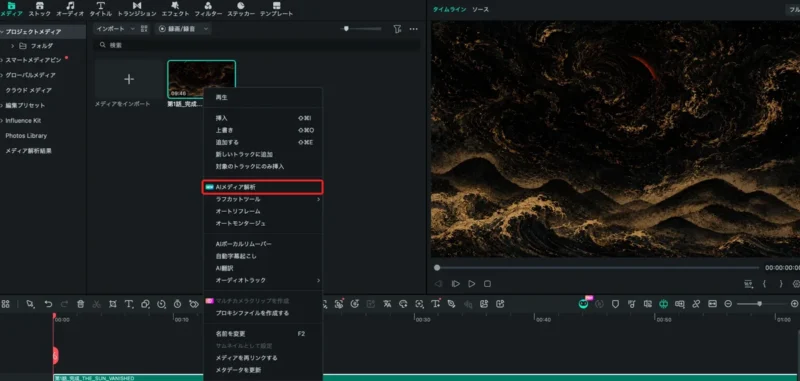
結果には、ファイル名や再生時間に加えて、映っている主なものやシーンのキーワードが表示されます。
1本ずつ再生して中身を確かめなくても、何が映っているか分かるんですね。
ヒキタニくんそうっス!長い素材ほど解析に少し時間がかかるから、まとめて解析して休憩するのがコツっス。
スマートメディアビンで素材を自動で仕分ける
スマートメディアビンは、条件を決めておくと、当てはまる素材だけを自動で1つのフォルダに集める機能です。
- 左の「スマートメディアビン」の横にある「+」を押す
- スマートメディアビンの名前を付ける
- ファイル名・解像度・タグなどから条件を決める
- 「作成」を押す
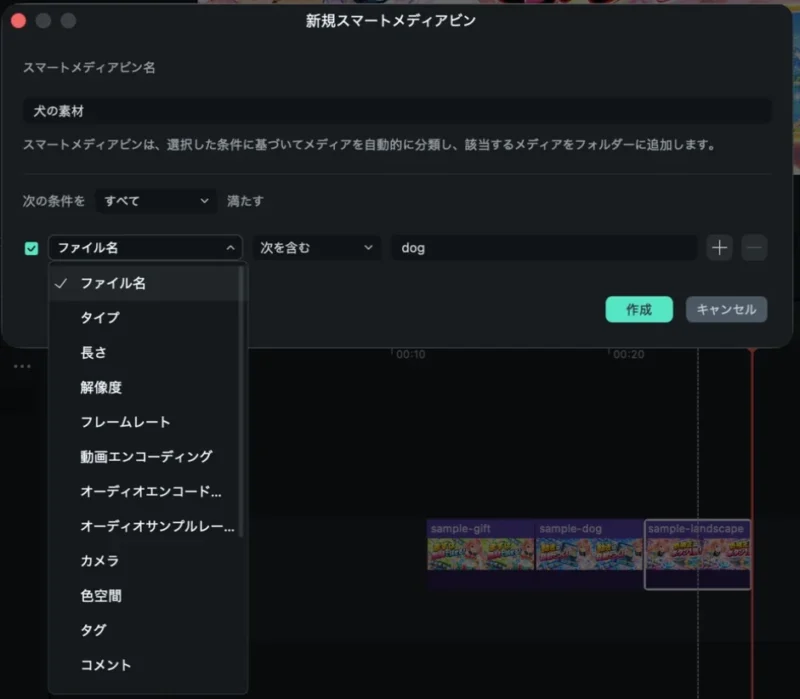
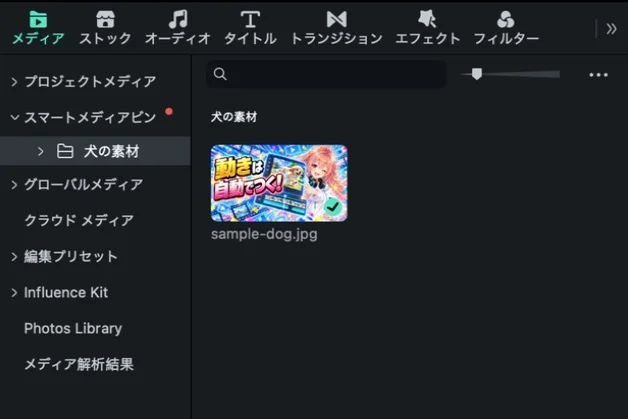
たとえば「ファイル名にdogを含む」という条件にすると、犬の素材だけが自動で1つのフォルダに集まります。
解像度で「1080p」を選べば、フルHDの素材だけが1か所にそろいます。
集められた素材は元の場所からも消えないので、仕分けで素材がなくなる心配はありません。
AIメディア解析を使うと、AIクレジットが減るんですか?
ヒキタニくん減るっス!減る量は動画の長さで変わるから、長い素材を全部解析する前に残りのクレジットを見ておくっス。
\ AIクレジットを安く手に入れる方法はコチラ /

Filmora(フィモーラ)16の編集画面を整える機能
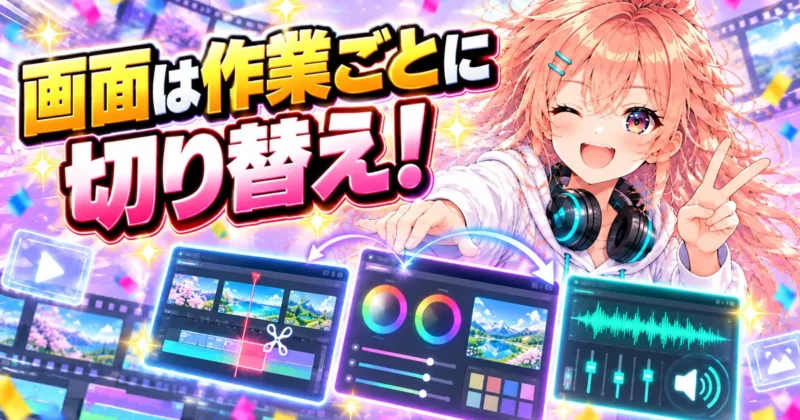
Filmora(フィモーラ)16では、作業の種類に合わせて編集画面の並びを切り替えられるようになりました。
メニューを探す時間が減るので、毎日編集する人ほど効いてくる改善です。
レイアウトモードで作業ごとに画面を切り替える
レイアウトモードは、メニューの「表示」から「レイアウトモード」を選んで切り替えます。
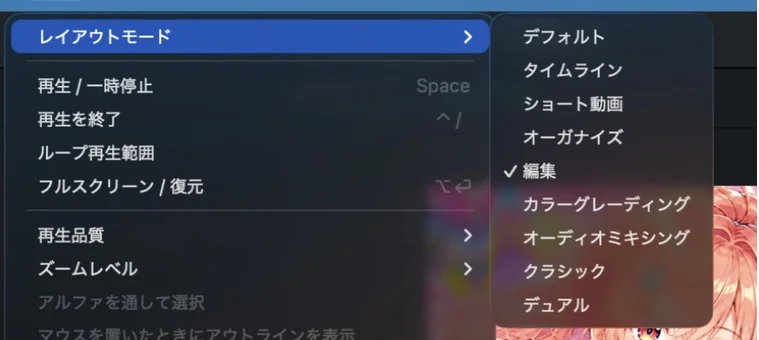
全部で9種類あり、作業に合わせて使い分けやすいのは次の4つです。
| レイアウトモード | 画面の特徴 | 向いている作業 |
|---|---|---|
| 編集 | 素材の確認用とタイムライン用の2つのプレビューが並ぶ | カット編集 |
| カラーグレーディング | 左にビデオスコープ、右に色の調整ツール | 色補正 |
| オーディオミキシング | 全体と各トラックの音量・音の位置を調整できる | 音の調整 |
| デュアル | プレビューを別の画面に大きく出し、調整パネルも付く | 2画面での作業 |
編集モードは、素材のプレビューとタイムラインのプレビューを見比べながらカットできる並びです。
プレビューに加えて、調整パネルやタイムラインも好きな位置へ動かせるようになりました。
色を直すときと音を直すときで、毎回パネルを開き直さなくていいんですね。
ヒキタニくんその通りっス!作業が変わったらレイアウトを切り替えるだけっス。
使わないメニューを隠して並べ替える
右側の調整パネルは、使わない項目を隠したり、よく使う順に並べ替えたりできます。
- ビデオタブの「ベーシック」を選ぶ
- もう一度「ベーシック」を押して「カスタム」を開く
- 使わない項目の目のアイコンを押して隠す
- よく使う項目はドラッグして上へ動かす
項目が減ると、毎回スクロールして目的のメニューを探す時間がなくなります。
ショートカットキーをキーボードの絵で設定する
ショートカットキーの設定画面は、一覧表からキーボードの絵を見ながら割り当てる形に変わりました。
Mac版では、メニューの「Wondershare Filmora」から「キーボードショートカット」を選ぶと開きます。
実際にキーを押すと画面のキーボードに表示されるので、押しやすい位置を確かめながらの設定が可能です。
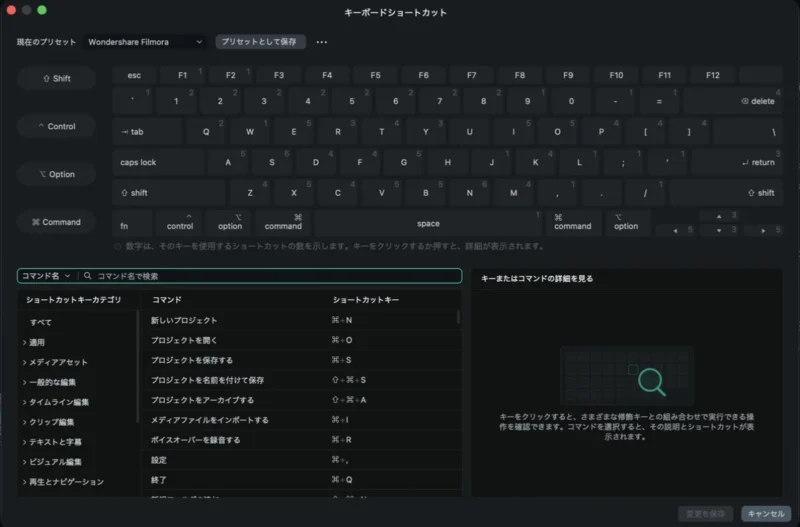
ほかの操作と同じキーを割り当てたときは、重なりを知らせてくれるので、設定ミスも防げます。
左上の「現在のプリセット」では、Final Cut Pro・Premiere Pro・CapCutと同じキー配置にも切り替えられます。
ショートカットキーって、何から覚えればいいんですか?
ヒキタニくんまずはカットと再生の5つだけで十分っス!よく使う操作から自分の指に合うキーへ変えていくっス。
\ 覚えておきたいショートカットキーはコチラ /

Filmora(フィモーラ)16の色補正を速くする機能

Filmora(フィモーラ)16では、色補正をクリック1回で済ませる機能と、一部分だけ色を変える機能が加わりました。
色の知識がなくても、素材ごとの明るさや色味のばらつきをすばやくそろえられます。
自動色補正の使い方
- タイムラインで色を整えたいクリップを選ぶ
- 「色」タブを開く
- 「自動色補正」にチェックを入れる
チェックを入れるだけで、明るさ・コントラスト・色味をAIが分析して自動で整えてくれます。
効きすぎると感じたら「強さ」のつまみを下げ、気になるところだけ手で直せば十分です。
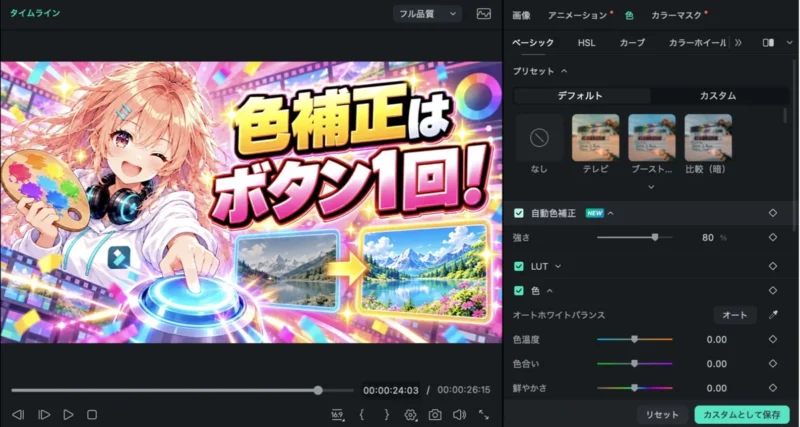
まず自動で整えてから、気になるところだけ直せばいいんですね。
ヒキタニくんそれが一番早いっス!ゼロから色を作るより、何倍も早く終わるっスよ。
カラーマスクで一部分だけ色を変える
カラーマスクは、画面の中で選んだ部分だけに色の調整をかける機能です。
- 「カラーマスク」タブを開く
- 「グレーディングレイヤーを追加」を押す
- マスクの形を4種類(ペン・四角・丸・なぞって選ぶタイプ)から選ぶ
- カーブなどの色ツールで、選んだ部分だけ調整する
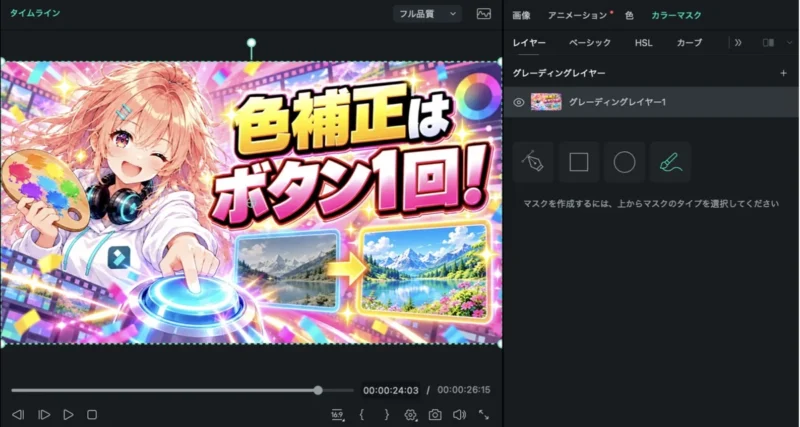
これまでは、同じクリップを複製してマスクを切ってから色を変える手間がかかっていました。
カラーマスクなら1つのクリップのまま、複数の場所に別々の色調整をかけられます。
空だけ青くして、人の肌はそのまま、みたいなこともできますか?
ヒキタニくんできるっス!空と人で別々のレイヤーを作れば、クリップを増やさずに済むっス。
Filmora(フィモーラ)16でキーフレームの手間を減らす機能

Filmora(フィモーラ)16では、これまでキーフレームを1つずつ打っていた動きを、自動で作れる機能が増えました。
カメラトラッキングで被写体を追いかける
カメラトラッキングは、人の頭や体などを追いかけて、画角を自動で動かしてくれる機能です。
- ビデオタブの「トラッキング」を開く
- 「カメラトラッキング」を選ぶ
- 追いかける部分を「頭部」「体」「自分で範囲を指定」の3つから選ぶ
- 「開始」を押して、追跡が終わるまで待つ
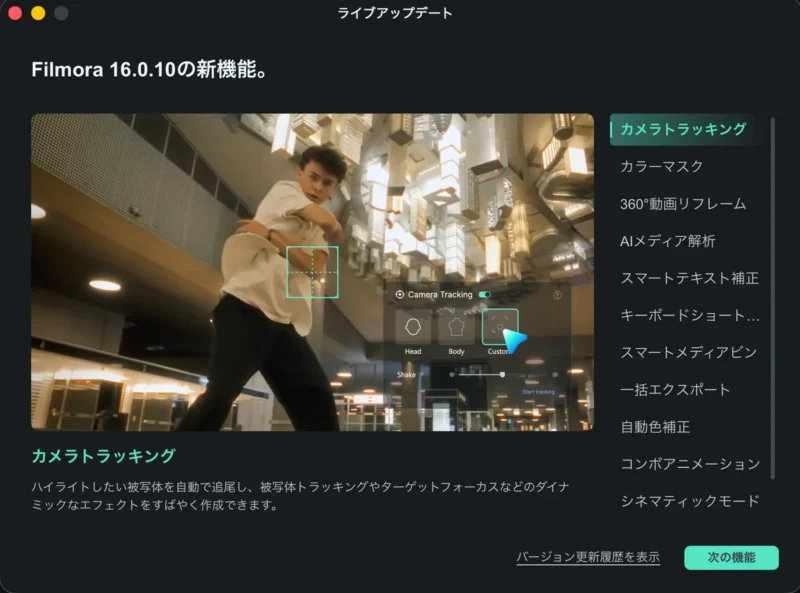
動き回る被写体でも、頭の位置を画面の決まった場所に固定したまま再生できます。
同じ動きを手で作ると、数十個のキーフレームを打つことになります。
激しく動く子どもやペットの動画にも使えそうですね。
ヒキタニくんピッタリっス!手で画角を追いかけるより、ずっと早くて自然に仕上がるっス。
キーフレームのモーションブラーをオンにする
キーフレームのモーションブラーは、拡大や回転を速く動かしたときに、自然なブレを自動で付ける機能です。
これまでは、ブレを出すためにぼかし系のエフェクトを別に足す必要がありました。
スイッチは、画像タブの「ベーシック」にある「変形」の中に並んでいます。
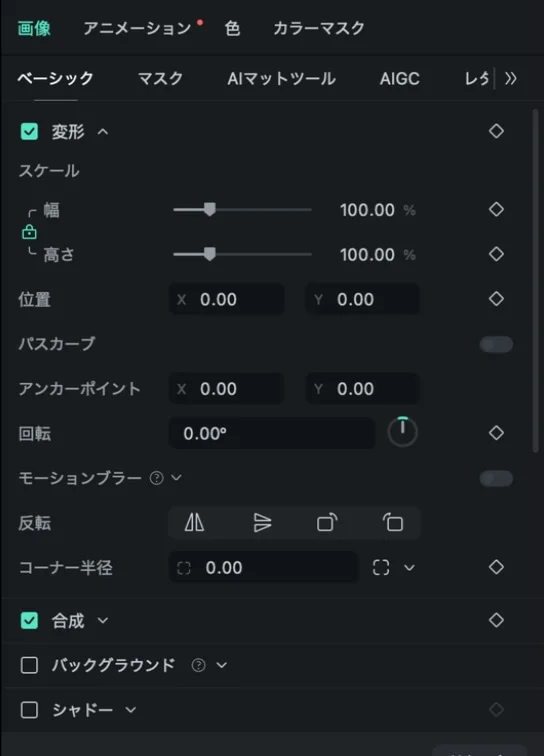
Filmora 16では、モーションブラーをオンにするだけで、キーフレームの動きに合わせてブレが付きます。
調整パネルの下のほうにも、同じ名前のモーションブラーがありますよね?
ヒキタニくんそっちは動きと関係なく残像を付けるエフェクトっス!名前が同じで紛らわしいから、使い分けるのがおすすめっス。
トラックマットで文字の中に映像を入れる
トラックマットは、文字やロゴの形に映像を切り抜いて合成する機能です。
- 映像クリップの上のトラックにタイトルやロゴを置く
- 映像クリップを選ぶ
- 画像タブの「ベーシック」で「トラックマット」にチェックを入れる
- 「トラックを選択」で、切り抜きに使うトラックを指定する
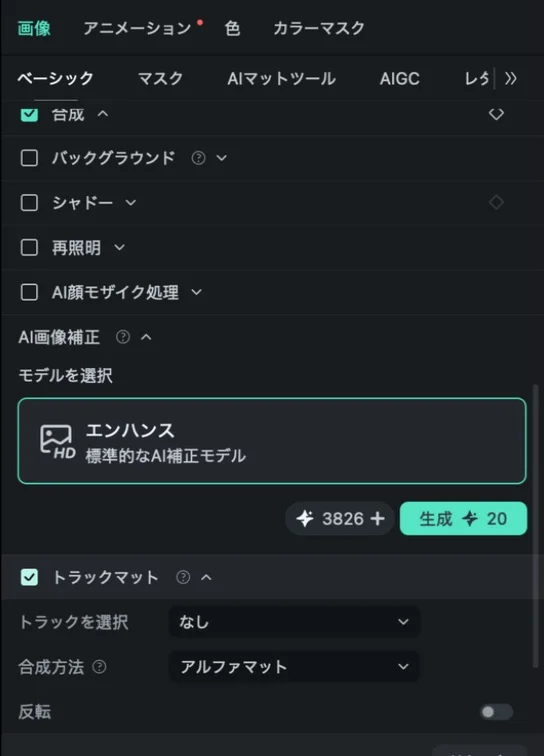
合成のしくみを覚えなくても、トラックを指定するだけで文字の中に映像が入ります。
360°動画をそのまま編集する
360°カメラの映像も、Filmora 16の中で見せたい向きや画角を決め直せるようになりました。
これまでは、メーカーのアプリで向きを決めて書き出してからFilmoraに読み込む手間がかかっていました。
Insta360やDJIの360°カメラで撮る人なら、書き出しを1回減らせます。
Filmora(フィモーラ)16の書き出しを短くする機能

Filmora(フィモーラ)16では、書き出しを待つ時間とやり直す手間を減らす機能が加わりました。
一括エクスポートで複数の設定をまとめて書き出す
一括エクスポートは、違う設定の動画を、1回の操作で順番に書き出してくれる機能です。
- 画面右上の「エクスポート」を押す
- 左側の書き出し先(ローカル・YouTube・デバイスなど)に、まとめて書き出したい分だけチェックを入れる
- 書き出し先ごとに形式や解像度を決める
- 「エクスポート」を押して書き出しを始める
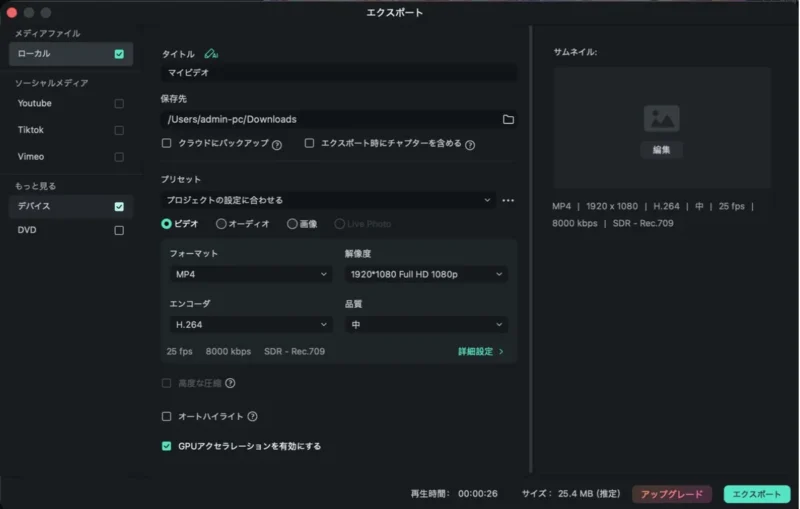
あとは、チェックを入れた書き出し先ごとに、順番に自動で書き出されます。
横長のYouTube用と縦長のショート用を同時に作る人なら、パソコンの前で待つ必要はありません。
書き出しを始めたら、寝ている間に全部できあがるんですね。
ヒキタニくんそうっス!書き出しが1本終わるたびに設定を変える作業がなくなるっス。
\ 動画の書き出し設定の基本はコチラ /

XMLでほかの編集ソフトとタイムラインを受け渡す
Filmora 16では、タイムラインをXMLという形式で書き出したり、読み込んだりできるようになりました。
- メニューの「ファイル」を開く
- 「エクスポート」から「Final Cut Pro 7 XML」を選ぶ
- 保存した場所にXMLファイルが書き出される
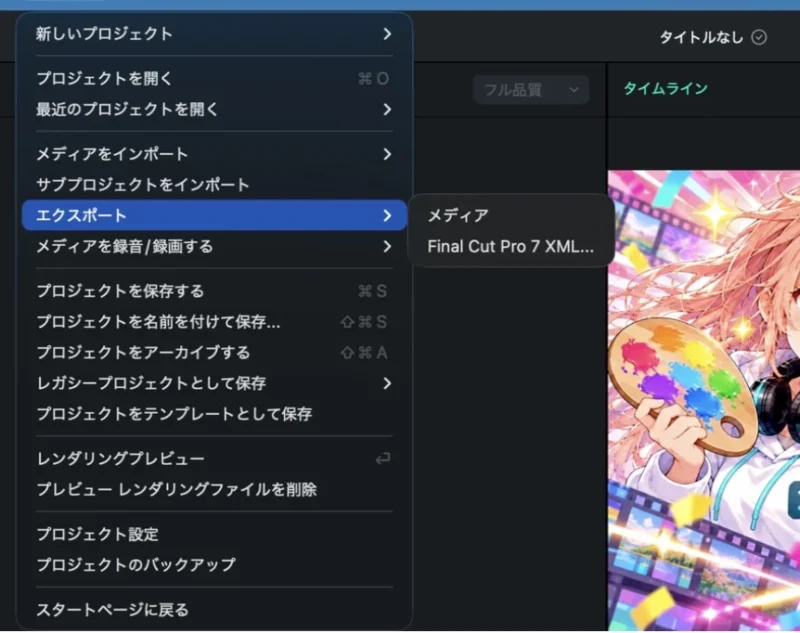
書き出したXMLは、Premiere ProやDaVinci Resolve、Final Cut Proで続きの編集に使えます。
反対に、ほかのソフトで作ったタイムラインは「ファイル」→「メディアをインポート」→「タイムラインXMLをインポート」で読み込めます。
仕事でPremiere Proを使う人とも、データを受け渡せるんですか?
ヒキタニくんできるっス!ただ、エフェクトなどは引き継げないことがあるから、カットの並びを渡す使い方が安全っス。
Filmora(フィモーラ)16の時短機能を無料で試す方法

Filmora(フィモーラ)16の時短機能は、7日間の無料トライアルですべて試せます。
トライアル中はAIクレジット500も付くので、AIメディア解析も自分の素材で試せます。
- サブスクリプションの人は無料で使える
- 2026年6月24日以降に永続ライセンスを買った人も無料
- それより前の永続ライセンスの人は4,980円でアップグレード
- まだ持っていない人は7日間の無料トライアルから
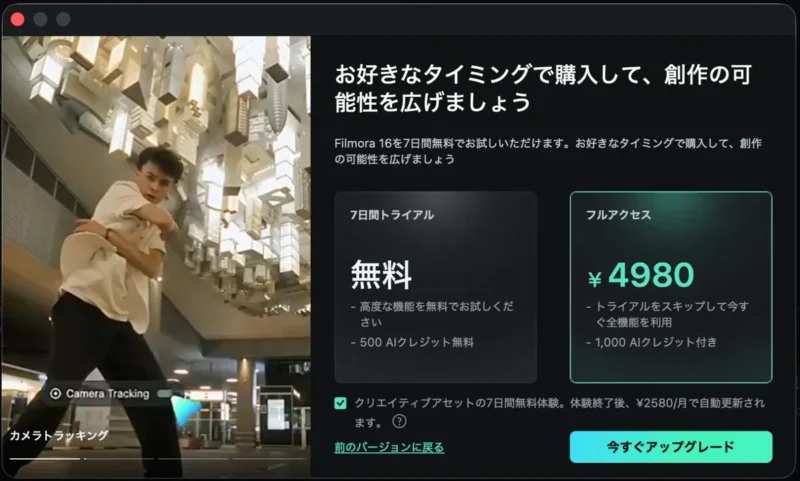
トライアルを始めるときは、素材パックの無料体験にチェックが入っていないかだけ確認しましょう。
アップグレードの料金だけ払って、15に戻せなくなったりしませんか?
ヒキタニくん16で保存したデータは15で開けないっス!大事なプロジェクトは、上げる前にコピーを残しておくっス。
これから買う人は、公式サイトの10%OFFクーポンを使うと安くなります。
\ 時短機能を試すなら10%OFFクーポンをチェック /
コード入力不要!「クーポン保存」で自動適用!
\ 最安は10%OFF!Filmoraのクーポン情報はコチラ /

Filmora(フィモーラ)16の時短機能についてのよくある質問

Filmora 16の時短機能は無料版でも使えますか?
無料版でも試せますが、書き出した動画に透かしが入ります。
AIメディア解析はAIクレジットを使うため、クレジットが必要です。
AIメディア解析はどのくらいAIクレジットを使いますか?
解析する動画の長さによって変わります。
長い素材をまとめて解析する前に、残りのクレジットを確認しましょう。
一括エクスポートは何本まで同時に書き出せますか?
書き出し画面でチェックを入れた書き出し先の数だけ、順番に書き出します。
同時ではなく1本ずつ順に書き出すので、本数が多いほど時間はかかります。
XMLで書き出すと、エフェクトも引き継げますか?
XMLはカットの並びなど基本的なタイムラインの受け渡し向けです。
エフェクトやタイトルは、受け取る側のソフトで作り直すつもりで使いましょう。
Filmora 15のプロジェクトは16で開けますか?
15のプロジェクトは16で開けます。
ただし16で保存すると15では開けなくなるので、上げる前にコピーを残しておきましょう。
Filmora(フィモーラ)16の時短機能についてのまとめ

Filmora(フィモーラ)16の時短機能を、作業の順番に解説しました。
- 素材探しはAIメディア解析とスマートメディアビンで短くなる
- レイアウトモードとメニューの並べ替えで画面がすっきりする
- 色補正は自動色補正のボタン1回で整う
- カメラトラッキングとモーションブラーでキーフレームが減る
- 一括エクスポートで書き出しを待たなくてよくなる
とくに、撮りためた素材が多い人と、横長と縦長の両方を作る人は、作業時間の差を実感しやすいはずです。
まずは7日間の無料トライアルで、いつもの素材を使って試してみてください。
ヒキタニくん1本目から時間の差を感じられるはずっス!浮いた時間で、もう1本作っちゃうっス!
\ 時短機能を試すなら10%OFFクーポンをチェック /
コード入力不要!「クーポン保存」で自動適用!
