



Filmora(フィモーラ)16の新機能紹介を見て、自分の動画でも使ってみたくなりましたよね。

Filmora 16の新機能は、どこから開いてどう使うんですか?
 ヒキタニくん
編集・素材管理・書き出し・操作と字幕の4分類から、使いたい機能の入口と手順を確認できるっスよ!
- 編集画面を開いたけれど、紹介動画の機能が見つからない
- 設定項目を見ても、何を選べばよいか迷う
- 自分の素材でどんな仕上がりになるか知りたい
結論からいうと、Filmora(フィモーラ)16の新機能は、17機能を4分類で確認し、目的に合うものから試せます。
使いたい機能の場所が分かれば、手元の素材で仕上がりを確かめながら、動画に合う編集を選べるのが利点です。
このガイドでは、各機能の入口・短い操作手順・向いている動画と、目的別に最初に試したい2機能が分かります。

17個もあると、全部覚えるのは大変そうです…。
ヒキタニくん全部覚えなくて大丈夫っス!作りたい動画に合う2機能から試すのがおすすめっス。

使い方が分かったら、購入する前に自分の素材で試せますか?
ヒキタニくん無料ダウンロードで編集を試せるっス!書き出しの透かしと、AI機能の利用条件は確認しておくっスよ。
- 対象はWindows・MacのPC版Filmora 16
- 無料版で書き出した動画には透かしあり
- AIメディア解析などはAIクレジットの確認が必要
まずは公式サイトから無料でダウンロードして、使いたい新機能を手元の素材で試してみましょう。
\ まずは無料版で新機能を試そう! /

購入ページで10%OFFクーポンが出ることも!
ヒキタニくんそれでは、17機能の入口と使い方を見ていくっスよ!
Filmora(フィモーラ)16の新機能の使い方一覧
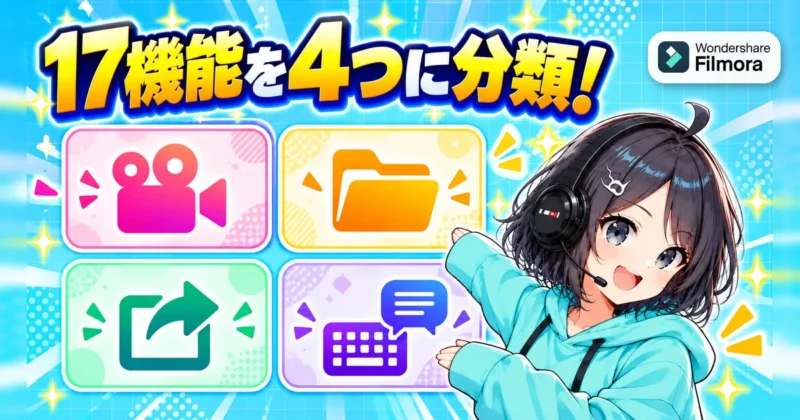
Filmora(フィモーラ)16の新機能は、やりたい作業から選ぶと、使う機能と設定場所がすぐに分かります。
以下は、PC版の新機能・強化機能として紹介される項目から、本記事で使い方を取り上げる17機能をまとめた早見表です。
機能名を押すと各手順へ移動できるので、今の編集で困っている作業から探してみましょう。
表の「★」は、公式の新機能ガイドで重点紹介される主要6機能です。
すべてが16で初搭載された機能という意味ではありません。
| 分類 | 機能名 | 場所 | できること |
|---|---|---|---|
| プロ向け編集 | ★カメラトラッキング | ビデオ→トラッキング | 動く被写体を画面内に維持 |
| プロ向け編集 | ★カラーマスク | 動画・画像の編集パネル | 顔や背景など範囲ごとの色調整 |
| プロ向け編集 | 自動色補正 | 色の編集項目 | 映像の色を自動補正 |
| プロ向け編集 | トラックマット | ビデオ→ベーシック | 文字や素材の明暗で映像を切り抜き |
| プロ向け編集 | ビデオアニメーション | ビデオアニメーションの設定 | 素材の登場・退場などの動きを設定 |
| プロ向け編集 | キーフレームのモーションブラー | 動きを設定した素材のモーションブラー設定 | 移動・回転する素材に自然なブレを追加 |
| 素材管理 | QRコードでアップロード | メディア→スキャンでインポート | スマホの素材をプロジェクトへ直接転送 |
| 素材管理 | ★AIメディア解析 | 素材の右クリック、またはメディア情報 | 動画・画像の内容を解析し、編集を提案 |
| 素材管理 | 素材フォルダの階層管理とスマートメディアビン | プロジェクトメディア | 階層フォルダと条件による収集で素材管理 |
| 素材管理 | ★マルチソース録画 | 画面録画 | 複数画面を同時収録し、個別に編集 |
| 素材管理 | ゲーム録画 | ゲーム録画機能 | 開いているゲームウィンドウを収録 |
| 書き出し・納品 | 一括エクスポート | エクスポート設定 | 複数の出力形式で順番に書き出し |
| 書き出し・納品 | XMLの読み込みと書き出し | メディアパネル/ファイル→エクスポート | 他の編集ソフトとカットの並びを受け渡し |
| 書き出し・納品 | ★360°動画リフレーム | ビデオ→ベーシック | 360°映像から見せたい画角を選択 |
| 操作と字幕 | ★スマートテキスト補正 | 字幕生成時の設定 | 字幕の誤認識候補と修正候補を確認 |
| 操作と字幕 | パーステキスト | 文字の編集オプション | 背景の奥行きに合わせて文字を立体配置 |
| 操作と字幕 | キーボードショートカット管理 | ショートカット管理画面 | キーの確認・カスタマイズと設定の移行 |
公式の新機能ページには、このほか注釈・字幕トラック・Live Photoのエクスポート・ブライトナイトビューも掲載されています。
ヒキタニくんたとえば、人物を追いかける演出ならカメラトラッキング、顔だけ色を整えるならカラーマスクが使えるっス! 次は、この2つを含むプロ向け編集機能の使い方っスよ。
プロ向け編集の新機能の使い方
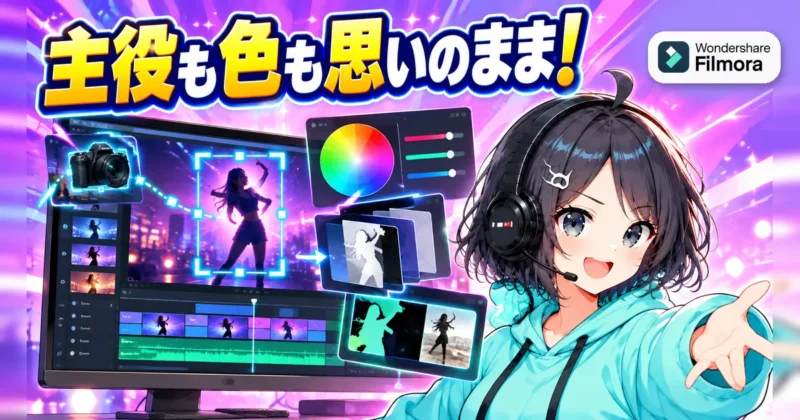
Filmora(フィモーラ)16では、被写体を追う画角調整から部分的な色補正、文字を使った合成まで、映像の見せ方を細かく作り込めます。
まずは「主役を見せたい」「色を整えたい」「動きを加えたい」のどれを改善するか決めると、使う機能を選びやすいでしょう。
ここでは、6つの編集機能の設定手順と、仕上がりを確認するポイントを押さえます。
ヒキタニくん全部を一度に使う必要はないっス! 商品だけ色を整えたいならカラーマスク、写真の登場を演出したいならビデオアニメーションが候補っスよ。
カメラトラッキング
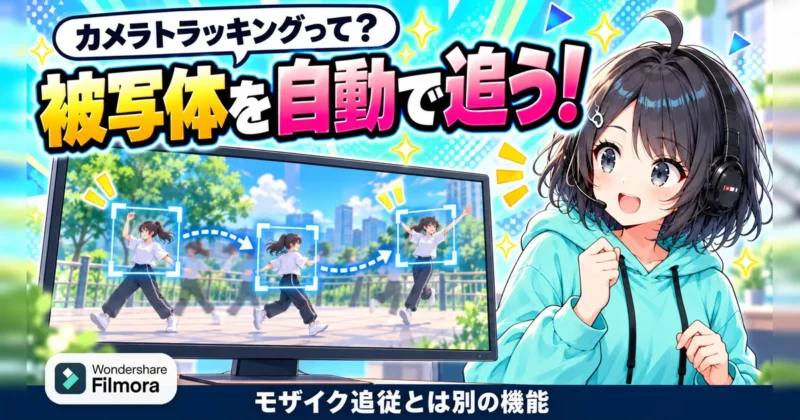
カメラトラッキングは、選択した被写体の動きに合わせて画角を調整し、主役を画面内に維持する機能です。
- 「ビデオ」の「トラッキング」から機能選択
- 頭部・胴体・カスタムの選択と「開始」
- 自動クロップ・背景ぼかしの調整
人物なら頭部や胴体、商品など任意の対象ならカスタムを選び、解析後に全体を再生してみましょう。
被写体を大きく見せるほど周囲の写る範囲は狭くなるため、ダンスなら手足、商品紹介なら見せたいパーツまで入っているかが確認ポイントです。
スタンプなどを追従させるモーショントラッキングと異なり、こちらは映像のフレーミング自体を調整します。
ダンス・スポーツ・商品紹介など、動く主役を見せ続けたい動画に向いています。
機能の詳細:Filmoraのカメラトラッキング。
カラーマスク
カラーマスクは、動画・画像の色調整に範囲を指定し、顔や商品、背景を分けて補正できる機能です。
- 編集パネルでグレーディングレイヤー追加
- 1層目で自然な補正、2層目でルック調整
- 各層のオンオフ比較とマスク追加
まず1層目で全体の色を自然に整え、2層目で好みの雰囲気を加えると、補正と演出を分けて調整できます。
マスクにはペン・長方形・楕円・AIマスクを使い、色を変えたい範囲を指定しましょう。
たとえば、背景を寒色に寄せながら顔の色は自然に残したいときに便利です。
レイヤーを切り替えて補正前後を比較し、肌や商品の色が意図以上に変わっていないか確かめます。
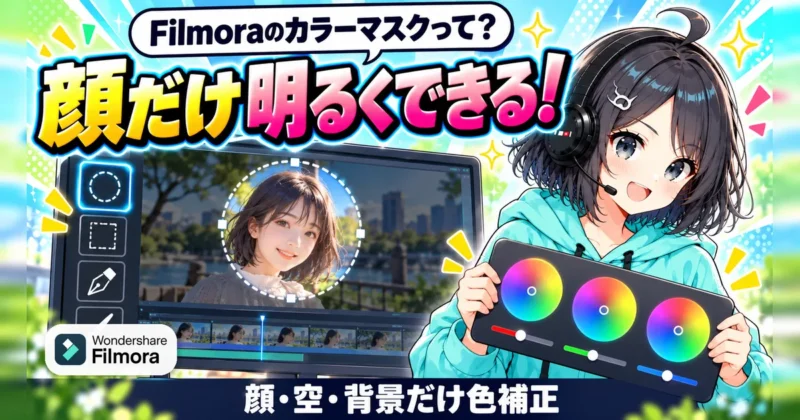
顔を明るく見せたいインタビューや、商品の色と背景の雰囲気を両立させたい紹介動画に向いています。
対応する色調整はFilmoraの色調補正・カラーグレーディングに載っています。
自動色補正
自動色補正は、スマートカラー補正で映像を分析し、色を自動で整える機能です。
- 対象クリップの色の編集項目を表示
- スマートカラー補正で自動分析・補正
- 強度スライダーの調整
自動補正をかけたら、肌の色や白い壁など、元の色をイメージできる部分を見ながら強度を調整しましょう。
鮮やかさだけで判断せず、前後のカットと続けて再生すると、場面が切り替わったときの色の差も確認できます。
撮影条件が異なる映像をまとめるVlogやイベント動画に向いています。
トラックマット
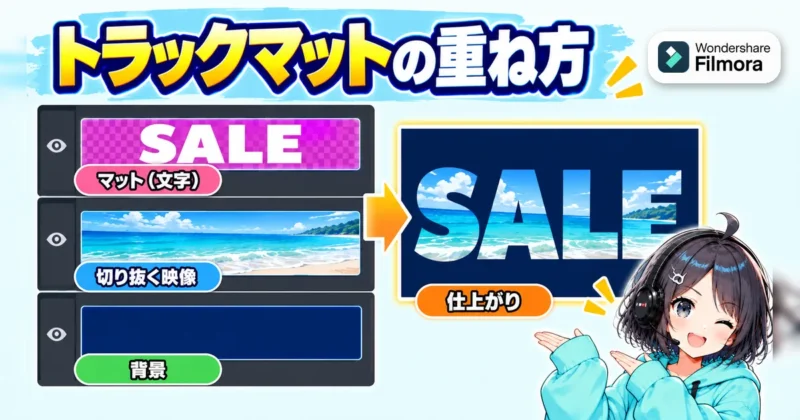
トラックマットは、別トラックの透明度や明暗を使い、文字や図形の形に映像を切り抜く機能です。
- 対象クリップの「ビデオ」「ベーシック」選択
- トラックマットをオン
- 「トラックを選択」でマット用トラック指定
- コンポジット方法の選択
- 必要に応じた反転
文字の中に映像を見せるなら、上にマット用の文字、その下に切り抜きたい映像、さらに下に背景を配置します。
選択するのは切り抜きたい映像のクリップで、マット用の文字トラックは設定内から指定する関係です。
ヒキタニくん透明部分を非表示にするのがアルファ、暗い部分を非表示にするのがルマっス! 文字・ステッカー・透過画像ならアルファ、白黒や高コントラストの素材ならルマが選びやすいっスよ。
見せたい部分が逆になったら、反転を試してプレビューを確認しましょう。
文字の中を映像が流れるタイトルや、切り抜いた映像と別背景を組み合わせるオープニングに向いています。
操作の詳細:Filmoraのトラックマット操作ガイド。
ビデオアニメーション
ビデオアニメーションは、イン・アウト・コンボの設定で、写真や動画クリップに登場・退場などの動きを加える機能です。
- イン・アウト・コンボの選択
- インとアウトの個別設定、またはコンボ適用
- クリップ上の適用範囲の確認
- 適用範囲の長さ調整
- キーフレームプリセット適用後の微調整
登場と退場を別々に作りたいときはインとアウト、まとまった動きを付けたいときはコンボを選びます。
適用後はクリップ上で動きの範囲を確認し、長さを変えながらテンポを合わせましょう。
商品写真なら、登場の動きが終わったあとに、形や文字を落ち着いて見られる時間を残すのがコツです。
動きが目立っても商品を確認する前に次のカットへ切り替わると、伝えたい情報が薄れてしまいます。
- 手早く動きの候補を試すならプリセット、移動先やタイミングまで合わせるならキーフレームの手動調整が便利です。
- キーフレームプリセットを使った場合も、適用後のキーフレームを調整して映像に合わせられます。
また、動きを設定する編集機能と、個別のアニメーション素材の利用条件は分けて考えましょう。
Filmora 16には限定クリエイティブアセットに分類された動画アニメーションもあり、ダイヤマーク付き素材は別契約の可能性があるため、使う素材の利用条件を確認します。
写真を順に見せるスライドショーや、商品カットの登場・退場で視線を誘導したい紹介動画に向いています。
キーフレームのモーションブラー
キーフレームのモーションブラーは、キーフレームで動かした画像・動画・描画図形に、動きに応じた自然なブレを加える機能です。
- 画像・動画・描画図形にキーフレーム設定
- モーションブラーをオン
- プレビューを見ながらパラメーター調整
まず位置や回転などの動きを作り、そのあとでブラーを加えると、効果を比較しやすくなります。
画面を横切る商品画像や回転する図形で試し、輪郭の残り方と動きの見え方を確かめましょう。
ブレを強くすると細部も読み取りづらくなるため、商品名や説明文字が入った画像では、情報を読める強さに抑えるのがおすすめです。
移動・回転する素材に勢いを加えたい動画に向いています。
- 動きの作り方から確認したい方は、Filmoraのキーフレームの使い方を参考に、始点と終点を設定してみましょう。
- ブラーの適用対象と手順はキーフレームモーションブラーの操作ガイドにまとまっています。
ヒキタニくん見せ方を試す素材が増えてきたら、素材管理も効いてくるっス! 次はスマホ素材の取り込みや、必要なカットを探しやすくする機能の出番っス!
素材管理の新機能の使い方
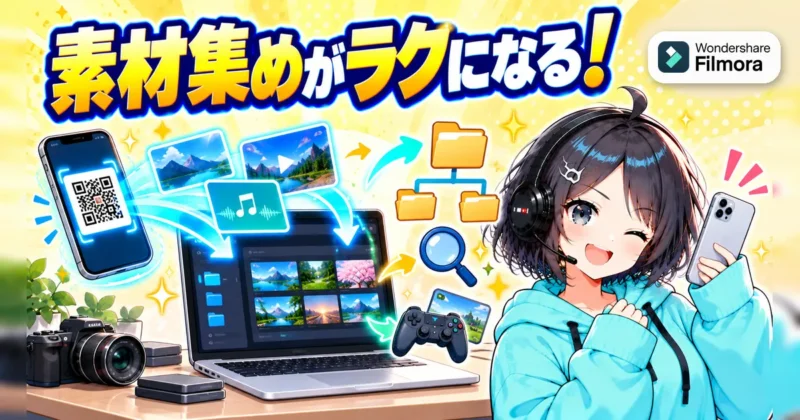
Filmora(フィモーラ)16は、素材の取り込み・内容の確認・分類に加え、編集に使う画面の録画までまとめて進められます。
スマホの動画を移す手間や、大量のファイルから必要なカットを探す時間を減らせるのが、この5機能の魅力です。
手持ちの素材を取り込む人はQRコードと整理機能、操作説明や実況を作る人は録画機能から試してみましょう。
QRコードでアップロード
QRコードでアップロードは、スマホで選んだ動画などの素材を、PCで開いているプロジェクトへ直接転送できる機能です。
- メディアの「スキャンでインポート」の選択
- 表示されたQRコードのスマホ読み取り
- スマホのインポート画面での素材選択
- プロジェクトへの直接転送
ケーブルでスマホを接続したり、いったんクラウドへ保存してPCでダウンロードしたりする手間を省けます。
撮影した追加カットをすぐ編集に使いたいときも、素材の受け渡しが短い流れで済むのが利点です。
また、QRコードの下に表示されるURLをメールなどで共有すれば、ほかの人から素材を受け取れます。
共同制作なら「イベントの引きの映像」「商品の寄りの写真」など、欲しいカットも添えて送ると、受け取った後の選別が楽になるでしょう。
スマホ撮影中心のVlogや、複数人の撮影素材を集める動画に向いています。
取り込みの流れはメディアのインポートの公式ガイドでも確認できます。
AIメディア解析
AIメディア解析は、動画・画像の内容を読み取り、キーワードや被写体、場所、映像の展開説明、編集提案を確認できる機能です。
- 解析する動画・画像素材の選択
- 右クリックからAIメディア解析の選択
- 必要クレジットの確認と生成・解析の実行
- メディア解析結果の確認
右クリックのほか、情報パネルを「メディア情報」へ切り替え、AIメディア解析を選ぶ入口もあります。
実行時の表示は入口に応じて「生成」または「解析」を確認しましょう。
たとえば旅行動画なら、似たサムネイルが並んでいても、解析結果から被写体や場所の手がかりを得て、見返す素材を絞れます。
編集提案は採用カットを考えるためのヒントであり、最後に使う場面を決めるのは編集者です。
大量の素材をまとめて解析する前に、消費するクレジットは分かりますか?
ヒキタニくん実行前の画面で必要クレジットを確認できるっス! 長いイベント動画などは素材の長さで消費量が変わるので、まず使いたい素材に絞るのがおすすめっス!
AIメディア解析はAIクレジットを消費し、音声だけのファイルは解析対象に含みません。
また、AIが生成する解析結果と、自分で付けるタグ・コメント・クリップカラーは別の情報です。
旅行Vlogやイベント動画、他の人から受け取った大量の素材の確認に向いています。
実行手順はAIメディア解析の公式ガイド、対象素材はAIメディア解析の機能ページが参考になります。
編集前後の時短も考えるなら、Filmora16の時短機能の使い方もあわせてどうぞ。
素材フォルダとスマートメディアビン
素材フォルダは階層で素材を分類でき、スマートメディアビンは指定条件に合う素材を自動で集められます。
- プロジェクトメディア内のフォルダ作成
- サブフォルダの作成と名前変更
- PCの階層を維持したインポート
- スマートメディアビンの条件指定
- 条件に合う素材の自動収集
通常のフォルダは、「撮影日」の下に「カメラ別」「音声別」のサブフォルダを作るなど、素材の出どころを管理するために使います。
PC側ですでに分類しているなら、その階層を維持して取り込むと、プロジェクト内で一から仕分け直す手間を省けるのが利点です。
一方、スマートメディアビンはフォルダをまたいで条件に合う素材を集めるときに役立ちます。
たとえば「ファイル名にBロールを含む、1920×1080の動画のみ」という条件なら、撮影日ごとに分かれた素材から、つなぎに使う映像をまとめて確認できます。
- フォルダは「どの撮影の素材か」、スマートメディアビンは「今どんな素材を使いたいか」で使い分けましょう。
- 撮影日ごとの管理を保ちながら、編集目的に合う素材を探せる組み合わせです。
撮影日・カメラ・音声ごとにファイルが増えるVlogや、継続して素材を追加する動画制作に向いています。
スマートメディアビンはAI解析の項目に基づくグループ化にも対応します。
マルチソース録画
マルチソース録画は、複数ディスプレイの画面などを同時に収録し、録画した各ソースをタイムラインで個別に編集できる機能です。
- 画面録画での複数ディスプレイの収録
- 録画中の書き込み・文字入力・番号付け
- 録画素材のタイムラインへの追加
- 個別クリップの確認と編集
たとえば、資料を表示する画面とソフトを操作する画面を使う講座なら、両方の説明を収録し、編集時に見せたい画面を選べます。
録画中の書き込みや番号付けは、説明している場所や操作の順番を視聴者に示すための補助です。
収録後にソースを個別に扱えるため、「ここは操作画面を大きく見せる」「この場面は資料を中心にする」といった構成を考えられます。
録画した映像を一枚の画面として扱うより、説明の内容に合わせて見せ方を調整できるのが強みです。
画面を使う講座やプレゼン、カメラ映像も交えるリアクション動画に向いています。
同時収録と個別編集の対応範囲は、Filmora16の主要機能ガイドが参考になります。
ゲーム録画
ゲーム録画は、開いているゲームウィンドウを識別して対象を収録し、そのままFilmoraで編集につなげられる機能です。
- 開いているゲームウィンドウの識別
- 対象ウィンドウの録画
- 録画終了後のFilmoraへの取り込みと編集
まずゲームを開いた状態で、録画対象が目的のウィンドウになっているか確かめましょう。
Filmora16のゲーム録画は、ゲームウィンドウの自動検出に対応しています。
録画が終わったら、待ち時間のカット、見せ場へのテロップ追加など、通常の動画編集へ進めます。
「プレイを記録する」ところから「見どころをまとめた動画にする」ところまで、同じソフトで進められるのが魅力です。
プレイ全体から名場面を抜き出すゲーム実況や、操作のポイントを伝える攻略動画に向いています。
ヒキタニくん素材がそろったら、次は投稿先や納品先に合わせた出力っス! 次の章では、一括エクスポートやXMLでの受け渡しを確認できるっスよ。
書き出し・納品の新機能の使い方
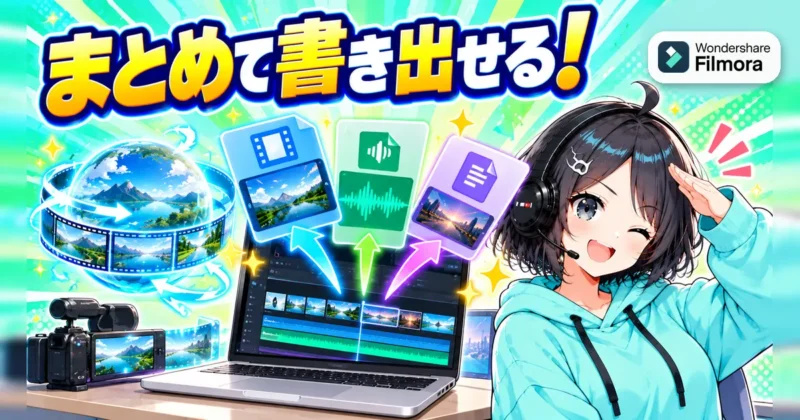
Filmora(フィモーラ)16は、複数形式の書き出し、他ソフトへのカットの受け渡し、360°素材からの画角選びに対応しています。
投稿用のファイルをそろえたいのか、共同制作者へ編集を引き継ぎたいのかで、使う機能は変わるもの。
ここでは、それぞれの操作と、納品前に確認したいポイントを押さえましょう。
一括エクスポート
一括エクスポートは、同じ編集内容に複数の出力設定を用意して、まとめて書き出せる機能です。
- エクスポート設定画面の表示
- 複数の出力形式の設定
- 出力別のタイトル・保存先・形式の指定
- 設定の確認と書き出しの実行
たとえば、投稿用の動画と音声だけのファイルを用意するときに、書き出しが終わるたびに設定し直す手間を減らせます。
詳細設定からよく使う設定をプリセット保存しておけば、次の動画でも同じ条件を呼び出せるのが利点です。
ヒキタニくんまとめて指定しても、出力は 順番に処理 されるっス! 動画用と音声用を登録したら、それぞれの完了確認が大事っスよ。
保存先が同じなら、タイトルに「投稿用」「音声用」などの用途を入れておくと、納品時にファイルを選びやすくなります。
投稿先ごとに出力を用意する動画や、映像と音声を分けて渡す制作に向いています。
一括エクスポートを含む作業短縮の活用例は、Filmora16の時短機能まとめも参考にどうぞ。
機能項目が表示されない環境では、エクスポートの公式ガイドで利用環境の条件を確認しましょう。
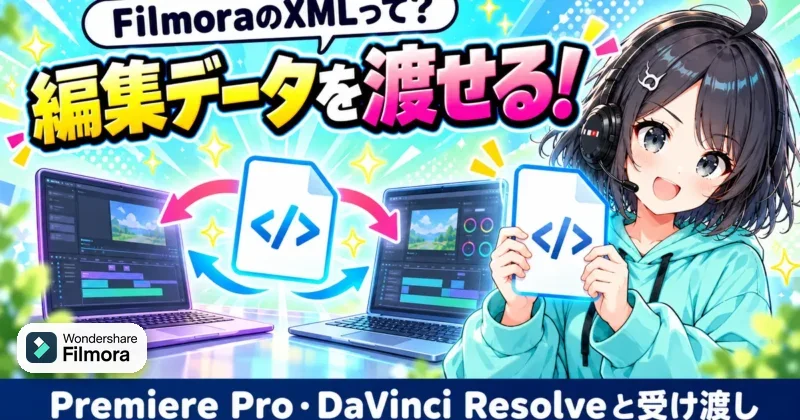
XMLの読み込みと書き出し
FilmoraはXMLの読み込みと書き出しに対応し、カットの並びを他の編集ソフトと受け渡せます。
- メディアパネルからXMLの読み込み
- カットの並びの確認・編集
- 「ファイル」の「エクスポート」からXML出力
書き出し時は「Final Cut Pro 7 XML」を選び、保存先を指定します。
完成動画を書き出して渡す方法との違いは、受け取る側がカット単位で編集を続けられる点です。
メニューの詳細はXML書き出しの公式ガイドに載っています。
- エフェクトやタイトルは受け取り側で作り直す前提で、作業を分担しましょう。
- 見た目の完成形も伝えたいときは、確認用の動画を添えると、文字の位置や演出の意図を共有できます。
共同制作を始める前に、短い範囲でXMLを渡し、受け取り側で素材とカットの並びを確認しておくのがおすすめです。
DaVinci Resolveで色調整を担当してもらう動画や、Premiere Proを使う相手と分担する制作に向いています。
360°動画リフレーム
360°動画リフレームは、全方位で撮った映像から見せたい方向や広さを選び、通常の動画に仕上げられる機能です。
- 360°素材の読み込みと自動認識の確認
- 素材のタイムラインへの配置
- ドラッグ・スクロールで画角調整
- 「ビデオ」の「ベーシック」で専用項目の調整
- 必要に応じたキーフレーム設定
プレビューをドラッグすると視点を変えられ、スクロールでズームを調整できます。
まず見せたい人や景色を画面に収め、その後に専用項目で見え方・視野角・角度を詰めていきましょう。
Filmoraは自動カメラワークにも対応し、キーフレームを使えば、時間に沿った視点の変化も調整できます。
たとえば、旅先の景色から同行者へ視線を移す演出なら、見せ始めと見せ終わりの方向を決めると、狙いが伝わるカメラワークになります。
- 画角を決めた後は、静止したプレビューだけでなく、動きのある区間を通して再生しましょう。
- 被写体が途中で画面から外れないか、視点の切り替わりが急すぎないかを確認すると、見せたい場面を追いやすくなります。
撮影時に周囲まで記録した旅行動画や、動く被写体を後から画面に収めたいアクション動画に向いています。
視点調整と見え方の例は、360°動画編集の公式ページで確認できます。
ヒキタニくん出力の準備ができたら、次は字幕と文字の仕上げっス! スマートテキスト補正やパーステキストを使って、伝わりやすさも磨けるっスよ。
操作と字幕作業の新機能の使い方
Filmora(フィモーラ)16は、字幕の誤認識チェック、文字の立体的な配置、ショートカットの管理をひとつの編集環境で進められます。
字幕を直す時間を減らしたい人はスマートテキスト補正、見出しの見せ方を変えたい人はパーステキスト、繰り返し操作を効率化したい人はショートカット管理から試してみましょう。
ここでは、それぞれの設定手順と、仕上がりを確認する際のポイントを押さえます。
スマートテキスト補正
スマートテキスト補正は、音声から生成した字幕の誤認識候補を見つけ、修正候補の提示や同じ単語の一括修正、ユーザー辞書への登録ができる機能です。
- 字幕生成時の補正項目のチェック
- 誤認識候補と修正候補の確認
- その場での修正・同じ単語の一括修正
- 固有名詞・専門用語のユーザー辞書登録
自動字幕起こしやダイナミックキャプションを生成するときに、スマートテキスト補正の項目をチェックします。
生成後は候補を確認し、実際の音声と照らし合わせて正しい表記を選びましょう。
候補は要確認で、補正候補が出たこと自体は正解の保証ではありません。
たとえば、講座で繰り返し登場する商品名が同じ誤表記になっていれば、一括修正で個別に直す手間を減らせます。
ただし、同音異義語は文脈によって正しい表記が変わるため、まとめて置き換える前に対象の字幕を確認するのがおすすめです。
よく使う会社名や専門用語は、正しい表記をユーザー辞書へ登録しておきましょう。
- 確認の目安は、候補が出た箇所だけでなく、人名・商品名・数字など意味を左右する部分まで見直すこと。
- 最後に音声を聞きながら字幕を通して読むと、候補に挙がらなかった誤りもチェックできます。
スマートテキスト補正は、専門用語や同じ名称が繰り返し登場する、字幕の多い講座・解説動画に向いています。
機能の対応内容はFilmoraの自動字幕起こし機能ページで詳しく見られます。
パーステキスト
パーステキストは、テキストボックス単位で文字をX・Y・Z軸方向に回転させ、背景の奥行きに合わせた配置を作れる機能です。
- 文字の編集オプションでパース設定
- テキストボックスのX・Y・Z軸回転
- パース強度とぼかしの調整
- 背景の3D空間に合わせた配置
タイムライン上の文字を選び、文字の編集オプションでパーステキストを設定します。
まず背景の壁や机の縁を目安に傾きを合わせ、パース強度で奥行きの見え方を整えましょう。
単に文字を斜めに置くより、背景と文字の向きがそろい、映像の中に文字があるような演出につながります。
たとえば、机に置いた商品の紹介では、商品名を机の面に沿わせる配置がおすすめです。
背景になじむ角度と読める文字の両立を意識し、傾きを付けた後も文字の形を判別できるか確認しておきましょう。
ぼかしを加えるときも、見出しとして必要な読みやすさを残すのがコツです。
- パーステキストは文字の編集機能で、完成済みのデザインを選ぶ素材プリセットとは別のもの。
- 素材を探す前に、手元の文字の回転・パース強度・ぼかしで狙った見せ方を作れるか試せます。
パーステキストは、商品紹介の見出しや、壁・床など背景の面に沿わせる文字合成に向いています。
設定項目と操作例はFilmoraのパーステキスト解説が参考になります。
キーボードショートカット管理
キーボードショートカット管理は、キーとコマンドの対応を画面で確認し、割り当ての変更からプリセットの保存・移行まで行える機能です。
- 画面のキー選択・実際のキー入力
- カテゴリ・コマンド名・キーでの検索
- コマンドの説明と割り当ての確認
- カスタマイズとプリセット保存
- プリセットのエクスポート・インポート
管理画面を開いたら、画面上のキーボードをクリックするか、実際のキーを押して割り当てを確認します。
操作名が分かるときは「分割」「保存」などのコマンド名で検索すると、長い一覧を追う手間を省けます。
キーだけを丸暗記するより、コマンドの説明と実際の動作を対応させて覚えるのがおすすめです。
最初から多くの割り当てを変えず、繰り返し使う操作から自分の手に合う設定へ調整しましょう。
変更した設定をプリセットとして保存し、エクスポートしたファイルを別のPCでインポートすれば、慣れた設定を持ち運べます。
移行後は、よく使うコマンドを実際に動かして確認しておきましょう。
- 設定変更の出発点は、よく使う操作を選ぶこと。
- たとえば「分割」「元に戻す」「保存」から確認すると、カット編集の途中でメニューを探す手間を減らせます。
キーボードショートカット管理は、カット編集を繰り返す動画や、複数のPCで進める動画制作に向いています。
設定の保存・移行手順はFilmoraのショートカット管理ガイドが参考になります。
ヒキタニくん次は、Vlogやゲーム実況など、作りたい動画に合う新機能の組み合わせが分かるっスよ。
目的別に選ぶFilmora(フィモーラ)16の新機能
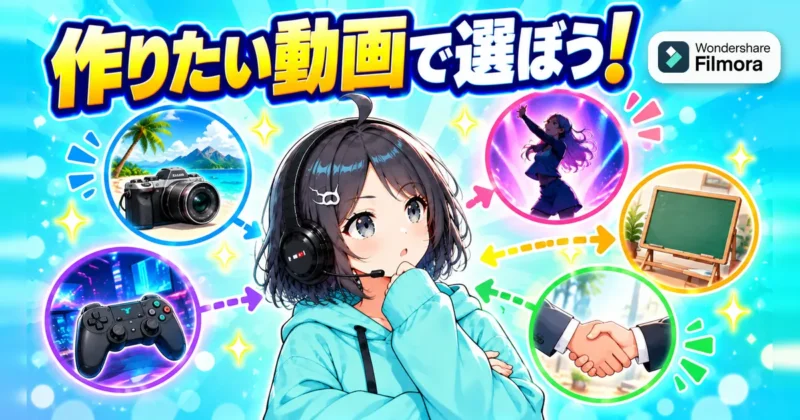
Filmora(フィモーラ)16の新機能は、作りたい動画に合う2機能から試すと、編集に取り入れやすくなります。
素材探し、被写体の見せ方、字幕確認など、今いちばん時間がかかっている作業に合わせて選びましょう。
選ぶ基準は作業の悩みです。
以下の組み合わせは、同じ動画の中で役割を分担できる機能を選んでいます。
Vlogや素材が多い動画
旅行Vlogやイベント動画には、AIメディア解析と素材フォルダとスマートメディアビンがおすすめです。
前者は動画・画像の内容を把握する助けになり、後者は撮影日やカメラなどの区分と条件で素材を管理できます。
- AIメディア解析:内容の把握
- フォルダ・ビン:素材の整理
たとえば旅行動画なら、日付別のフォルダで旅程を分け、内容が分からないクリップの確認にAIメディア解析を使う組み合わせです。
自分で撮った少量の素材ならフォルダ整理から、他の人から受け取った大量の素材なら内容の把握から始めると、必要な作業を絞れます。
解析結果を採用カットの正解と考えず、「残したい表情や思い出が入っているか」は映像を見て選びましょう。
ダンスや商品紹介の動画
ダンスや商品紹介で主役を印象づけたいなら、カメラトラッキングとカラーマスクの組み合わせです。
カメラトラッキングで被写体を画面内に維持し、カラーマスクで顔・商品・背景を分けて色を整えられます。
- カメラトラッキング:構図の調整
- カラーマスク:範囲別の色調整
ダンスなら移動中の人物をどう見せるか、商品紹介なら商品と背景のどちらを目立たせるかを決めると、調整の狙いが明確になります。
全身の振り付けを見せたい場面は手足の余白まで、商品の色を伝える場面は実物との色の差まで確認しましょう。
まず短い1カットで適用前後を比べると、追従する構図や色の強さが動画に合うか判断できます。
ゲーム実況の動画
ゲーム実況を収録から投稿用の出力まで進めたい人には、ゲーム録画と一括エクスポートが役立ちます。
Filmoraは開いているゲームウィンドウを収録し、取り込んだ素材の編集から複数形式の書き出しへつなげられるソフトです。
- ゲーム録画:実況素材の収録
- 一括エクスポート:複数形式の出力
同じ編集内容を投稿用と保管用などに書き出すなら、出力ごとの設定をまとめて用意すると、書き出すたびの設定作業を減らせます。
ただし、長い実況から短い見どころ動画を作るには、見せ場を選び、不要な場面をカットする編集が必要です。
「編集内容を変える作業」と「出力形式を変える作業」を分けて考え、完成した内容に対して一括エクスポートを活用しましょう。
字幕が多い解説動画
講座や操作説明には、スマートテキスト補正とマルチソース録画を選びましょう。
スマートテキスト補正は字幕の誤認識候補を確認する機能、マルチソース録画は複数画面を収録して個別に編集できる機能です。
- スマートテキスト補正:用語の確認
- マルチソース録画:説明画面の収録
たとえば資料と実演画面を使う講座なら、画面ごとの素材を編集しながら説明の流れを作り、字幕では製品名や専門用語を重点的に確認できます。
同じ用語が繰り返し登場する動画ほど、一括修正やユーザー辞書を活用する価値があります。
補正候補だけで確認を終えず、最後は音声・字幕・操作画面の内容が一致しているか通して見直すのがおすすめです。
他ソフトと共同制作する動画
他の編集ソフトと作業を分担するなら、XMLの読み込みと書き出しと素材フォルダとスマートメディアビンが候補です。
カットの並びをXMLで受け渡し、受領した素材はフォルダと条件で管理する、と役割を分けられます。
- XML連携:カットの並びの受け渡し
- フォルダ・ビン:受領素材の管理
色調整を別ソフトの担当者へ渡す制作なら、まず短い区間で受け渡しを試し、素材の参照とカットの並びを双方で確認しましょう。
XMLでエフェクトやタイトルまで同じ見た目になるとは考えず、受け取る側で作り直す前提で担当範囲を決めると、引き継ぎが明確になります。
素材フォルダに加えて完成イメージを確認できる動画も共有する運用がおすすめです。
ヒキタニくん使いたい2機能が決まったら、次は無料で試す方法っス! 試す前のプロジェクトの準備や、書き出し時の確認点も押さえておくといいっスよ。
\ 使いたい2機能を無料で試すならコチラ /
購入ページで10%OFFクーポンが出ることも!
Filmora(フィモーラ)16の新機能を無料で試す方法
Filmora(フィモーラ)16は、PC版を無料ダウンロードして編集機能を試せます。
購入前に確かめたいのは、自分の素材で新機能が役立つか、普段のPCで快適に編集できるかという点です。
既存プロジェクトのコピーを残し、書き出し時の透かしとAIクレジットの条件まで確認しておきましょう。
公式サイトから無料ダウンロード
Filmora公式サイトを開き、使用するPCに合うWindows版・Mac版を選んでダウンロードします。
この記事で紹介した機能を試す対象はPC版です。
- 公式サイトの無料ダウンロード
- Windows版・Mac版の選択
- インストールとソフトの起動
- 試したい素材の読み込み
最初は完成動画を丸ごと作るより、普段使う素材の一部で、目的に合う機能を試すのがおすすめです。
たとえば解説動画なら、専門用語を含む音声で字幕の修正作業を確かめると、導入後にどれだけ手間を減らせるか判断できます。
無料ダウンロードは、17機能や有料素材をすべて無制限に利用できるという意味ではありません。
使いたい機能や素材に利用条件が表示されたら、適用前に内容を確認しましょう。
試す前にプロジェクトをコピー
既存の動画で試すなら、16で開く前にプロジェクトのコピーを残すのがおすすめです。
Filmora 16で通常保存したプロジェクトは15でそのまま開けないため、元のファイルを上書きせずに残しておきましょう。
- 元のプロジェクトの複製
- 「16試用」などの名前付け
- コピー側での新機能の検証
コピーを使えば、進行中の仕事や公開予定の動画を保ちながら、新機能の仕上がりを比較できます。
旧版向けの互換保存にも対応していますが、まず元ファイルを確保しておくと、15で編集を続けたいときに迷いません。
互換保存の操作は公式サポートの旧バージョンへの復帰案内で確認できます。
透かしとAIクレジットを確認
Filmoraの無料版で書き出した動画には、透かしが入ります。
編集画面での見た目だけで判断せず、短い範囲で試しに書き出して、画質や字幕の読みやすさも確かめておきましょう。
- 書き出した動画の透かし
- AI機能の実行前の必要クレジット
- アカウントのクレジット残高
- 使用する有料素材の利用条件
AIメディア解析はAIクレジットを消費し、必要量は素材の長さによって変わります。
まず短い素材で結果を確かめてから、解析する範囲を広げる方法がおすすめです。
ほかのAI機能も、実行前の画面に必要クレジットが表示されます。
残高や利用履歴はAIクレジットの管理案内でチェックできます。
 ヒキタニくん
手元の素材で使い勝手を確かめるのがおすすめっス! 続くよくある質問では、15で使える機能やスマホ版との違いも確認できるっスよ。
\ Filmora 16を無料でダウンロード /
購入ページで10%OFFクーポンが出ることも!
Filmora(フィモーラ)16の新機能のよくある質問

Filmora(フィモーラ)16の新機能を選ぶときは、使えるバージョンと、AIクレジット・素材の利用条件を分けて確認しましょう。
15やスマホ版との違い、追加費用の見分け方、別のPCへの設定移行について、迷いやすい点に答えます。
15でも同じ新機能を使える?
すべてを16と同じ仕様で使えるわけではありません。
この記事の17機能には、新しく追加された機能と、既存の機能を強化したものが含まれます。
「16の新機能」という呼び方だけで、15では一切使えないと判断するのは早計です。
- 利用中の15のバージョン確認
- 使いたい機能の有無の確認
- 16で追加・強化された内容の確認
必要な機能が今の環境で足りているなら、そのまま編集を続ける選択もできます。
機能ごとの差分は、Filmora 16の新機能一覧とバージョン履歴で確認できる内容です。
AIクレジットが必要な機能は?
この記事で紹介した機能では、AIメディア解析にAIクレジットが必要です。
消費量は素材の長さで変わるため、大量の動画を解析する前に、対象ファイルの必要量を確認しましょう。
実行前の確認箇所は、AIメディア解析の操作ガイドにまとまっています。
- 対象素材の必要クレジット
- アカウントの残高
- 今回解析する素材の範囲
ほかのAI機能も、実行前の画面で必要クレジットを確かめてから使いましょう。
アニメーション素材は追加料金?
素材によって異なります。
Filmora 16の動画アニメーションには、限定クリエイティブアセットに分類される素材も含まれるため、すべてが本体のライセンスだけで使えるわけではありません。
- 素材のダイヤマーク
- 素材ごとの利用条件
- 契約中プランの対象素材
動きを調整する編集機能と、配布素材の利用条件は別です。
ダイヤマーク付き素材は別契約の可能性があるため、使いたい素材が決まった段階で、素材画面と公式ストアの最新の利用条件を照らし合わせておきましょう。
スマホ版でも同じ機能を使える?
この記事の対象は、Windows・Mac向けのPC版Filmora 16です。
FilmoraにはPC版とスマホ向けアプリがありますが、ここで紹介した17機能をスマホ版でも同じ手順で使えるとは限りません。
- スマホアプリ側の機能対応
- アプリ内の設定項目
- 利用中アプリのバージョン
スマホで撮った動画をPCで編集したいなら、この記事で紹介したQRコードでのアップロードが選択肢です。
撮影をスマホ、編集をPCに分ければ、PC版の機能を活用できます。
ショートカットを別のPCに移せる?
はい、Filmoraはカスタマイズしたショートカットプリセットのエクスポート・インポートに対応しています。
プリセットを.jsonファイルで保存し、別のPCへ読み込める機能です。
- 元のPCでプリセットの保存
- プリセットファイルのエクスポート
- 移行先でのインポート
自宅と外出先のPCで、慣れたキー操作を使いたい人に役立ちます。
具体的な操作は、前述のキーボードショートカット管理を参照しましょう。
Filmora(フィモーラ)16の新機能の使い方についてのまとめ
Filmora(フィモーラ)16の新機能は、動画の目的や今の作業で手間がかかる部分に合わせて選ぶと活用しやすくなります。
まず押さえたいのは、次の4つです。
- プロ向け編集:カメラトラッキングやカラーマスクで、被写体の見せ方と色を調整
- 素材管理:AIメディア解析やスマートメディアビンで、大量の素材を確認・整理
- 書き出し・納品:一括エクスポートやXML連携で、投稿先別の出力や共同制作に対応
- 操作と字幕:スマートテキスト補正やショートカット管理で、字幕確認や日々の操作を効率化
最初からすべてを覚える必要はありません。
目的に合う2機能を選び、コピーしたプロジェクトで試すところから始めましょう。
まずは公式サイトからPC版を無料ダウンロードして、選んだ2機能の使い方と仕上がりを確かめてみてください。
購入を決める際は、購入ページに10%OFFクーポンが表示されていないかもチェックしておくとお得です。
 ヒキタニくん
目的に合う2機能から、さっそく試してみるっス!
\ 17の新機能をまとめて体験! /
購入ページで10%OFFクーポンが出ることも!
