




UniConverter(ユニコンバーター)を無料で試したいけれど、どこから入れればいいのか分からない、と迷っていませんか。

無料版って、どうやって入れるんですか?
 ヒキタニくん
公式サイトから3ステップで入れられるっス!
- 無料版のダウンロード方法を知りたい
- 怪しいサイトから入れてしまわないか不安
- 有料版への切り替え方も知っておきたい
結論からいうと、UniConverter(ユニコンバーター)の無料版はアカウント作成→ダウンロード→インストールの3ステップで入れられます。
5分ほどで終わり、カードの登録もいりません。

無料版にはどんな制限がありますか?
ヒキタニくん動画の変換は長さの3分の1までっス!使える期間の決まりはないっス。
- 無料版をダウンロードする3ステップ
- 無料版でできることと制限
- 有料版に切り替える方法
\ まずは無料版で使い心地を試してみよう! /
ヒキタニくんそれでは、ダウンロードの手順を見ていくっスよ!
UniConverter(ユニコンバーター)の無料版は3ステップでダウンロードできる
UniConverter(ユニコンバーター)の無料版は、公式サイトから無料でダウンロードできます。
手順はアカウント作成→ダウンロード→インストールの3ステップで、5分ほどで終わります。
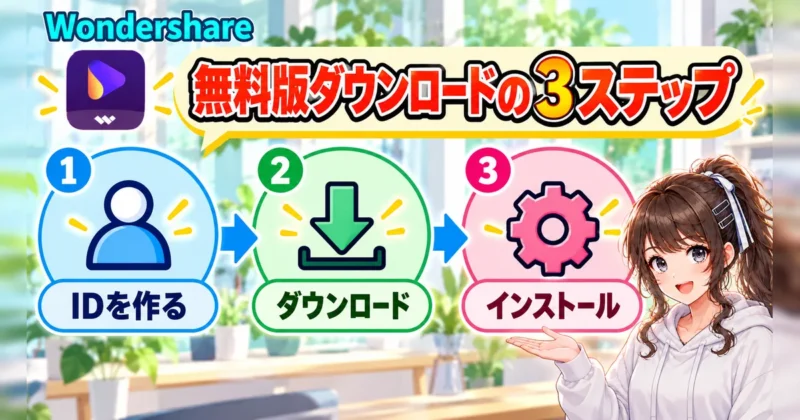
- 公式サイトでWondershare IDを作る
- 「無料ダウンロード」からインストール用のファイルを保存する
- ファイルを開いてインストールする
無料版に使える期間の決まりはなく、機能に制限があるだけです(2026年10月時点の公式の案内)。
お金はかからないんですか?
ヒキタニくんダウンロードもインストールも無料っス!カードの登録もいらないっスよ。
STEP1:Wondershare IDを作る

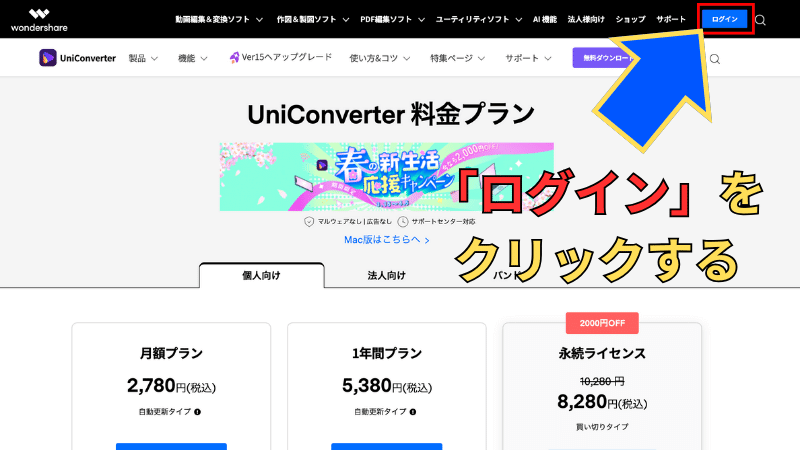
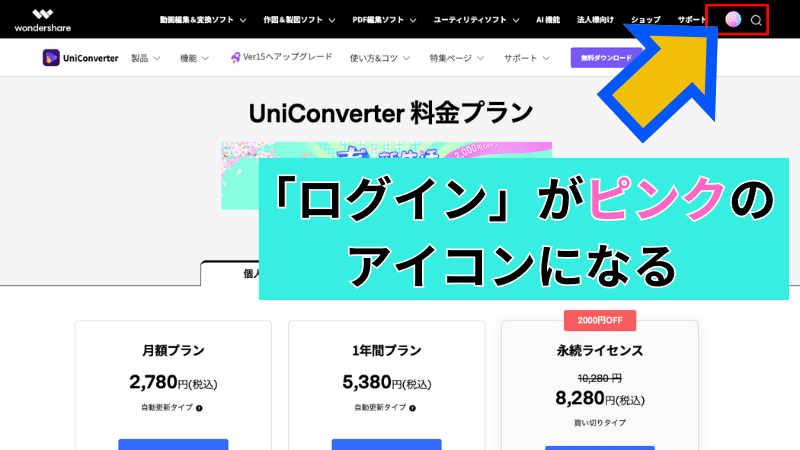
UniConverter(ユニコンバーター)の公式サイトを開き、右上の「ログイン」をクリックします。
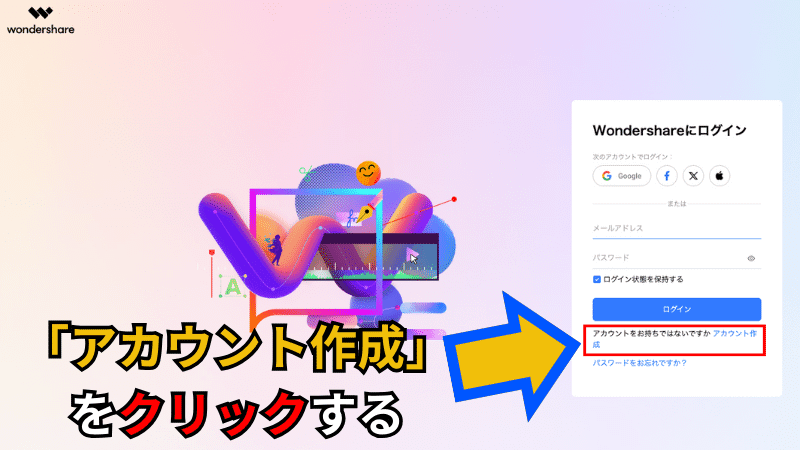
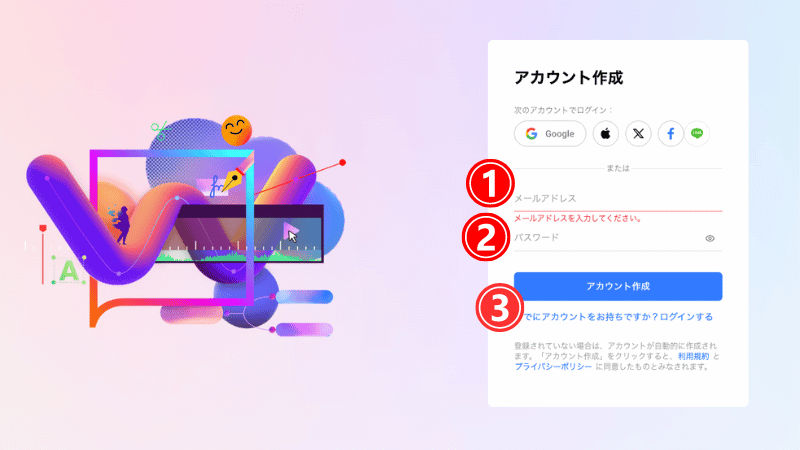
ログイン画面の下にある「アカウント作成」をクリックします。
メールアドレスとパスワードを入れて「アカウント作成」を押します。
右上のアイコンがピンクの丸に変われば、ログインできた合図です。
GoogleやAppleのアカウントでも登録でき、同じIDでFilmoraなどほかのWondershare製品も使えます。

アカウントは1つで全部の製品に使えるんですね。
ヒキタニくんそうっス!あとで有料版を買うときも、このIDにライセンスがひもづくっス。
STEP2:無料版をダウンロードする

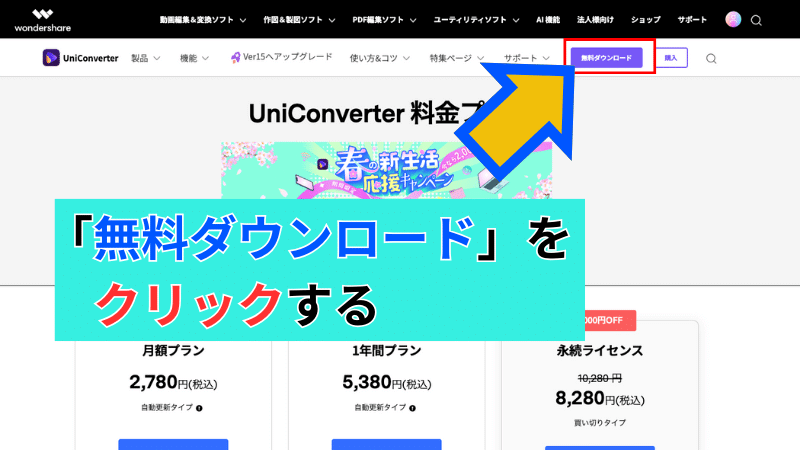
UniConverter(ユニコンバーター)の公式サイトで「無料ダウンロード」をクリックします。
数秒でインストール用のファイルのダウンロードが終わります。
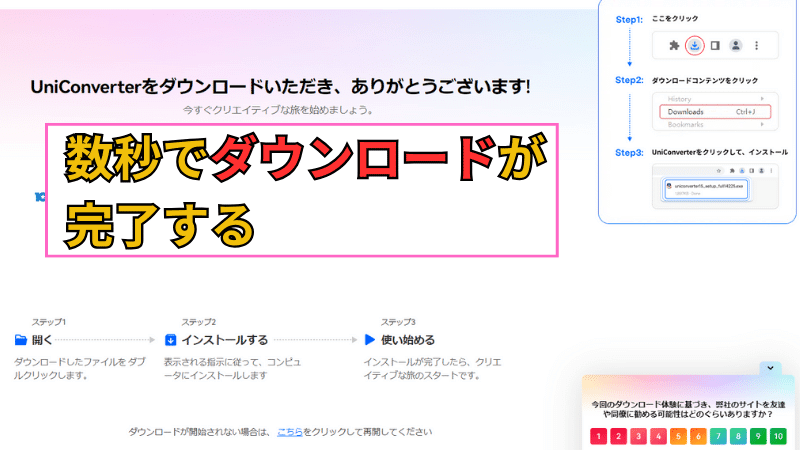
保存したファイルは、パソコンの「ダウンロード」フォルダに入っています。
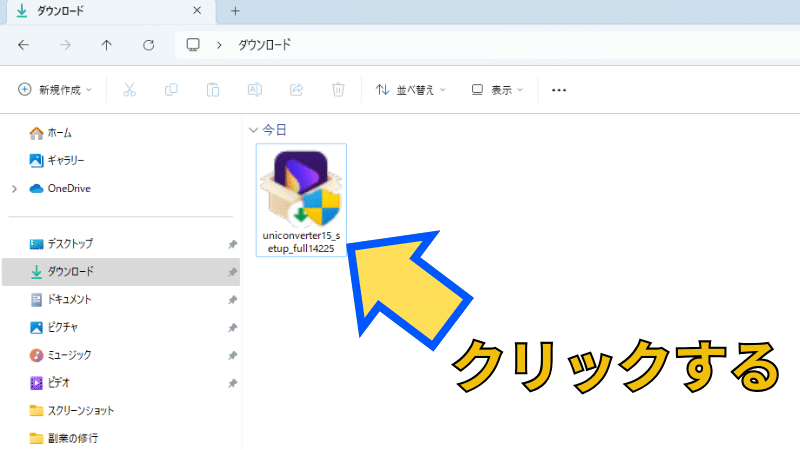
ダウンロードするときは、必ず公式サイトからにしてください。
名前の似た別のサイトから入れると、余計なソフトが一緒に入ることがあるからです。
Mac版も同じ手順ですか?
ヒキタニくん公式サイトでMac版を選べば、流れは同じっス!
STEP3:インストールして起動する

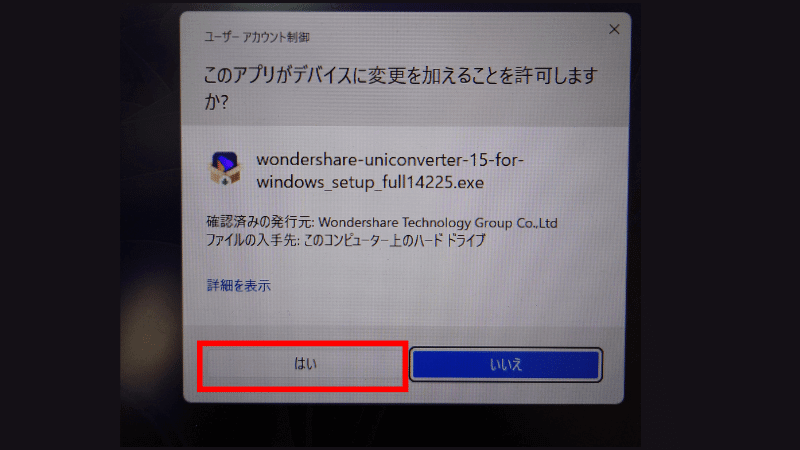
ダウンロードしたファイルをダブルクリックし、「このアプリがデバイスに変更を加えることを許可しますか?」で「はい」を押します。
UniConverter(ユニコンバーター)の画面が出たら「インストール」をクリックします。
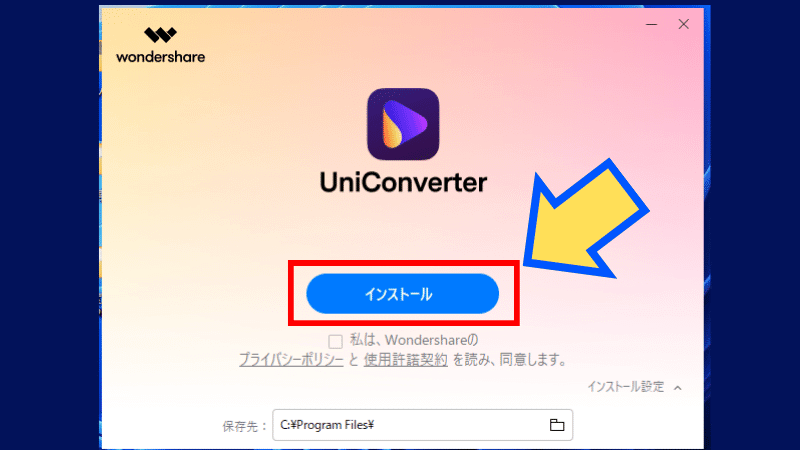
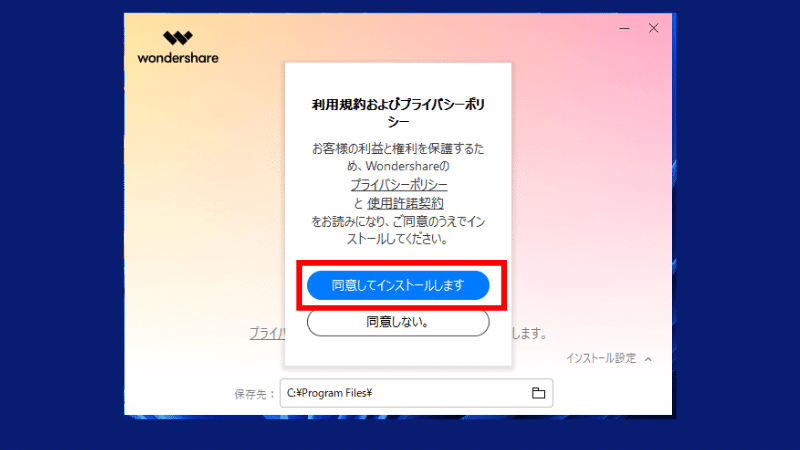
利用規約の画面で「同意してインストールします」を押すと、インストールが始まります。

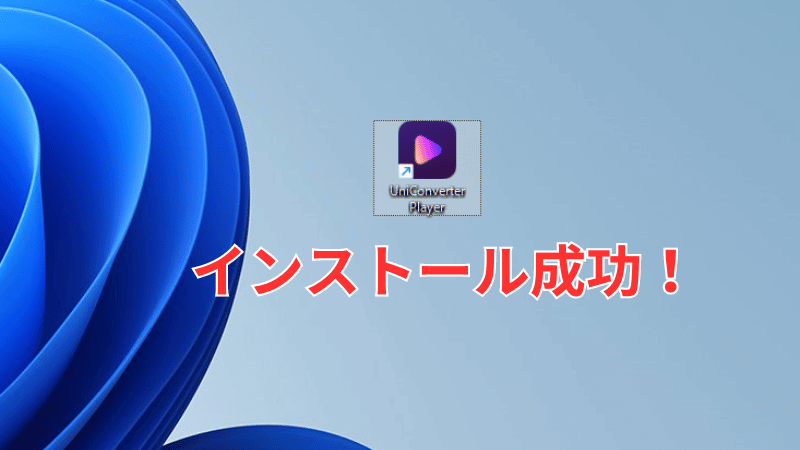
デスクトップにアイコンができれば、インストールは完了です。
起動したら、STEP1で作ったWondershare IDでログインしておくと、あとで有料版に切り替えるのが楽です。
インストールにはどれくらいかかりますか?
ヒキタニくんパソコンにもよるけど、数分で終わるっス!
無料版でできることと制限

UniConverter(ユニコンバーター)の無料版(試用版)は、ほとんどの機能を試せますが、次の制限があります。
| 機能 | 無料版の制限 |
|---|---|
| 動画の変換・編集 | 動画の長さの3分の1まで |
| DVDへの書き込み | 動画の長さの3分の1まで |
| 動画の圧縮 | 透かしが入る |
| 画面録画 | 1分まで |
| 使える期間 | 決まりなし |
まずは無料版で操作に慣れて、最後まで変換したくなったら有料版にするのがムダのない順番です。

無料版でも全部変換できると思っていました…
ヒキタニくん無料版は長さの3分の1までっス!仕上がりを確かめる用と考えるといいっス。

有料版に切り替える方法

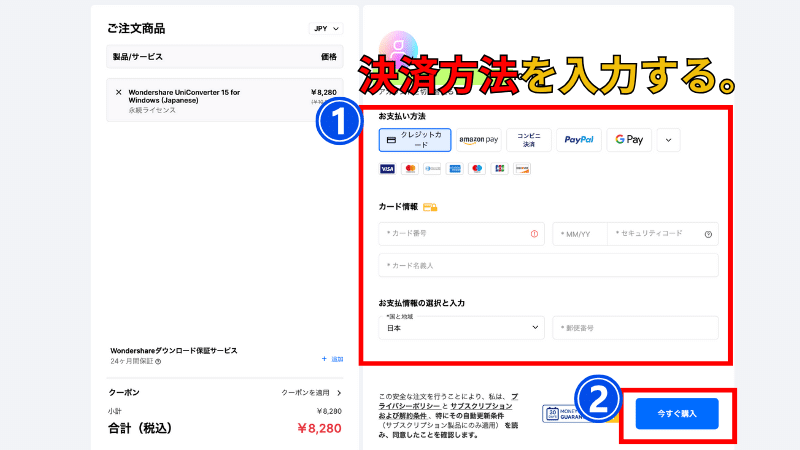
UniConverter(ユニコンバーター)の公式サイトでプランを選び、「購入する」をクリックします。
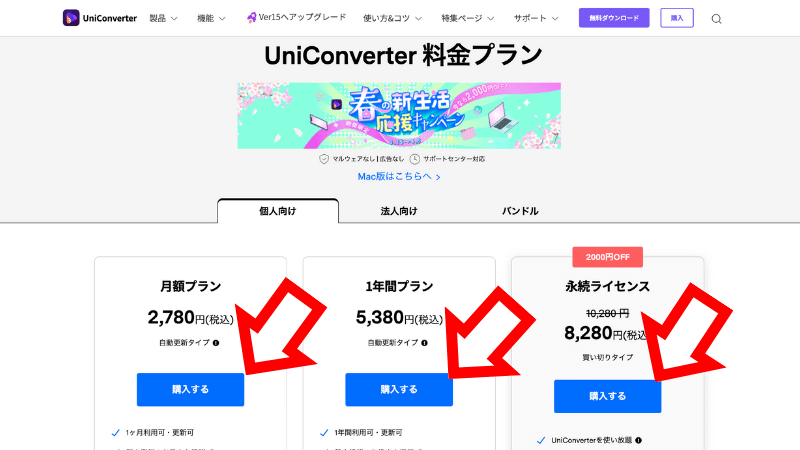
| プラン | Windows版 | Mac版 |
|---|---|---|
| 月額プラン | 2,780円/月 | なし |
| 1年間プラン | 5,380円/年 | 5,580円/年 |
| 永続ライセンス(買い切り) | 8,280円 | 8,480円 |
2026年10月時点の公式の価格(税込)です。
注文画面の「Wondershareダウンロード保証サービス」は、必要なければ外して大丈夫です。
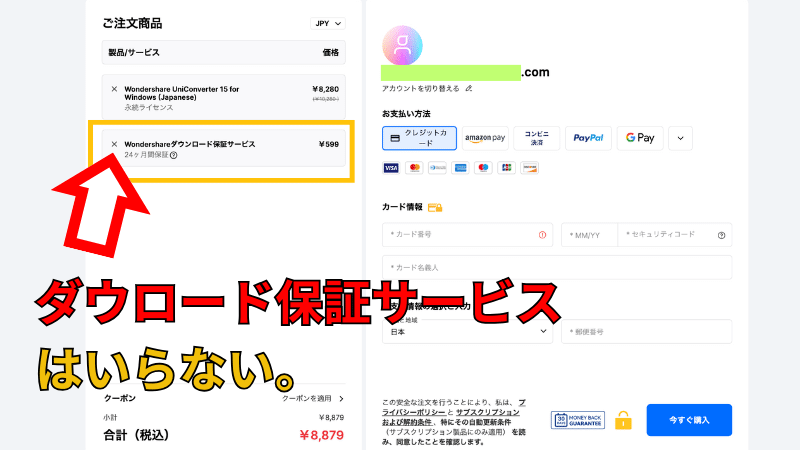
支払い方法を入れて購入し、UniConverterに同じIDでログインすれば、入れ直さずにそのまま有料版として使えます。
買うときに気をつけることはありますか?
ヒキタニくん「AIクレジットパック 7日間無料」は、8日目から月1,980円になるっス!いらなければチェックを外すのが安心っス。
\ まずは無料版で使い心地を試してみよう! /
UniConverterの無料版ダウンロードに関するよくある質問

無料版はいつまで使えますか?
使える期間の決まりはありません。
制限つきで、ずっと試せます。
ダウンロードできないときはどうすればいいですか?
ブラウザを変えるか、セキュリティソフトを一時的に止めてから、公式サイトでもう一度ダウンロードしてください。
パソコン以外でも使えますか?
UniConverterはWindowsとMacのソフトです。
スマホやタブレットには入れられません。
アンインストールはどうやりますか?
Windowsは「設定」→「アプリ」から、Macは「アプリケーション」フォルダからゴミ箱に入れて削除します。
有料版を買ったあと返金できますか?
購入日から30日以内なら返金を申し込めます(条件あり)。
UniConverterの無料版ダウンロードのまとめ

- 無料版はアカウント作成→ダウンロード→インストールの3ステップ
- ダウンロードは必ず公式サイトから
- 無料版は期間の決まりなし、変換は長さの3分の1まで
- 有料版は同じIDでログインするだけで切り替わる
- AIクレジットパックはいらなければチェックを外す
まずは無料版を入れて、手元の動画を変換してみてください。
 ヒキタニくん
5分あれば、今日から使い始められるっス!
\ まずは無料版で使い心地を試してみよう! /
