




動画を1本仕上げるのに、テロップ入れと映像探しだけで半日つぶれてしまう。
そんな時間の使い方に、そろそろ限界を感じていませんか。
- テロップ入れだけで毎回数時間かかっている
- 話に合う映像を探すのに時間を取られる
- AIに任せると自分の編集の雰囲気が消えそう
結論からいうと、Claude Code(クロードコード)を使えば、テロップ・効果音・Bロール映像まで入った状態の動画編集データを作らせることができます。
しかもClaude Codeは、動画編集ソフトの編集画面を一度も触りません。
やっているのは、編集ソフトが保存するプロジェクトファイルそのものを組み立てる作業です。

Claude Codeって開発者向けの道具ですよね?動画編集までできると思っていませんでした。
 ヒキタニくん
ソフトを操作させるんじゃないっス!編集データを直接作らせるから、Filmoraで開いた時点でテロップが並んでるっスよ。
うれしいのは、返ってくるのが書き出し済みの完成動画ではないところ。
後から自分で直せるプロジェクトファイルとして戻ってくるので、テロップの文字も色も位置も、いつも通りFilmoraで手直しできます。
0から編集するのと、9割できたものを整えるのでは、かかる時間がまるで違います。

でも、私の編集の癖まではさすがに再現できないんじゃないですか?
ヒキタニくんそこがキモっス!過去に自分が編集したデータを先に読ませると、テロップの使い分けや効果音の位置を結構いい精度で真似してくれるっスよ。
- Filmora公式がサポートする機能ではなく実験的なやり方
- 作業前のバックアップは必須
- 音声のカットなど人が判断する工程は残る
この記事で紹介するやり方は、いきなり有料プランを契約しなくても入口までは確かめられます。
Filmoraには期間の制限がない無料体験版があり、今なら公式サイトで10%OFFクーポンも受け取れるので、まずは自分の編集画面で操作感をつかんでから判断してみてください。
\ 10%OFFクーポンの受け取りはコチラから /
 ヒキタニくん
それじゃあ、どこまでAIに任せられるのかを、上から順に見ていくっスよ!
Claude Codeで動画編集はできる

Claude Code(クロードコード)に動画編集を任せることは、すでに現実的な選択肢になっています。
ただし「AIが編集ソフトを操作してくれる」というイメージで捉えると、期待とのズレが大きくなります。
実態はもう少し地味で、そして実用的です。
AIに任せられる範囲
任せられるのは、時間はかかるけれど判断が単純な作業です。
ナレーション音声から内容を読み取り、テロップを付け、話に合う映像を探して並べ、テロップが出る瞬間に効果音を置く。
このあたりまでは、指示の出し方が合っていれば一通り仕上げてきます。

テロップって、喋った言葉を全部文字にするやつですか?
ヒキタニくんフルテロップも頼めるっス!でも中身を要約して、見出し用や注意喚起用のデザインを使い分ける方が実用的っスよ。
任せられる作業を並べると、こうなります。
- ナレーションの文字起こし
- 内容を要約したテロップ
- テロップデザインの使い分け
- 話に合うBロール映像の選定
- 効果音と切り替え音の配置
人がやる範囲
一方で、人が判断しないと成り立たない工程もはっきりしています。
代表がナレーション音声のカットです。
同じセリフを何パターンも読み直したうちのどれを採用するか、息の音やノイズが入った箇所をどこまで削るかは、耳で聞いて決めるしかありません。
演出面も同じです。
カットの秒数、間の取り方、ここはあえてテロップを出さないという引き算の判断は、今のAIには出せない領域です。
逆にいえば、この2つを自分で持っておけば、残りの単純作業は預けてしまえます。
編集画面は一度も触らない
ここが一番誤解されやすいところです。
Claude Codeは、Filmora(フィモーラ)の編集画面をマウスで操作しているわけではありません。
画面の自動操作は座標がずれると簡単に破綻しますが、この方法はそもそも画面を見ていません。
やっているのは、編集ソフトが保存するプロジェクトファイルの中身を組み立てる作業です。
だからFilmoraで開いた瞬間からテロップが全部並んでいる状態で開けます。
仕組みの詳細は次の章で図にして見ていきます。
こんな人に向いている
向いているのは、投稿ペースを上げたいのに一次編集で毎回止まっている人です。
とくに毎週・毎月と同じ型で動画を作っているチャンネルほど効果が大きくなります。
テロップのデザインや効果音の位置に自分のルールがあるほど、AIに再現させる価値が出るからです。

毎回同じ作業をしているのに、その分だけ時間が消えていたんですね。
ヒキタニくんそこがまさに任せどころっス!次の章で、なぜ編集画面を触らずに編集できるのかを見ていくっスよ。
Claude Codeが編集できる仕組み
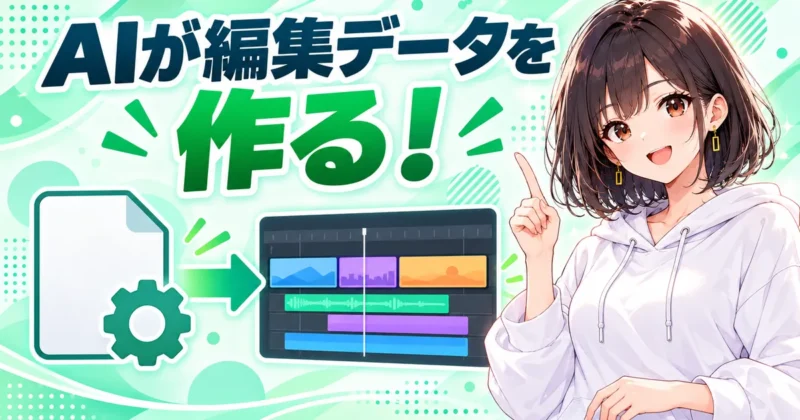
なぜ編集ソフトを操作せずに編集ができるのか。
答えは、Filmora(フィモーラ)のプロジェクトファイルが「映像そのもの」ではなく「編集の指示書」だからです。
ここを理解しておくと、後の注意点も納得しやすくなります。
プロジェクトファイルはデータの集まり
プロジェクトファイルの中には、テロップの文字、色、位置、表示するタイミングといった編集の判断がデータとして書き込まれています。
映像ファイルそのものは入っていません。
入っているのは「どの素材を、どこから、何秒間、どう見せるか」という指示だけです。
映像が入っていないんですか?プロジェクトファイルって動画そのものだと思っていました。
ヒキタニくん中身は指示書っス!素材はファイル名と場所への参照で持ってるから、素材フォルダを動かすとリンク切れになるっスよ。
つまりAIから見ると、動画編集は「映像をいじる作業」ではなく「表を埋める作業」に近くなります。
Claude Codeはそのデータを書き換える小さなプログラムを自分で書き、テロップのデータを一括で生成してプロジェクトファイルに差し込みます。
これが「編集画面を触らずに編集する」の正体です。
アーカイブファイルを渡すだけ
作業の入口はとてもシンプルで、渡すのはアーカイブファイル1つだけです。
アーカイブとは、プロジェクトデータと、そこで使っている動画・画像・音声の素材を1つにまとめたもの。
Premiere Proでは「プロジェクトマネージャー」と呼ばれる機能に相当し、Filmoraでは別のパソコンへ移すときに公式が案内しているのがこの機能です。
素材とセットで渡す点が重要です。
素材の参照だけを渡すとリンク切れが起きるので、アーカイブでまとめてから渡すのを前提にしてください。
画面を自動操作する方法との違い
AIに動画編集をさせる方法として、画面を見ながらマウスやキーボードを操作させるやり方もあります。
両者の違いを並べると、性格がはっきり分かれます。
| 比べる点 | 画面を自動操作 | プロジェクトファイルを作る |
|---|---|---|
| 安定性 | 画面のズレで失敗しやすい | データなのでズレが起きない |
| 速さ | 1操作ずつ待ち時間が出る | テロップを一括で生成できる |
| 納品物 | 操作後の画面 | 編集可能なプロジェクトファイル |
| 弱点 | UI変更に弱い | ファイル形式の変更に弱い |
公式サポート外という前提
正直に書いておきたいのが、この方法はFilmoraの公式機能ではないという点です。
Wondershareが「Claude Codeと連携できます」と案内しているわけではなく、プロジェクトファイルの中身の仕様も公開されていません。
ソフト本体を解析したり改造したりする話ではなく、Filmoraが普段保存するのと同じ形式の正しいプロジェクトファイルを作っているだけですが、公式が保証している道ではありません。
それだと、アップデートで急に使えなくなったりしませんか?
ヒキタニくんその可能性はあるっス!だからバックアップ必須で、2026年7月時点ではここまでできた記録として受け取るのがおすすめっス。
Filmora 16で加わったXMLという入口
2026年10月に日本で発表されたFilmora(フィモーラ)16では、タイムラインをXMLという形式で読み込み・書き出しできるようになりました。
メニューの「ファイル」→「メディアをインポート」→「タイムラインXMLをインポート」から読み込み、書き出しは「ファイル」→「エクスポート」→「Final Cut Pro 7 XML」です。
XMLは中身の決まりが広く知られた形式なので、非公開のプロジェクトファイルを組み立てるより、AIに作らせる入口として安定しやすいのが利点です。
ただし公式の案内は「対応する編集ソフトとの基本的なプロジェクトの受け渡し」で、エフェクトやテロップの細かな見た目まで引き継げるわけではありません。
XMLなら、テロップもそのまま入るんですか?
ヒキタニくんカットや素材の並びを渡すのが得意な形式っス!テロップの細かいデザインは、プロジェクトファイルで作るか、Filmoraで仕上げる前提っスよ。
\ Filmora 16で速くなる作業はコチラ /

AIに任せられる編集作業5つ

ここからは具体的に、どんな作業まで戻ってくるのかを5つに分けて見ていきます。
どれも「素材を渡していないのに仕上がってくる」点が共通しています。
Filmora(フィモーラ)で開いたときに、自分が置いたのと同じ場所に部品が並んでいる状態です。
Bロール映像の選定と配置
映像素材を1つも渡していないのに、ナレーションの内容に合った映像が当てはまっているのが1つ目です。
無料の素材サイトや公式映像の中から話に合うものを探してきて、話題が切り替わるタイミングに合わせて配置します。
毎週ニュース系の動画を出している人ほど、この映像探しに時間を取られているはずです。
映像を探す時間が、実は一番地味に効いていたんですね。
ヒキタニくんしかも公式素材を使ったときは、出典テロップまで自動で入れてくれるっスよ。
足りない映像は解説映像を自作
ちょうどいい素材が世の中に見つからない場合は、映像そのものを作ってきます。
ナレーションのタイミングに合わせて文字や図が動く、いわゆるモーショングラフィックスです。
自分で作ってタイムラインの正しい位置にはめ込むところまでやってくれます。
とはいえ、ぱっと見でAIが作った映像だと分かる仕上がりにはなります。
全編をこのAI映像で埋めるとAI感が前に出てしまうので、解説の合間に要所だけ挟むのがコツ。
テロップの使い分けと要約
3つ目のテロップが、いちばん驚かれるところです。
喋った言葉をすべて文字にするのではなく、見出し・ポイント・注意喚起といった用途ごとにデザインの違うテロップベースを使い分けます。
どの場面でどのデザインを使うべきかまで判断してくれます。
- 話題の入口に置く見出し用
- 要点を強調するポイント用
- 注意喚起に使う警告用
中身も文字起こしの貼り付けではありません。
喋りが長い箇所は内容を要約して、画面では一目で分かる一文にまとめてくれます。
さらに映像に焼き付いていない通常のテロップとして入るので、後から文字も色も位置も自分で直せます。
AIが作ったテロップって、後から触れなくなったりしませんか?
ヒキタニくん普通のテキストとして入るから大丈夫っス!フォントを変えるのも位置を動かすのも、いつも通りできるっスよ。
効果音の配置
テロップが出る瞬間の「シュッ」、画面が切り替わるときの音。
効果音の素材を渡していなくても、自分の編集の癖を読み取って同じ位置に置いてきます。
どうやって癖を覚えさせるのかは、次の章の手順で詳しく見ていきます。
手直しできるデータで納品
5つ目が地味ながら一番効く部分です。
書き出し済みの完成動画としてではなく、後から手直しできるプロジェクトファイルとして置かれます。
確認用のMP4も一緒に書き出させれば、まず動画で全体を見て、気になる箇所だけFilmoraで直すという流れが作れます。
音声カットは人がやる
カット編集も頼めばできますが、ナレーション主体の動画では自分でやったほうが早い場面があります。
1回の収録で読み方を何パターンも試したり、言い直しをそのまま録っていたりすると、どれを残すかは聞いて選ぶしかありません。
ポップノイズや空調の音が少し入った箇所を削る判断も、AIだけでは任せきれない部分です。

Claude Codeでの動画編集のやり方

実際の手順は4ステップです。
順番を守ることが精度に直結するので、とくにステップ2は飛ばさないでください。
Claude Code(クロードコード)にいきなり「これを編集して」と雑に頼むのが、一番うまくいかないやり方です。
触っていいフォルダを1つ作る
最初にやるのは、作業用のフォルダを1つ用意して、必要なデータだけをそこに入れることです。
Claude Codeはパソコンのファイルを読み書きするので、触っていい範囲をこちらで決めておきます。
仕事のデータや個人的なファイルが同じ場所に混ざっていると、意図しない読み込みが起きかねません。
パソコンの中を勝手に見られたりしませんか?
ヒキタニくん勝手には動かないっス!でも指定したフォルダにはアクセスするから、大事なデータと混ぜないのが大事っスよ。
過去の編集を学習させる
ここが手順のなかで最も重要なステップです。
最初に渡すのは、編集してほしい今回の動画ではありません。
過去に自分がFilmoraで編集した動画のアーカイブファイルです。
- テロップを置いた場面と位置
- 効果音を鳴らしたタイミング
- 強調に使っている色
- よく使うテロップベースの種類
アーカイブの中には、こうした編集の判断がすべてデータとして残っています。
Claude Codeはそのファイル群を分析して、自分の編集の癖をルールとして整理してくれます。
言い換えると、過去の動画を教科書にして「自分という編集者」を研究させる工程です。
今回の動画より先に、昔の動画を渡すんですね。
ヒキタニくんその順番が命っス!先に癖を覚えさせると、1発目の完成度が全然違うっスよ。
編集したいデータを渡す
癖を学習させたら、ここでようやく今回編集したいアーカイブファイルを渡します。
Claude Codeのプラスボタンからファイルを追加してフォルダを指定し、アーカイブデータのパスをコピーしてチャットに貼り付けます。
頼み方は「どう編集してほしいか」に加えて、「私の癖を用いて編集してください」と伝えるのがコツです。
渡すデータは、ナレーション音声だけでも成立します。
台本は渡さなくても、音声を文字起こししたうえでテロップを要約して付けてくれます。
文字起こしにはOpenAIのWhisperのような無料ツールを使う組み合わせが実用的で、聞き取りは無料ツール、要約と編集判断はClaudeという分担です。
対話で直して仕上げる
作業が終わると、指定したフォルダにアーカイブデータが戻ってきます。
確認用のMP4も書き出させておけば、まず動画として全体を眺めてから修正点を伝えられます。
「このテロップが見づらい」「ここのポイントが合っていない」と、編集者さんに伝えるような言い方で大丈夫です。
- 確認用MP4を先に通しで見る
- 気になる箇所を具体的に伝える
- 直したデータを再度受け取る
- 細部は自分でFilmoraで調整
この往復を2回するだけで、完成度はぐっと上がります。
1発で完璧を狙わず、対話で寄せていく前提で始めるのがちょうどいい距離感です。
手順をスキルとして保存
ここまでの流れは、スキルとして保存しておくのがおすすめです。
スキルとはClaudeに渡す手順書のようなもので、1回作っておくと次からは「いつもの編集をお願い」の一言で同じ手順・同じ品質で動いてくれます。
作り方も「今回の作業をスキルにして」と頼むだけなので、プログラミングの知識は要りません。
毎回この説明をやり直さなくていいんですか?
ヒキタニくん1回でいいっス!繰り返し頼む作業ほどスキル化が効いてくるっスよ。
過去の編集データがない場合
これから編集を始める人や、過去のプロジェクトファイルが残っていない人でも問題ありません。
テロップの下に敷く枠であるテロップベースを、1からデザインして作ってもらえます。
参考にしたいYouTube動画のリンクを見せて、デザインを分析させたうえで新しいテロップを作らせることも可能です。
ヒキタニくん教科書を渡せば真似しようと動いてくれる、って考えると分かりやすいっスよ!
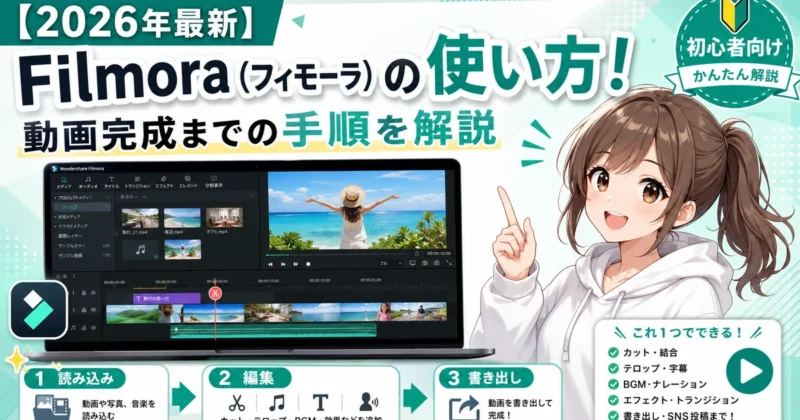
自動化しやすい編集作業から試す

いきなりプロジェクトファイルを触るのが怖い、という感覚はまったく正常です。
Claude Code(クロードコード)に動画編集を任せる流れは、もっと安全な入口から段階的に試せます。
まずは「編集データには手を出さず、編集の材料だけ作らせる」ところから始めてみてください。
字幕とテロップの原稿づくり
最初の一歩としていちばん失敗しにくいのが、テロップの原稿だけ作らせることです。
ナレーション音声を文字起こしして、要約したテロップ案をテキストで出してもらいます。
出てきた原稿を見ながら自分でFilmora(フィモーラ)に打ち込む形なら、プロジェクトファイルには一切触りません。
それだと結局、打ち込む手間は残りますよね?
ヒキタニくん残るっス!でも「何を書くか考える時間」が消えるから、体感の負担は半分くらいになるっスよ。
字幕ファイルの形で受け取っておくのも便利です。
SRT形式で出しておけばYouTube側の字幕として使い回せますし、後から編集ソフトへ読み込む選択肢も残ります。
無音カットの候補出し
2つ目は、カットする場所の候補を出してもらう使い方です。
音声を解析して、無音が続いている区間や言い直しをしている箇所のタイムコードを一覧にしてもらいます。
実際に切るのは自分ですが、どこを切るか探す時間がなくなるだけでかなり違います。
この段階なら、AIが間違えても壊れるものがありません。
候補を見て「ここは残す」と自分で決められるので、判断はこちらに残したまま時間だけ削れるのが利点です。
素材の整理とリネーム
3つ目が地味ですが効く作業で、素材ファイルの整理です。
撮影したままの意味のないファイル名を、使う順番や内容が分かる名前に一括で付け替えてもらいます。
プロジェクトファイルは素材の場所を参照しているので、整理された状態を先に作っておくと、後の工程がぐっと楽です。
- 撮影データの内容別リネーム
- 使う素材だけの抽出
- Bロール候補のリスト化
- 作業フォルダの階層づくり
いきなりプロジェクトを触らない
ここまでの3つを試して「思ったより頼れる」と感じてから、プロジェクトファイルの生成に進むのがちょうどいい順番です。
最初からフルオートを狙うと、うまくいかなかったときに何が原因か分からなくなります。
小さく試して手応えを掴んでから、任せる範囲を広げていきましょう。
段階を踏めば、怖がらずに試せるんですね。
ヒキタニくんその通りっス!次はどれくらい時間とお金がかかるのかを見ていくっスよ。
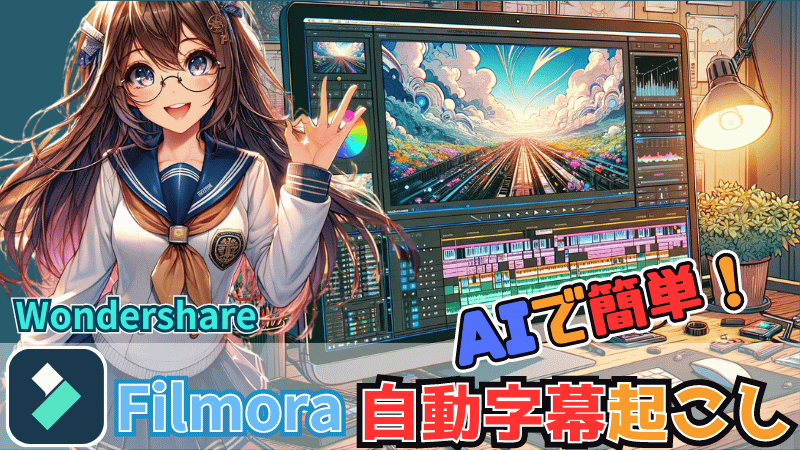
AI動画編集にかかる時間と料金

気になるのは、結局どれくらい速くなるのかと、いくらかかるのかの2点でしょう。
時間のほうは渡す素材によって変わりますが、削れる量はかなりはっきりしています。
料金はClaude Code(クロードコード)側とFilmora側の2本立てになるので、順に見ていきます。
7分の動画で1時間半
実測の目安として、合計7分の動画でBロールの選定からテロップ付けまで、素材を探す手間も含めて1時間から1時間半で終わったケースがあります。
同じ作業を自分でやると、映像を探すところから始まるので半日以上かかる内容です。
待っている間に別の作業ができるぶん、体感の差はさらに大きくなります。
半日が1時間半になるんですか。想像していたより差が大きいです。
ヒキタニくん映像探しが消えるのが効いてるっス!ただし1発で完成じゃなくて、2往復の手直しが前提っスよ。
使うモデルによる差
同じ手順でも、使うAIモデルによって1発目の完成度が変わります。
この検証で使われたのはClaudeの上位モデルであるFable 5で、これより手前のモデルで同じ水準になるかは未検証です。
他社の上位モデルでも近いことはできますが、最初に返ってくる仕上がりの精度には差が出ます。
つまり安いモデルで試して微妙だったとしても、それがこの手法の限界とは言い切れません。
上位モデルが使えるプランで一度試してから判断するのがおすすめです。
Claude Codeは有料プランが必要
Claude Codeは無料プランでは使えません。
Pro、Max、Team、Enterpriseといった有料プランのいずれかが必要で、使用量はClaudeのアプリと共通の枠から消費されます。
上位モデルをどれだけ使えるかはプランによって変わるため、契約前に公式の料金ページで枠を確認しておきましょう。
- 無料プランでは利用不可
- 有料プランに含まれる形で提供
- 使用量はClaude本体と共通枠
- 上位モデルの枠はプラン差あり
Filmoraの費用と無料で試せる範囲
Filmora(フィモーラ)側は、無料体験版と有料プランに分かれます。
無料体験版は使える期間に制限がないので、操作感を確かめるだけなら費用はかかりません。
ただし書き出した動画に透かしが入るため、投稿用のデータを作る段階では有料プランが必要になります。
透かしって、あとから消すことはできないんですか?
ヒキタニくん有料プランにすれば消えるっス!操作を試すだけなら無料版のままで十分っスよ。
有料プランは年間プランと永続ライセンスの2本立てで、2026年10月時点の公式サイトの表示価格は、ベーシック年間6,980円、アドバンス年間7,980円、永続ライセンス8,980円です(通常価格から1,000円引きの表示)。
ここから公式サイトの10%OFFクーポンが使えるので、購入するなら受け取ってから進めてください。
\ 10%OFFクーポンの受け取りはコチラから /

Claude Codeの動画編集の注意点

ここは飾らずに書きます。
Claude Code(クロードコード)でのプロジェクトファイル生成は、最初から順風満帆にいく作業ではありません。
実際に起きたトラブルと、その前に打っておく手を先に知っておいてください。
素材が消える・音が崩れる
報告されているトラブルは、どれも編集データを扱うときの典型です。
別のパソコンで開いたら素材が消えていた、音のバランスが崩れていた、テロップが画面からはみ出していた。
このあたりは普通に起きます。
それって、直すのに結局時間がかかったりしませんか?
ヒキタニくん「ここが変」って伝えれば原因を突き止めて直してくれるっス!自分でデータを解読する必要はないっスよ。
素材が消える現象は、多くの場合プロジェクトファイルが素材の場所を参照しているだけだから起きます。
別のパソコンへ移すときは、Filmora(フィモーラ)公式が案内しているプロジェクトのアーカイブ機能を使うのが正解です。
必ずバックアップを取る
作業前のバックアップは、この手法における唯一の絶対ルールです。
元のプロジェクトファイルと素材フォルダを丸ごと別の場所へコピーしてから始めてください。
コピーが1つあるだけで、失敗しても振り出しに戻るだけで済みます。
- 作業前のアーカイブを別フォルダへ保存
- 素材フォルダの場所は動かさない
- 日付入りのファイル名で世代を残す
- 生成後のデータは別名で保管
アップデートで変わる可能性
プロジェクトファイルの中身やアーカイブの仕組みは、今後のアップデートで変わる可能性を前提にしてください。
公式が仕様を公開しているわけではないので、このやり方がずっと同じように使える保証はありません。
2026年7月時点の記録として受け取り、うまく動かなくなったら手動に戻せる状態を保っておきましょう。
商用利用と素材の権利
収益化しているチャンネルで使うなら、素材の権利も先に確認しておきたいところです。
AIが探してきた無料素材にも利用条件があり、編集ソフトに付属する音楽や効果音には、商用利用の範囲が決められています。
公式素材を使ったときに出典テロップが入るのは、この点でむしろ助かる仕様です。
素材の条件まで見ないといけないんですね。
ヒキタニくんAIが選んだ素材も自分の責任になるっス!投稿前に出典と利用条件をチェックっス。
丸投げでは完成しない
いちばん大事な心構えがこれです。
全部お任せで完成品が返ってくると期待すると、正直がっかりします。
優秀なアシスタントと一緒に動画を作る、という感覚で始めるのがちょうどいい距離感です。
Filmora(フィモーラ)の内蔵AIとの違い

Filmoraには元々AI機能が搭載されているので、そちらだけで足りるのではという疑問は当然出ます。
結論としては、役割がまったく違うので比べるものではありません。
どちらを使うべきかの判断材料として、違いを整理していきます。
内蔵AIでできること
Filmoraの内蔵AIは、編集ソフトの中で完結する機能群です。
自動字幕、テキストからの動画生成、AI音声ナレーション、画質の補正など、それぞれが独立した便利機能として用意されています。
ボタンを押せば動くので、導入のハードルはこちらのほうが圧倒的に低いです。
Claude Codeでできること
一方でClaude Code(クロードコード)が担うのは、編集の工程そのものを組み立てる役割です。
「この場面は注意喚起のデザインで、ここで効果音を鳴らす」という一連の判断をまとめて再現します。
内蔵AIが1つの機能を提供するのに対して、編集者そのものの代わりに近い立ち位置です。
| 比べる点 | Filmoraの内蔵AI | Claude Code |
|---|---|---|
| 使う場所 | 編集ソフトの中 | 編集ソフトの外 |
| 得意なこと | 単機能を素早く実行 | 編集工程をまとめて再現 |
| 自分の癖 | 再現は対象外 | 過去データから学習 |
| 導入の手間 | ボタンを押すだけ | フォルダ準備と学習が必要 |
使い慣れたソフトが速くなる利点
最近はAI編集専用のソフトも登場していますが、普段から自分で編集している人ほど使い慣れた編集ソフトでの作業そのものが速くなるほうが価値があります。
新しいソフトの操作を覚え直す必要がなく、仕上げはいつも通りの画面でできるからです。
Filmoraはタイムラインが直感的でアップデートも頻繁なので、この組み合わせの土台として扱いやすいソフトです。
専用ソフトに乗り換えたほうが速いんじゃないですか?
ヒキタニくん乗り換えると仕上げの自由度が落ちるっス!慣れたソフトが速くなるほうが結局トクっスよ。
エフェクトは手作業で仕上げる
アニメーションやエフェクトまでAIだけで仕上げるのは、まだ苦手な領域です。
そこは今も人が手で付ける工程として残ります。
ただ、Filmoraは毎月のように新しいエフェクトが追加されるので、AIで浮いた時間を新しい演出に挑戦する時間に回せると考えると前向きな話です。
\ 期間制限なしの無料体験版はコチラから /
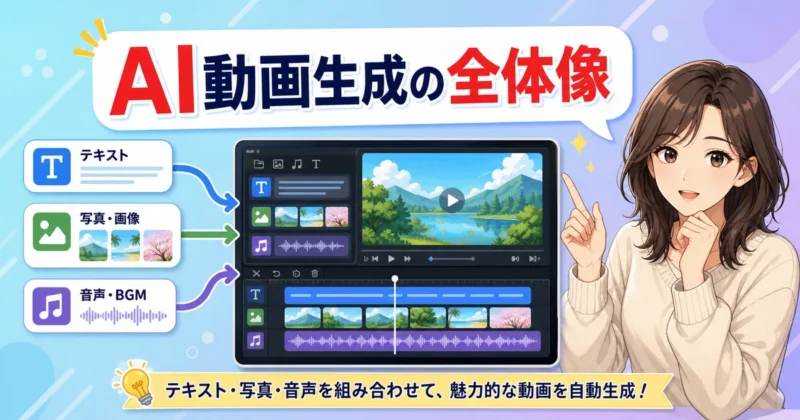
AI編集で編集者はいらなくなるのか

ここまで読んで、編集を仕事にしている人は不安になったかもしれません。
結論を先に言うと、編集者の仕事がなくなる話ではありません。
Claude Code(クロードコード)に任せられる範囲と、人にしか出せない部分がきれいに分かれているからです。
AIが得意な作業
AIが得意なのは、テロップ入れのように時間はかかるけれど判断が単純な作業です。
1本あたり数時間かかるこの部分を任せられれば、浮いた時間を演出のこだわりや動画そのもののクオリティに回せます。
作業量で勝負する時間が減って、仕上がりで差をつける時間が増える形です。
人にしか出せない演出
一方で、カットの秒数や間の取り方、ここはあえてテロップを出さないという引き算の演出は、今のAIには出せません。
どの表情の瞬間で切るか、笑いの余韻をどれだけ残すか。
こうした動画の味を決める判断は、視聴者の反応を知っている人間の領域です。
全部AIに置き換わるわけではないんですね。
ヒキタニくん置き換わるのは作業だけっス!どこで切るか決めるセンスは人の仕事っスよ。
変わるのは時間の使い方
なくなるのは仕事ではなく、単純作業に費やしていた時間です。
編集者にとっては、任せられる工程を持っているかどうかで差がつきます。
自分の編集ルールをデータとして残しておけるかが、これからの武器になっていきます。
Claude Codeの動画編集のよくある質問

最後に、Claude Code(クロードコード)で動画編集を試す前によく出る疑問をまとめます。
Claude CodeだけでFilmoraを操作できる?
編集画面を操作することはできません。
Claude Codeがやるのは、編集ソフトが読み込むプロジェクトファイルを作る作業です。
結果としてFilmoraで開くとテロップが並んでいる状態になりますが、マウス操作を自動化しているわけではありません。
プロジェクトファイルが壊れたら戻せる?
作業前にバックアップを取っていれば戻せます。
元のアーカイブと素材フォルダを別の場所へコピーしておけば、失敗しても元の状態からやり直せます。
バックアップがない状態で始めるのは避けてください。
台本や映像素材は渡さなくていい?
どちらも必須ではありません。
ナレーション音声だけ渡せば、文字起こしをしてテロップを要約して付けてくれます。
映像素材も渡さなくても、話の内容に合うものを探して配置します。
完成した動画のまま書き出せる?
確認用のMP4としてなら書き出させられます。
ただし本来の納品物は編集可能なプロジェクトファイルなので、最終的な書き出しは自分でFilmoraから行います。
確認用の動画で全体を見て、直したい箇所だけ手を入れる流れです。
無料で試せる?
Claude Codeは無料プランでは使えないため、有料プランの契約が必要です。
Filmora側は期間制限のない無料体験版で操作感を確認できます。
書き出した動画には透かしが入るため、投稿用のデータには有料プランが必要になります。
商用のYouTube動画に使っていい?
自分が権利を持つ素材と、利用条件を満たした素材だけで作った動画なら問題ありません。
注意したいのはAIが探してきた素材で、無料素材にも利用条件があり、付属音楽には商用利用の範囲が決められています。
投稿前に出典と条件を確認しておきましょう。
初心者はどこから始めるべき?
まずはFilmoraで、手動で1本編集できる状態を作るところからです。
自分の編集の癖がデータとして残っていないと、AIに再現させる教科書がない状態になるからです。
そのうえで、テロップ原稿や無音カットの候補出しといった安全な作業から試していきましょう。
Claude Codeでの動画編集のまとめ

Claude Code(クロードコード)で動画編集を自動化する流れを見てきました。
ポイントを振り返ります。
- 編集画面は触らずプロジェクトファイルを生成
- テロップと効果音とBロールまで自動配置
- 納品は後から直せる編集データ
- 先に過去の編集を学習させるのが最重要
- 音声カットと演出の判断は人が担当
- 公式サポート外なのでバックアップ必須
いちばん大事なのは、丸投げでは完成しないという前提を持って始めることです。
過去の編集データで癖を覚えさせ、確認用の動画を見ながら2往復ほど直す。
この距離感で付き合えば、半日かかっていた一次編集が1時間台まで縮むところまで来ています。
自分の編集データが、そのまま教科書になるんですね。
ヒキタニくんだから普段の1本が資産になるっス!まずは自分の型を作るところからっスよ。
そして、この手法の土台になるのは「自分の編集が残っているプロジェクトファイル」です。
だからこそ、まずFilmora(フィモーラ)で自分の型を1本作っておくところから始めてください。
Filmoraは期間の制限がない無料体験版で操作感を確かめられますし、購入するなら公式サイトの10%OFFクーポンを受け取ってからのほうがおトクです。
ヒキタニくんいきなり全部を自動化しなくて大丈夫っス!まずは1本、自分の編集画面で仕上げてみるっスよ。
\ 10%OFFクーポンの受け取りはコチラから /
