顔出しも声出しもせずに、YouTubeやTikTok用のナレーション動画を作りたいですよね。
Filmora(フィモーラ)でテキストを読ませられるのか、無料で試せるのか、日本語の声が自然なのかが気になっているはずです。
- 自分の声を録音せずに動画を作りたい
- 日本語のAI音声が不自然だと困る
- 無料版と有料版の違いを先に知りたい
Filmoraには公式のテキスト読み上げ機能があります。
入力した文章からAI音声ナレーションを生成でき、33言語に対応し、日本語も選べます。
つまり顔出しなし動画のナレーション作りに使える機能です。

文字起こしと同じ機能だと思っていました。
 ヒキタニくん
そこは逆方向っス!テキスト読み上げは文字から音声を作る機能っスよ。
文字起こしは音声をテキストに変える機能です。
Filmoraのテキスト読み上げは、テキストから音声ナレーションを作る機能なので、台本を先に作って動画へ載せたい人に向いています。
声の種類は公式ページで45種類以上と案内され、ボイスクローンや自動文分割、AI Copywritingにも対応しています。

日本語ナレーションも作れるなら、ショート動画に使いやすそうですね。
ヒキタニくん日本語対応は大事っス!ただし読み間違いは原稿側で調整するのがコツっスよ。
- 無料版は書き出し時に透かしが付く
- Text-to-SpeechはAIクレジット対象
- Android版の対応状況は公式アプリページで確認
いきなり有料プランに申し込む必要はありません。
まず無料版で短い日本語原稿を読み上げて、声質、読み間違い、編集画面での使いやすさを試してみましょう。
公開用に透かしなしで書き出す段階で、公式リンクの10%OFFクーポンを保存して有料プランを検討する流れがおすすめです。
 ヒキタニくん
それではFilmoraのテキスト読み上げでできることから、順番に見ていくっスよ!
Filmoraで読み上げはできる
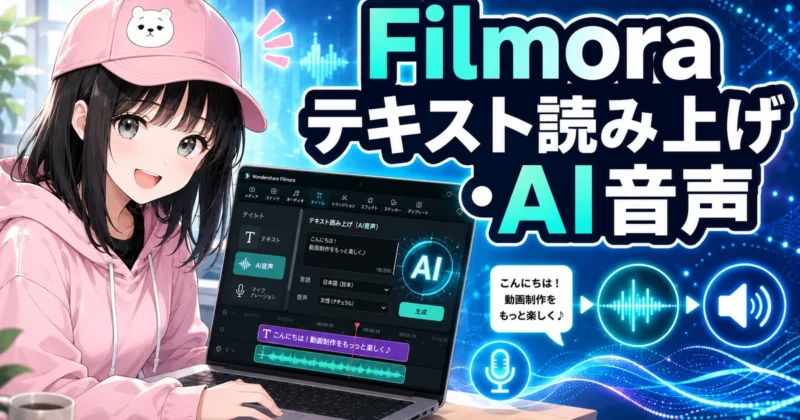
結論から言うと、Filmora(フィモーラ)にはテキストをAI音声に変換する「テキスト読み上げ」機能があります。
自分でマイク録音をしなくても、台本を入れて声と言語を選べば、動画用のナレーションを作れます。
まずは「何ができて、文字起こしと何が違い、どんな動画に向くのか」を押さえておくと、導入後に迷わず進められるはず。
テキスト読み上げの結論
Filmoraのテキスト読み上げは、入力した文章をAIが読み上げ音声に変換する機能です。
動画編集ソフトの中で音声作成まで済ませられるため、録音、ノイズ除去、音量調整、タイミング合わせを別ツールで行う手間をまとめやすいのが強みです。
声を録音しなくても、動画のナレーションは作れますか?
ヒキタニくん作れるっス!台本を入れて、声と言語を選ぶだけでAIボイスを生成できるっスよ。
特に便利なのは、声出しに抵抗がある人、録音環境が整っていない人、同じトーンで複数本の動画を作りたい人です。
たとえば解説動画を10本作る場合、毎回マイクを準備して読み直すより、台本を修正してAI音声を再生成するほうが編集の負担を抑えられます。
録音不要でナレーションを用意できる点が、Filmoraで読み上げを使う一番分かりやすいメリットです。
- 自分の声を出さない動画
- 短時間でのナレーション作成
- 声のトーンをそろえた運用
- 多言語向けの音声制作
もちろん、AI音声は人間の感情表現を完全に置き換えるものではありません。
インタビュー、熱量のあるレビュー、個人の人柄を前面に出す動画では、自分の声のほうが伝わる場面もあります。
一方で、手順説明、商品紹介、教材、ショート動画の要点整理なら、AI音声の聞き取りやすさと制作スピードが活きます。
文字起こしとの違い
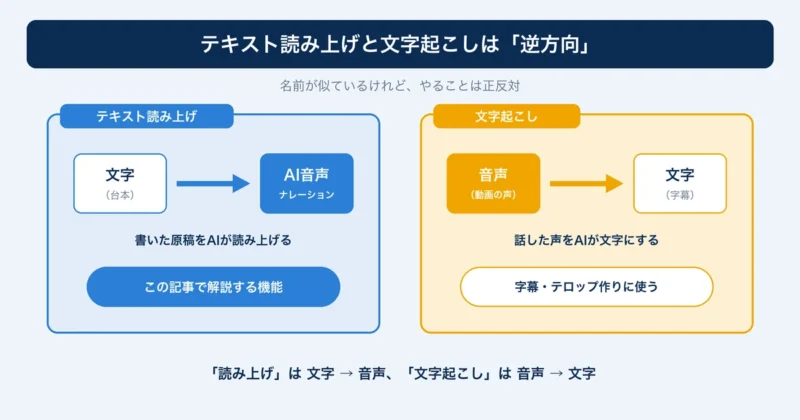
混同しやすいのが、テキスト読み上げと文字起こしの違い。
テキスト読み上げは「文章から音声を作る」機能で、文字起こしは「音声から文字を作る」機能です。
| テキスト読み上げ | 台本をAI音声に変換 |
|---|---|
| 文字起こし | 音声を字幕や文章に変換 |
| 使う場面 | ナレーションを新しく作る時 |
| 別の使う場面 | 録音済み動画に字幕を付ける時 |
たとえば、まだ声が入っていないスライド解説動画にナレーションを付けたいなら、使うのはテキスト読み上げです。
すでに話している動画から字幕を作りたいなら、文字起こしを選びます。

読み上げと文字起こしは、向きが逆なんですね。
ヒキタニくんそのとおりっス!文章から声なら読み上げ、声から字幕なら文字起こしっスよ。
この違いを間違えると、やりたい作業に対して遠回りになります。
「台本が手元にあるか」「すでに音声が入っているか」で判断すると分かりやすい。
文章を声にするなら読み上げ、音声を字幕にするなら文字起こし、と分けて考えましょう。
AI音声で作れる動画
Filmoraの読み上げが向いているのは、声そのものよりも情報の伝達が主役になる動画です。
画面に商品画像、操作画面、図解、字幕を出しながら、AI音声で要点を補足する使い方と相性がいい組み合わせ。
- YouTubeの解説動画
- ショート動画の豆知識
- 操作手順のチュートリアル
- 商品紹介と比較動画
- 社内研修や教材動画
- SNS広告のナレーション
副業やビジネス用途で見ると、読み上げ機能は「撮影後の編集機能」というより、動画制作の量産を助ける仕組みです。
台本をテンプレート化しておけば、商品の名前、数字、訴求ポイントを差し替えるだけで、似た構成の動画を増やせます。
声の雰囲気をそろえられるため、チャンネルやブランドの印象も統一しやすくなります。

AI音声だと、機械っぽく聞こえたりしませんか?
 ヒキタニくん
声選びと文章の区切りでかなり変わるっス!1文を短めにして、数字や固有名詞を先に確認するのがコツっスよ。
AI音声を自然に聞かせたいなら、台本を話し言葉に寄せることも欠かせません。
長い一文を詰め込むより、短く区切って「結論、理由、具体例」の順に並べるほうが耳に入りやすいです。
読み間違いが出やすい専門用語や商品名は、生成後に必ず再生して確かめておくと安心です。
ヒキタニくん次の章では、実際にテキストを入れてAI音声を作る流れを順番にチェックっス!
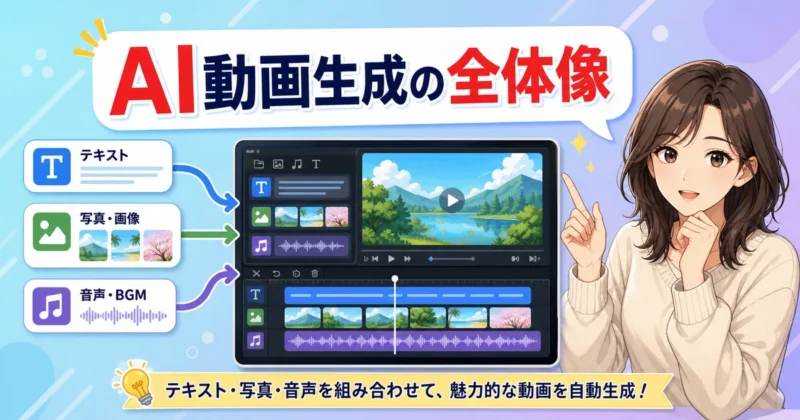
\ 動画そのものをAIで作る方法はコチラ /
Filmoraの読み上げ手順
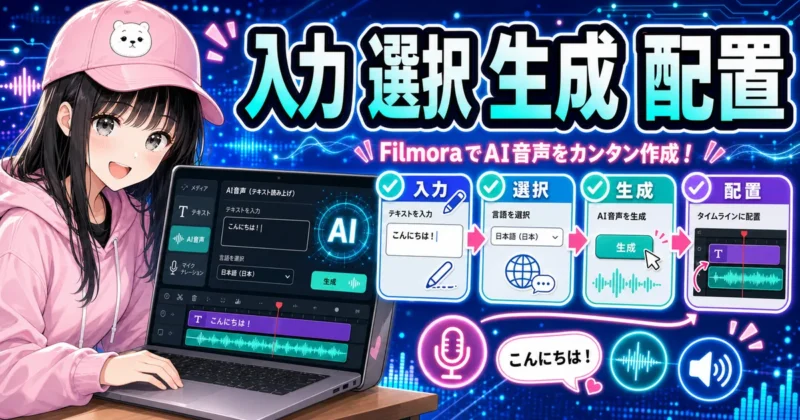
Filmora(フィモーラ)の読み上げは、台本を用意してから音声を作り、動画の尺に合わせて置き直す流れで進めます。
ボタンを押すだけでもAI音声は作れますが、聞きやすいナレーションにするには生成前のテキスト調整と、生成後のタイミング合わせがかなり効きます。
ここでは、初めてでも迷わないように、作業の順番を動画編集の流れに沿って見ていきましょう。
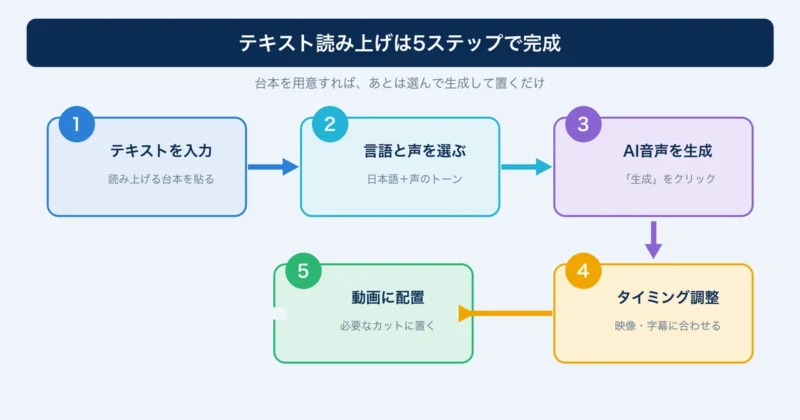
テキストを入力する
まずは、読み上げたい文章をFilmoraのテキスト読み上げ機能に入力します。
Filmoraでは、動画をインポートしてからオーディオセクションのテキスト読み上げを選び、用意した文章を入れる流れで作業できます。
この時点で大事なのは、ブログ記事の文章をそのまま貼らず、耳で聞いて分かる文に直しておくこと。
記事の文章をそのまま入れると、聞きづらくなったりしませんか?
ヒキタニくんそのままだと長く感じやすいっス!1文を短めにして、画面で見せる情報と声で伝える情報を分けるのがコツっスよ。
読み上げ用の台本は、1文を短くし、専門用語や商品名には必要に応じてひらがなを添えると自然に近づきます。
たとえば「TTS」「AI」「URL」のような英字は、読み方が思った通りにならない場面もあるため、動画内でどう聞こえるかを想像して表記を整えましょう。
台本の段階で整えるほど、再生成の手間を抑えるための準備になります。
- 1文を短めに分割
- 読ませたい順番の確認
- 固有名詞の読み方メモ
- 不要な接続詞の削除
とくにYouTubeや教材動画では、画面上のテロップとAI音声を完全に同じ文章にしない方が聞きやすくなります。
テロップは要点、読み上げは補足という役割に分けると、視聴者が目と耳の両方で理解しやすい構成です。
言語と声を選ぶ
テキストを入れたら、生成したい言語と声のトーンを選ぶ工程です。
Filmoraは日本語を含む複数言語のテキスト読み上げに対応し、用途に合わせて声の雰囲気を選べます。
ここで雑に選ぶと、内容は合っているのに動画の印象だけがズレるため、声選びは意外と重要な工程。
| 解説動画 | 落ち着いた声 |
|---|---|
| ショート動画 | 明るくテンポのよい声 |
| 教材動画 | 聞き取りやすい標準的な声 |
| 広告動画 | 商品イメージに合う声 |
迷ったら、最初から個性的な声を選ぶより、聞き取りやすさを優先するのがコツです。
視聴者は「面白い声」よりも「内容がすっと入る声」に反応します。
とくに長尺動画では、声のクセが強いほど途中離脱につながりやすいため、数十秒だけ試し生成して確認するのがおすすめです。
声は最初に決めたら、あとで変えられますか?
ヒキタニくん変えられるっス!ただし声を変えると尺や聞こえ方も変わるから、短い文章で試すのがおすすめっスよ。
同じ台本でも、声の種類や読み上げ速度が変わると音声の長さも変わります。
動画の尺が決まっている案件では、完成尺に近い長さの台本でテストしてから本番生成へ進むと失敗が減ります。
AI音声を生成する
言語と声を選んだら、「生成」をクリックしてAI音声を作ります。
Filmoraのテキスト読み上げは、入力した文章を音声トラックとして扱える形に変換できるため、録音環境がなくてもナレーション入り動画を作れます。
マイクのノイズ、言い間違い、録り直し時間を減らせるのが大きな利点です。
録音した方が自然だと思っていました。
ヒキタニくん人の声が合う動画もあるっス!でも量産する解説動画なら、AI音声のほうが声のブレを抑えやすいっスよ。
生成後は、いきなり動画全体に配置せず、まず数秒から十数秒だけ再生して確認しましょう。
読み間違いと間の違和感を先に確認しておくと、後の編集がかなり軽くなります。
違和感があれば、テキスト側を直して再生成する方がきれいな仕上がりです。
- 固有名詞の読み間違い
- 数字と単位の読み方
- 句読点による間の長さ
- 声のテンションのズレ
句読点の位置を変えるだけで、読み上げの間は自然に整います。
「です。次に」よりも「です、次に」の方が流れがよい場面もあるため、文章として正しいかだけでなく、音で聞いた印象で判断するのがおすすめです。
タイミングを調整する
AI音声を作ったら、動画の映像やテロップとタイミングを合わせます。
ここを飛ばすと、画面では別の内容が出ているのに音声だけ前の説明を続けるようなズレが起きます。
視聴者にとっては小さな違和感でも、理解のしやすさには大きく影響する部分です。
音声とテロップが少しズレるだけでも、見づらくなるんですね。
ヒキタニくんそうっス!説明動画なら、見せている画面と読んでいる内容を1カット単位で合わせるのが大事っスよ。
調整では、音声トラックをタイムライン上で動かしながら、テロップや画面切り替えの位置に合わせていく工程です。
早口に感じるときは、台本を削るか、読み上げ速度を落とすかで整えます。
無理に映像へ詰め込むより、不要な一文を削った方が見やすい動画になります。
| 音声が長い | 台本の削除 |
|---|---|
| 音声が短い | 補足文の追加 |
| 早口に聞こえる | 速度の調整 |
| 間が詰まる | 句読点の追加 |
コツは、音声を映像に無理やり合わせるのではなく、映像、テロップ、音声の3つを一緒に調整することです。
とくに画面操作を見せる動画では、クリックする瞬間より少し前から説明が始まると、視聴者が次の動きを追いやすくなります。
動画に配置する
最後は、生成したAI音声を動画の必要な位置へ配置する工程です。
Filmoraでは音声トラックとして扱えるので、BGM、効果音、テロップ、映像クリップと並べながら全体のバランスを整えられます。
ナレーションを入れる場所は、すべてのカットではなく「説明が必要なカット」に絞るのがおすすめです。
- 冒頭のテーマ提示
- 手順の区切り
- 注意点の補足
- 最後の行動案内
BGMを入れる場合は、AI音声より音量を控えめにします。
音楽が前に出ると、せっかく作った読み上げが聞き取りづらくなります。
ナレーションを主役にする動画なら、声、BGM、効果音の順番で音量を決めると聞き取りやすくなります。
音声を入れたあと、仕上げで見るべきところはどこですか?
ヒキタニくんスマホ音量でも聞こえるかチェックっス!YouTube視聴はスマホが多いから、小さいスピーカーで聞く確認が効くっスよ。
書き出す前には、パソコンのスピーカーだけでなくスマホでも確認すると実際の視聴環境に近づきます。
読み上げが聞き取りやすく、テロップの表示とズレていなければ、AI音声入り動画として十分に実用的です。
ヒキタニくん次は声の種類や日本語対応を見れば、自分の動画に合うナレーションを選びやすくなるっスよ。
AI音声の種類と日本語対応
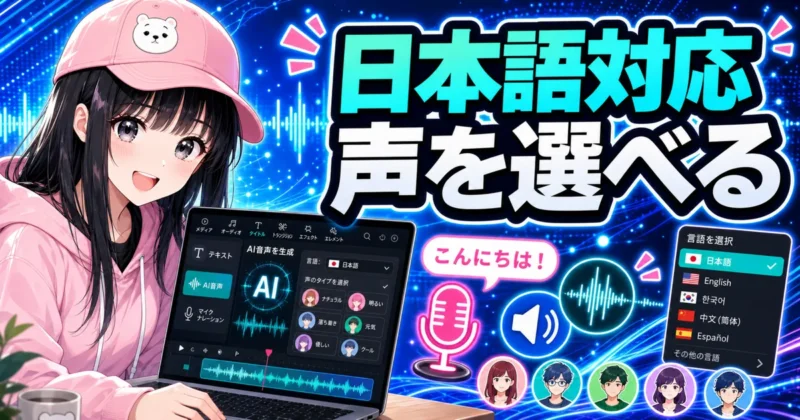
Filmora(フィモーラ)のテキスト読み上げは、日本語ナレーションだけでなく、多言語向けの音声作成にも使えます。
声の数が多いほど便利に見えますが、動画の印象を決めるのは「言語」「声のキャラクター」「速度」「ピッチ」の組み合わせです。
ここを押さえると、機械っぽさを減らしながら、視聴者に聞き取りやすいAI音声を選べます。
日本語を含む33言語
Filmoraのテキスト読み上げは、日本語を含む多言語のAI音声生成に対応しています。
Filmoraは33ヶ国規模の言語に対応し、英語圏だけでなく、日本語の解説動画や海外向け動画にも使いやすい設計です。
日本語の読み上げでも、英語っぽい不自然さは出ませんか?
ヒキタニくん日本語ボイスを選べば自然に近づけられるっス!ただし固有名詞や専門用語は、生成前に台本をひらがな混じりに整えるのがコツっスよ。
日本語対応で特に助かるのは、顔出しなしのYouTube解説、教材動画、商品紹介、社内マニュアルのように、長めのナレーションを安定して作りたい場面です。
自分で録音すると言い間違いや環境音が入りやすいですが、テキスト読み上げなら同じトーンで作り直せます。
- 日本語の解説動画
- 英語版ナレーション
- 多言語の商品紹介
- 教材やマニュアル動画
なお、公式ページ内では対応言語数の表記がページや時期で分かれています。
実際に使う前に、Filmoraの読み上げ画面で目的の言語と音声が選べるかを見ておくと確実です。
45種類以上の声
AI音声は、単に「男性か女性か」で選ぶより、動画の目的から逆算すると決めやすくなります。
Filmoraは複数の音声とトーンを選べるため、落ち着いた解説、明るい商品紹介、短尺動画向けの軽いテンポなど、動画ごとに声の方向性を変えられます。
声選びで迷ったら、最初は聞き取りやすさを最優先にするのが安全です。
| 解説動画 | 落ち着いた声 |
|---|---|
| ショート動画 | 明るくテンポのよい声 |
| 教材動画 | 聞き疲れを抑える声 |
| 広告動画 | 印象に残る声 |
声の総数は公式ページで45種類以上と案内されています(表記はページや時期で変わることがあります)。
声の総数だけで判断せず、いまのFilmora画面で使える候補を試聴して、動画の雰囲気に合う声を選ぶのがおすすめです。
数が多いほど、結局どれを選べばいいか迷いそうですね。
ヒキタニくん最初は3候補だけ試すといいっス!落ち着いた声、明るい声、低めの声で比べると違いが分かりやすいっスよ。
特にSEO記事の解説動画やレビュー動画では、派手な声よりも、最後まで聞ける声のほうが成果につながります。
視聴者が内容に集中できる声を選ぶと、ナレーションだけが浮きません。
速度と声質の調整
Filmoraのテキスト読み上げでは、TTSパラメータ設定で音声名を選び、スピードやピッチを調整できます。
速すぎる音声は情報量の多い動画で聞き逃しが増え、遅すぎる音声はテンポが悪く感じられます。
まずは標準に近い速度で生成し、映像のカット割りに合わせて少しずつ調整しましょう。
- 標準速度で試聴
- 長文は少し遅め
- 短尺は少し速め
- 高すぎるピッチの回避
声質の印象は、ピッチだけでなく台本の書き方でも変わります。
一文が長いとAI音声の息継ぎが不自然になりやすいため、字幕にしたとき1行から2行で読める長さを目安にすると聞き取りやすくなります。
読み間違いが出たら、声の種類を変えるしかないですか?
ヒキタニくん声を変える前に台本の表記を直すのがおすすめっス!漢字をひらく、読みをカタカナにする、句読点を足すだけで改善できるっスよ。
たとえば「生成AI」を「せいせいAI」、「Filmora」を「フィモーラ」のように書き換えると、狙った読み方に近づけやすくなります。
商品名や人名が多い動画では、本番生成の前に短いテスト文を作り、読み方を確認してから長文を生成すると編集がスムーズです。
ボイスクローンの使い方
Filmoraには、自分の声を録音してAI音声として使えるAIボイスクローン機能もあります。
使い方は、テキスト読み上げパネルからクローン作成に進み、表示された文章を読み上げて録音し、生成されたボイスクローンを選んで音声化する流れです。
Filmoraのボイスクローンは約30秒の録音から作成でき、ボイスクローンによるテキスト読み上げは16言語に対応しています。
| 通常のAI音声 | すぐ使える既存ボイス |
|---|---|
| ボイスクローン | 自分の声に近い専用ボイス |
| 向いている用途 | 継続発信や教材シリーズ |
ボイスクローンは、毎回自分で録音する時間を減らしたい人に向いています。
特に、チャンネルの声を統一したい動画投稿者、講座を作る講師、ナレーションの差し替えが多い編集者には相性のよい機能です。
自分以外の声をクローンに使うのは、やっぱり注意が必要なんですね。
 ヒキタニくん
そのとおりっス!本人の許可がない声まねや有名人風の利用はトラブルになりやすいっスよ。
ボイスクローンは便利な反面、声そのものが個人を連想させる情報になります。
自分の声や許諾を得た声だけを使い、クライアント案件では利用範囲を事前に確認しておきましょう。
ヒキタニくん次は無料版やAIクレジットの考え方を押さえると、試す範囲と課金の判断がしやすいっス!
\ まずは無料版で日本語のAI音声を試す /
無料版とAIクレジット
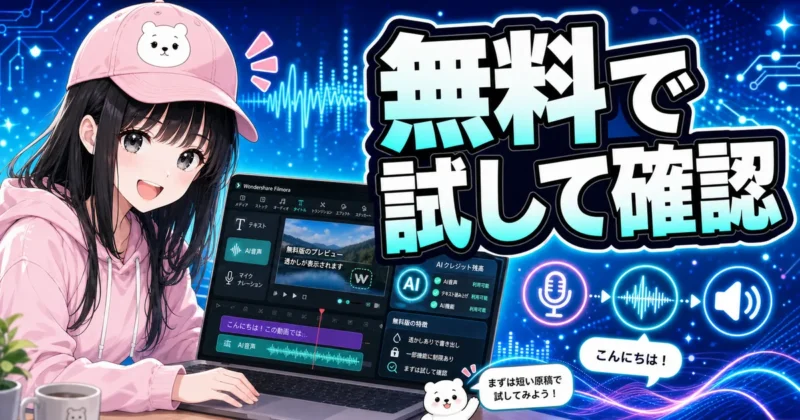
結論から言うと、Filmora(フィモーラ)のテキスト読み上げは無料版でも試せますが、完成動画として使うには透かしとAIクレジットの確認が欠かせません。
特に「無料でナレーションだけ作れるのか」「生成した音声に追加料金がかかるのか」は、使い始める前に見ておきたいポイントです。
ここを分けて考えると、試用で確認する範囲と有料化するタイミングが見えてきます。
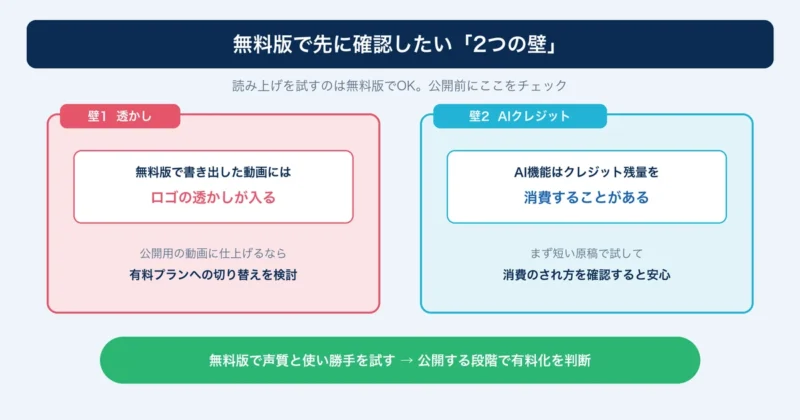
無料版は透かし付き
Filmoraの無料版は、基本的な編集機能を試せる体験版です。
無料版には試用期限がなく、プロジェクトも保存できますが、書き出した動画にはFilmoraの透かしが入ります。
無料で動画を書き出せるなら、そのままYouTubeにも使えると思っていました。
ヒキタニくん書き出し自体は試せるっスけど、透かし入りの完成動画になる点は要チェックっスよ。
この透かしは、練習用の確認動画なら大きな問題になりません。
しかし、YouTube投稿、広告素材、クライアント納品、講座販売のように「完成物」として見せる動画では、透かしが入るだけで信頼感が落ちます。
| 無料版 | 操作感と生成結果の確認 |
|---|---|
| 有料版 | 透かしなしの本番書き出し |
| 確認すべき点 | 声質、読み間違い、編集速度 |
無料版で見るべきなのは、料金を払う価値があるかどうかです。
声の自然さ、字幕との合わせやすさ、修正のしやすさまで試してから購入すれば、思っていた使い方と違ったというズレを減らせます。
\ 無料版でどこまでできる?制限の詳細はコチラ /
Text-to-Speechの消費
Text-to-Speech、つまりテキスト読み上げは、FilmoraのAIクレジットを消費する機能です。
Filmoraの機能比較では、テキスト読み上げがAIクレジット消費対象に含まれ、消費するクレジット数は製品内で確認する仕様です。
そのため、長い台本をいきなり生成するより、先に短い文章で読み方を試すほうがムダを抑えられます。
- 短文で読み方確認
- 固有名詞の表記調整
- 声と速度の試聴
- 本番台本の一括生成
Filmoraでは、無料のAI試用回数が残っている間は利用回数として表示され、使い切るとAIクレジット消費に切り替わります。
また、AIタスクを送信した時点でクレジットが先に差し引かれるため、生成中にキャンセルしたくならないよう、台本は送信前に整えておきましょう。
生成に失敗したら、クレジットだけ減ったりしませんか?
ヒキタニくんAIタスク送信後に差し引かれる仕組みで、失敗や不具合が出たらFilmora内のヘルプからフィードバックを送る流れっス。
読み上げでクレジットを節約したいなら、生成前に短文で試すのがおすすめです。
たとえば「Wondershare」「Filmora」「AIクレジット」など、読み間違いが出やすい単語だけを含めた10秒程度のテスト文を作ると、本番生成の手戻りを減らすコツになります。
損しない料金の見方
Filmoraの料金は、年間プラン、永続ライセンス、Windows版、Mac版、Creative Assetsの有無、自動更新の条件まで絡む構造です。
この記事の担当範囲では、テキスト読み上げを使う前提で「どこを見れば損を避けられるか」に絞って見ていきます。
\ 損しない料金・買い切りの選び方はコチラ /
購入ページで見るべきなのは、表示価格だけではありません。
AIクレジットがどの程度付くのか、Creative Assetsの無料期間後に自動更新があるのか、支払い方法によって更新条件が変わるのかまで確認すると、あとから請求画面で迷いません。
| 本体料金 | 年間か永続かの確認 |
|---|---|
| AIクレジット | 付与量と消費対象の確認 |
| 追加素材 | Creative Assetsの更新確認 |
| 支払い方法 | 自動更新条件の確認 |
公式購入ページではキャンペーン価格や割引表示が変わるため、金額は購入直前に公式ストアで見ておくと安心です。
特に年間プランは、クレジットカード、Paypal、Amazon Pay、Google Payなどの支払い方法で自動更新の扱いが案内されています。
本体だけ買えば、AI音声もずっと使い放題というわけではないんですね。
ヒキタニくんその理解で合っていて、本体ライセンスとAIクレジットは分けて見るのが大事っス。
無料版で試す流れ
無料版でいきなり長尺動画を作り込むと、透かしやクレジット条件を見落としたまま時間を使ってしまいます。
まずは30秒から1分の短い動画で、読み上げ、字幕、BGM、書き出しまで一通り確認するところから始めましょう。
- 無料版のインストール
- 短い台本の作成
- 日本語ボイスの試聴
- AI音声の生成
- 動画への配置
- 透かし付き書き出し
- 購入前の条件確認
この流れなら、無料版の目的がはっきりします。
見るべきなのは「透かしなしで出せるか」ではなく、Filmoraの読み上げが自分の動画制作に合うかどうかです。
声が自然で、台本修正もしやすく、編集画面で音声のタイミングを合わせやすいなら、有料版に進む判断がしやすくなります。
無料版で試したプロジェクトは、有料版にしたあとも使えますか?
ヒキタニくんプロジェクトは残せるので、有料化後に透かしなしで書き出せるか同じアカウントで確認するのがおすすめっス。
最後に、購入前にはAIクレジット残高、消費表示、プラン名、自動更新の4つを見ておきましょう。
読み上げを仕事や収益化動画に使うなら、無料版は本番利用ではなく、判断材料を集めるためのテスト環境として活用できます。
ヒキタニくん次はPC版とスマホ版の違いを見ると、自分の編集スタイルに合う使い方が分かるっスよ。
\ 透かしなしで公開するなら10%OFFクーポンの受け取りはコチラ /
PC版とスマホ版の違い
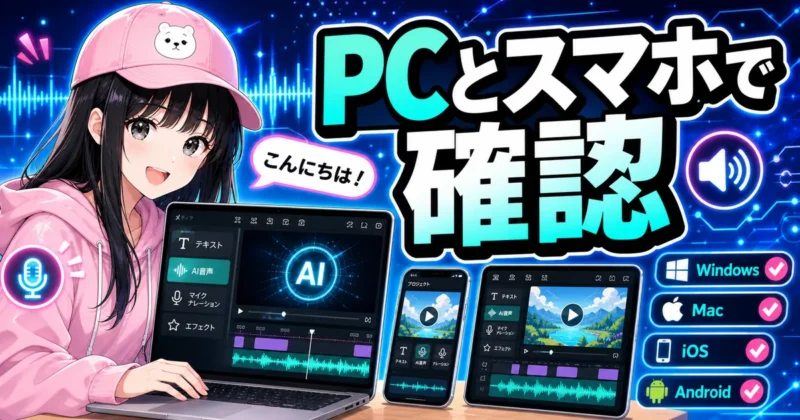
結論から言うと、Filmora(フィモーラ)のテキスト読み上げを本格的に使うならPC版が扱いやすく、外出先で短い動画を作るならスマホ版が便利です。
同じFilmoraでも、Windows、Mac、iOS、Androidでは画面の広さ、編集の細かさ、課金の確認場所が変わります。
ここを曖昧にしたまま始めると「スマホで十分だと思ったのに細かい調整が面倒」「PC版とアプリ版で条件が違った」と迷いやすいので、端末ごとの向き不向きを先に押さえておきましょう。
WindowsとMacの対応
PC版のFilmoraは、Windows版とMac版が用意されています。
Windows版は64ビットOSに対応し、Mac版はmacOS向けに提供されています。
テキスト読み上げを使った動画編集では、AI音声を生成するだけでなく、字幕、BGM、効果音、カット編集を同じタイムラインで合わせられる点がPC版の強みです。
| Windows版 | デスクトップ編集向け |
|---|---|
| Mac版 | macOS環境向け |
| 共通の利点 | 細かいタイムライン調整 |
| 確認場所 | 公式の動作環境ページ |
読み上げ動画を作るときに差が出るのは、声を作れるかどうかよりも、作った音声をどれだけ細かく編集できるかです。
PC版なら、波形を見ながら無音部分を詰めたり、字幕の表示タイミングを合わせたり、ナレーションに合わせて画像を差し替えたりできます。
WindowsとMacで、読み上げの使い勝手は大きく変わりますか?
ヒキタニくん基本の考え方は同じっス!ただ、手元のOS、スペック、購入ページの対象版をそろえて確認するのが大事っスよ。
特に注意したいのは、ライセンスや購入ページを選ぶ場面です。
Windows版とMac版で購入ページが分かれているため、使うPCと違う版を選ばないよう注意してください。
AI音声を長く使う予定なら、編集するPCで無料版を試すと、動作の重さや書き出し時間も比較しやすいです。
- OSと対象版の一致
- メモリ容量の確認
- 保存容量の余裕
- ネット接続の確認
iOSアプリのAI音声
iPhoneやiPadで使うFilmoraアプリにも、AI編集機能があります。
iOSアプリはText to Speechで、テキストを動画用のボイスオーバーに変換できます。
撮影した素材をそのままスマホ内で編集し、ショート動画やSNS投稿まで一気に作りたい人には、iOSアプリが使いやすい選択肢です。
スマホでもAI音声が使えるなら、PCはいらないんですね。
ヒキタニくん短尺中心ならスマホで十分な場面もあるっス!長尺や細かい字幕合わせまでやるなら、PC版のほうが作業しやすいっスよ。
iOSアプリの良さは、撮影、読み上げ、文字入れ、投稿用の縦動画編集までの距離が短いことです。
たとえば、外出先で撮った商品紹介動画に短いAIナレーションを入れ、TikTokやInstagramリール向けに整える作業と相性が良いです。
| iOSアプリ | 短尺とSNS投稿向け |
|---|---|
| PC版 | 長尺と細部調整向け |
| 向く動画 | 縦動画、レビュー、告知 |
ただし、スマホ画面ではタイムラインの細かい調整に限界があります。
数秒単位のショート動画なら快適でも、10分以上の解説動画や教材動画では、音声、字幕、素材の管理が窮屈に感じやすくなります。
アプリ内課金やサブスクリプションの条件はApp Store側でも表示されるため、購入前に更新条件を確認しておきましょう。
\ スマホアプリ版の料金と機能の詳細はコチラ /
Android版の確認方法
AndroidでFilmoraを使う場合は、Google Playのアプリページとアプリ内の機能表示を確認します。
Google PlayにはFilmoraの動画編集アプリが掲載されており、Android Proや自動更新に関する説明も確認できます。
ただ、ストア説明だけではPC版と同じ名称のテキスト読み上げ機能がどこまで使えるか判断しづらい点に注意が必要です。
Android版でも、PC版と同じように読み上げを使えるか不安です。
ヒキタニくんそこはアプリ内のAI音声メニューをチェックっス!ストア説明、アプリの機能画面、課金前の表示を3点セットで見ると判断しやすいっスよ。
Android版で確認したいのは、アプリが入るかどうかだけではありません。
自分の端末で動作が重くないか、読み上げに必要な機能が表示されるか、無料トライアルや有料機能の境目が分かるかまで見ておくと、購入後のズレを減らせます。
- Google Playの掲載名
- 最終更新日の確認
- アプリ内のAI音声表示
- 有料機能の境目
- 自動更新の条件
レビュー欄には、PC版とスマホ版の機能差に戸惑う声も見られます。
すべてのレビューを鵜呑みにする必要はありませんが、自分が使いたい機能名でアプリ内を確認してから課金する流れが確実です。
課金前に短いテスト動画を作り、AI音声、字幕、書き出しまで触っておきましょう。
初心者に向く選び方
初心者が迷ったら、作りたい動画の長さと編集する場所で選ぶと分かりやすいです。
家や職場でじっくり解説動画を作るならPC版、スマホで撮った素材をすぐSNSに出すならアプリ版が合います。
どちらが高機能かではなく、どちらなら最後まで編集を終えられるかで考えましょう。
| 長尺の解説動画 | PC版 |
|---|---|
| 教材やマニュアル | PC版 |
| SNSショート | スマホ版 |
| 外出先の編集 | スマホ版 |
| 仕事用の納品 | PC版 |
AI音声は、生成したあとに必ず修正や調整が入ります。
声の読み間違いを直す、BGMと音量を合わせる、字幕のタイミングを整えるといった作業まで考えると、PC版のほうが余裕を持って進められます。
スマホ版から始めても、あとでPC版に変えたくなることがあるんですね。
ヒキタニくんそのとおりっス。最初はスマホで短く試して、継続的に作るならPC版へ広げる流れもアリっスよ。
一方で、最初から高いスペックのPCや有料プランを用意する必要はありません。
まずは自分の端末で無料版やアプリ版を触り、読み上げの自然さ、編集画面の見やすさ、書き出しまでの流れを確認しましょう。
購入やサブスクリプションの価格、AIクレジット、更新条件は変わるため、支払い直前に公式ストアと各アプリストアの表示を見るのがおすすめです。
ヒキタニくん次は商用利用と権利の注意点を見ると、YouTube収益化やクライアント納品で迷うポイントまで押さえられるっスよ。
\ PC版の無料体験はコチラから /
商用利用と権利の注意点
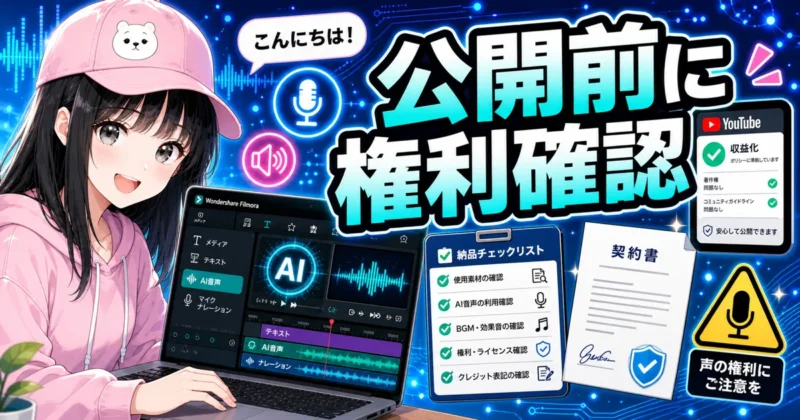
まず押さえたいのは、Filmora(フィモーラ)の読み上げ音声を仕事や収益化動画に使うなら、機能の便利さとは別にライセンスと権利確認が必要になる点です。
特にYouTube、広告動画、クライアント納品では「AI音声を作れたから自由に使える」と考えると、あとで説明文の表記や素材の権利でつまずきます。
ここでは、読み上げ機能を商用に使う前に見ておきたいポイントを、実務で迷いやすい順に見ていきましょう。
YouTube収益化の確認
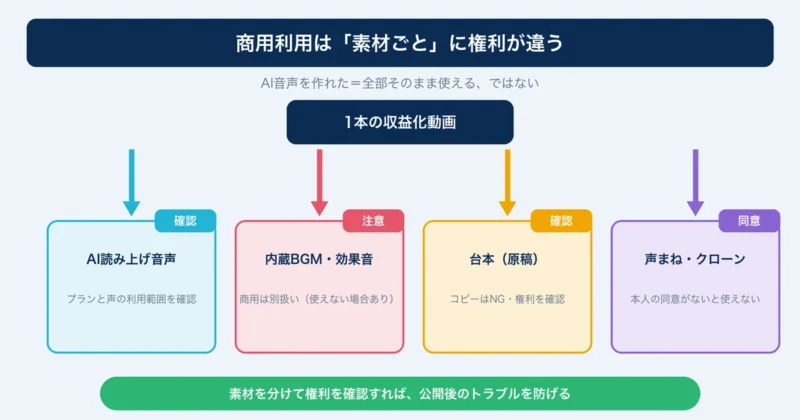
Filmoraのテキスト読み上げで作ったナレーションをYouTube動画に入れる場合、最初に確認したいのは利用中のプランと動画内で使う素材です。
Filmoraの個人向けライセンスでは、内蔵音楽トラックと効果音を除く内蔵メディア、タイトル、トランジション、エフェクト、要素は商業目的で使えます。
一方で、個人プランでFilmoraを商業目的に使う場合は、動画説明欄に「動画はFilmoraで作成されました」という趣旨の表記が求められます。
| 確認項目 | 見るポイント |
|---|---|
| AI音声 | 台本と声の権利確認 |
| 個人プラン | 説明欄の作成表記 |
| ビジネスプラン | 法人利用と表記条件 |
| 内蔵BGM | 商用利用の可否確認 |
ここで見落としやすいのが、読み上げ音声とBGMを同じものとして扱ってしまうことです。
Filmoraの利用規約では、内蔵音楽トラックと効果音は商業目的で使えない扱いになっているため、収益化動画では内蔵音楽と効果音は別扱いで考えます。
AIナレーションを作れたら、BGMもそのまま収益化動画に使えると思っていました。
ヒキタニくんそこは分けてチェックっス!読み上げ、BGM、効果音は権利の見方が違うっスよ。
YouTube収益化を狙うなら、読み上げ音声の自然さだけでなく、動画説明欄、使用素材、チャンネルの公開範囲までそろえて確認しましょう。
とくに企業案件やアフィリエイト動画では、後から「この音声や素材は商用OKか」と聞かれる場面があります。
そのときに説明できるよう、使ったプラン名、生成した台本、外部素材のライセンスを残しておくと判断に迷いません。
クライアント納品の注意
クライアント動画にFilmoraの読み上げを使うときは、納品前に「AI音声を使うこと」と「使用素材の範囲」を共有しておきましょう。
相手が求めているのは、単にナレーション入りの動画ではなく、広告、SNS、社内研修、販売ページなどで問題なく使える完成物です。
編集者側が個人プランで作業している場合、説明欄の表記条件や法人向けライセンスの必要性も確認対象になります。
- AI音声利用の事前共有
- 台本の権利確認
- 使用素材リスト
- 納品先の公開媒体
- 二次利用範囲
たとえば、YouTube用に納品した動画が、その後に広告配信、展示会、営業資料、講座販売へ転用されるケースがあります。
最初の用途だけで判断すると、後から利用範囲が広がったときに、音声や素材の扱いを見直す手間が出ます。
納品後にクライアントが広告にも使うなら、最初から確認したほうがいいですか?
ヒキタニくん最初に聞くのがおすすめっス!公開先がYouTubeだけか、広告や販売ページまで含むかで確認範囲が変わるっスよ。
納品前のチェックでは、AI音声そのものより「誰の責任でどの範囲まで使うか」が大事になります。
契約書や発注書に細かい条文を入れない場合でも、メールやチャットでAI音声利用の了承を残しておくと、後日の確認がスムーズです。
法人案件や継続案件では、個人プランで進めるより、クライアント側の利用目的に合うプランを購入直前に公式ストアで確認しましょう。
声まねの権利リスク
Filmoraにはボイスクローン機能がありますが、声を似せられることと、その声を自由に商用利用できることは別問題です。
他人の声、出演者の声、社員の声、インフルエンサーに似た声を使うなら、本人の同意と利用範囲の確認が欠かせません。
声は著作権だけでなく、人格権、パブリシティ権、肖像・氏名の利用、プライバシーの問題にもつながります。
| 自分の声 | 用途と保存範囲の確認 |
|---|---|
| 社員の声 | 本人同意と社内利用範囲 |
| ナレーターの声 | 契約範囲と二次利用 |
| 有名人風の声 | 声まねリスクの回避 |
声まねは、短いネタ動画では軽く見えますが、商用動画ではトラブルになりやすい領域です。
「誰の声にも聞こえない汎用的なAIボイス」を選ぶほうが、広告や企業チャンネルでは扱いやすくなります。
有名人に少し似た声だと、目立つけど権利面が不安ですね。
ヒキタニくんその不安は正しいっス!商用なら似せるより、オリジナル台本と汎用ボイスで伝えるほうが堅いっスよ。
クローン音声を使うなら、本人がどの媒体で、どの期間、どの案件に使うことを認めたのかを記録しておきましょう。
退職した社員の声、契約終了後のナレーター音声、過去案件で作ったクローン音声の再利用は、特に確認が必要なポイントです。
便利だからこそ、作成前に同意、作成後に利用範囲、納品時に再利用条件まで分けて管理しましょう。
台本と素材の著作権
Filmoraの読み上げを商用で使うときは、AI音声だけでなく、台本、画像、動画素材、BGM、効果音、フォント、テンプレートまでまとめて著作権を確認します。
読み上げ機能はテキストを音声に変える道具なので、元の台本が他サイトのコピーだったり、許可のない原稿だったりすると、音声化しても権利問題は消えません。
\ 商用利用と音楽の著作権の詳細はコチラ /

迷ったときは、素材ごとに権利を切り分けると確認しやすくなります。
Filmoraで作った部分、外部サイトから入れた素材、自分で撮影した素材、クライアントから支給された素材を分けておくと、公開前チェックの精度が上がります。
- 台本の出典
- 画像と動画素材
- BGMと効果音
- フォントとテンプレート
- AI音声の利用範囲
著作権の確認は、動画が完成してから行うと手戻りが大きくなります。
台本作成、素材選定、AI音声生成のタイミングで権利を見ておけば、公開直前に差し替える負担を減らせます。
収益化や納品に使う動画ほど、作る前の確認が制作時間を守るコツです。
ヒキタニくん次は関連機能との使い分けを見ると、読み上げ、文字起こし、ボイスチェンジャーの選び方までつながるっスよ。
関連機能との使い分け
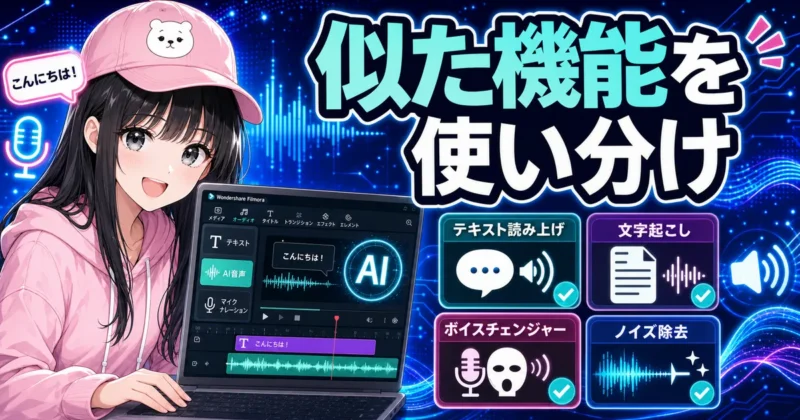
結論から言うと、Filmora(フィモーラ)のテキスト読み上げは「台本から新しいナレーションを作る機能」です。
似た名前の文字起こし、ボイスチェンジャー、ノイズ除去は、すでにある音声を別の形に整えるために使います。
録音前か録音後かで選ぶと、必要な機能がかなり見えやすくなります。
文字起こしとの使い分け
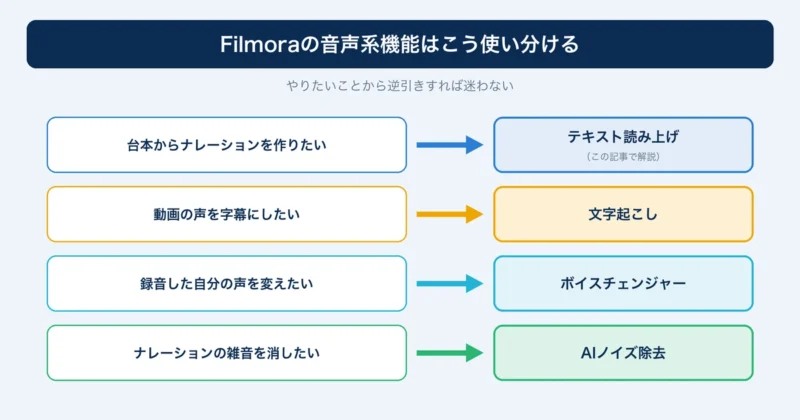
テキスト読み上げと文字起こしは、同じ「音声と文字」を扱う機能でも向きが逆です。
テキスト読み上げは、入力した文章をAI音声に変換します。
文字起こしは、動画や音声の話し声をテキスト化し、字幕や原稿として使える形にします。
| 機能 | テキスト読み上げ |
|---|---|
| 使う素材 | 台本、説明文、セリフ |
| 作れるもの | AIナレーション |
| 向く動画 | 解説動画、商品紹介、教材 |
| 機能 | 文字起こし |
|---|---|
| 使う素材 | 録音済みの声、インタビュー、講義 |
| 作れるもの | 字幕、SRT、編集用テキスト |
| 向く動画 | 対談、レビュー、セミナー |
台本がある動画なら、文字起こしではなく読み上げを選べばいいですか?
ヒキタニくんその通りっス!たとえば3分の解説動画を作るなら、台本からAI音声を作るほうが編集しやすいっスよ。
迷いやすいのは、録音した自分の声を使うか、AI音声で作り直すかという場面です。
話した内容を活かしたいなら文字起こしで字幕化し、声そのものを使わずに整ったナレーションへ置き換えたいならテキスト読み上げを選びましょう。
特に商品紹介やマニュアル動画では、あとから台本を直して再生成できる読み上げのほうが修正に強いです。
\ 音声から字幕を作る文字起こしの使い方はコチラ /
ボイスチェンジャーとの違い
ボイスチェンジャーは、録音済みの声を加工して印象を変える機能です。
テキスト読み上げのように、文章からゼロベースで音声を作る機能ではありません。
自分で読んだ声をキャラクター風にしたい、動画内の演出として声色を変えたい、配信っぽい雰囲気を出したい、といった用途に向いています。
ボイスチェンジャーでもAI音声を作れると思っていました。
ヒキタニくん作るというより、元の声を変える機能っス!台本から声を生成するならテキスト読み上げを選ぶのが合ってるっスよ。
読み上げは、話者がいなくてもナレーションを用意できるのが強みです。
一方でボイスチェンジャーは、元の声の間、テンション、言い間違いのクセを残したまま加工します。
自然な説明動画を作るなら読み上げ、演出として声を変えたいならボイスチェンジャー、と分けて考えると分かりやすい。
- 台本から作成
- 本人声の加工
- キャラ演出
- 匿名性の演出
注意したいのは、ボイスチェンジャーで声色を変えても、話し方の癖や間の取り方までは完全に別人にならない点です。
声まねや第三者の声に寄せる使い方は権利面の確認が必要なので、商用動画では特に慎重に扱いましょう。
\ 録音した声を変えるボイスチェンジャーの使い方はコチラ /
ノイズ除去との違い
ノイズ除去やAI音声補正は、録音した声を聞き取りやすくするための機能です。
FilmoraのAI音声補正は、背景ノイズの低減、声の明瞭度アップ、ボーカルの微調整に対応しています。
屋外撮影の車の音、室内の反響、BGMに埋もれた声を整えたいときに役立ちます。
読み上げ音声にもノイズ除去は必要だったりしませんか?
ヒキタニくんAIで生成した声は録音ノイズが乗らないっス!必要になるのは、マイク収録した声や現場音を使うときっスよ。
テキスト読み上げで作った音声は、そもそもマイクで録っていないため、生活音や空調音が入りません。
ただし、BGMとの音量差や効果音との重なりは別問題です。
読み上げ音声を使う場合でも、オーディオミキサーや音量調整で聞き取りやすさを整える作業は残ります。
| 悩み | 声を録る環境がない |
|---|---|
| 選ぶ機能 | テキスト読み上げ |
| 理由 | 録音なしでナレーション化 |
| 悩み | 録った声に雑音が入った |
|---|---|
| 選ぶ機能 | ノイズ除去、AI音声補正 |
| 理由 | 収録音声の聞き取り改善 |
「声を作る」のか「録った声を磨く」のかで、選ぶべき機能は変わります。
録音をやり直せない素材ならノイズ除去、まだ台本段階なら読み上げ、という判断が実務では扱いやすいです。
迷った時の選び方
迷ったときは、いま手元にある素材を見て判断するのが近道です。
台本しかないならテキスト読み上げ、音声付き動画があるなら文字起こしやノイズ除去、声の印象だけ変えたいならボイスチェンジャーが候補になります。
いきなり全部試すより、目的を1つに絞ったほうが編集時間を減らせます。
似た機能でも、使うタイミングが違うんですね。
ヒキタニくんそのとおりっス。素材が「文字」か「音声」かを見るだけで、選択ミスはかなり減らせるっスよ。
- 台本だけ手元にある
- 録音なしで作成
- 字幕を付けたい動画
- 雑音入りの収録音声
- 声色だけの演出
初心者におすすめなのは、まずテキスト読み上げでナレーションを作り、必要に応じて字幕や音量調整を足す流れです。
自分の声を録らなくてよいので、言い直しのストレスが少なく、台本修正にも対応できます。
ただし、対談やインタビューのように本人の言葉や空気感が価値になる動画では、文字起こしとノイズ除去を組み合わせるほうが魅力を残せます。
ヒキタニくん読み上げは 台本 から作る機能っス!次に迷ったら、まず素材が文字か音声かをチェックっスよ。
Filmoraの読み上げに関するよくある質問
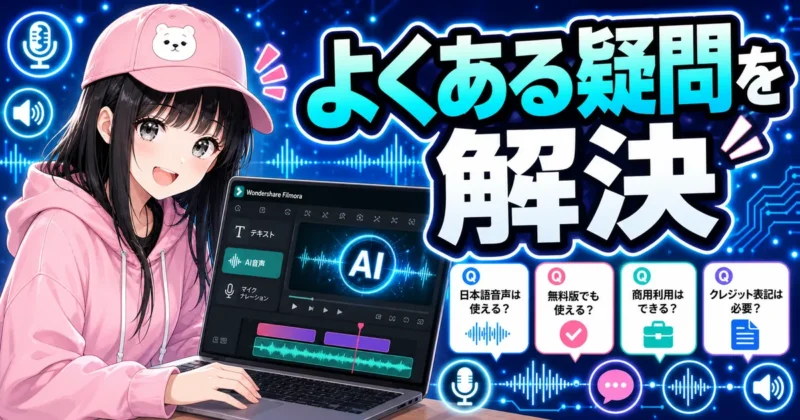
Filmora(フィモーラ)のテキスト読み上げで迷いやすいのは、日本語対応、無料版、AIクレジット、商用利用の4つです。
ここを曖昧にしたまま使い始めると、生成後に「思った声と違う」「書き出しに透かしが入る」「納品に使ってよいか判断できない」と手が止まります。
先に疑問をつぶしておけば、試す範囲と課金する範囲を分けて考えられます。
日本語に対応している?
Filmoraのテキスト読み上げは日本語に対応しています。
Filmoraは英語や日本語を含む33言語に対応し、45種類以上の自然な音声から選べます。
- 日本語ナレーション
- 英語ナレーション
- 多言語動画の下地作り
日本語で使うときは、漢字の読み方や固有名詞で聞こえ方が変わるため、短い文章で試し生成してから本番台本を流し込むと調整しやすくなります。
無料版で使える?
Filmoraは無料でダウンロードして試せます。 ただし、無料版で書き出した動画には透かしが入るため、YouTube公開やクライアント納品にそのまま使う前提なら有料プランの確認が必要です。
透かしの有無は、完成動画の印象に直結します。
料金や無料トライアルの条件は変更されるため、購入直前に公式ストアのプラン表で最新条件を確認しましょう。
クレジットは消費する?
FilmoraのAI機能は、機能によってAIクレジットを消費します。
公式ストアの比較表では、AI Credits & Tools の項目に「Paid by AI Credits」と表示される機能があり、必要数はアプリ内で確認する扱いです。
| 確認する場所 | Filmora内の生成画面 |
|---|---|
| 見るポイント | 生成前のクレジット表示 |
| 注意点 | プランごとの付与数と更新日 |
長い台本を一気に生成する前に、1文から2文の短いテストで声と読み方を確認しておくと、クレジットを無駄に使わずに済みます。
商用利用はできる?
商用利用は、Filmora本体のライセンス、AI生成物の扱い、素材ごとの利用条件を分けて確認します。
Filmoraで出力した動画を商用目的で利用するなら、ビジネス向けライセンスの条件まで確認しましょう。
- 自社YouTubeでの公開
- 広告動画での利用
- クライアント納品
- 声まね音声の利用範囲
納品前にライセンス条件を確認しておくと、公開後の差し戻しや権利確認で編集が止まるリスクを減らせます。
読み間違いは直せる?
読み間違いは、台本の書き方を変えることでかなり調整できます。
人名、商品名、専門用語、英数字の読みはAIが文脈から判断するため、狙った読みと違うときは表記を音に寄せて書き換えます。
- 漢字をひらがなに変更
- 英数字をカタカナ表記
- 句読点で間を追加
- 文章を短く分割
それでも自然に聞こえない部分は、該当箇所だけ別クリップで生成し直すと、全体を作り直さずに整えられます。
音声だけ書き出せる?
Filmoraでは生成した読み上げ音声をタイムライン上の音声素材として扱えます。
動画編集ソフトとして使うなら、ナレーションだけを配置し、不要な映像トラックを入れずに音声用途へ寄せた書き出しを検討できます。
ただし、選べる書き出し形式や音声のみの出力手順はバージョンや端末で変わるため、実際のエクスポート画面でMP3などの音声形式が選べるか確認しましょう。
スマホでも使える?
FilmoraはPC版だけでなく、スマホ向けアプリでも利用できます。
Filmoraにはモバイル向けの導線もあり、短尺動画ならスマホでテキスト読み上げを試す流れも取りやすいです。
| PC版 | 長尺編集や細かい音声調整向き |
|---|---|
| スマホ版 | SNS用の短尺動画向き |
| 確認点 | アプリ内のAI音声メニュー |
同じFilmoraでもPC版とスマホ版で画面構成や利用できる機能が違うため、使う端末でテストしてから本番編集に入りましょう。
声の種類は選べる?
Filmoraのテキスト読み上げでは、複数の声やトーンを選べます。
Filmoraは45種類以上の声やトーンを選べ、落ち着いた声、明るい声、深めの声などを動画の雰囲気に合わせて選択できます。
- 解説動画向けの落ち着いた声
- SNS動画向けの明るい声
- 教材向けの聞き取りやすい声
- ブランド用のボイスクローン
声選びで迷ったら、動画のジャンルではなく視聴者が聞き続けやすいかを基準にすると選びやすくなります。
Filmoraの読み上げについてのまとめ
Filmora(フィモーラ)のテキスト読み上げは、ナレーションを自分で録音しなくても、台本からAI音声を作れる便利な機能です。
この記事のポイントを振り返ると、次のとおりです。
- Filmoraではテキストを入力するだけで、日本語のAIナレーションを作成できる。
- 文字起こしは音声を文字にする機能で、テキスト読み上げは文字を音声にする機能。
- 台本入力、声の選択、AI音声生成、タイミング調整、動画配置の流れで作業すると迷いにくい。
- 日本語を含む多言語対応や複数の声、速度やピッチ調整を使えば、解説動画や教材動画にも使いやすい。
- 無料版は透かし付きなので、まず操作感を確認してから有料プランやAIクレジットを検討するのが現実的。
- 商用利用では、プラン条件、内蔵素材の権利、納品範囲、声まねの同意を分けて確認する必要がある。
特に、動画編集に慣れていない人ほど、最初から高い機材や外注ナレーターを用意するより、Filmoraの読み上げで1本作ってみるほうが早いです。
読み間違いや声の雰囲気が気になる場合も、短い台本で試してから本番用の動画に使えば、失敗を小さくできます。
いきなり有料契約を決める必要はありません。
まずは公式サイトの無料版や無料お試しで、30秒ほどの短いナレーション動画を1本作り、声の自然さ、編集のしやすさ、AIクレジットの消費感を確認してみてください。
自分の動画に合う声が見つかるかどうかを試すことが、Filmoraのテキスト読み上げをムダなく使い始める一番確実な入口です。
\ まずは無料版でAI音声を体験!10%OFFクーポン配布中 /