広告・PR
編集用のパソコンを準備したら、セキュリティソフトの購入案内も出てきて、追加で契約すべきか迷っていませんか。

動画編集におすすめのセキュリティソフトはどれですか?
 夢美
有料で選ぶなら、まずESET(イーセット)を候補にするのがおすすめですよ!
ただし、Windows標準の保護で足りるかも一緒に確認しましょう。
- 購入案内が出て、Windows Defenderだけで十分なのか迷った
- 有料の候補を探したら、編集や書き出しへの負荷も気になった
- 価格を比べても、更新後の総額や買い替え時の扱いが分からなかった
結論からいうと、動画編集用の有料セキュリティソフトは、必要な機能と価格を基準にESETを第一候補にするのがおすすめです。
自分に必要な保護と更新費用を見極めれば、編集環境に合う対策を予算内で選べます。
この記事では、無料で十分な人の条件・おすすめ5製品の違い・編集が重いときの対処まで確認できます。
- 動画編集をするだけで有料ソフトが必須になるわけではない
- 順位は必要な機能・価格から選ぶ当サイトの推奨順
- 5製品の動画編集負荷を同条件で実測した順位ではない
サポート対象のWindowsで更新と標準保護を有効にし、信頼できる配布元の素材やソフトを使い、検出警告への対応やバックアップを自分で管理でき、追加機能や専用サポートを必要としないなら、Microsoft Defender(マイクロソフト ディフェンダー)で足りるかを検討する余地があります。
ESETが気になるなら、まず無料体験版で普段の編集作業との相性を確かめてみてください。
体験版の対象製品と提供条件は、申し込み時に公式サイトで確認してください。
\ 料金と対応OSを公式ストアで確認 /
 夢美
それでは、無料で十分な人の条件から、自分に合う1本を選んでいきましょう!
動画編集用のESET(イーセット)と標準保護

動画編集用のセキュリティソフトは、全員が有料製品を買う必要はありません。
Windows(ウィンドウズ)の標準保護で運用できる条件を確認し、相談窓口や追加の保護機能を求めるなら、ESET(イーセット)を有料の第一候補として検討するのが当サイトの提案です。
まずは「無料で続けられる条件」と「お金を払って補いたい部分」を分けて考えるのが最初の一歩です。
Defenderだけで足りる条件
Microsoft Defender(マイクロソフト ディフェンダー)ウイルス対策は、Windowsに標準搭載され、追加料金なしでリアルタイム保護が使えます。
動画編集をするという理由だけで、有料ソフトへの切り替えが必須になるわけではありません。
ここで扱うのはWindows標準のウイルス対策で、Microsoft 365向けの同名アプリとは別です。
当サイトでは、次の条件をすべて満たす個人利用なら、標準保護を使い続ける選択をおすすめします。
編集ソフトの値段や動画の解像度よりも、更新を続けられるか、入手先を確認できるかが判断の軸です。
- サポート期間内のOSの利用
- OS・アプリの更新の継続
- リアルタイム保護の有効化
- 素材・ソフトの正規入手
- 警告時に作業を止める習慣
- 設定や通知を自分で確認する姿勢
これは当サイトの判断基準であり、感染しないことを保証する条件ではありません。
例えば、自分で撮影した映像を正規の編集ソフトで加工し、保護の警告にも対処できる人なら、標準保護を選ぶ理由は十分にあります。
一方、取引先の指定がある業務端末では、無料・有料を決める前に発注元のセキュリティ規定の確認も欠かせません。

案件を受けるようになっても、有料ソフトを買うだけで条件を満たせるわけではないんですね。
 夢美
そのとおりです。例えば指定製品の導入が必要な案件なら、その規定に沿った選択が必要ですよ。
標準保護で続けるなら、「入っているから大丈夫」で終えず、設定画面で保護が有効かを確かめておくと確実です。
「Windows セキュリティ」の「ウイルスと脅威の防止」では、保護の状態や検出履歴が見られます。
有料の第一候補となるESET
「保護の設定でつまずいたときに相談したい」「標準保護に加えて、必要な機能を選びたい」という人には、ESETを有料の第一候補としておすすめします。
ESETの個人向け製品は、キヤノンITソリューションズが利用中の製品や購入に関する国内サポートを提供しており、問い合わせ先を確保できる点が選ぶ理由です。
ただし、この推奨はESETがすべての編集環境で最速・最軽量という意味ではありません。
普段の編集作業で相性を確かめてから購入すれば、評判だけでは分からない操作感まで見極める材料が手に入ります。
ESET HOME セキュリティ エッセンシャルには30日間の無料体験版があるので、契約前の確認に役立ちます。
体験版を入れたら、何を確認すればいいですか?
夢美いつもの素材で、読み込み・プレビュー・書き出しの3つを試すのがおすすめですよ!
短いテスト動画だけより、普段の案件に近い作業のほうが違いを確かめやすいです。
試す際は、同じプロジェクトで導入前後の操作感や書き出し時間を比べ、作業中の通知が気にならないかも見ておくと判断に役立ちます。
業務端末なら導入ルールに従い、納期直前を避けて余裕のある日に試すのが無難です。
購入の判断は、編集への影響と自分が使いたい機能、継続して払う費用を合わせて見る流れが判断しやすいです。
夢美次はESETを含む5つの候補を、用途と代表プラン、注意点で比べていきます。
自分に必要なものを絞ってから選ぶのがコツですよ!

動画編集向けセキュリティソフト5選
有料ソフトを選ぶならESET(イーセット)を第一候補に、付加機能や契約条件を比べて自分の編集環境に合う製品を選んでいきます。
以下は必要な機能と価格から選んだ当サイトの推奨順であり、ESETが最速・最軽量、Microsoft Defender(マイクロソフト ディフェンダー)が保護性能で最下位という意味ではありません。
順位よりも、自分が必要とする機能との一致が選ぶポイントです。
1位 ESET(イーセット)
ESETは、ウイルス対策とフィッシング対策を中心に、有料の保護ソフトを選びたい人におすすめです。
動画素材の入手先だけでなく、素材サイトの偽ログイン画面など、アカウントを狙う脅威への対策も備えています。
国内の製品提供・サポートはキヤノンマーケティングジャパングループが担います。
| ESETが向く用途 | 編集用PCの保護と国内窓口への相談 |
|---|---|
| ESETの代表プラン | ESET HOME セキュリティ エッセンシャルの1台1年版・3台1年版 |
| ESETの注意点 | エッセンシャルにはVPNが付属せず、利用できる機能はOSによって異なる |
ただし、動画編集ソフトとの相性や書き出し中の負荷は、製品名だけでは判断できません。
30日間の無料体験版で普段のプロジェクトを開き、プレビュー再生と書き出しを試すと、購入後の使い心地を具体的に確かめられます。
\ 料金と対応OSを公式ストアで確認 /
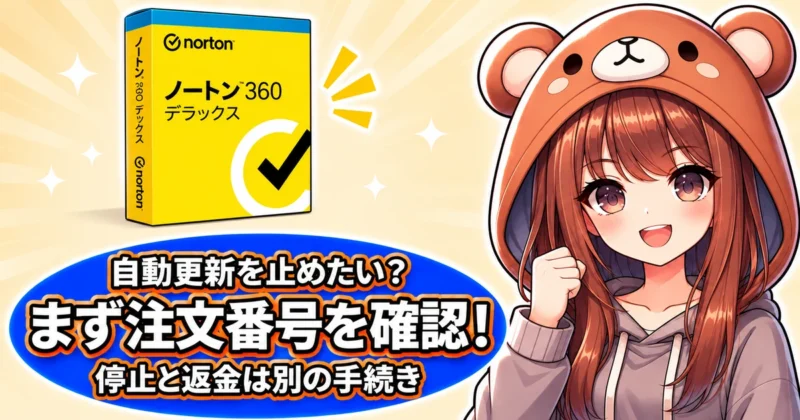
2位 ノートン360
ノートン360は、ウイルス対策に加え、VPNや個人情報の漏えい監視もまとめたい人向けです。
代表プランのノートン360デラックスは最大3台を保護し、編集用PCとスマートフォンなどを一つの契約にまとめられます。
ただし、すでにVPNを契約している人は、付属機能を実際に使うかどうかが判断の分かれ目です。
| ノートン360が向く用途 | 複数端末の保護とVPN・漏えい監視の一括管理 |
|---|---|
| ノートン360の代表プラン | ノートン360デラックスの3台1年版 |
| ノートン360の注意点 | 初年度と更新時で料金が異なり、購入時の自動更新条件も確認が必要 |
付属のクラウドバックアップはWindows(ウィンドウズ)向けの25GBで、大量の動画素材を丸ごと保存する用途には容量が限られます。
台本や仕事の書類などの保存先として検討し、動画素材のバックアップとは分けて考えると分かりやすいです。
\ 複数の端末をまとめて守りたい人はこちら /

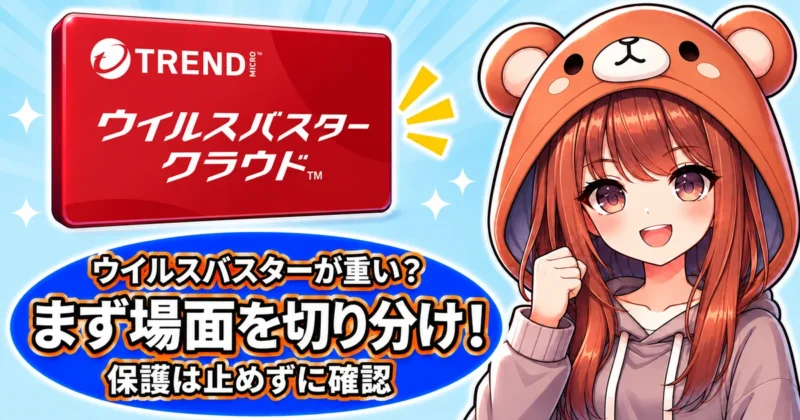
3位 ウイルスバスター
ウイルスバスターは、ネット詐欺対策に加えて、導入や操作を相談できる窓口を重視する人に向いています。
代表プランのウイルスバスター クラウドは1契約で3台まで利用でき、製品の設定・操作に関する365日年中無休のサポートを備えています。
問い合わせ方法ごとに対応時間が異なるため、自分が使いたい窓口も選ぶ際の確認ポイントです。
| ウイルスバスターが向く用途 | 編集用PCなどの保護と設定・操作の相談 |
|---|---|
| ウイルスバスターの代表プラン | ウイルスバスター クラウドの3台1年版 |
| ウイルスバスターの注意点 | クラウドと上位のトータルセキュリティでは、付属機能と保護台数が異なる |
購入画面に複数の商品が並んでいても、名前が似ているだけで同じ内容とは限りません。
たとえば、個人情報漏えい監視も求めるなら上位製品との比較が必要で、製品名と必要な機能はセットで確かめてください。
\ 設定や操作の相談窓口も公式で確認 /

4位 ZEROウイルスセキュリティ
ZERO(ゼロ)ウイルスセキュリティは、同じ編集用PCを長く使い、毎年の更新費用を抑えたい人向けです。
更新料は0円で、年ごとのライセンス延長費用がかかりません。
一方、ライセンスは端末に固定されるため、PCの買い替え予定が選ぶ際の分かれ目です。
| ZEROが向く用途 | 同じ端末を長期利用する際の更新費用の抑制 |
|---|---|
| ZEROの代表プラン | ZEROウイルスセキュリティの1台用・3台用 |
| ZEROの注意点 | 買い替えたPCへの移行は不可で、新端末には別途ライセンスが必要 |
更新料0円でも、買い替えたPCにそのまま移せるわけではないんですね。
夢美そのとおりです。たとえば来年PCを買い替える予定なら、新しい1台分の購入費用も含めた比較がおすすめですよ!
期限なしという契約条件は、将来登場するすべてのOSへの永続対応を意味しません。
購入前に、使用中のOSと今後移行する予定のOSが対応範囲に入っているかどうか、事前に見ておく必要があります。
\ 更新料0円の条件を公式で確認 /


5位 Microsoft Defender
Microsoft Defenderは、前のセクションで確認した標準保護の運用条件を満たし、追加機能を必要としない人の候補です。
Windows標準のウイルス対策として追加料金なしで利用でき、有料ソフトの契約を増やさずに済みます。
5位という順位だけを理由に、有料製品へ切り替える必要はありません。
| Defenderが向く用途 | 追加費用をかけないWindows PCの標準保護 |
|---|---|
| Defenderの比較対象 | Windows標準のMicrosoft Defender ウイルス対策 |
| Defenderの注意点 | Microsoft 365(マイクロソフト サンロクゴ)向けの同名アプリとは区別が必要 |
まず「Windows セキュリティ」の「ウイルスと脅威の防止」で、現在の保護状態を確認するところから始めます。
無料=保護不要ではないため、警告や更新の確認まで含めて運用することが条件です。
業務用端末や案件で指定された端末は、勤務先・発注元のセキュリティ規定にも従います。
\ Windowsの標準保護が有効か確認 /
夢美候補が絞れたら、次は初回料金と更新料、必要な機能の比較です!使い続ける費用まで見ると、自分に合う契約を選びやすくなりますよ。
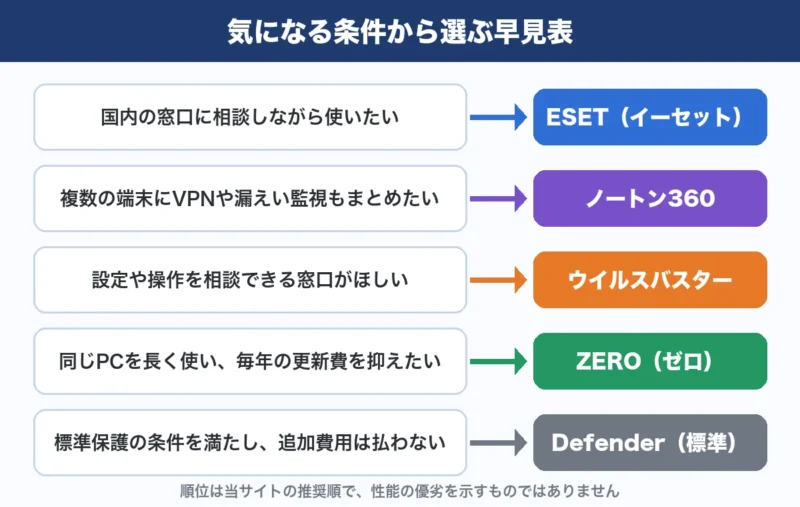
セキュリティ機能と更新料金の比較

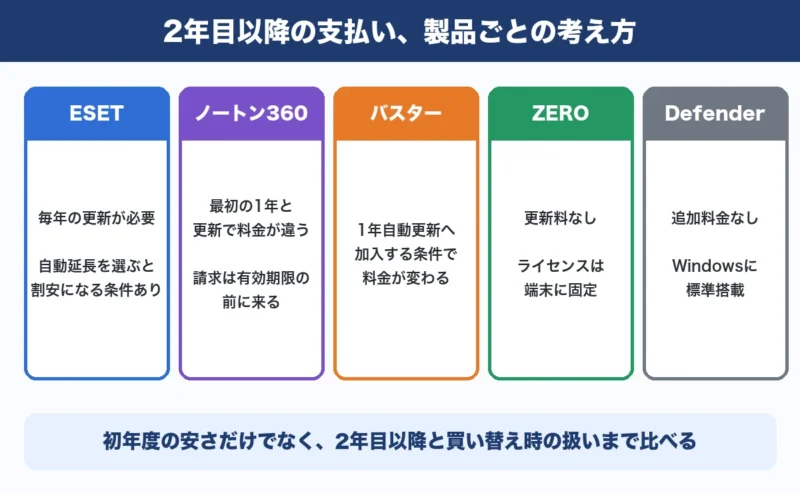
セキュリティソフトの予算は、初回料金より更新後の支払額まで含めて比較すると判断しやすくなります。
ESET(イーセット)などの有料製品は、更新方法や保護できる端末、付属機能までそろえて比べるのがポイントです。
編集用パソコンだけを守りたいのか、スマホもまとめたいのかを決めてから、必要な契約を選ぶと無駄がありません。
代表プランの初回料金と更新料
同じ「1年版」でも、初年度限定の価格と、自動更新への加入を条件にした価格は別物です。
下表では代表プランの新規料金と更新料を分け、ESETは通常更新と自動延長の両方を載せています。
表:代表プランの料金比較(2026年10月30日公式確認・すべて税込)
| 製品・代表プラン | 初回料金 | 更新料金・条件 |
|---|---|---|
| ESET HOME セキュリティ エッセンシャル ダウンロード版・1台1年 | 4,750円 | 通常更新:4,750円/年 1年自動延長:4,275円/年 公式の料金表 |
| ESET HOME セキュリティ エッセンシャル ダウンロード版・3台1年 | 6,050円 | 通常更新:6,050円/年 1年自動延長:5,445円/年 公式の料金表 |
| ノートン360デラックス 3台1年 | 最初の1年間:7,680円 | 年間更新:11,480円 公式直販の自動更新契約では、停止しない限り継続課金 公式の初回料金・更新価格 |
| ウイルスバスタークラウド 3台1年 | 自動更新加入:6,490円 加入なし通常:7,480円 | 1年自動更新:6,490円 7,480円は自動更新なしの新規通常価格 公式の新規料金・更新料金 |
| ZERO(ゼロ)ウイルスセキュリティ 期限なし | 1台:2,970円 3台:5,480円 | 更新料0円 使用したライセンスは端末固定 公式の製品・料金情報 |
| Windows(ウィンドウズ)標準の Microsoft Defender(マイクロソフト ディフェンダー)ウイルス対策 | 追加料金0円 | 追加料金0円 Microsoft 365向けの同名アプリとは別 公式の標準保護情報 |
たとえば、ノートン360デラックスを初年度7,680円、翌年11,480円で継続すると、2年間の合計は19,160円です。
編集ソフトのサブスク代と一緒に予算を組むなら、初年度の安さだけでなく翌年の支払いも見込んでおくと予算がぶれません。
価格改定や購入経路による条件の違いもあるため、購入直前には公式ストアの注文画面で料金と更新条件を再確認します。
保護機能とサポートの違い
追加料金を払う理由は、ウイルス検査以外に何を任せたいかで変わります。
たとえば、素材サイトを装った偽ページへの対策を重視する人と、外出先の通信保護もまとめたい人では、必要な機能が違うはずです。
以下は代表的な違いであり、機能の多さや料金だけで検出性能の優劣は決まりません。
表:代表プランの保護機能と問い合わせ先
| 製品 | 保護機能の比較ポイント | サポートの比較ポイント |
|---|---|---|
| ESET エッセンシャル | ウイルス・マルウェア対策、フィッシング対策、不正侵入対策など 機能はOSごとに異なる | 国内向けの電話・チャット・Webフォーム窓口 公式の機能一覧・問い合わせ窓口 |
| ノートン360デラックス | マルウェア・詐欺対策に加え、VPN、パスワード管理、Windows向け25GBのクラウドバックアップ | 電話・チャットの問い合わせ窓口 公式の機能一覧・問い合わせ窓口 |
| ウイルスバスタークラウド | ウイルス・ランサムウェア対策、危険サイトやネット詐欺への対策 | 製品の設定・操作に関する電話・チャットなど デジタルライフサポート プレミアム付きは別プラン 公式の対策機能・問い合わせ窓口 |
| ZEROウイルスセキュリティ | マルウェア検出、危険・詐欺サイトのブロックなど 一部の追加機能は有料オプション | ソースネクストのサポート窓口 メール・電話の無料サポート、通話料は利用者負担 公式の機能一覧・公式利用ガイド |
| Microsoft Defender | ウイルス・マルウェアのリアルタイム保護 Windows セキュリティにはファイアウォールなども搭載 | Windowsのヘルプ・サポートを利用 有料製品の専用サポートとは分けて比較 公式の標準保護情報 |
ノートンの25GBバックアップは、Windows向けの付属機能です。
容量の大きい動画素材をすべて預ける用途には足りないため、保存したいデータ量と照らし合わせて決めてください。
また、すでにVPNを契約している人は、付属VPNと用途が重なる分まで「お得」と数えず、実際に使う機能で判断するのが無難です。
付属機能が多くても、使わないものまで予算に入れる必要はないんですね。
夢美そのとおりです。たとえばVPNをすでに契約中なら、追加機能より更新料や問い合わせ方法を比べるほうが選びやすいですよ。
対応OSと保護する台数
「3台まで使える」と「3台で同じ保護機能を使える」は別の話です。
編集用パソコンとスマホをまとめるなら、台数だけでなく、それぞれのOSで使える機能の確認も必要です。
表:今回比較したプランの台数と対応OSの範囲
| 製品 | 比較プランの台数 | 対応OS・注意点 |
|---|---|---|
| ESET エッセンシャル | 1台/3台 | Windows、macOS(マックオーエス)、Android(アンドロイド)の保護に対応 iOS(アイオーエス)のESET HOMEは状態確認・管理用で、ウイルス検査用ではない 公式の動作環境 |
| ノートン360デラックス | 最大3台 | Windows、Mac(マック)、Android、iOS バックアップなど、OSによって使える機能に違いあり 公式の対応環境・注記 |
| ウイルスバスタークラウド | 最大3台 | Windows、Mac、Android、iOS・iPadOS(アイパッドオーエス)、Chromebook(クロームブック) 1台にOSが1つの場合の台数 公式の対応OS・台数条件 |
| ZEROウイルスセキュリティ | 1台/3台 | Windows、macOS、Android、iOS 購入前に最新OSへの対応とOS別の機能を再確認 公式の動作環境・機能一覧 |
| Microsoft Defender | 各Windows端末に標準搭載 | Windows標準のウイルス対策 Macやスマホ用の保護ライセンスは含まない 公式の標準保護情報 |
たとえば、編集用デスクトップ、持ち出し用ノート、スマホの計3台なら、対応OSが合う3台版が候補に入ります。
一方、iPhone(アイフォーン)でパソコンと同じウイルス検査ができると思って契約すると、期待とのずれが生まれます。
OS名だけで判断せず、必要な保護機能がその端末に提供されるかを契約前に調べておくのが確実です。
自動更新と端末移行の条件
長く使う費用を左右するのが、自動更新の設定と、パソコンを買い替えたときの扱いです。
とくにZEROの端末固定は、毎年の更新料とは別に確認しておきたい契約条件です。
表:更新とパソコン買い替え時の違い
| 製品 | 自動更新・延長 | 端末の買い替え |
|---|---|---|
| ESET エッセンシャル | 自動延長はクレジットカード登録が必要 3年版からの自動延長も1年ごと | 有効期限内は別端末へ引き継ぎ可能 契約台数内で旧端末から切り替え 公式の自動延長条件・引き継ぎ条件 |
| ノートン360デラックス | 公式直販の自動更新契約は継続課金 年契約では更新日の最大35日前までに請求 | 使わない端末のライセンスを別端末へ移行可能 公式の販売条件・移行方法 |
| ウイルスバスタークラウド | 1年自動更新は1年単位で継続 購入時に加入あり・なしを確認 | 契約台数内で新端末へ移行可能 古い端末の登録削除などが必要 公式の更新条件・移行方法 |
| ZEROウイルスセキュリティ | 期限延長・契約更新は不要 | 使用したライセンスは他端末へ移行不可 新しいパソコンには別途ライセンス購入が必要 公式の端末固定条件 |
ZEROを同じパソコンで長く使うなら、毎年の更新手続きと更新料を省けます。
ただし、近いうちに編集用パソコンを買い替える予定なら、新端末用の購入費も予算に入れておくと安心できます。
「期限なし」は将来のすべてのOSへの永続対応を約束する意味ではありません。
 夢美
ノートンは有効期限より前に請求される点にご注意ください!
継続しない予定なら、更新通知にある請求日と停止手順を早めに確認しておくといいですよ。
購入後は、更新予定額・次回請求日・停止方法を契約アカウントで控えておくと、編集作業が忙しい時期の支払い管理に役立ちます。
仕事用の端末については、発注元や所属先が指定する製品・管理ルールとの適合の確認も必要です。
夢美費用と契約条件が合ったら、次は編集時の負荷をチェックしましょう!
次の章では、CPU・メモリ・ディスクの確認から、スキャン時刻や通知の調整へ進みますよ。
動画編集と書き出しの負荷対策
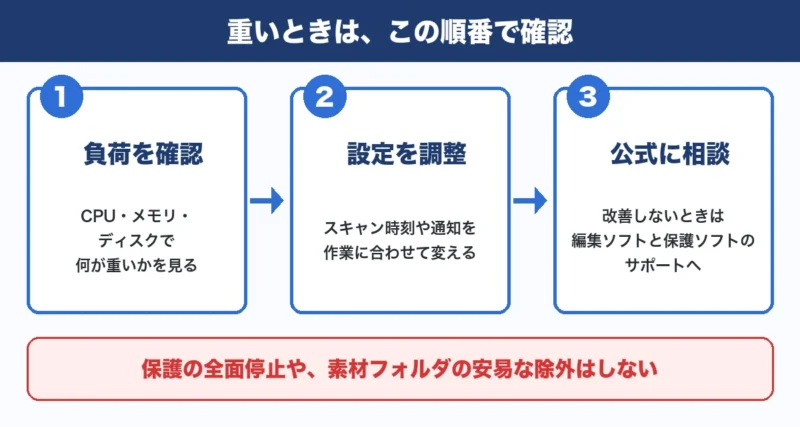
動画編集や書き出しが重いときは、セキュリティソフトを買い替える前に、何が処理を圧迫しているかを先に確かめます。
CPU・メモリ・ディスクの使用状況を見て、検査と編集の時間をずらせば、保護を維持したまま負荷を調整する道があります。
改善しないときの相談に役立つのは、原因を絞った記録です。
CPU・メモリ・ディスクの確認
Windows(ウィンドウズ)では「Ctrl+Shift+Esc」でタスクマネージャーを開き、「プロセス」でCPU・メモリ・ディスクの列を順に確認します。
各列を使用量順に並べると、編集ソフト、セキュリティソフト、同期アプリのどれが資源を使っているか見比べられる仕組みです。
操作の詳細はWindowsのパフォーマンス改善ガイドも役立ちます。
| 確認する項目 | 負荷の見方と次の確認 |
|---|---|
| CPU | 書き出し中に編集ソフトが高負荷なら、動画の処理自体が主な負荷と考えられます。セキュリティソフトの使用率も同時に上がっていないかを見ます。 |
| メモリ | 全体の使用量とアプリ別の内訳を確認します。不要なブラウザーのタブなどを閉じ、同じ編集操作で反応が変わるかを比べる方法もあります。 |
| ディスク | 「パフォーマンス」でアクティブな時間を確認します。素材の読み込み、書き出し、ウイルス検査、クラウド同期が重なっていないかが確認点です。 |
比較するなら、同じ短い区間を同じ設定で書き出し、検査中と検査完了後の所要時間を記録する方法が手軽です。
一瞬の使用率だけで原因を決めず、遅くなる場面と負荷が重なるかを見るのがコツです。
夢美CPU使用率が高いだけで、保護ソフトが原因とは言えません。
同じ30秒の動画で比べると、違いをつかみやすいですよ。
スキャン時刻と通知の調整
検査と書き出しが重なっているなら、定期スキャンを編集しない時間へ移すところから始めるのが手堅いです。
ESET(イーセット)のWindows向け保護アプリは、スケジューラで検査タスクの実行時刻を設定する機能があります。
設定場所の確認には、ESETのスケジューラのヘルプが便利です。
- 編集中と書き出し中を避けた時刻
- PCを起動している時間帯
- バックアップと重ならない予定
たとえば夜間に長時間の書き出しをする人は、夜を検査時刻にすると負荷が重なります。
昼休みなど、PCを起動したまま編集を休む時間を候補にすると無理がありません。
変更後は検査履歴を確認し、予定した検査が実行されているかまで確かめるのがポイントです。
通知を減らせば、書き出しも速くなりますか?
夢美通知を減らすだけで、書き出しが速くなるとは限りません。
通知は画面収録の映り込み対策、検査時刻は処理の重なり対策と分けて考えるといいですよ。
通知設定を調整するときは、案内やお知らせと、脅威の検出・対処を求める警告を区別して見ていきます。
通知を抑えるモードを使うなら、検査や更新まで延期される設定かどうかも確認が必要です。
軽量化のために保護の全面停止を常用したり、動画フォルダを丸ごと検査対象から外したりする運用は避けます。
改善しない場合の公式サポート
検査時刻を変えてもセキュリティソフトの高負荷が続くなら、設定を次々に変更する前に公式サポートに相談する段階です。
「動画編集が重い」という説明に加え、いつ・どの操作で・何の使用率が上がるかを伝えると、調査の糸口をつかんでもらえます。
- OSと各ソフトのバージョン
- 症状の発生日時と操作内容
- 負荷の画面と書き出し時間
- 検査の実行状況と変更した設定
ESETの利用者は、製品をご利用中のお客様向けサポートから契約製品に合う窓口を選べます。
画面を送る際は、案件名や顧客情報が映り込んでいないかのチェックを忘れずに。
案件の素材ファイルそのものは、相談の最初から添付する必要はありません。
編集ソフト側の負荷だけが高いなら、編集ソフトのサポートへ同じ記録を渡すと相談が具体的になります。
業務端末の設定変更やログの送付は、所属先・発注元の規定に沿った進め方が前提です。
夢美負荷の調整とあわせて、素材の入手経路もチェックします!
次は、素材や無料ソフトを取り込むときの感染対策です。
動画素材と無料ソフトの感染対策
動画編集の感染対策は、保護ソフトの導入に加え、素材やプラグインの入手先を選ぶところから始まります。
無料という理由だけで避ける必要はありませんが、正規の配布かどうかの確認は欠かせません。
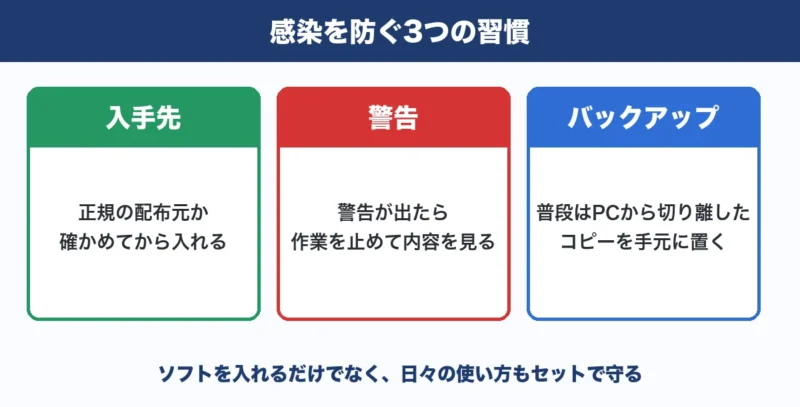
入手時の確認、警告が出たときの対応、案件データを守る保存方法まで押さえていきます。
素材とプラグインの正規入手
効果音、フォント、編集用テンプレートは、制作者の公式サイトや正規の素材サービスから入手するのが原則です。
検索結果の広告や紹介動画のリンクも、クリックした先が本来の配布元か確認する必要があります。
サイト名やロゴが似ているだけでは、正規の配布元と判断できません。
特にプラグインやスクリプトは、編集ソフトに機能を追加して動作するため、見た目の作例だけで導入を決めないことが大切です。
作者の配布ページからリンクをたどり、対応バージョンや導入手順の確認もセットで行います。
- 配布元のドメインと作者名
- 編集ソフトの対応バージョン
- ダウンロード後の拡張子
- 商用利用と再配布の条件
たとえば、効果音を入手したつもりなのに「sound.wav.exe」という実行ファイルが届いたら、そのまま開かずに配布元へ確認します。
一方、正規のプラグインにはインストーラー形式もあるため、拡張子だけで危険と決めつけず、配布内容との一致を確かめるのがポイントです。
感染対策と利用許諾は別の確認事項なので、案件では素材の配布ページやライセンスの記録も残しておくと後で役立ちます。
正規の無料版と不正配布の違い
正規の無料版は、開発元が無料利用を認めて提供しているソフトです。
有料機能の制限や透かしの有無は製品ごとに異なりますが、「無料で使える」というだけで不正配布にはなりません。
これに対し、クラック版や有料機能の解除ツールは、正規の利用手順を回避するものです。
「有料版を永久無料」「認証不要」とうたう再配布ファイルや、導入時に保護機能の停止を求める手順には従わないでください。
セキュリティソフトで検査して、何も検出されなければ使えますか?
夢美検出なしでも、安全の証明にはなりません。
たとえば有料機能の解除ツールは、検査結果にかかわらず使わず、開発元の無料版を選ぶのがおすすめですよ!
クラック版は使わないと決めておけば、「編集費を節約したい」という理由で出所不明のファイルを試す迷いも減らせます。
必要な機能が無料版にないときは、別の正規ソフトで代用できないかを探す手があります。
ダウンロード時の警告への対処
警告が出たら、まずファイルの実行を止め、警告文と入手元を確かめる流れです。
Microsoft Defender SmartScreen(マイクロソフト ディフェンダー スマートスクリーン)は、既知の危険なファイルだけでなく、ダウンロード実績が少ないファイルにも警告を表示します。
警告だけで感染確定とはいえませんが、作業を急いで解除する判断も避けたいところです。
Microsoftの公式説明に、警告の仕組みの説明があります。
- 警告文と検出名の記録
- 公式配布ページとの照合
- 保護ソフトを更新して再検査
- 配布元や管理担当への相談
配布元に相談するときは、ダウンロードしたページのURL、ファイル名、警告画面を添えると話が伝わります。
「誤検知だから保護を切って」という投稿だけを根拠に実行せず、開発元や保護ソフトのサポートによる確認が取れるまで実行を見送ってください。
案件素材を公開型のオンライン検査サービスへ送る際は、発注元の許可や利用規約の確認が必要です。
未公開映像や個人情報を含む素材は、自己判断で外部へアップロードせず、承認された相談窓口を使ってください。
案件データのバックアップ
感染を防ぐ対策と、事故後に編集を再開する備えは別物として考えます。
セキュリティソフトを入れても、暗号化された素材や破損した動画が必ず元に戻るわけではありません。
納品用の完成動画だけでなく、再編集に必要なデータを残すことが復旧の支えとなります。
- 撮影した元動画と録音音声
- 編集プロジェクトと自動保存
- 使用素材と必要な設定情報
- 納品データと修正指示
たとえば、作業用ストレージとは別の外付けドライブへ終業時にコピーし、コピー完了後は取り外して保管する運用が向いています。
常時接続した保存先も攻撃の影響を受けうるため、普段はパソコンから切り離したコピーを手元に置いておくと被害を抑えられます。
米国のサイバーセキュリティ当局による対策ガイドも、オフラインのバックアップと定期的な復元テストを推奨する内容です。
クラウドへの同期だけでは、削除や暗号化された状態まで反映されるおそれがあります。
過去の版を戻せるか、保存期間は十分かを確かめ、案件で認められた保存先を選んでください。
バックアップ後は、コピー先のプロジェクトを開き、素材へのリンクが切れていないかまで見ておくと確実です。
保存頻度は「何時間分の編集ならやり直せるか」で決めると、長時間の案件でも運用を組みやすくなります。
外付けドライブの暗号化や保管場所、納品後の削除時期も、発注元の規定に合わせた管理が必要です。
夢美入手先の確認と、戻せるバックアップが制作を支える備えです!
次は無料ソフトでの編集や保護ソフトの併用など、気になりやすい疑問を確認していきますね。
セキュリティソフトのよくある質問

動画編集用のセキュリティソフトは、有料か無料かだけでなく、必要な保護と運用条件で選ぶものです。
標準保護で編集できるか、併用や除外で負荷を減らせるかなど、購入前や設定変更前に迷いやすい疑問に答えます。
無料ソフトだけで動画編集できる?
はい、セキュリティ対策を無料の標準保護で運用しながら動画編集する選択肢はあります。
Windows(ウィンドウズ)標準のMicrosoft Defender(マイクロソフト ディフェンダー)ウイルス対策は、開いたファイルやダウンロードしたファイルをバックグラウンドで検査する仕組みです。
保護の動作や設定は、標準保護の公式説明に載っています。
当サイトでは、更新と保護を有効に保ち、正規の配布元を利用し、バックアップも管理できる個人利用なら、標準保護も選択肢の一つです。
これは安全を保証する基準ではありません。
業務では発注元の指定を優先し、相談窓口や管理機能が必要なら、その条件を満たす製品が候補です。
- OSと保護機能の更新
- 正規の素材・ソフトの利用
- 案件データの復元手段
- 発注元のセキュリティ規定
Macにも有料ソフトは必要?
Mac(マック)だから一律に有料ソフトが必要、とはいえません。
macOS(マックオーエス)は、Gatekeeper(ゲートキーパー)によるアプリの確認や、XProtect(エックスプロテクト)によるマルウェアの検出・削除機能を備えています。
仕組みの詳細は、Appleの標準保護の説明が詳しいです。
有料製品は、追加したい機能やサポート、案件で求められる条件を基準に検討します。
購入時は「その製品がMacに対応するか」に加え、欲しい機能がMac版でも使えるかの確認が必要です。
Windows版の機能一覧だけを見て契約すると、期待した機能との食い違いにつながります。
保護ソフトは2本入れてもよい?
常時監視型のウイルス対策ソフトを、自己判断で2本同時に動かすのは避けてください。
MicrosoftのFAQも、複数のウイルス対策製品の同時使用による問題に注意を促しています。
保護を強めるつもりの追加が、競合や動作不良の原因になり得るためです。
Windows標準のMicrosoft Defenderウイルス対策は、互換性のある他社製ウイルス対策ソフトを導入すると、自動的に無効になります。
標準機能の表示が残っていても、常時監視を二重に有効化する必要はありません。
切り替え後は、次の点を確認しておくと失敗を防げます。
- 旧製品の削除手順
- 再起動後の保護状態
- 新製品の更新状態
素材やキャッシュを除外してよい?
動作が重いという理由だけで、素材フォルダやキャッシュを丸ごと除外するのはおすすめしません。
Microsoft Defenderの除外設定は、指定した対象をリアルタイム検査から外すため、保護の穴を作ります。
影響範囲は、除外設定の公式説明で読めます。
キャッシュという名前だけでは、除外してよい根拠になりません。
検査が負荷の原因と確認でき、編集ソフトと保護ソフトの公式サポートが除外を案内したときに、対象と範囲を絞ったうえで検討する流れです。
業務端末では管理担当の承認を得て、変更内容と元に戻す手順も記録しておきます。
ZEROはPC買い替え後も使える?
ZERO(ゼロ)ウイルスセキュリティは、使用済みのライセンスを買い替え後の別端末へ移せません。
更新料0円と端末移行の可否は別で、ライセンスは利用を開始した端末に固定されます。
新しいパソコンには別途ライセンスの購入が必要です。
条件は、ソースネクストの買い替え案内が詳細を示しています。
- 現在のPCの買い替え予定
- 未使用ライセンスの有無
- 新しいPCの対応OS
近いうちに編集用パソコンを買い替えるなら、新端末で必要になる費用も含めて比較してください。
更新料が不要でも、将来のすべてのOSへの対応が保証されるわけではありません。
VPNでウイルス対策もできる?
VPNの通信保護だけでは、ウイルス対策の代わりになりません。
VPNは通信経路の保護に使う仕組みで、パソコン内の不正なファイルを検出・駆除する機能とは役割が異なります。
この違いは、MicrosoftのVPN解説にも同じ説明があります。
たとえばNordVPN(ノードブイピーエヌ)にはウイルス対策機能もありますが、それはVPN接続そのものとは別の機能です。
VPNを契約したことだけを理由に、端末のウイルス対策が整ったと判断せず、利用できる保護機能を別に確認します。
動画編集のセキュリティ対策のまとめ

動画編集におすすめのセキュリティソフトは、必要な保護機能と編集環境に合わせて選ぶのが決め手です。
この記事のポイントは、次のとおりです。
- 標準保護を有効にし、更新・正規配布元の利用・バックアップを徹底でき、業務規定にも合うなら、Windows(ウィンドウズ)標準のMicrosoft Defender(マイクロソフト ディフェンダー)で運用する選択肢もある。
- 追加機能やサポートが必要なら、ESET(イーセット)やノートン360を候補に、更新料金・対応OS・保護台数・端末移行の条件まで比較する。
- 編集や書き出しが重いときは原因を切り分け、スキャン時刻や通知を調整する。
- 保護の全面停止や安易な除外は避ける。素材の正規入手と、端末から切り離したバックアップも大切。
標準保護で足りる方は設定を確認し、有料ソフトを検討する方は、まずESET公式の30日間無料体験で、普段の素材を使った編集・書き出しを試してみてください。
使い心地と更新料金に納得してから購入へ進むと、自分の制作環境に合う一本を選べます。


\ 料金と対応OSを公式ストアで確認 /
\ 複数の端末をまとめて守りたい人はこちら /
\ Windowsの標準保護が有効か確認 /