



DomoAI(ドモAI)が気になるけれど、本当に使いやすいのか、課金して後悔しないのか不安ですよね。
評判や口コミを調べても、動画生成AIは更新が早く、古い料金や機能の情報が混ざっていて判断しにくいはずです。
- 口コミだけでは仕上がりの実力が分からない
- 無料でどこまで試せるのか知りたい
- 商用利用や著作権まわりが不安
結論からいうと、DomoAIは動画をアニメ風・実写風・イラスト風に変換したい人や、SNS向けの短尺動画を効率よく作りたい人に向いています。
一方で、長尺動画を大量に作りたい人や、細部まで完全に手作業で制御したい人は、料金プランと生成時間の考え方を先に確認しておくべきです。

口コミでは「動画の雰囲気を変えやすい」という声が気になります。
 ヒキタニくん
料金と商用利用を先に確認しておけば、失敗しにくいっス!
この記事では、DomoAIの評判・口コミから料金、メリット・デメリット、向いている人まで、購入前に確認すべきポイントだけを整理します。
なお、DomoAIは公式サイトで無料から始められるため、いきなり有料プランを選ぶ前に、まず無料枠で操作感や仕上がりを試すのがおすすめです。
さらに有料プランに進む場合は、公式サイト限定のクーポンコード「7VVTQQZ5」で10%OFFになり、年払いと併用すれば最大で約40%OFFになります。

無料クレジットを使って『AI編集』に満足できたらお得なクーポンコードを使ってDomoAIを始めましょう。
年間プランの購入で最大40%OFF!
⬇︎お得なクーポンコード:
\ スタンダードプランで無限に動画生成可能! /

MacとWindowsどちらでも使えます

無料枠やクレジットの内容、割引率は変わることがあるため、登録時に公式画面で最新条件を確認してください。
DomoAI(ドモAI)の評判は?
DomoAI(ドモエーアイ)の評判は、AI動画を短時間で作りたい人からは高評価を集めやすい一方、細部まで狙い通りに作り込みたい人は不満を感じることがあります。
この章では、DomoAIの口コミを「良い・悪い」で単純に分けるのではなく、どんな人が満足しやすく、どんな点で失敗しやすいのかまで整理します。
結論:動画特化で高評価
結論からいうと、DomoAIは画像生成AIというより、動画変換・アニメ風動画・SNS向けショート動画を作りたい人から評価されやすいサービスです。
公式サイトでも、Text to Video、Image to Video、Video to Video、AI Anime Video Generator、Lip Sync、Video Upscalerなどの動画系機能が前面に出ており、口コミでも「素材を動かす」「実写をアニメ調にする」「短尺の見栄えを上げる」といった使い方が目立ちます。
ヒキタニくん評判を見るときは、「AIツールとして万能か」じゃなくて「動画制作のどの工程を短縮できるか」で判断すると後悔しないっス!
| 高評価になりやすい使い方 | SNS投稿、広告素材、MV風クリップ、アニメ風の動画変換、既存素材の再活用。 |
|---|---|
| 評価が割れやすい使い方 | 長尺動画、シーン単位の厳密な演出、人物の細かな表情制御、完全に同じ絵柄の連続生成。 |
| 確認すべき公式情報 | 最新の機能、無料枠、クレジット条件、商用利用条件はDomoAI公式サイトで確認するのが確実です。 |
特に評価されているのは、難しい編集ソフトを使わずに動画変換まで進められる手軽さです。
素材をアップロードしてスタイルを選ぶ流れで作れるため、Premiere ProやAfter Effectsのような本格編集ツールに慣れていない人でも、短い動画素材を量産しやすい点が強みです。
悪い口コミの傾向
悪い口コミで多いのは、生成結果が毎回安定すると思って使うと、想像と違う仕上がりになるという不満です。
AI動画はフレームごとの整合性が難しく、人物の手、顔の向き、衣装の細部、背景の揺れなどが不自然に見えることがあります。
そのため、1回の生成で完成品を出すというより、複数回試して良い結果を選ぶ前提で考えたほうが現実的です。

口コミで「思った通りにならない」と見ると、課金して大丈夫か不安になります。
- 生成結果に当たり外れがある。
- プロンプトや素材選びに慣れが必要。
- 長い動画ほど破綻が目立ちやすい。
- クレジット消費の感覚をつかむまで慎重に使う必要がある。
- 英語表記や海外サービスのUIに戸惑う人がいる。
また、料金や無料枠に関する口コミは古くなりやすいので注意が必要です。
AIサービスはプラン内容、クレジット数、生成できる秒数、透かしの扱いが変更されることがあるため、口コミだけで判断せず、申し込み前に公式のPricingページで最新条件を確認してください。
ヒキタニくん不満の多くは、品質そのものより「期待値」と「使う場面」のズレから生まれるっス!
たとえば、広告のラフ案やSNS用の短尺クリップなら便利ですが、企業案件の最終納品物として細部まで完璧に整えるなら、生成後の編集や差し替え作業も見込むべきです。
良い口コミの傾向
良い口コミでは、仕上がりの速さと見栄えを評価する声が中心です。
特に、静止画を動かしたい人、実写素材をアニメ調に変換したい人、既存動画を別テイストに作り替えたい人にとっては、制作時間を大きく短縮できる可能性があります。
| DomoAIで評価されやすい点 | 動画生成・動画変換・アニメ風加工に強く、SNSで映える素材を作りやすい。 |
|---|---|
| 一般的な画像生成AIで評価されやすい点 | 1枚絵の作り込み、イラスト案、サムネイル素材、構図の比較に使いやすい。 |
| 本格編集ソフトで評価されやすい点 | 細かなカット編集、音声調整、テロップ、色補正、納品前の最終調整に向いている。 |
つまりDomoAIの良い評判は、「AIで何でも作れる」というより「動画制作の最初の一歩が速い」という評価に近いです。
アイデア出し、試作品、SNS用の量産、広告クリエイティブの検証など、スピードが成果に直結する場面では相性が良くなります。
ヒキタニくん完璧な1本を作る道具っていうより、候補を素早く増やす道具として見ると強みが分かりやすいっス!
また、公式サイトでは商用利用にも触れられていますが、利用規約や生成物の扱いは更新される可能性があります。
YouTube、TikTok、広告、クライアントワークで使う予定がある人は、公開前にTerms of ServiceとPricingを確認しておくと安心です。
口コミを見る注意点
DomoAIの評判や口コミを見るときは、投稿時期、利用プラン、作った動画の種類を必ずセットで確認しましょう。
同じDomoAIでも、数秒のSNS動画を作る人と、長尺の映像作品を作る人では評価基準がまったく違います。
また、無料枠だけで試した口コミと、有料プランで複数回生成した口コミでは、見えている使い勝手も変わります。

「評判が良いから自分にも合う」とは限らないんですね。
- 口コミの日付が新しいか。
- 何を作った口コミなのか。
- 無料利用か有料利用か。
- 生成1回の感想か、継続利用した感想か。
- 完成品として使ったのか、素材作りに使ったのか。
特に「神ツール」「使えない」といった極端な口コミは、その人の目的に強く左右されます。
DomoAIを検討するなら、まずは公式サイトの無料枠や最新条件を確認し、自分の素材で短い動画を試してから有料プランを考えるのが損しにくい進め方です。
ヒキタニくん口コミは判断材料になるっスけど、最終的には自分の素材で試した結果がいちばん信頼できるっス!
評判を総合すると、DomoAIは動画生成AIを使って制作スピードを上げたい人には有力候補ですが、細部まで完全に制御したい人は編集ツールとの併用を前提に考えるべきサービスです。
DomoAI(ドモAI)とは
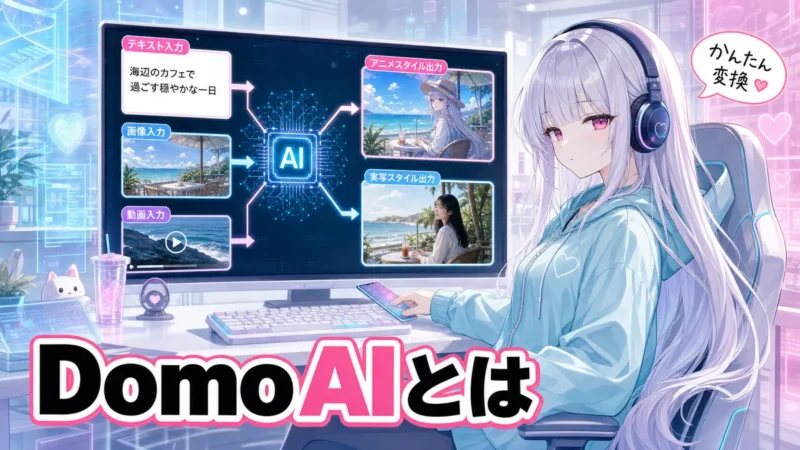
DomoAI(ドモエーアイ)は、動画をアニメ風・リアル風・アート風に変換したり、画像やテキストから動画を作ったりできるAIクリエイティブサービスです。
評判や口コミを見る前提として、まずは「画像生成AI」ではなく、動画制作の入口を広げるAIだと理解すると判断しやすくなります。
ここでは、DomoAIで何ができるのか、どんなジャンルに向いているのか、ほかのAIと比べたときの立ち位置を整理します。
ヒキタニくん口コミで評価されてる理由は、機能名だけじゃなく「どの作業を短縮できるか」で見ると分かりやすいっス!
動画生成AIサービス
DomoAIは、公式サイト上で「AI Video Generator」と案内されている動画生成・動画編集寄りのAIサービスです。
公式サイトでは、Text to Video、Image to Video、Video to Video、Frames to Video、Character Animation、AI Talking Avatarなどの機能が掲載されています。
つまり、文章から動画を作るだけでなく、手持ちの動画や画像を素材にして、別の見た目や動きへ変換する使い方もできます。
- 既存動画をアニメ風やアート風に変換したい人。
- 1枚の画像からSNS向けの短い動画を作りたい人。
- キャラクター画像に動きや表情を付けたい人。
- 広告・投稿・ショート動画の素材数を増やしたい人。
口コミで「手軽」と言われやすいのは、ゼロから映像を組み立てるだけでなく、すでにある素材をアップロードして変換できるためです。
たとえば、商品写真を動かす、人物動画をアニメ調にする、キャラクターにダンスや歩行の動きを付ける、といった制作フローに向いています。
一方で、映画のような長尺作品を細かく演出するというより、短尺コンテンツを素早く作る用途で力を発揮しやすいサービスです。

動画編集ソフトの代わりになるというより、素材を増やすAIとして見るほうが近いですか。
ヒキタニくんその理解で大丈夫っス!細かい編集は別ツール、素材生成や変換はDomoAIっていう分担が現実的っスよ。
主な対応ジャンル
DomoAIの主な対応ジャンルは、アニメ風動画、実写風動画、イラスト風動画、キャラクターアニメーション、トーキングアバター、画像生成、画像編集まわりです。
公式サイトでは、AI Anime Video Generator、Cartoonize Video Object、AI Video Style Transfer、Video Upscaler、Background Remover、AI Video Lip Syncなども確認できます。
そのため、単なる「絵を出すAI」ではなく、動画の見た目・動き・音声同期・解像度改善まで含めた制作補助として使えるのが特徴です。
| アニメ・イラスト系。 | 実写動画や画像をアニメ調、カートゥーン調、イラスト調に変換したいときに向いています。 |
|---|---|
| SNS動画系。 | 短尺投稿、リール、ショート動画、広告素材など、量とスピードが必要な制作に使いやすいです。 |
| キャラクター系。 | 人物・アバター・オリジナルキャラに動きや話す表現を加えたい場合に候補になります。 |
| 編集補助系。 | 背景削除、リップシンク、動画アップスケールなど、仕上げ前の補助作業にも使えます。 |
特に相性がよいのは、完成映像の厳密な再現性よりも、見栄えのよいパターンを複数作って比較したい場面です。
広告クリエイティブ、SNS投稿、YouTubeショートの素材、LP用の動くビジュアルなどは、1本を作り込むより複数案を試す価値が高いからです。
逆に、同じキャラクターの顔や衣装を長時間にわたって完全固定したい場合は、生成AI特有のブレを前提にチェックする必要があります。
ヒキタニくんDomoAIは「完成品を一発で出す魔法」じゃなくて、使える候補を短時間で増やす道具として見ると失敗しにくいっス!
できること一覧
DomoAIでできることを整理すると、動画生成、動画変換、画像から動画化、キャラクターの動作付け、話すアバター作成、画像生成、画像編集、動画補正に分けられます。
公式サイトでは無料で始められる案内もありますが、使える機能、生成回数、クレジット、透かし、商用利用条件などは変更される可能性があります。
登録前には、必ず公式サイトのPricingページや利用規約で最新条件を確認してください。
- テキストから動画を生成する。
- 画像をアップロードして動画化する。
- 動画をアニメ風・リアル風・アート風に変換する。
- 複数フレームから自然な遷移動画を作る。
- キャラクター画像に歩く、踊る、跳ぶなどの動きを付ける。
- 台本に合わせて話すアバターを作る。
- リップシンクや背景削除で動画を整える。
- 画像や動画をアップスケールして見栄えを改善する。
この中でも口コミと相性がよいのは、Video to VideoやImage to Videoのような「素材を入れて変換する」機能です。
なぜなら、プロンプトだけでゼロから狙い通りの動画を出すより、元になる画像や動画があるほうが完成イメージをコントロールしやすいからです。
初心者が試すなら、いきなり長い動画を作るより、数秒の短い素材でスタイルや動きの出方を確認するほうが損しにくいです。
無料で試せるなら、まず何を見ればいいですか。
ヒキタニくん生成時間、クレジット消費、画質、透かし、商用利用の条件っス。特に仕事で使うなら、条件確認は先に済ませておくっスよ!
他AIとの違い
DomoAIの違いは、画像を1枚作ることよりも、動画の変換・アニメ化・キャラクター化に寄っている点です。
一般的な画像生成AIは、静止画のクオリティや構図づくりに強い一方で、動画化や動きの調整は別ツールが必要になることがあります。
DomoAIは、公式サイト上でも動画生成、動画変換、画像から動画、キャラクターアニメーション、リップシンクなどがまとめて用意されており、制作の流れをつなげやすいのが強みです。
| DomoAI。 | 動画変換、画像から動画化、アニメ風加工、キャラクターの動作付けをまとめて試したい人向けです。 |
|---|---|
| 画像生成AI。 | サムネイル、イラスト、商品ビジュアルなど、静止画の作り込みを重視する人向けです。 |
| 動画編集ソフト。 | カット編集、テロップ、音量調整、納品前の細かい仕上げを正確に行いたい人向けです。 |
| 一般的な動画生成AI。 | プロンプトから新しい映像を作る用途に強い一方、素材変換の使いやすさはサービスごとに差があります。 |
そのため、DomoAI 評判・口コミを調べている人は、「話題だから使う」ではなく、自分の制作目的が動画変換寄りかどうかで判断するのがおすすめです。
素材を短時間で増やしたい、既存動画を別テイストにしたい、SNS向けの見た目を作りたいなら、DomoAIは候補に入りやすいです。
ただし、注意として、AIサービスは機能名、無料枠、クレジット消費、商用利用条件が変わることがあります。
ヒキタニくん最終判断は、公式サイトで最新条件を確認して、自分の素材で短く試すのがいちばん確実っス!
公式情報の確認先は、DomoAI公式サイト(https://www.domoai.app/)とPricingページ(https://www.domoai.app/pricing)です。
DomoAI(ドモAI)の料金プラン
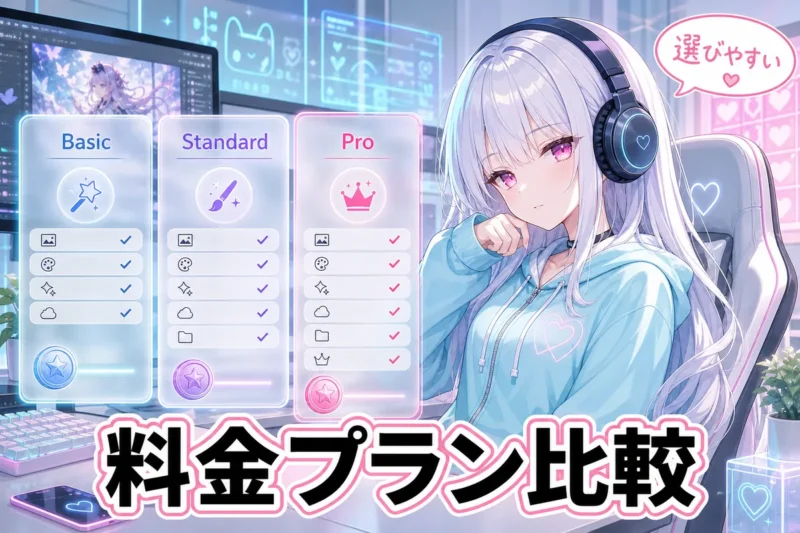
DomoAI(ドーモエーアイ)の料金は、まず年払い時の月額と月間クレジット数で比較すると分かりやすいです。
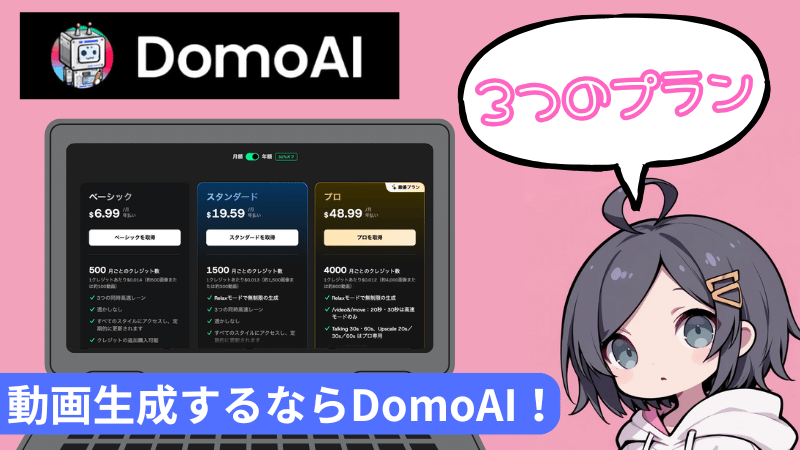
公式料金ページでは、Basic、Standard、Proの3つの有料プランが掲載されており、使えるクレジット量やRelax Mode、長尺系機能に差があります。
ここでは2026年6月21日時点で公式情報を確認したうえで、どのプランを選ぶと損しにくいかを整理します。
無料プランの確認点
無料プランは、いきなり課金せずに操作感や生成品質を試せるのがメリットです。
ただし、無料で使えるクレジット数、生成回数、透かしの有無、利用できるモデルは変更される可能性があるため、登録画面と公式料金ページで最新条件を確認してください。
特にDomoAIの評判・口コミを見て申し込む場合、投稿時点と現在の無料枠が違うことがあります。
無料で試せるなら、とりあえず無料だけで判断しても大丈夫ですか。
ヒキタニくん判断材料にはなるっスけど、無料枠だけで本格運用できるかを決めるのは少し危険っス!
AI動画は素材の長さ、選ぶモデル、生成モードによってクレジット消費や待ち時間の体感が変わります。
無料枠では、完成品を量産するよりも検証に使う意識が向いています。
- 自分の動画素材で変換品質を確認する。
- 生成にかかる時間を確認する。
- 使いたいスタイルが選べるか確認する。
- 商用利用や透かし条件を公式で確認する。
Basicは年払い$6.99
Basicは、公式料金ページで年払い時の月額が$6.99と表示されています。
月間クレジットは500 Creditsで、目安として約500枚の画像、または約100本の動画に相当すると案内されています。
さらに、3つの並列Fast lanes、透かしなし、全スタイルへのアクセス、任意のクレジット追加購入にも対応しています。
ヒキタニくんBasicは、まず短尺動画を少量作りたい人の入口っス!SNS投稿を週に数本試す程度なら、最初の有料候補になるっスよ。
注意したいのは、BasicではRelax Modeの無制限生成が公式表示上は含まれていない点です。
生成回数を気にせず試行錯誤したい人より、作りたい素材がある程度決まっている人に向いています。
「月に何本作るか分からないけれど、まず透かしなしで触りたい」という人なら、Basicから始めると出費を抑えやすいです。
Standardは年払い$19.59
Standardは、公式料金ページで年払い時の月額が$19.59と表示されています。
月間クレジットは1,500 Creditsで、目安として約1,500枚の画像、または約300本の動画に相当します。
Basicとの大きな違いは、Unlimited Generations in Relax Modeが含まれる点です。
| Standardの見どころ。 | 月間1,500 Creditsで、Basicの3倍のクレジットを使えます。 |
|---|---|
| Relax Mode。 | 対象機能ではクレジットを消費せず、時間をかけて生成できます。 |
| 向いている使い方。 | SNS投稿、広告素材、サムネイル用画像などを継続的に作る使い方です。 |
口コミでよくある「何度も作り直すとクレジットが気になる」という不安を減らしたいなら、Standardは現実的な選択肢です。
特に動画生成AIは、1回で理想通りになるよりも、素材やプロンプトを変えて当たりを探す場面が多くなります。
そのため、継続利用ならStandard以上を基準にすると、制作の手が止まりにくくなります。
Proは年払い$48.99
Proは、公式料金ページで年払い時の月額が$48.99と表示されています。
月間クレジットは4,000 Creditsで、目安として約4,000枚の画像、または約800本の動画に相当します。
さらに、6つの並列Fast lanesに対応し、Character to Videoの20秒・30秒、Talking Avatarの30秒・60秒、Upscaleの20秒・30秒・60秒など、Pro向けの長尺・高負荷機能が案内されています。
Proは高いので、個人にはやりすぎですか。
ヒキタニくん趣味で数本作るだけなら、Proから始める必要は薄いっス!
一方で、広告素材を大量に作る、クライアントワークで納期がある、長めのTalking AvatarやUpscaleを使いたい場合は、Proの価値が出やすくなります。
Fast lanesが6つになるため、複数素材を並行して作る人ほど時間短縮の恩恵を感じやすいです。
- 20秒以上の動画機能を使いたい。
- 生成待ち時間をできるだけ減らしたい。
- 広告や案件用に複数案を一気に作りたい。
- 画像、動画、アップスケールをまとめて使う。
月間クレジット比較
月間クレジットだけで見ると、Basicは500 Credits、Standardは1,500 Credits、Proは4,000 Creditsです。
公式ページの目安では、Text to Imageならクレジット数と同程度の枚数を生成でき、動画は機能ごとに本数の目安が変わります。
ただし、実際の消費量は選ぶ機能やモデルで変わるため、正確な消費クレジットは生成前の画面で確認してください。
| DomoAI Basic。 | 年払い時$6.99/月、500 Credits/月、目安は約500画像または約100動画です。 |
|---|---|
| DomoAI Standard。 | 年払い時$19.59/月、1,500 Credits/月、目安は約1,500画像または約300動画です。 |
| DomoAI Pro。 | 年払い時$48.99/月、4,000 Credits/月、目安は約4,000画像または約800動画です。 |
単純なクレジット単価では、公式表示上Basicが約$0.014/credit、Standardが約$0.013/credit、Proが約$0.012/creditです。
つまり、使う量が多いほどProのほうが割安になりますが、余らせるなら意味がありません。
料金だけでなく、毎月どれくらい作るか、Relax Modeを使うか、長尺機能が必要かで判断するのが失敗しにくいです。
おすすめプラン
初めて使う人は、まず無料枠で自分の素材との相性を確認し、その後にBasicかStandardを検討する流れがおすすめです。
評判だけを見ると高機能に感じても、AI動画は素材との相性があるため、いきなり上位プランを契約するより小さく試すほうが安全です。
特に年払いは月額換算が安く見えますが、途中で使わなくなるリスクもあるので、契約画面で請求周期と更新条件を必ず確認してください。
ヒキタニくん迷ったら、無料で検証してからStandardを基準に考えるのが現実的っス!作りたい本数が少ないならBasic、案件や量産ならProって分け方で十分っスよ。
- お試し重視なら無料プラン。
- 低コストで透かしなしを試すならBasic。
- SNSや広告素材を継続的に作るならStandard。
- 長尺機能や大量生成を使うならPro。
DomoAIの料金は、安いプランを選ぶより「自分が何回作り直すか」を基準にしたほうが満足度が上がります。
口コミで評価されている動画変換の手軽さを活かすなら、クレジット不足で試行錯誤が止まらないプランを選ぶことが大切です。
最終的には、公式サイトで最新価格、無料枠、クレジット消費、解約条件を確認してから申し込みましょう。
有料プランを契約するなら、公式サイト限定クーポン「7VVTQQZ5」で10%OFF。年払いと併用すれば最大で約40%OFFまで割引が効きます。
割引率や有効期限は変わることがあるため、決済画面で適用後の金額を必ず確認してください。
\ 無料クレジットと有料プラン3つの選び方はコチラ /
DomoAI(ドモAI)のメリット
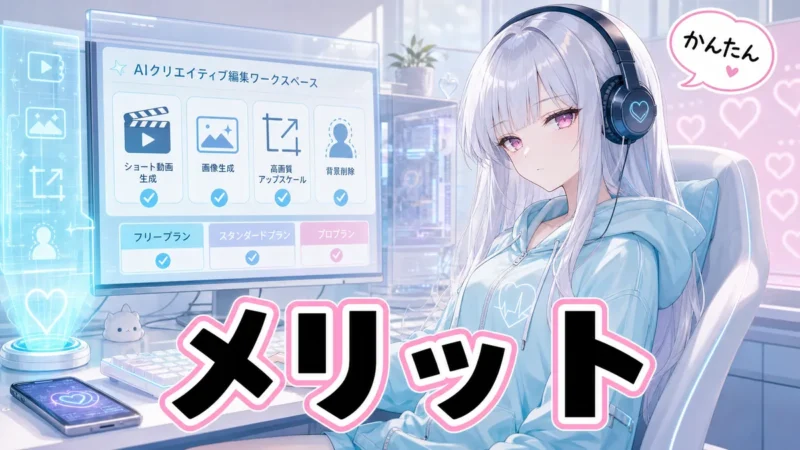
DomoAI(ドモエーアイ)のメリットは、動画をゼロから作るというより、手元の素材を短時間で「使える見た目」に変えやすい点です。
ここでは、DomoAI 評判・口コミで評価されやすいポイントを、実際に使う前に確認したい不安も含めて整理します。
動画変換が手軽
DomoAIの大きな魅力は、既存の動画や画像をアップロードして、アニメ風・リアル風・イラスト風などに変換しやすいことです。
撮影済みの素材を別テイストに変えられるため、SNS投稿、広告クリエイティブ、YouTubeショート用の差し替え素材を作りたい人には相性がよいです。
特に「編集ソフトで細かく加工する時間はないが、見た目のインパクトは出したい」という場面では、作業の入口が軽いのがメリットです。
- 手元の動画を別スタイルに変換しやすい。
- 静止画を動きのある動画素材にしやすい。
- 短尺コンテンツの量産に向いている。
- 専門的な編集スキルがなくても試しやすい。
口コミで「簡単」「早い」と評価される背景には、プロンプトだけで完結するAIというより、素材を入れて変換する流れが分かりやすいことがあります。
一方で、元動画の画質、動きの複雑さ、人物の輪郭、背景のごちゃつきによって仕上がりは変わります。
ヒキタニくん最初から本番素材だけで試すより、短い動画で何パターンか出して癖をつかむのがおすすめっス!
画像生成にも対応
DomoAIは動画変換だけでなく、Text to ImageやImage Editingなどの画像系機能にも対応しています。
そのため、動画用のサムネイル、広告バナーのラフ案、アニメ風のビジュアル、動画に使う元画像を同じサービス内で用意しやすいです。
別の画像生成AIで素材を作り、別の動画AIで動かす流れもありますが、ツールを行き来すると管理や書き出しが面倒になりがちです。
| 動画だけ使う場合 | 元素材を変換して、SNS向けの短尺動画を作りやすいです。 |
|---|---|
| 画像も使う場合 | サムネイル、背景、元画像、広告案までまとめて試しやすいです。 |
| 外部ツール併用の場合 | 表現の幅は広がりますが、素材管理と再生成の手間が増えます。 |
ブログやSNS運用では、動画そのものより先に「目を止める1枚」が必要になることも多いです。
DomoAI内で画像と動画を行き来できると、企画から投稿素材までの流れを短くできます。
動画AIを探していたけど、画像も作れるなら投稿セットをまとめて作れそうですね。
透かしなしで使える
公式の料金ページでは、有料プランの項目にNo watermarkの記載があります。
透かしが入らないことは、個人のSNS投稿だけでなく、広告、ポートフォリオ、クライアントワークで使う場合に大きな安心材料です。
特に納品物や商用素材では、AIサービス名の透かしが残るとブランド感を損ねることがあります。
ヒキタニくん透かしなしは見た目の問題だけじゃなく、仕事用に使えるかを左右する条件っス!
ただし、透かしの有無はプランやキャンペーン、無料枠の仕様変更で変わる可能性があります。
申し込み前には、公式料金ページで自分が選ぶプランにNo watermarkが含まれているかを確認してください。
- SNSにそのまま投稿しやすい。
- 広告素材として使いやすい。
- クライアント確認用の見栄えを整えやすい。
- 他ツールで透かし除去する手間を避けやすい。
Relaxモードが便利
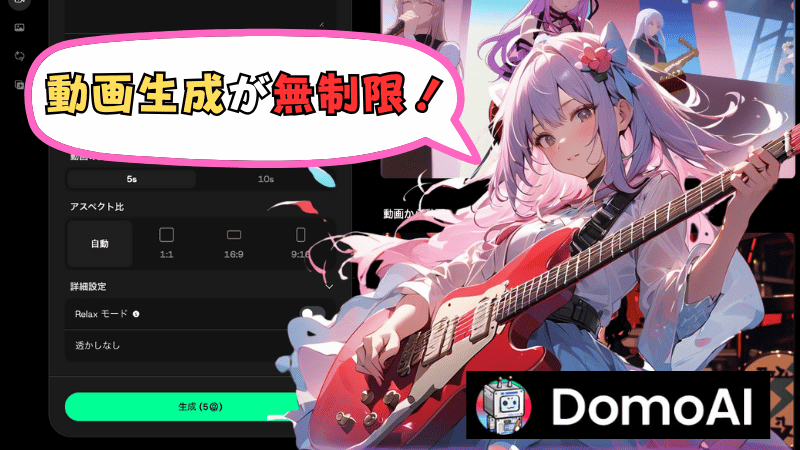
公式料金ページでは、Standard以上のプランでRelax Modeの無制限生成に関する記載があります。
Relax Modeは、生成に時間がかかる代わりにクレジット消費を抑えて試しやすいモードとして案内されています。
つまり、急ぎの本番出力はFast Mode、試作や大量のラフ出しはRelax Modeという使い分けがしやすいです。
| Fast Mode | 急ぎの確認、本番候補の生成、納期が近い作業に向いています。 |
|---|---|
| Relax Mode | 待ち時間を許容しながら、案出しや検証回数を増やしたい時に便利です。 |
| 確認点 | 対象機能や対象モデルはプランで異なるため、公式サイトで最新条件を確認してください。 |
AI動画は一発で理想通りになるより、数回出して良いものを選ぶ使い方になりやすいです。
そのため、試行回数を増やしやすい仕組みがあると、結果的に満足度が上がりやすくなります。
クレジットが減るのを気にして試せないと、結局いい結果まで届かないことがありますよね。
商用利用しやすい
公式サイトのFAQでは、DomoAIで作成したコンテンツを商用目的で利用できる旨が案内されています。
マーケティング動画、SNSコンテンツ、広告、クライアント案件などに使いやすい点は、趣味利用だけでなく副業や事業で検討する人にとって重要です。
特にDomoAI 評判・口コミを調べている人の多くは、「作れるか」だけでなく「収益化や仕事に使って問題ないか」も気にしているはずです。
- SNS運用の投稿素材に使いやすい。
- 広告クリエイティブの案出しに使いやすい。
- クライアント向けのラフ制作に使いやすい。
- 自社サービスや商品の世界観づくりに使いやすい。
ただし、商用利用しやすいことと、何でも無条件に使えることは別です。
有名キャラクター、著名人の顔、他人の著作物、権利関係が不明な素材を入力すると、生成物の利用リスクが残ります。
仕事で使うなら、公式の利用規約と商用利用条件を確認したうえで、自分が権利を持つ素材や許諾済みの素材を使うのが安全です。
ヒキタニくんメリットを最大化するコツは、権利面で安全な素材を使って、短い動画で検証してから本番制作に進むことっス!
\ クレジット消費ゼロ!Relaxモードの使い方はコチラ /
DomoAI(ドモAI)のデメリット
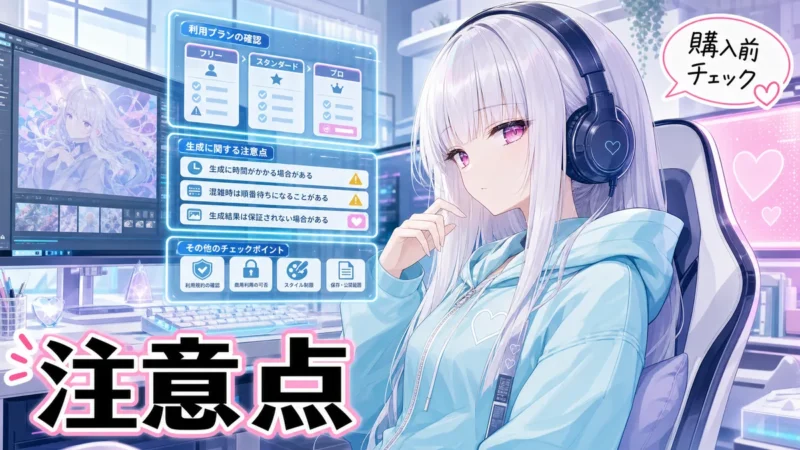
DomoAI(ドモエーアイ)は動画変換に強い一方で、無料枠、長尺動画、生成品質、英語表記の4点は事前に理解しておきたいところです。
特に「評判が良いからすぐ有料契約する」のではなく、自分の素材や用途でどこまで再現できるかを確認してから判断するのが失敗しにくい使い方です。
無料枠は確認が必要
公式サイトでは無料で始められることが案内されていますが、無料枠で使えるクレジット数、対象機能、生成回数、保存条件は時期によって変わる可能性があります。
そのため、DomoAIの評判・口コミを見て「無料で十分使える」と判断するより、登録画面やPricingページで現在の条件を確認するのが安全です。
無料で試せるなら、まず全部触れると思って大丈夫ですか。
ヒキタニくん無料枠は相性確認用と考えるのがおすすめっス!
動画生成AIは画像生成よりクレジット消費が大きくなりやすく、スタイル違いや再生成を試すと想像より早く消費することがあります。
- 無料枠のクレジット数を確認する。
- 透かしや書き出し条件を確認する。
- 試したい機能が無料枠の対象か確認する。
- 有料移行後の自動更新や解約条件を確認する。
いきなりSNS投稿用や広告用の本番素材を作るのではなく、短いテスト動画を数本作って、画質、変換のクセ、クレジット消費の感覚を見ておきましょう。
長尺動画はPro向け
短尺のSNS動画なら下位プランでも検討しやすいですが、長めの動画や一部の高度な動画機能を使いたい場合はPro寄りになります。
公式料金ページを確認すると、Proには月間4,000クレジット、6つの並列Fast lane、Character to Videoの20秒・30秒、Talking Avatarの30秒・60秒、Video Upscalerの20秒・30秒・60秒など、長尺寄りの条件がまとまっています。
| 短尺中心 | Image to VideoやVideo to Videoで5秒から10秒程度の素材を試したい人向けです。 |
|---|---|
| 中量制作 | Standardは月間1,500クレジットとRelax Modeの対象があり、継続的なSNS制作と相性がよい選択肢です。 |
| 長尺・大量制作 | Proは月間4,000クレジットに加えて、20秒以上の一部動画機能を使いたい人向けです。 |
ただし、プランごとの秒数、対象モデル、Fast ModeとRelax Modeの対応範囲はアップデートされることがあります。
長尺動画を目的に契約する場合は、購入前に公式Pricingページで最新条件を確認してください。
ヒキタニくん長尺を作りたい人ほど、料金だけじゃなく対応秒数と対象モードを見ておくと失敗しにくいっス!
生成結果に差が出る
DomoAIは動画変換が手軽な反面、元素材の明るさ、被写体の動き、背景の複雑さ、プロンプトの具体性によって生成結果に差が出ます。
口コミで高評価の作例だけを見ると「誰でも同じ品質で作れる」と感じますが、実際には素材選びと指示文の調整で仕上がりが変わります。
同じスタイルを選んでも、思ったより崩れることはありますか。
ヒキタニくん正直、あるっス!
特に人物の手、顔の細部、細かい文字、速い動き、複数人が重なる場面は、AI動画生成で崩れやすいポイントです。
- 顔や商品がはっきり写った素材を使う。
- 背景が複雑すぎる素材を避ける。
- いきなり長尺にせず短尺でテストする。
- スタイルを変えて複数パターン生成する。
- 広告や案件用は修正時間も見込む。
評判・口コミを参考にするなら、完成動画の見栄えだけでなく、どんな素材を使ったのか、何回くらい生成し直したのかまで想像して見ることが大切です。
有料化前に必ず素材で試すことで、期待値と実際のズレを小さくできます。
英語表記に慣れが必要
DomoAIは公式サイトや機能名に英語表記が多く、AI Video、Image to Video、Video to Video、Fast Mode、Relax Modeなどの用語に慣れるまで少し時間がかかります。
日本語の口コミだけで使い方を把握しようとすると、現在の画面表示やプラン条件とズレることがあるため、最終確認は公式画面で行うのがおすすめです。
| AI Video | 動画生成や動画変換まわりの機能です。 |
|---|---|
| Image to Video | 画像から動画を作る機能です。 |
| Video to Video | 既存動画を別スタイルに変換する機能です。 |
| Fast Mode | クレジットを使って速く生成するモードです。 |
| Relax Mode | 時間はかかるものの、対象プランではクレジット消費なしで生成できるモードです。 |
英語が苦手でも、よく使う機能名さえ覚えれば操作自体は難しくありません。
ただし、課金、クレジット、商用利用、返金、解約に関わる部分は読み飛ばさず、必要ならブラウザ翻訳を使って確認しましょう。
ヒキタニくん操作画面の英語よりも、料金や更新条件の英語を確認するほうが重要っス!
デメリットはあるものの、どれも事前確認と短尺テストでかなり回避できます。
DomoAIを検討するなら、まず無料枠で自分の素材を試し、作りたい動画の長さと必要クレジットを把握してから有料プランを選ぶとよいでしょう。
\ 危険性は?安全性・著作権の注意点はコチラ /
DomoAI(ドモAI)が向いている人
DomoAI(ドモエーアイ)が向いているのは、きれいな長編映像を一発で完成させたい人より、SNSや広告で使う短い動画素材を効率よく増やしたい人です。
公式サイトでも、Text to Video、Image to Video、Video to Video、AI Anime Video Generator、AI Adsなどの用途が案内されており、動画の生成・変換・編集をまとめて進めたい人と相性があります。
ここでは、評判や口コミを見て迷っている人向けに「どんな目的なら使う価値があるか」を具体的に整理します。
SNS動画を作りたい人
DomoAIは、TikTok、Instagramリール、YouTubeショートのような短尺動画を作りたい人に向いています。
理由は、静止画を動かしたり、既存の動画を別スタイルへ変換したりできるため、ゼロから撮影・編集するよりも投稿用の素材を作りやすいからです。
たとえば、商品写真、人物写真、イラスト、過去に撮った動画をベースにして、目を引く動きやアニメ調の見せ方を加えたい場面で使いやすいです。
毎日投稿したいけど、毎回撮影するのは正直きついです。
ヒキタニくんそういう人ほど、DomoAIみたいな動画変換AIを「完成品を作る道具」じゃなく「投稿ネタを増やす道具」として使うと失敗しにくいっス!
- 写真からショート動画の素材を作りたい人。
- 過去動画を別テイストで再利用したい人。
- SNSの反応を見ながら複数パターンを試したい人。
- 撮影より企画や投稿頻度を優先したい人。
一方で、細かいカット割り、字幕演出、音ハメまで完全に作り込みたい場合は、DomoAIだけで完結させるより、動画編集ソフトと組み合わせる前提で考えるのが現実的です。
アニメ風に変換したい人
実写や人物素材をアニメ風に変換したい人にもDomoAIは向いています。
公式サイトでは、AI Anime Video GeneratorやCartoonize Video Object、AI Video Style Transferなど、映像の見た目を変える機能が案内されています。
口コミで評価されやすいのも、この「普通の素材が一気に映える」部分です。
ヒキタニくんアニメ風変換は、素材選びで結果が大きく変わるっス!顔や被写体がはっきりした短い動画から試すのが無難っスよ。
特に、顔が小さすぎる動画、暗い動画、手や小物が複雑に動く動画は、生成結果が不自然になることがあります。
そのため、最初から本番素材を長く生成するより、数秒の短い素材で表情、輪郭、背景の崩れ方を確認してから進めるのがおすすめです。
| 向いている素材。 | 顔や被写体が明るく、動きがシンプルな動画。 |
|---|---|
| 注意したい素材。 | 暗い映像、細かい背景、手元の複雑な動きが多い動画。 |
| おすすめの使い方。 | 数秒でテストし、良いスタイルだけ本番に使う。 |
アニメ風に変換したい人は、口コミの完成例だけを見て判断するより、自分の素材で短く試せる人ほど満足しやすいです。
広告素材を増やしたい人
DomoAIは、広告や販促で使うクリエイティブの案を増やしたい人にも向いています。
公式サイトにはAI Ads向けの案内があり、SNSコンテンツ、広告、クライアントワークなどの商用利用にも触れられています。
ただし、利用条件や権利の扱いは変更される可能性があるため、実案件で使う前には必ず公式サイトの最新情報を確認してください。
広告に使うなら、品質だけでなく権利面も気になります。
ヒキタニくん広告運用では、1本の完成度だけじゃなく、訴求・冒頭の見せ方・背景・スタイル違いを複数試すのが重要っス!
DomoAIを使うと、商品写真や既存素材から複数のビジュアル案を作りやすく、ABテスト用のたたき台を増やせます。
- 商品の見せ方を複数パターン試したい人。
- バナーだけでなく動画広告も増やしたい人。
- クライアント提案用のラフ案を早く作りたい人。
- 既存素材を別テイストで再活用したい人。
注意点として、ロゴ、人物、ブランド素材、第三者の著作物を含む場合は、AI生成以前に素材の使用許諾を確認する必要があります。
AIで作ったから自由に使えると考えるのではなく、元素材と生成物の両方をチェックする意識が大切です。
作業時間を減らしたい人
DomoAIは、編集作業のすべてを自動化したい人より、面倒な下準備や表現パターン作りの時間を減らしたい人に向いています。
公式サイトでは、アップスケール、背景除去、リップシンク、モーションやスタイル参照などの編集系ツールも案内されています。
つまり、動画制作の中でも時間がかかりやすい「素材作り」「見た目の変換」「アイデア出し」を短縮しやすいのが強みです。
ヒキタニくん仕上げまで丸投げするより、初稿づくりを早くする道具として使うと効果を感じやすいっス!
たとえば、企画を考える、素材を選ぶ、AIで複数案を出す、良いものだけ編集ソフトで整える、という流れにすると無駄が少なくなります。
料金プランや使えるクレジット数、生成できる内容は変わる可能性があるため、継続利用する前に公式サイトで最新条件を確認しておきましょう。
| DomoAIが得意な部分。 | 素材の変換、短い動画案の作成、スタイル違いの量産。 |
|---|---|
| 別ツールで補いたい部分。 | 細かい字幕、音声編集、尺調整、ブランドルールに沿った仕上げ。 |
| 向いている運用。 | AIで候補を作り、人の目で選んで編集する流れ。 |
DomoAIの評判や口コミを見て「本当に使えるのか」と不安な人は、いきなり有料前提で考えるより、自分のよく使う素材で短く試すのが一番確実です。
SNS投稿、アニメ風変換、広告素材、時短のどれかに明確な目的があるなら、DomoAIは候補に入れる価値があります。
DomoAI(ドモAI)が向いていない人
DomoAI(ドモAI)は短尺動画やアニメ風変換を効率化したい人には便利ですが、すべての人に合うサービスではありません。
特に「無料だけで完結したい」「長編を一本で作りたい」「細部まで自分で詰めたい」という人は、使い始める前に相性を見ておくべきです。
ここでは、DomoAIの評判・口コミを見て迷っている人に向けて、契約前に確認したい不向きなケースを整理します。
ヒキタニくん便利なAIほど、得意な作業と苦手な作業を分けて考えると失敗しにくいっス!
完全無料だけで使いたい人
完全無料だけで継続的に使いたい人には、DomoAIはあまり向いていません。
公式サイトでは無料で始められる案内がありますが、本格的に動画や画像を作る場合は有料プランのクレジットや上位機能を前提に考えたほうが現実的です。
無料枠は、作品を量産するためというより、自分の素材との相性や生成品質を試すための入口と考えましょう。
- 数本だけ試して雰囲気を確認したい。
- 自分の動画がきれいに変換されるか見たい。
- 操作画面や英語表記に抵抗がないか確認したい。
一方で、SNS投稿を毎週作る、広告素材を複数パターン出す、透かしなしで仕上げたいといった使い方では、無料枠だけだと途中で物足りなくなりやすいです。
また、AI動画は一発で理想どおりになるとは限らず、試行回数が増えるほどクレジット消費も増えます。
無料前提で考えるより、まず無料で検証し、使えると判断できたら必要な月だけ有料にするほうが損をしにくいです。
無料で少し触れるのと、無料だけで運用するのは別物なんですね。
長編動画を作る人
10分、30分、1時間のような長編動画を、最初から最後までDomoAIだけで作りたい人にも向いていません。
公式価格ページでは、動画生成や変換の秒数が機能やプランごとに分かれており、長めの秒数対応は上位プラン側に寄っています。
つまり、DomoAIは映画や長尺解説を丸ごと生成する道具というより、短いカットや素材を作って編集ソフトで組み合わせる使い方に向いています。
| 向いている使い方 | SNS用の短尺動画、広告の冒頭カット、アニメ風の差し込み素材、サムネ用の動きづけ。 |
|---|---|
| 向きにくい使い方 | 長編ドキュメンタリー、講座動画の全編生成、細かい台本どおりの長尺映像制作。 |
| 現実的な使い方 | 短い素材を複数作り、Premiere ProやCapCutなどの編集ソフトで一本にまとめる。 |
長編動画を作る場合は、DomoAIで作る部分と、通常の編集ソフトで仕上げる部分を分けたほうが効率的です。
特にセリフ、字幕、BGM、効果音、場面転換まで細かく管理したいなら、DomoAIだけに任せるより、素材生成ツールとして使うほうが満足度は高くなります。
契約前には、公式サイトで最新の対応秒数とプラン条件を確認し、自分が作りたい尺に合うかを見ておきましょう。
ヒキタニくん長尺を作る人ほど、AI生成部分を短い部品として扱うと制作が安定するっス!
細部を手作業したい人
髪の揺れ、指先の形、背景の小物、カメラの動きまで細かく手作業で調整したい人は、DomoAIに不満を感じる可能性があります。
DomoAIの強みは、既存の動画や画像をもとに、スタイル変換やアニメ風表現をすばやく作れることです。
その反面、After EffectsやBlenderのように、レイヤー単位、キーフレーム単位で緻密に制御するツールとは役割が違います。
- 生成結果を見て、良いものを選ぶ作業が苦にならない。
- 細部よりも、雰囲気や制作スピードを優先したい。
- 完成品ではなく、編集前の素材として使う前提がある。
口コミで「思った結果と違った」という声が出やすいのも、この制御性への期待が高すぎるケースです。
AI生成はプロンプトや素材である程度寄せられますが、1ピクセル単位で狙った映像にする作業は得意ではありません。
細部にこだわる案件では、AIで土台を作って人の手で仕上げる前提にすると、評価のズレを減らせます。
完成まで全部AIに任せるより、たたき台を早く作る道具として見るほうがよさそうです。
日本円決済にこだわる人
日本円で金額を固定して管理したい人や、海外サービスのドル建て決済に抵抗がある人も注意が必要です。
公式価格ページでは、Basic、Standard、Proなどのプラン料金が米ドル表記で案内されています。
そのため、日本円での実質負担は為替レート、カード会社の換算レート、海外事務手数料によって変わる可能性があります。
| 確認項目 | 公式価格ページの最新料金。 |
|---|---|
| 決済前の注意 | 年払いか月払いか、更新タイミング、解約条件。 |
| 日本円の見方 | 表示価格をその日の為替で換算し、カード手数料も含めて考える。 |
会社の経費で使う場合や、毎月の固定費を日本円で厳密に管理したい場合は、請求書の扱いやカード明細の表記も事前に確認しておくと安心です。
また、価格やプラン内容は変更される可能性があるため、口コミサイトや古いレビューだけで判断しないことが大切です。
契約直前に公式サイトの最新情報を見て、必要な機能、クレジット数、支払い条件が自分の使い方に合うか確認しましょう。
ヒキタニくん評判を見るときは、生成品質だけじゃなく、支払い条件まで含めて自分に合うかを見るのが大事っス!
DomoAI(ドモAI)の始め方
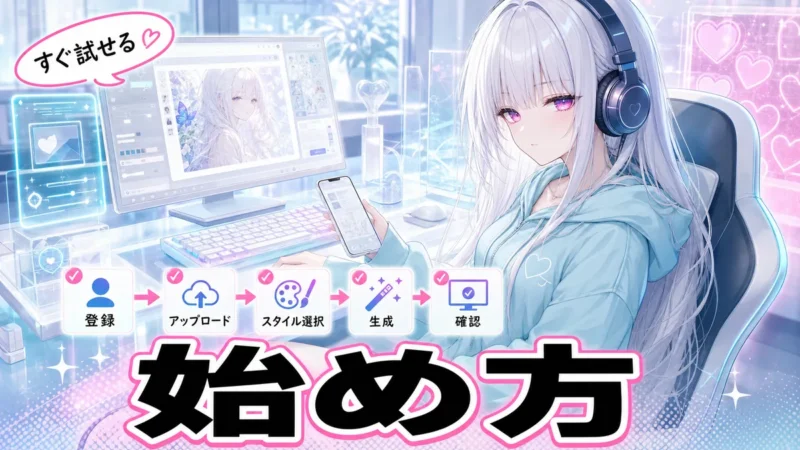
DomoAI(ドモAI)の始め方は、公式サイトにアクセスして無料登録し、素材をアップロードしてスタイルを選ぶだけです。
ただし、評判や口コミどおりに満足できるかは、最初の素材選びと生成結果の確認方法で大きく変わります。
ここでは、初めて使う人がクレジットや時間を無駄にしにくいように、登録前後の確認ポイントまで含めて解説します。
ヒキタニくん最初は本番動画をいきなり作るより、短い素材で動きや画質のクセを見るのが現実的っス!
公式サイトへアクセス
まずはDomoAIの公式サイトへアクセスし、トップページやPricingページで現在使える機能とプラン条件を確認します。
公式サイトでは、Text to Video、Image to Video、Video to Video、Frames to Video、Character to Video、Talking Avatar、Text to Imageなどの生成機能が案内されています。
口コミ記事やSNS投稿は参考になりますが、料金、クレジット、対応秒数、Relax Modeの対象範囲は変わる可能性があるため、契約前は公式情報を優先してください。
- 公式サイトのURLが正しいか確認する。
- Pricingページで最新の料金とクレジット数を見る。
- 自分が使いたい機能が対象プランに含まれるか確認する。
- 商用利用や返金などの条件は公式の規約で確認する。
特に「無料でどこまで使えるか」「透かしなしで出せるか」「長めの動画に対応しているか」は、あとから不満につながりやすい部分です。
評判だけで判断せず、自分の目的に必要な機能を先にメモしてから公式サイトを見ると、プラン選びで迷いにくくなります。
公式確認を挟むだけで、古い口コミやキャンペーン情報に引っ張られる失敗を避けやすくなります。
レビューで見た料金と、今の公式料金が違うこともありますよね。
無料で登録する
次に、公式サイトの「Start Creating Free」や「Get Started」などの導線から無料登録を進めます。
無料登録は、操作画面の見やすさ、英語表記への慣れ、自分の素材との相性を確認するためのステップです。
最初から有料プランを前提にするより、まずは無料で短く試し、継続利用できそうか判断するほうが損をしにくいです。
| 登録前に見ること | 無料で使える範囲、必要なログイン方法、現在のプラン条件。 |
|---|---|
| 登録後に見ること | 生成画面、クレジット表示、対応している生成メニュー。 |
| 有料化前に見ること | 月払いか年払いか、更新日、解約方法、必要な機能の対象プラン。 |
無料登録後は、いきなり大量生成するのではなく、1つの画像や数秒の動画でテストするのがおすすめです。
AI動画は同じ素材でもスタイルやプロンプトで結果が変わるため、初回は「どの表現が得意か」を探る時間と考えましょう。
クレジットや無料枠の条件は変更されることがあるので、画面上の表示と公式Pricingページを見ながら進めると安心です。
ヒキタニくん無料登録は、作品を量産する段階じゃなく、相性を見る段階と考えると判断がぶれないっス!
素材をアップロード
登録できたら、作りたい内容に合わせて画像や動画などの素材をアップロードします。
Image to Videoなら静止画を動かす、Video to Videoなら既存動画を別スタイルへ変換する、Frames to Videoなら複数画像の間をつなぐ、といった使い分けができます。
口コミで高評価になりやすいのは、顔や被写体がはっきりしていて、動きがシンプルな素材を使ったケースです。
- 明るく、被写体がはっきり見える素材を選ぶ。
- 最初は短い動画や1枚の画像で試す。
- 手、髪、背景が複雑すぎる素材は避ける。
- ロゴや人物写真を使う場合は使用許諾を確認する。
反対に、暗い動画、被写体が小さい写真、背景に細かい文字や小物が多い素材は、生成後に崩れが目立つことがあります。
広告や商用コンテンツに使う予定がある場合は、アップロードする素材の権利関係も先に確認してください。
AIで変換したあとでも、元素材に第三者の著作物や許諾のない人物写真が含まれていれば、利用上のリスクは残ります。
生成結果ばかり見ていましたが、元の素材選びもかなり大事なんですね。
スタイルを選ぶ
素材を入れたら、アニメ風、リアル風、アート風、カートゥーン風など、目的に合うスタイルを選びます。
DomoAIはスタイル変換の評判が目立つサービスなので、ここで複数パターンを試すと強みを感じやすいです。
ただし、最初から理想の1本を狙うより、用途ごとに「見せたい印象」を決めて選ぶほうが失敗しにくくなります。
| SNS投稿向け | 目を引くアニメ風、カートゥーン風、動きが分かりやすいスタイル。 |
|---|---|
| 広告素材向け | 商品や人物の輪郭が崩れにくく、ブランドイメージから外れにくいスタイル。 |
| 検証向け | 同じ素材で2〜3種類だけ試し、画質、顔、背景、動きの差を見る。 |
プロンプトを入力できる場合は、長く詰め込みすぎず、被写体、動き、雰囲気を短く整理すると結果を比較しやすくなります。
たとえば「人物をアニメ調に」「背景は自然に」「カメラはゆっくり動く」のように、優先したい要素を分けて考えると調整しやすいです。
短い素材で複数スタイルを比べることが、初回で一番失敗を減らせる進め方です。
ヒキタニくんスタイル選びは好みだけじゃなく、投稿先や広告の目的から逆算すると選びやすくなるっス!
生成結果を確認する
生成が終わったら、見た目の雰囲気だけでなく、実際に使える品質かどうかを確認します。
特に、顔の崩れ、手や指の形、背景の乱れ、文字のにじみ、動きの不自然さはチェックしておきたいポイントです。
口コミで「便利」と感じる人は、生成結果をそのまま完成品にするだけでなく、良い部分を選んで編集素材として使う傾向があります。
- 顔や被写体の輪郭が大きく崩れていないか。
- 背景や文字が不自然に変形していないか。
- SNSで見たときに最初の1秒で目を引くか。
- 商用利用する場合、権利やブランド表現に問題がないか。
- 必要なら編集ソフトで字幕、音、尺を整えられるか。
初回生成で完璧な結果が出なくても、素材、スタイル、プロンプトを変えると改善することがあります。
一方で、何度試しても目的の品質に届かない素材は、DomoAIとの相性が悪い可能性があります。
その場合は、別素材で試す、短いカットに分ける、生成後に編集ソフトで補正するなど、使い方を変えたほうが効率的です。
完成品として見るだけでなく、編集に使える素材かどうかで判断するんですね。
ヒキタニくん最終的には、無料登録で数パターン試して、自分の目的に合う品質が出るか見てから有料プランを検討するといいっス!
DomoAIの評判・口コミを見て気になっている人ほど、他人の完成例ではなく、自分の画像や動画で短く試すことが判断材料になります。
始め方自体は簡単ですが、満足度を上げるコツは、公式情報を確認しながら小さく試し、使える結果だけを本番制作に回すことです。
\ 初めてでも安心!DomoAIの使い方まとめはコチラ /

DomoAI(ドモAI)のよくある質問
DomoAIの評判や口コミを見ていると、使い始める前に料金、商用利用、透かし、解約まわりで不安になる人が多いです。
ここでは、DomoAI(ドーモエーアイ)を試す前に確認しておきたい質問だけを、公式情報ベースで端的に整理します。
無料で使える?
はい、公式サイトでは無料で始められるプランが案内されています。
ただし、無料枠のクレジット数、使える機能、生成できる回数は変更される可能性があるため、登録前にPricingページで最新条件を確認してください。
- 自分の素材で生成品質を試す。
- 短い動画でクレジット消費を確認する。
- 有料化前に必要な機能が使えるか見る。
料金はいくら?
公式Pricingページでは、年払いの場合、Basicが月額$6.99、Standardが月額$19.59、Proが月額$48.99と案内されています。
月払い、キャンペーン、税金、為替、日本円換算はタイミングで変わるため、決済前に画面上の請求額を必ず確認しましょう。
| Basic | 年払いで月額$6.99。月500クレジットの少量利用向け。 |
|---|---|
| Standard | 年払いで月額$19.59。月1500クレジットで継続的に作る人向け。 |
| Pro | 年払いで月額$48.99。月4000クレジットで長めの機能や大量生成を使いたい人向け。 |
商用利用できる?
公式FAQと利用規約では、生成したコンテンツは商用利用できると案内されています。
ただし、アップロード素材やプロンプトに第三者の著作物、人物、ブランド要素が含まれる場合は別問題です。
- 自分に利用権がある素材を使う。
- 実在人物やロゴの扱いに注意する。
- 広告やクライアント案件では納品前に権利関係を確認する。
透かしは入る?
公式Pricingページでは、有料プランのBasic、Standard、Proに「No watermark」と記載されています。
無料利用時の出力条件は変わる可能性があるため、実際に書き出したファイルで透かしの有無を確認するのが確実です。
仕事で使う前に必ず試作を書き出すと、納品直前のやり直しを避けやすくなります。
スマホで使える?
公式サイトはWebサービスとして提供されており、スマホのブラウザからアクセスできる可能性があります。
ただし、動画素材のアップロード、生成待ち、ダウンロード、ファイル管理はスマホだと操作しづらい場面があります。
- SNS用の短い素材確認はスマホでも試しやすい。
- 複数素材の管理や納品作業はPCのほうが安定しやすい。
- ブラウザ、通信環境、保存先の空き容量を確認する。
解約はできる?
はい、公式利用規約では、サブスクリプションはアカウント設定またはサポート連絡でいつでも解約できるとされています。
解約は現在の請求期間の終了時に反映され、期間終了までは有料機能を使える案内です。
自動更新を避けたい場合は、更新日の直前ではなく、余裕を持って解約手続きを済ませてください。
返金はある?
公式利用規約では、法律で求められる場合などを除き、サブスクリプション料金は原則返金不可とされています。
途中解約しても、使わなかった期間分の返金やクレジット付与がない可能性が高いため、最初から長期契約にするより、必要な生成量を見て判断するのが安全です。
- まず無料枠で操作感を確認する。
- 有料化前に更新周期を確認する。
- 返金条件は購入前に最新のTermsで確認する。
DomoAI(ドモAI)のまとめ
DomoAIの評判・口コミを整理すると、動画生成AIの中でもSNS向けの短尺動画やアニメ風変換を手軽に作りたい人と相性が良いサービスです。
- 動画変換や画像からの動画化に強く、SNS投稿や広告素材の制作時間を短縮しやすい。
- 良い口コミでは、操作の手軽さ、仕上がりの雰囲気、短尺動画との相性が評価されている。
- 悪い口コミでは、生成結果のばらつき、無料枠や料金条件、英語表記への慣れが気になる点として挙がりやすい。
- 無料で相性を試し、少量ならBasic、継続制作ならStandard、大量生成や長尺利用ならProを検討するのが現実的。
- 商用利用、透かし、解約、返金などは、登録前に公式サイトの最新条件を確認しておくと失敗を減らせる。
特に、SNS動画を継続的に作る人や、広告・ショート動画の素材を増やしたい人にとって、DomoAIは制作の選択肢を広げてくれるツールです。
一方で、完全無料だけで使い続けたい人や、長編動画を細かく作り込みたい人は、いきなり有料プランに進まず、まずは短い素材で仕上がりを確認するのがおすすめです。
まずは公式サイトで最新の無料枠と料金プランを確認し、自分の動画素材で1本テスト生成してみましょう。
DomoAIは、実際に試して仕上がりの相性を見てからプランを選ぶのが最も失敗しにくいです。
有料プランに進むときは、公式サイト限定クーポン「7VVTQQZ5」で10%OFF(年払い併用で最大約40%OFF)を忘れずに使いましょう。
口コミだけで判断するより、自分の素材で試す方が向き不向きははっきりします。
DomoAIが目的に合いそうなら、まずは無料登録から始めて、SNS投稿や広告素材づくりに使えるかチェックしてみてください。

