
ショート動画のナレーションを毎回自分で録音するのが大変で…でもAI音声だと不自然になりませんか?
 ヒキタニくん
DomoAIのText To Speechなら大丈夫っス!文章を入力するだけで、結構、自然なAI音声がすぐ作れるっスよ!
- 動画のナレーションを毎回録音するのが大変
- AI音声が機械っぽくて不自然にならないか心配
- 顔出しも声出しもせずにショート動画を作りたい
結論からいうと、DomoAI(ドモAI)のText To Speechは、文章を入力するだけで自然なAI音声を生成できます。
作った音声はそのままTalking Avatar機能でしゃべるアバター動画にできるので、録音も顔出しもなしでショート動画が完成します。
\ 実際にDomoAIで作った音声 /
この記事では、DomoAIのText To Speechの使い方から、AIアバター動画の作り方までわかりやすく解説するので参考にしてください。
>>>DomoAIのText To SpeechでAI音声を作ってみる

DomoAIは新規ユーザーなら初回だけ無料で15クレジットがもらえます!
ヒキタニくん無料で体験してもっと使いたかったらクーポンコードを使ってお得にゲットするっス!
年間プランの購入で最大約38%OFF!
⬇︎お得なクーポンコード:
\ スタンダードプランで無限に動画生成可能! /
MacとWindowsどちらでも使えます

別記事でDomoAIのクーポンの適用方法を解説してるので参考にしてください。

DomoAIのテキスト音声読み上げ機能とは?
Text To Speech(TTS)は、入力したテキストをAIが自然な音声に変換してくれる機能です。
多くのAIツールがText To Speech機能を備える中、DomoAIは単なる音声読み上げツールとは一線を画します。
生成した音声をそのままAIアバターや動画制作機能と組み合わせて活用できるのはDomoAIならではの強みです。
なので、いろんな媒体で動画を効率よく作りたい方に向いています。
- YouTube動画
- TikTok動画
- Instagramリール
- AIアバター動画

単にAI音声を作るだけじゃないですね!
ヒキタニくんその通りっス!音声と動画を一気に作成できる優れものっス!
多くのAI音声ツールは音声生成で終わりますが、DomoAIは動画制作まで一つのサービス内で完結できるのが大きな特徴です。
1クレジット消費で50文字まで生成
DomoAIのTTS(テキスト読み上げ)機能は、非常に分かりやすいクレジット消費システムを採用しています。
- 半角文字:1文字カウント
- 全角文字:2文字カウント
つまり、ひらがな・カタカナ・漢字なら50文字で1クレジット消費となります。
YouTubeのショート動画やTikTok用の短いナレーションであれば、数百文字程度で収まるため少ない消費量で高品質なAI音声を作成できます。
初回登録時にもらえる15クレジットを活用すれば、無料でテスト生成可能です。
外注のナレーターに依頼するコストを大幅に削減できるので、動画制作の費用対効果を高めたい方に最適なツールと言えるでしょう。
ヒキタニくんまずは無料クレジットを使って性能を試して欲しいっス!
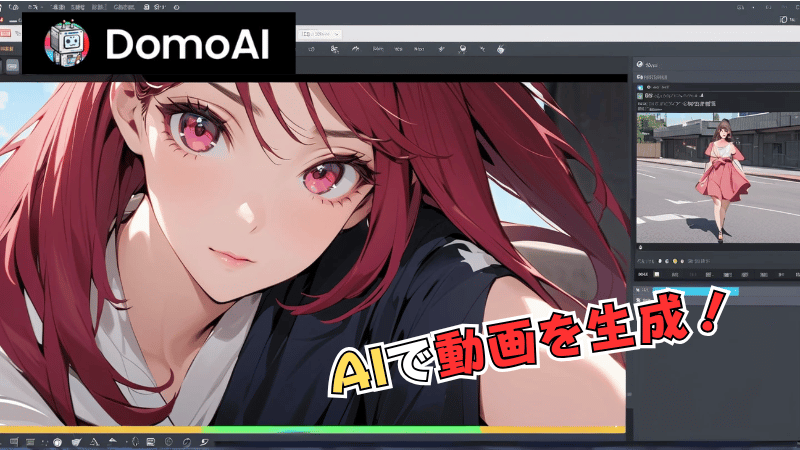
1回の生成で最大2000文字まで音声化が可能

長尺動画の音声を生成するのが大変です!
 ヒキタニくん
DomoAIなら長文の音声読み上げも生成できるから楽勝っス!
長い解説動画を制作する際、文字数制限によって音声を何度も分割出力するのは非常に手間がかかりますよね?
でも、DomoAI(ドモAI)の音声生成なら1回のアクションで最大2000文字までのテキストを一気に音声化することが可能です。
2000文字は、一般的なYouTubeの長尺動画(約10分から15分)のナレーションに相当するボリュームです。
長文のブログ記事や台本をそのままテキストボックスに貼り付けて生成ボタンを押すだけで、最後までスムーズなAI音声が生成できます。
DomoAIなら動画編集の作業効率が劇的に向上しますね。
用途で選べる8種類のボイス(女性4種・男性4種)
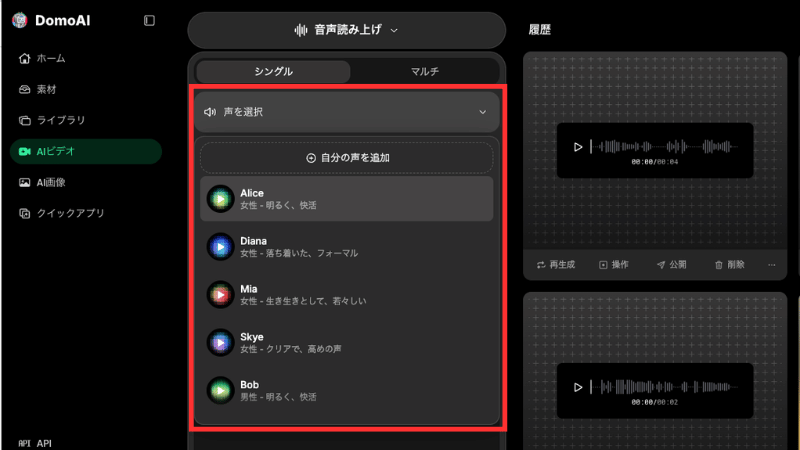
動画の視聴維持率を左右するナレーションの声質ですが、DomoAIのTTS機能では合計8種類のAIボイス(女性4種類、男性4種類)から選択可能です。
聞き取りやすいクリアな声から、落ち着いた低音トーン、明るくポップな声まで、実用的なバリエーションが用意されています。

8種類の音声で様々なシーンに対応してくれます。
真面目なビジネス系解説動画には落ち着いた男性ボイス、エンタメ系の商品紹介動画には明るい女性ボイスなど、コンテンツのジャンルに合わせて最適な声を設定できます。
 ヒキタニくん
チャンネルのコンセプトに合ったナレーターが必ず見つかるはずっス!
対話動画が作れるシングル(1人)とマルチ(2人)モード
DomoAI(ドモAI)の音声生成機能は単独の読み上げだけでなく、用途に応じたモード切り替えが可能です。
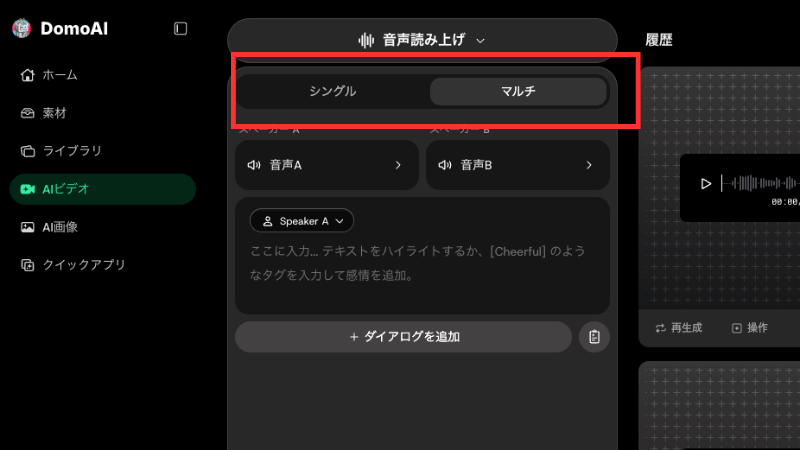
女性と男性の音声で会話形式にすることもできますね!
ヒキタニくん2人の会話の掛け合いで解説動画も簡単に作れるっス!
通常のナレーションに適した「シングルモード(1人)」に加え、特筆すべきは「マルチモード(2人)」の存在です。
この機能を使えば、異なる2種類のAIボイスを組み合わせた会話形式の音声が1つのファイルとして生成できます。
YouTubeで需要の高い「解説役と聞き手の掛け合い動画」や、ショートドラマ形式のコンテンツも台本を用意するだけで簡単に制作できる非常に実用的な機能です。
生成した音声をそのままリップシンク(アバター)動画へ連携
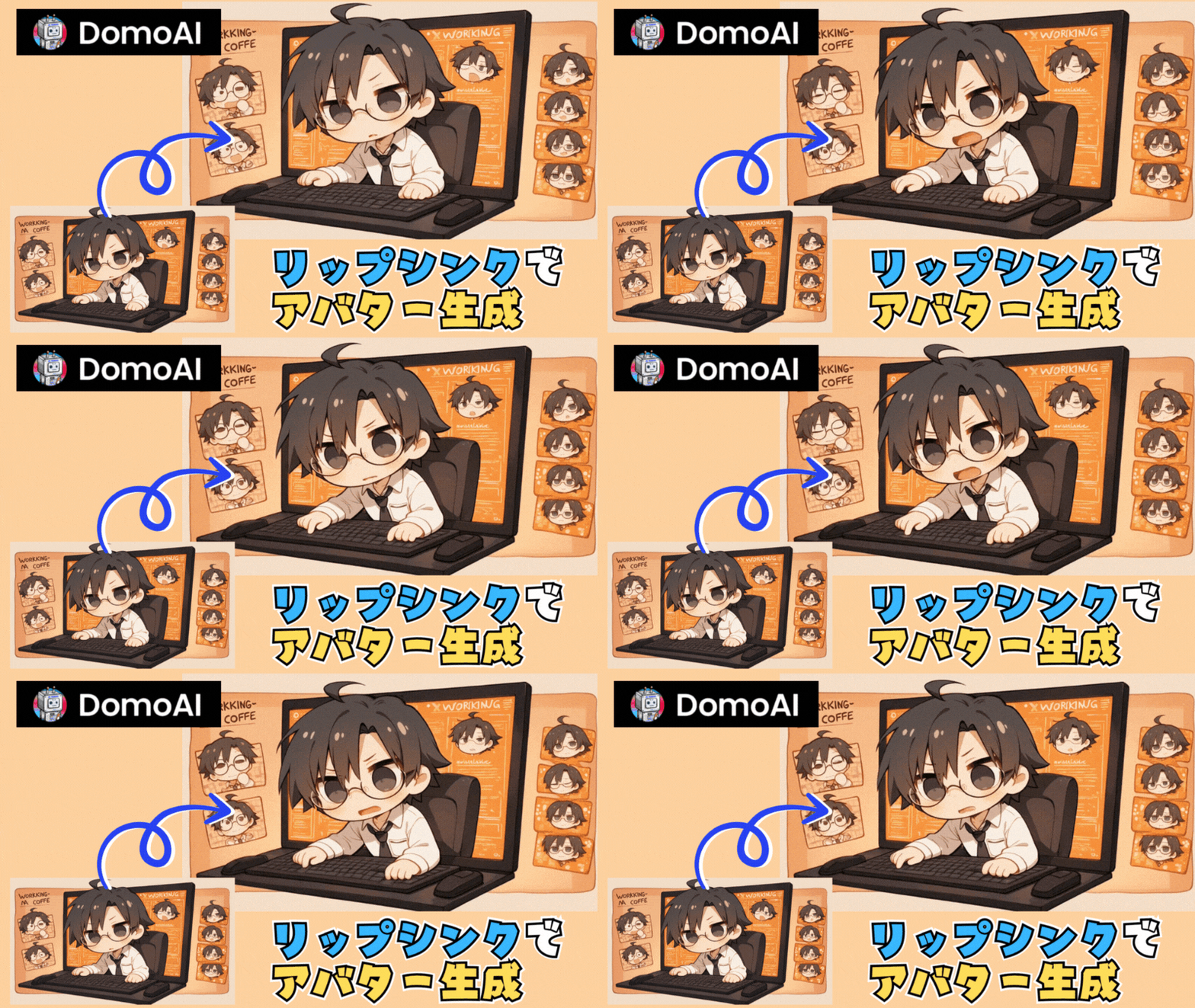
DomoAIはTTS機能で生成した高品質なAI音声を、そのままDomoAI内の「トーキングアバター(リップシンク)機能」に適用できます。
DomoAIを利用する最大のメリットが、このシームレスな機能連携です。
通常であれば音声作成ツールと動画生成AIを別々に操作する必要がありますが、DomoAIなら「テキストから音声を作り、その声に合わせてキャラクターの口を動かす動画」までワンストップで完結します。
VTuber風の動画や、解説動画のワイプ用キャラクターを効率よく作成したい方に最もおすすめできる活用法です。
DomoAIの対応言語は?
DomoAI(ドモAI)のText To Speechは日本語を含む複数の言語に対応しています。
実際に試してみましたが、日本語の発音もデフォルトの状態で比較的自然で簡単なナレーションであれば違和感なく利用できました。
- わりと自然な読み上げ
- 聞き取りやすい発音
- 初心者でも扱いやすい
- SNS動画向けの音声品質
ヒキタニくんDomoAIとvoicepeakのデフォルト音声を聞いて比較欲しいっス!
\ DomoAIのデフォルト音声 /
\ voicepeakのデフォルト音声 /
voicepeakはデフォルトだと違和感が多く感じますが、イントネーションをカスタマイズできる点がメリットです。
一方で、音声品質だけを比較すると、ElevenLabsのような音声生成特化ツールの方が感情表現や自然さに優れていると感じる場面もあります。
音声だけなら他のAIツールの方が優れているってこと、、、?
 ヒキタニくん
音声だけならそうっスね。だけどDomoAIの強みは一括処理っス!
DomoAIの強みは音声単体ではなく、AI音声・AIアバター・動画制作をまとめて利用できる点にあります。
デフォルトの音声で十分実用的なクオリティなので、大量に解説動画や切り抜きなどショート動画制作するならDomoAIが一番おすすめのツールと言えるでしょう。
DomoAIはどんな人におすすめ?
DomoAI(ドモAI)のText To Speech機能は、特に以下のような用途・課題を持つ方に適しています。
- 顔出しなし(Faceless)でYouTubeやTikTokを運営している方
- 既存のAI音声ツールの「機械っぽさ」に不満を感じている方
- 音声生成からアバター動画(リップシンク)作成を1ツールで完結させたい方
特化型の読み上げソフトと比較しても、アバター連携のスムーズさと出力される音声の自然さにおいて、DomoAIは非常に実用性の高い選択肢と言えるでしょう。
まずは無料クレジットでDomoAIをお試しください!
ヒキタニくんDomoAIを契約前にはお得なクーポンをお見逃しなくっス!
年間プランの購入で最大約38%OFF!
⬇︎お得なクーポンコード:
\ スタンダードプランで無限に動画生成可能! /
MacとWindowsどちらでも使えます
DomoAI Text To Speechを実際に使って感じたメリット
DomoAIのText To Speechを実際に使ってみると、単なるAI音声生成ツールというより、動画制作全体を効率化するためのツールという印象を受けました。
特に、動画制作の手間を減らしながら投稿本数を増やしたい方とは相性が良いでしょう。
DomoAIが向いている人
- ナレーション収録の手間を減らしたい
- 顔出しせずに動画を作りたい
- ショート動画を効率よく量産したい
- AIアバター動画を活用したい
- 動画制作の作業時間を短縮したい
実際に使ってみると、音声生成だけでなくAIアバターや動画制作機能との連携もスムーズで、複数のツールを使い分ける手間を減らせる点が魅力でした。
ここでは、実際に利用して感じたメリットを紹介します。
初心者でも数分で音声を生成できる
DomoAIのText To Speechは操作がシンプルなので、初めてAI音声ツールを使う方でも迷わず利用できます。
基本的な流れは以下の通りです。
- テキストを入力する
- 音声を選択する
- 音声を生成する
難しい設定や専門知識は必要ありません。
実際に試してみても、100文字程度の文章なら数秒〜十数秒ほどで音声を生成できました。
ヒキタニくん「AIツールって難しそう…」と感じている方でも、直感的に操作できるっス!
特にショート動画は投稿本数が重要になるため、ナレーション収録に時間をかけずに済むのは大きなメリットです。
動画生成機能との相性が良い
AI音声ツールは数多くありますが、多くのサービスは音声生成のみで完結します。
その場合、
音声生成
↓
ダウンロード
↓
動画編集ソフトへ取り込み
↓
動画編集
という作業が必要になります。
一方でDomoAIは動画生成機能も搭載しているため、生成した音声をそのまま動画制作へ活用できます。
DomoAIでできること
- AI音声生成
- AI動画生成
- AIアニメーション作成
- Talking Avatar作成
複数のツールを行き来する必要がないため、作業時間を短縮しやすいのが魅力です。
💬「動画制作をもっと効率化したい」
という方には特に向いているでしょう。
AIアバター動画を作りやすい
DomoAIの大きな特徴は、Talking Avatar機能と連携できることです。
生成した音声を利用して、AIアバターが話している動画を簡単に作成できます。
例えば、
- 雑学動画
- 解説動画
- 商品レビュー動画
- SNSショート動画
などで活用できます。
Talking Avatarを活用するメリット
- 顔出し不要
- 撮影不要
- ナレーション収録不要
- 短時間で動画を作れる
実際にYouTubeショートやTikTokでは、AIアバターを活用した動画も増えています。
💬「顔出しはしたくないけど動画投稿はしたい」
そんな方にとって魅力的な機能といえるでしょう。
日本語音声も自然に聞こえる
AI音声を利用する上で気になるのが、日本語の自然さです。
実際にDomoAIで音声を生成してみたところ、デフォルト音声でも十分実用的な品質だと感じました。
もちろん、人間のナレーターと同じレベルとは言えません。
しかし、
- YouTube解説動画
- TikTok動画
- 商品紹介動画
などで利用する分には違和感は少なく、十分活用できるレベルです。
\ 実際にDomoAIで作成した音声 /
特に短尺動画では、視聴者は映像やテロップも同時に見ているため、多少AIらしさが残っていても気になりにくい傾向があります。

機械音声っぽく聞こえませんか?
ヒキタニくん正直に言うと、細かく聞けばAIらしさはあるっス!
ただし、ショート動画や解説動画で利用するのであれば、多くの視聴者は気にならないレベルでしょう。
DomoAI Text To Speechのデメリット
DomoAIは便利なツールですが、すべての人に最適なわけではありません。
特に、音声生成だけを目的としている場合は、他の専門ツールの方が満足できるケースもあります。
DomoAIが向いていない人
- 音声品質を最優先したい
- 豊富な音声バリエーションから選びたい
- AI音声だけを利用したい
- できるだけコストを抑えたい
- 動画制作機能は必要ない
実際に利用していても、「音声生成特化ツール」と「動画制作もできる総合ツール」の違いを感じる場面はありました。
そのため、利用目的によっては他のツールの方が適している可能性があります。
ここでは、利用前に知っておきたいデメリットを紹介します。
音声品質はElevenLabsのほうが優秀
DomoAIの音声品質は十分実用的ですが、音声生成に特化したElevenLabsと比較すると差を感じる場面があります。
特に違いを感じやすいのは以下のポイントです。
| 項目 | DomoAI | ElevenLabs |
|---|---|---|
| 日本語品質 | ○ | ◎ |
| 感情表現 | ○ | ◎ |
| 抑揚の自然さ | ○ | ◎ |
| 動画制作機能 | ◎ | △ |
長文ナレーションや感情表現を重視するコンテンツでは、ElevenLabsの方が自然に聞こえることもあります。
ただし、DomoAIは動画制作まで含めた総合ツールです。
そのため、音声品質だけでなく作業効率も重視するなら十分選択肢になるでしょう。
音声の種類は専門ツールより少ない
DomoAIには複数の音声が用意されていますが、音声生成特化ツールと比較すると選択肢は少なめです。
例えばElevenLabsでは、
- 落ち着いた声
- 元気な声
- ナレーター風
- 感情豊かな声
など豊富な音声を利用できます。
一方のDomoAIは、ショート動画や解説動画向けの音声は揃っているものの、細かく音声を選びたい方には物足りなく感じるかもしれません。
とはいえ、一般的な動画制作で困る場面は少ないでしょう。
音声生成だけを目的にすると割高に感じる
DomoAIは音声生成専用ツールではありません。
料金には、
- Text To Speech
- Talking Avatar
- AI動画生成
- AIアニメーション生成
などの機能も含まれています。
そのため、
💬「音声だけ使いたい」
という方にとっては割高に感じる場合があります。
例えば、
- ElevenLabs
- VOICEVOX
- CoeFont
などは音声生成に特化しているため、用途によってはコストパフォーマンスが高くなることもあります。
一方で、
💬「AI音声から動画制作までまとめて行いたい」
という方であれば話は別です。
複数のツールを契約したり、データを移動したりする手間を考えると、DomoAIの料金には十分な価値があると感じました。
DomoAIのテキスト音声読み上げ機能の使い方
ここではDomoAI(ドモAI)のテキスト音声読み上げ機能、Text To Speech(TTS)の使い方を解説します。
- 音声読み上げ機能を起動
- 音声読み上げを設定
- 音声を生成して確認&保存
選べる音声は8種類(男性4種、女性4種)で、2000文字までのテキストを音声に変換してくれます。
ヒキタニくん100文字が1クレジットなので最大40クレジット分が生成できるっス!
2000文字の音声が一度にできるから効率もすごくイイね!
まだDomoAIをダウンロードしてないなら、まずは無料クレジットで体験するのがおすすめです。
>>>DomoAIの無料クレジットをもらう
無料クレジットを使って納得できたら、割引クーポンを使ってお得に購入しましょう。
年間プランの購入で最大約38%OFF!
⬇︎お得なクーポンコード:
\ スタンダードプランで無限に動画生成可能! /
MacとWindowsどちらでも使えます
音声読み上げ機能を起動
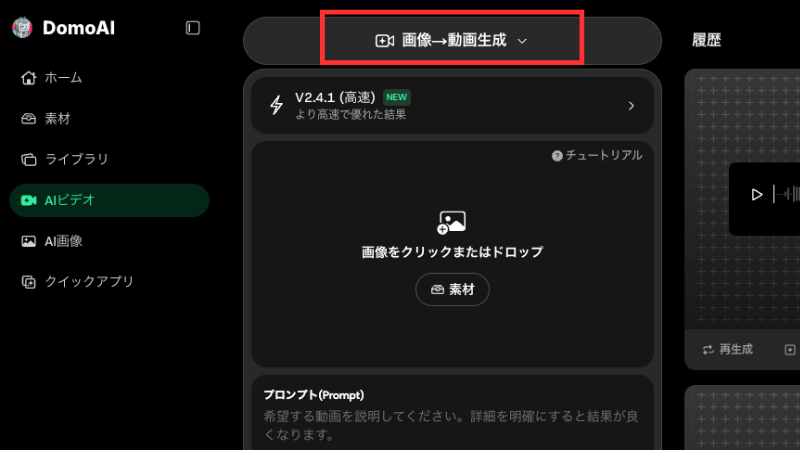
まずは、DomoAI(ドモAI)を起動してホーム画面のサイドバーにある「AIビデオ」を選択しましょう。
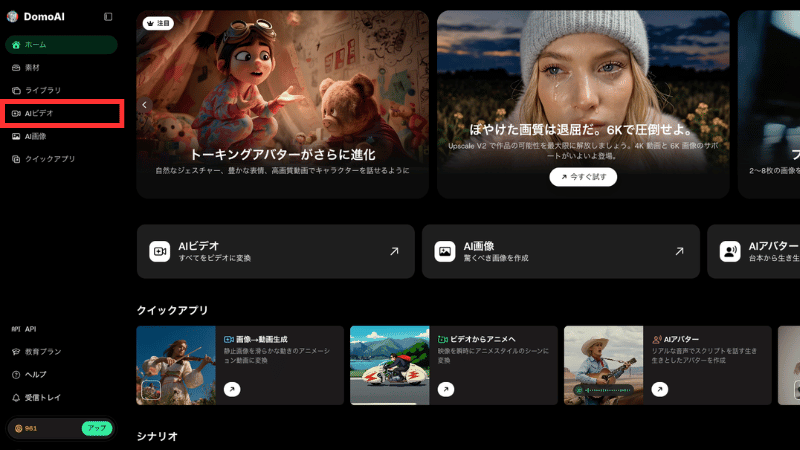
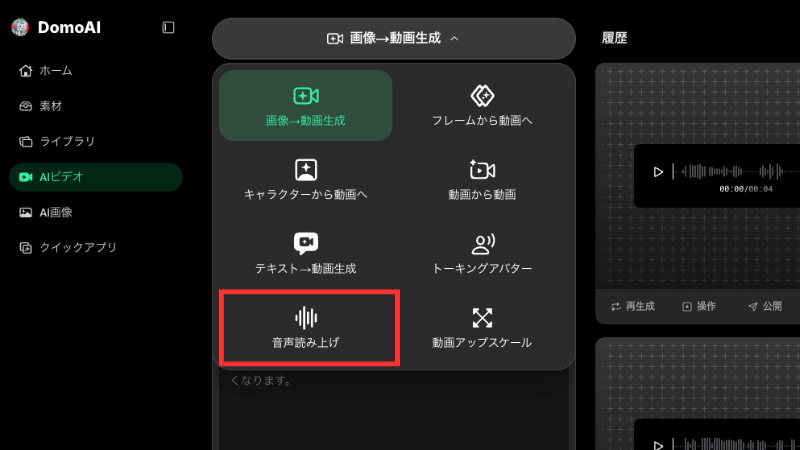
「AIビデオ」を選択すると以下の画面になるので「画像→動画生成」をクリックしてプルダウンを表示させます。
プルダウンの中に「音声読み上げ」があるのでクリックします。
 ヒキタニくん
これで「音声読み上げ」の機能が立ち上がったっス!
次のステップで音声読み上げを設定していきましょう!
音声読み上げの詳細設定
音声読み上げの設定画面では以下の項目を設定していきます。
- シングル(1人)マルチ(2人)
- 音声を選択(男性 or 女性 or 自分の声)
- テキストスクリプトを入力
DomoAIの音声読み上げは1人のコメントだけでなく、2人のコメントのやり取りも可能です。
コメントのやり取りができるのでYoutubeの動画など利用の幅が広いのもメリットといえますね!
ヒキタニくん音声も8種類選択可能で、自分の声も追加できるっス!
音声の種類を選択したら、音声にする内容をテキスト入力しましょう。
テキストの文字数によるクレジット表示は100文字で1クレジット消費します。
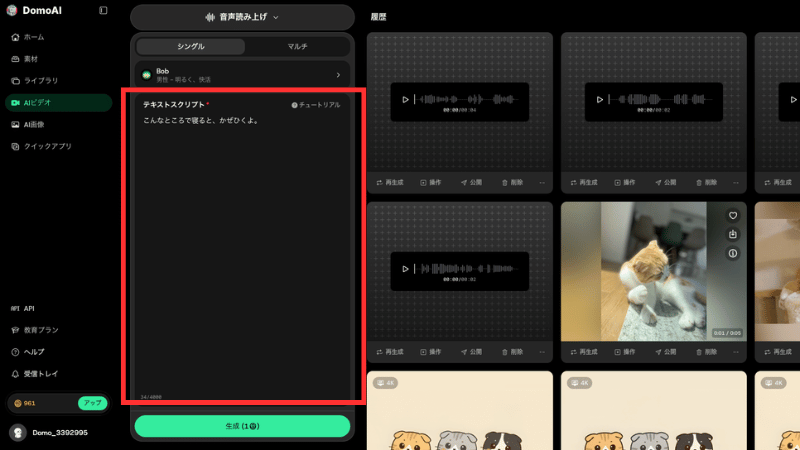
今回は「こんなところで寝ると、かぜひくよ」の16文字にしたので、クレジット消費は1です。
ヒキタニくん漢字は使わず「、」で文章を区切るとより自然な音声になるっス!
次のステップで音声を生成して最終確認しましょう。
音声を生成して確認&保存
音声にするテキストスクリプトが入力できたら『生成』をクリックしましょう。
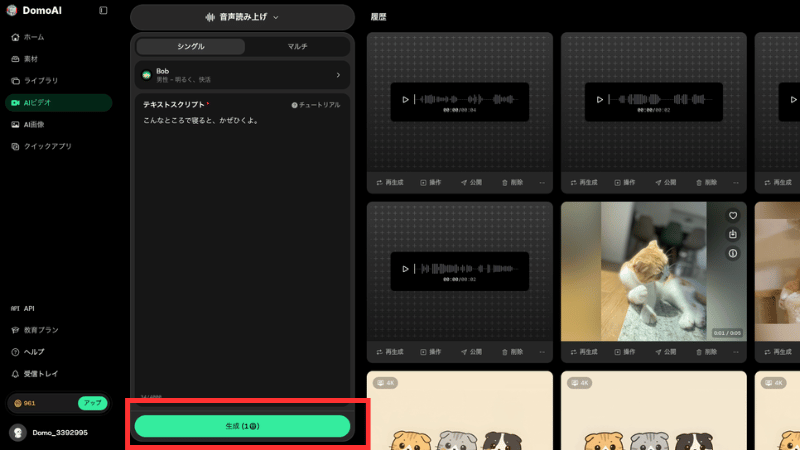
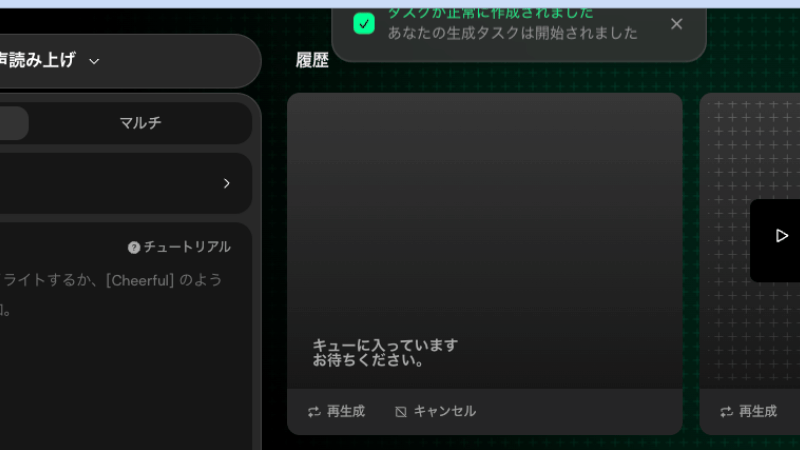
『生成』をクリックするとキューに入ります。
ヒキタニくん100文字以内なら5秒くらいの爆速で音声生成が完了するっス!
完了すると「履歴」に生成した音声データが表示されます。
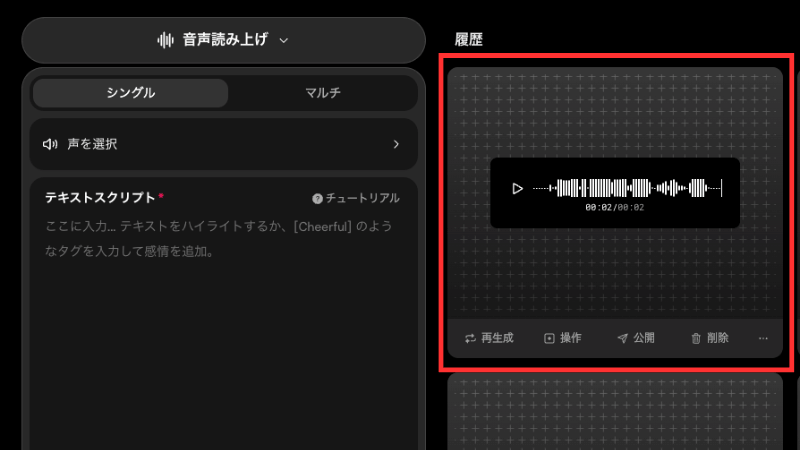
生成した音声データはダウンロードのアイコンをクリックすると保存ができます。
保存先はパソコンなら「ダウンロード」、DomoAIのアセットなら「アセットに保存」をクリックしましょう。
ヒキタニくん実際に作った音声がこちらっス!
す、すごい、、とてもAIとは思えない違和感のない音声ですね、、、!
ヒキタニくんハイクオリティの音声を生成するならDomoAIがおすすめっス!
この音声を聞いて納得できたら、DomoAIを使って自然な音声を生成しましょう。
年間プランの購入で最大約38%OFF!
⬇︎お得なクーポンコード:
\ 違和感のない音声を生成しよう! /
MacとWindowsどちらでも使えます
DomoAIはテキストから画像も生成できるので一緒に試してね!
\ DomoAIで画像をテキストから生成する方法 /
AI音声を「気持ち悪い」と感じる特徴
イントネーションやアクセントが不自然
言葉のイントネーションが平坦すぎたり、漢字の読み間違い(同音異義語など)によって、人間ではあり得ない場所でアクセントが強調されてしまう違和感。
私たちが日常会話で使う言葉には、文脈や感情に応じた独特の「高低(ピッチ)」や「イントネーション」が存在します。
ですが、従来のAI音声は単語を一つずつ機械的に繋ぎ合わせていることが多く、言葉の語尾が不自然に跳ね上がったり、平坦すぎるのが違和感の原因です。
また、同じ漢字でも文脈によって読み方が変わる言葉(例:「1日(ついたち/いちにち)」など)を誤ったまま読み上げる動画もよく目にします。
ショート動画とかは読み間違いがメッチャ多いよね。
このように感情がこもっていない機械的な音声が、視聴者に「気持ち悪い」「聴き取りにくい」と感じさせる大きな原因となるのです。
感情が一切こもっていないロボット感
AI音声の多くは、声のトーンや喋るスピードが最初から最後まで完全に一定です。
人間であれば、嬉しいニュースは明るいトーンで少し早口になり、真面目な解説や悲しい出来事は声を低くしてゆっくり喋るなど、無意識に感情を声に乗せています。
この「感情の揺らぎ」が一切なく、どんなに感情的なテキストであっても冷徹に、淡々と処理される音声は、冷たい印象やどこか不気味な雰囲気(不気味の谷現象)を醸し出してしまいます。

その結果、動画全体の魅力や発信者の人柄が伝わりにくくなってしまうのです。
息継ぎ(ブレス)がなく間が不自然
人間が長い文章を喋る時には、必ず文の区切りで「息継ぎ(ブレス)」をしたり、相手が理解しやすいように適切な「間(ま)」を空けたりします。
しかし、標準的な音声読み上げツールは息を吸う必要がないため、ブレス音が全く入らず、機械的なスピードのまま次の文章へとノンストップで進んでしまいがちです。
この「適切な余白のなさ」は聞いていて息苦しさや焦りを感じさせるだけでなく、動画のテロップや映像の切り替えのテンポともズレが生じやすく、視聴者に強いストレスを与えてしまいます。
違和感のない音声生成のコツ
 ヒキタニくん
実際にDomoAIで動画投稿している弾きたにがコツを解説するっス!
AI音声ツールを使っていて「なんだか機械っぽくて不自然だな」と感じたことがある人は多いでしょう。
自分の動画ではAIっぽい違和感を「絶対に防ぎたい」と願っている方も多いのでは?
今回は、DomoAIなどのTTS機能を最大限に活かし、まるで人間のナレーターが話しているような「違和感のない音声」を生成するための5つのコツを解説します。
視聴者の離脱を防ぎ、動画のクオリティを一段階引き上げるための実践的なテクニックです。
漢字はひらがな・カタカナに開いて読み間違いを防ぐ
AIは文脈から漢字の読みを推測しますが、専門用語や固有名詞、あるいは複数の読み方がある漢字(例:「角」を「かど」か「つの」か)でミスをすることがよくあります。
漢字の読み間違いはYoutubeショートに溢れてますよね!
違和感の原因となる誤読を防ぐため、台本を入力する段階で、読み間違いが起きやすい単語はあらかじめ「ひらがな」や「カタカナ」に変換しておきましょう。
ヒキタニくん漢字でテキストスクリプトを入力したらAIが間違って生成したっス!
難しい漢字や、言い回しが複雑な場合はコンテキストに合わせて柔軟にひらがなとカタカナを使いましょう。
また、外来語やアルファベットの略語もカタカナ表記にすることで、より滑らかで自然なイントネーションを引き出すことができます。
句読点(、。)とスペースで「間(ま)」をコントロール
人間の話し言葉において、息継ぎや言葉の間の「間(ま)」は非常に重要です。
AI音声が機械的に聞こえる最大の理由は、一定のペースで話し続けてしまうことにあります。
これを防ぐには、台本のテキストに意図的に読点(、)を多めに配置して短いポーズを作りましょう。
ヒキタニくん今回生成した実際の音声も「、」を使って違和感を消してるっス!
さらに、少し長めの間を取りたい場面や話題が切り替わる箇所では、全角スペースや半角スペースを挿入するのも効果的です。視覚的に正しい文章を目指すのではなく、あくまで「AIにどう息継ぎをさせるか」を意識してテキストを調整するのがポイントです。
1文を短くして「話し言葉」で台本を構成する
ブログ記事のような「書き言葉」をそのままAIに読み上げさせると、どうしても堅苦しくニュース原稿を棒読みしているような違和感が生まれます。
YouTube動画やショート動画のナレーションを作る際は、普段の会話に近い「話し言葉(口語体)」にすると効果的です。
さらに、1つの文が長すぎるとAIのイントネーションが平坦になりがちなので「〜で、〜なので、〜です」と繋げるのは控えましょう。
「〜です。だから〜なんです」のように1文を短く区切ることで、自然な抑揚が生まれやすくなります。
記号(!?)や感情表現を活用してメリハリをつける
AI音声に人間らしい感情を乗せるためには、テキスト入力時の記号選びも重要です。
疑問形にはしっかりとクエスチョンマーク(?)を、強調したい部分には感嘆符(!)を使うことで、AIが自動的に語尾を上げたり、力強く発声したりとイントネーションを調整してくれます。
いわゆるビックリマーク(!)を効果的に使うことがポイント!
また、特定の感情を指定できる機能がある場合は、動画の見せ場となる重要なセリフにだけピンポイントで設定を施すことで、プロの声優のようなメリハリのある演技を引き出せます。
一度に長文を生成せず、意味の段落ごとに分割して生成する
最大2000文字など長文の生成に対応している場合でも、一度にすべてのテキストを音声化すると、後半になるにつれてAIの読み上げリズムが崩れたり、トーンが単調になったりすることがあります。
ヒキタニくん2000文字の音声を一気にチェックするのも大変っス!
より高品質な音声を追求するのであれば、動画の「導入」「本編の各トピック」「まとめ」といった意味の段落ごとにテキストを分割して生成するのがおすすめです。
分割生成で、微調整やリテイクを行う際の無駄なクレジット消費も最小限に抑えましょう。
DomoAIのAI音声に関するよくある質問
DomoAI(ドモAI)の「Text To Speech(音声読み上げ)」は多機能なので、初めて使う際には「本当に無料で試せる?」「YouTubeの収益化動画に使っても大丈夫?」といった疑問や不安が湧いてくるかと思います。
そこでここからは、初心者の方が特につまずきやすいポイントや、利用規約、応用テクニックに関するよくある質問をQ&A形式でまとめました。
実際に使う前の疑問解消にぜひ役立ててくださいね!
DomoAIのText To Speechは無料で使える?
はい、初回クレジットで使えます。
初回登録時にもらえる15クレジットを使って、お試しで音声生成や動画化をテストすることが可能です。
1生成で1クレジット消費なので15回無料で使えます。
ヒキタニくん残念ながらクレジット消費0のRelaxモードは使えないっス!
継続的に大量のテキストを読み上げたり、より高画質な動画(Talking Avatar等)へ出力したりする場合は、有料プラン(Basic/Standardなど)への加入が必要になります。
有料プランを購入するならお得なクーポンコードをお見逃しなく。
年間プランの購入で最大約38%OFF!
⬇︎お得なクーポンコード:
\ スタンダードプランで無限に動画生成可能! /
MacとWindowsどちらでも使えます
生成した音声は商用利用できますか?
はい、可能です。
有料プラン(有料サブスクリプション)に加入している状態であれば、DomoAIで生成した音声および動画は商用利用が可能です。
YouTubeの収益化動画やSNSの広告、ビジネスの発信などにも安心してご活用いただけます。
商用利用をするなら有料プランを購入しましょう。
テキスト読み上げのクレジット消費量は?
100文字ごとに1クレジット消費です
DomoAIのテキスト読み上げ(TTS)機能は、文字数ベースのシンプルなクレジット消費システムです。
具体的には「100文字につき1クレジット」を消費します。
短いショート動画用のナレーション(数百文字程度)であれば、わずか数クレジットで高品質な音声を出力できるため、非常にコストパフォーマンスが高いのが特徴です。
ヒキタニくんしかもめっちゃ高速で生成してくれるので効率もいいっス!
1回で最大何文字まで音声化できる?
一度に2000文字まで可能です。
1回の音声生成で入力できるテキストは、最大2000文字までとなっています。
2000文字は、一般的なYouTubeの長尺動画(約10分〜15分)のナレーション原稿に相当するボリュームです。
2000文字あれば十分ですね!
長文のブログ記事や台本であっても、何度も分割して出力する手間がなく、一気に音声化することができます。
生成できる音声(ボイス)には何種類?
男性4種、女性4種の計8種類です。
DomoAIのTTS機能では、合計8種類のAI音声モデルが用意されています。
内訳は女性ボイスが4種類、男性ボイスが4種類です。
クリアで聞き取りやすい高音から、落ち着いた低音、ポップで明るいトーンまでバリエーションが揃っているため、動画のジャンルやチャンネルの雰囲気に合わせて最適な声を選べます。
ヒキタニくんしかもAI独特の違和感のない音声ボイスが生成可能っス!
実際に生成した音声を確認してみてください。
まとめ:DomoAIはこんな人におすすめ
DomoAI(ドモAI)のText To Speechは、入力したテキストから自然なAI音声を生成できる便利な機能です。
実際に使ってみると、デフォルト音声でも十分実用的な品質で、YouTube解説動画やTikTok動画のナレーションとして活用できるレベルだと感じました。
また、DomoAIの魅力は音声生成だけではありません。
生成した音声をそのままTalking Avatar機能へ連携できるため、リップシンク付きのAIアバター動画も簡単に作成できます。
そのため、DomoAIは以下のような方におすすめです。
- ナレーション収録の手間を減らしたい
- 顔出しせずに動画を作りたい
- AIアバター動画を作りたい
- YouTubeショートやTikTokを効率よく量産したい
- 動画制作にかかる時間を短縮したい
- AI音声から動画制作まで1つのツールで完結したい
一方で、DomoAIではカバーしきれない場合は、他のツールも検討しましょう。
- 音声品質を最優先したい → ElevenLabs
- 完全無料で利用したい → VOICEVOX
- 日本語ナレーションに特化したい → CoeFont
DomoAIは音声品質だけで見ると、音声生成に特化したツールへ及ばない場面もあります。
ですが、「AI音声生成 → リップシンクアバター → ショート動画制作」まで一つのツールで完結できることが最大の強みです。
特に、YouTubeショートやTikTokで収益化を目指している方や、動画制作を効率化して投稿本数を増やしたい方とは相性が良いでしょう。
まずは無料で試しながら、実際の音声品質や使い勝手を体験してみてください。
DomoAIを活用すれば、これまでよりも短時間で動画を制作できるようになり、継続的な発信もしやすくなるはずです。
ヒキタニくんDomoAIは今回紹介したText To Speech以外にもたくさんの機能があるっス!
- AIアバター作成
- 画像から動画生成
- 動画スタイル変換
- AI画像生成
DomoAIをさらに活用したい方は、以下の使い方まとめ記事も参考にしてください。