



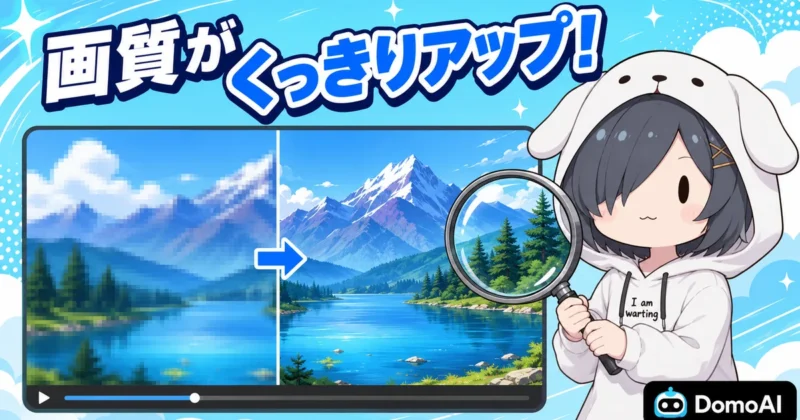

DomoAIで作った動画、投稿前に見返すと少しぼやけて見えて…。でも、作り直したら今度は動きが変わってしまいませんか?
 ヒキタニくん
作り直さなくて大丈夫っスよ!Video Upscalerで仕上げれば、結構くっきりした動画になるっス!
- 生成した動画がぼやけていてSNSに投稿するのをためらう
- Video Upscalerの使い方や解像度の選び方が分からない
- クレジットがどれくらい消費されるのか不安
結論からいうと、DomoAI(ドモAI)のVideo Upscaler(動画アップスケーラー)は、作った動画を最大4Kまで高画質化できる仕上げ専用の機能です。
動画をアップロードして解像度を選ぶだけと操作は簡単ですが、Relaxモードの無制限対象ではなくクレジットを消費するので、使いどころの見極めが大切です。
この記事では、Video Upscalerでできることから高画質化の手順、きれいに仕上げるコツ、クレジットの注意点まで解説するので参考にしてください。
>>>DomoAIのVideo Upscalerで動画を高画質化してみる

DomoAIは新規ユーザーなら初回だけ無料で15クレジットがもらえます!
ヒキタニくん無料クレジットでアップスケールの仕上がりを試して、納得できたらクーポンコードを使ってお得にゲットっス!
年間プランの購入で最大約38%OFF!
⬇︎お得なクーポンコード:
\ 気に入った動画は4Kに仕上げて投稿! /
MacとWindowsどちらでも使えます

別記事でDomoAIのクーポンの適用方法を解説してるので参考にしてください。

DomoAI(ドモAI)の動画アップスケーラーの結論
結論から言うと、DomoAI(ドモAI)の動画アップスケーラーは、手元の動画を最大4Kまで引き上げるための仕上げ機能です。
ただし、通常の生成機能と同じ感覚でRelax Modeを使えるわけではありません。
画質を上げる前に「その動画はアップスケール向きか」を見ておくと、クレジットの使いどころがかなり明確になります。
Video Upscalerの役割
Video Upscalerは、低解像度の動画や圧縮で甘くなった映像を、より高い解像度へ変換する機能です。
DomoAIは動画の解像度を最大4Kまで高められ、アニメ調の映像、実写クリップ、SNSから書き出した圧縮動画のような素材にも対応しています。
役割としては、ゼロから別の動画を作る機能ではなく、すでにある動画を公開前に見栄えよく仕上げる工程と考えると分かりやすいです。

画質が悪い動画でも、4Kにすれば全部きれいになりますか?
ヒキタニくん全部が劇的に変わるわけじゃなく、元の映像に顔の輪郭や線、明暗差が残っているほど効果を見やすいっスよ。
アップスケーラーが得意なのは、残っている情報をもとにディテールを補い、輪郭を整え、視聴時の粗さを目立たせにくくすることです。
一方で、手ブレが強すぎる動画、被写体が大きく崩れている動画、暗部が完全につぶれている素材は、4Kにしても「高解像度の粗い動画」になりやすいです。
| 向いている素材 | 解像度だけが低い完成動画 |
|---|---|
| 効果を感じやすい素材 | 線画、顔、字幕、商品カット |
| 見直したい素材 | 強い手ブレ、激しいノイズ、黒つぶれ |
つまり、DomoAIの動画アップスケーラーは「失敗した動画の救済」よりも「使える動画の最終仕上げ」で力を発揮します。
ショート動画、広告用クリップ、ポートフォリオに載せる映像など、見た目の第一印象が成果に直結する場面ほど相性のよい機能です。
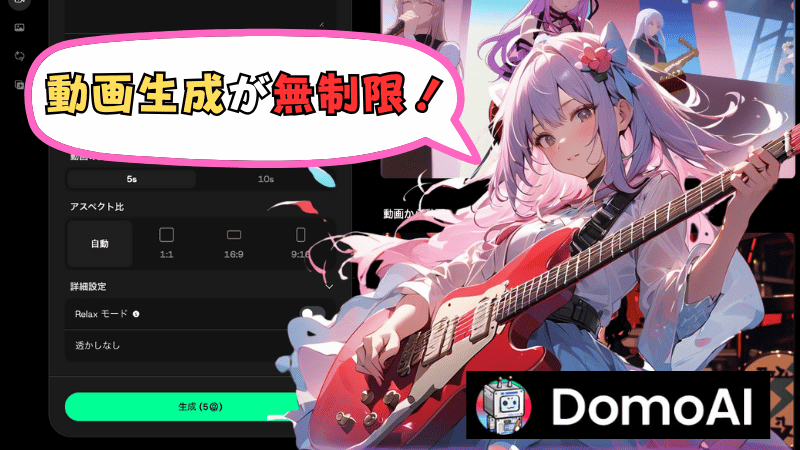
Relaxモード対象外の注意
ここでつまずきやすいのが、Video UpscalerはFast Onlyで動く点です。
DomoAIにはFast ModeとRelax Modeがありますが、公式価格ページ上ではVideo UpscalerがFast Onlyとして扱われています。
Relax Modeはクレジットを消費せず待ち時間を許容する生成モードですが、動画アップスケールはその対象に含めて考えないほうが確実です。

StandardやProならRelax Modeで使い放題だと思っていました。
 ヒキタニくん
そこは別枠で、Relax対応の生成はあっても、Video UpscalerはFast Only表記だからクレジット消費前提で見るのが大事っス。
Fast Modeは優先的にGPU処理を使う代わりに、クレジットを消費します。
そのため、何本も試しに4K化するより、完成度の高い1本を選んでからアップスケールしたほうが予算管理しやすくなります。
Basic、Standard、Proの年払い価格と月間クレジット数は、後半の料金の章にまとめたので、そちらを参考にしてください。
- Video UpscalerはFast Only
- Fast Modeはクレジット消費
- Relax対象外として予算計算
- 価格は購入直前に確認
特に「無料枠で何度も試す」「Relaxで大量に回す」という使い方を想定している人は、ここで認識を合わせておく必要があります。
アップスケールは最後の仕上げに回し、生成や編集の段階で候補を絞ってから使うと、クレジットの無駄を抑えられます。
アップスケール前の判断基準
アップスケール前に見るべきポイントは、元動画の「内容」と「劣化の種類」です。
たとえば、構図や表情、動きが良い動画なら、解像度を上げる価値があります。
反対に、被写体の動きが破綻している、顔が別人のように崩れている、文字が読めないほど潰れている動画は、アップスケールより作り直しを選ぶほうがきれいに仕上がります。

せっかく作った動画を捨てるのはもったいないです。でも4Kにしても微妙だったら困ります。
ヒキタニくん結構、その判断で迷う人は多いので、まず5秒だけ再生して顔・文字・輪郭の3点をチェックっスよ。
判断に迷ったら、最初から4Kを選ぶより、使う予定の画面サイズから逆算しましょう。
スマホ中心のSNS投稿なら、2Kでも十分に見栄えするケースがあります。
PC表示、YouTube、商用ページのメイン動画、ポートフォリオ用の素材なら、4K仕上げの価値が出やすいです。
| 確認項目 | 見るポイント |
|---|---|
| 顔 | 目鼻や輪郭が残っているか |
| 文字 | 字幕やロゴが読めるか |
| 線 | 輪郭が二重に崩れていないか |
| 用途 | SNS用か商用品質か |
アップスケールは、元動画の良さを引き出す処理です。
だからこそ、ぼやけた全カットをまとめて高画質化するより、ベストテイクだけを選んで仕上げるほうが満足度は高くなります。
DomoAIの動画アップスケーラーを使う前に必要なのは、素材選び、Fast Onlyの理解、出力解像度の目的の3点です。
 ヒキタニくん
次は、V1・V2や1080P、2K、4Kの使い分けで、素材に合う選び方が分かるパートっス。
\ クレジット消費なしで作り放題!Relaxモードの詳細はコチラ /
DomoAIでできる高画質化

まず押さえたいのは、DomoAI(ドモAI)の高画質化は「V1かV2を選ぶ判断」と「1080P、2K、4Kの出口を選ぶ判断」に分かれることです。
どちらも画質を上げる選択肢ですが、役割を混ぜるとクレジットを使ったあとに「思った仕上がりと違う」となりやすいところ。
素材の状態、見せたい画面サイズ、顔や線画の重要度を見ながら選ぶと、DomoAIの動画アップスケーラーをかなり使いやすくできます。
V1とV2は、どちらを選べば画質が良くなりますか?
ヒキタニくん迷ったら素材で分けるのがコツっス!普通の解像度アップならV1、顔や線を強めに整えたいならV2が合いやすいっスよ。
V1は定番アップスケール
V1は、DomoAIの動画アップスケーラーにおける定番のアップスケールモデルです。
元動画の雰囲気がすでに整っていて、輪郭や色味を大きく変えずに解像度を引き上げたいときに向いています。
たとえば、生成した動画の動きが自然で、少しぼやけているだけならV1から試す価値があります。
- 動きが自然な完成テイク
- 軽いぼやけの補正
- SNS投稿前の仕上げ
- 雰囲気を残した高画質化
V1の良さは、仕上がりの読みやすさです。
強い補正をかけるというより、素材に残っている情報を活かして見やすくする方向なので、背景や衣装の印象を保ちたい動画と相性が良好。
実写風の短い素材、すでに完成度の高いアニメ動画、圧縮で少し甘くなったクリップなら、まずV1で十分かを確認しましょう。
| V1が合う素材 | 元動画がきれいで解像度だけ上げたい動画 |
|---|---|
| 見たいポイント | 全体の自然さ、背景、色味、輪郭 |
| 避けたい使い方 | 顔崩れや線の乱れを直す目的 |
注意したいのは、V1を選んでも元動画の破綻までは直しきれない点です。
人物の目が崩れている、口元の動きが不自然、線画が二重に割れているような素材は、アップスケール前に生成や編集へ戻る判断も必要になります。
V2は顔や線画向き
V2は、DomoAIが高忠実度の生成系アップスケールとして用意しているモードです。
顔、目、髪、線画、キャラクターの輪郭など、アニメ系動画で視線が集まりやすい部分をより細かく整えたいときに選びます。
特にTalking Avatarやキャラクター動画では、顔まわりの見え方が動画全体の印象を大きく左右します。
顔や線画はV2のほうが向いているんですね。
ヒキタニくんそのとおりっス。特に目、髪、輪郭みたいな細部を見せたい動画ほど、V2の効果を感じやすいっスよ。
V2を使うときの判断基準は、元動画の顔がある程度きれいに残っているかどうかです。
AIの補正は便利ですが、別人のように崩れた顔を完全に戻すための機能ではありません。
顔が主役の動画ほど、アップスケール前のベストテイク選びで仕上がりが変わります。
- アニメキャラの顔
- 目や髪の細部
- 線画の輪郭
- Talking Avatarの口元
もうひとつ確認したいのがフレームレートです。
DomoAIのV2は30fps制限があるため、動きのなめらかさまで含めて確認が必要です。
高fpsの素材を扱うときは、完成後の動きやなめらかさも含めてチェックしておくと、投稿前に迷いません。
1080Pの使いどころ
1080Pは、軽く確認したい動画やスマホ中心の投稿に使いやすい解像度です。
4Kほど重くせず、見た目の粗さを抑えたいときにちょうどよい選択になります。
下書き確認、社内共有、短いSNS投稿なら、1080Pでも十分に見やすい仕上がりを狙えます。
| 1080Pの用途 | 下書き確認、小さめの共有、スマホ投稿 |
|---|---|
| 向いている素材 | すでに粗さが少ない短尺動画 |
| 判断の目安 | 大画面で見せる予定がない動画 |
たとえば、TikTokやInstagramのリールに試し投稿する段階なら、最初から4Kにこだわらなくても構いません。
スマホ画面では、解像度よりも構図、字幕の読みやすさ、冒頭の見せ方のほうが結果に影響しやすいからです。
まず1080Pで見え方を確認し、反応が良かった動画だけ上位解像度で作り直す運用もできます。
全部4Kにしたほうがきれいそうです。でも毎回重くなったりクレジットを使いすぎたりしませんか?
ヒキタニくん結構、その心配は当たってるっス。確認用やスマホ中心なら1080Pで足りる場面も多いっスよ。
2Kの使いどころ
2Kは、画質と扱いやすさのバランスを取りたいときに便利です。
1080Pよりシャープに見せつつ、4Kほど最終納品寄りにしない中間の選択肢。
DomoAIなら2K出力も選べるので、SNSやポートフォリオのプレビューにも使いやすい解像度です。
- ポートフォリオの掲載用
- SNSの本番投稿
- Webページの動画素材
- 4K前の仕上がり確認
2Kが合うのは、「スマホだけでなくPCでも見られるが、巨大スクリーンまでは想定していない」動画です。
商品紹介の短いクリップ、アニメ風のキャラクター投稿、プロフィールページに埋め込む動画などは、2Kにすると見栄えが一段上がります。
一方で、元動画の顔や線がかなり崩れているなら、2Kにする前にV2や再生成を検討しましょう。
| 1080P | 確認用や軽い投稿向き |
|---|---|
| 2K | 見栄えと扱いやすさの中間 |
| 4K | 納品や大画面表示向き |
迷ったときは、2Kを基準に考えるのが近道です。
1080Pでは少し物足りないが、4Kまでは必要ない動画にちょうど収まるためです。
4Kの使いどころ
4Kは、DomoAIの動画アップスケーラーで狙える最も高い仕上げのひとつです。
広告、デモ動画、クライアント確認、YouTube用素材、大きめの画面で見せる映像では、4Kの価値が出やすくなります。
ただし、4Kは完成度の高い素材を最後に磨く選択として考えましょう。
4Kは良い動画をさらに仕上げる用途なんですね。
ヒキタニくんその理解でバッチリっス。動き、顔、構図が決まった1本に使うほど、4Kの見栄えが活きるっスよ。
元動画がぼやけすぎている場合、4Kにしても本質的な見づらさは残ります。
特に顔の崩れ、字幕の判読不能、手ブレ、極端な暗さは、アップスケールではなく作り直しや編集で整える領域です。
4Kを選ぶ前に、5秒だけでも再生して「このまま人に見せたい内容か」を確認しておきましょう。
- 広告用の完成動画
- YouTube向け素材
- 大画面での再生
- クライアント確認用
DomoAIは動画を最大4Kまで高画質化できます。
この章の選び方をまとめると、V1は自然な解像度アップ、V2は顔や線画の強化、1080Pは確認用、2Kは公開用、4Kは本番仕上げと分けて考えると分かりやすいです。
ヒキタニくん次は実際の手順っス。アップロードからモード選択、解像度選びまで順番に見れば迷わないっスよ。
動画アップスケーラーの手順

操作自体は、DomoAI(ドモAI)に動画を入れて、モデルと解像度を選び、生成結果を確認する流れです。
ただ、何も考えずにアップロードすると、容量オーバー、形式違い、4Kにするほどでもない素材でクレジットを使うなど、地味にもったいない失敗が起きます。
ここでは実際にVideo Upscalerを使う順番に沿って、迷いやすい判断だけを先回りして押さえていきましょう。
初めて使うときは、どこでつまずきやすいですか?
ヒキタニくん多いのは50MB超えと、V1・V2や2K・4Kをなんとなく選ぶパターンっス。先に素材と用途を見ておくと判断が速いっスよ。
動画をアップロードする
まずDomoAIのVideo Upscalerを開き、アップスケールしたい動画をアップロードします。
この時点で見るべきなのは、動画の中身が完成テイクかどうかです。
動き、表情、構図、字幕のタイミングがまだ決まっていない動画は、アップスケール前に生成や編集へ戻したほうが仕上がりは整います。
- 完成に近い短尺動画
- 動きが崩れていない素材
- 顔や文字が残った映像
- 公開予定のベストテイク
アップロード前に、元動画を一度だけ等倍で再生して確認してみてください。
スマホ画面ではきれいに見えても、PCで見ると顔の輪郭や字幕のにじみが目立ちます。
逆に、内容が良くて少しぼやけている程度なら、Video Upscalerに回す価値があります。
MP4・MOV・AVIに対応
DomoAIのVideo Upscalerは、MP4、MOV、AVIの動画ファイルに対応しています。
普段の編集アプリやスマホから書き出す動画なら、MP4を選んでおくと扱いやすいです。
MOVはiPhoneやMac系の編集環境でよく使われ、AVIは古い素材や一部の編集ソフトから出てくる形式として見かけます。
| MP4 | 投稿用や共有用に使いやすい形式 |
|---|---|
| MOV | iPhoneやMac編集で多い形式 |
| AVI | 古い動画素材で見かける形式 |
形式で迷ったら、まずMP4に変換してからアップロードする運用がおすすめです。
ファイル名に日本語や記号が多いと管理画面で見分けづらくなるため、半角英数字の短い名前にしておくと後から探すときもスムーズです。
形式が合っていても、ファイル名で見失うことがあるんですね。
ヒキタニくんあるあるっス。たとえば「sample_2k_before.mp4」みたいに用途と状態を入れると、生成後の比較がかなり楽っスよ。
最大50MBまで対応
DomoAIのVideo Upscalerは、最大50MBまでの動画をアップロードできます。
長い動画、高ビットレートの動画、4Kで書き出した元ファイルは、アップロード前に50MBを超えていないかの確認が必要です。
容量が大きいときは、尺を短くする、不要な前後をカットする、MP4で再書き出しする、といった調整が有効です。
- 動画尺の短縮
- 不要部分のカット
- MP4で再書き出し
- 投稿範囲だけ抽出
ここでやりがちなのが、1本の長い動画をそのまま高画質化しようとすることです。
ショート動画やSNS用の素材なら、見せ場だけ切り出してからアップスケールするほうが確認も修正も速くなります。
50MBを超える素材は、アップロード前の編集で軽くしてから進めましょう。
V1かV2を選ぶ
アップロードできたら、次にV1かV2を選びます。
前章で触れた通り、V1は定番のアップスケール、V2は顔や線画など細部をより強く整えたいときの選択肢です。
ここでは難しく考えすぎず、元動画の見せ場が「全体の自然さ」か「顔や線の細かさ」かで分けるのが手っ取り早いです。
| V1 | 自然な解像度アップを狙う動画 |
|---|---|
| V2 | 顔、目、髪、線画を見せたい動画 |
| 再生成 | 動きや顔が大きく崩れた動画 |
たとえば、背景や雰囲気を保ったままSNS用に少しきれいにしたいならV1が合います。
アニメキャラの目、髪、輪郭、口元の見え方を詰めたいならV2を選ぶ価値が出ます。
ただし、元動画の顔が別人のように崩れているなら、アップスケールより生成し直す判断も必要です。
顔をきれいにしたいです。でも元の顔が少し崩れていると、V2でも不自然になりませんか?
ヒキタニくん結構、元の状態に左右されるっス。目や輪郭が残っているならV2、別人レベルなら再生成がいいっスよ。
解像度を選ぶ
モデルを選んだら、出力する解像度を選びます。
DomoAIのVideo Upscalerでは、1080P、2K、4Kの出力を選べます。
ここは高ければ正解ではなく、どこで見せる動画なのかから逆算しましょう。
- 1080Pは確認用
- 2KはSNS本番用
- 4Kは納品や大画面用
- 用途から逆算
スマホ中心の投稿やテスト運用なら、1080Pでも十分に見やすく仕上げられます。
PCでも見られるSNS投稿、ポートフォリオ、Web掲載用なら2Kが扱いやすい選択です。
広告素材、YouTube用、クライアント確認、大きな画面で見せる動画は4Kを検討しましょう。
特にFast Onlyでクレジットを使う前提なら、毎回4Kにせず、公開先に合う解像度だけを選ぶのが賢い使い方です。
生成後に確認する
生成が終わったら、すぐにダウンロードして終わりにせず、元動画とアップスケール後を見比べます。
確認するのは、ぱっと見のシャープさだけではありません。
顔が変わっていないか、線がギザついていないか、字幕やロゴが読めるか、動きのなめらかさに違和感がないか、までが確認ポイントです。
| 顔 | 目鼻や表情が変わっていないか |
|---|---|
| 線画 | 輪郭が二重になっていないか |
| 文字 | 字幕やロゴが読めるか |
| 動き | カクつきや違和感がないか |
チェックは、スマホ表示とPC表示の両方で行うと判断がぶれません。
スマホでは見栄えが良くても、PCでは線のにじみや顔の違和感が目に入ります。
逆にPCで細かく見すぎて気になる部分でも、投稿先がスマホ中心なら問題にならないケースもあります。
細かく見すぎると、どこまで直せばいいか迷うんですね。
ヒキタニくんそのとおりっス。投稿先で実際に見えるサイズを基準にすると、直す場所とそのまま使う場所を分けやすいっスよ。
仕上がりが良ければ、用途が分かる名前で保存しておきます。
たとえば、SNS用なら「sns_2k」、納品用なら「client_4k」のように残すと、あとから差し替えるときに迷いません。
次の章では、さらに綺麗に仕上げるための素材選びやV2の使いどころを、失敗例も含めて見ていきます。
ヒキタニくんアップロードから確認までを一気に流さず、各ステップで1つずつ見るのがコツっス。次は仕上がりを上げる具体ワザっスよ。
\ アップスケール前の動画づくりはコチラの記事で解説 /
DomoAIで綺麗に仕上げるコツ

DomoAI(ドモAI)の動画アップスケーラーで差が出るのは、ボタンを押す前の素材判断です。
完成していない動画まで高画質化すると、ぼやけた欠点まで目立ち、クレジットも余計に使います。
ここでは、仕上がりを上げるために見るべきポイントを、実際の編集判断に近い順番で押さえていきましょう。
綺麗にする機能なら、気になる動画を全部アップスケールしてもいいですか?
ヒキタニくん全部に使うより、公開候補の1本に絞るのがいいっス!Fast Onlyなので、まずベストテイク選びが大事っスよ。
ベストテイクだけ使う
DomoAIのVideo Upscalerは、生成途中の下書きを直す道具ではなく、最後に見せる動画を磨く仕上げ工程として使うと効果を出しやすいです。
同じシーンを何本も生成しているなら、アップスケール前に動き、表情、構図、字幕のタイミングを見比べて、残す1本を決めましょう。
顔の向きが自然で、手や髪の動きが破綻しておらず、見せたい部分が画面内に収まっている動画が候補です。
- 表情が自然なテイク
- 動きが崩れない素材
- 字幕位置の確定後
- 投稿に使う完成版
特にSNS用の短尺動画では、最初の1〜2秒の印象がかなり強く出ます。
冒頭で顔がぼやける、キャラの輪郭が揺れる、背景だけ綺麗に見えるといった素材は、4K化しても弱点が残ります。
アップスケールは最後の磨きと考えると、使うタイミングで迷いません。
ぼやけすぎは作り直す
動画アップスケーラーは、眠い画を少し引き締めたり、線の輪郭を見やすくしたりするのに向いています。
一方で、元動画の顔が別人のように崩れている、手足が不自然に増えている、文字が読めないほど潰れている素材は、先に生成や編集へ戻しましょう。
低品質な素材を高解像度にすると、荒れた部分までくっきり見えてしまいます。
少しぼやけているだけなら直せそうですが、崩れた顔まで直るわけではないんですね。
ヒキタニくんそのとおりっス。輪郭が残っているなら試す価値あり、別人レベルなら作り直しの判断が早いっスよ。
| アップスケール向き | 軽いぼやけ、線の甘さ、圧縮感 |
|---|---|
| 作り直し向き | 顔の崩れ、手足の破綻、読めない文字 |
| 編集で対応 | 余白、尺、字幕位置、音ズレ |
判断に迷うときは、スマホの全画面とPCの等倍表示で同じ箇所を見ます。
両方で気になる崩れは、アップスケール後も残ると考えたほうが自然です。
逆に、スマホでは問題なく見えてPCで少し甘い程度なら、2Kや4Kで仕上げる価値があります。
顔や線画はV2を選ぶ
顔、目、髪、輪郭、衣装の線を見せたい動画では、V2を選ぶと細部の仕上がりを狙いやすくなります。
DomoAIのVideo Upscale V2は、アニメ調の顔や線画、キャラクターのエッジを強めたい最終テイクと相性が良い選択肢です。
背景の雰囲気を保ちながら自然に解像度を上げたいだけなら、V1も候補に入ります。
- 顔アップはV2
- 線画中心もV2
- 自然な補正はV1
- 崩れ素材は再生成
V2を使うときは、顔の印象が変わっていないかを必ず見比べましょう。
目のハイライト、口元、髪の細い線は綺麗になりやすい反面、元動画のノイズまで絵柄として拾う点には注意。
顔を見せる動画ほど、生成後の確認は等倍表示で行うのがおすすめです。
顔を毎回V2にすれば良さそうです。でも絵柄が変わったりしませんか?
ヒキタニくん結構、元動画の線やノイズに影響されるっス。目や口元を等倍で見て、違和感が出るならV1も比べるといいっスよ。
30fps制限を確認する
V2を使う前に見落としたくないのが、30fpsの制限です。
DomoAIのVideo Upscale V2は30fpsに制限されるため、元動画が60fpsのゲーム映像や滑らかなカメラワーク素材なら、仕上がりの動きも確認しておきましょう。
画質だけを見ていると、フレームレートの変化によるカクつきに気づくのが遅れます。
| 30fps素材 | V2でも確認しやすい標準的な動画 |
|---|---|
| 60fps素材 | 動きのなめらかさを重点確認 |
| 高速な動き | 輪郭のブレと残像を確認 |
たとえば、ダンス、ゲームプレイ、素早いカメラ移動、細かい手の動きがある動画では、画質より動きの違和感が目立つ点にも注意。
このタイプの素材では、短い範囲だけでテストしてから本番用の解像度を選ぶと判断が安定します。
高画質化なら、fpsは関係ないと思っていました。
ヒキタニくん意外と関係あるっス!顔は綺麗でも動きが重く見えることがあるので、30fps素材かどうかをチェックっスよ。
30秒未満は2〜5分目安
DomoAIのVideo Upscalerは、30秒未満の多くのクリップで処理時間が2〜5分程度です。
ただし、ファイルサイズ、解像度、混雑状況によって待ち時間は変わります。
急ぎの投稿や納品前に使うなら、公開直前ではなく編集の最終確認前に回しておきましょう。
- 30秒未満の短尺素材
- 2〜5分の処理目安
- 投稿前の余裕確保
- 生成後の比較確認
待ち時間を短く感じたいなら、アップスケール中にサムネイル、投稿文、字幕の最終確認を進めておくと無駄がありません。
生成後は、元動画、V1、V2、2K、4Kのファイル名を分けて保存しておくと、あとの比較がラクです。
仕上げの段階で迷う時間を減らせるので、継続して投稿する人ほど管理名まで決めておくと迷いません。
ヒキタニくん綺麗に仕上げるコツは、良い素材を選んでから最後に磨くことっス!次の章では、料金とクレジットで損しない見方を押さえるっスよ。
\ DomoAIの基本的な使い方はコチラの記事をご覧ください /
動画アップスケーラーの料金と注意点

DomoAI(ドモAI)の動画アップスケーラーは、無料お試しだけで本格運用まで判断するより、年払い価格、月間クレジット、Video Upscalerの本数目安を分けて見ると選びやすくなります。
特に見落としやすいのは、全動画機能の本数目安と、動画アップスケーラー専用の本数目安が同じではない点です。
2026年9月時点の公式料金をもとに、どのプランなら無駄なく使えるかを具体的に見ていきましょう。
料金を見ると「動画○本」と書かれていますが、アップスケーラーでも同じ本数を使えるんですか?
ヒキタニくんそこは分けて見るのが大事っス!Video Upscaler欄の本数を見ると、Basicは月50本、Standardは月150本、Proは月400本が目安っスよ。
初回無料15クレジット
DomoAIには、購入前に動画アップスケーラーを試せる無料枠として、初回15クレジットがあります。
まず短い動画で画質の変化、処理時間、V1とV2の違いを確かめる使い方に向いた枠です。
いきなり長尺や4K仕上げに使うより、顔、線画、字幕の見え方が変わるかを小さく試すほうが判断しやすくなります。
- 短尺動画で試用
- V1とV2の比較
- 1080Pで質感確認
- 本契約前の相性確認
15クレジットは初回登録時に1回だけ付与されるので、テストに使う動画は事前に選んでおきましょう。
無料枠は「本格運用の代わり」ではなく、仕上がりの癖を確認するテスト用と考えると使い道が明確です。
Basicは年払い月$9
公式価格ページでは、Basicの年払いは月$9と表示されています。
Basicは600クレジット/月、最大8件の同時生成、ウォーターマークなし、スタイル利用、追加クレジット購入に対応する入門プランです。
動画アップスケーラーだけをたまに使う人、SNS投稿の完成テイクだけを高画質化したい人なら、まず比較対象に入ります。
| 価格 | 年払い月$9 |
|---|---|
| 月間クレジット | 600クレジット |
| Video Upscaler目安 | 月50本 |
注意したいのは、BasicにはStandardやProのようなRelax Modeの無制限生成が含まれない点です。
Video Upscaler自体もFast Onlyなので、毎回クレジットを使う前提で考える必要があります。
月に数本だけ仕上げたいなら十分ですが、毎日の投稿で何本も比較する運用には窮屈です。
Standardは年払い月$29
Standardの年払いは月$29で、公式価格ページでは2,200クレジット/月が付与されます。
Video Upscalerの本数目安は月150本なので、週に数本から毎日投稿に近いペースまで視野に入ります。
動画生成、画像生成、アップスケールをまとめて使う人にとって、Basicより作業の余裕を作りやすいプランです。
Basicだと安いですが、でも毎週いくつか投稿するなら足りなくなったりしませんか?
ヒキタニくん結構、比較生成が増える人はStandardが使いやすいっス。月150本目安なら、完成テイクだけに絞れば余裕を作りやすいっスよ。
StandardはRelax Modeの無制限生成も含みますが、動画アップスケーラーはRelax対象ではなくFast Onlyです。
つまり、生成系の試行はRelaxで増やせても、最後のアップスケールはクレジット消費として別に見ておく必要があります。
アップスケール分のクレジットを残す意識は、月末に仕上げだけできない事態を避けるための予算取りです。
Proは年払い月$99
Proの年払いは月$99で、公式価格ページでは8,000クレジット/月が付与されます。
Video Upscalerの本数目安は月約1,333本で、最大20件の同時生成にも対応しています。
複数案件、広告素材、クライアント確認用、投稿量の多い運用なら、作業待ちを減らしながら回せるのが強みです。
| 価格 | 年払い月$99 |
|---|---|
| 月間クレジット | 8,000クレジット |
| Video Upscaler目安 | 月400本 |
| Pro限定 | Upscale 20s / 30s / 60s |
Proを選ぶ理由は、本数の多さだけではありません。
公式価格ページでは、Upscale 20s、30s、60sがPro限定として示されています。
20秒以上の動画アップスケールを使う予定があるなら、BasicやStandardでは足りない場面が出ます。
プラン別の本数目安
プラン選びで混乱しやすいのが、公式価格ページ上の「おおよその動画本数」と、Video Upscaler欄の本数目安の違いです。
たとえばBasicには「約100 videos」といった全体目安もありますが、Video Upscalerの欄では月50本と表示されています。
この記事では、動画アップスケーラー目的なのでVideo Upscaler欄の数字を基準にします。
| Basic | Video Upscaler 月50本目安 |
|---|---|
| Standard | Video Upscaler 月150本目安 |
| Pro | Video Upscaler 月400本目安 |
この本数は、月間クレジットをVideo Upscalerに使った場合の目安として見るのが自然です。
同じ月にText to Video、Video to Video、Talking Avatar、画像生成も使えば、アップスケールに回せる残りは減ります。
購入前に、自分が月に何本「完成テイク」を高画質化するのかを数えてみてください。
20秒以上はPro限定
DomoAIの公式価格ページでは、Upscale 20s、30s、60sがPro限定として表示されています。
そのため、20秒以上の動画をアップスケールしたい人は、BasicやStandardの本数目安だけで判断しないほうが確実です。
ショート動画でも、15秒台なのか20秒を超えるのかで選ぶべきプランが変わります。
Standardでも本数が多いので、20秒以上も使えると思っていました。
ヒキタニくんそこは違うっス!本数が足りても、Upscale 20s以上はPro限定なので、尺を先にチェックっスよ。
たとえば、広告用の30秒動画、プレゼン用の説明動画、YouTubeショートの長め素材を仕上げたい人は、先にPro条件のチェックからです。
短い動画を大量に仕上げるのか、長めの動画を少数だけ高画質化するのかで、料金の見方は変わります。
年払いは割安に見えますが、途中で用途が変わると余ることもあるため、最初の1か月分の制作本数を具体的に数えるのがおすすめです。
- 20秒はPro限定
- 30秒もPro限定
- 60秒もPro限定
- 契約前の尺確認
料金で損をしないコツは、プラン名だけで選ばず、動画の尺と月間本数を並べて見ることです。
短尺を少し仕上げるならBasic、継続投稿ならStandard、20秒以上や大量処理まで使うならProと分けると判断しやすくなります。
ヒキタニくん料金は「安いか」より「自分の尺と本数に合うか」で見るのがコツっス!次は、よくある疑問を一気に確認っスよ。
\ 全プランの料金と無料枠の詳細はコチラの記事で解説 /

DomoAIの動画アップスケーラーに関するよくある質問

DomoAI(ドモAI)の動画アップスケーラーで迷いやすいのは、無料枠、対応環境、対応形式、仕上がりの限界です。
ここを先に押さえると、登録してから「思っていた使い方と違った」と感じるリスクを減らせます。
ここでは使い方の判断軸と購入前の確認ポイントに絞って答えます。
無料で使える?
DomoAIは、新規ユーザー向けの無料15クレジットで動画アップスケーラーを試せます。
クレジットの残りはアカウント画面でいつでも確認できるので、まず1本仕上げて消費量の感覚をつかみましょう。
無料で確認したいのは、長い動画を一気に仕上げることではありません。
まずは短い素材で、V1とV2の違い、1080Pや2Kでの見え方、元動画との変化を比べる使い方がおすすめです。
- 短いテスト動画
- 顔が見える素材
- 文字や線画の素材
- 暗部ノイズの多い素材
無料枠だけで本番用の量産まで考えると、途中でクレジット不足になりやすくなります。
SNS投稿用の数本を試す段階なら無料枠、継続的に4K化するなら有料プラン、と分けて考えると分かりやすいです。
スマホはブラウザで使える?
DomoAIはブラウザから使えるため、スマホでも公式サイトにアクセスして利用できます。
アプリを探すより、まず公式ドメインのDomoAIにログインして、Video Upscalerを開く流れで確認しましょう。
スマホで使うときの注意点は、アップロードする動画の容量と通信環境です。
動画ファイルは画像より重いため、モバイル回線よりWi-Fiのほうがアップロード待ちや途中エラーを減らせます。
スマホ編集だけで完結させたい人は、短尺動画を選び、生成後にスマホ画面だけでなく実際の投稿先でも見え方を確認するのがおすすめです。
小さな画面では綺麗に見えても、PCやテレビ表示ではノイズや輪郭の不自然さが目立つことがあります。
Discordでも使える?
DomoAIは公式サイトだけでなく、Discord経由でも利用できます。
公式サイトにはDiscordへの導線があり、サポートやコミュニティもDiscordで案内されています。
ただし、動画アップスケーラーを本格的に使うなら、Web版の画面でクレジット、生成履歴、プラン条件を確認しながら進めるほうが管理しやすいです。
Discordは気軽に試す場所、Web版は作業を管理する場所、と使い分けると迷いません。
| Web版 | 作業管理と課金確認向き |
|---|---|
| Discord | コミュニティ利用と相談向き |
Discordで案内されたリンクを開くときも、ログインや決済は公式ドメインかどうかを確認しましょう。
支払い情報を入れる場面では、画面のURLとプラン名を見直してから進めるのが確実です。
対応形式は?
DomoAIの動画系ツールは、MP4、MOV、AVIなどの一般的な動画形式に対応しています。
Video Upscalerでも、まずはMP4で用意するとアップロード後の確認がスムーズです。
- MP4
- MOV
- AVI
- 一般的な動画形式
素材を用意するときは、形式だけでなく容量もチェックポイントです。
アップロード上限に近い動画は、通信環境やブラウザの状態によって待ち時間が長くなるため、不要な前後をカットしてから使うと作業が軽く済みます。
また、古いコーデックや特殊な書き出し設定の動画は、拡張子が対応形式でも読み込みに失敗することがあります。
うまく入らないときは、編集ソフトや変換ツールでMP4に書き出し直しましょう。
処理時間はどれくらい?
処理時間は動画の長さ、解像度、混雑状況、選ぶ仕上げによって変わります。
DomoAIの動画生成は短いクリップなら数分目安で進むことが多く、30秒未満の動画では2〜5分程度を見込んでおくと予定を立てやすいです。
ただし、Video UpscalerはRelaxではなくFast系の処理として考えましょう。
クレジットを使う代わりに優先処理されるため、納期のある投稿やクライアント確認では、残クレジットと生成待ち時間をセットで見ておく必要があります。
急ぎのときほど、複数パターンを同時に試すより、候補を1本に絞ってからアップスケールしましょう。
素材選びの段階で迷いを減らすほど、クレジットも時間も読みやすくなります。
悪い動画も直せる?
DomoAIの動画アップスケーラーは、解像感の向上、ノイズ低減、ディテール補強に役立ちます。
一方で、ピントが大きく外れた動画、強い手ブレ、被写体が潰れた暗すぎる映像を、撮り直したような品質に戻すツールではありません。
綺麗になる素材と限界が出やすい素材を分けて考えると、期待値を調整できます。
| 向いている素材 | 少しぼやけた短尺動画 |
|---|---|
| 向いている素材 | 顔や線画が残っている動画 |
| 苦手な素材 | ピント外れが強い動画 |
| 苦手な素材 | 暗部が潰れた動画 |
「元動画の情報を増やす」のではなく、「残っている情報を見やすく整える」機能だと考えると判断しやすいです。
大事な動画ほど、アップスケール前に元素材の明るさ、手ブレ、構図を見直しておきましょう。
DomoAIの動画アップスケーラーについてのまとめ

DomoAI(ドモAI)の動画アップスケーラーは、短い動画を1080P・2K・4Kまで高画質化したい人に向いた機能です。
- Video UpscalerはFast Onlyでクレジット消費が前提
- V1は定番の高画質化・V2は顔や線画向き
- 対応形式はMP4・MOV・AVI(最大50MB・V2は30fps制限)
- 1080P・2K・4Kは公開先に合わせて選択
- 20秒以上の長尺アップスケールはPro限定
特に大事なのは、ぼやけた動画を何でも直す機能ではなく、良い素材をさらに見栄えよくする仕上げ機能として使うことです。
まずは無料枠の15クレジットで短いベストテイクを1本だけアップスケールし、V1とV2の仕上がりを見比べるのが一番ムダの少ない始め方です。
いきなり有料プランを選ぶ必要はありません。
公式サイトで無料登録して1本お試しし、仕上がりとクレジット消費に納得できたら、必要な本数に合わせてBasic・Standard・Proを検討していきましょう。
無料クレジットで動画の高画質化を試して、納得できたらお得なクーポンコードを使ってDomoAIを始めましょう。
年間プランの購入で最大約38%OFF!
⬇︎お得なクーポンコード:
\ ベストテイクを4Kに仕上げて投稿! /
MacとWindowsどちらでも使えます
