Filmoraでグリーンバック素材を合成したいのに、クロマキーの場所や設定で手が止まっていませんか。
背景を抜けても緑のフチが残ったり、人物まで欠けたりすると、どこを直せばいいのか迷いますよね。
- クロマキーの場所が見つからない
- 緑のフチや影が残って不自然
- AIポートレートとの違いが分からない
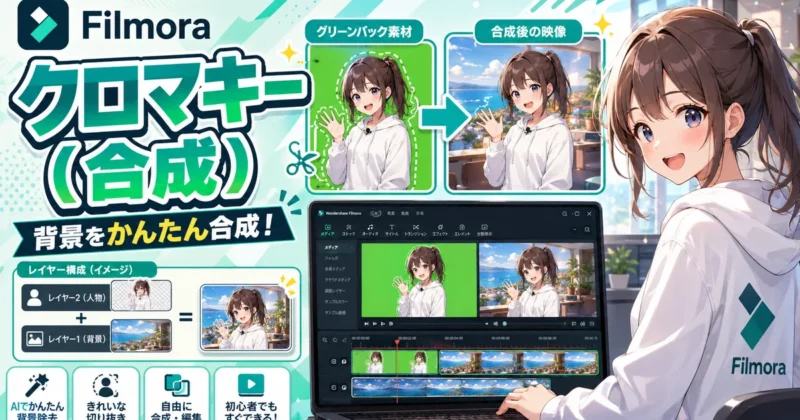
結論から言うと、Filmoraはクロマキー合成に対応しています。
背景素材を下のトラック、グリーンバック素材を上のトラックに置き、上のクリップからクロマキーを有効にすれば合成できます。
グリーンバック素材ならクロマキー、背景なしの人物動画ならAIポートレートと考えると迷いません。

クロマキーとAIポートレートは同じ背景削除機能なんですか。
 ヒキタニくん
目的は近いけど別機能っス!緑背景を指定して抜くならクロマキーが基本っスよ。
クロマキーで仕上がりが崩れる原因は、撮影条件と編集設定のどちらにもあります。
背景の緑が均一でない、影が濃い、被写体に緑の照り返しがある場合は、設定だけで完全に直すのが難しい場面もあります。
一方で、トレランス、オフセット、エッジの幅、エッジフェザー、アルファチャンネルを見ながら調整すれば、初心者でも自然な合成に十分近づけるのも事実。

人物の髪や服まで消えてしまうと、素材が悪いのか設定が悪いのか分からなくなります。
ヒキタニくんアルファチャンネルで抜け方を見ながら、原因を切り分けるのが大事っス!
- 緑背景ありならクロマキー
- 緑背景なしの人物ならAIポートレート
- 細かく調整するならPC版
- 短い確認ならスマホ版
無料版でもFilmoraの操作感やクロマキーの抜け方は試せます。
ただし、無料版での書き出しは透かしに注意が必要なので、公開用の動画にする前に有料版の条件を公式画面で確認しておきましょう。
いきなり購入を決める必要はありません。
まずは無料で1本だけクロマキー合成を試して、素材との相性と仕上がりを見てから判断するのがおすすめです。
\ ダウンロード無料!クロマキー合成を今すぐ試せる /

まず無料で試してから、公開用にするか決めればよさそうですね。
ヒキタニくんその流れがいちばん現実的っス!それでは、Filmoraのクロマキー合成を迷わない順番で見ていくっスよ!
Filmoraでクロマキー合成は可能
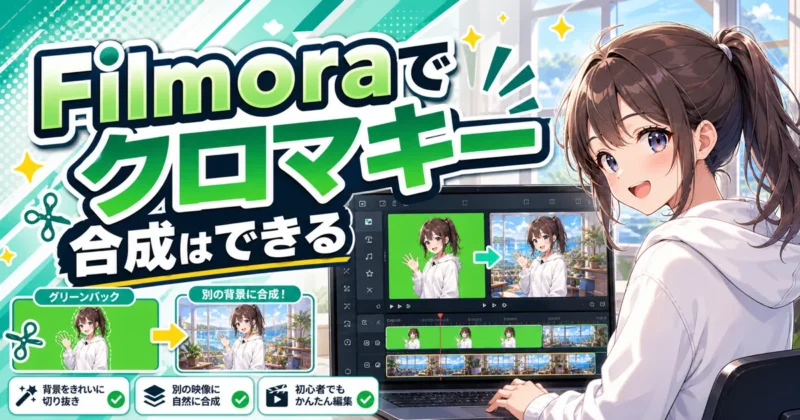
結論から言うと、Filmora(フィモーラ)はクロマキー合成に対応しています。
グリーンバック素材を背景動画や画像の上に重ね、指定した色を透明にして別の背景へなじませる編集ができます。
ただし、きれいに抜けるかどうかはソフトだけでなく、素材の背景色、照明、影、被写体の輪郭で大きく変わる点に注意が必要です。
クロマキーでできること
クロマキーは、動画内の特定の色を透明にして、下のトラックに置いた背景を見せる合成方法です。
Filmoraなら、グリーンスクリーン素材の背景を抜いて、部屋、ゲーム画面、商品画像、プレゼン資料、街並みなどへ置き換えられます。
撮影した人物をバーチャル背景に立たせるだけでなく、商品レビューの背景を整えたり、YouTubeの実況画面に自分を重ねたりできるのが強みです。
- ゲーム実況の顔出し合成
- 講座動画の背景差し替え
- 商品紹介の背景統一
- ショート動画の演出強化
Filmoraのクロマキーでは、背景色の選択に加えて、許容差やエッジまわりの調整も使えます。
つまり、ただ緑を消すだけではなく、人物の輪郭をどこまで残すか、背景の抜け残りをどこまで許すかを見ながら仕上げられる設計です。
ここで大事なのは、素材選びです。
緑の背景なら、どんな動画でもきれいに合成できますか。
ヒキタニくん緑なら何でもOKではないっス!影が濃い素材や照明ムラが強い素材は、設定を動かしても限界が出やすいっスよ。
たとえば、背景の緑が明るい部分と暗い部分で大きく違うと、同じ「緑」として一気に抜けません。
逆に、背景が均一で、被写体と背景の境目がはっきりしている素材なら、初心者でも自然な合成に近づけます。
クロマキーは編集機能であると同時に、撮影段階の準備まで含めて考えましょう。
AIポートレートとの違い
クロマキーとAIポートレートは、どちらも背景を変えるときに使われますが、判断の軸はまったく違います。
クロマキーは「指定した色」を抜く機能で、AIポートレートは「人物」を自動検出して背景を削除する機能です。
緑背景があるならクロマキー、普通の背景ならAIポートレートと分けると迷いません。
| Filmoraのクロマキー | 選んだ背景色を透明化する合成向きの機能 |
|---|---|
| AIポートレート | 人物を検出して背景を消す人物切り抜き向きの機能 |
| 仕上がりの決め手 | クロマキーは背景色の均一さ、AIポートレートは人物の見え方 |
| 向く動画 | クロマキーは撮影素材、AIポートレートは日常撮影や人物中心の素材 |
グリーンバックを用意して撮影できるなら、クロマキーのほうが狙った背景だけを抜きやすく、合成後の管理もしやすいです。
背景が自宅や街中のように複雑な動画なら、AIポートレートの出番になります。
ただし、AIポートレートは人物の姿勢、人数、動き、逆光などで結果が変わるため、万能な代替手段とは考えないほうが納得して使えます。
背景なしの人物動画ならAIポートレートのほうが合うんですね。
ヒキタニくんそのとおりっス!グリーンバックなしで人物だけ抜きたいなら、AIポートレートを試す価値が高いっスよ。
費用や利用条件はバージョン、契約内容、ストア表示で変わるので、公開用に使う前の公式ストア確認が欠かせません。
機能の選び方としては、まず素材に緑背景があるかどうかを見るだけで十分です。
そこで迷いが減ると、編集画面で無駄に設定を探し回る時間も減らせます。
向いている素材の判断
クロマキー合成に向いている素材は、背景の色が均一で、被写体と背景がはっきり分かれている動画です。
とくに髪、服のフチ、手元、小物のまわりに緑の照り返しが少ないほど、合成後の違和感を抑えられます。
撮影済み素材を使うなら、編集を始める前に数秒だけ再生し、背景のムラと被写体の欠けやすい部分を見ておくと安心です。
- 均一な緑背景
- 被写体との明確な境界
- 薄い影と少ない反射
- 緑色の服や小物なし
- 髪や手元のブレ少なめ
反対に、背景にしわが多い布、照明で白っぽく飛んだ緑、暗く沈んだ影、緑の服やアクセサリーが入った素材は調整に時間がかかります。
緑色のアイテムまで透明になってしまうと、背景だけでなく被写体の一部も消えるためです。
撮り直せるなら、背景から被写体を少し離し、正面と左右からやわらかく照明を当てるだけで編集がかなり楽になります。

撮影済みの素材が微妙だったら、もう合成は難しくないですか。
ヒキタニくんまだ試す余地はあるっス!まず短い範囲で抜け方を確認して、髪や服が欠けるなら素材の見直しがおすすめっスよ。
素材の見極めで悩んだら、背景の緑だけが消えて、人物の輪郭が残るかを基準にしてください。
そこをクリアできる素材なら、Filmoraのクロマキー設定で自然な合成へ近づけます。
次は実際のタイムライン配置と操作順を押さえると、初回でも迷わず作業できます。
 ヒキタニくん
次の章では、背景を下、素材を上に置いてクロマキーを有効にする流れを順番にチェックっス!
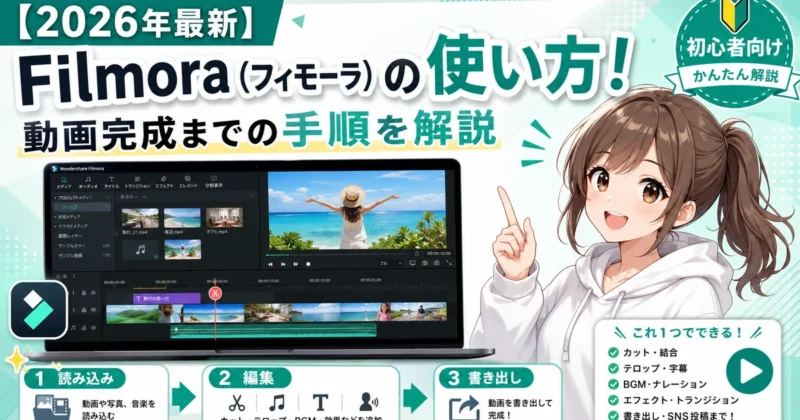
\ Filmoraの基本操作を先にまとめて知りたい方はコチラ /
Filmoraのクロマキー手順
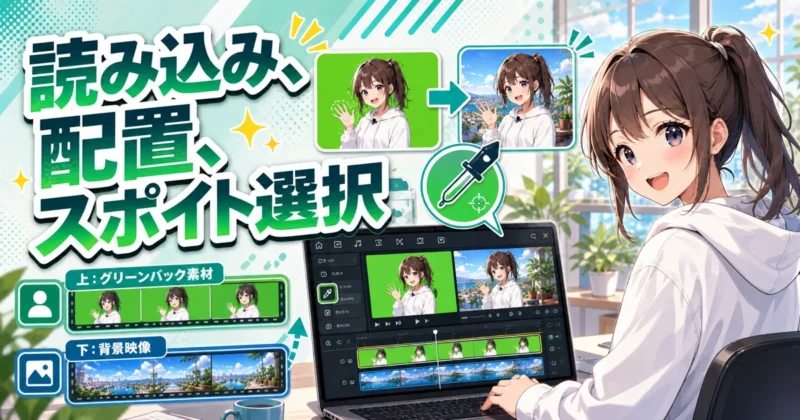
Filmora(フィモーラ)のクロマキー合成は、素材の重ね順を間違えなければ流れ自体はシンプルです。
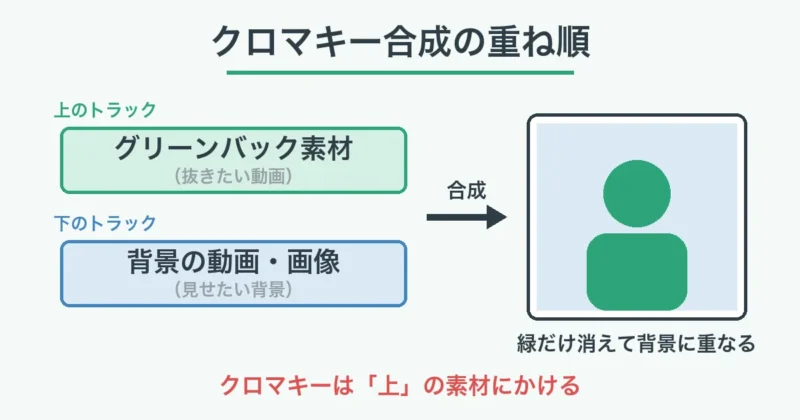
ポイントは、背景にしたい画像や動画を下へ、グリーンバック素材を上へ置いてから、上の素材だけにクロマキーをかけること。
ここでは、初めてでも同じ画面をたどれるように、読み込みからプレビュー確認までを順番に進めます。
素材を読み込む
まず、合成に使う素材をメディアライブラリへ読み込みます。
必要なのは「背景にしたい動画または画像」と「緑背景で撮影された人物や商品などの素材」の2種類です。
最初に両方をそろえておくと、あとからタイムライン上で素材を探し直す手間が減ります。
- 背景用の動画
- 背景用の画像
- グリーンバック素材
- 合成後に使う音声
素材名が「IMG_001」や「無題」のままだと、似たクリップを読み込んだ時に混乱します。
撮影日や用途を入れて「人物_緑背景」「背景_オフィス」のように直しておくと、編集画面でも判断しやすくなります。
背景を下のトラックへ置く
次に、背景として見せたい素材をタイムラインの下側の動画トラックへ配置します。
クロマキー合成では、下に置いた素材が透けて見える背景になります。
背景の長さが短いと、途中で黒い画面や空白が出るため、上に置くグリーンバック素材より少し長めにしておくのが無難です。
背景は画像でもできますか?
ヒキタニくん画像でも使えるっス!動画なら動きのある背景、画像ならサムネ風や解説動画に向いてるっスよ。
静止画を背景にする場合は、タイムライン上で端をドラッグして表示時間を伸ばします。
動画背景を使うなら、動きが激しすぎない素材を選ぶと人物が見やすくなります。
素材を上のトラックへ置く
グリーンバック素材は、背景素材の上にある動画トラックへ置きます。
ここで上下を逆にすると、背景が人物を隠してしまい、クロマキーを設定しても合成結果を確認できません。
重ね順を見直すだけで解決するつまずきも多いので、最初に疑うのはタイムラインの配置です。
下のトラックは背景、上のトラックは切り抜きたい素材、と分けて考えると迷いません。
人物の立ち位置を変えたい時は、上の素材を選んでプレビュー画面上でサイズや位置を調整します。
合成後に人物が大きすぎる時は、クロマキー設定を触る前に表示サイズを整えましょう。
人物の足元や手先が画面外に出ていると、きれいに抜けても不自然な見た目になります。
クロマキーを有効にする
タイムライン上のグリーンバック素材を選び、編集パネルからクロマキーを有効にします。
Filmoraでは、クリップをダブルクリックして編集パネルを開き、クロマキーの項目にチェックを入れる流れで設定できます。
ツールバーにクロマキーのアイコンが出ている環境なら、上の素材を選んでアイコンから有効化するのも早い方法。

背景のクリップを選んでいました。だから緑が消えなかったんですね。
 ヒキタニくん
その通りっス!クロマキーをかけるのは背景じゃなくて、緑を消したい上の素材っス。
設定を開いたら、いきなり細かい数値を動かすより、まずチェックを入れた直後の抜け具合を見ます。
最初の状態で大きく抜けているなら、あとで調整する量も少なく済みます。
スポイトで緑を選ぶ
クロマキーを有効にしたら、スポイトツールで透過したい緑色を選びます。
プレビュー画面の中で、人物や商品から少し離れた、明るさが中間くらいの緑をクリックするのがおすすめです。
被写体の輪郭に近すぎる緑は避けると、髪や服の端までまとめて消えるトラブルを減らせます。
| 選ぶ場所 | 背景の中央付近の緑 |
|---|---|
| 避ける場所 | 髪や服に近い緑 |
| 見直す合図 | 人物の端が欠ける状態 |
緑が均一に見えても、照明の当たり方で色は少しずつ違います。
一度でうまく抜けない時は、別の緑をクリックして、人物の輪郭が残るポイントを探しましょう。
プレビューで確認する
最後に、プレビューを再生して合成結果を確認します。
静止した1コマだけで判断すると、手を動かした瞬間や髪が揺れた場面でフチが目立ちます。
冒頭、動きの大きい場面、終盤の3か所まで見ておけば、公開後に気づく違和感はぐっと減らせるはずです。
- 緑のフチ残り
- 人物の欠け
- 背景のちらつき
- 影の残り
- 音声とのズレ
プレビュー画質を下げていると、実際より粗く見える場面もあります。
仕上がりを確認する時は、再生を一時停止して輪郭を見たり、短い範囲だけテスト書き出ししたりすると判断がしやすくなります。
設定できても、細かいフチの直し方で迷いそうです。
ヒキタニくんそこは次の設定項目を見れば大丈夫っス!トレランスやエッジフェザーを順番に触ると整えやすいっスよ。
\ 手順はシンプル!まずは無料で1本合成してみよう /
\ 書き出し(エクスポート)の設定はコチラの記事をご覧ください /
クロマキー設定の意味
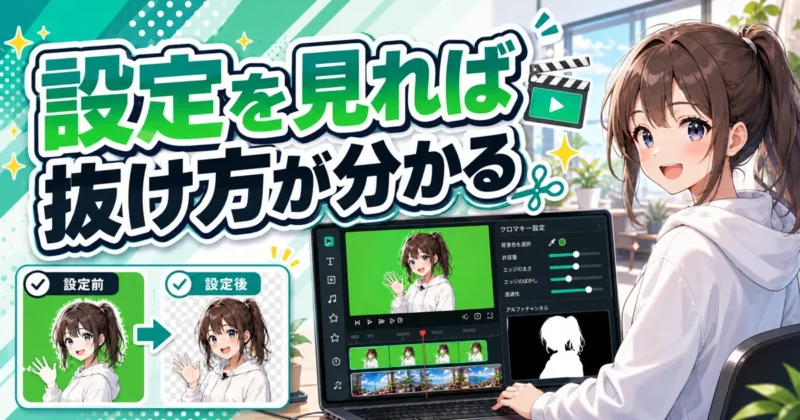
クロマキーの仕上がりは、緑を選んだ後の微調整で大きく変わります。
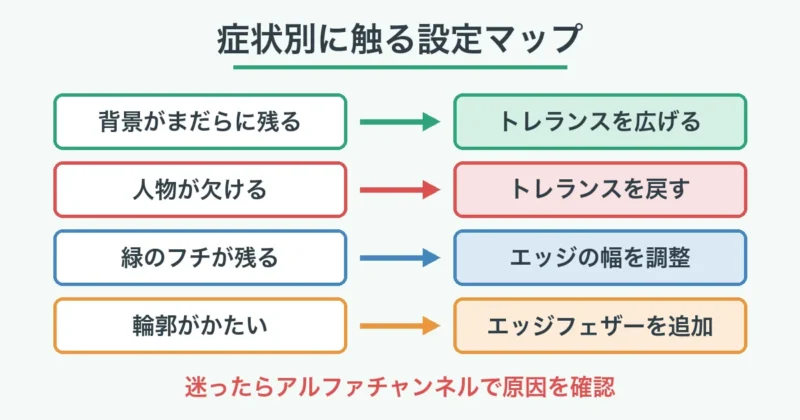
Filmora(フィモーラ)では、トレランス、オフセット、エッジの幅、エッジフェザー、アルファチャンネルを見ながら、背景の抜け残りと人物の欠けを調整できます。
数値を闇雲に上げ下げするより、どの設定が何を動かしているのかを先に知っておくのが近道。
トレランスの役割
トレランスは、スポイトで選んだ緑に対して、どこまで近い色をまとめて透明にするかを決める設定です。
グリーンバックは一色に見えても、照明や布のしわで明るい緑、暗い緑、黄みのある緑に分かれています。
トレランスを上げると、その色の差を広めに拾えるため、背景の抜け残りを減らせます。
背景の緑がまだらに残る時は、まずトレランスを触ればいいですか。
ヒキタニくんまず見るならトレランスっス!ただし上げすぎると髪や服の端まで消えやすいから、少しずつチェックっスよ。
注意したいのは、トレランスを上げるほど「緑っぽいもの」まで透明になりやすい点です。
たとえば、人物の服に緑の反射が乗っている素材では、背景だけでなく肩や髪の端まで薄くなる場面が出ます。
上げすぎは人物欠けの原因になるため、背景が消えた瞬間で止めず、輪郭まで見て判断しましょう。
- 緑の抜け残り
- 髪の透け具合
- 服の端の欠け
- 背景ムラの残量
初心者は、まずトレランスだけで完璧にしようとしがちです。
ただ、トレランスは背景色の範囲を決める設定なので、輪郭のなじみやギザつきまでは別の項目で整えるほうがきれいに仕上がります。
オフセットの役割
オフセットは、透明にした部分と残す部分の境目を調整する項目です。
トレランスで緑の範囲を決めた後、オフセットで抜け方の強さや境界の出方を追い込む、と考えると分かりやすいでしょう。
背景の緑がうっすら残る時や、逆に人物の輪郭が削れすぎる時に見直したい設定です。
| トレランス | 透明にする色の範囲を広げる調整 |
|---|---|
| オフセット | 抜け方の境目を詰める調整 |
| 見る場所 | 髪、肩、手元、小物の輪郭 |
オフセットを動かす時は、画面全体ではなく輪郭の一部を見ます。
特に、髪の毛、指先、服のしわ、透明な小物などは影響が出やすい場所です。
背景がきれいに消えていても、ここが不自然だと合成感が強く残ります。
背景は抜けたのに、人物の端がパキッと不自然に見えるんですね。
ヒキタニくんそこはオフセットの出番っス!背景の消え方だけじゃなく、輪郭が残っているかを見るのがコツっスよ。
調整のコツは、トレランスで大まかに抜き、オフセットで輪郭の欠けと残りを見比べることです。
一度に大きく動かすと原因が分からなくなるため、少し動かしてプレビュー、また少し動かして確認、という流れなら迷いません。
エッジの幅の役割
エッジの幅は、被写体の周囲に残るフチの処理に関わる設定です。
クロマキー合成では、人物と緑背景の境目に細い緑の線が残るケースが目立ちます。
このフチが目立つと、背景だけ差し替えても「切り貼りした感じ」が出てしまいます。
- 肩まわりの緑フチ
- 髪の外側の色残り
- 手元の細い縁取り
- 小物の輪郭の違和感
エッジの幅を調整すると、輪郭まわりの処理範囲を変えられます。
緑のフチが細く残る素材では有効ですが、強くかけすぎると輪郭が細く見えたり、人物が背景から浮いたりします。
特に上半身の人物合成では、髪と肩のラインを見ながら慎重に合わせるのがおすすめです。
緑の線を消したいだけなのに、人物まで細くなったりしませんか。
ヒキタニくん強くかけると細く見えることはあるっス!だから緑フチが消える最小限で止めるのが大事っス。
エッジの幅は、トレランスやオフセットで全体の抜け方を決めた後に触ると判断しやすくなります。
先にエッジだけを詰めると、背景ムラなのか輪郭処理なのか原因が混ざります。
緑を抜く設定と輪郭を整える設定は分けて考えるのが、迷わず仕上げるコツです。
エッジフェザーの役割
エッジフェザーは、被写体の輪郭を少しやわらかく見せるための設定です。
クロマキー後の人物の端が硬く、背景になじまない時に役立ちます。
とくに、人物を実写背景やぼかし背景に重ねる場合は、輪郭がシャープすぎるだけで合成感が強くなります。
| エッジの幅 | 輪郭まわりの処理範囲を調整 |
|---|---|
| エッジフェザー | 輪郭の硬さをやわらげる調整 |
| 効きすぎた状態 | 人物の端がぼけて存在感が弱い状態 |
フェザーを少し入れると、人物と背景の境目が自然になります。
ただし、入れすぎると髪や服の端がぼやけ、解像感が落ちたように見えます。
合成先の背景がくっきりした室内やゲーム画面なら控えめに、少しぼけた背景ならやや広めにすると合わせやすいです。
フチをぼかせば、だいたい自然になると思っていました。
ヒキタニくんぼかしすぎは逆効果っス!背景のシャープさに合わせて、少しだけ足すくらいが見やすいっスよ。
判断に迷ったら、通常サイズのプレビューだけでなく、少し拡大して輪郭を見るとはっきりします。
そのうえで、最終的には視聴者が見る大きさに戻して、違和感がないかをチェックします。
アルファチャンネルの見方
アルファチャンネルは、どこが透明で、どこが残っているかを白黒で確認する表示です。
通常のプレビューでは背景や色味に目を取られますが、アルファチャンネルを見ると抜け方だけを切り分けて判断できます。
白は残る部分、黒は透明になる部分、中間のグレーは半透明として見ると理解しやすいです。
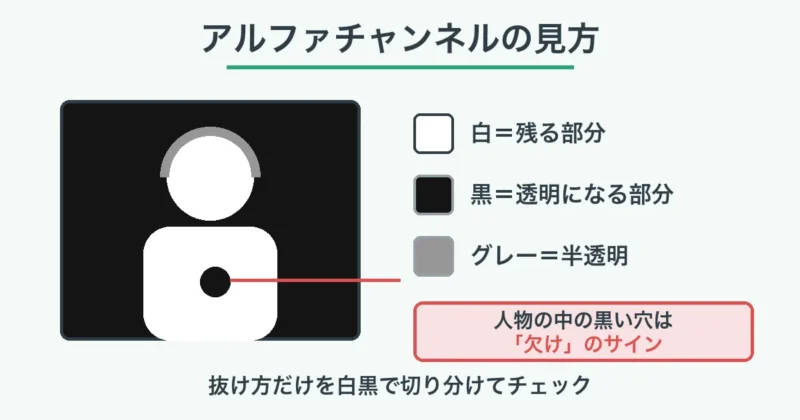
- 白は残す部分
- 黒は透明部分
- グレーは半透明部分
- 斑点は抜けムラの合図
人物の中に黒い穴が出ていれば、被写体まで抜けているサインです。
背景側に白い斑点が残っていれば、緑が抜け切っていません。
髪や服の端がグレーになりすぎている時は、半透明の範囲が広く、背景になじむ一方で存在感が弱く見えることもあります。
見た目で判断できるなら、アルファチャンネルは毎回見なくてもいいですか。
ヒキタニくん迷った時だけで十分っス!人物欠け、背景ムラ、緑フチの原因を切り分けたい時に役立つ表示っスよ。
おすすめの順番は、通常プレビューで違和感を見つけ、アルファチャンネルで原因を確認し、必要な設定だけ戻って直す流れです。
背景ムラならトレランス、輪郭の欠けならオフセット、緑フチならエッジの幅、なじみの硬さならエッジフェザー、と分けると修正点が見えます。
クロマキー設定は一発で決めるものではなく、プレビューとアルファチャンネルを往復しながら仕上げる編集作業です。
ヒキタニくん次の章では、緑のフチや人物欠けが起きる原因を、撮影と編集に分けてチェックっス!
クロマキーが抜けない原因
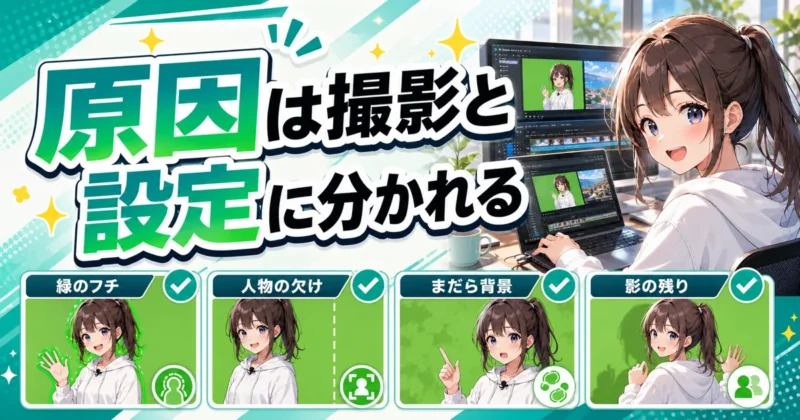
クロマキーがきれいに抜けない時は、設定だけを疑うより、素材の撮影状態と編集設定を分けて見ると原因が見えます。
Filmora(フィモーラ)で同じ数値を入れても、照明、影、服の色、背景との距離によって仕上がりは大きく変わります。
ここでは、緑のフチ、人物欠け、まだら背景、影残りを症状別に切り分け、撮影で直す部分と編集で追い込む部分を確認していきましょう。
緑のフチが残る原因
緑のフチが残る一番の原因は、被写体の輪郭にグリーンバックの色が反射していることです。
髪の毛、肩、白い服、メガネの縁などは緑の照り返しを拾いやすく、背景を透明にしても細い色残りとして見えます。
特に被写体が背景に近い状態で撮ると、輪郭の外側だけでなく肌や服にも緑が乗り、編集での処理が難しくなります。
背景は消えたのに、肩だけ緑に光って見えるのは設定ミスですか。
ヒキタニくん設定だけじゃないっス!背景との距離が近いと、肩や髪に緑の反射が乗りやすいっスよ。
編集側では、エッジの幅やエッジフェザーで輪郭を整えます。
ただし、強くかけすぎると人物の線が細くなったり、髪がぼやけたりします。
緑かぶりが濃い素材は、設定だけで消し切ろうとせず、撮影時点で背景から距離を取るのが確実です。
- 髪の外側
- 肩まわり
- 白い服の端
- メガネの縁
- 透明な小物
人物が欠ける原因
人物が欠ける時は、背景の緑と被写体側の色が近すぎる状態を疑います。
たとえば、緑系の服、黄緑の小物、髪や肌に乗った緑の反射は、Filmoraのクロマキーが背景色として拾いやすい部分です。
トレランスを上げすぎた時も、背景だけでなく人物の輪郭や服の一部まで透明になりやすくなります。
| 症状 | 髪や服の端が消える |
|---|---|
| 主な原因 | トレランスの上げすぎ |
| 確認場所 | アルファチャンネルの黒い穴 |
| 見直す設定 | トレランスとオフセット |
人物欠けは、通常プレビューだけだと背景になじんで見落とす場面があります。
アルファチャンネルで人物の内側に黒い穴が出ていないか見ると、どこまで抜けているかを判断できます。
背景の抜け残りを消そうとして数値を上げ続けるより、スポイトで選ぶ緑を変える、オフセットを戻す、エッジ処理を弱める、という順で試しましょう。
背景をきれいに消そうとすると、髪まで薄くなってしまうんですね。
ヒキタニくんそこはよくある詰まりどころっス!背景を全部消すより、人物の輪郭を残すラインを優先するといいっス。
背景がまだらな原因
背景がまだらに残る原因は、グリーンバックの色が均一になっていないことです。
布のしわ、照明のムラ、影、壁紙の質感があると、同じ緑でも明るい部分と暗い部分に分かれます。
スポイトで1か所の緑を選んでも、別の明るさの緑が範囲外になり、斑点や雲のような抜け残りとして残ります。
- 布のしわ
- 照明の偏り
- 濃い影
- 背景の汚れ
- 画質の粗さ
編集では、トレランスを少し広げることで色ムラを拾いやすくなります。
それでも人物が欠け始めるなら、撮影素材側のムラが強いサインです。
背景のムラは撮影時点で減らすと、後の調整がかなり楽になります。
編集で全部なんとかできると思っていました。
ヒキタニくんまだらな緑は編集だけだと限界があるっス!布を張る、照明を足す、影を減らすだけで抜け方が変わりやすいっスよ。
影が抜けない原因
影が抜けない時は、影の部分が「暗い緑」として残っている状態です。
クロマキーは選んだ色に近い範囲を透明にするため、明るい緑と影で沈んだ緑の差が大きいほど、一度の設定で抜きにくくなります。
足元、背中側、机の上に落ちた影は濃くなりやすく、背景を消した後も灰色や黒っぽい汚れとして見えます。
| 薄い影 | トレランス調整で改善しやすい |
|---|---|
| 濃い影 | 人物欠けとの両立が難しい |
| 足元の影 | 合成先によっては残す判断もあり |
| 壁の影 | 撮影時の距離で減らす対象 |
影は必ず消せばよいものではありません。
合成先が床のある背景なら、足元の薄い影があるほうが自然に見える場面もあります。
一方で、人物の後ろにべったり残る影は合成感を強めるため、撮影時に背景から離れる、照明を左右から足す、という対策が効きます。
影は全部消したほうがきれいに見えますか。
ヒキタニくん全部消すとは限らないっス!足元の薄い影は自然さにつながるけど、壁に濃く残る影は減らしたいっスね。
撮影条件で直すこと
クロマキーの失敗を減らすなら、編集前の撮影条件を整えるのが効果的です。
背景の緑を均一にし、被写体への緑の反射を抑え、影を薄くするだけで、Filmora側の調整量はかなり少なくなります。
スマホで撮る場合も、画質より先に光の当たり方と背景との距離を見ておくと、後から悩む時間を減らせます。
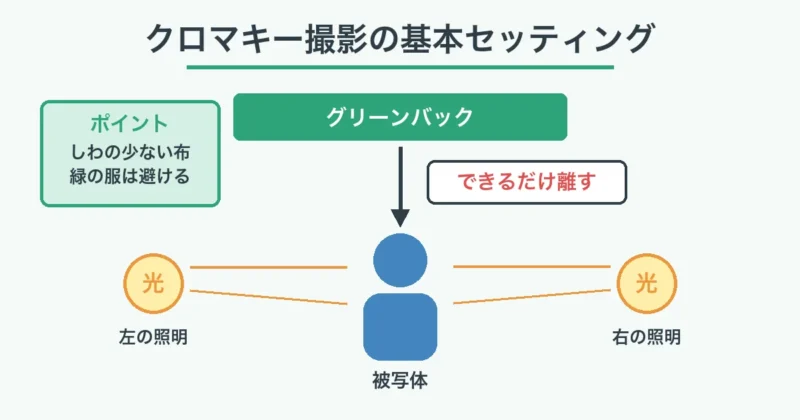
- 背景との距離
- しわの少ない布
- 左右からの照明
- 緑以外の衣装
- 高めの撮影画質
目安として、被写体とグリーンバックの距離はできるだけ離します。
距離が取れない部屋では、背景に影が落ちない位置へ照明をずらすだけでも改善できます。
服や小物に緑が入っていると抜けやすいため、撮影前の衣装と背景色の重なりだけは要チェックです。
撮った後に直すより、撮る前の準備でかなり差が出るんですね。
ヒキタニくんその通りっス!背景を均一にして、緑の服を避けるだけでも編集がかなり楽っスよ。
編集設定で直すこと
撮影済みの素材を直すなら、まず症状ごとに触る設定を分けましょう。
背景がまだらならトレランス、人物が欠けるならトレランスとオフセット、緑のフチならエッジの幅、輪郭が硬いならエッジフェザーを見ます。
全部の設定を一度に動かすと、どの調整で悪化したのか分からなくなります。
| 背景ムラ | トレランスを少し広げる |
|---|---|
| 人物欠け | トレランスを戻す |
| 緑のフチ | エッジの幅を調整 |
| 輪郭の硬さ | エッジフェザーを少し追加 |
| 原因不明 | アルファチャンネルで確認 |
おすすめは、通常プレビューで違和感を見つけ、アルファチャンネルで原因を見て、1項目ずつ戻って直す流れです。
短い動画なら、数秒だけテスト書き出しをして、実際の画質で輪郭を確認すると判断しやすくなります。
公開用の動画では、静止画の1コマだけでなく、手を動かした瞬間や髪が揺れる場面まで見ておきましょう。
ヒキタニくん次の章では、PC版とスマホ版の調整幅を比べる章っス!
\ 原因がわかれば直せる!無料でやり直してみよう /
PC版とスマホ版の違い
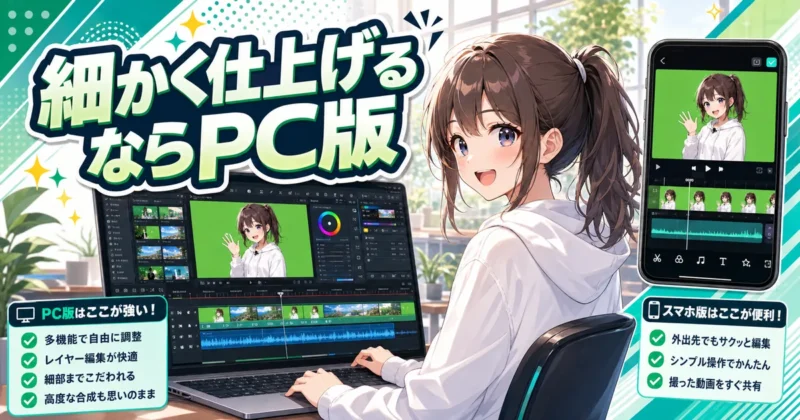
結論から言うと、Filmora(フィモーラ)でクロマキー合成をきれいに仕上げたいならPC版が有利です。
スマホ版でもクロマキーや背景差し替えを使えますが、画面の広さ、素材管理、細かい輪郭調整ではPC版のほうが作業しやすくなります。
SNS用に短く作るのか、公開用にきちんと仕上げるのかで、選ぶべき環境を分けて考えましょう。
PC版が向くケース
PC版が向くのは、人物の輪郭まで見ながらクロマキー合成を詰めたいケースです。
前章で触れた緑のフチ、人物欠け、背景ムラは、小さな画面では見落としやすい部分。
PC版ならプレビューを大きく表示し、タイムライン上で背景、人物、テロップ、効果音を分けて管理できます。
- 長尺動画の編集
- 複数素材の合成
- 輪郭の細かい確認
- 高画質での書き出し
- 案件用動画の制作
たとえば、YouTubeの解説動画で人物を左下に置き、背景にスライドや画面録画を重ねるならPC版が扱いやすいです。
タイムラインを広く見られるため、人物の動きに合わせて拡大率や位置を調整しやすく、音声や字幕のズレも確認できます。
仕上げ重視の動画では、PC版を選ぶほうが編集後の手戻りを減らせます。
スマホでもクロマキーが使えるなら、PC版を選ぶ意味はありますか。
ヒキタニくんあるっス!10分以上の動画や複数レイヤーの合成なら、画面の広さと細かい調整幅が効いてくるっスよ。
特に、髪の毛や指先まで自然に見せたい動画では、クロマキー設定だけでなくプレビュー確認のしやすさが仕上がりを左右します。
仕事用、講座用、商品紹介用など、あとから修正依頼が入る動画ならPC版で作るのがおすすめです。
スマホ版が向くケース
スマホ版が向くのは、撮影から編集、投稿までをスマホ内で完結したいケースです。
Filmoraのスマホアプリは、PIP、キーフレーム、クロマキーなどの機能を備えており、短いSNS動画の背景差し替えにも使えます。
TikTok、Instagramリール、YouTubeショートのように、縦動画をすばやく作る用途と相性がいいでしょう。
| スマホ版 | SNS用の短尺編集 |
|---|---|
| 撮影素材 | スマホで撮った縦動画 |
| 作業場所 | 外出先や移動中 |
| 向く仕上げ | テンポ重視の投稿動画 |
たとえば、グリーンバックの前で撮った数十秒の人物動画に、背景画像や別の動画を重ねるだけならスマホ版でも十分に進められます。
テンプレート、音楽、テキストを同じアプリ内で組み合わせられるので、投稿までのスピードを優先したい人に合います。
ただし、画面が小さいぶん、髪の抜けや薄い緑フチの確認は甘くなりやすい点を覚えておきましょう。
短い投稿ならスマホ版でも使いやすいんですね。
ヒキタニくんその通りっス!30秒前後の縦動画なら、撮ってすぐ背景を変えて投稿まで進めやすいっスよ。
スマホ版は、完璧な合成よりも「早く形にする」編集に強い選択肢です。
あとからPCで仕上げる前提で、仮編集やラフ確認に使う方法もあります。
細かい調整の差
クロマキー合成で差が出るのは、機能名の有無よりも調整しやすさです。
PC版はマウス操作でスポイトの位置を選びやすく、スライダーの微調整やプレビューの拡大確認も行いやすい環境。
スマホ版はタップ操作が中心なので、ざっくり抜く作業は速い一方、輪郭の数値合わせではPC版に分があります。
同じクロマキーでも、仕上がりに差が出たりしませんか。
ヒキタニくん出るっス!特に髪、メガネ、白い服の端みたいな細部は、PC版のほうが確認しやすいっスよ。
スマホの小さなプレビューではきれいに見えても、PCやテレビで見ると輪郭の緑フチが目立つことがあります。
逆に、スマホで見るSNS動画なら、多少の粗さよりテンポや見せ方のほうが評価される場面も多いです。
視聴される画面サイズに合わせて選ぶと、必要以上に編集で悩まずに済みます。
| PC版 Filmora | 輪郭確認と複数レイヤー編集に強い |
|---|---|
| スマホ版 Filmora | 撮影後すぐの短尺編集に強い |
| PC視聴向け | 細部まで見られる前提で調整 |
| スマホ視聴向け | テンポと見やすさを優先 |
迷ったら、最終的にどこで見られる動画かを考えます。
YouTubeの横長動画や講座動画ならPC版、スマホで流し見される縦動画ならスマホ版から始めると判断しやすいです。
安定性で選ぶ目安
安定性で選ぶなら、基準は素材の重さと編集時間です。
4K素材、長尺動画、複数トラック、テロップ多めの編集は、スマホでは端末の発熱や容量不足の影響を受けやすくなります。
PCでもスペックによって差は出ますが、保存場所や外部モニターを使えるぶん、長時間の作業には向いています。
- 動画の長さ
- 素材の解像度
- レイヤーの数
- 端末の空き容量
- 書き出し前の確認時間
スマホ版を使う場合は、不要なアプリを閉じ、端末の空き容量を確保してから編集を始めましょう。
PC版では、重い素材を扱う前にプロジェクトをこまめに保存し、短い範囲でテスト書き出しをしておくと判断が速くなります。
\ 動作が重い・フリーズする時の対策はコチラの記事をご覧ください /
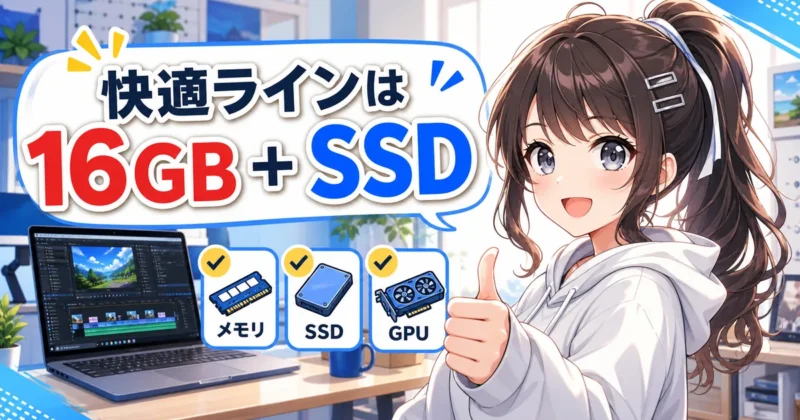
有料機能や書き出し条件はアプリストアや公式サイトで変わるため、購入前に現在のプラン、透かし、対象端末を確認してください。
スマホ版だけで全部できると思っていました。
ヒキタニくん短尺なら十分使えるっス!でも長尺や4K、細かいクロマキー調整までやるならPC版のほうが頼れるっスよ。
おすすめの分け方は、スマホ版で短尺や下書き、PC版で本編集と仕上げです。
この切り分けにすると、投稿スピードと合成品質のどちらも取りやすくなります。
ヒキタニくん次は無料版と有料版の違いを見て、透かしや公開前の確認ポイントまで押さえるっス!
\ 細かい仕上げはPC版が有利!ダウンロードは無料 /
\ スマホアプリ版の料金と機能はコチラの記事をご覧ください /
無料版と有料版の違い
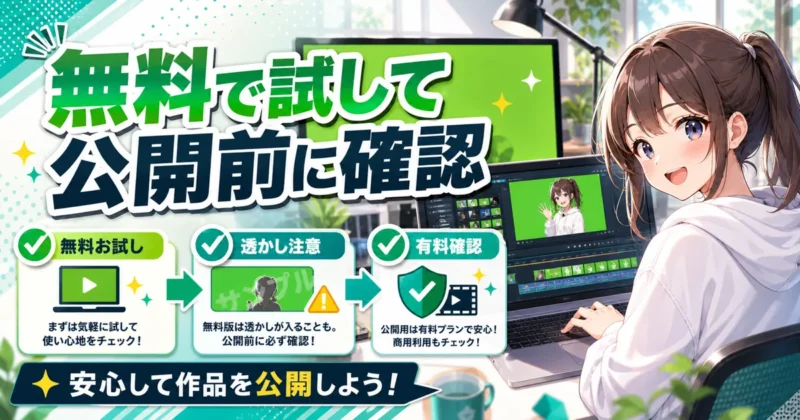
Filmora(フィモーラ)のクロマキーは、無料版でも試せます。
編集機能そのものは無料版でひととおり使えるため、購入前に自分の素材で抜け方を確認できるのが大きな安心材料です。
ただし、無料版のまま書き出すと透かしが入るので、公開用の動画を作る段階では有料版の条件を知っておく必要があります。
無料版で試せる範囲
無料版では、クロマキーの有効化、スポイトでの色選択、トレランスやエッジまわりの調整まで一連の操作を試せます。
つまり、この記事で紹介した手順と設定は、購入前にすべて練習できるということです。
自分のグリーンバック素材がきれいに抜けるかどうかは、スペックや素材の状態にも左右されるため、先に無料版で確認しておくと購入後のギャップがありません。
- クロマキーの抜け具合
- 髪や服の輪郭の残り方
- 自分のPCでの動作の軽さ
- 編集画面の使いやすさ
無料版だと、クロマキーの機能が制限されたりしませんか。
ヒキタニくん編集の練習は無料版で十分できるっス!差が出るのは書き出しのタイミングっスよ。
書き出し時の透かし
無料版で動画を書き出すと、画面にWondershareの透かしが入ります。
プレビューでは透かしなしで確認できるため、編集中は気づきにくく、書き出してから「これでは公開できない」と気づくパターンが多いです。
注意したいのは、無料版で書き出した動画の透かしは、購入後も自動では消えないという点。
購入後にプロジェクトファイルを開き直し、もう一度書き出すと透かしなしの動画になります。
書き出したファイルではなく、プロジェクトから作り直すんですね。
ヒキタニくんそうっス!編集データさえ残しておけば、購入後に再書き出しするだけで済むっスよ。
無料版の制限やできることの全体像は、次の記事で詳しくまとめています。
\ 無料版の透かしと制限を詳しく知りたい方はコチラ /
料金詳細は別記事へ
有料版には年間プランと永続ライセンスがあり、クロマキー目的なら、どちらを選んでも機能面の心配はいりません。
選び方の軸は、動画編集を続ける期間と、新機能をどこまで追いかけたいかです。
プランごとの価格、買い切りの注意点、追加課金の仕組みは、次の記事で最新情報を確認してください。
\ Filmoraの料金と損しない選び方はコチラの記事をご覧ください /
公開前の確認ポイント
クロマキー動画を公開する前に、透かし以外にもいくつか確認しておきたい点があります。
- 書き出し後の透かしの有無
- 輪郭の緑フチの最終確認
- 合成した背景素材の利用条件
- 音声と映像のズレ
とくに背景に使う画像や動画は、フリー素材でも商用利用の条件が分かれています。
収益化するチャンネルで使うなら、素材の配布元の規約まで見ておくと安心です。
なお、Filmoraを購入するなら公式サイトの10%OFFクーポンが使えます。
クーポンコードの入力は不要で、購入ページに表示されるクーポンを保存するだけで自動適用されます。
\ 10%OFFクーポンの受け取りはコチラから /
AIポートレートとの使い分け
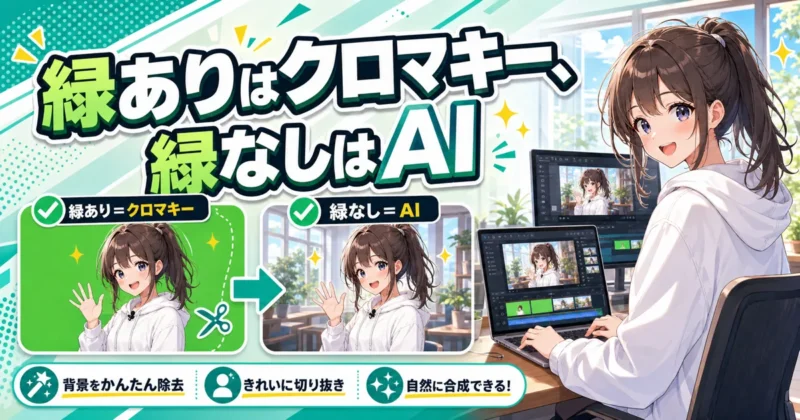
Filmora(フィモーラ)で背景を変える方法は、クロマキーだけではありません。
グリーンバックなしで撮った人物動画なら、AIが人物を検出して背景を消すAIポートレートという選択肢があります。
ここを混同すると「クロマキーで抜けない」と悩み続けることになるので、素材ごとの使い分けから見ていきます。
グリーンバック素材の場合
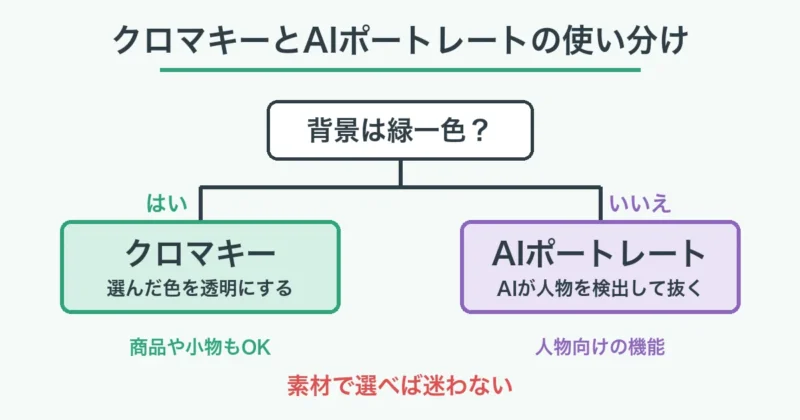
緑や青の単色背景で撮影した素材は、迷わずクロマキーを選びます。
背景色を指定して抜く方式は、AIの判定に頼らないぶん結果が安定しやすく、輪郭の調整も設定項目でコントロールできます。
商品や小物のように「人物ではない被写体」を合成できるのも、クロマキーならではの強みです。
商品だけの動画でも背景を差し替えられますか。
ヒキタニくんグリーンバックで撮ればできるっス!人物検出のAIと違って、被写体が何でも色で抜けるのがクロマキーっスよ。
背景なし人物動画の場合
自宅の部屋や屋外など、普通の背景で撮った人物動画にクロマキーは使えません。
背景の色がバラバラで、透過する色を1つに決められないためです。
この場合は、AIポートレートで人物を自動検出して背景を削除するほうが現実的です。
グリーンバックがないと、背景の差し替え自体を諦めるしかないと思っていました。
ヒキタニくん諦めなくていいっス!人物中心の動画ならAIポートレートで背景を消せるっスよ。
ただし、AIポートレートは人物の姿勢や人数、逆光などの条件で精度が変わります。
また、利用できる条件やプランはバージョンで変わる場合があるため、使う前の公式サイトでの最新情報チェックを忘れずに。
比較表で見る違い
2つの機能は「何を基準に背景を消すか」がそもそも違います。
緑背景があるならクロマキー、なければAIポートレートという判断が基本です。
| 抜き方の基準 | クロマキーは指定色、AIポートレートは人物検出 |
|---|---|
| 必要な撮影環境 | クロマキーはグリーンバック必須、AIポートレートは不要 |
| 被写体の種類 | クロマキーは何でも可、AIポートレートは人物向け |
| 仕上がりの調整 | クロマキーは設定で追い込める、AIポートレートはAI任せ |
これから撮影環境を用意できるなら、グリーンバックを買ってクロマキーで運用するほうが、長期的には安定した品質を出せます。
すでに撮ってしまった素材を活かしたいなら、AIポートレートを試す価値があります。
AIポートレート記事へ
AIポートレートの具体的な操作手順は、専用の解説記事にまとめています。
グリーンバックなしの人物動画を編集したい方は、こちらを見ながら進めると迷いません。
\ AIポートレートの使い方を5ステップで見るならコチラ /
Filmoraのクロマキーに関するよくある質問
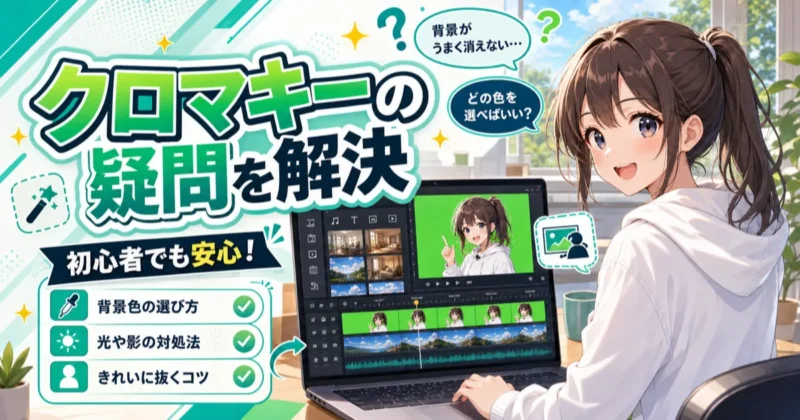
最後に、Filmora(フィモーラ)のクロマキーについて検索されやすい疑問をまとめて解決します。
クロマキーはどこにありますか?
タイムラインに置いたグリーンバック素材をダブルクリックすると、編集パネルが開きます。
その中のクロマキー(グリーンスクリーン)の項目にチェックを入れると有効になります。
バージョンによって表示名や位置が少し変わるため、見つからない時は編集パネル内の映像調整まわりを順に確認してください。
スマホ版でも使えますか?
iPhone・Android向けのFilmoraアプリにもクロマキー機能があります。
短いSNS動画の背景差し替えならスマホ版でも対応できます。
髪の毛の輪郭など細かい調整はPC版のほうがしやすいため、仕上げ重視の動画はPC版がおすすめです。
緑以外の背景でも抜けますか?
抜けます。
クロマキーはスポイトで選んだ色を透過する仕組みなので、青バックなどでも合成できます。
条件は、背景が均一な単色で、被写体に同じ色が含まれていないことです。
無料版だと透かしが入りますか?
無料版で書き出した動画にはWondershareの透かしが入ります。
編集やクロマキーの練習は無料版で問題なくできるため、公開用に書き出す段階で有料版を検討するのが効率的です。
購入後にプロジェクトを開き直して再書き出しすれば、透かしなしの動画になります。
人物まで欠けてしまう時は?
まずトレランスの上げすぎを疑い、少しずつ戻します。
次にスポイトで選ぶ緑の位置を、被写体から離れた中間の明るさの場所へ変えてみてください。
それでも直らない場合は、アルファチャンネル表示で欠けている場所を確認し、服や小物に緑色が入っていないか素材側もチェックします。
Filmoraのクロマキー合成についてのまとめ
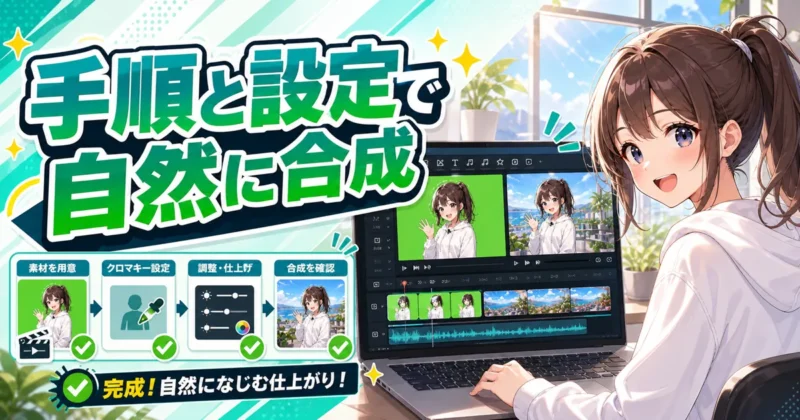
Filmora(フィモーラ)のクロマキー合成について、手順から失敗の直し方まで解説しました。
背景を下、グリーンバック素材を上に置いてクロマキーを有効にする、という基本さえ押さえれば、初心者でも背景の差し替えは難しくありません。
- Filmoraはクロマキー合成に対応
- 背景は下・素材は上のトラック
- スポイトは中間の明るさの緑を選択
- 背景ムラはトレランスで調整
- 緑フチはエッジの幅とフェザーで調整
- 原因の切り分けはアルファチャンネル
- 緑背景なしならAIポートレート
きれいに抜けない時は、設定をやみくもに動かすより、撮影条件と編集設定のどちらに原因があるかを切り分けるのが近道です。
クロマキーの操作は無料版でもすべて練習できるので、まずは手元の素材で抜け方を試してみてください。
重ね順と設定の意味が分かったので、自分の素材で試してみたくなりました。
ヒキタニくんその気持ちが一番大事っス!1本合成できると、動画づくりの幅が一気に広がるっスよ!

クロマキー動画を透かしなしで書き出すなら、いま公式サイトで配布中の10%OFFクーポンがお得ですよ!
10%OFFクーポンは購入ページのポップアップで「クーポン保存」を押すだけで自動適用されます。
\ 10%OFFクーポンの受け取りはコチラから/

コード入力不要!「クーポン保存」で自動適用!