



Filmora(フィモーラ)にログインしたいのに、どのメールアドレスを使えばいいのか迷っていませんか。

購入したはずなのに無料版の表示が出ると、不安になりますよね。
結論、Filmora ログインは「購入時に使ったWondershare ID」で入り、アカウント画面で契約プランと有効期限を確認するのが最短です。
ログインできても購入情報が紐づいていないIDだと、有料版として反映されないことがあります。
この記事では、次の悩みをまとめて解決します。
- Filmoraのログイン画面がどこかわからない
- Wondershare IDと購入メールの関係を知りたい
- 購入済みなのに無料版になる原因を知りたい
- 透かしなしで書き出せる状態か確認したい
- 料金プランや追加課金の注意点を把握したい
- 自分に合う購入プランを選びたい

ログインできたのに、有料版にならないのが一番困りますね。
 ヒキタニくん
まず購入メールと同じWondershare IDか確認するっス!
Wondershare公式ページでのFilmoraの料金は、Windows向け個人プランはベーシック年間プラン6,980円、アドバンス年間プラン7,980円、永続ライセンス8,980円です。

購入前にお得な割引クーポンをお見逃しなく!
\ お得な10%OFFクーポンをもらう/

安心の30日間返金対応!
Creative Assetsは7日間無料後に月額1,999円で自動更新される表示があるため、購入時は本体料金だけで判断しないことが大切です。

Filmora(フィモーラ)ログインの結論
Filmora(フィモーラ)のログインで最初に確認すべきことは、購入時に使ったWondershare(ワンダーシェア) IDで入っているかどうかです。
有料版を買ったのに無料版のまま見える場合も、別のメールアドレスや外部ログインで入っているだけのケースが少なくありません。
この章では、ログインの正解、有料版の確認ポイント、購入前に料金を見ておく理由を先に整理します。
購入時のIDで入る
Filmoraにログインするときは、ソフトを起動してから新しくアカウントを作るのではなく、購入時に使ったWondershare IDで入るのが基本です。
Wondershare IDは、購入情報やライセンスが紐づくアカウントなので、ここが違うと有料版を買っていても反映されません。

購入したはずなのに無料版の表示が出ると、二重購入しそうで不安になります。
まず見るべきなのは、パスワードの正しさよりも「どのメールアドレスで購入したか」です。
メールアドレスで購入した人がGoogleログインで入ったり、Apple IDで購入した人が別のメールアドレスで入ったりすると、画面上では別アカウントとして扱われる可能性があります。
特に家族用メール、仕事用メール、スマホで使っているApple IDを混ぜている人は、ここでつまずきやすいです。
- 購入完了メールのアドレスを確認
- 外部ログイン(Google/Apple)で買っていないか確認
- ソフト版と公式サイトで同じアカウントか確認
- 登録コードもアカウントとの紐づきを確認
ログインで迷ったときは、購入IDを探す感覚で進めると、迷わず進められます。
「今使いたいメールアドレス」ではなく、「購入時に使ったメールアドレス」で入るのが結論です。
有料版の反映を確認
ログインできたら、次に確認するのは有料版として認識されているかです。
Filmoraはログインできることと、有料プランが反映されていることが別なので、ログイン成功だけで安心しないほうがいいです。
アカウント画面や購入履歴、プラン表示、有効期限の表示を見て、使える状態になっているか確認しましょう。
| 確認する場所 | ソフト右上のアカウント画面、または公式マイアカウント |
|---|---|
| 見る項目 | 契約プラン名・有効期限・更新状態・使える機能 |
| 注意点 | 反映が遅い時は再起動や再ログインも試す |
有料版の反映で特に分かりやすいのは、書き出し時の透かし表示です。
無料版のままだと透かしが入るため、編集画面では問題なく見えても、出力して初めて「あれ?」となることがあります。
大事な納品動画やYouTube投稿前なら、短いテスト動画を書き出して確認しておくと安心です。
ヒキタニくんログイン後は、いきなり本番動画を書き出すより、数秒のテスト動画で透かしの有無を確認すると失敗を防げます。
また、AI機能や素材サービスはプランや追加サービスによって使える範囲が変わることがあります。
「有料版なのに一部機能が使えない」という場合は、Filmora本体のライセンスだけでなく、AIクレジットや素材サービスの対象範囲も確認してください。
つまり、確認すべきなのはログイン状態と契約内容の両方です。
先に料金も確認する
これからログインして購入する人は、先に公式サイトの料金プランを確認してから進めるのがおすすめです。
Filmoraは時期によってキャンペーン、年額プラン、永続ライセンス、追加サービスの表示が変わることがあるため、古い記事の金額だけで判断するとズレる可能性があります。
特に自動更新の有無、Creative Assetsなどの追加サービス、AIクレジットの扱いは、購入前に見ておきたいポイントです。
- 年額か買い切りかを確認
- 自動更新の条件を確認
- 素材サービスが別料金でないか確認
- AIクレジットの数と付与条件を確認
- Windows/Mac/スマホの対象範囲を確認
ログインだけを急ぐと、「使えると思った機能が別料金だった」「買い切りだと思ったら年額だった」「スマホ版も同じように使えると思っていた」といった勘違いが起きやすくなります。
Filmoraは動画編集ソフトとして使いやすい一方で、プランや追加機能の見方を間違えると、必要以上の出費につながります。
購入画面では表示されている金額だけでなく、更新タイミングと含まれるサービスまで確認しましょう。
ログインできれば終わりではなく、どのプランで何が使えるかまで見たほうがいいんですね。
結論として、すでに購入済みなら購入時のWondershare IDでログインし、有料版の反映を確認することが最優先です。
これから購入するなら、ログイン前後でアカウントを統一し、公式サイトの最新料金と条件を見てから決済しましょう。
Filmoraログイン前の準備(必要なもの)
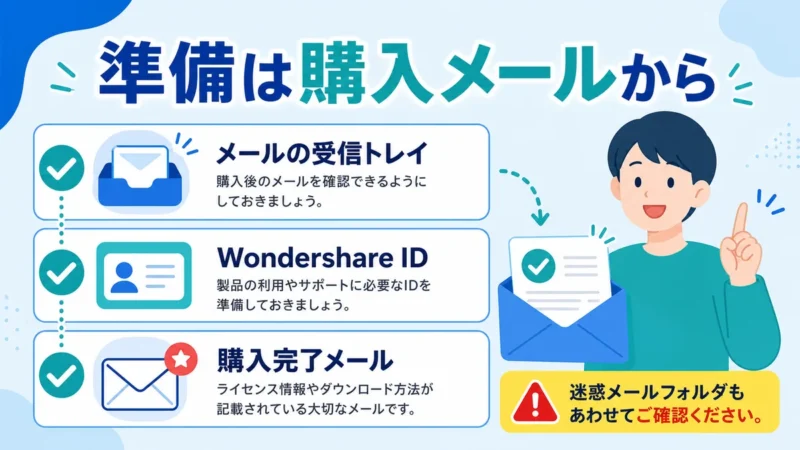
Filmora(フィモーラ)にログインする前に、まず「どのメールアドレスで購入したか」を確認しておくと、認証されないトラブルをかなり減らせます。
特に有料版を買った人は、ソフトに入る前に購入メール、外部ログインの種類、登録コードの有無を整理しておきましょう。
ここを飛ばすと、正しく購入しているのに無料版のままに見えたり、別アカウントで新規登録してしまったりします。
Wondershare IDとは
Wondershare(ワンダーシェア) IDとは、Filmoraを含むWondershare製品のログインや購入情報の確認に使うアカウントです。
Filmoraの有料版は、基本的にこのIDに購入情報がひも付きます。
つまり、ソフトを入れ直したときや別のパソコンで使うときも、購入時と同じIDでログインすることが大切です。
ヒキタニくん購入したのに有料版にならない場合、ソフトの不具合より「別IDでログインしている」ケースが先に疑うポイントです。
ログイン前に確認したいのは、アカウント名ではなく購入時に使ったメールアドレスです。
普段使いのメール、仕事用メール、AppleやGoogleで使っているメールが混ざっている人ほど、ここで間違いやすくなります。
- 購入時のメールアドレスを確認
- パスワード再設定メールを受け取れる状態に
- 旧PCで使ったIDをメモ
- 家族や会社のメールで買っていないか確認
購入メールを探す
ログイン前に最優先で探すべきなのは、Filmora購入後に届いた注文確認メールです。
そのメールには、購入した製品名、注文番号、登録メールアドレス、契約やライセンス確認に必要な情報がまとまっていることがあります。
有料版が反映されないときも、サポートへ問い合わせる材料になるため、削除せず保管しておきましょう。
メールが多すぎて見つかりません。何で検索すればいいですか。
メールボックスでは、まず「Wondershare」「Filmora」「注文」「購入」「領収書」「ライセンス」などで検索します。
見つからない場合は、迷惑メール、プロモーション、ゴミ箱、別メールアドレスの受信箱まで確認してください。
重要なのは、今ログインしたいメールではなく、購入時に実際に使ったメールを特定することです。
ログインできても購入情報が出ない場合は、別のメールアドレスで購入していた可能性があります。
外部ログインを確認
Filmoraは、メールアドレスとパスワードで入る方法だけでなく、外部アカウント経由でログインしている場合があります。
特にスマホ版やアプリストア経由で購入した人は、Wondershare公式サイトのアカウントだけを見ても購入情報が一致しないことがあります。
公式ページ上でも、GoogleストアやAppleストアなど第三者プラットフォームで購入した場合は、まず該当するGoogleまたはAppleアカウントでのログイン確認が案内されています。
| メールログイン | 登録メールアドレスとパスワードで入る |
|---|---|
| Googleログイン | Googleで購入・利用している場合に確認 |
| Appleログイン | Apple IDやApp Store購入と関係する場合に確認 |
| ストア購入 | 返金や購入履歴がストア側の管理になる場合あり |
外部ログインで入っていた人が、あとから通常のメールログインで新規登録すると、購入履歴のない別アカウントを作ってしまうことがあります。
ログイン方法を変える前に、過去にどのボタンから入っていたかを思い出しておきましょう。
登録コードの扱い
古いバージョンや特定の購入形態では、登録コードやシリアル番号のような情報を受け取っている場合があります。
ただし、現在のFilmoraではWondershare IDでのログイン管理が中心になっているため、登録コードだけを入力すれば必ず有料版になる、と考えるのは危険です。
コードがある人も、まず購入メールとWondershare IDの関係を確認しましょう。
ヒキタニくん登録コードは捨てずに保管しつつ、ログインは購入時のIDを優先して確認するのが実務的です。
登録コードを第三者に送ったり、SNSやチャットで見える形で共有したりするのは避けてください。
サポートへ問い合わせる場合も、最初から全桁を公開するのではなく、公式の問い合わせフォームや案内に従って必要情報を送るのが安全です。
- 登録コードは購入メールと一緒に保管
- まずWondershare IDでログインを試す
- 入力画面がなければ公式ヘルプを確認
- 非公式経路(メルカリ等)のコードは避ける
Filmora(フィモーラ)のログイン方法と手順
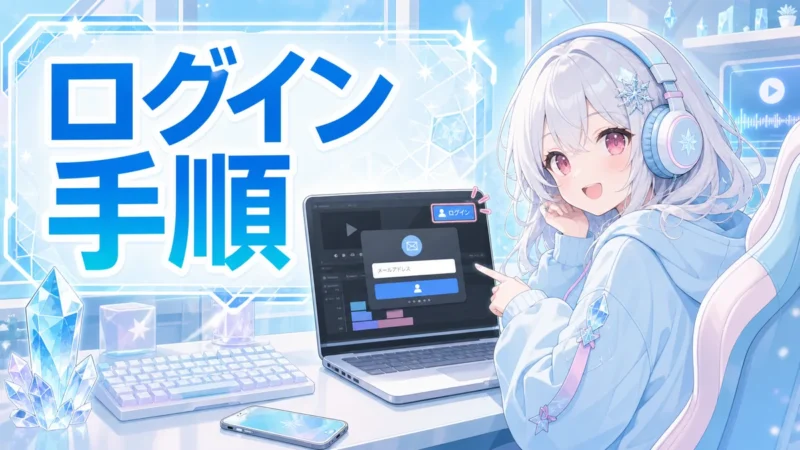
Filmora(フィモーラ)のログインは、公式サイトでアカウント状態を確認し、実際の編集ソフト側でも同じWondershare(ワンダーシェアー)IDで入るのが基本です。
購入済みなのに無料版扱いになる不安を避けるには、ログイン場所よりも同じメールアドレスで入ることを優先してください。
ここでは、公式サイト、パソコン版ソフト、新規プロジェクト画面、スマホ版の4つの入り方を順番に整理します。
公式サイトから入る
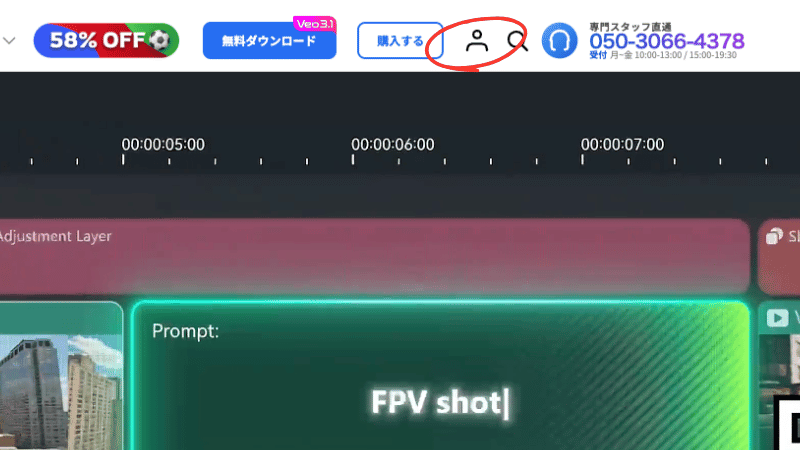
まず確認用として使いやすいのが、Filmora公式サイトの右上にある「ログイン」から入る方法です。
ブラウザで公式サイトを開き、右上の人型アイコンまたはログイン表示を選び、購入時に使ったメールアドレスとパスワードを入力します。
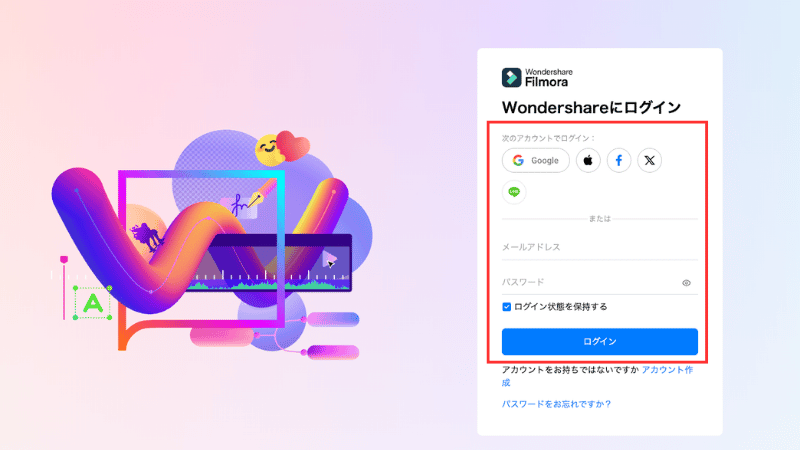
GoogleやSNS連携で購入した人は、メールアドレス入力ではなく購入時と同じ外部ログインを選ぶ必要があります。
- 公式サイト右上のログインを開く
- 購入時のメールか同じ外部ログインを選ぶ
- アカウントセンターで注文履歴を確認
- 表示名でなく購入メールと一致するか確認
公式サイトでログインできれば、IDやパスワード自体はおおむね正しいと判断できます。
ただし、サイト側でログインできても、ソフト側に別IDで入っていると有料版が反映されないことがあります。
公式サイトでは入れるのに、ソフトでは無料版のままになることがあります。
その場合はソフト側のアバターから一度ログアウトし、購入時と同じIDで入り直してください。
ソフト右上から入る
パソコン版で実際に有料機能を使うなら、Filmoraを起動して右上のログインボタンから入るのが本命です。
公式ガイドでも、プログラムを開いたあと右上のログインボタンをクリックし、Wondershare ID、つまり注文に使用したメールアドレスとパスワードでログインする流れが案内されています。
ログイン後は右上のアバターアイコンからアクティベーションステータスを確認できるため、編集を始める前にここまで見ておくと安心です。
| 確認場所 | ソフト右上のログイン、またはアバターアイコン |
|---|---|
| 入力するもの | 購入時のWondershare IDとパスワード |
| 見るべき表示 | アクティベーション状態・プラン名・有効期限 |
| 注意点 | 無料で使える状態と有料反映済みは別 |
重要なのは、ログインできたことと有料版が有効になったことを分けて確認することです。
ログインなしでも編集自体は進められる場合がありますが、有料ライセンスが紐づくIDで入っていないと、書き出し動画に透かしが入る可能性があります。
ヒキタニくん編集前に右上のアバターを押して、ライセンス状態まで確認しましょう。
新規プロジェクトで入る
Filmoraを起動したあと、すぐにログインせず「新規プロジェクト」から編集画面に入っても、あとからログインできます。
この入り方は、素材の取り込みや編集画面を先に確認したい人には便利です。
ただし、書き出し直前にログインエラーが出ると作業が止まるため、購入済みユーザーは編集を始める前にログインまで済ませるほうが安全です。
先に編集して、最後にログインすれば大丈夫ですか。
無料版の試用や画面確認だけなら問題ありませんが、納品用やSNS投稿用の動画を作るなら先にログインしてください。
特に長時間の編集、AI機能の利用、素材ダウンロードを予定している場合は、権限不足で途中停止しないよう最初にアカウント状態を確認しておくべきです。
- 開いたら右上のアバターを確認
- 未ログインなら購入時IDでログイン
- 有料表示を確認してから編集を始める
- 書き出し前に透かしとプランを再確認
スマホ版で入る
スマホ版Filmoraは、iPhone、iPad、Android向けに公式サイトから案内されています。
アプリを入れたら、マイページやプロフィール、アカウント関連のメニューからログイン画面を開き、購入時と同じIDで入ります。
パソコン版とスマホ版では、購入プランやアプリ内課金の扱いが異なる場合があるため、同じIDで入ってもすべての権限が共通になるとは限りません。
| パソコン版 | ソフト右上からログインしアクティベーション状態を確認 |
|---|---|
| スマホ版 | アプリ内のアカウント画面でログインし購入状態を確認 |
| 共通の注意 | 料金・AI・素材・OS対応は公式で最新条件を確認 |
スマホでログインできないときは、アプリストアで入れたアカウント、Wondershare ID、GoogleやAppleなどの外部ログインが混ざっていないか確認してください。
とくに家族の端末、仕事用端末、過去の別メールを使っている場合は、購入履歴のあるIDとアプリでログイン中のIDがずれていることがあります。
ヒキタニくんスマホ版は「同じアプリ名だから同じ権限」と決めつけず、アプリ内の購入状態まで見てください。
Filmoraにログインできない原因と対処法
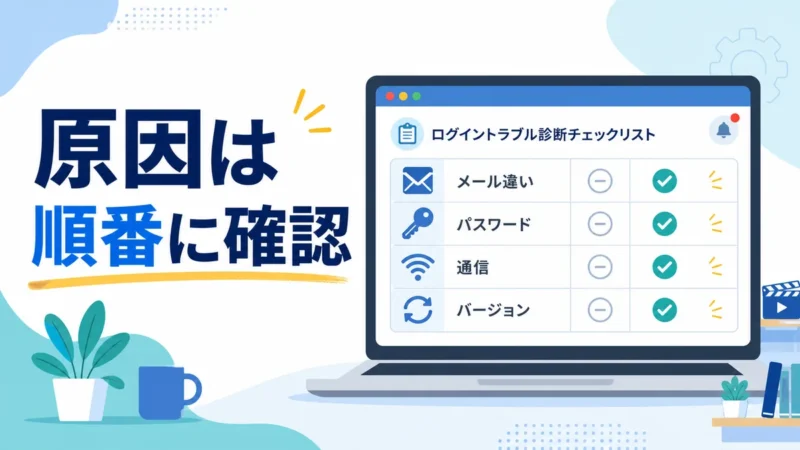
Filmora(フィモーラ)にログインできないときは、パスワードだけを疑うより、購入時のID、ログイン方法、通信環境、ソフトのバージョンを順番に切り分けると早く解決できます。
特に有料版を購入済みの人は、ログインできない原因を間違えると、不要な再購入や問い合わせの長期化につながります。
ここでは、よくある5つの原因を「何を見れば判断できるか」まで具体的に整理します。
メールアドレス違い
もっとも多い原因は、購入時と違うメールアドレスでログインしようとしているケースです。
公式ガイドでも、Wondershare(ワンダーシェアー) IDは注文に使用したEメールアドレスとして案内されているため、今よく使うメールではなく、購入時に使ったメールを入力する必要があります。
メールアドレスが1文字違うだけでも別アカウント扱いになり、有料版の情報は出てきません。
- 購入完了メールのアドレスを確認
- 仕事用・個人用・古いメールを順に確認
- 外部ログイン(Google/Apple)で入っていないか確認
- 公式サイトとソフトで同じメールか確認
「ログインできない」と感じていても、実際には別の新規アカウントへ入っているだけの場合があります。
その場合、画面上はログイン済みでも購入履歴やライセンスが表示されないため、「有料版が消えた」と勘違いしてしまうことがあります。
ヒキタニくんログインできたかどうかより、購入情報があるアカウントに入れているかを見てください。
パスワード忘れ
メールアドレスが合っているのに入れない場合は、パスワードの入力ミスや古いパスワードを使っている可能性があります。
大文字と小文字、全角と半角、余計なスペース、自動入力された古いパスワードは、地味ですがよくあるつまずきです。
何度も試して失敗するより、公式ログイン画面のパスワード再設定から進めたほうが早いです。
何回か試しているうちに、どれが正しいパスワードか分からなくなりました。
この状態でありがちなのは、ブラウザ、Filmoraソフト、スマホアプリで別々のパスワード候補を試してしまうことです。
まず購入時のメールアドレスを固定し、そのメールで再設定メールを受け取れるか確認しましょう。
| 症状 | メールは合っていそうだがパスワードエラー |
|---|---|
| 確認 | 自動入力を消し手入力か再設定を試す |
| 注意 | 届かない時は迷惑メールや別アドレスも確認 |
重要なのは、パスワードだけを変えても、メールアドレスが違えば購入情報にはたどり着けないことです。
再設定後にログインできたら、アカウント画面で購入履歴やアクティベーション状態まで確認してください。
購入IDの勘違い
Filmoraでいう購入IDは、単なる表示名やニックネームではなく、購入情報が紐づいているアカウントを指すと考えると分かりやすいです。
たとえば、公式サイトではメールアドレスで購入し、スマホではApple IDでアプリを使い、パソコンではGoogleログインを押していると、本人は同じつもりでも別アカウントとして扱われることがあります。
このズレがあると、ログイン自体は成功しても有料版が反映されません。
ヒキタニくん「入れない」ではなく「買ったIDに入れていない」だけのケースはかなり多いです。
購入IDの勘違いを防ぐには、購入完了メール、注文番号、領収書、ストア購入履歴を見比べるのが有効です。
特に家族のカードで購入した、会社のメールで購入した、以前の端末で登録したという人は、普段のメールアドレスと購入IDが一致しないことがあります。
- 購入完了メールの宛先を見る
- アカウントセンターの注文履歴を見る
- App Store/Google Playの購入履歴を見る
- 会社や家族のメールで買っていないか確認
もし購入履歴が見つからないまま別アカウントで新しく購入すると、二重課金に近い状態になるおそれがあります。
決済前に、購入したアカウントを先に特定することを優先してください。
通信やVPNの影響
メールアドレスもパスワードも合っているのにログイン画面が進まない場合は、通信環境が原因のこともあります。
会社や学校のWi-Fi、公共Wi-Fi、VPN、広告ブロック、セキュリティソフトの設定によって、認証画面やアカウント確認の通信がうまく通らないことがあります。
この場合、パスワードを何度変えても改善しないため、環境を変えて試してみましょう。
| VPN利用中 | VPNを切り通常回線で試す |
|---|---|
| 公共Wi-Fi | テザリングや自宅回線に切り替えて試す |
| 会社や学校の回線 | 管理者が通信を制限している可能性 |
| ブラウザ不調 | 別ブラウザ・シークレット・キャッシュ削除を試す |
ソフト側でログインできないときは、まずブラウザで公式サイトのアカウントセンターに入れるか確認してください。
公式サイトでは入れるのにソフトだけ失敗するなら、ソフトの通信許可、セキュリティソフト、バージョンの問題に絞りやすくなります。
同じIDなのに、家では入れて会社では入れないことがあります。
その場合はアカウントの問題ではなく、ネットワーク側の制限が疑わしいです。
古いバージョンの影響
古いFilmoraを使っている場合、ログイン画面や認証まわりが現在のアカウント管理と合わず、うまく入れないことがあります。
公式ガイドでは、Filmoraを最新状態に保つために自動または手動で更新を確認できると案内されています。
ログインで詰まったら、IDを疑う前にソフトの更新確認もしておきましょう。
ヒキタニくん古いソフトを使い続けていると、アカウント側は正しくても認証でつまずくことがあります。
更新前には、編集中のプロジェクトを保存してから作業してください。
アップデート後はFilmoraを再起動し、右上のアバターまたはログイン画面から購入時のIDで入り直します。
- 編集中のプロジェクトを保存
- ヘルプメニューからアップデートを確認
- 更新後にFilmoraを再起動
- 購入時のWondershare IDでログインし直す
- アクティベーション状態と透かしを確認
それでもログインできない場合は、注文番号、購入メール、使っているOS、Filmoraのバージョン、表示されるエラー文を控えて公式サポートへ相談すると話が早いです。
問い合わせ時に「ログインできません」だけを送るより、どのIDで、どの環境で、どの画面で止まるのかを伝えるほうが解決までの往復を減らせます。
ログイン後にFilmora有料版を確認する方法
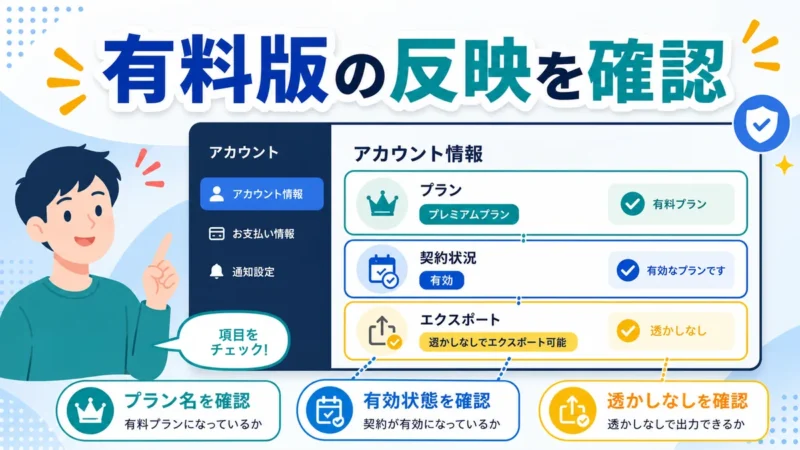
Filmora(フィモーラ)にログインできたら、次は有料版が正しく反映されているかを必ず確認しましょう。
見るべき場所は、アカウント画面、プラン名、有効期限、透かし、AI機能の5つです。
ここを確認しておけば、「買ったのに無料版のまま」「書き出したら透かしが入った」「AI機能が使えない」といった損を防ぎやすくなります。
アカウント画面を見る
有料版の確認は、まずソフト右上のアバターアイコン、または公式サイトのアカウントセンターから行います。
公式ガイドでも、ログイン後にアバターアイコンをクリックしてアクティベーションステータスを確認する流れが案内されています。
ここで見るべきなのは、ログイン中のメールアドレスと、ライセンスが有効になっているかどうかです。
- 購入時のメールアドレスでログイン中
- アカウント画面に契約中の製品が表示
- 「有効」「ライセンス」などの表示を確認
- 無料体験版・未購入・期限切れでない
特に注意したいのは、複数のメールアドレスを使っている人です。
普段使いのメールでログインできても、購入時のIDと違えば有料版は反映されません。
購入IDとログイン中のIDが一致しているかを、最初に確認してください。
ログインはできているのに、有料版にならないことがあるんですね。
ヒキタニくんログイン成功とライセンス反映は別なので、アカウント画面まで見るのが大事です。
プラン名を確認
アカウント画面を開いたら、表示されているプラン名を確認します。
公式購入ページでは、無料体験版、ベーシック年間プラン、アドバンス年間プラン、永続ライセンスなどが比較対象として掲載されています。
名称が似ていても、アップデート範囲、AIクレジット、素材サービスの扱いが変わるため、金額だけで判断しないほうが安全です。
| 無料体験版 | 試用は可だが書き出しの透かしや機能制限に注意 |
|---|---|
| ベーシック年間プラン | 使える範囲とアップデート対応を確認 |
| アドバンス年間プラン | AIクレジットやCreative Assetsなど追加要素も確認 |
| 永続ライセンス | 買い切り型だが対象バージョンとアップデート範囲を確認 |
プラン名を見るときは、購入メールの記載とアカウント画面の表示を照らし合わせて確認しましょう。
「年間プランを買ったつもり」「買い切りを選んだつもり」という記憶だけで判断すると、自動更新や対象バージョンの認識違いが起きやすくなります。
価格や付属条件は変更されることがあるため、契約内容に迷ったら公式サイトの最新表示を確認してください。
有効期限を確認
年間プランや月額系の契約では、有効期限の確認が重要です。
昨日まで使えていた機能が急に使えなくなった場合、ログイン不具合ではなく、契約期限や更新決済の問題であるケースがあります。
アカウントセンターで、次回更新日、期限切れ、キャンセル済み、支払い失敗のような表示がないかを見てください。
ヒキタニくん有料版の確認で一番見落とされやすいのが期限です。
永続ライセンスの場合も、期限がないから何も確認しなくてよいわけではありません。
公式購入ページでは、永続ライセンスは特定バージョンのみ利用可能といった条件が示されることがあるため、今使っているバージョンが対象かを確認する必要があります。
有料版なのに反映されない時は期限と対象バージョンを見る、と覚えておくと切り分けが早くなります。
透かしの有無を見る
有料版が反映されているかを実際に確認するなら、短いテスト動画を書き出して透かしの有無を確認しましょう。
公式ガイドでは、有料ライセンスが紐づいたIDでログインしていない場合、エクスポートした動画に透かしが入ると案内されています。
つまり、編集画面で使えているように見えても、書き出し後に透かしが入るなら有料版として認識されていない可能性があります。
- 5秒ほどの動画を作る
- ローカルに書き出す
- 再生して透かしの有無を確認
- 透かしがあれば購入ID・プラン・期限を再確認
大事な動画を長時間かけて書き出したあとに透かしに気づくと、時間も集中力も失います。
購入直後、パソコンを買い替えた直後、再インストール後は、必ず短い動画でテストしてから本番編集に入りましょう。
AI機能の権限を見る
最近のFilmoraはAI機能が増えているため、有料版の確認ではAI機能の権限も見ておくべきです。
公式購入ページでは、プラン比較にAIクレジットやAIツールの項目があり、一部のAI機能はクレジットを消費する形で表示されています。
そのため、通常編集が有料版として使えていても、AI機能だけはクレジット不足や対象外プランで止まることがあります。
| 確認する項目 | AIクレジットの残数・付与単位・対象プラン・消費機能 |
|---|---|
| 見落としやすい点 | 年間と永続でAIクレジットの扱いは異なる場合あり |
| 困ったとき | 実行前にアカウント画面と公式の最新条件を照合 |
AI画像生成、AI動画生成、文字起こし、音声補正などは便利ですが、すべてが無制限に使える前提で考えると失敗します。
特に仕事や投稿スケジュールがある人は、編集を始める前にAIクレジットの残数と対象機能を確認しておくと安心です。
有料版の確認は、単に「ログインできたか」ではなく、「自分が使いたい機能まで使えるか」まで見るのが正解です。
Filmoraの料金プランと選び方
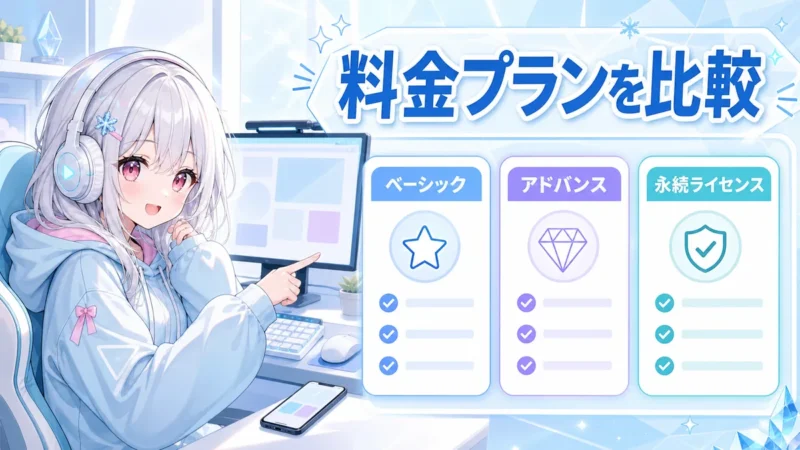
Filmora(フィモーラ)の料金プランは、安さだけで選ぶと「AIクレジットが足りない」「素材の自動更新に気づかなかった」「永続版なのに次の大型版は別料金だった」と後悔することになりかねません。
公式購入ページでは、ベーシック年間プランが年6,980円、アドバンス年間プランが年7,980円、永続ライセンスが8,980円として案内されていますが、キャンペーンや表示条件で変わる可能性があります。
この章では、Filmoraにログインして使う前提で、どのプランを選べば損をしないかを用途別に整理します。
ヒキタニくん結論から言うと、迷ったら年額の安さではなく、AI機能をどれくらい使うかで選ぶと失敗を防げます。
ベーシック年6,980円
ベーシック年間プランは、公式購入ページで年6,980円と表示されている、もっとも入りやすい有料プランです。
無料版で気になる透かしを消したい、YouTubeやSNS向けにカット編集、テロップ、BGM、簡単なエフェクトを使いたい人なら、まず候補になります。
ただし、公式ページ上ではAIクレジットが「100 AIクレジット(初回ログイン限定)」と案内されているため、AI動画生成やAI画像生成などを継続的に使いたい人には物足りない可能性があります。
- 透かしなしで書き出したい
- 編集は月に数本程度
- AI機能は試す程度で十分
- 年額をできるだけ抑えたい
注意したいのは、年間プランは自動更新の対象になる点です。
公式ページでは、クレジットカード決済、Paypal、Amazon Pay、Google Payなど一部の決済方法で自動更新される旨が案内されています。
「今年だけ使う」つもりなら、購入後にWondershareアカウントのサブスクリプション管理画面で更新設定を確認しておくと安心です。
安いからベーシックでいいかなと思ったけど、AIをよく使うなら足りないかもしれないんですね。
アドバンス年7,980円
アドバンス年間プランは、公式購入ページで年7,980円と表示されている上位の年間プランです。
ベーシックとの差額は年1,000円ほどなので、AI機能を毎月使う可能性があるなら、最初からアドバンスを選んでおくと安心です。
公式ページでは、アドバンス年間プランに「1000 AIクレジット/月」と表示されており、クレジットは30日ごとに付与される案内があります。
| 比較項目 | アドバンス年間プランの見方 |
|---|---|
| 価格 | 公式表示で年7,980円 |
| 向いている人 | AIを毎月使って動画を作りたい人 |
| AIクレジット | 公式表示で1000 AIクレジット/月 |
| 注意点 | 年間プランなので自動更新と更新日を確認 |
AIクレジットは、AI画像生成、AIテキストから動画生成、AI翻訳、AIボイスクローンなどで消費される場合があります。
消費量は機能や処理内容で変わるため、公式ページでも「消費するAIクレジット数は製品内で確認」と案内されています。
つまり、アドバンスは「AIを無制限に使えるプラン」ではなく、毎月のクレジット枠が厚いプランと考えましょう。
ヒキタニくんベーシックとの差額が小さいので、AI機能を使う予定が少しでもあるならアドバンスを比較に入れてください。
永続版8,980円
永続ライセンスは、公式購入ページで8,980円と表示されている買い切り型のプランです。
毎年の支払いを避けたい人、同じバージョンを長く使いたい人、編集頻度が多くない人には魅力があります。
一方で、公式ページでは「購入したバージョンのみ永続利用」「マイナーアップデート無料」「大型メジャーアップデートで新バージョンを使う場合は新バージョン対応の永続ライセンスが必要」と案内されています。
買い切りならずっと最新版まで使えると思っていました。
ここを誤解すると、数年後に「ログインしているのに新機能が使えない」と感じる原因になります。
永続版は、サブスクが嫌な人には合いますが、常に最新機能や新しいAI機能を追いたい人には年間プランのほうが合う場合があります。
また、公式FAQでは年間プランはWindowsとMacの両方で利用できる一方、永続ライセンスはWindows版ならWindowsのみ、Mac版ならMacのみで稼働すると案内されています。
- 同じOSで長く使う
- 毎年の自動更新を避けたい
- 大型アップデートにこだわらない
- AIクレジットを毎月大量には使わない
無料版との違い
無料版は、ログイン前に操作感を試すには便利ですが、本格的に動画を公開するなら有料版との差を理解しておく必要があります。
公式購入ページでは、無料体験版でもエフェクト素材を試せる一方、一部の高度な編集機能を使う場合は有料版購入が必要と案内されています。
さらに、無料版の大きな壁は、書き出し時の透かしです。
| 項目 | 無料版 |
|---|---|
| 料金 | 無料で試せる |
| 向いている用途 | 操作感・テンプレート・編集画面の確認 |
| 注意点 | 公開用は透かしや機能制限が気になりやすい |
| 項目 | 有料版 |
|---|---|
| 料金 | ベーシック年6,980円/アドバンス年7,980円/永続版8,980円 |
| 向いている用途 | YouTube・SNS・仕事・講座など公開用編集 |
| 注意点 | 自動更新・Creative Assets契約・AIクレジット残量を確認 |
無料版で編集してから有料版へ切り替える流れ自体は自然ですが、購入後はログイン中のWondershare IDが購入時のIDと一致しているか確認してください。
有料版を買ったのに透かしが消えない場合、料金プランの問題ではなく、ログインIDや反映待ちが原因のこともあります。
公開予定の動画を作るなら、無料版で操作を試し、最終書き出し前に有料版へ切り替えるのが無駄の少ない進め方です。
おすすめプラン診断
Filmoraの料金プランは、「安い順」ではなく「編集頻度」「AI利用」「自動更新への抵抗感」で選ぶと失敗を防げます。
とくにログイン目的が「購入後に有料版を反映したい」なら、購入前にプラン名、OS、更新条件、追加オプションの有無まで確認しておくと、あとから迷いません。
購入直前に公式価格を確認することも忘れないでください。
- 安く透かしを消したいならベーシック
- AIを毎月使うならアドバンス
- 自動更新が嫌なら永続ライセンス
- 迷うならまず無料版で試す
- 仕事用は法人向け条件も確認
なお、公式購入ページではFilmora Creative Assetsが7日間無料で追加され、8日目以降は月額1,999円で自動更新される案内も確認できます。
これはFilmora本体の料金とは別の有料素材ライブラリなので、チェックボックスが入っていないか、購入画面で必ず見てください。
最終的には、初めて有料版にする人はアドバンス年間プランを基準にし、AIをほぼ使わないならベーシック、サブスクを避けたいなら永続版へ落とし込むのが選びやすいです。
ヒキタニくん購入画面では、本体プラン、Creative Assets、AIクレジット、自動更新の4つを見れば大きな失敗を避けられます。
Filmora購入前の注意点
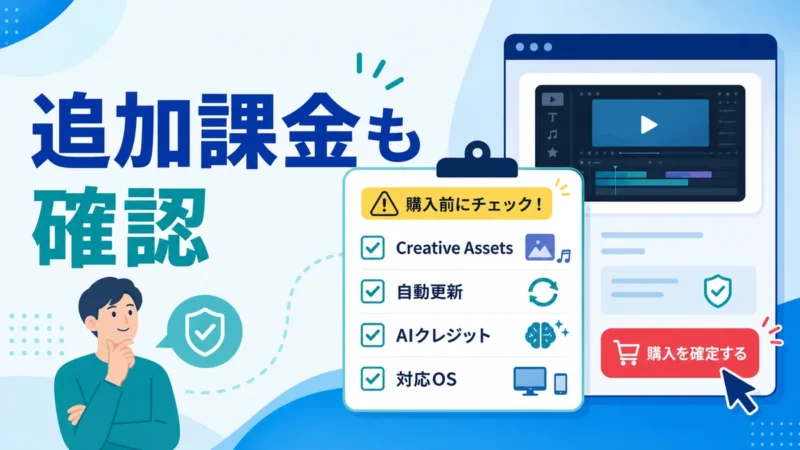
Filmora(フィモーラ)にログインして使う前提でも、購入時のチェックを間違えると「思ったより高い」「AIがすぐ使えない」「会社で使ってよいか不安」といったズレが起きます。
この章では、購入ボタンを押す前に見落としやすい追加契約、AIクレジット、自動更新、対応OS、法人利用の確認ポイントを整理します。
価格や付属条件はキャンペーンで変わるため、最終判断は必ず公式購入ページの表示を見てから行いましょう。
ヒキタニくんログイン方法だけ合っていても、購入条件を見落とすとあとで損をします。
Creative Assetsに注意
Creative Assets(クリエイティブアセット)は、動画素材、音楽、タイトル、トランジション、エフェクトなどを使える素材ライブラリです。
公式購入ページでは、Filmora本体のプランとは別にCreative Assetsの7日間無料が表示され、無料期間後に月額料金で自動更新される案内があります。
つまり、動画編集ソフト本体を買ったつもりでも、素材ライブラリの追加契約まで一緒に進めていないかを確認する必要があります。
- 購入画面でCreative Assetsの有無を確認
- 7日無料後に月額課金へ移る条件を確認
- 本体付属の素材と追加契約の素材を区別
- 素材を使わないなら追加しない
特に注意したいのは、Creative Assetsは「便利な素材セット」ですが、Filmora本体そのものではない点です。
本体料金と素材料金は別物と考えておくと、購入後の請求に驚きにくくなります。
テンプレートを使いたいだけなら便利だけど、毎月使うかは別問題ですね。
AIクレジットを確認
AI機能を目的にFilmoraを買うなら、プラン名だけでなくAIクレジットの付与条件まで確認しましょう。
公式購入ページでは、アドバンス年間プランに月ごとのAIクレジット、永続ライセンスに一定数のAIクレジットが表示されています。
一方で、どのAI機能が何クレジットを消費するか、生成回数がどれくらい持つかは使い方によって大きく変わります。
| 確認項目 | 見るべきポイント |
|---|---|
| AI動画生成 | 生成系は消費が大きいので月に何本作るか先に考える |
| 文字起こし・字幕 | 長尺が多いなら消費量や上限を公式ヘルプで確認 |
| 永続ライセンス | 毎月補充か初回付与のみかを購入画面で確認 |
| 追加購入 | 追加クレジットの料金と有効期限を公式で確認 |
「AIが使える」と書かれていても、無制限に生成できるという意味ではありません。
ショート動画をたまに作る人と、毎週AI動画や自動字幕を量産する人では、必要なプランが変わります。
AI目的なら、ログイン後に使いたい機能名をメモして、購入ページのAIクレジット欄と照らし合わせて確認しましょう。
ヒキタニくんAI機能は「使えるか」より「何回分使えるか」を見るのがコツです。
自動更新を確認
年間プランは、公式購入ページで自動更新とキャンセル可能の案内が表示されています。
また、Creative Assetsの無料期間後も自動更新の対象になるため、不要なら購入直後にアカウント画面で契約状況を確認しておくと安心です。
自動更新は悪い仕組みではありませんが、使わない月が続く人にとっては余計な出費になりやすいです。
- 年間プランの更新日をカレンダーに登録
- Creative Assetsの無料期間終了日を確認
- 解約手続きの場所を購入直後に確認
- 領収書や購入メールを保存
買い切り感覚で年間プランを選ぶと、翌年の更新で「あれ、また請求された」と感じやすくなります。
更新を避けたい人は永続ライセンスも候補になりますが、対象バージョンやアップデート範囲は公式購入ページで最新条件を確認してください。
OS対応を確認
購入前には、使うパソコンがWindows版かMac版かを必ず確認しましょう。
公式の動作環境ページでは、Windows版はWindows 7、Windows 8、Windows 10、Windows 11などの対応OSが案内され、64ビットOSのみという条件も表示されています。
Mac版は別ページで案内されているため、MacユーザーはMac版の動作環境を確認してから購入する必要があります。
| 項目 | 購入前の見方 |
|---|---|
| Windows | OS・64ビット・CPU・メモリ・GPU・空き容量を確認 |
| Mac | Mac版ページでmacOS対応と必要スペックを確認 |
| 高画質編集 | 4K/8Kなら推奨メモリ・GPU・SSD容量まで確認 |
| ネット接続 | 登録や素材利用にはネット接続が必要 |
特に古いノートパソコンでは、ログインできても編集画面が重い、書き出しに時間がかかる、AI機能が安定しないといった問題が出ることがあります。
購入前に無料版で実際に素材を読み込み、書き出し直前まで動作を試しておくと、スペック不足による失敗を避けやすくなります。
ログインできるかだけでなく、快適に編集できるかも先に試したいですね。
法人利用は別料金
会社、学校、官公庁、店舗、チームで使う場合は、個人向けプランをそのまま選ばないようにしましょう。
公式購入ページには、個人向け価格の対象は個人のみで、法人は法人向け窓口へ連絡する案内があります。
法人向けページでは、法人、学校、官公庁向けの問い合わせフォームが用意され、購入希望台数や導入予定時期を入力する流れになっています。
- 会社のYouTubeや広告動画に使う
- 複数人で同じソフトを使う
- 請求書や台数管理が必要
- 学校・団体・官公庁で導入する
このような用途なら、個人アカウントで急いで買うより、法人・チーム向けの条件を確認したほうが後の管理が楽です。
特に退職者のアカウント管理、複数台利用、経費処理が絡む場合は、ログインIDを個人メールに寄せすぎない運用も考えておきましょう。
購入前の一手間で、ログイン後の権限トラブルや請求管理の混乱をかなり減らせます。
ヒキタニくん仕事で使うなら、料金だけでなく管理しやすさまで含めて選びましょう。

Filmoraログインのよくある質問
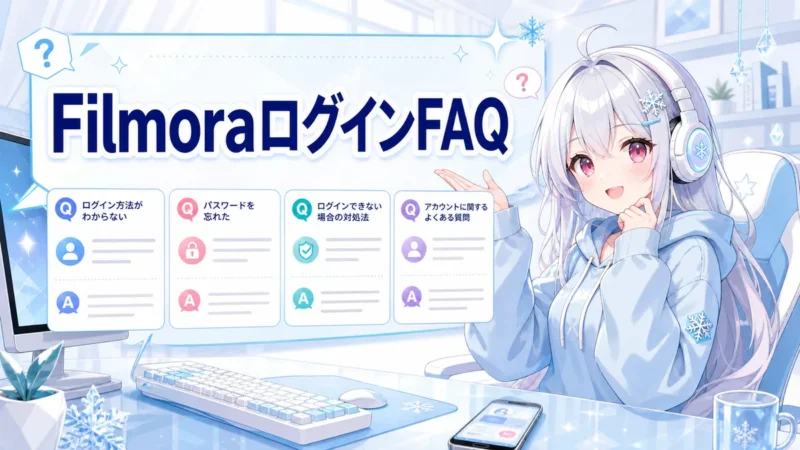
Filmora(フィモーラ)のログインで迷いやすい点は、無料で入れるのか、購入後に何で認証するのか、有料版が反映されないときにどう見るかです。
ここでは、購入前後で損しないために確認しておきたい質問を、短く実用的に整理します。
ログインは無料?
ログイン自体は無料です。
ただし、無料でログインできることと、有料機能を使えることは別です。
- アカウント作成・ログインは無料
- 無料版でも編集や機能確認は可能
- 透かしなし書き出しやAI機能は有料プランが必要
まず試したいだけなら無料ログインで問題ありませんが、納品用の動画を書き出す予定があるなら、購入前に透かしやAIクレジットの条件を公式サイトで確認しておくと安心です。
購入後は何で入る?
購入後は、原則として購入時に使ったWondershare IDでログインします。
公式情報では、購入前にWondershare IDを作成していない場合、ライセンス購入時に使用したメールアドレスがWondershare IDアカウントになると案内されています。
- 購入時のメールアドレス
- 外部ログインなら同じログイン方法
- 注文番号でなくまずアカウントで確認
別のメールアドレスでログインすると、有料版を買ったのに無料版のように見えることがあります。
有料版にならない?
有料版にならないときは、最初に購入IDの違いを疑ってください。
同じパソコンで操作していても、購入時と違うメールアドレスや外部ログインで入ると、ライセンスが紐づかないことがあります。
- 購入完了メールの宛先とログイン中メールが一致するか確認
- 決済方法により反映やメール到着が遅れる場合あり
- ログアウト→再起動→購入時IDで入り直す
それでも反映されない場合は、注文番号、購入メール、ログイン中のアカウント情報をそろえてサポートへ確認するのが早いです。
透かしは消える?
公式FAQでは、購入後に製品登録できた後は、出力した動画に透かしが表示されないと案内されています。
ただし、無料版で書き出した動画ファイルそのものから、後で自動的に透かしだけを消せるわけではありません。
- 有料版でログインまたは製品登録
- 元のプロジェクトファイルを開く
- 有料版の状態で再エクスポート
納品前に一度短い動画で書き出しテストを行い、透かしが出ないことを確認してから本番を書き出すと失敗を避けられます。
スマホ版も使える?
Filmoraにはパソコン版のほか、スマホ向けアプリも用意されています。
ただし、パソコン版のライセンスやプラン内容が、そのままスマホ版の有料機能まで含むとは限りません。
- パソコン版はWindows・Mac向けプランを確認
- スマホ版はアプリ内のログイン・購入・決済を確認
- 同じIDでも使える機能や課金はアプリ側で要確認
スマホでも使いたい人は、購入前に公式サイトとアプリ内のプラン表示を見比べて、二重課金にならないようにしましょう。
解約はできる?
年間プランなどのサブスクリプションは、条件に沿って自動更新を停止できます。
公式購入ページでは、クレジットカード、PayPal、Amazon Pay、Google Payで購入した年間プランは、購入日から1年後に自動更新される旨が案内されています。
- アカウントセンターで契約内容を確認
- 自動更新停止の手続きを行う
- Creative Assetsは別契約として更新条件を確認
本体プランと追加素材の契約は別に見るのが、解約漏れを防ぐコツです。
買い切りはお得?
自動更新を避けたい人には、永続ライセンスが選択肢になります。
確認時点の公式購入ページでは、ベーシック年間プラン、アドバンス年間プラン、永続ライセンスが表示されており、永続ライセンスは買い切りタイプとして案内されています。
- 数本だけなら年間プランの価格と更新日で選ぶ
- 長く使うなら永続ライセンスが候補
- 永続は大型更新時に公式条件を確認
価格、AIクレジット、Creative Assetsの有無は変更される可能性があるため、購入直前に公式サイトの最新表示を確認してください。
まとめ
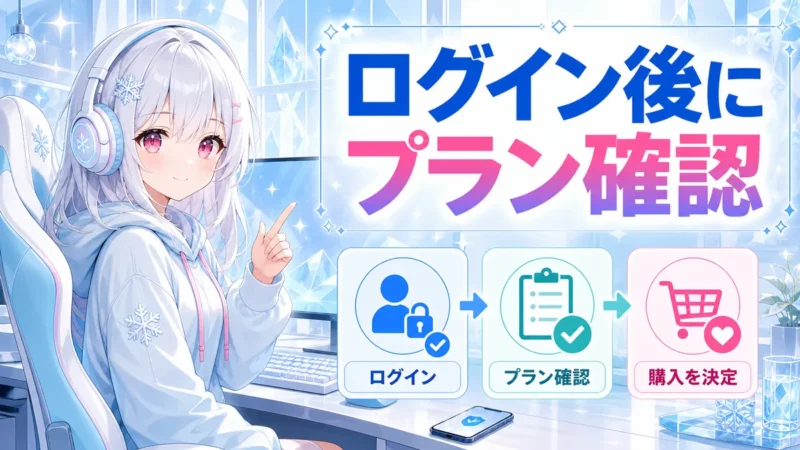
Filmoraログインで迷ったときは、まず購入時に使ったWondershare IDを基準に確認すれば、原因をかなり絞り込めます。
- 購入時のメールか外部ログインのアカウントで入る
- ログイン後はプラン名・有効期限・透かし・AI権限を確認
- 入れない時はメール・パスワード・購入ID・通信・バージョンを順に確認
- 透かし解除はベーシック、AIはアドバンス、自動更新回避は永続版
- 購入前にCreative Assets・AIクレジット・自動更新・OS・法人条件を確認
特に大事なのは、ログインできるかどうかだけでなく、有料版が正しく反映されているかまで確認することです。
ここまで確認できれば、Filmoraを使い始める準備はほぼ整っています。
まだ購入前の場合は、先に公式サイトで現在の料金、キャンペーン、自動更新、AIクレジットの条件を確認しておきましょう。
自分の使い方に合うプランを選んでからログイン設定まで進めると、購入後の反映ミスやプラン選びの後悔を防ぎやすくなります。
Filmoraは無料でも試せますが、透かしなしで動画を書き出したい人や、AI機能を使って編集時間を短縮したい人は、有料プランを選ぶと満足できます。
まずは公式サイトで最新条件を確認し、自分に合うプランを選んだうえで、購入時のWondershare IDでログインして使い始めてください。

