Filmora(フィモーラ)で動画をスロー再生にしたいのに、どこを押せばいいか分からず止まっていませんか。
2倍速にしたいだけなのに、画面のメニュー名が見つからないと焦りますよね。
- スロー再生や2倍速にする場所が分からない
- 速度変更メニューが自分の画面に出てこない
- スローにしたら映像がカクついて見える
結論からいうと、Filmora(フィモーラ)のPC版は速度変更に対応しています。
クリップ全体を一定倍率にする「Uniform Speed」、一部だけ緩急をつける「Speed Ramping」、スロー再生、2倍速、逆再生、音程維持まで使えます。
つまり、探す場所と切り分け順さえ分かれば、速度変更できない状態はかなり解消しやすい内容です。

2倍速にしたい時は、ショートカットのLキーを押せば書き出し動画も2倍速になりますか?
 ヒキタニくん
そこは混同注意っス!Lキーはタイムライン再生を速く見る操作で、書き出す動画の速度変更とは別っスよ!
この記事ではPC版Filmoraの速度調整に絞り、Uniform Speedでの基本操作、Speed Rampingで一部だけ変える方法、速度変更できない時の原因を順番に確認します。
スマホ版にも速度調整や速度カーブはありますが、PC版とは画面が異なるため、ここではPC版の操作に限定します。
書き出し設定、動作スペック、料金の詳しい比較、スマホ版料金、無料版制限は内部リンク先で確認できるようにして、この記事は、速度変更だけを迷わず見られる構成です。

スロー再生にしたらプレビューがカクカクして、失敗したのかと思いました。
ヒキタニくんそれは速度変更の失敗じゃなく、プレビューが重いだけのケースもあるっス!Optical Flow、再生品質、プロキシを順番にチェックっス!
- PC版Filmoraは一定速度とスピードランプに対応
- カクつきはOptical Flowやプレビュー品質で切り分け
- 料金は購入前に公式表示を確認
いきなり有料版を購入する必要はありません。
まずは無料版でスロー再生や2倍速の操作感を試し、透かしなしで仕上げたい段階で有料版を選ぶ流れがおすすめです。
\ まずは無料ダウンロードで速度変更を試す /
有料版を検討する場合は、公式キャンペーンページで10%OFFクーポンの適用状況と最新価格を確認してから進めましょう。
2026年7月7日時点の公式表示では、ベーシック年間プラン6,980円、アドバンス年間プラン7,980円、永続ライセンス8,980円です。
コード不要の「クーポン保存」で10%OFFが適用される場合、実質目安は約6,282円、約7,182円、約8,082円になります。
ヒキタニくんそれでは、Filmoraの再生速度をスロー再生や2倍速に変える手順から見ていくっスよ!
Filmora(フィモーラ)の速度変更でできること
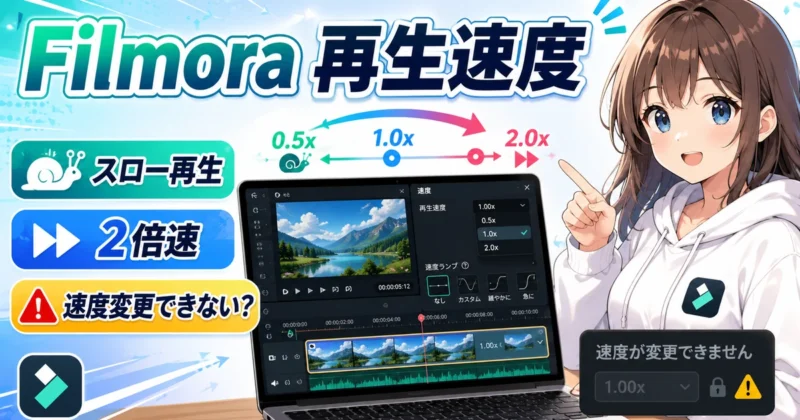
まず押さえたいのは、Filmora(フィモーラ)の速度変更は「速くする・遅くする」だけの単機能ではないという点です。
動画全体を2倍速にする使い方から、一部だけスローにして見せ場を作る編集、逆再生や音声の聞こえ方までまとめて対応できます。
「速度変更できない」と感じたときも、できる範囲を知っておくと原因の切り分けがラクに。
一定速度で全体を変える
一定速度は、選択したクリップ全体を同じ倍率で再生する機能。
たとえば料理の工程、移動シーン、作業風景のように「内容は見せたいけれど尺を短くしたい」場面では、全体を1.5倍速や2倍速にするだけでテンポ調整が完了。
逆に、スポーツのフォーム、商品の細部、表情の変化を見せたい場面では、0.5倍速のスロー再生にすると視聴者が追いやすくなります。
全体を2倍速にしたら、動画の長さも半分になりますか?
ヒキタニくんその理解で合ってるっス!10秒のクリップを2倍速にすると、見た目の尺は約5秒になるっスよ。
一定速度の良さは、編集結果が読みやすいところにあります。
動画全体のテンポを整える目的なら、まず一定速度で大きく調整し、必要な部分だけあとから細かく詰める流れが扱いやすいでしょう。
- 作業動画の時短
- 移動シーンの圧縮
- 商品紹介のテンポ調整
- フォーム確認のスロー化
スピードランプで緩急を作る
スピードランプは、1つのクリップ内で速度を部分的に変える編集です。
一定速度が「全体を同じ速さにする」機能なら、スピードランプは「ここだけ速く、ここだけ遅く」という見せ方に向いた機能。
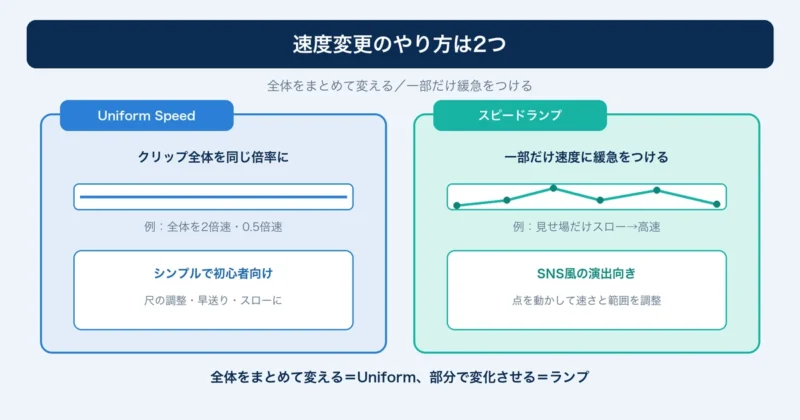
ダンス動画で決めポーズだけスローにしたり、旅行動画で移動部分を速く流して景色の見どころだけ等倍に戻したりできるのが強みです。

スピードランプって、初心者には難しくないですか?
 ヒキタニくん
プリセットから始めれば扱いやすいっス!モンタージュやバレットタイムみたいな型を選んで、あとから速度点を動かすのがおすすめっス。
Filmoraは速度点を上下に動かして倍率を変え、左右に動かして適用範囲を調整できます。
つまり、細かい数値入力だけで作り込むのではなく、映像を見ながら「この瞬間を強調する」という感覚で緩急を作れる設計。
| 一定速度 | クリップ全体を同じ倍率で調整 |
|---|---|
| スピードランプ | クリップ内の一部だけ速度を変更 |
| 使い分け | 時短は一定速度、見せ場作りはスピードランプ |
スロー再生も2倍速も可能
Filmoraなら、スロー再生も2倍速もどちらも作れます。
2倍速は説明動画や作業動画の間延びを防ぎ、スロー再生は印象的な一瞬をじっくり見せるための編集。
ここで大切なのは、速くする編集と遅くする編集を同じ感覚で扱わないことです。
スローにするとカクつきそうで不安です。
 ヒキタニくん
素材のフレーム数が少ないと目立つっス!まずは0.5倍くらいから試すと確認しやすいっスよ。
2倍速は、元の映像のフレームを間引く方向なので比較的テンポを作りやすい編集です。
一方でスロー再生は、足りない動きをどう補うかが見た目に影響します。
後の章で触れるOptical FlowやAIフレーム補間は、まさにこのスロー再生のなめらかさを上げるための設定。
- 2倍速向きの作業工程
- 0.5倍速向きの決定的瞬間
- 等倍向きの会話シーン
- 緩急向きのSNS動画
逆再生と音程維持も使える
速度変更まわりで見落とされがちなのが、逆再生と音声の扱い。
Filmoraは動画クリップの逆再生に対応しており、水しぶきが戻る演出、ジャンプ前に戻る演出、商品が組み上がるように見せる演出にも使える機能です。
また、音声付きの動画ではオーディオピッチを維持する設定を確認しておくと、速度を変えたあとの声の違和感を抑えやすくなります。

速度を上げると声まで高くなると思っていました。
ヒキタニくん設定次第で聞こえ方を整えられるっス!ナレーション入り動画なら、映像の速さと声の自然さを別でチェックするのが大事っス。
ただし、逆再生や音程維持は「全部の動画で必ず使う機能」ではありません。
映像だけの素材なら逆再生は演出として使いやすく、会話やナレーションがある素材なら音の聞きやすさを優先すると失敗しにくいです。
速度変更は派手な効果に見えますが、視聴者にとっては「見たい部分を見やすくする」ための編集です。
ヒキタニくん次は、実際にスロー再生や2倍速へ変える基本手順を画面操作ベースで見ていくっス!
\ 気になった速度編集を無料版でそのまま試せる /
Filmora(フィモーラ)のスロー再生と2倍速の基本手順
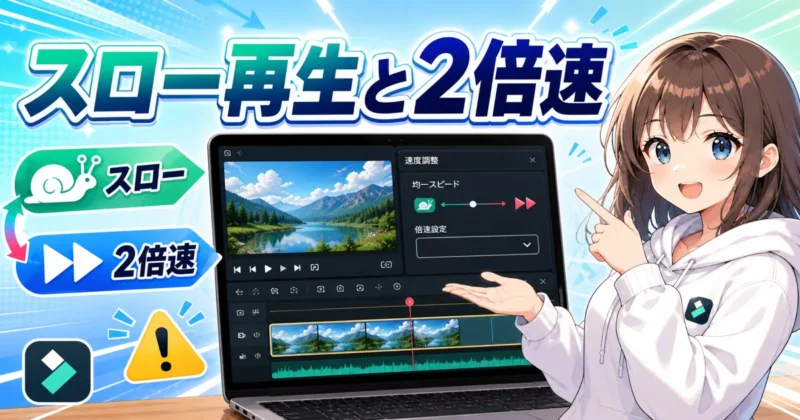
結論から言うと、Filmora(フィモーラ)でスロー再生や2倍速にする操作は、タイムライン上のクリップを選んで速度メニューから倍率を変えるだけです。
ただし、クリップを選べていない、プレビュー再生の速度と書き出し用の速度変更を混同している、スマホ版の画面を見ている、といった理由で迷う人が多いところ。
ここでは、パソコン版で一定速度を変える基本の流れを、最初に失敗しやすいポイント込みで押さえていきましょう。
動画クリップを選択する
まずは、速度を変えたい動画をタイムラインに配置し、そのクリップをクリックして選択します。
選択できているクリップには枠やハイライトが出るため、どの素材に操作がかかるのかを見分けられる状態です。
ここを飛ばすと、速度アイコンを押しても反応しない、メニューが薄く表示される、別のクリップに変更が入る、といったつまずきにつながります。
速度変更できないときは、最初にどこを見ればいいですか?
ヒキタニくんまずクリップの選択状態をチェックっス!タイムライン上で対象が光っていないなら、Filmoraはどれを変えるか判断できないっスよ。
複数のクリップをまとめて2倍速にしたい場合も、最初は1本だけで試すのがおすすめです。
操作に慣れてから複数選択にすると、思っていない素材まで短くなる事故を避けられます。
- タイムライン上の対象クリップ
- 選択枠やハイライト
- 音声付き素材の有無
- 分割後の範囲確認
速度アイコンを開く
クリップを選択したら、タイムライン付近にある速度アイコン、または右クリックメニューの速度関連項目を開きます。
Filmoraはバージョンや画面レイアウトによって表示位置が少し変わるため、見つからないときは上部ツールバー、右クリックメニュー、プロパティパネルの順に探すと早いです。
大事なのは、再生ボタン横のプレビュー速度ではなく、クリップそのものに適用する速度変更メニューを開くこと。
Lキーで早送りできるので、それが2倍速の編集だと思っていました。
ヒキタニくんそこは別物っス!Lキーは確認用の再生速度で、書き出し後の動画を2倍速にする操作じゃないっス。
編集結果として2倍速動画を作りたいなら、クリップの速度設定を変更します。
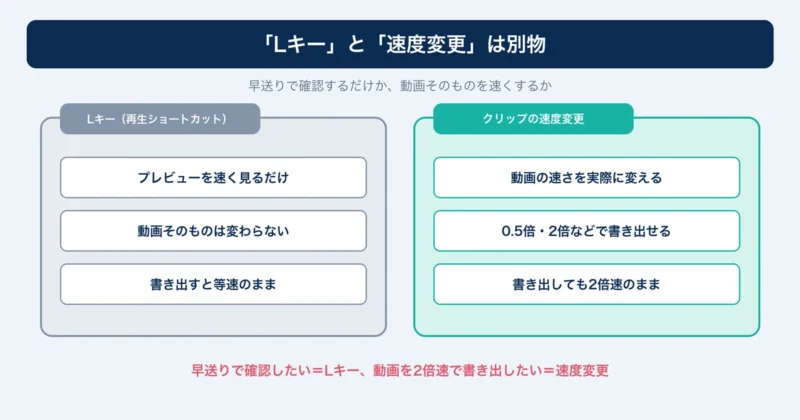
プレビューだけ速く見えても、書き出した動画の尺が変わっていなければ速度変更は適用されていません。
| プレビュー速度 | 編集画面で確認する速さ |
|---|---|
| クリップ速度 | 書き出し動画に反映される速さ |
| 確認ポイント | タイムライン上の尺の変化 |
Uniform Speedを選ぶ
クリップ全体を同じ速さにしたいときは、速度メニューからUniform Speedを選びます。
Uniform Speedは、選んだクリップ全体に同じ倍率をかける設定なので、2倍速の時短動画や0.5倍速のスロー再生に向いています。
一部だけ速くしたり遅くしたりする編集は、次の章で扱うSpeed Rampingや速度点の出番です。
料理動画の下ごしらえだけ早く見せたいときも、Uniform Speedでできますか?
ヒキタニくん下ごしらえ部分を先に分割すれば使えるっス!たとえば30秒の野菜カット部分だけ選んで2倍速にすれば、約15秒に短縮できるっスよ。
クリップの一部分だけをUniform Speedで変えたいときは、先にカットして独立したクリップにしておくのがコツです。
分割してから速度を変えると、会話部分は等倍、作業部分だけ2倍速、見せ場だけスローという構成にできます。
- 全体変更はUniform Speed
- 部分変更は先に分割
- 緩急演出はSpeed Ramping
- 確認基準はクリップの尺
倍率を指定して確認する
Uniform Speedを開いたら、速度の倍率を指定します。
2倍速にしたいなら数値を2、半分の速さで見せたいなら0.5にする、と考えると分かりやすい。
数値を変えたあとは、タイムライン上のクリップの長さとプレビューの見え方を両方確認します。
0.5倍にしたら動画が長くなって、全体の尺が崩れそうです。
ヒキタニくん0.5倍は再生時間が約2倍になるっス!10秒の素材なら約20秒になるので、前後のカット位置も一緒に見るのが大事っス。
倍率変更では、速くするとクリップは短くなり、遅くすると長くなります。
この変化を見落とすと、後ろの字幕、BGM、効果音とのタイミングがズレます。
特にナレーション入りの動画では、映像だけでなく声の聞こえ方も再生して確かめておくと安心です。
| 2 | 再生速度は2倍、尺は約半分 |
|---|---|
| 1 | 元の速さ、尺はそのまま |
| 0.5 | 再生速度は半分、尺は約2倍 |
プレビューが重くてカクつく場合でも、すぐに失敗と決めつける必要はありません。
編集画面の再生負荷で乱れているだけなら、書き出し後はなめらかに見えるケースもあります。
ただ、スロー再生の品質は素材のフレーム数に左右されるため、倍率を数字で決めたあとに実際の動きで確認してください。
2倍速と0.5倍速の使い分け
2倍速は、視聴者が内容を理解できる範囲でテンポを上げたい場面に合います。
たとえば作業工程、移動、準備、検索画面の操作など、流れは見せたいけれど細部まで等倍で見せる必要がない部分です。
一方で0.5倍速は、動きの意味や感情をしっかり見せたい場面に向いています。
会話シーンも2倍速にして短くできますか?
ヒキタニくんできますが、声が聞き取りづらくなるなら避けるのがおすすめっス!会話は1.1倍から1.25倍くらいで試すと自然にまとまりやすいっスよ。
2倍速は便利ですが、何でも速くすると視聴者が置いていかれます。
説明の要点、表情、商品名、字幕を読ませたい部分は、等倍に戻す判断も必要です。
0.5倍速も同じで、長く見せるほど印象は強くなりますが、使いすぎるとテンポが落ちます。
| 2倍速向き | 作業工程、移動、準備、単純操作 |
|---|---|
| 0.5倍速向き | 決定的瞬間、表情、フォーム、商品細部 |
| 等倍向き | 会話、重要説明、字幕を読ませる場面 |
迷ったら、まず2倍速と0.5倍速を極端な基準として試し、そこから1.5倍速や0.75倍速へ微調整すると判断しやすくなります。
速度変更は数字を当てる作業ではなく、視聴者が「退屈しない」「見逃さない」と感じるテンポを探す編集です。
ヒキタニくん次は、一部だけ速度を変えてSNSっぽい緩急を作る方法に進むっス!
\ 速度以外の基本操作はコチラでまとめてチェック /
Filmora(フィモーラ)の一部だけ速度を変えるスピードランプ
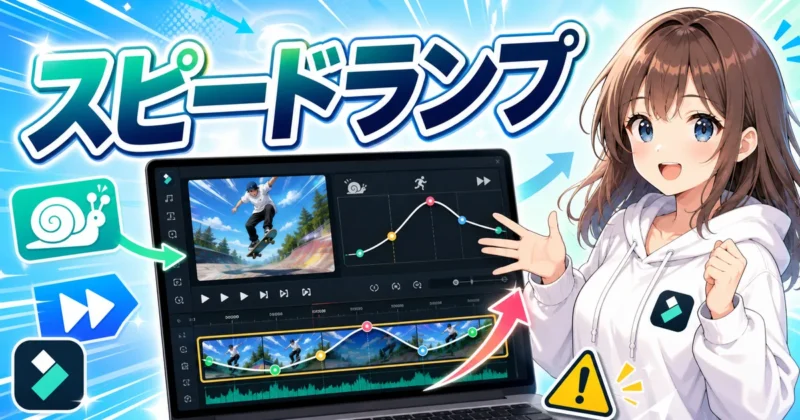
Filmora(フィモーラ)で「ここだけスロー再生にしたい」「一瞬だけ2倍速っぽく見せたい」ときは、一定速度ではなくスピードランプを使います。
クリップ全体の速度を変えるUniform Speedと違い、スピードランプは1本の動画の中に速い部分と遅い部分を作れる編集方法です。
見せ場を強調したい人ほど、まず操作画面の開き方と速度点の考え方を押さえておくと迷いません。
Speed Rampingを開く
スピードランプは、速度を変えたいクリップを選んでから開きます。
タイムライン上の動画または音声クリップをダブルクリックし、編集パネルの「速度」から「Speed Ramping」を選ぶ流れです。
右クリックメニューやツールバーの速度アイコンから開ける環境もあるため、画面構成が少し違っても「速度」関連の項目を探すと見つけやすくなります。
一部だけ速度変更したいのに、全体が2倍速になってしまいます。 どこを選べばいいですか?
ヒキタニくん全体を変えるならUniform Speed、一部だけならSpeed Rampingっス! 同じ速度メニュー内でも役割は別っスよ。
Filmoraで速度変更できないと感じるときは、クリップを選択していないだけのケースも多いです。
先にタイムライン上の対象クリップをクリックし、枠が付いた状態で速度メニューを開きましょう。
- 対象クリップの選択
- 速度メニューの表示
- Speed Rampingの選択
- プレビューで動き確認
プリセットを選ぶ
Speed Rampingを開くと、最初から用意された速度変化のプリセットを選べます。
たとえばモンタージュ、ヒーロー・モーメント、バレットタイム、ジャンパー、フラッシュイン、フラッシュアウトなどがあり、ゼロから速度点を置かなくても雰囲気を作れるのが利点です。
はじめて使うなら、いきなり細かく作り込むより、プリセットを当ててから必要な箇所だけ直すほうが仕上がりを確認しやすくなります。
| モンタージュ | テンポよく場面をつなぐ編集向き |
|---|---|
| ヒーロー・モーメント | 決定的な瞬間を目立たせる演出向き |
| バレットタイム | アクションや商品カットの強調向き |
| フラッシュイン | 冒頭で一気に引き込む演出向き |
| フラッシュアウト | 終わり際に余韻を作る編集向き |
プリセット選びで迷ったら、見せたい瞬間が「前半にあるか」「中央にあるか」「終盤にあるか」で考えると決めやすいです。
中央の見せ場を強くしたいならヒーロー・モーメント、短いカットを連続で見せるならモンタージュが扱いやすい選択になります。
速度点を上下に動かす
プリセットを選んだあと、スピードランプ上に表示される点を上下に動かすと、その地点の再生速度を調整できます。
上へ動かすほど速くなり、下へ動かすほど遅くなるイメージです。
速度点は、スピードランプ編集の中心になる操作だと考えてください。
点をたくさん置くほど、プロっぽくなるんですね。
ヒキタニくん点の数より、見せ場に合ってるかが大事っス! 10秒の動画なら、まず3〜5点くらいで十分っスよ。
速度点を増やしすぎると、映像のリズムが細切れになり、見ている人が内容を追いづらくなります。
特に人物の動きや商品紹介では、速くする場所と遅くする場所をはっきり分けたほうが伝わります。
細かい調整は、動きが不自然に見えた部分だけで十分です。
- 上方向で加速
- 下方向で減速
- 点の追加で変化追加
- リセットでやり直し
音声付きのクリップで速度点を大きく動かすと、声や効果音の聞こえ方も変わります。
セリフが入っている動画では、あとで音程維持や音ズレ確認をする前提で、まず映像の気持ちよさを合わせていきましょう。
適用範囲を左右で調整する
スピードランプは、点の高さだけでなく左右の位置でも印象が変わります。
左右に動かすと、加速やスロー再生が始まるタイミング、終わるタイミングを調整できます。
同じ0.5倍速でも、見せ場の直前からゆっくり入るのか、決定的な瞬間だけ遅くするのかで体感は別物です。
どのタイミングからスローにすれば自然に見えますか?
ヒキタニくん動きが大きく変わる直前から入れるのがおすすめっス! ジャンプなら踏み切りの少し前、商品なら手に取る直前っスよ。
適用範囲を決めるときは、動作のピークだけを見ず、ピークに入る前後も含めて確認します。
スポーツならボールを蹴る瞬間だけではなく、足を振り上げる動きから見せると迫力が出ます。
料理動画なら、包丁が食材に入る瞬間より少し前から落とすと、視聴者が見どころを追いやすい構成です。
- 開始位置の微調整
- 終了位置の微調整
- 動作ピークの確認
- 前後カットとのつながり
速度変更できないと感じる場面でも、実際には速度点が端に寄りすぎて効果が分かりづらいだけというケースがあります。
点を左右に少し広げ、プレビューで前後の流れを見直すと、狙った緩急に近づけます。
SNS風の緩急を作るコツ
SNS向けの動画では、ただスロー再生や2倍速を入れるだけでは印象に残りません。
視聴者が「今の動き、もう一回見たい」と感じる瞬間に、短く強い緩急を置くことがポイントです。
見せ場の前後だけ速度を変えると、短尺でもメリハリが出ます。
スローを長く入れれば、おしゃれに見えると思っていました。
ヒキタニくん長すぎるスローはテンポダウンっス! SNSなら1〜2秒だけ効かせるほうが見やすいっスよ。
たとえば商品紹介なら、手に持つ瞬間は少しスロー、商品名が見えたら通常速度、次のカットへ入る直前だけ軽く加速という流れが作れます。
ダンスやスポーツなら、技が決まる瞬間を0.5倍前後に落とし、直後に少し速く戻すとテンポが締まります。
大事なのは、編集者が目立つことではなく、視聴者の目線を見せ場へ誘導することです。
| 商品紹介 | 手に取る瞬間だけ減速 |
|---|---|
| 料理動画 | 切る・注ぐ・盛る動作を強調 |
| 旅行動画 | 景色が開ける瞬間をスロー |
| ダンス動画 | 決めポーズ前後で緩急 |
| Vlog | 移動シーンを軽く加速 |
短尺動画では、速度変更の回数を増やすより、1つの見せ場に編集意図を集めたほうが伝わります。
まずはプリセットで形を作り、速度点を上下左右に動かして、自分の素材に合うリズムへ寄せていきましょう。
ヒキタニくん次は、スピードランプが表示されない時や速度変更できない時の見直しポイントをチェックっスよ。
Filmora(フィモーラ)で速度変更できない原因と対処法
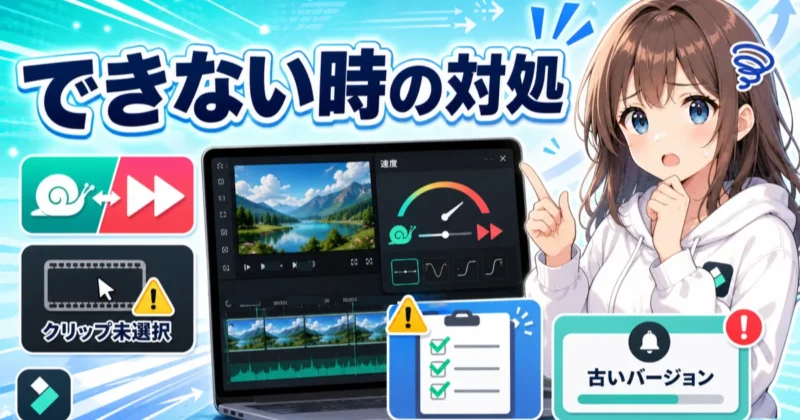
Filmora(フィモーラ)で速度変更できないときは、ソフトの不具合よりも「古いバージョン」「未選択」「見ている画面違い」で止まっているケースが目立ちます。
スロー再生や2倍速の操作が見つからないときも、順番に切り分ければ原因をかなり絞れます。
ここでは、買い直しや再編集に進む前に見直したいポイントから確認していきましょう。
Filmoraが古い
速度アイコンやSpeed Rampingが見つからないときは、まずFilmoraのバージョンを確認します。
Filmoraは一定速度、スピードランプ、タイムライン上のCtrlドラッグによる速度変更に対応していますが、古い画面ではメニュー名や配置が今のガイドと異なります。
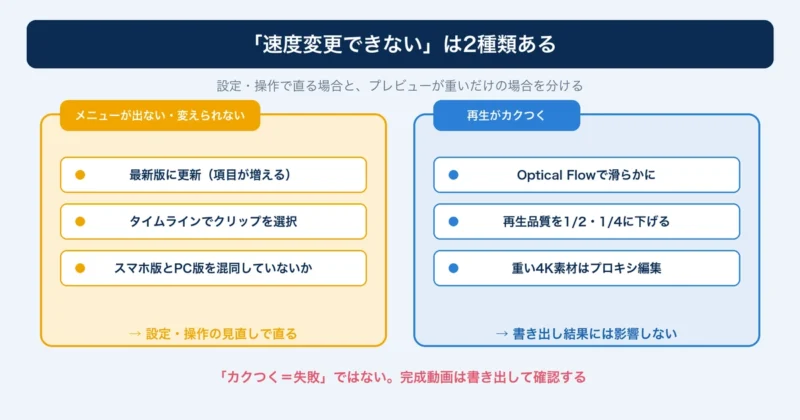
公式ユーザーガイドの画面と自分の画面が大きく違うなら、最新版への更新確認から始めましょう。
速度メニューが見当たらない時点で、私のFilmoraでは使えない機能なんですか?
ヒキタニくんすぐ機能なしとは限らないっス! まずバージョンと画面モードの確認っスよ。
特にチュートリアル記事やYouTube動画を見ながら操作している場合、Filmoraの世代が違うだけで「同じ場所にボタンがない」と感じます。
画面左上のヘルプやアカウント周辺からバージョン情報を見て、更新通知が出ていないか確認しておくと迷いません。
- バージョン情報の確認
- アップデート通知の確認
- 速度アイコンの位置確認
- 編集パネルの速度タブ確認
ただし、プランやキャンペーンの条件は時期で変わります。
更新や購入が絡む判断をする前に、料金やライセンス条件は購入直前に公式ストアで最新表示を見ておくと安心です。
クリップ未選択のまま
速度変更できない原因で多いのが、タイムライン上のクリップを選んでいない状態です。
Filmoraの速度変更は、対象の動画クリップをクリックして選択したあとに操作します。
何も選ばずに速度アイコンを探すと、メニューが薄く表示されたり、目的の項目が出なかったりします。
動画を読み込んだだけでは、速度変更の対象になっていないんですね。
ヒキタニくんそのとおりっス! メディア欄じゃなく、タイムライン上のクリップ選択がポイントっスよ。
確認する場所は、素材が置かれているメディアライブラリではなく、編集画面下部のタイムラインです。
クリップに枠や選択状態が出てから、ツールバーの速度アイコン、右クリックメニュー、または編集パネルの速度項目を開きます。
未選択のまま探し回ると、機能が消えたように見えるので注意してください。
| 見ている場所 | メディアライブラリではなくタイムライン |
|---|---|
| 選ぶ対象 | 速度を変えたい動画クリップ |
| 開く項目 | 速度アイコンまたは速度タブ |
| 確認する結果 | Uniform SpeedやSpeed Rampingの表示 |
複数の素材を並べていると、意図しないクリップを選んだまま操作してしまうこともあります。
2倍速にしたい素材、スロー再生にしたい素材を1つずつ選び直し、プレビューで対象が合っているか見ておくと確実です。
スマホ版を見ている
検索で出てくる手順がPC版なのに、実際に触っているのがスマホ版だと、同じ名前のメニューが見つからず混乱します。
スマホ版にも速度調整系の機能はありますが、PC版と画面構成や操作の入り口は別物です。
この記事の手順はPC版Filmoraを前提にしているため、スマホで編集している人はアプリ側の編集メニューから速度項目を探す必要があります。
PC版の説明を見ながらスマホで探していました。 同じFilmoraでも画面が違うんですね。
ヒキタニくんそこが混乱ポイントっス! PC版はタイムラインと速度アイコン、スマホ版はアプリ内の編集メニューを見るといいっスよ。
スマホ版で見つからないときは、まず動画クリップをタップし、下部メニューに速度やスピード関連の項目が出るか確認します。
PC版のUniform SpeedやSpeed Rampingという名前にこだわるより、アプリ内で「速度」「スピード」「カーブ」などの近い項目を探すと進めやすくなります。
- PC版の操作画面
- スマホ版の編集メニュー
- アプリ内の速度項目
- 画面名の違い
速度変更が目的なら、どの端末で最後まで編集するかも決めておきたいところです。
長尺動画や細かいスピードランプ編集はPC版、短いSNS動画をすばやく整えるならスマホ版と分けて考えると選びやすくなります。
Ctrlドラッグで代用する
速度パネルが見つからない、または一時的に操作しづらいときは、Ctrlドラッグで代用できます。
Filmoraはタイムライン上の動画クリップの端をCtrlキーを押しながらドラッグして、再生速度を速くしたり遅くしたりできます。
Ctrlドラッグでは、クリップの終わり部分に表示される速度変更アイコンを使い、後ろ側へ伸ばすと遅く、前側へ縮めると速くなる流れです。
速度パネルを開かずに2倍速っぽく調整できるなら、その方法だけでも大丈夫ですか?
ヒキタニくんざっくり尺を詰めたい時なら使えるっス! 正確に2.00倍へ合わせたい時は速度パネルの数値指定がおすすめっスよ。
Ctrlドラッグの利点は、再生時間を見ながら直感的に尺を詰められることです。
たとえば10秒の移動シーンを5秒前後に短くしたいときは、クリップ端を縮めるだけでテンポを上げられます。
一方で、厳密に0.5倍速や2倍速へ合わせたい編集では、Uniform Speedで倍率を入力するほうが正確です。
| Ctrlドラッグ | 尺を見ながら直感調整 |
|---|---|
| Uniform Speed | 倍率を数値で指定 |
| Speed Ramping | 一部だけ緩急を追加 |
正確な倍率指定と時短調整は別物と考えると、操作の選び方で迷いません。
動画全体を2倍速にしたいならUniform Speed、作業中に仮でテンポを見たいならCtrlドラッグという使い分けがおすすめです。
プレビュー遅延と切り分ける
速度変更したはずなのに反映されないと感じるときは、編集そのものではなくプレビュー遅延も疑ってみましょう。
高解像度素材、重いエフェクト、複数レイヤー、スロー再生の補間処理が重なると、再生画面がカクついて速度変更が失敗したように見えます。
この状態で何度も設定を変えると、原因が見えにくくなるため、まず軽い条件で再生を確かめてみてください。
スロー再生にしたらカクカクして、設定を間違えたのか不安です。
ヒキタニくんカクつきは速度設定ミスとは別問題っス! 再生品質を下げる、短く書き出す、この2つで切り分けられるっスよ。
プレビューだけが重い場合、書き出し後の動画では速度変更が反映されていることもあります。
数秒だけ範囲を書き出して確認すると、編集設定の問題か、PCの再生負荷かを分けられます。
判断に迷うときは、次の順番で確認してみてください。
- 再生品質の低下
- 不要エフェクトの一時停止
- 短い範囲の書き出し
- 完成動画での速度確認
スロー再生の滑らかさは、素材のフレームレートや補間設定にも左右されます。
速度変更メニューが使えるのに映像だけカクつくなら、次はOptical Flowやプロキシ編集など、再生を軽くする設定を見直しましょう。
ヒキタニくん速度変更できない原因を切り分けたら、次はスロー再生をなめらかに見せる設定チェックっスよ!
\ スマホ版の操作と料金はコチラの記事へ /

Filmora(フィモーラ)のスロー再生がカクつくときの見直し設定
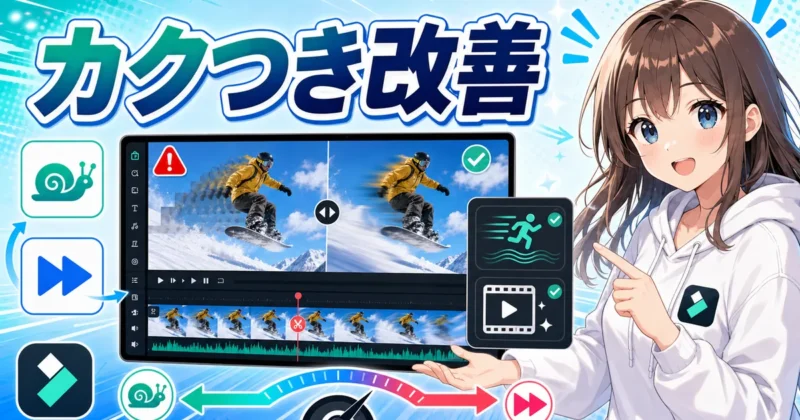
スロー再生がカクつくときは、速度変更の失敗ではなく、フレーム不足やプレビュー負荷が原因になっていることが多いです。
Filmora(フィモーラ)ではOptical Flow、AIフレーム補間、再生品質、プロキシ編集を見直すことで、編集画面と完成動画の両方をチェックできます。
まずは「なめらかに補う設定」と「軽く再生する設定」を分けて考えると、やみくもに倍率を変えずに済みます。
Optical Flowを使う
スロー再生でカクつく大きな理由は、元動画に存在するコマ数が足りなくなることです。
たとえば30fpsの動画を0.25倍まで遅くすると、1秒分の動きを4秒に引き伸ばすため、元のフレームだけでは動きが飛んで見えます。
このときに使いたいのが、AIフレーム補間内のOptical Flowです。
0.5倍速くらいなら、Optical Flowは毎回入れたほうがいいですか?
ヒキタニくん動きが少ない素材なら不要なこともあるっス! 走る人や水しぶきみたいに動きが大きい場面ほど効果が見えやすいっスよ。
Filmoraでは、タイムライン上のクリップを選び、速度タブの一定速度からAIフレーム補間を展開してOptical Flowを選べます。
Optical Flowは前後のフレームの動きを解析して中間フレームを補うため、単純に同じコマを引き伸ばすよりもスロー再生が自然に見えます。
ただし、被写体が重なったり、背景が細かく揺れたりする場面では、輪郭ににじみが出る点は注意が必要です。
- スポーツの決定的瞬間
- 歩行やダンスの動き
- 水しぶきや髪の揺れ
- カメラ移動のある映像
カクつきを感じたら、まず短い範囲だけOptical Flowを試すのがおすすめです。
全クリップにまとめて適用すると確認に時間がかかるため、もっとも目立つ数秒だけで効果を見てから広げましょう。
AIフレーム補間を確認
Optical Flowは、FilmoraのAIフレーム補間の選択肢として使う設定です。
つまり、速度倍率だけを0.5倍や0.25倍にしても、AIフレーム補間が未設定なら動きのなめらかさは素材任せになります。
スロー再生の見た目を整えたいなら、倍率と補間方式はセットで確かめると失敗しにくいです。
- 対象クリップの選択
- 速度タブの一定速度
- AIフレーム補間の展開
- Optical Flowの選択
ここで注意したいのは、AIフレーム補間が「魔法の高画質化」ではない点です。
元動画がブレている、暗くてノイズが多い、被写体が画面いっぱいに高速移動していると、補間後に不自然なゆがみが出ることもあります。
その場合は0.25倍まで落とさず、0.5倍や0.75倍に戻すだけで見え方が改善します。
| 0.75倍前後 | 自然なテンポ調整向き |
|---|---|
| 0.5倍前後 | 見せ場のスロー向き |
| 0.25倍前後 | 補間結果の確認が必須 |
倍率を下げるほど補間の粗も目立つため、スロー再生は「遅ければ遅いほど良い」とは限りません。
SNS用の短い動画なら、見せたい瞬間だけ0.5倍にして、その前後を等速や少し速めに戻すほうがテンポよく仕上がります。
再生品質を下げる
Optical FlowやAIフレーム補間を入れると、プレビュー再生の負荷は上がります。
ここで起きるカクつきは、完成動画のカクつきではなく、編集画面がリアルタイム再生に追いついていない状態です。
4K素材、複数レイヤー、エフェクト、カラー補正が重なるほど、PCへの負荷は重くなります。
プレビューがカクカクだと、書き出しても同じになりそうで不安です。
ヒキタニくんプレビューの重さと完成動画の品質は別チェックっス! まず再生品質を下げて、編集画面を軽くするといいっスよ。
編集画面でだけ止まるなら、プレビュー品質をフル画質から下げて確認します。
画質を落としても編集データそのものが低画質になるわけではなく、作業中の表示を軽くするための設定です。
細部の画質確認ではなく、スロー再生のタイミングを見る場面では低めの再生品質で十分です。
- プレビュー品質の低下
- 不要エフェクトの一時停止
- 表示レイヤーの一時整理
- 短い範囲での再生確認
特にノートPCで編集している人は、バッテリー駆動だと処理性能が抑えられます。
電源接続、不要アプリの終了、プレビュー品質の低下を組み合わせて、スロー再生を軽い状態で確認しましょう。
プロキシ編集を使う
再生品質を下げてもまだ重いなら、プロキシ編集を使います。
プロキシは、元の高解像度動画の代わりに軽い編集用ファイルを作って作業する仕組みです。
Filmoraは4KやUHD素材の編集でプロキシファイルを作成でき、完成時は元素材を使って書き出せます。
プロキシを使うと、完成動画まで低画質になったりしませんか?
ヒキタニくん編集を軽くするための代理ファイルっス! 書き出しでは元素材を使えるから、作業用と完成用は別モノと考えるといいっスよ。
Filmoraのプロキシ設定では、パフォーマンス関連の設定からプロキシ作成の条件や解像度も見ておくと安心です。
Filmoraでは、プロキシ用の解像度として1280x720pや1920x1080pを選べます。
4K素材を何本も並べる編集なら、プロキシを有効にしたほうがプレビューの詰まりを減らせます。
| プロキシ向き | 4K素材や長尺編集 |
|---|---|
| 不要なことが多い場面 | 短いHD素材の単純編集 |
| 確認したい設定 | 作成条件と保存先 |
| 作業後の整理 | プロキシファイルの削除 |
注意点は、プロキシ作成にも少し時間がかかることです。
短い素材を数本だけ編集するなら、プロキシ作成の待ち時間より、再生品質を下げるほうが早く済むこともあります。
長尺や高解像度の素材が増えてきた段階で、プロキシ編集に切り替えると判断しやすいです。
書き出し結果で確認する
スロー再生のカクつきは、最後に必ず書き出し結果で確かめてください。
Filmoraでは、Optical Flow適用後の確認方法としてレンダリングプレビュー、またはエクスポートを使えます。
プレビューだけで判断すると、PC負荷による一時的なカクつきを編集ミスだと勘違いしがちです。
全部を書き出してから失敗に気づくのは避けたいです。
ヒキタニくん数秒だけのテスト書き出しが効くっス! カクつく場面の前後5秒くらいを見れば、設定の良し悪しを早く判断できるっスよ。
確認する範囲は、スロー再生を入れた直前から直後までで十分です。
たとえば決定的瞬間を0.5倍にしたなら、その前後を含めて5秒から10秒だけ書き出し、スマホやPCの通常プレイヤーで再生します。
編集画面では重かったのに、書き出し後はなめらかに見えるケースも珍しくありません。
- スロー部分だけの範囲指定
- 5秒から10秒のテスト書き出し
- 通常プレイヤーでの確認
- 必要に応じた倍率調整
書き出し後にもカクつくなら、Optical Flowの結果、元動画のフレームレート、スロー倍率を見直しましょう。
プレビューだけが重いなら、再生品質やプロキシ編集で作業環境を軽くする方向で対応できます。
次は、音声付き動画で速度変更するときに見落としやすい音程維持や音ズレを確認していきましょう。
ヒキタニくん映像が整ったら、次は声やBGMの違和感チェックっス! 速度変更は映像だけじゃなく音もセットで見るのが大事っスよ。
\ 重い・カクつくが続くときの対策はコチラ /

Filmora(フィモーラ)の音声付き動画の速度変更で気をつけること
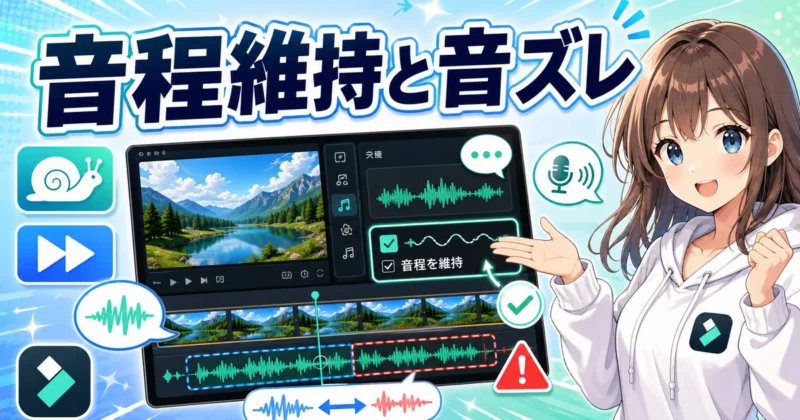
音声付き動画で速度を変えるときは、映像のテンポだけでなく「声が不自然に聞こえないか」までの確認が欠かせません。
Filmora(フィモーラ)なら音程維持やオーディオ分離を使えるため、ナレーション、会話、BGM、効果音を分けて調整できます。
とくに2倍速やスロー再生では、聞き取りやすさを残すか、演出として音を崩すかを先に決めておくと編集の迷いを減らせるのが利点です。
音程維持を有効にする
音声付きのクリップを2倍速にすると、設定によっては声が高く細く聞こえがちです。
反対にスロー再生では、声が低く間延びして、真面目な解説動画でも違和感が出やすくなります。
会話やナレーションを残したい動画では、速度変更とあわせて音程維持を有効にしておくのがおすすめです。
2倍速にしても、話している声は自然なままにできますか?
ヒキタニくん音程維持を使えば、声の高さを保ちやすいっス! たとえば解説動画を1.25倍や1.5倍にするときに効果が分かりやすいっスよ。
Filmoraの速度調整では、再生速度と音声の聞こえ方を別の問題として扱えます。
映像だけを速くしたつもりでも、音声が一緒に変わると視聴者は先に声の違和感へ反応します。
とくに人の声が入っている素材では、速度を変えた直後に音程維持の設定を見直すのがおすすめです。
- ナレーション動画
- インタビュー素材
- 授業や解説動画
- 商品レビュー音声
音程維持は、声を完全に元通りにする魔法ではありません。
倍率を大きく変えるほど言葉の詰まりや息継ぎの不自然さは残るため、聞き取りやすさを優先するなら1.25倍から1.5倍あたりで試すと判断しやすくなります。
声の高さを確認する
音程維持を入れても、声の印象は必ず耳で確かめてください。
理由は、声の高さだけでなく、話すリズム、間、息の音まで変わって聞こえるからです。
視聴者が「早口すぎる」「声が加工っぽい」と感じると、内容が良くても離脱につながります。
- 冒頭のあいさつ
- 固有名詞の発音
- 数字や金額の説明
- 語尾が重なる箇所
たとえばレビュー動画で「価格」「型番」「注意点」を話している部分を2倍速にすると、必要な情報ほど聞き逃される原因です。
尺を短くしたい場合でも、重要な説明だけは等速に戻し、移動シーンや無言部分だけを速めるほうが見やすい編集になります。
声と口の動きが合っているかも、人物動画では忘れずに見ておきたい確認ポイントです。
| 1.25倍前後 | 自然な時短向き |
|---|---|
| 1.5倍前後 | テンポ重視の解説向き |
| 2倍速 | 無音場面や作業工程向き |
| 0.5倍前後 | 演出や見せ場向き |
聞き取りやすさを残すなら、速度変更後に一度ヘッドホンで確認しておきましょう。
スマホの小さなスピーカーでも再生すると、声がこもる部分やBGMに負ける部分を見つけやすくなります。
音ズレをチェックする
速度変更後に必ず見たいのが、映像と音声の音ズレです。
クリップ全体を同じ倍率で変えた場合は大きく崩れにくいものの、途中で分割したり、一部だけスロー再生にしたりするとズレに気づきやすくなります。
人物の口元、手を叩く瞬間、ドアが閉まる音など、映像と音が同時に起きる場所で確かめると見つけやすいです。
一部だけスローにすると、口の動きと声がズレそうで不安です。
ヒキタニくん人物の会話部分は特にチェックっス! 口元、拍手、物音みたいな目印を1つ決めるとズレを見つけやすいっスよ。
音ズレが出たときは、まずクリップの分割位置を確認します。
会話の途中でカットして速度を変えると、音のつながりが急に変わり、視聴者には編集ミスのように見えます。
できれば無音に近い間、息継ぎ、場面転換のタイミングで分割するのがコツです。
- 口元の動き
- 拍手やクリック音
- ドアや物音の瞬間
- 字幕とのタイミング
字幕を入れている動画では、速度変更後に字幕の表示タイミングも見直しましょう。
声は合っているのに字幕だけ遅れると、視聴者は読むリズムを崩されます。
短い範囲で書き出して、通常のプレイヤーで再生確認まで進めると判断が早くなります。
BGMと効果音を分ける
BGMや効果音が入った動画では、動画クリップの音声をそのまままとめて速度変更するより、分けておくほうが扱いやすいです。
Filmoraは動画からオーディオを分離できるため、声、BGM、効果音を別トラックで調整できます。
素材を分けておくと、映像だけ2倍速にしながらBGMは等速で流す、といった編集も組み立てやすいです。
BGMも一緒に速くなるものだと思っていました。
ヒキタニくん分離しておけば別管理できるっス! 映像は2倍速、BGMは等速、効果音だけ差し替えみたいな編集がしやすいっスよ。
作業工程を早送りする動画では、元動画の環境音を小さくし、BGMを別で敷くとテンポが整います。
料理動画やDIY動画なら、包丁の音、クリック音、完成時の効果音だけを残すと見せ場が伝わりやすいです。
反対に、会話が主役の動画ではBGMを控えめにして、声の聞き取りを優先してください。
| 声 | 音程維持と聞き取り確認 |
|---|---|
| BGM | 等速再生と音量調整 |
| 効果音 | 見せ場に合わせた配置 |
| 環境音 | 必要な部分だけ残す調整 |
速度変更で映像のテンポが決まったら、最後に声、BGM、効果音を別々に再生して音量差を確認します。
音を分けて管理できると、あとから「声だけ戻したい」「BGMだけ差し替えたい」となったときにも編集しやすくなります。
次は無料版で操作感を試してから、有料版を選ぶ流れを見ていきましょう。
ヒキタニくん音声付き動画は、速度より先に聞きやすさで仕上がりが決まるっス! 映像、声、BGMを分けてチェックすると編集の完成度が上がるっスよ。
\ 音量やフェードの調整はコチラの記事が便利 /

Filmora(フィモーラ)を無料版で試してから有料版を選ぶ流れ
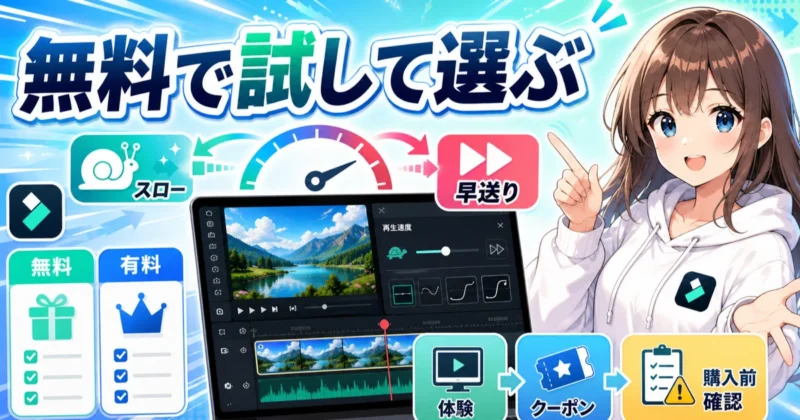
まず押さえたいのは、Filmora(フィモーラ)は無料体験版で速度変更の操作感を試してから、有料版に進めるという点です。
スロー再生や2倍速を数回触っただけで購入を決めるより、実際の素材で編集、プレビュー、書き出し前の確認まで触ると、自分に合うプランが見えます。
購入で迷う人ほど、価格だけでなく、透かし、更新範囲、AI機能、クーポン適用後の支払額まで分けて見ておきましょう。
無料版で操作感を試す
無料版で最初に見るべきなのは、速度変更メニューがどこにあり、スロー再生や2倍速を迷わず設定できるかです。
Filmoraはタイムライン上のクリップを選択して速度を変える流れなので、編集ソフトに慣れていない人でも操作は追いやすい構成になっています。
ただし、快適さはパソコンの性能や素材の重さにも左右されるため、サンプル動画ではなく自分が普段使う動画で試すのが実用的です。
無料版でも、スロー再生や2倍速の操作は試せますか?
ヒキタニくん試せるっス!まずは30秒くらいの短い動画で、0.5倍と2倍の両方を触るのがおすすめっスよ。
チェックするときは、速度変更だけを単独で見ないほうが判断しやすくなります。
カット、テロップ、BGM、書き出し画面まで一通り触ると、日常的に使える編集環境かどうかが分かるからです。
- 速度変更の見つけやすさ
- プレビューの重さ
- テロップ編集のしやすさ
- 書き出し画面の分かりやすさ
- 普段の素材との相性
特に「速度変更できない」と感じた経験がある人は、無料版の時点でクリップ選択から速度メニュー表示までを何度か繰り返しておくと、操作ミスとソフト側の不具合を切り分けやすくなります。
透かしの有無を確認する
無料版で編集した動画を仕事、YouTube、SNS投稿に使う予定があるなら、透かしの扱いは必ず確かめておいてください。
公式の購入ページでは、有料プラン側にウォーターマークの除去項目が用意されており、無料体験版と有料版の違いとして見落とせない部分です。
透かしが入ったままの動画は、操作確認や練習には使えても、公開用の完成データとしては使いづらい場面が多くなります。
無料で書き出せるなら、そのまま投稿できると思っていました。
ヒキタニくん練習用と公開用は分けて考えるといいっス!投稿前提なら、透かしなしで書き出せるプランかチェックっスよ。
逆に、まだ編集ソフトを選んでいる段階なら、透かしの有無だけで焦って購入する必要はありません。
無料版では「この編集画面を毎週触っても苦にならないか」を見る時間に使い、有料版は公開する動画が決まってから選ぶ流れで十分です。
無料版は操作感の確認、有料版は公開用データの作成と分けて考えると分かりやすいです。
速度変更、スロー再生、2倍速の仕上がりを確認したうえで、透かしなしの書き出しが必要になったタイミングで購入を検討するとムダがありません。
現行価格を公式で見る
価格はキャンペーンや販売ページの更新で変わるため、購入直前に公式ストアで確認するのが確実です。
2026年7月時点で確認した公式ページでは、個人向けに無料体験版、ベーシック年間プラン、アドバンス年間プラン、永続ライセンスが掲載されています。
参考として、公式のプラン一覧ではベーシック年間プランが6,980円/年、アドバンス年間プランが7,980円/年、永続ライセンスが8,980円と表示されていました。
| 無料体験版 | 操作感と編集画面の確認向け |
|---|---|
| ベーシック年間プラン | 標準的な動画編集を続けたい人向け |
| アドバンス年間プラン | AI機能や追加要素も使いたい人向け |
| 永続ライセンス | 対象バージョンを買い切りで使いたい人向け |
ここで注意したいのは、表示価格だけで判断しないことです。
公式ページには、表示料金が参考価格であること、税や決済プラットフォーム手数料が加算されることも案内されています。
最終的な支払額は、カート画面でプラン名、台数、期間、追加サービス、割引適用後の金額まで見て判断してください。
クーポンで10%OFFを確認する
Filmoraの購入ページに10%OFFクーポンが出ていたら、保存ボタンとカート反映をセットで見ます。
確認時点では、クーポン保存ボタンをクリックすると割引が自動適用される案内と、24時間限定の表示が出ていました。
ただし、クーポンは常設条件として断定せず、購入直前に公式ページ上の表示を見て判断するのがおすすめです。
クーポンって、見つけたらすぐ使わないと損だったりしませんか?
ヒキタニくん焦らなくていいっス!カートで10%OFF後の金額まで見て、必要なプランだけ選ぶのがコツっス。
割引を見ると上位プランに目が行きやすくなりますが、速度変更、スロー再生、2倍速が目的なら、必要以上に高いプランを選ばなくても満足できる人は多いです。
割引後の総額で比較すると、月額換算の安さだけに引っ張られずに選べます。
- クーポン保存の有無
- カート内の割引反映
- 税込みの最終金額
- 追加サービスの有無
- 更新条件の表示
クーポン確認で大事なのは、「安いから買う」ではなく「必要なプランが安くなっているか」を見ることです。
自分に合うプランを選ぶ
プラン選びは、編集頻度と公開目的で考えると迷いが減ります。
たまに旅行動画や家族動画を編集する程度なら、まず無料版で操作感を見て、透かしなしで残したい動画が出てから有料版を検討しましょう。
YouTubeやSNSに継続投稿するなら、年間プランで最新機能や更新範囲を確認しながら使うほうが管理しやすいです。
まだ毎月使うか分からない人は、有料版にするのが早いこともあるんですね。
ヒキタニくんそのとおりっス!月1本も作らない人は、無料版で操作に慣れてから判断で十分っスよ。
一方で、案件動画、店舗紹介、講座動画など、公開前提の編集がすでに決まっている人は、有料版を選ぶ理由がはっきりしています。
透かしなしの書き出し、作業時間の短縮、AI機能の活用まで含めて、編集にかかる手間をどれだけ減らせるかで選ぶと後悔しにくいです。
| まだ試したい人 | 無料体験版で操作確認 |
|---|---|
| 趣味で時々使う人 | 公開したい動画ができてから購入 |
| SNS投稿を続ける人 | 年間プランを中心に比較 |
| 同じ環境で長く使う人 | 永続ライセンスも候補 |
速度変更だけでなく、テロップ、BGM、AI機能、書き出しまで含めて使うなら、有料版の価値を感じやすくなります。
購入前には公式ストアの現行価格、クーポン、プラン条件を見直し、無料版で試した感覚と照らし合わせて選びましょう。
ヒキタニくん無料版で触って、必要な機能と最終金額を見てから選べば十分っス!次は、速度変更で迷いやすい疑問をFAQで一気にチェックっスよ。
\ 無料版でどこまでできるかはコチラで確認 /

\ 10%OFFクーポンの受け取りはコチラから /
Filmora(フィモーラ)の速度変更に関するよくある質問

ここまで読んでも、2倍速、スロー再生、Lキー、無料版の違いは混同しやすいところです。
特に「画面上では速く見えるのに、書き出した動画は変わらない」という勘違いはよくあります。
最後に、Filmora(フィモーラ)の速度変更で迷いやすいポイントを短く確認しておきましょう。
Filmoraで2倍速にできますか?
Filmoraは動画クリップの2倍速に対応しています。
タイムライン上のクリップを選び、速度変更からUniform Speedを開いて、速度を2.0に設定すれば、書き出し後の動画にも2倍速が反映されます。
- 作業工程の短縮
- 移動シーンの圧縮
- 無言部分のテンポ調整
- SNS動画の尺調整
人の声が入っている動画では、2倍速にすると聞き取りづらくなるため、音程維持や音量バランスも一緒に見直しましょう。
スロー再生は何倍にできますか?
スロー再生は、1.0より小さい倍率にすると作れます。
たとえば0.5倍なら半分の速度、0.25倍ならさらにゆっくりした見せ方になり、スポーツ、料理、商品レビューの見せ場に使いやすい編集です。
| 0.75倍 | 少しだけ余韻を出す速度 |
|---|---|
| 0.5倍 | 自然に見せやすいスロー |
| 0.25倍 | 動きを強調する演出向き |
大きくスローにするほどフレーム不足でカクつきやすくなるため、必要に応じてOptical FlowやAIフレーム補間を使うと仕上がりを整えられます。
Lキーの2倍速と違いますか?
違います。
Lキーの2倍速は、編集画面でプレビューを速く見るための操作で、書き出す動画そのものの速度変更ではありません。
| Lキー | プレビュー再生の速度変更 |
|---|---|
| Uniform Speed | 完成動画に反映する速度変更 |
| Speed Ramping | 一部だけ緩急をつける速度変更 |
書き出し動画を2倍速にしたいなら、Lキーではなくクリップ側の速度設定を変更してください。
速度変更メニューがない時は?
まず、タイムライン上の動画クリップを選択しているかを確かめてください。
素材ライブラリ内のファイル、空白部分、オーディオだけを選んでいると、目的の速度変更メニューが出ないことがあります。
- 動画クリップの選択
- 右クリックメニューの確認
- 速度アイコンの表示
- Filmoraの更新状況
- PC版とスマホ版の違い
それでも見つからないときは、Filmoraを最新版に更新し、ショートカットや右クリックから速度項目を探すと原因を切り分けやすくなります。
スマホ版でも同じ操作ですか?
同じではありません。
スマホ版のFilmoraGoやモバイル版Filmoraにも速度調整系の機能はありますが、PC版のUniform SpeedやSpeed Rampingと画面構成、メニュー名、操作手順が異なります。
- アプリ内の速度メニュー
- 速度カーブの有無
- 書き出し時の制限
- 課金プランの表示
この記事の手順はPC版を前提にしているため、スマホで編集する人はアプリ内の表示と公式ヘルプを見ながら操作を合わせましょう。
無料版でも速度変更できますか?
無料版でも、速度変更の操作感は試せます。
スロー再生や2倍速を実際の素材で試し、プレビューの重さ、音声の聞こえ方、書き出し前の確認まで触っておくと、有料版に進むべきか判断しやすくなります。
ただし、公開用に使うなら透かしの扱いを必ず見ておきましょう。
価格、プラン、無料版の制限、キャンペーン条件は変わるため、購入直前に公式ストアの最新表示を確認するのがおすすめです。
Filmora(フィモーラ)の速度変更についてのまとめ
Filmora(フィモーラ)の速度変更は、動画全体を2倍速にするだけでなく、一部だけスロー再生にしたり、スピードランプで緩急を作ったりできる実用的な編集機能です。
- 一定速度では、動画全体を0.5倍速や2倍速などにまとめて変更できる
- スピードランプを使うと、見せ場だけスロー再生にしてSNS風の緩急を作れる
- 速度変更できないときは、Filmoraのバージョン、クリップ選択、PC版とスマホ版の違いを順番に確認する
- スロー再生がカクつく場合は、Optical FlowやAIフレーム補間、プロキシ編集、書き出し確認で仕上がりを見直す
- 音声付き動画では、音程維持や音ズレ、BGMと効果音の分け方まで確認すると自然に仕上がる
特に、速度変更できない原因を先に切り分けてから設定を触ると、無駄に迷わず編集を進められます。
Filmoraは無料版でも操作感を確認できるため、いきなり有料版を選ぶ必要はありません。
まずは無料版で1本だけ速度変更した動画を書き出してみるのが、あなたに合うか判断する一番早い方法です。
そのうえで透かしや機能に納得できたら、公式ストアで現行価格と10%OFFクーポンを確認し、自分に合うプランを選ぶ流れで進めてください。
\ 10%OFFクーポンの受け取りはコチラから /