



旅行や子どもの動画を見返したら、思った以上に画面が揺れていて困っていませんか。
Filmoraで直せるのか、どこを押せばいいのか分からず検索してきたあなたへ。
- 撮った動画の揺れをFilmoraで直せるか知りたい
- 手ぶれ補正の場所が見つからない
- スマホ版Filmoraだけで補正できるか確認したい
結論からいうと、PC版Filmoraなら手ぶれ補正できます。
Filmora 16(Windows・Mac)では、タイムラインのクリップを選び、右側のプロパティパネルから「動画」タブ、「基本」、「手ぶれ補正」をオンにします。
一方で、スマホアプリ版Filmoraには現時点で手ぶれ補正ツールが搭載されていません。

Filmoraで手ぶれ補正したいんですが、スマホアプリでもできますか?
 ヒキタニくん
スマホアプリ単体ではできないっス!揺れた動画はPC版Filmoraに取り込んで補正する流れっスよ。
Filmoraなら、撮影し直せない旅行動画やVlog素材でも、揺れをなめらかにして見やすい映像へ近づけられます。
この記事で分かるのは、手ぶれ補正の場所、Filmora 16での操作手順、きれいに仕上げる調整方法、うまくいかない時の原因です。
古い解説では「AIツール」や右クリックメニューに出てくる場合があるため、今の画面と違ってもバージョン差として確認していきましょう。

古い記事だとAIツールの中と書いてあって、私の画面と違いました。
ヒキタニくんそこはバージョンで見え方が変わるっス!Filmora 16は「動画」タブの「基本」から探すのが近道っス。
- 補正を強くすると映像が少し拡大される
- 画面端が切れるため強ければ良いとは限らない
- 激しい揺れはMochaやGyroflowも候補になる
手ぶれ補正は、揺れを消す魔法ではなく、映像を解析して見た目の揺れを抑える機能です。
そのため、スムーズレベルと画角のバランスを見ながら調整するのが大切です。

強くかけるほどきれいになる、というわけではないんですね。
ヒキタニくんそうっス!揺れと画角のちょうどいい所を探すのがコツっスよ。
無料版でも操作は試せますが、書き出すと透かしが入ります。
いきなり有料プランに申し込む必要はありません。
まずは無料版で手ぶれ補正を1本試し、仕上がりと操作感を確認してから、10%OFFクーポンを使って透かしなしの有料プランを検討するのがおすすめです。
\ 10%OFFクーポンの受け取りはコチラから /

コード入力不要!「クーポン保存」で自動適用!

無料で試してから、透かしなしにするか決められるんですね。
ヒキタニくんその順番がいちばんムダがないっス!それではFilmoraの手ぶれ補正を迷わない順番で見ていくっスよ!
\ 最安は10%OFF!Filmoraのクーポン情報はコチラ /

Filmora(フィモーラ)の手ぶれ補正でできること
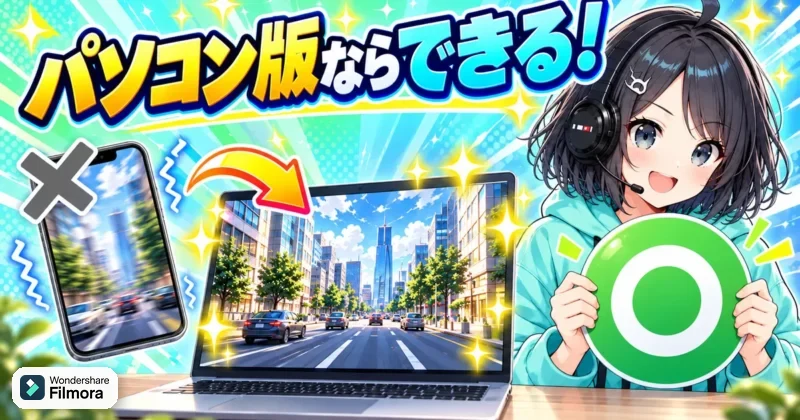
まず押さえたいのは、Filmora(フィモーラ)の手ぶれ補正は「撮影後の揺れをなめらかに見せる」ための機能だという点です。
歩き撮りや手持ち撮影の細かな揺れを抑えたい人には便利ですが、どの端末でも同じように使えるわけではありません。
ここでは、PC版でできること、スマホ版との違い、補正後に映像がどう変わるのかを先に押さえておきましょう。
PC版なら補正できる
PC版のFilmoraは、動画クリップの手ぶれを解析し、不要な揺れを抑えて見やすい映像に整えられます。
Windows版・Mac版の編集画面では、タイムライン上の動画を選び、プロパティパネルから手ぶれ補正をオンにすると、自動解析が始まる流れです。
解析後はスムーズレベルを調整できるため、「少しだけ揺れを抑える」「かなり安定させる」といった仕上がりの方向を自分で決められます。
手持ちで撮った旅行動画も、後から補正できますか?
 ヒキタニくん
できるっス!歩き撮りやスマホの手持ち動画なら、まずPC版で手ぶれ補正を試す価値があるっスよ。
特に相性がいいのは、細かく震えるような揺れや、ゆっくり左右に動く程度のブレです。
たとえば観光地を歩きながら撮った映像、料理を手持ちで寄って撮った映像、子どもを追いかけた日常動画などは、補正後に見やすさが変わります。
万能ではないものの、撮り直しが難しい素材を救える編集機能として頼れます。
- 歩き撮りの細かな揺れ
- 手持ち撮影の小刻みなブレ
- 旅行動画の視聴疲れ
- SNS投稿前の見栄え調整
一方で、ジャンプしながら撮ったような激しい上下動や、被写体が大きく流れる映像を完全に止める機能ではありません。
手ぶれ補正は、あくまで揺れを抑えて自然に見せる処理なので、元動画の状態が仕上がりを大きく左右します。
スマホ版は非搭載
スマホ版のFilmoraアプリだけで、PC版と同じ手ぶれ補正を使うことはできません。
スマホで撮った動画を補正したいなら、動画ファイルをPC版Filmoraに取り込み、そこで手ぶれ補正をかける流れになります。
「スマホで撮ったからスマホで直せるはず」と考えがちですが、現時点ではPC版の編集機能として分けて考えるのが分かりやすいです。
スマホアプリにも同じ機能があると思っていました。
ヒキタニくんそこは勘違いしやすいっス!撮影はスマホ、補正はPC版Filmoraという分担で考えるのがおすすめっス。
スマホだけで完結したい人ほど、対応範囲の確認が大切です。
公式の機能ページでも、iOS版・Android版のFilmoraには現時点で補正ツールが搭載されていないと案内されています。
ここを混同すると、「アプリを入れたのに手ぶれ補正が見つからない」と迷ってしまいます。
スマホ素材を使う場合は、撮影後にクラウド、ケーブル、AirDropなどでPCへ移し、PC版で補正してから仕上げる流れを想定しておきましょう。
補正で変わる見え方
手ぶれ補正をかけると、映像全体の揺れが抑えられ、視聴者が被写体に集中できる映像に変わります。
細かいブレが減るだけでも、旅行Vlogや商品レビュー、解説動画の印象はかなり変わります。
特に長めの動画では、揺れの少なさが見やすさに直結するポイントです。
| 補正前 | 画面が細かく揺れて視線が散る |
|---|---|
| 補正後 | 動きがなめらかになり被写体を追いやすい |
| 注意点 | 強くかけるほど端が切れやすい |
ただし、補正後の映像は内部的に画面を少し拡大して揺れを吸収するため、周辺部分が切れる点に注意しましょう。
また、強くかけすぎると、映像がふわっと泳いだように見えたり、背景が不自然に歪んだりすることも。
きれいに仕上げるには、揺れをゼロにするより、見ていて疲れない程度まで抑える意識が役立ちます。
補正すれば画質まで良くなるわけではないんですね。
ヒキタニくんそのとおりっス。手ぶれ補正は揺れ対策で、明るさや解像感の改善とは別の編集っスよ。
つまりFilmoraの手ぶれ補正は、失敗した映像を魔法のように別物へ変える機能ではなく、見づらさを減らして素材の良さを引き出すための機能です。
PC版で使えること、スマホ版だけでは完結しないこと、強さの調整で見え方が変わることを知っておけば、後の設定でも迷わず判断できます。
ヒキタニくん次は、実際にどこから手ぶれ補正を開くのかを見ていくっス!場所が分かれば作業はかなり早いっスよ。
Filmora(フィモーラ)の手ぶれ補正の場所
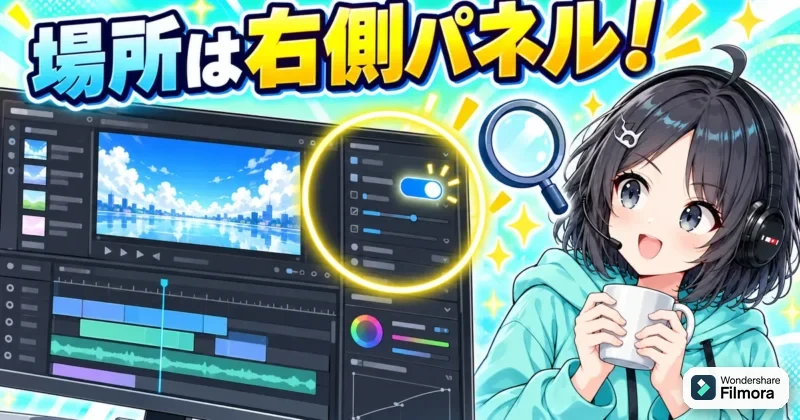
Filmora(フィモーラ)16で手ぶれ補正を探すなら、まずタイムライン上の動画クリップを選択して、右側のプロパティパネルを見るのが入口です。
メニュー名だけを追うと旧バージョンの情報に引っ張られやすいので、現行版の位置と古い表記の違いを分けて押さえるのが近道です。
Filmora 16の現行位置
Filmora 16では、手ぶれ補正は画面上部の独立したボタンではなく、選択した動画クリップの設定内にあります。
タイムラインに置いた動画をクリックすると、画面右側にプロパティパネルが表示され、その中の「動画」から「基本」を開くと「手ぶれ補正」のスイッチを確認できます。
つまり探す順番は、タイムライン上の動画を選択してから探すという流れです。
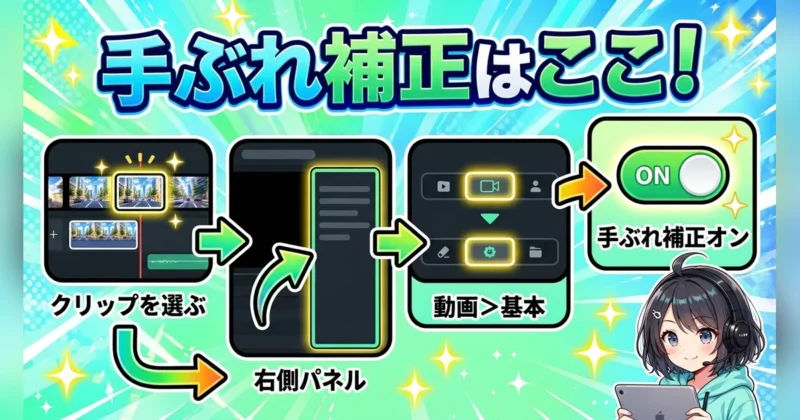
上のメニューを探しても見つからない時は、右側を見ればいいですか?
ヒキタニくんその通りっス!動画クリップを1つ選ぶと、右側の「動画/基本」に手ぶれ補正が出る流れっスよ。
ここで大事なのは、メディアライブラリにある素材を見ているだけでは項目が出ない点です。
Filmoraの手ぶれ補正は、タイムラインに配置されたクリップに対して適用する機能なので、素材を読み込んだだけの状態では設定対象が決まっていません。
| 確認する場所 | 右側のプロパティパネル |
|---|---|
| 開く項目 | 動画/基本 |
| 操作対象 | タイムライン上の動画クリップ |
手ぶれ補正のスイッチをオンにすると、Filmoraが動画の揺れを解析し、完了後に補正の強さを調整できる状態になります。
項目が見つからない時ほど、画面のどこかを探し回るより、選択しているクリップが動画なのかを確認すると話が早く進みます。
旧バージョンの表記
Filmoraの旧バージョンでは、同じ機能でも「手ぶれ補正」「スタビライゼーション」「Stabilization」のように表記が揺れます。
古い解説記事や動画では、タイムライン上のクリップを右クリックして「Stabilization」を選ぶ流れで紹介されているものもあります。
Filmora 16の画面と違って見えても、機能としては揺れを抑えるための同系統の設定だと考えると迷いません。
右クリックから探す説明を見ていたので、最新版でも同じだと思っていました。
ヒキタニくん旧版の説明としては自然っス!今は右側パネルの「動画/基本」をチェックするのがおすすめっスよ。
ただし、旧バージョンの情報をそのまま当てはめると、画面の位置だけでなく調整項目の名前まで違って見えます。
たとえば「スムーズレベル」は、古い説明だと単に強さ調整やレベル調整として書かれているケースがあります。
古い情報を見る時は、機能名よりも「動画の揺れを解析して、補正の強さをスライダーで調整する設定かどうか」で判断しましょう。
また、Windows版とMac版でも細かな画面配置が変わるため、スクリーンショットの位置だけを頼りにすると遠回りになります。
現在使っているFilmoraのバージョン番号を確認したうえで、画面右側のプロパティパネルを起点に探すのが確実です。
見つからない時の確認
手ぶれ補正が見つからない時は、機能が消えたと決めつける前に、いくつかの基本条件を順番に確認しましょう。
特に多いのは、画像や音声素材を選んでいる、タイムラインではなくメディアライブラリ側を選んでいる、プロパティパネルが閉じているというパターンです。
- 動画クリップの選択
- タイムライン配置済み
- 右側パネルの表示
- 動画/基本タブ
- Filmoraの更新状態
未選択のまま探していると、手ぶれ補正の項目は表示されません。
まずタイムライン上の動画クリップを一度クリックし、枠線や選択状態が出ているか見てください。
そのうえで右側のパネルに「動画」「音声」「カラー」などの設定が出ていれば、探す場所は合っています。
動画を置いたのに項目がない時は、バージョンの問題だったりしませんか?
 ヒキタニくん
あり得るっス!Filmoraを最新版に更新して、PC版で開いているかもセットで確認っスよ。
スマホ版や一部の画面モードでは、PC版と同じ手ぶれ補正項目が見つからないこともあります。
この記事で扱う手ぶれ補正はPC版Filmoraの操作なので、スマホアプリだけで作業している人は、PC版に素材を移してから確認しましょう。
| 見つからない原因 | メディアライブラリ側を選択 |
|---|---|
| 確認する操作 | タイムラインの動画をクリック |
| 別の原因 | 画像や音声素材の選択 |
| 確認する操作 | 動画クリップへ選択変更 |
| 最後の確認 | 最新版へのアップデート |
それでも見つからない場合は、Filmoraを最新版に更新してから、もう一度タイムラインの動画クリップを選び直してみてください。
次は実際に動画を読み込み、手ぶれ補正をオンにしてからスムーズレベルを調整する流れへ進みましょう。
ヒキタニくん場所が分かれば、あとはオンにして解析を待つだけっス!次の操作手順まで一気にいくっスよ!
Filmora(フィモーラ)の手ぶれ補正の使い方
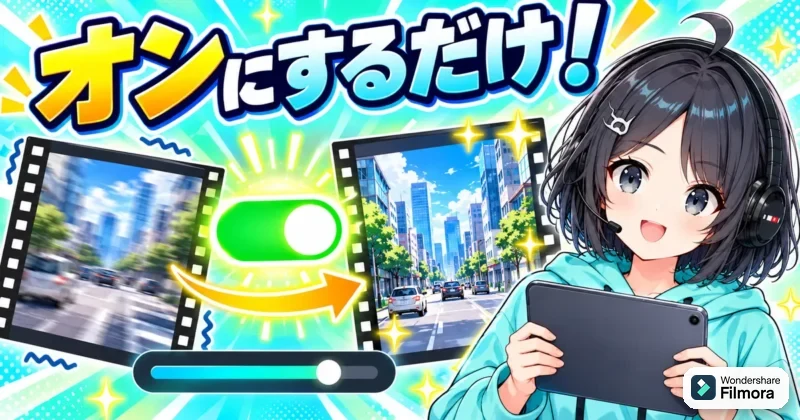
Filmora(フィモーラ)の手ぶれ補正は、動画を読み込んでタイムラインに置き、クリップ側の設定からオンにするだけで始められます。
ただし、きれいに仕上げるには「オンにしたら終わり」ではなく、解析後の強さ調整とプレビュー確認まで含めて1セットで考えるのがコツです。
ここでは、初めて触る人でも迷わないように、作業の順番どおりに進めていきます。
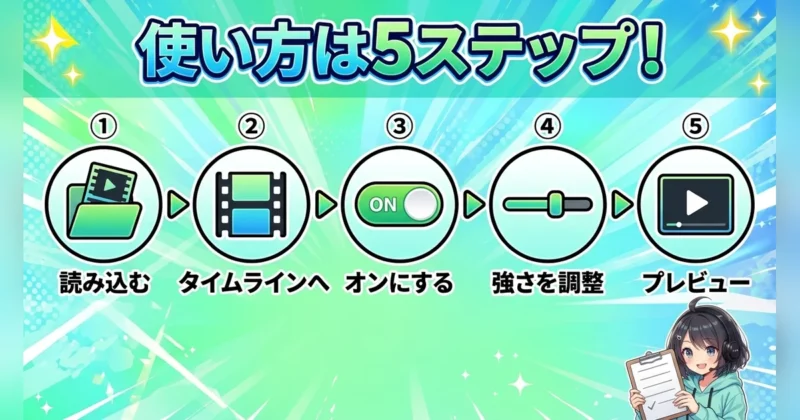
動画を読み込む
まずFilmoraを起動し、編集したい動画をメディアライブラリに追加します。
画面内のインポートボタンから選んでもよいですし、動画ファイルをそのままドラッグ&ドロップしても取り込めます。
スマホで撮った動画を使うなら、クラウド経由やUSB転送でPCに移してから読み込む流れが分かりやすいでしょう。
- スマホ撮影の歩き動画
- 旅行中の手持ち映像
- 運動会や発表会の記録
- Vlog用の移動カット
読み込む前に、使う動画だけを1つのフォルダへまとめておくと編集中に素材を探す手間が減ります。
特に4K動画や長尺動画はファイルサイズが大きくなりやすいので、PCの空き容量も先に見ておくと安心です。
素材の場所がバラバラだと、後でプロジェクトを開いたときにリンク切れで慌てる原因になります。
スマホで撮った動画をそのまま入れればいいんですね。
ヒキタニくんその通りっス!ただ、10分以上の長い動画なら、使う部分だけ先に分けると編集が軽いっスよ。
タイムラインに置く
動画を読み込んだら、メディアライブラリから下のタイムラインへドラッグします。
手ぶれ補正は素材一覧に置いただけではなく、タイムライン上のクリップに対して設定する操作です。
ここを勘違いすると「動画は入れたのに手ぶれ補正が見つからない」と感じやすくなります。
長い動画をそのまま補正すると、時間がかかりそうですね。
ヒキタニくんその通りっス!使う部分だけ先に切り出すのがコツっスよ。
タイムラインに置いたクリップは、補正したい部分だけに短くカットしてから作業すると処理が軽くなります。
たとえば30分の動画全体にいきなり補正をかけるより、使う20秒のカットに絞ったほうが待ち時間を減らせます。
完成後に使わない部分まで解析させるのは、時間もPC負荷ももったいない使い方です。
長尺素材は、先にざっくり不要部分を削ってから手ぶれ補正をかけると作業がぐっと軽くなります。
また、手ぶれ補正をかける前のクリップを複製しておくと、補正前後をすぐ見比べられます。
仕上がりが不自然に感じたときも、元の映像へすぐ戻せるので調整に迷いません。
大事な動画ほど、元クリップを残したまま編集を進めるのがおすすめです。
手ぶれ補正をオン
タイムライン上の動画クリップをクリックして選択し、右側のプロパティパネルを開きます。
Filmora 16では「動画」内の「基本」から手ぶれ補正の項目を探し、スイッチをオンにすると解析が始まります。
画面構成が違って見えるときは、選択しているのが画像や音声ではなく動画クリップかを確認しましょう。
手ぶれ補正の項目が出ないときは、どこを見ればいいですか?
ヒキタニくんまずタイムライン上の動画をクリックっス!素材箱の動画を選んだだけだと、設定が出ないことがあるっスよ。
オンにした直後は、Filmoraが映像の揺れを自動で解析します。
この間はPCの性能や動画の長さによって待ち時間が変わるため、反応がないように見えても少し待ってみてください。
解析中に別の重い作業を同時に走らせると、動作が鈍くなることもあります。
選択ミスがあると、手ぶれ補正の場所を正しく開いているのに項目が見えません。
設定を探す前に、補正したいクリップの枠がタイムライン上で選ばれているか見直しましょう。
ここを押さえるだけで、初心者がつまずく時間をかなり短縮できます。
解析後に強さを調整
解析が終わると、スムーズレベルを動かして補正の強さを調整できます。
数値やスライダーを強くすると揺れは目立ちにくくなりますが、そのぶん映像の端が切れたり、画面が不自然に伸びたりする場面も出ます。
最初は中間あたりから試し、足りなければ少しずつ上げる進め方が扱いやすいです。
| 弱め | 画角を残したい旅行動画向き |
|---|---|
| 中間 | 歩き撮りや日常Vlog向き |
| 強め | 揺れが大きい短いカット向き |
手ぶれ補正は「強ければ強いほど高画質になる」機能ではありません。
あくまで揺れを抑えて見やすくする処理なので、元動画のピントずれやブレた残像まで完全に直すものではないと分けて考えると分かりやすいです。
補正後の見た目がぐにゃっとするなら、スムーズレベルを少し下げて自然さを優先しましょう。
強くすれば全部きれいになると思っていました。
ヒキタニくんそこは別物っス!揺れは抑えられるっスけど、ピンぼけや被写体ブレは撮影時の情報が足りないっスよ。
特に人物の顔、建物の直線、テロップが入る部分は、補正の違和感が出やすいポイントです。
揺れの少なさより自然な見え方を優先すると、視聴者にとって見やすい動画に仕上がります。
短いカットなら強め、長く見せるカットなら控えめと使い分けると編集全体のテンポも整います。
プレビューで確認
最後に、プレビュー画面で補正後の映像を必ず再生します。
止めた画面だけでは自然に見えても、再生すると端の揺れや背景の歪みが目立つケースがあります。
できれば補正前のクリップと見比べながら、見やすくなったか、違和感が増えていないかを確認しましょう。
- 画面端の切れ方
- 背景の歪み
- 人物の輪郭
- テロップとの相性
- 再生時のカクつき
プレビューが重いときは、再生品質を下げて確認するのが手軽です。
書き出し前には一度だけでも通常の画質で見直し、気になるカットだけスムーズレベルを再調整してください。
手ぶれ補正は全カットに同じ強さをかけるより、揺れの大きさに合わせて個別に整えるほうが自然です。
プレビューで少し変に見えたら、やり直したほうがいいですか?
ヒキタニくん変に見えるカットだけ調整でOKっス!全部をやり直すより、気になる数秒を直すほうが効率いいっスよ。
ここまでできれば、Filmoraの手ぶれ補正の基本操作はひと通り完了です。
次に仕上がりをもっと自然にしたいなら、スムーズレベルの決め方や強くしすぎない考え方まで押さえておくと編集の質が上がります。
\ 透かしなしで仕上げるなら10%OFFクーポンで /
コード入力不要!「クーポン保存」で自動適用!
\ Filmoraの基本操作をまとめて知りたい人はコチラ /
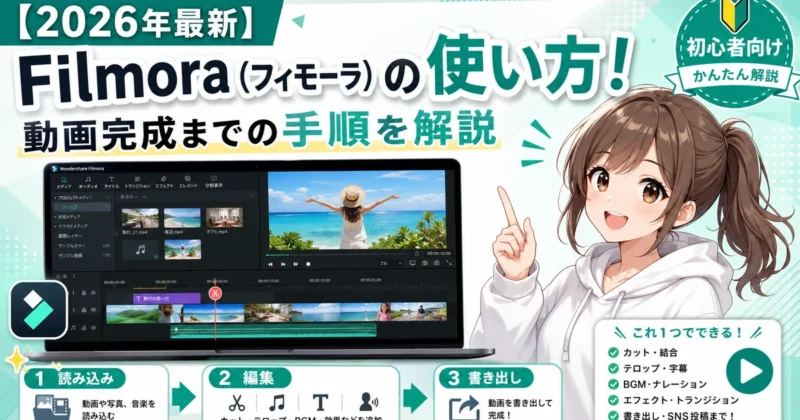
手ぶれ補正をきれいに仕上げるコツ
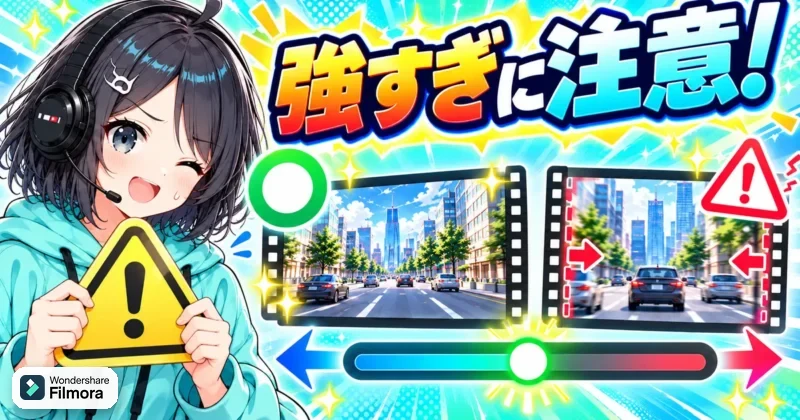
手ぶれ補正で差が出るのは、Filmora(フィモーラ)の機能をオンにした後の調整です。
揺れを消そうとして強くかけすぎるより、映像の自然さを残しながら見やすく整えるほうが完成度は上がります。
ここでは、スムーズレベルの決め方、強くしすぎた時の見え方、画角とのバランスまで押さえていきましょう。
スムーズレベルの決め方
スムーズレベルは、いきなり最大にせず、中間より少し弱めから試すのが基本。
手持ちの旅行動画やVlogなら、揺れを完全に止めるより「見ていて酔わない程度」を目標にするのがおすすめです。
歩き撮りの上下動、横に流れるパン撮影、ズーム中の小刻みな揺れでは、ちょうどよい強さが変わります。
| 素材の状態 | おすすめの調整 |
|---|---|
| 軽い手ぶれ | 弱めから微調整 |
| 歩き撮り | 中間付近で比較 |
| 大きな揺れ | 短いカットで強め |
| 風景のパン | 控えめで自然さ優先 |
調整するときは、まず5秒から10秒ほどの短い範囲を再生して見ます。
全体を最初から最後まで確認すると時間がかかるので、揺れが一番目立つ部分を基準にすると効率的です。
人物の顔、建物の縦線、画面端の動きが落ち着いて見えるかをチェックしましょう。
スムーズレベルは、どのくらいから試せばいいですか?
ヒキタニくんまず中間より少し弱めがおすすめっス!10秒くらい再生して、足りなければ少しずつ上げるのがいいっスよ。
Filmoraの手ぶれ補正は、解析後にスムーズレベルを動かして効き具合を調整できます。
そのため、1回で正解を当てようとするより、弱め、中間、少し強めの3パターンを見比べるほうが仕上がりを選びやすいです。
迷ったら、補正後の映像だけでなく補正前のクリップも横に置き、どれだけ見やすくなったかを比べてみてください。
- 弱めの補正
- 中間の補正
- 少し強めの補正
- 補正前との比較
特に残したい場面では、自然さを優先しましょう。
多少の揺れが残っていても、視聴者が内容を追えるなら十分に使える映像です。
逆に、揺れは減ったのに背景が不自然に揺れるなら、スムーズレベルを下げたほうが見やすく仕上がります。
強くしすぎない理由
手ぶれ補正を強くすると、揺れを抑えるために映像が拡大され、画面端が切れやすくなります。
Filmoraでもスムーズレベルを上げるほど安定感は増しますが、同時にクロップされる範囲も広がります。
つまり「強い補正」は、安定した映像と引き換えに、画角の一部を差し出す調整です。
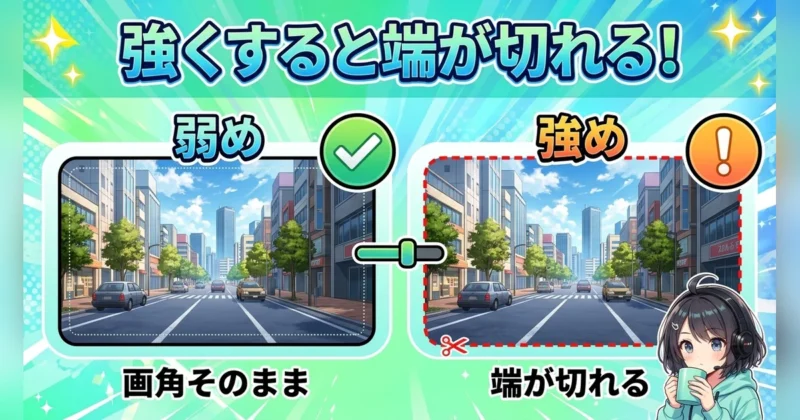
強くすればするほど、きれいになると思っていました。
ヒキタニくんそこは注意っス!揺れは減るんスけど、端が切れたり背景がゆがんだりすることもあるんスよ。
強くしすぎた時に目立つのは、画面端の欠け、背景の波打ち、人物の輪郭の違和感です。
特に室内の柱、建物の窓枠、道路の白線のように直線が多い映像では、補正の不自然さがはっきり出ます。
スマホで縦動画を撮った素材も、横幅に余裕が少ないため、強い補正で被写体が窮屈に見えることがあります。
強い補正が向くのは、短い差し込みカットや、画面端が多少切れても問題ない素材です。
会話シーン、商品紹介、子どもの発表会のように主役の位置が大事な動画では、控えめに整えましょう。
手ぶれ補正は、画質そのものを上げる機能ではありません。
ピントが外れた映像、被写体が動いてブレた映像、暗所で残像が出た映像は、補正を強めても別の違和感が残ります。
揺れを減らす処理と画質改善は別物と考えると、調整で迷いません。
揺れが残るカットは、まだ補正が弱いんですね。
ヒキタニくん少し残す判断もアリっス!全部止めるより、見ていて自然なほうが良い場面も多いっスよ。
完成後に長く見られる動画ほど、強い補正の違和感は後から気になりやすいものです。
YouTubeやSNSに出すなら、書き出し前にスマホ画面でも一度チェックするのがおすすめです。
PCでは気にならなかった端の切れや顔の近さが、小さい画面では目立つことがあります。
画角と揺れのバランス
きれいに仕上げるコツは、揺れをゼロにすることではなく、必要な情報が画面内に残る範囲で補正することです。
たとえば子どもの運動会なら、多少揺れても全身が入っているほうが見返しやすい映像になります。
商品レビューなら、手元や商品の端が切れないことを優先したほうが伝わりやすいです。
| 優先したいもの | 調整の考え方 |
|---|---|
| 人物の表情 | 顔が切れない強さ |
| 全身の動き | 画角を広めに残す補正 |
| 商品や手元 | 端の欠けを最小限に調整 |
| 風景のなめらかさ | 揺れの少なさをやや優先 |
画角の確認では、プレビューの中央だけでなく四隅を見るのがポイントです。
補正前には入っていた看板、字幕、人物の手足が、補正後に切れていないかを見直します。
テロップを後から入れる予定なら、上下左右に少し余白を残すと後の編集がラクです。
揺れを減らすと、必要な部分まで切れたりしませんか?
ヒキタニくん切れることもあるんスよ!だから四隅と主役の位置を見ながら、1段階ずつ調整するのがコツっスよ。
同じ動画の中でも、すべてのカットに同じスムーズレベルを使う必要はありません。
歩きながら撮ったカットは少し強め、三脚に近い安定したカットは弱めにすると、全体の見え方がまとまります。
揺れが大きい1カットだけを短く切って補正し、残りは軽く整える方法も使えます。
- 主役の位置
- 四隅の切れ方
- 背景のゆがみ
- テロップの余白
- スマホ画面での見え方
最後は、補正の強さを「揺れの少なさ」だけで選ばないことが大切です。
視聴者が見たいものが残っていて、再生した時に違和感が少ない状態を選びましょう。
その判断ができると、Filmoraの手ぶれ補正はかなり頼れる編集機能です。
ヒキタニくん次は、項目が見つからない時や映像がゆがむ時の原因をチェックっス!困った時ほど、見る場所を絞ると解決が早いっスよ。
\ 画質そのものを上げたいならAI動画補正 /
手ぶれ補正がうまくいかない時
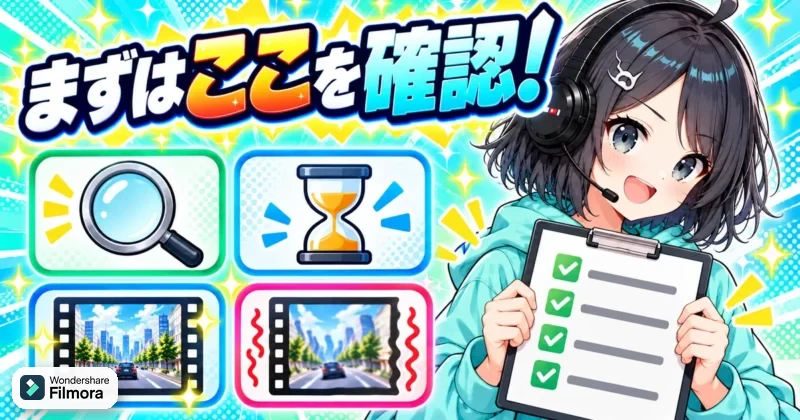
手ぶれ補正が思ったように効かない時は、Filmora(フィモーラ)の設定だけを疑うより、素材の選び方、解析の負荷、補正の強さを順番に見直すと原因を絞れます。
特に多いのは「項目が出ない」「解析が止まる」「端が切れる」「映像が歪む」の4つです。
焦って何度もオンオフするより、どこで詰まっているかを切り分けていきましょう。
項目が見つからない
手ぶれ補正の項目が見つからない時は、まずタイムライン上の動画クリップを選択できているか確認します。
メディアライブラリ内の素材をクリックしているだけだと、右側のプロパティパネルに編集項目が出ないことがあります。
画像、音声、テキスト素材を選んでいる時も、手ぶれ補正は表示されません。
動画は読み込んだのに、手ぶれ補正が出てきません。どこを見ればいいですか?
ヒキタニくんタイムライン上の動画クリップをクリックっス!素材一覧じゃなく、下に置いたクリップを選ぶのがポイントっスよ。
Filmora 16では、動画クリップを選んだ状態で右側のプロパティパネルを開き、「動画」内の「基本」から手ぶれ補正を探します。
古い解説では右クリックメニューや別タブの案内になっていることもあるため、画面が違う時はバージョン差として見てください。
それでも見えないなら、選んでいる素材の種類と、Filmoraが最新状態かを確認しておくと判断しやすくなります。
- タイムライン上の動画選択
- 画像や音声の選択解除
- 右側パネルの表示
- 動画タブ内の基本項目
- Filmora本体の更新確認
また、画面幅が狭い状態だと、右側パネルの一部が折りたたまれて見落としやすくなります。
ノートPCで作業しているなら、ウィンドウを最大化し、パネル内を下までスクロールしてみましょう。
外部モニターにつないでいる場合は、表示倍率を下げるだけで項目を見つけやすくなることもあります。
「動画を入れたのに見つからない」と感じた時ほど、ソフトの不具合より選択中の素材違いが原因になりやすいです。
タイムライン上で補正したいクリップの枠が選ばれているか、先に見直してみましょう。
解析が進まない
手ぶれ補正をオンにしても解析が進まない時は、動画が長すぎる、解像度が高い、PCに負荷がかかっている、といった要因が重なっていることが多いです。
特に4K動画や60fpsの長尺素材は、揺れを解析するだけでも時間がかかります。
数秒のクリップでは動くのに長い動画だけ止まるなら、素材の重さを疑ってください。
| 症状 | 見直すポイント |
|---|---|
| 解析が遅い | 動画の長さと解像度 |
| 途中で止まる | PCの空きメモリ |
| 反応が重い | 同時起動アプリ |
| 特定素材だけ失敗 | ファイル形式や破損 |
まずは、使う部分だけを短くカットしてから手ぶれ補正をかけましょう。
30分の動画全体を解析するより、実際に使う10秒から20秒のカットに絞るほうが、待ち時間も失敗の原因も減らせます。
スマホで撮った動画なら、一度PC内の分かりやすいフォルダへコピーしてから読み込むと動作が安定しやすくなります。
長い動画を丸ごと補正しようとすると、止まったように見えるんです。故障だったりしませんか?
ヒキタニくん故障とは限らないっス!まず10秒くらいに切って試すと、素材の重さか不具合かを分けやすいっスよ。
解析中は、ブラウザの大量タブ、ゲーム、別の動画編集ソフトなどを閉じておきましょう。
PCの空き容量が少ない時も、一時ファイルを作れず処理が詰まる原因になります。
外付けドライブやクラウド同期フォルダ上の動画で重い時は、内蔵ストレージへ移してから再度試すのがおすすめです。
- 不要アプリの終了
- 短い範囲での再試行
- 内蔵ストレージへのコピー
- 空き容量の確保
- Filmoraの再起動
特定の動画だけ解析できないなら、ファイル自体に問題があるかもしれません。
別の動画では補正できるかを試し、問題のある素材だけ変換してから読み込み直すと改善するケースがあります。
大切なのは、切り分けです。
端が切れる
手ぶれ補正後に画面端が切れるのは、揺れを抑えるために映像を少し拡大しているからです。
揺れたフレームを安定して見せるには、画面の外側に余白が必要になります。
その余白を作る処理としてクロップが入るため、端の人物、看板、手元、字幕が見切れることがあります。
補正したら、画面の端にいた人が切れてしまうんですね。
ヒキタニくんそうなんス!揺れを抑えるぶん画面を拡大するので、四隅のチェックがかなり大事っスよ。
端が切れる時は、スムーズレベルを少し下げて、揺れの少なさより必要な情報が残る状態を選びます。
旅行動画なら景色の広がり、発表会なら子どもの全身、商品レビューなら手元や商品の端が残っているかを見てください。
補正を強くして主役が切れるなら、少し揺れが残っても画角を守るほうが視聴者には伝わります。
| 切れやすい部分 | 確認する内容 |
|---|---|
| 人物 | 顔や手足の見切れ |
| 商品 | 端やラベルの欠け |
| 風景 | 看板や建物の消失 |
| 字幕 | 上下左右の余白 |
縦動画は横幅に余裕が少ないため、強い補正で被写体が窮屈に見えやすい素材です。
SNS用に縦のまま使うなら、補正後に顔や上半身が近すぎないかをスマホ画面でも確認しましょう。
テロップを入れる予定がある場合は、補正後の画面に合わせて文字位置を決めると収まりがよくなります。
画面端まで大事な素材は弱めに補正すると、見せたい情報を残しやすくなります。
揺れが大きいカットだけ短く使う、別カットに差し替える、少し引きの映像を選ぶ、といった編集判断も有効です。
補正前の映像に戻して、そもそも端ぎりぎりに被写体がいるかも見ておきます。
元動画の時点で余白が少ない素材は、どの編集ソフトでも強い補正との相性が良くありません。
撮り直せない動画なら、補正を控えめにして、カット割りやテロップで見やすさを補う発想に切り替えましょう。
映像が歪む
補正後に背景がぐにゃっと揺れたり、建物の直線が波打ったりする時は、スムーズレベルが素材に対して強すぎるサインです。
歩き撮り、暗い場所、ズーム中の手持ち映像では、フレームごとの差が大きくなり、補正の違和感が出やすくなります。
被写体ブレやピンぼけが混ざっている素材も、手ぶれ補正だけではきれいに整いません。
手ぶれ補正なのに、背景が波みたいに動いて見えることがありました。
ヒキタニくんそれは補正が強すぎるサインっス!建物の線や背景を見ながら、1段階下げるのがおすすめっスよ。
歪みを見分ける時は、人物より背景の直線を見ると分かりやすいです。
柱、窓枠、道路の白線、棚のラインが不自然に揺れているなら、補正を弱めたほうが自然に仕上がります。
主役だけを見ていると気づきにくいので、プレビューでは中央と四隅を交互に確認しましょう。
- 建物の縦線
- 道路の白線
- 棚や机の水平線
- 人物の輪郭
- 背景の波打ち
それでも歪みが残る場合は、1本の長いクリップに同じ補正をかけ続けるのではなく、揺れ方ごとにカットを分けます。
歩き始め、立ち止まった場面、カメラを振った場面では、必要な補正の強さが違うためです。
カットごとにスムーズレベルを変えると、無理に全体をねじ伏せるより自然な見え方になります。
全部をきれいに直せるわけではないんですね。
ヒキタニくんそのとおりっス。軽い手ぶれほど効果が出やすく、激しい揺れは短く切る判断も大事っスよ。
手ぶれ補正で直せるのは、主にカメラの揺れによる見づらさです。
動いている被写体そのものがブレている映像や、暗所で残像が出ている動画は、補正を強くしても別の違和感が残ります。
「揺れの補正」と「画質の改善」を分けて考えると、無駄に設定を上げ続けずに済みます。
ヒキタニくん次は、スマホ動画や激しい揺れをどう扱うかを見ていくっス!PC版への取り込みや別ツールの考え方まで押さえるっスよ。
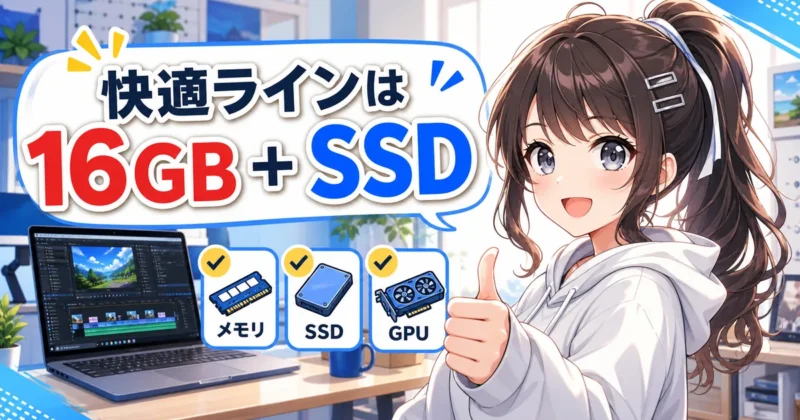
\ 解析が重い・止まるならスペックを確認 /
スマホ動画と激しい揺れの対処
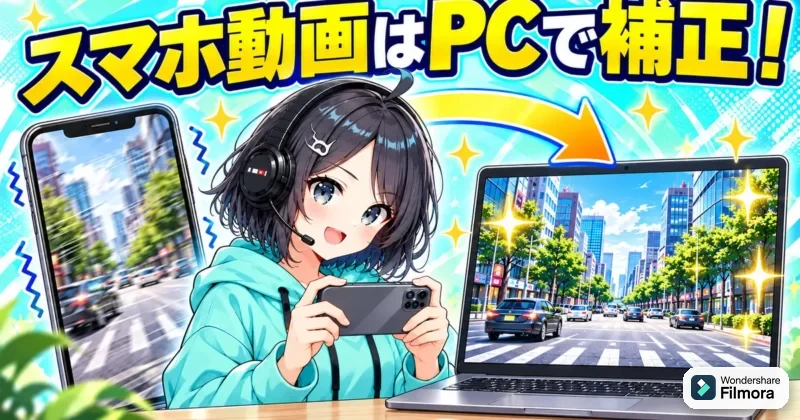
スマホで撮った動画は、そのままスマホ内で完結したくなりますが、手ぶれ補正だけはPC版に回したほうが仕上がりを追い込みやすいです。
特に歩き撮り、子どもやペットを追った映像、ライブ会場の手持ち撮影は、通常の補正だけでなく素材の状態に合わせた判断が効いてきます。
ここでは、Filmora(フィモーラ)に取り込む流れから、高度な補正や外部連携を使う判断、撮影時にできる予防までつなげて見ていきましょう。
PC版に取り込む流れ
スマホ版のFilmoraアプリだけで手ぶれ補正まで完結させようとすると、機能面でつまずきます。
スマホで撮った素材は、WindowsまたはMacのデスクトップ版Filmoraに移してから補正する流れで考えると迷いません。
撮影はスマホ、補正はPC、仕上げや投稿用の調整は必要に応じてスマホへ戻す、という役割分担です。
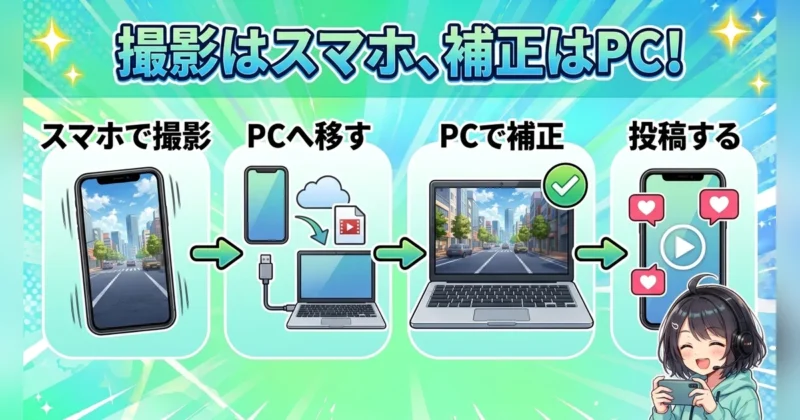
スマホで撮った動画でも、結局PCに移すんですね。
ヒキタニくんそうっス!手ぶれ補正はPC版で処理して、投稿前の軽い調整だけスマホに戻す分け方が扱いやすいっスよ。
取り込み方法は、画質を落とさず移せる方法を選ぶのがポイントです。
SNSアプリ経由で送ると圧縮されることがあるため、AirDrop、USBケーブル、クラウドストレージ、SDカードリーダーなどで元動画に近い状態を保ちましょう。
補正前の素材が荒れていると、あとから手ぶれを抑えても細部のにじみが目立ちます。
- AirDropで転送
- USBケーブルでコピー
- クラウドに原画質保存
- SDカードから読み込み
PCに移したら、Filmoraのメディアライブラリへ読み込み、タイムラインに置いてから手ぶれ補正をかけます。
スマホ動画は縦長素材が多いので、先にプロジェクトの縦横比を確認しておくと、補正後の見え方を判断しやすくなります。
縦動画なのに横長プロジェクトで編集すると、補正の切れ方や余白の見え方まで変わるためです。
スマホ動画は、補正前に「縦動画のまま使うのか」「横動画として編集するのか」を決めておきましょう。
ここが曖昧なまま補正すると、書き出し直前に画角の違和感が出やすくなります。
また、手ぶれ補正をかける前の素材は削除せず、別名で残しておくのがおすすめです。
補正を強めたあとに端の切れや歪みが気になった場合、元動画へ戻して別パターンを作れます。
大事な旅行動画や仕事用の撮影データほど、元ファイルの保管が編集の保険になります。
Mocha Filmoraの活用
通常の手ぶれ補正で整うのは、画面全体の揺れが比較的素直な映像です。
一方で、被写体を追いかけながらカメラを振った動画、背景と被写体が大きくズレる動画、看板や建物など平面を基準に安定させたい動画では、Mocha Filmora(モカ フィモーラ)が候補になります。
Mocha Filmoraは、平面トラッキングを使って特定の範囲の動きを追いやすいのが強みです。
| 通常の手ぶれ補正 | 画面全体の小刻みな揺れを抑える用途 |
|---|---|
| Mocha Filmora | 建物や看板などの面を追って補正したい用途 |
| 使い分けの目安 | 自動補正で歪む素材はMochaも検討 |
たとえば、街歩きで店舗の看板を撮ったのに画面が左右へ揺れて読みにくい時は、看板の面を基準にして追う発想が合います。
反対に、画面内に水面、木漏れ日、人混みのような細かく動く要素が多いと、追跡の基準が定まりにくいのが難点。
その場合は、補正を強くするよりも、使う部分を短く切る、スローにする、Bロールとして差し込むほうが自然に見せられます。
激しく揺れた動画なら、全部Mocha Filmoraに通せばきれいになりますか?
ヒキタニくん全部ではないっス!看板や壁みたいに追える面がある素材ほど効果を出しやすいっスよ。
Mocha Filmoraを使う時は、まず通常の手ぶれ補正でどこまで整うかを見てから判断しましょう。
いきなり高度な補正へ進むと、作業時間が増えるわりに仕上がりの差が小さいこともあります。
補正方法は素材の揺れ方で選ぶと、編集の手戻りを減らせます。
Gyroflow連携の考え方
Gyroflow(ジャイロフロー)は、カメラやスマホが記録したジャイロデータを使って映像を安定させる考え方の補正ツールです。
GoPro、DJI系のカメラ、一部スマホなど、撮影時の動きに関するデータを活かせる素材では、映像解析だけに頼る補正より自然な結果を狙えます。
ただし、すべてのスマホ動画にジャイロデータが残っているわけではありません。
ジャイロデータがない普通のスマホ動画でも使えますか?
ヒキタニくんGyroflowはジャイロデータが前提っス!データがない動画は、通常の手ぶれ補正かMocha Filmoraで試すのが近道っスよ。
FilmoraでGyroflowを考えるなら、撮影機材、保存形式、メタデータの残り方を先に見ます。
アプリで圧縮した動画や、SNSから再ダウンロードした動画は、必要な情報が削られていることもあります。
だからこそ、元ファイルを直接PCへ移すのが大切です。
- GoProやDJIの素材
- 手持ち歩きの長回し
- ジャイロ情報付き動画
- 元ファイルの直接転送
Gyroflow連携は、強い揺れを魔法のように消すための最後の手段ではなく、撮影データを活かして補正の精度を上げる選択肢です。
そのため、撮ったあとに慌てて使うより、撮影前から「このカメラはジャイロ情報を残せるか」「どの形式で保存すればよいか」を確認しておくと運用しやすくなります。
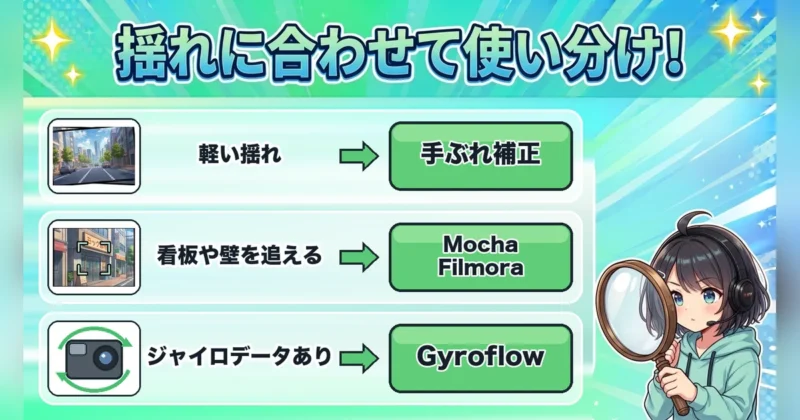
激しい揺れの対処は、通常補正、Mocha Filmora、Gyroflowの順に「素材に合うか」で見分けると分かりやすいです。
名前だけで選ばず、動画の中に追える面があるか、ジャイロ情報が残っているかを見て判断しましょう。
撮影時の予防策
手ぶれ補正は便利ですが、撮影時点で揺れを減らした素材ほど補正後の映像は自然です。
編集で直す前提にしすぎると、補正後に画角が狭くなったり、背景が波打ったり、被写体の輪郭が不自然に見えたりします。
特にスマホ動画では、撮影時の持ち方だけで仕上がりが大きく変わります。
- 両手持ちで固定
- 脇を軽く締める姿勢
- 歩幅を小さくする移動
- 急なパンの回避
- 広角側での撮影
- 余白を残した構図
歩きながら撮る時は、スマホを顔から少し離して、体の上下動を腕で吸収するように構えます。
ズームを使うほど揺れは目立つため、できるだけ広角側で撮り、あとから必要な部分を切り出すほうが扱いやすいです。
被写体を画面いっぱいに入れすぎないことも、補正後のトリミング対策になります。
補正すれば何とかなると思って、かなり寄って撮っていました。
ヒキタニくん寄りすぎはもったいないっス!少し余白を残すだけで、補正後に主役を守りやすいっスよ。
ジンバルを使えるなら効果は大きいものの、毎回持ち歩けるとは限りません。
その場合は、スマホ本体の手ぶれ補正をオンにし、暗い場所では無理に歩き撮りをしない判断も効きます。
暗所はシャッタースピードが落ちやすく、揺れだけでなく被写体ブレも混ざるため、編集では救いにくい映像になりがちです。
余白を残して撮るだけで、手ぶれ補正後の画角調整に余裕が生まれます。
スマホ撮影では、補正の強さより「あとで切れる余地」を作る意識が仕上がりを左右します。
最後に、同じ場面を数秒だけ長めに撮っておくと編集で助かります。
冒頭や終わりの大きな揺れを切り落としても、使える部分が残るからです。
スマホ動画の手ぶれ対策は、PC版Filmoraで補正する作業と、撮影時に揺れを増やさない工夫の両方で完成度を上げられます。
ヒキタニくん次は、無料版や料金みたいな気になる疑問をまとめてチェックっス!使う前のモヤモヤをここでつぶせるっスよ。
\ スマホで撮った縦動画の編集はコチラ /
Filmora(フィモーラ)の手ぶれ補正に関するよくある質問

Filmora(フィモーラ)の手ぶれ補正で迷いやすいのは、操作そのものより「無料で使えるのか」「透かしは消えるのか」「Macでも使えるのか」という料金まわりです。
ここを曖昧にしたまま編集を始めると、完成後の書き出しで予定外の制限に気づきやすくなります。
先に条件を押さえておけば、試す動画と購入するタイミングを分けて考えられます。
無料版でも使える?
無料版でも、Filmoraの手ぶれ補正は編集画面で試せます。
ただし、無料版で動画として書き出すと、基本的に透かしが入ります。
練習用や仕上がり確認なら無料版で十分ですが、YouTubeやSNSにそのまま投稿する動画なら有料プランへの切り替えを考えましょう。
- 操作感の確認
- 補正後の見え方確認
- 公開前のテスト編集
透かしなしの料金は?
透かしなしで書き出すには、有料プランが必要です。
2026年10月時点の公式ストアの表示価格は、ベーシック年間プランが年6,980円、アドバンス年間プランが年7,980円、永続ライセンスが8,980円です。
| ベーシック年間プラン | 年6,980円 |
|---|---|
| アドバンス年間プラン | 年7,980円 |
| 永続ライセンス | 8,980円(買い切り) |
公式の購入ページで「クーポン保存」を押すと、コード入力なしで10%OFFが自動で適用されます。
Macでも使える?
Mac版のFilmoraでも手ぶれ補正は使えるので安心してください。
Windows版と同じく、タイムラインの動画クリップを選び、右側のプロパティパネルの「動画」から「基本」を開いてスイッチをオンにします。
操作の流れはWindows版と同じなので、この記事の手順をそのまま使えます。
スマホだけで補正できる?
スマホ版Filmoraは、PC版と同じ手ぶれ補正ツールに対応していません。
iOS版やAndroid版の動画を補正したいときは、デスクトップ版Filmoraへ取り込む流れになります。
スマホで撮った動画は、なるべく圧縮せずにPCへ移し、PC版で補正してから必要に応じてスマホ側で仕上げると画質を保ちやすくなります。
画質も良くなる?
手ぶれ補正は、映像の揺れを抑えて見やすくする機能です。
ピント外れ、暗さ、ノイズ、低解像度までまとめて高画質化する機能ではありません。
見た目をさらに整えたいなら、手ぶれ補正のあとに自動補正、色調整、ノイズ除去、AI動画高画質化などを別々に確認すると、原因に合った調整ができます。
- 揺れは手ぶれ補正
- 暗さは色調整
- 粗さは高画質化
- 音の乱れは音声補正
Filmora(フィモーラ)の手ぶれ補正についてのまとめ
Filmora(フィモーラ)の手ぶれ補正は、揺れた動画を見やすく整えたい初心者にとって、最初に試しやすい補正機能です。
ただし、スマホ版だけで完結できる機能ではないため、基本はPC版に素材を取り込んで調整する流れで考えましょう。
- Filmoraの手ぶれ補正はPC版で使える機能です
- Filmora 16では、タイムラインの動画を選び、右側のプロパティパネル内「動画/基本」から探します
- 補正はオンにして終わりではなく、解析後にスムーズレベルを調整して仕上げます
- 強くしすぎると画角が狭くなり、端の切れや映像の歪みが目立つ原因になります
- スマホ動画や激しい揺れは、PC版への原画質取り込み、Mocha Filmora、Gyroflowを素材に合わせて使い分けるのが現実的です
- 無料版でも操作感は試せますが、公開用に透かしなしで書き出すなら有料プランの確認が必要です
特に大事なのは、補正を強くするほど良いわけではないという点です。
見やすさ、自然さ、画角の残り方を比べながら、少しだけ揺れを抑える意識で調整すると、初心者でも失敗しにくくなります。
いきなり有料プランに申し込む必要はありません。
まずは無料版で、手ぶれが気になる動画を1本だけ補正して、仕上がりと操作感を確認してみてください。
そのうえでYouTubeやSNSへ透かしなしで投稿したくなったら、公式の10%OFFクーポンを使って有料プランへ進むのがムダのない始め方です。
\ 10%OFFクーポンの受け取りはコチラから /
コード入力不要!「クーポン保存」で自動適用!
ヒキタニくん撮り直せない思い出の動画こそ、補正で見やすくして残しておくっス!
