



Filmora(フィモーラ)16のAI機能、宣伝動画では便利そうに見えるけれど、実際の編集で本当に使えるのか気になりますよね。

AIで全部やってくれるなら買いたいけど、結局手直しばかりになりませんか?
 ヒキタニくん
そこが一番気になるところっス!実際に1ヶ月使い込んだ検証結果をもとに、使える機能と微妙な機能を分けて紹介していくっス!
- 新機能が多すぎて、どれが実用的なのか分からない
- 無音カットや自動字幕が、思った仕上がりになるか不安
- お金を払う前に、向き不向きを知っておきたい
結論からいうと、Filmora(フィモーラ)16のAI機能は「全自動」ではなく「面倒な作業の補助役」です。
動くテロップや写真から映像を作る機能はすぐ役立つ一方で、無音カットや自動字幕は設定や手直しを前提にすると実用レベルになります。
この記事では、普段Premiere Proを使うYouTuberのびそさんが、Filmora 16を1ヶ月メインソフトとして使った検証動画の内容をもとに、AI機能を3段階の実用度で仕分けて解説します。

プロの人が使っても、合わない機能があったんですね。
ヒキタニくんそうなんス!ただ、合わなかった理由がはっきりしているから、自分の動画に向くかどうか判断しやすいっス。
- すぐ使えるAI機能と、設定次第で使えるAI機能
- 素材や録音環境によって評価が分かれるAI機能
- AI機能を失敗せずに使いこなすコツ
なお、紹介する検証動画はWondershareの提供動画ですが、良かった点だけでなく合わなかった点もはっきり語られています。
AI機能が自分の素材に合うかは、無料版で試すのがいちばん確実です。

お金を払う前に、AI機能を試すことはできますか?
ヒキタニくん無料版で試せるっス!書き出すと透かしが入るから、お試し用と割り切るといいっス。
\ AI機能は無料版でお試しできる! /

購入ページで10%OFFクーポンが出ることも!
ヒキタニくんそれでは、Filmora 16のAI機能を実用度順に見ていくっスよ!
Filmora(フィモーラ)16のAI機能の実用性の結論

Filmora(フィモーラ)16のAI機能は、動画をまるごと自動で作るものではありません。
カットやテロップなど、手作業だと時間がかかる部分を短くしてくれる道具として使うと、実力を発揮します。
AIは編集の補助役
検証動画の結論も、AIに全部任せるより「ちょっと面倒な作業を代わりにやってくれる相棒」というものでした。
自分でこだわりたい部分は手で作り、単純作業だけAIに任せる住み分けがしやすくなっています。
Premiere Proならパラメーターを1つずつ調整する演出も、ワンクリックで再現できる点が高く評価されていました。

AIがボタン1つで動画を完成させてくれると思っていました…。
ヒキタニくんそこは期待しすぎ注意っス!でも面倒な作業が減るだけでも、編集時間はかなり変わるっスよ。
実用度で3段階に分かれる
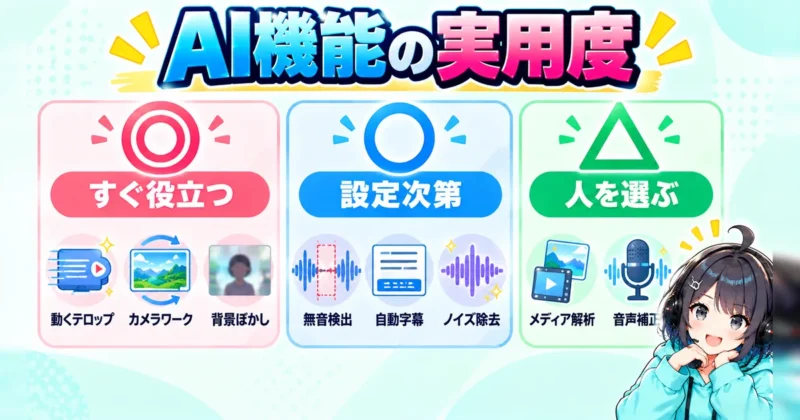
検証で試された機能を実用度で仕分けると、次の3段階になります。
| 実用度 | 機能 | ひとこと評価 |
|---|---|---|
| ◎すぐ役立つ | ダイナミックキャプション、AIカメラワーク、背景ぼかし、ステッカー | そのまま動画に使える |
| ○設定次第 | 無音検出、テキストベース編集、自動字幕、AIノイズ除去、ハイライト自動生成 | 設定や手直しで実用レベル |
| △人を選ぶ | AIメディア解析、AI音声補正、スマートテキスト補正 | 素材や録音環境で評価が変わる |
「△」の機能もダメというわけではなく、向いている素材がはっきりしている機能です。
自分の動画のジャンルと照らし合わせると、買ってから「思ったのと違う」となるのを防げます。
新機能を全部知りたいときは、どこを見ればいいですか?
ヒキタニくん機能の場所と操作手順は、別の記事でまとめて解説しているっス!
\ 17の新機能の場所と使い方はコチラ /
Filmora(フィモーラ)16を1ヶ月使った検証の中身
今回参考にしたのは、YouTuberでVTuberのびそさんが、Filmora(フィモーラ)16を1ヶ月メインの編集ソフトとして使った検証動画です。
びそさんは普段Adobe Premiere Proを毎日ヘビーに使っているクリエイターで、商品レビュー系の動画が中心です。
VTuberの姿で話した素材に、あとから実写の映像を当てはめていく作り方をしています。
検証の前提
- 普段の編集ソフトはPremiere Pro
- 動画のジャンルは商品レビュー中心
- Filmora 16を1ヶ月メインソフトとして使用
- Wondershareの提供動画
提供動画ではあるものの、AI音声補正のように「自分の環境では使えなかった」とはっきり言い切っている機能もあります。
良い面と悪い面の両方が語られているので、購入前の判断材料として信頼しやすい内容です。
Premiere Proと比べて分かったこと
Premiere Proと比べたときの評価をまとめると、Filmora 16は演出の手軽さで勝り、音の仕上げの細かさでは専用ツールに一歩ゆずる結果でした。
| 作業 | Filmora 16の評価 |
|---|---|
| 動くテロップ・演出 | プリセットでワンクリック。Premiere Proより圧倒的に手軽 |
| 縦動画の背景・ショート作り | 背景ぼかしやハイライト自動生成で下準備が速い |
| カット編集 | ショートカットをそろえれば同じ速さで作業できる |
| ノイズ除去 | 手軽だが、高価な専用エフェクトの品質には届かない |
Premiere Proにない機能として、長い動画からショートの見どころを自動で切り出すハイライト機能も挙げられていました。
普段から編集に慣れている人の目線だと、評価もシビアになりそうですね。
ヒキタニくんその分、初心者でも「ここは手直しが要る」と先に分かるのがありがたいっス!
Filmora(フィモーラ)16ですぐ役立つ機能

まずは、Filmora(フィモーラ)16の中でも、設定をあまり気にせずすぐ動画に使える機能です。
検証動画で「すごい」「神機能」と高く評価されていたものを中心に紹介します。
ダイナミックキャプション
ダイナミックキャプションは、自動で起こした字幕にアニメーション付きの装飾をまとめて付ける機能です。
話している言葉がアニメのように動くテロップになり、検証動画でも「神機能」と紹介されていました。
プリセットが多く、完成イメージを選ぶだけで動くテロップが作れるのが強みです。
- タイトルメニューからAIキャプションを開く
- ダイナミックキャプションを選び、言語を指定して作成
- 強調する言葉の見た目とアニメーションを調整
字幕の区切りがおかしい箇所は手で直す必要がありますが、要所の演出テロップに使うだけでも見栄えが大きく変わります。

動くテロップを自分で作るのは大変なので、これは助かります!
ヒキタニくんキーフレームを1つずつ打つ手間が省けるのは大きいっス!
AIエフェクトのカメラワーク
AIエフェクトのカメラワークは、写真1枚からカメラが動いているような映像を作る機能です。
検証動画では、デスクの写真を動画に変えて、実際の動画の中にこっそり使っていました。
多少の画質の粗さはあるものの、さらっと差し込めばAI生成だと気づかれにくい仕上がりと評価されています。
「つなぎのカットが足りない」というときの穴埋めに便利です。
写真がそのまま動画になるなんて、ちょっと信じられないです。
ヒキタニくん撮り忘れたカットを写真でカバーできるのは、かなり心強いっス!
背景ぼかしとステッカー
背景ぼかしは、横長の動画を縦のショート動画にするときに、上下の余白をぼかした映像でワンクリックで埋められる機能です。
ビデオのベーシック設定にあるバックグラウンドから追加でき、検証動画でもショート作りで活用されていました。
ステッカーやアニメーション素材も充実していて、矢印や強調の演出を素材1つ置くだけで入れられます。
ショートカットキーの設定
AI機能ではありませんが、作業スピードを大きく左右したのがショートカットキーの設定です。
びそさんは、Premiere Proと同じ感覚でカット編集できるように、キーを割り当て直していました。
| キー | 割り当てた操作 |
|---|---|
| Q | 編集点から再生ヘッドまでトリム |
| W | 分割 |
| E | 再生ヘッドから編集終点までトリム |
この3キーでカット編集が完結し、「この設定はマジで大事」と強調されていました。
ほかの編集ソフトから乗り換える人は、最初に使い慣れたキー配置へそろえると迷わず作業できます。
ほかの新機能も、時短につながるものはありますか?
ヒキタニくん素材探しや書き出しを速くする機能もあるっス!時短機能だけまとめた記事も参考にしてほしいっス。
\ 編集がもっと速くなる時短機能はコチラ /

Filmora(フィモーラ)16の設定次第で使えるAI機能
次は、Filmora(フィモーラ)16の中でも、初期設定のままだと物足りないものの、設定や手直しで実用レベルになるAI機能です。
うまく使えると編集時間を大きく減らせるので、コツと合わせて押さえておきましょう。
無音検出
無音検出は、話していない部分を見つけて削除し、テンポの良いジェットカットを一発で作る機能です。
ただ検証動画では、初期設定のまま使うと切りすぎてしまい、意味が分からない音声になっていました。
小さな声でボソボソ話す話し方との相性が原因で、カスタム設定で無音の判定を緩めると、ちょうど良い仕上がりに変わったそうです。
初期設定のままだと、失敗することもあるんですね。
ヒキタニくん自分の話し方に合わせて一度調整すれば、次からはかなり楽になるっス!
テキストベース編集
テキストベース編集は、音声を文字に起こして、無言部分をまとめて削除できる機能です。
仕上がりは、初期設定の無音検出とカスタム設定の中間くらいで、少し詰まりすぎな印象でした。
検証ではテキストベース編集側で細かい設定の場所が見つからず、調整はできなかったとのことです。
それでも字幕作りと無音カットを同時に進めたい人には一石二鳥の機能です。
自動字幕
自動字幕は、話している内容を文字に起こしてテロップを付ける機能で、文字起こしの精度は良いと評価されていました。
気になったのは区切る位置で、文の途中や単語の途中で字幕が切れてしまう場面がありました。
そのままでは視聴者が読みにくいので、区切りをつなぎ直す手直しを前提にすると使いやすくなります。
\ 自動字幕起こしの手順はコチラで詳しく /
AIノイズ除去
AIノイズ除去は、口を開け閉めするときの「ペチャッ」というリップノイズなどを軽減できる機能です。
検証では、何もしない状態よりはっきりノイズが減ったと評価されていました。
普段使っている高価な専用エフェクトには品質で一歩及ばないものの、ソフトの中でクリック1つで済むのは大きな強みです。
ハイライト自動生成
ハイライト自動生成は、長い動画から見どころを自動で切り出して、ショート動画を作る機能です。
生成された動画は、そのまま投稿するには厳しいという評価でした。
ただ、テンポ感や切り抜く場所の参考になるので、ショート動画の下書きとして使うと便利です。
自分で切り抜く場所を決めるのって、そんなに大変なんですか?
ヒキタニくん自分の動画は客観的に見にくいっス!AIのたたき台があると、どこを残すか決めやすくなるっスよ。
Filmora(フィモーラ)16の評価が分かれるAI機能

ここからは、Filmora(フィモーラ)16のAI機能の中でも、素材のジャンルや録音環境によって評価が大きく変わるものです。
自分の動画に当てはまるかどうかを確認しながら読んでみてください。
AIメディア解析
AIメディア解析は、素材に映っている被写体・シーン・場所などをAIが読み取り、キーワードで素材を探せるようにする新機能です。
ただし、話している内容までは拾いません。
検証で話している素材を解析したところ、「黒背景」「キャラクター」「正面」といった見た目の情報だけが出てきました。
商品を色々な角度から撮った素材でも似た結果になりやすい一方で、Vlogや旅行など場面が大きく変わる素材では力を発揮しやすい機能です。
話の内容に合う映像を、自動で探してくれるわけではないんですね。
ヒキタニくんあくまで見た目で素材を探す機能っス!素材がたくさんある旅動画なら、探す時間がかなり減るっスよ。
AI音声補正
AI音声補正は、録音した声をスタジオで収録したような音質に整える機能です。
ところが検証では、高性能なマイクで録った声にかけると、かえって音質が悪くなる結果でした。
もともと音が良い環境では不要で、スマホや内蔵マイクで録った声を整えたい人向けの機能といえます。
スマートテキスト補正
スマートテキスト補正は、字幕の中から誤認識の可能性がある言葉を見つけて、修正候補を出してくれる機能です。
検証動画では修正の提案が出なかったため、評価は保留でした。
固有名詞や専門用語が多い動画ほど、提案が出る場面が増えると考えられます。
新機能や15との違いは、どこで確認できますか?
ヒキタニくん15との違いやアップグレードの料金は、こちらの記事にまとめているっス!
\ 15との違いとアップグレード料金はコチラ /

Filmora(フィモーラ)16のAI機能が向いている人
検証結果をふまえると、Filmora(フィモーラ)16のAI機能が合うかどうかは、作っている動画のジャンルでかなりはっきり分かれます。
向いている人
- ショート動画を量産したい人
- 動くテロップで動画を華やかにしたい人
- Vlogや旅行など素材が多い動画を作る人
- スマホや内蔵マイクで録音している人
- 編集にかける時間を減らしたい人
とくに演出を手早く入れて動画のクオリティを上げたい人には、頼れる相棒です。
向いていない人
- AIに動画をまるごと作ってほしい人
- 字幕を一切手直ししたくない人
- 高性能マイクで録音した音をさらに良くしたい人
- 話の内容で素材を自動で探したい人
こうした使い方を期待していると、「思ったのと違う」と感じるはずです。
AIは下ごしらえ、仕上げは自分と割り切れる人ほど満足度が高いソフトです。
Filmoraそのものの評判も気になります。
ヒキタニくん良い口コミも悪い口コミも、正直にまとめた記事があるっス!
\ やめとけは本当?評判と口コミはコチラ /

Filmora(フィモーラ)16のAI機能を使いこなすコツ

Filmora(フィモーラ)16のAI機能は、ちょっとしたコツを知っているだけで仕上がりが大きく変わります。
検証で分かった「つまずきポイント」をもとに、失敗しにくい使い方をまとめました。
無音検出は間を広めに設定
無音検出は、初期設定のままだと切りすぎることがあります。
最初はカスタム設定で無音の判定を緩め、短い動画で試してから本番の素材にかけると安心です。
字幕は区切りを先に直す
自動字幕やダイナミックキャプションは、区切りの位置がそのまま見た目に出ます。
装飾をかける前に、文の切れ目で字幕を分け直しておくと、手直しが1回で済みます。
録音環境に合わせて音声補正を選ぶ
高性能マイクで録っているなら、AI音声補正は使わず、AIノイズ除去だけをかけるのがおすすめです。
スマホや内蔵マイクの音なら、かける前とかけた後を聞き比べてから採用しましょう。
AIクレジットの表示を確認
Filmora 16のAI機能の一部は、AIクレジットを使って動きます。
使う前に画面に表示される必要クレジットを確認するクセをつけると、気づいたら足りないという事態を防げます。
コツを知らずに使っていたら、「使えない」と思っていたかもしれません。
ヒキタニくん最初のひと手間で評価がガラッと変わる機能が多いっス!まずは短い動画で試してみるといいっス。
Filmora(フィモーラ)16を無料で試す方法と料金

Filmora(フィモーラ)16は、公式サイトから無料でダウンロードして、AI機能を自分の素材で試せます。
無料版で書き出した動画には透かしが入りますが、自分の素材でAI機能の向き不向きを確かめるには十分です。
| プラン | 料金(2026年10月時点) |
|---|---|
| ベーシック年間プラン | 6,980円 |
| アドバンス年間プラン | 7,980円 |
| 永続ライセンス(買い切り) | 8,980円 |
| 15から16へのアップデート | 4,980円 |
長く使うつもりなら、毎年の支払いがない買い切りの永続ライセンスが割安です。
購入ページでは10%OFFクーポンが出ることもあるので、購入前にチェックしてみてください。
まずは無料版で、気になったAI機能を試してみます!
ヒキタニくんそれがいちばん確実っス!ダイナミックキャプションと無音検出から試すのがおすすめっス。
\ 買う前にAI機能を無料で試そう! /
購入ページで10%OFFクーポンが出ることも!
Filmora(フィモーラ)16のAI機能に関するよくある質問

Filmora(フィモーラ)16のAI機能について、よくある疑問に答えます。
AI機能だけで動画を完成させられますか?
完成まで任せるのは難しいです。
無音カットや字幕は下ごしらえとして使い、区切りや間は自分で整える前提にすると、仕上がりが安定します。
無音検出で切りすぎたときはどうすればいいですか?
カスタム設定で無音の判定を緩めてから、もう一度かけ直してください。
小さな声で話す人ほど、初期設定では切りすぎになりやすい傾向があります。
AI音声補正は使ったほうがいいですか?
録音環境しだいです。
高性能なマイクで録った声は劣化することがあるので、聞き比べてから使うかどうか決めましょう。
AIメディア解析はどんな動画に向いていますか?
Vlogや旅行動画など、場面や場所が大きく変わる素材が多い動画に向いています。
話している内容は解析しないので、トーク中心の動画では効果が小さくなります。
Premiere Proから乗り換えても使いこなせますか?
使いこなせます。
ショートカットキーを使い慣れた配置に変えておくと、カット編集のスピードを落とさずに作業できます。
無料版でもAI機能は使えますか?
無料版でもAI機能を試せます。
書き出した動画には透かしが入り、AIクレジットが必要な機能もあるので、使う前に画面の表示を確認してください。
Filmora 15から16にアップデートする価値はありますか?
AIメディア解析やスマートテキスト補正など、16の新機能を使いたいなら価値があります。
15から16へのアップデートは4,980円で、詳しい違いは関連記事で解説しています。
Filmora(フィモーラ)16のAI機能の実用性についてのまとめ

Filmora(フィモーラ)16のAI機能は、動画を全自動で作るものではなく、面倒な作業を肩代わりしてくれる補助役です。
検証動画の結果を実用度で仕分けると、次のようになります。
- すぐ役立つ:ダイナミックキャプション、AIカメラワーク、背景ぼかし
- 設定次第で使える:無音検出、自動字幕、AIノイズ除去、ハイライト自動生成
- 人を選ぶ:AIメディア解析、AI音声補正
とくに動くテロップや写真から映像を作る機能は、ワンクリックで動画の見栄えを一段上げてくれます。
自分の素材に合うかどうかは、公式サイトから無料ダウンロードして試すのがいちばん確実です。
 ヒキタニくん
AIをうまく相棒にして、編集時間をぐっと短くするのがおすすめっス!
\ AI機能で編集をもっと楽しく! /
購入ページで10%OFFクーポンが出ることも!
