



HitPaw VikPeaの無料版で動画をきれいにできたのに、最後の「エクスポート」で有料の案内が出て止まっていませんか。
「無料で高画質化できると思ったのに、保存できないの?」と戸惑う人は少なくありません。
- プレビューは見られるのに保存できない
- 無料版でどこまで試せるのか分からない
- 有料版の料金とクレジットの違いが知りたい
結論から言うと、HitPaw VikPea(ヒットポー ヴィックピー)の無料版はプレビュー専用です。
AIで補正した仕上がりを画面で確認するところまでは無料で、MP4などの動画ファイルとしてパソコンに保存(エクスポート)するには有料プランが必要になります。
これは不具合ではなく、公式の機能比較表にも書かれている最初から決まっている仕様です。

エラーだと思って、何度も書き出しボタンを押していました。
 ヒキタニくん
それは仕様っス!無料版は「買う前に仕上がりを見る」ための体験版っスよ。
ただ、無料版でも自分の動画で効果を見比べられるので、買うかどうかの判断材料としては十分に使えます。
この記事では、無料版で試せること、有料版で開放されること、さらに有料版でも追加でかかる「クレジット」の仕組みまで、公式情報をもとに整理しました。

有料版にすれば、全部の機能が追加料金なしで使えますか?
ヒキタニくんそこが落とし穴っス!AI生成やクラウド処理は、有料版でもクレジットが必要っスよ。
- 無料版で試せることと試せないこと
- Windows版とMac版の正しい料金
- 返金されなくなる条件と自動更新
まずは無料版で、自分の動画がどこまできれいになるかを確かめるのがおすすめです。
購入するときは、HitPawの20%OFFと併用できる30%OFFクーポンも使えます。
HitPawの20%OFFクーポンと併用できる30%OFFクーポンコード>>>『HP-afb-30』
\ まずは無料で仕上がりをチェック! /

クーポンがもらえるのは公式サイトだけ!
ヒキタニくんそれでは、無料版の中身から順番に見ていくっスよ!
VikPea(ヴィックピー)の無料版はプレビューのみ
VikPea(ヴィックピー)の無料版でできるのは、AIで補正した仕上がりを画面で確かめるところまでです。
公式の機能比較表では、無料プランは「プレビュー」だけが○で、エクスポートはすべてのAIモデルで×になっています。
まずは「保存できない」とは具体的にどういう状態なのかを押さえておきましょう。
「保存できない」の意味
VikPeaでいう「エクスポート」とは、補正した動画をMP4などのファイルにして、パソコンのフォルダに保存することです。
無料版では、動画を読み込んでAIモデルを選び、補正前と補正後を見比べるところまでは自由に操作できます。
ところが最後の「エクスポート」を押すと購入画面に切り替わり、動画ファイルは1本も手元に残りません。
| 無料版でできる | 動画の読み込み、AIモデルの選択、補正後のプレビュー |
|---|---|
| 無料版でできない | 補正した動画のエクスポート(ファイル保存) |
| 保存に必要なもの | 1か月・1年・永久のいずれかの有料ライセンス |
つまり、YouTubeやSNSへの投稿、家族動画の保存、仕事の納品など、完成ファイルが必要な使い方は無料版だけでは完結しません。
不具合ではなく仕様
「プレビューが表示されたのだから保存もできるはず」と考えて、何度もやり直してしまう人がいます。
しかし製品ページのよくある質問にも「無料トライアルではプレビューのみ。
エクスポート機能は含まれていません」と書かれていて、アプリの故障ではありません。
再インストールしても結果は同じなので、時間をかけて原因を探す必要はないです。

購入したのに書き出せない場合も、仕様なんですか?
ヒキタニくんそれは別の原因っス!購入時と違うメールアドレスでログインしているケースが多いっスよ。
有料ライセンスを買ったのに書き出せないときは、購入時のメールアドレスでログインし直すのが最初の確認ポイントです。
それでも直らない場合は、注文番号を添えてHitPawの日本語サポートに問い合わせましょう。
透かし付きでも書き出せない
多くの動画編集ソフトは、無料版でも「透かし(ロゴ)付きなら書き出せる」という仕組みになっています。
実際、HitPawの返金ポリシーにも全製品共通の説明として「試用版は出力ファイルに透かしが付く以外は制限なし」と書かれていて、ここで混乱する人が多いです。
ですがVikPeaの場合は透かし付きの書き出しもできません。
透かしが入ってもいいから、とりあえず保存したかったです。
ヒキタニくんVikPeaは書き出し自体が有料っス!透かしで妥協する選択肢はないと覚えておくのがコツっス。
製品ごとの説明(VikPeaはプレビューのみ)が、共通の返金ポリシーの文より優先されると考えてください。
無料版は仕上がりを見て、買うかどうかを決めるためのものと割り切ると、使い方に迷いません。
ヒキタニくん次は、無料版でどこまで試せるのかを具体的に見ていくっス!
VikPeaの無料版で試せること
VikPea(ヴィックピー)の無料版は保存こそできませんが、AIモデルの効果を自分の動画で確かめられるのが大きな強みです。
サンプル動画ではなく手元の素材で試せるので、レビュー記事だけでは分からない「自分の動画との相性」が分かります。
ここでは、無料で試せるAIモデル、試す手順、見るべきポイントを順番に紹介します。
無料で試せるAIモデル
公式の機能比較表で、無料プランでもプレビューできると案内されている主なAIモデルは次のとおりです。
古いホームビデオ、暗い場所の動画、アニメなど、素材に合わせて切り替えて比べられます。
| 顔モデル | 人物の顔をくっきりさせたい動画 |
|---|---|
| HD/高速シャープ | 全体のぼやけを取りたい動画 |
| アニメモデル | アニメやイラストの線を整えたい動画 |
| カラー強化・カラー化 | 色あせた映像や白黒の映像 |
| 低照度モデル | 夜や室内で撮った暗い動画 |
同じ動画でもモデルによって仕上がりはかなり変わるので、2〜3種類を見比べるのがおすすめです。
人物が映っていても、暗さが目立つ動画なら低照度モデルのほうがきれいになることがあります。
無料版を試す4ステップ
無料版の流れはシンプルで、4つのステップで仕上がりまで確認できます。
- 公式サイトから無料版をダウンロード
- きれいにしたい動画を読み込む
- AIモデルを選んでプレビュー
- 補正前と補正後を見比べる
Windows版の最新バージョン(V5.5.0・2026年8月)では、補正前と補正後を左右に並べるスライダーが追加されました。
スライダーを動かすだけで違いが分かるので、無料版でも効果を判断しやすくなっています。
長い動画を丸ごと読み込んでも大丈夫ですか?
ヒキタニくんまずは数十秒の短い動画がおすすめっス!待ち時間が短くて、比べやすいっスよ。
最後にエクスポートを押すと購入画面が出ますが、ここで閉じれば料金は一切かかりません。
プレビューで見るべき5つの点
AIの補正は、強くかかるほど良いわけではありません。
肌がのっぺりしたり、輪郭が硬くなったりすることもあるので、次の5つを確認しておくと買ってからの後悔を防げます。
- 顔や肌の自然さ
- 文字や輪郭の崩れ
- 暗い部分のざらつき
- 動きのなめらかさ
- 処理にかかる時間
特に処理時間はパソコンの性能で大きく変わる部分です。
プレビューの待ち時間が長いと感じたら、有料版で長い動画を書き出すときはさらに時間がかかると考えておきましょう。
画質だけじゃなく、待ち時間も見ておくんですね。
 ヒキタニくん
そのとおりっス!毎回使うなら、待ち時間も大事なチェックポイントっスよ。
 ヒキタニくん
次は、有料版で何が変わるのか、クレジットの仕組みまで見ていくっス!
VikPeaの無料版・有料版・クレジットの違い
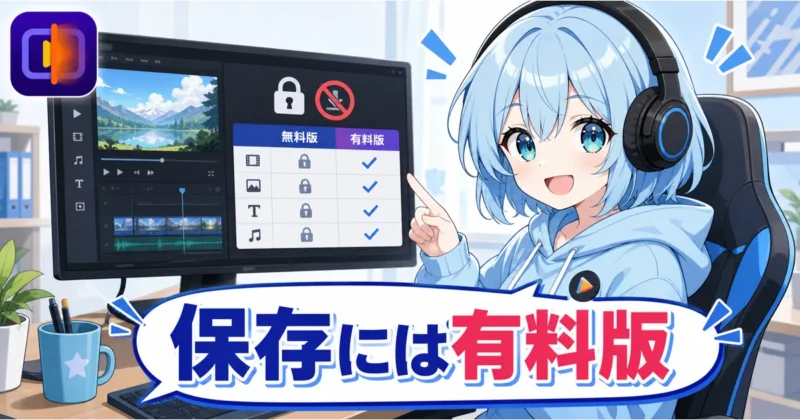
VikPea(ヴィックピー)で「有料にしたのに、また支払いの画面が出た」と戸惑う原因の多くは、クレジットの仕組みを知らないことです。
有料版で開放されるのは通常のエクスポートで、一部の新しいAI機能は有料版でもクレジットを消費します。
3段階に分けて整理すると、どこでお金がかかるのかがはっきりします。
3段階で見る機能の違い
| 無料版 | AIモデルのプレビューのみ(保存不可) |
|---|---|
| 有料版 | 通常のAIモデルで補正した動画をエクスポートできる |
| 有料版+クレジット | AI生成モデル、クラウド処理などの一部機能を使える |
古い動画をきれいにして保存するだけなら、有料版だけで十分です。
クレジットが必要になるのは、新しいAI機能やクラウドを使うときだけと覚えておきましょう。
有料版でもクレジットが要る機能
公式の購入ページで、有料プランでも別途クレジットが必要と案内されているのは次の機能です。
- AI生成モデル
- AIカラーマスター
- 透かし除去の高速モード
- AI動画生成
- クラウド処理とクラウド書き出し
クラウド処理は、自分のパソコンではなくHitPawのサーバーで計算してもらう方法です。
パソコンの性能が低くても速く処理できる代わりに、クレジットを消費します。
パソコンが古いと、クレジットを使うことになりそうですね。
ヒキタニくん通常のモデルなら自分のパソコンで無料で処理できるっス!急ぐときだけクラウドを使えばOKっスよ。
付いてくるクレジットの量
1年プランと永久プランには、購入特典としてクレジットが付いてきます。
足りなくなったら、クレジットだけを追加購入することも可能です。
| 1年プラン | 500クレジット付き |
|---|---|
| 永久プラン | 800クレジット付き |
| 使える量の目安 | 800クレジットで720P・30FPSの動画を最大26分クラウド書き出し |
クレジットの量は「何分の動画を処理できるか」に置き換えると分かりやすくなります。
AI生成やクラウドを使う予定がないなら、クレジットの量でプランを選ぶ必要はありません。
 ヒキタニくん
次は、Windows版とMac版の料金の正しい比較っス!
VikPea有料版の料金(Windows版とMac版)
VikPea(ヴィックピー)の有料版は、1か月・1年・永久の3プランで、WindowsとMacで料金が違います。
とくに1か月プランはWindows版のほうが2,600円安いので、使うパソコンに合わせて選ぶことが大切です。
料金はすべて税込で、公式の購入ページの表示をもとにしています(2026年10月時点)。
Windows版とMac版の料金表
| プラン | Windows版/Mac版 |
|---|---|
| 1か月(自動更新) | 7,300円/9,900円 |
| 1年(自動更新) | 17,000円→セール13,812円/18,500円→セール15,031円 |
| 永久(買い切り) | 58,700円→セール47,693円/58,700円→セール47,693円 |
セール価格は、公式サイトで開催中のセールの割引が反映された金額です。
1年プランは、1か月プラン2か月分より安い金額で12か月使えます。
結局、どのプランがいちばんお得なんですか?
ヒキタニくん使う期間で決まるっス!1〜2か月なら1か月、3か月以上なら1年、何年も使うなら永久がおすすめっス。
WindowsとMacのライセンスは別
VikPeaのライセンスは、WindowsとMacで共通ではありません。
Windows版を買ったライセンスはMacでは使えず、その逆も同じです。
購入画面で、使うパソコンのOSが選ばれているかを必ず確認してから支払いましょう。
動画の本数で選ぶプラン
| 数本だけ書き出したい | 1か月プラン(使い終わったら自動更新を止める) |
|---|---|
| 毎月何本も補正する | 1年プラン(500クレジット付き) |
| 何年も使い続ける | 永久プラン(800クレジット付き・更新なし) |
家族の古い動画を数本きれいにしたいだけなら、1か月プランで必要な分だけ書き出すのがいちばん安上がりです。
購入時は、HitPawの20%OFFと併用できる30%OFFクーポンを使いましょう。
HitPawの20%OFFクーポンと併用できる30%OFFクーポンコード>>>『HP-afb-30』
\ クーポン併用で最安価格をチェック /
クーポンがもらえるのは公式サイトだけ!
 ヒキタニくん
次は、PC版とスマホ版の違いを見ていくっス!
VikPeaのPC版とスマホ版の違い
VikPea(ヴィックピー)にはPC版のほかにスマホアプリ版もありますが、使えるAIモデルの数も課金の仕組みも別物です。
スマホで課金してもPC版では使えないので、どちらで動画を仕上げたいのかを先に決めておきましょう。
画質の上限とAIモデルの数
| PC版 | 最大8K・26種類のAIモデル |
|---|---|
| スマホ版 | 最大4K・基本機能は無料、高度な機能はアプリ内課金 |
古いホームビデオを高画質で残したいなら、AIモデルの多いPC版が向いています。
スマホで撮った短い動画をその場で整えたいなら、スマホ版でも十分です。
スマホ版の課金はストアで管理
Androidアプリ(Google Play)は「アプリ内購入あり 1アイテム480円〜21,400円」と表示されていて、100万回以上ダウンロードされています。
スマホ版の支払いはGoogle PlayやApp Store側で管理されるので、解約するときもストアの「定期購入」から手続きします。
PC版のHitPawアカウントからは、スマホ版の解約はできません。
スマホ版を買えば、PC版でも書き出せますか?
 ヒキタニくん
別々の契約っス!PCで書き出すならPC版のライセンスが必要っスよ。
なお、iPhone版はApp Storeで表示されなくなっている時期があるため、似た名前のアプリが出てきたら販売元が「HITPAW CO.,LIMITED」かを確認してください。
 ヒキタニくん
最後に、買う前に知っておきたい返金と自動更新の注意点っス!
VikPeaを買う前の返金と自動更新の注意点
VikPea(ヴィックピー)には30日間の返金保証がありますが、どんな理由でも返金されるわけではありません。
とくに「短い動画を書き出しただけで返金されなくなる」条件は、知らずに買うと損をしやすいポイントです。
返金されなくなる条件
HitPawの返金ポリシーで、返金の対象外とされている主なケースは次のとおりです。
| 使いすぎ | 5分以上、または100MB以上の動画補正を使った場合 |
|---|---|
| 自己都合 | 購入後に気が変わった、製品の説明を読まずに買った場合 |
| 更新の止め忘れ | 更新日までに解約せず、更新料が請求された場合 |
| 環境の問題 | パソコンの性能不足や手順の誤りで使えない場合 |
| 価格の差 | 支払った金額とセール価格との差額を求める場合 |
5分の動画を1本書き出しただけで、返金の対象から外れることになります。
返金をあてにせず、無料版で仕上がりに納得してから買うのが失敗しない順番です。
合わなかったら返金してもらえばいい、と思っていました。
ヒキタニくんその買い方は危ないっス!返金が通るのは、購入ミスや解約後の請求などに限られるっスよ。
一方で、間違えて購入した、ライセンスコードが届かない、解約したのに請求された、といったケースは返金の対象です。
承認されると7日以内に返金されます。
自動更新と解約の場所
1か月プランと1年プランは自動更新で、更新日の前に通知メールが届きます。
1回だけ使う予定なら、次の更新日をカレンダーに入れておくと止め忘れを防げます。
- 公式サイトで購入した人はHitPawのアカウントセンター
- iPhoneで課金した人はApp Store
- Androidで課金した人はGoogle Play
非公式の無料化は使わない
「VikPeaを無料で書き出せる」とうたうクラック版や改造版は、ライセンス違反にあたります。
ウイルスに感染して、動画や個人情報を失う危険もあります。
ダウンロードは公式サイト(hitpaw.jp)か正規のアプリストアからだけにしてください。
VikPeaの無料版についてのよくある質問
VikPea(ヴィックピー)の無料版について、よく聞かれる質問をまとめました。
無料版で保存できる?
できません。
無料版はAIで補正した仕上がりのプレビューまでで、動画ファイルとして保存(エクスポート)するには有料ライセンスが必要です。
無料版に透かしは入る?
VikPeaの無料版は書き出し自体ができないため、透かし付きで保存することもできません。
返金ポリシーの「試用版は透かしが付く」という説明は全製品共通の文で、VikPeaはプレビューのみの扱いです。
無料版のプレビューに秒数の制限はある?
公式サイトには、プレビューできる秒数や回数の決まりは書かれていません。
処理時間を短くするために、数十秒の動画で試すのがおすすめです。
有料版ならクレジットは不要?
通常のAIモデルで補正して書き出すだけなら、クレジットは要りません。
AI生成モデル、AIカラーマスター、AI動画生成、クラウド処理などを使うときだけクレジットを消費します。
いちばん安く書き出す方法は?
数本だけなら、Windows版の1か月プラン(7,300円)で必要な動画を書き出し、すぐに自動更新を止める方法がいちばん安く済みます。
購入時は30%OFFクーポン「HP-afb-30」も使いましょう。
VikPeaの無料版の制限についてのまとめ
HitPaw VikPea(ヒットポー ヴィックピー)の無料版について、ポイントを振り返ります。
- 無料版はプレビューのみで保存は不可
- 透かし付きの書き出しもできない
- 保存には有料ライセンスが必要
- AI生成やクラウド処理は有料版でもクレジット消費
- 1か月はWindows版7,300円・Mac版9,900円
- 5分以上か100MB以上の補正で返金対象外
無料版は、自分の動画がどこまできれいになるかを確かめるための体験版です。
保存できないのは仕様なので、まずはプレビューで仕上がりを見比べてみてください。
納得できたら1か月プランから始めると、損をせずに書き出せます。
HitPawの20%OFFクーポンと併用できる30%OFFクーポンコード>>>『HP-afb-30』
\ まずは無料で仕上がりをチェック! /
クーポンがもらえるのは公式サイトだけ!
ヒキタニくんまずは無料版で、いちばんきれいにしたい動画を試してみるっス!

