



HitPaw VikPeaの評判を調べると、「古い動画が見違えた」という声と「遅い・高い」という声が両方出てきて、迷っていませんか。
買ってから後悔しないために、良い口コミと悪い口コミの両方を知っておきたいですよね。
- 口コミが良い悪いで割れていて判断できない
- 処理が遅いという声が気になる
- Topazとどちらを選ぶべきか知りたい
結論から言うと、HitPaw VikPea(ヒットポー ヴィックピー)の評判ははっきり二つに割れています。
海外の口コミサイトTrustpilotでは、HitPaw全体のレビュー2,742件のうち星5が80%、星1が17%で、中間の評価がほとんどありません。
満足している人は「手軽に画質が上がる」点を、不満な人は「処理時間」「追加料金」「返金」を挙げていて、不満の多くは買う前に防げる内容です。

星5が8割なら、評判はいいと思っていいんですか?
 ヒキタニくん
そこは注意っス!偽のレビューが削除されて、総合点が非表示になっているっスよ。
この記事では、口コミの数字の正しい読み方、悪い口コミを原因ごとに分けた防ぎ方、そしてライバルのTopaz Videoとの違いを、公式情報をもとにまとめました。

結局、自分に合うかどうかはどう判断すればいいですか?
 ヒキタニくん
無料版で自分の動画を試すのがいちばん確実っス!口コミより自分の目が正解っスよ。
- 海外口コミの数字と注意点
- 悪い口コミの原因と防ぎ方
- Topaz Videoとの料金とPCの違い
無料版でも補正後の仕上がりはプレビューできるので、まずは手元の動画で試してから判断するのがおすすめです。
購入するときは、HitPawの20%OFFと併用できる30%OFFクーポンも使えます。
HitPawの20%OFFクーポンと併用できる30%OFFクーポンコード>>>『HP-afb-30』
\ 無料ダウンロードで自分の動画の仕上がりを確認 /

クーポンがもらえるのは公式サイトだけ!
ヒキタニくんそれでは、口コミの数字から順番に見ていくっスよ!
VikPea(ヴィックピー)の評判の結論

VikPea(ヴィックピー)の評判は、「手軽に動画をきれいにしたい人」には高評価、「速さや細かい仕上がりを求める人」には辛口になりやすいソフトです。
ここでは、海外の口コミサイトの数字と、その数字をどう読むべきかを先に整理します。
海外の口コミは星5と星1に二分
世界的な口コミサイトTrustpilotには、HitPaw全体(VikPeaを含む全製品)のレビューが集まっています。
2026年10月時点の内訳は次のとおりです。
| レビュー件数 | 2,742件(直近12か月は314件) |
|---|---|
| 星5の割合 | 80% |
| 星1の割合 | 17% |
| 星2〜4の割合 | それぞれ1%前後 |
ふつうの製品なら星3や星4の「まあまあ」という声が一定数ありますが、HitPawはほぼ星5か星1です。
満足した人と困った人で、評価がはっきり分かれることが数字から分かります。
口コミの点数をうのみにしない理由
Trustpilotでは、HitPawの総合点(TrustScore)が表示されていません。
「ガイドライン違反のため、偽のレビューを複数削除した」という注意書きが出ているためです。
つまり星5が80%という数字も、そのまま信じるのは危険です。

偽のレビューがあったなら、どの口コミを信じればいいか分からないですね。
ヒキタニくん点数より中身を見るのがコツっス!星1の具体的な不満は、実際の困りごとの参考になるっスよ。
星1のレビューには「処理が途中で止まった」「追加料金が分かりにくい」「返金に時間がかかった」といった具体的な不満が並んでいます。
点数ではなく、自分にも起こりそうな不満かどうかで読むと、判断を間違えません。
向いている人・向かない人
| 向いている人 | 古い家族動画やスマホ動画を、手軽に見やすくしたい人 |
|---|---|
| 向いている人 | 高性能なパソコンを持っていない人 |
| 向いている人 | サブスクではなく買い切りで使いたい人 |
| 向かない人 | 長い動画を短時間で大量に処理したい人 |
| 向かない人 | 映画レベルの細かい調整まで自分で追い込みたい人 |
家族の思い出の動画を何本かきれいにしたい、という使い方なら満足しやすいソフトです。
逆に、仕事で毎日何時間分も処理するなら、処理時間が大きな壁になります。
素材別の向き不向き
AIの補正は、動画の種類によって得意・不得意があります。
レビュー記事や口コミでよく見られる傾向をまとめると、次のようになります。
| 古い家庭用ビデオ(VHSなど) | ○ ノイズ除去と色の補正で見やすくなりやすい |
|---|---|
| スマホで撮った暗い動画 | ○ 低照度モデルで明るさとざらつきが改善しやすい |
| アニメ・イラスト | ○ アニメ専用モデルで線を整えやすい |
| 人物の顔のアップ | △ きれいになる反面、肌がのっぺりすることがある |
| 背景の切り抜き | △ 人物は得意、動物や細かい物は失敗例もある |
△の素材は、無料版のプレビューで必ず確認してから買いましょう。
古いビデオをきれいにしたいなら、向いているんですね。
 ヒキタニくん
いちばん得意な使い方っス!まずは無料プレビューで仕上がりのチェックっスよ。
ヒキタニくん次は、良い評判を具体的に見ていくっス!
VikPeaの良い評判
VikPea(ヴィックピー)で評価されているのは、画質の良さそのものより「かんたんに・手持ちのパソコンで・買い切りで使える」という使いやすさです。
良い口コミでよく挙がる3つの点を、公式情報と合わせて見ていきます。
操作がかんたんで迷わない
VikPeaは、動画を読み込んでAIモデルを選び、プレビューを見て書き出すだけで使えます。
細かい数値を調整しなくても、モデルを選ぶだけで補正がかかるので、動画編集が初めての人でも迷いにくいです。
画面は日本語に対応していて、Windows版の最新バージョン(V5.5.0)では補正前後を左右に並べて比べるスライダーも追加されました。
動画編集をしたことがなくても使えるんですね。
ヒキタニくんそこが一番の強みっス!モデル選びだけでOKなのは初心者にうれしいポイントっス。
古いパソコンでも動きやすい
VikPeaの最低動作環境は、ライバルソフトに比べて低めです。
| OS | Windows 11/10(64bit)、macOS 10.15以降 |
|---|---|
| CPU | Intel i3第4世代・AMD Ryzen 3相当以上、Apple M1相当以上 |
| メモリ | 8GB以上 |
| グラフィック | NVIDIA GTX 950・AMD Radeon 460相当以上(Mac:Intel UHD 630・M1相当以上) |
レビューサイトの中には、グラフィックボードのないノートパソコンでも動いたという報告もあります。
何年か前のパソコンでも試せるのは、手軽さを評価される理由のひとつです。
買い切りを選べる
VikPeaには、1か月・1年のほかに永久ライセンス(買い切り)があります。
ライバルのTopaz Videoはサブスクのみなので、一度払えば更新を気にせず使える点を評価する声があります。
プランごとの料金の詳しい比較は、こちらの記事が参考になるはず。
 ヒキタニくん
次は、悪い評判と、それぞれの防ぎ方を見ていくっス!
VikPeaの悪い評判と原因別の防ぎ方
VikPea(ヴィックピー)の悪い口コミは、大きく4つの原因に分けられます。
どれも買う前に知っておけば防げるものなので、原因と対策をセットで見ていきましょう。
処理が遅い・99%で止まる
いちばん多い不満は処理時間です。
Trustpilotには「40分の動画で処理の予測が約35時間と出た」という声もあります。
ほかのレビューサイトの実測でも、M1のiMacで4K・約26秒の動画に約40分かかったという報告があり、長い動画ほど時間がかかるのは確かです。
- まずは数十秒の動画で処理時間を測る
- 設定にGPU(グラフィック)で処理する項目があれば有効にする
- 出力の解像度を必要な分だけにする
- 処理中はほかの重いソフトを閉じる
「99%で止まる」ときに考えられる原因は、メモリや空き容量の不足です。
ほかのソフトを閉じて、短い動画でやり直してみてください。
1時間の動画を一晩で処理するのは難しいかもしれないですね。
ヒキタニくんパソコン次第っス!短い動画で測った時間から、長い動画の目安を計算しておくと安心っスよ。
有料なのに追加料金がかかる
「有料版を買ったのに、またお金がかかった」という不満もあります。
VikPeaでは、AI生成モデルやクラウド処理などの一部機能が、有料版でもクレジットを消費する仕組みです。
通常のAIモデルで補正して保存するだけなら、追加料金はかかりません。
どの機能でクレジットを使うかは、無料版の記事の3段階の表で確認できます。
返金されない・遅い
「返金を断られた」「返金まで約2週間かかった」という声もあります。
HitPawの30日返金保証は、5分以上または100MB以上の動画を補正すると対象外になるなど、条件付きです。
自動更新の止め忘れも返金されないので、1回だけ使う人は更新日を必ず確認しましょう。
合わなかったら返金してもらえばいいと思っていました。
ヒキタニくんそれは危ないっス!返金をあてにせず、無料版で納得してから買うのが正解っスよ。
仕上がりが不自然になる
AIが強くかかりすぎて、肌がのっぺりしたり、輪郭が硬く見えたりすることがあります。
背景の切り抜きでは、人物はうまくいっても、動物や細かい物では失敗した例も報告されています。
同じ動画で2〜3種類のモデルを見比べるのが、自然な仕上がりを選ぶいちばんの近道。
 ヒキタニくん
次は、ライバルのTopaz Videoと比べてみるっス!
VikPeaとTopaz Videoの比較
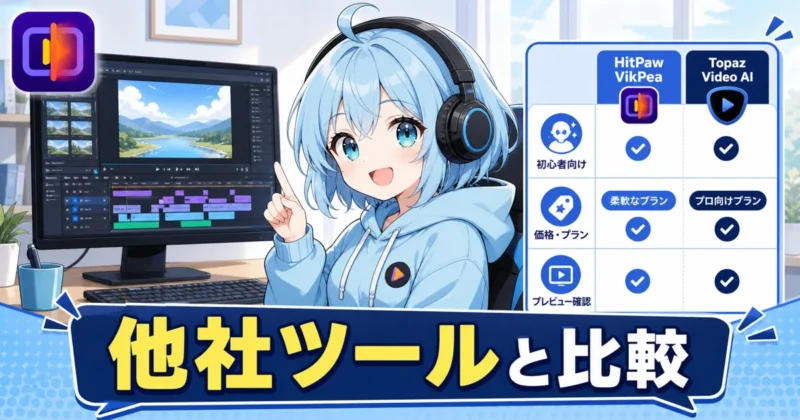
VikPea(ヴィックピー)と比べられることが多いのが、Topaz Labsの「Topaz Video」です。
一般的には「画質を追い込むならTopaz、手軽さならVikPea」と言われますが、料金の形と必要なパソコンにもはっきりした違いがあります。
料金の違い
| VikPea(Windows版) | 1か月7,300円/1年13,812円(セール)/永久47,693円(セール) |
|---|---|
| Topaz Video | 月59ドル/年299ドル(サブスクのみ) |
| 買い切り | VikPeaはあり、Topaz Videoはなし |
Topaz Videoは、2026年10月時点でサブスクのみの提供です。
何年も使うなら、買い切りを選べるVikPeaのほうが安く済むケースが多くなります。
必要なパソコンの違い
| VikPea | グラフィックはGTX 950相当以上、MacはIntel UHD 630・M1相当以上 |
|---|---|
| Topaz Video | Windowsはグラフィックのメモリ6GB以上が最低、MacはmacOS 13以降のMシリーズのみ |
Topaz Videoは、ある程度新しいグラフィックボードやMシリーズのMacが前提です。
古いパソコンやIntel製のMacなら、VikPeaのほうが選びやすいと言えます。
パソコンがあまり新しくないなら、VikPeaを選ぶ方が無難ですか?
ヒキタニくんそのとおりっス!まずVikPeaの無料版で、自分のパソコンでの動きを確かめるのがおすすめっス。
どちらを選ぶべきか
| VikPeaがおすすめ | 初心者、古めのパソコン、買い切りで使いたい人 |
|---|---|
| Topaz Videoがおすすめ | 新しい高性能パソコンで、細かい調整まで追い込みたい人 |
家族の動画を手軽にきれいにしたい、というほとんどの人にはVikPeaで十分です。
購入するときは、30%OFFクーポンを使いましょう。
HitPawの20%OFFクーポンと併用できる30%OFFクーポンコード>>>『HP-afb-30』
\ 買い切りも選べるVikPeaをチェック /
クーポンがもらえるのは公式サイトだけ!
ヒキタニくん最後に、買う前に確認したいことをまとめるっス!
VikPeaを買う前に確認したいこと
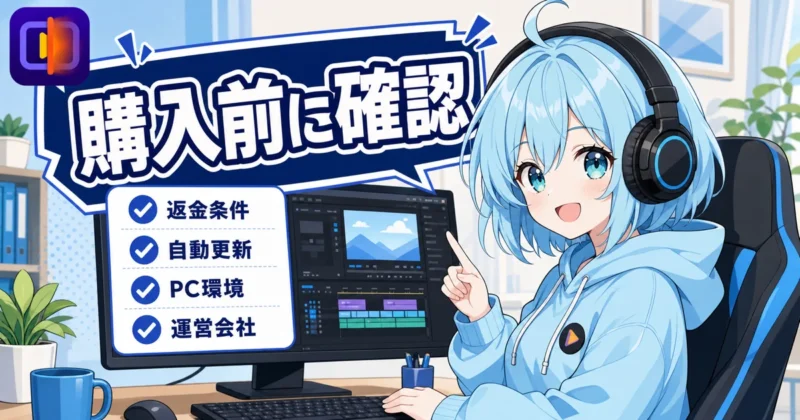
VikPea(ヴィックピー)の悪い口コミの多くは、買う前のひと手間で防げます。
確認しておきたいのは、パソコンの性能、試す動画の選び方、料金と運営会社の3つです。
自分のパソコンで動くか
まずは、さきほどの最低動作環境を満たしているかを確認しましょう。
とくにメモリ8GB未満のパソコンは、処理が止まる原因になりやすいです。
Windowsならタスクマネージャー、Macなら「このMacについて」で、メモリとグラフィックを確かめられます。
無料版で試す動画の選び方
無料版では、補正後の仕上がりをプレビューできます。
試すときは、次のような動画を選ぶと判断しやすくなります。
- 本当にきれいにしたい本命の動画
- 長さは数十秒の短い部分
- 顔や文字が映っている場面
- 暗い場面や動きの多い場面
プレビューにかかった時間から、長い動画の処理時間も予想しておくと、買ってから「遅すぎる」と後悔せずに済みます。
サンプル動画じゃなくて、自分の動画で試すのが大事なんですね。
ヒキタニくんそのとおりっス!自分の動画での結果が、いちばん信頼できる口コミっスよ。
料金と運営会社の確認
料金は、WindowsとMacで違い、1か月プランはWindows版が7,300円、Mac版が9,900円です。
運営は香港のHitPaw CO., LIMITEDで、公式サイトと正規のアプリストアから入手できます。
ダウンロードは公式サイト(hitpaw.jp)から行い、非公式の配布サイトは使わないようにしましょう。
運営会社やデータの扱いについては、安全性の記事で詳しく解説しています。

VikPeaの評判についてのよくある質問
VikPea(ヴィックピー)の評判について、よく聞かれる質問をまとめました。
VikPeaの評判は良い?悪い?
評判は二つに割れています。
手軽に画質を上げたい人の満足度は高い一方、処理時間や追加料金、返金条件で不満を持つ人もいます。
処理が遅いときはどうすればいい?
設定にGPUで処理する項目があれば有効にし、ほかの重いソフトを閉じてから試してください。
出力の解像度を必要な分だけに下げると、処理時間を短くできます。
TopazとVikPeaはどっちがいい?
初心者や古めのパソコン、買い切りで使いたい人にはVikPeaがおすすめです。
新しい高性能パソコンで細かい調整まで追い込みたい人には、Topaz Videoが向いています。
Trustpilotの評価は信用できる?
HitPawのページは、偽のレビューが削除されたため総合点が表示されていません。
星の数より、星1のレビューに書かれた具体的な不満が自分にも起こりそうかで判断するのがおすすめです。
どこの国の会社が運営している?
運営は香港のHitPaw CO., LIMITEDです。
会社の情報やデータの扱いは、安全性の記事で公式の書類をもとに解説しています。
VikPeaの評判についてのまとめ
HitPaw VikPea(ヒットポー ヴィックピー)の評判について、ポイントを振り返ります。
- 海外口コミは星5が80%・星1が17%と二分
- 偽レビュー削除で総合点は非表示
- 良い評判は操作のかんたんさと買い切り
- 悪い評判は処理時間・追加料金・返金
- 古いパソコンならTopazよりVikPeaが有利
VikPeaは、古い家族の動画やスマホ動画を手軽にきれいにしたい人に向いたソフトです。
悪い口コミの多くは、買う前に無料版で試すことで防げます。
まずは本命の動画を数十秒だけプレビューして、仕上がりと処理時間を確かめてみてください。
HitPawの20%OFFクーポンと併用できる30%OFFクーポンコード>>>『HP-afb-30』
\ まずは無料で自分の動画を試してみる /
クーポンがもらえるのは公式サイトだけ!
ヒキタニくん口コミより、自分の動画での結果がいちばんの判断材料っス!

