



動画編集を無料で始めたいけれど、透かしロゴが入らないソフトはどれなのか、迷っていませんか。
まず気になるのが「無料版でもロゴなしで書き出せるのか」という点だと思います。
- 透かしなしで使える無料ソフトが分からない
- YouTubeやSNS投稿に向くアプリを選びたい
- 副業や商用案件で使ってよいか不安
結論から言うと、透かしが入らない完全無料ソフトも実はあります(Shotcut・DaVinci Resolve・Clipchampなど)。ただし、その多くは操作が難しめで、テンプレートやAI、日本語のサポートが弱いという弱点があります。
反対に、FilmoraやPowerDirectorのような高機能ソフトの無料版は、書き出しに透かしが入るかわりに操作が簡単で機能も充実しています。だからこそ無料版は、透かしの有無ではなく操作性・機能・コスパで選ぶのが失敗しないコツです。

透かしなしの無料ソフトを探していたのに、操作が難しいものが多いんですね。
 ヒキタニくん
そこがポイントっス!透かしを消すことに時間をかけるより、サクサク作れて仕上がりのいいソフトを選ぶ方が結局トクっスよ。
- 操作性 初心者でも迷わず書き出せるか
- 機能 AI字幕やテンプレで時短できるか
- コスパ 続けるときの料金が手ごろか
この3点で見ると、いちばんバランスがいいのがFilmora(フィモーラ)です。無料版は使用期限がなく、透かしは入るものの、AI字幕や豊富なテンプレートまで全機能をずっと試せます。
続けたくなっても料金が手ごろでコスパがよく、有料版に進めば透かしもそのまま消えます。まずは無料で操作感を試して、気に入ったら低コストで本格運用に移せるのが強みです。

透かしよりも、操作性やコスパで選べばいいんですね。
ヒキタニくんその通りっス!特にFilmoraは無料で試せてコスパも良いから、最初の1本に迷ったらコレっスよ。
いきなり有料ソフトを買う必要はありません。まずは無料のFilmoraで1本作り、操作性と仕上がりを確かめてみてください。
\ 今なら10%OFFクーポン!まずは無料でお試し /
 ヒキタニくん
それでは、無料ソフトを目的別にチェックしていくっスよ!
無料ソフトおすすめ結論
結論を先に言うと、「動画編集 無料ソフト おすすめ」で迷う人ほど、ランキング順ではなく用途順で選ぶほうが早く決まります。
無料でも使える範囲は広い一方で、透かし、書き出し解像度、素材の権利、PCへの負荷で向き不向きが分かれるものです。
最初の判断で外さないように、目的別のおすすめと比較軸を一気に押さえていきます。
30秒診断(最大3問)
あなたに合う無料ソフトは?
\ タップで答えるだけ /
(Q1)作った動画をSNSやYouTubeに公開する?
目的別に選ぶのが正解
無料の動画編集ソフト選びで最初に見るべきなのは、機能の多さではなく「何を作るか」です。
YouTubeの横動画、TikTokやリールの縦動画、家族向けの思い出ムービー、仕事用の説明動画では、必要な機能がまったく違います。
目的と端末で先に絞るだけで、候補はかなり減ります。

無料ソフトが多すぎて、結局どれを入れればいいのか分かりません。
ヒキタニくん最初は編集の上手さじゃなく、作りたい動画の種類で選ぶのがおすすめっス!
Windowsで手軽に始めるなら、Clipchampが入り口として使いやすいです。
Clipchampの無料プランは、透かしなしの動画書き出しと1080pまでのエクスポートに対応しています。
Microsoftアカウントで使えるため、インストールで迷いたくない人や、学校・仕事の簡単な動画を作る人に向いています。
- Windowsで簡単編集
- MacやiPhone中心
- 縦動画とSNS投稿
- 本格的な色調整
- 完全無料志向
MacやiPhone、iPadを使っているなら、iMovieから始めるのが自然です。
Apple製品との相性がよく、写真アプリの素材を使ったカット編集やBGM付きのムービー作成までスムーズに進められます。
SNSの縦動画を量産したいなら、CapCutが強い選択肢です。
CapCutは自動字幕、テンプレート、縦横比変更、エフェクトをまとめて扱えるので、ショート動画の制作時間を短縮できます。
画質や色にこだわるなら、DaVinci Resolveを候補に入れる価値があります。
DaVinci Resolveの無料版は、編集、カラー、VFX、モーショングラフィックス、音声編集を1つのソフトで扱えます。
ただし高機能なぶん、低スペックPCでは動作の重さが出やすい点に注意が必要です。
おすすめ4軸比較表
「おすすめ」と言われても、初心者向けと本格編集向けを同じ土俵で比べると判断がぼやけます。
ここでは最初に見るべき4軸だけに絞り、代表的な無料ソフトを縦並びで比べてみましょう。
| 比較軸 | 見るポイント | おすすめ候補 |
|---|---|---|
| 手軽さ | 操作画面の分かりやすさ、始めるまでの速さ | Clipchamp、iMovie、CapCut |
| 透かし | 無料書き出しでロゴが入るか | Clipchamp、iMovie、DaVinci Resolve、Shotcut、OpenShot |
| 本格編集 | 色調整、音声編集、複数トラック、細かな書き出し設定 | DaVinci Resolve、Shotcut |
| SNS向き | 縦動画、自動字幕、テンプレート、スマホ連携 | CapCut、Clipchamp |
表を見ると、万能に見えるソフトでも得意分野は違います。
たとえばDaVinci Resolveは無料版でもUltra HD 3840×2160、60fpsまで扱える本格派ですが、初心者が最初の1本を作るには画面の情報量が多めです。
逆にClipchampやiMovieは難しい色補正や細かな音声処理には限界があるものの、切る、並べる、文字を入れる、書き出すという流れを迷わず進められます。
無料なら、いちばん高機能なものを選んだほうが得ではありませんか。
ヒキタニくん最初の1本なら高機能より完成までの速さが大事っス!重くて止まるソフトは続かないっスよ。
特に動画編集をこれから始める人は、透かしなしで書き出せるかの早めの確認が肝心です。
練習動画なら気にならなくても、YouTube投稿、ポートフォリオ、仕事の納品ではロゴ入り動画が使いづらくなります。
無料版と有料版の境目は変わるため、書き出し直前ではなく、使い始める前に公式サイトや公式ストアの最新条件を見ておくと判断がぶれません。
無料ソフトの3タイプ
無料ソフトは、ざっくり3タイプに分けると理解しやすくなります。
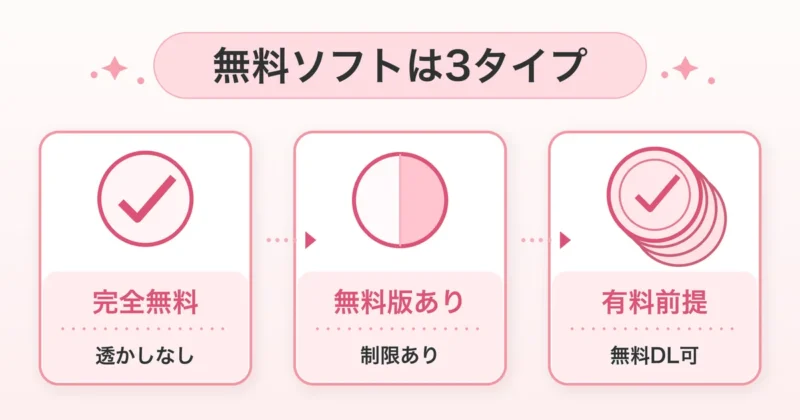
1つ目は、初心者向けの簡単編集タイプです。
ClipchampやiMovieのように、テンプレートや直感的な操作で短時間に完成させる設計になっています。
- 簡単編集タイプ
- 本格編集タイプ
- SNS特化タイプ
2つ目は、本格編集タイプです。
DaVinci ResolveやShotcutは、複数トラック、細かな書き出し、色や音の調整まで踏み込めます。
将来的に案件動画、YouTube運営、映像作品まで伸ばしたい人には、学ぶ価値が大きい選択肢です。
初心者でもDaVinci Resolveから始めて大丈夫ですか。
ヒキタニくんPCスペックが足りていて、学ぶ時間を取れるならアリっス!短時間で1本作りたいなら簡単編集タイプが合うっス。
3つ目は、SNS特化タイプです。
CapCutは縦動画、字幕、流行りのテンプレート、スマホ編集との相性がよく、TikTok、Instagramリール、YouTubeショートを作る人に合います。
ただしテンプレートや音源を使う場合は、商用利用や投稿先のルールを後回しにしないことが大切です。
無料ソフトは「無料だから全部同じ」ではありません。
簡単編集タイプは完成が早く、本格編集タイプは表現の幅が広く、SNS特化タイプは投稿までの流れが軽いです。
自分の投稿先と作業環境、この2つからタイプを絞り込むイメージです。
迷った時の最短回答
迷った時は、今使っている端末と作りたい動画で決めるのがいちばん早いです。
Windowsでまず1本作るならClipchamp、MacやiPhone中心ならiMovie、ショート動画中心ならCapCutを選びましょう。
映像の色や音まで作り込みたいならDaVinci Resolve、完全無料でオープンソース寄りに使いたいならShotcutやOpenShotが候補になります。
| 迷い方 | 選ぶソフト |
|---|---|
| Windowsで簡単に開始 | Clipchamp |
| Apple製品で編集 | iMovie |
| 縦動画を量産 | CapCut |
| YouTubeを本格運用 | DaVinci Resolve |
| 無料オープンソース重視 | Shotcut、OpenShot |
最初から完璧なソフトを探すより、1本完成させてから不満を見つけるほうが判断は正確になります。
字幕が面倒ならCapCut、動作が重いならClipchampやiMovie、色味に物足りなさを感じたらDaVinci Resolveへ移る、と段階的に考えると無駄が出ません。
無料ソフト選びは、機能表の勝ち負けではなく、自分が最後まで編集できる環境づくりです。
ヒキタニくん迷ったら、今の端末で軽く動くソフトから1本作るのがおすすめっス!完成してから乗り換えても遅くないっスよ。
無料ソフトの選び方
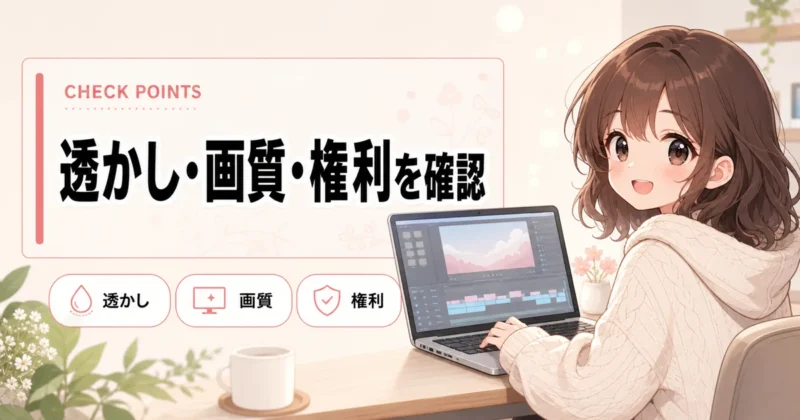
無料の動画編集ソフトは、機能数よりも「自分の完成形に合うか」で選ぶと迷いません。
とくに透かし、書き出し解像度、商用利用、素材の権利、PCスペックは、使い始めてから後悔しやすい確認ポイントです。
ここを押さえておけば、無料で始めつつ、必要になった時だけ有料版や別ソフトへ移る判断ができます。
透かしの有無
最初に見るべきなのは、完成動画にロゴや透かしが入るかどうかです。
SNS投稿だけなら小さなロゴを許容できる人もいますが、YouTube、店舗PR、クライアント納品では見た目の信頼感に直結します。
Clipchampのように無料でも透かしなしで使いやすいソフトもあれば、テンプレートや有料素材を混ぜると書き出し時に制限が出るタイプもあります。
無料って書いてあれば、透かしなしで使えると思って大丈夫ですか?
ヒキタニくんそこは別物っス!無料利用と透かしなしは分けてチェックが大事っスよ。
確認する場所は、編集画面ではなく「書き出し画面」です。
編集中は問題なく見えても、最後にPro素材や有料エフェクトが混ざっていると、透かしや購入案内が表示されるケースがあります。
透かしを避けたいなら、テスト用に10秒ほどの動画を作り、実際にMP4で書き出してから本番編集へ進みましょう。
- 書き出し画面の表示
- 有料素材の混入
- テンプレートの条件
- 完成MP4のロゴ確認
書き出し解像度
無料ソフトを選ぶ時は、編集できる解像度ではなく、書き出せる解像度を見ます。
たとえば4K素材を読み込めても、無料版では1080pまでしか出せないソフトなら、納品物や投稿先によっては不足します。
一方で、スマホ視聴中心のショート動画や通常のYouTube投稿なら、まずは1080pで十分な場面が多いでしょう。
| 用途 | SNS、YouTube、社内共有 |
|---|---|
| 目安 | 1080pで開始 |
| 確認点 | 無料版の最大書き出し |
| 注意点 | 4K出力の有料条件 |
DaVinci Resolveは本格編集に強い無料ソフトですが、Studio版との機能差があります。
解像度、フレームレート、AI機能、GPU関連の差はバージョンで変わるため、導入前に公式の技術仕様とダウンロードページで最新条件を見ておくと判断が速くなります。
「無料で4Kまで必要か」ではなく、「自分の投稿先が4Kを求めているか」で考えると、過剰スペックに振り回されずに済むでしょう。
対応OSと端末
動画編集ソフトは、Windows、Mac、iPhone、Android、ブラウザ版で使い勝手が大きく変わります。
同じサービス名でも、スマホ版とPC版で画面構成、使える機能、素材管理の方法が違うことは珍しくありません。
スマホだけで完結したい人と、PCで長尺動画を作りたい人では、選ぶべき無料ソフトが変わります。
スマホでもPCでも使えるソフトを選べば、あとで困らないですか?
ヒキタニくん両方対応でも同じ作業感とは限らないっス!メイン端末で快適か確認するのがおすすめっス。
CapCutはスマホ、PC、Webで使える選択肢として人気ですが、Pro機能やクラウド関連の扱いは利用環境で見え方が変わります。
iMovieはApple端末との相性がよく、MacやiPhone中心の人なら導入しやすい選択肢です。
ShotcutやOpenShotはWindows、Mac、Linuxで使えるため、買い替え後も同じ編集環境を保ちたい人に向いています。
- メイン端末のOS
- スマホ編集の有無
- ブラウザ版の対応
- プロジェクト移行の手間
商用利用の条件
無料ソフトで見落としやすいのが、商用利用の条件です。
ソフト本体を無料で使えることと、作った動画を広告、販売ページ、案件納品に使えることは同じではありません。
副業、店舗PR、アフィリエイト用動画、企業アカウント投稿に使うなら、利用規約とライセンス表記を先に読んでおくと安心です。
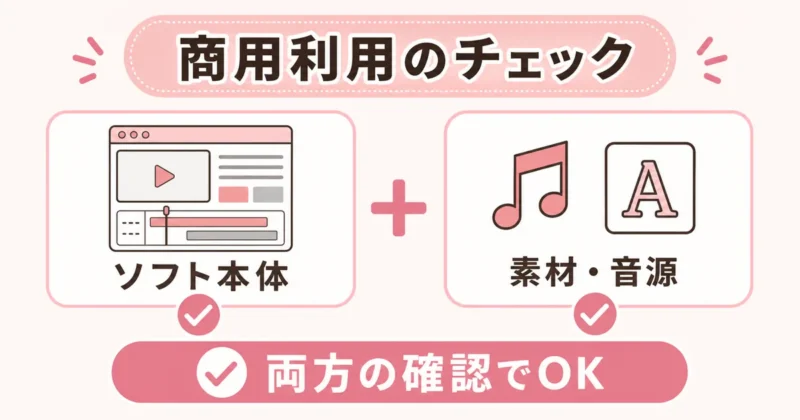
商用利用はソフト本体と素材を分けて確認するのがコツです。
編集ソフト自体が商用利用に対応していても、内蔵テンプレート、BGM、効果音、フォント、AI生成素材に別条件が付くケースもあります。
ShotcutはGPLv3ライセンスのソフトで、商用利用にも使えます。
ただし、動画に入れる音楽、画像、フォント、ナレーション素材まで自由になるわけではありません。
案件で使うなら、完成動画だけでなく、使用素材の出所をメモしておくと後から説明できます。
素材と音源の権利
動画編集で一番トラブルになりやすいのは、編集ソフトよりも素材と音源です。
無料テンプレート、BGM、効果音、ストック動画は便利ですが、個人投稿のみ、商用不可、クレジット必須、地域制限ありなど、条件が細かく分かれます。
とくに企業案件や広告動画では、「アプリ内にあるから使える」と考えず、素材ごとのライセンスを確認しましょう。
| BGM | 商用利用と収益化の可否 |
|---|---|
| 効果音 | 配布元と利用範囲 |
| フォント | 商用利用と埋め込み条件 |
| 画像素材 | モデルリリースの有無 |
| AI素材 | 生成物の利用規約 |
CapCutのようにテンプレートや音源が豊富なアプリほど、素材選びのスピードは上がります。
その反面、商用案件では「誰の権利物を、どの条件で使ったか」を説明できる状態にしておく必要があります。
迷った時に頼りになるのは、商用利用が明記された外部素材サイトや自作素材です。
必要スペック
無料ソフト選びでは、機能の多さよりも自分のPCで快適に動くかが仕上がりを左右します。
高機能なソフトほど、プレビュー再生、色補正、字幕、ノイズ除去、4K編集でCPU、メモリ、GPUに負荷がかかります。
古いノートPCで重いソフトを選ぶと、編集そのものより待ち時間が増え、途中で挫折する原因になりがちです。
低スペックPCなら、どこを妥協すればいいですか?
ヒキタニくんまずは1080p編集と軽いソフト選びっス!プロキシ編集が使えるソフトならさらに有利っスよ。
ShotcutはHD編集なら複数コアCPUと8GB RAM、4K編集ならさらに余裕のあるCPUと16GB RAMを目安にできます。
DaVinci Resolveは本格的なカラー編集やエフェクトに強いぶん、快適に使うにはGPUやメモリの余裕が欲しいソフトです。
まず短い素材でプレビュー再生、字幕追加、書き出しを試し、ファンの音や処理待ちが気になるなら軽量ソフトへ切り替えましょう。
- 1080p中心の編集
- 短尺素材でテスト
- プロキシ編集の有無
- メモリ容量の確認
- GPU要件の確認
\ 作りたいものが決まっているなら!結婚式ムービーの自作はコチラ /
初心者向け無料ソフト
最初の1本を完成させたいなら、難しい機能が多いソフトより、迷わず切って、並べて、書き出せるソフトを選ぶと続きます。
初心者向けで見ておきたいのは、WindowsならClipchamp、Apple端末ならiMovie、完全無料のオープンソースならOpenShotです。
ここでは、それぞれが向いている人と、使い始める前に確認したい弱点まで踏み込んで見ていきましょう。
Clipchamp
Clipchampは、Windowsユーザーが無料で動画編集を始める入口として使いやすいソフトです。
Microsoftアカウントで使い始められ、ブラウザやWindowsアプリ上で、カット、トリミング、文字入れ、画面録画、音声録音まで一通りこなせます。
Clipchampは無料プランでも透かしなしで書き出せ、1080p HDまでの動画エクスポートに対応しています。
Windowsに入っているなら、とりあえずClipchampで始めても大丈夫ですか?
ヒキタニくん短い動画ならかなり相性いいっス!まず10秒のテスト動画を書き出すのがおすすめっスよ。
初心者にとって大きいのは、編集画面がシンプルで「素材を入れる」「不要部分を切る」「テキストを置く」という流れを追いやすい点です。
YouTubeの簡単な解説動画、学校や仕事の発表動画、SNS用の短い告知動画なら、最初から高機能ソフトに挑むより完成までが早くなります。
一方で、4K UHD書き出し、プレミアム素材、ブランドキットなどはMicrosoft 365 PersonalやFamilyのプレミアム機能に含まれるため、必要になってから公式の最新条件を見れば大丈夫です。
- Windowsで簡単開始
- 1080p書き出し
- 透かしなし出力
- 画面録画と音声録音
- Microsoftアカウント利用
注意したいのは、無料素材とプレミアム素材が同じ編集画面に並ぶ点です。
見た目だけで選ぶと、最後の書き出しや差し替えで手が止まるため、素材名や王冠マークのような有料表示を見ながら作ると迷いません。
動画編集を無料ソフトで始めたいWindowsユーザーなら、Clipchampは無料の候補に入れてよいソフトです。
iMovie
iMovieは、Mac、iPhone、iPadを使っている人に向いた無料の動画編集アプリです。
App Storeでは無料アプリとして提供され、Mac版は4Kまでの編集、iPhoneとiPad版はMagic MovieやStoryboardsを使った短時間制作に対応しています。
写真アプリ内の動画や画像を使いやすく、撮影から編集、共有までApple端末の中で完結できるのが強みです。
Apple端末だけで完結したい人は、まずiMovieを試す価値があります。
撮った動画をそのまま読み込み、テーマ、タイトル、BGMを足して書き出す流れが分かりやすいからです。
iMovieは、家族動画、旅行記録、イベントのダイジェスト、簡単なYouTube投稿に向いています。
テンプレートを使えば、構成をゼロから考えなくても動画らしい形になり、編集に慣れていない人でも完成イメージをつかめる設計です。
iPhoneで撮影してiPadやMacで仕上げる使い方もできるため、Apple端末を複数持っている人ほど作業が軽くなります。
iMovieだけで仕事用の動画まで作れますか?
ヒキタニくん簡単な紹介動画なら作れるっス!細かい字幕配置や凝った演出が必要なら別ソフトも候補っスよ。
弱点は、テキスト位置、細かなエフェクト、複雑なレイヤー編集の自由度が高機能ソフトほど広くないところです。
凝ったサムネ風の文字演出や、複数素材を重ねる編集を増やしたくなったら、CapCutやDaVinci Resolveへの移行を考えるタイミングになります。
とはいえ、無料で広告や課金表示に追われず使える点は、初心者にとってかなり大きなメリットです。
OpenShot
OpenShotは、Windows、Mac、Linuxで使える無料のオープンソース動画編集ソフトです。
OpenShotは、無料でシンプルに使えるオープンソースの動画編集ソフトで、GPLライセンスで配布されています。
タイムライン編集、ドラッグアンドドロップ、タイトル作成、速度変更、音声波形表示、クロマキーなど、初心者向けながら幅広い編集に対応します。
| 向いている人 | 完全無料でPC編集したい人 |
|---|---|
| 対応環境 | Windows、Mac、Linux |
| 得意な作業 | カット編集、タイトル、速度変更 |
| 注意点 | 動作や書き出しの事前テスト |
OpenShotの魅力は、無料版と有料版の境目に悩まされず、基本機能をそのまま使えることです。
複数トラックを使って、動画、画像、音声、テキストを重ねる練習にも向いています。
買い替えやOS変更があっても同じ編集ソフトを使いたい人には、長く試せる選択肢になります。
OpenShotは完全無料なら、初心者は全員これでよさそうですか?
ヒキタニくん無料重視なら有力っス!ただし画面の分かりやすさはClipchampやiMovieのほうが合う人もいるっスよ。
初心者がつまずきやすいのは、テンプレート任せで一気に仕上げるタイプではない点です。
素材をどの順番で並べるか、どこに字幕を置くか、BGMをどれくらい下げるかを自分で決める場面が増えます。
まずは30秒の動画で、カット、テロップ、BGM、書き出しだけを試し、操作感の確認まで進めましょう。
初心者向け比較
初心者向けの無料ソフトは、機能数ではなく「自分の端末で最初の1本を完成できるか」で比べると選びやすくなります。
Windowsで手早く作るならClipchamp、Apple端末中心ならiMovie、無料オープンソースにこだわるならOpenShotが分かりやすい分岐です。
どれも無料で試せるので、いきなり長編を作らず、同じ10秒素材で書き出しまで比べましょう。
| 比較項目 | おすすめの見方 |
|---|---|
| Clipchamp | Windowsで短い動画を早く完成させたい人向け |
| iMovie | Mac、iPhone、iPadの素材を使いたい人向け |
| OpenShot | 完全無料のPCソフトを長く試したい人向け |
| 迷った時 | 今のメイン端末で一番軽く動くものを選択 |
比較で見るべきポイントは、操作画面の好み、書き出しの速さ、素材管理のしやすさです。
初心者のうちは高度なカラー補正や細かな音声処理より、編集途中で迷わず戻れることのほうが作業を進めやすくします。
無料ソフトを選ぶ目的は、機能表で勝つことではなく、公開できる動画を1本作り切ることです。
- 10秒素材で操作確認
- MP4書き出しテスト
- 透かし表示の確認
- 字幕の入れやすさ
- PCやスマホの重さ
最初の1本で「字幕が面倒」「スマホ素材の移動が手間」「書き出しが重い」と感じたら、その不満が次に選ぶソフトのヒントになります。
無料ソフト選びは一発で決めるより、短い動画で試して、自分の作業環境に合うものへ絞るほうが納得して続けられます。
まずは今の端末に合うソフトを1つ選び、今日中に短い完成動画を書き出してみましょう。
\ Filmoraの無料版でできることをもっと詳しくはコチラ /
本格編集向け無料ソフト
無料のまま本格的な編集へ進みたいなら、候補はDaVinci ResolveとShotcutの2つに絞れます。
どちらも透かしなしで使える一方、画面の情報量や求められるPCスペックは初心者向けソフトと別物です。
ここでは、2つの違いと選び分け、快適に動かすためのスペック目安までまとめて紹介します。
DaVinci Resolve
DaVinci Resolveは、編集、カラー、VFX、モーショングラフィックス、音声仕上げを1本にまとめた統合ソフトです。
開発元のBlackmagic Designが無料版と有料のStudio版を公式に併記しており、Mac、Windows、Linuxのどれでも使えます。
無料版でも複数トラック編集や本格的なカラー調整まで踏み込めるため、無料の本命と呼べる存在です。
プロも使うソフトと聞きましたが、趣味レベルでは持て余しませんか?
ヒキタニくん最初はカット編集のページだけでも十分っス!機能は必要になった時に開放していく感覚っスよ。
向いているのは、YouTubeを長く続けたい人、色味や音にこだわりたい人、将来は案件動画も視野に入れる人です。
操作を覚える時間はかかりますが、無料のまま学べる範囲が広く、ソフトを乗り換える回数を減らせます。
無料版とStudio版の機能差はバージョンごとに変わるため、導入前の公式サイトの技術仕様チェックがおすすめです。
Shotcut
Shotcutは、無料・オープンソースで開発されているクロスプラットフォームの動画編集ソフトです。
Windows、Mac、Linuxに対応し、透かしや機能制限に悩まされず、基本編集から細かな書き出し設定まで扱えます。
広告表示や課金への誘導がない構成なので、完全無料で長く使いたい人に向いています。
- 豊富な対応形式
- 複数トラック編集
- フィルタとエフェクト
- 細かな書き出し設定
DaVinci Resolveと比べると画面は地味ですが、そのぶん動作は軽めで、中位スペックのPCでも扱いやすい設計です。
テンプレートで一気に仕上げるタイプではないため、素材を自分で組み立てる編集が前提になります。
ダウンロードは必ず公式サイトから行い、似た名前の配布サイトを避けるのが安全です。
本格編集の比較
2つの違いは、表現の深さを取るか、軽さとシンプルさを取るかです。
迷ったら、次の比較で自分の優先順位に近いほうを選んでください。
| DaVinci Resolve | カラー調整と音声仕上げに強い、学習時間は長め |
|---|---|
| Shotcut | 軽めの動作と完全無料、画面はシンプル |
| 共通点 | 透かしなし、Windows・Mac・Linux対応 |
| 分かれ目 | 色や音の作り込みか、PCへの負荷の軽さか |
どちらも良さそうで、決め手が分かりません。
ヒキタニくん色や音まで作り込みたいならDaVinci Resolve、軽さと自由さ重視ならShotcutっス!
本格編集ソフトは覚えることが多いぶん、1本目の完成までに時間がかかります。
先にClipchampなどで動画作りの流れを体験してから移ると、挫折しにくくなります。
PCスペックの目安
本格編集ソフトで最初につまずくのは、機能ではなくPCの重さです。
プレビューがカクつく、書き出しが終わらない、という不満は編集を続ける気力を削ります。
導入前に、自分のPCのメモリとGPUを一度チェックしてみてください。
| HD編集 | 複数コアCPUとメモリ8GBが目安 |
|---|---|
| 4K編集 | 余裕のあるCPUとメモリ16GB以上 |
| GPU | DaVinci Resolveはグラフィック性能で快適さが変化 |
| 確認方法 | 短い素材でプレビューと書き出しをテスト |
スペックが足りない場合は、無理に本格派を選ばず、軽いソフトで1080p編集から始めるほうが結果的に早く上達できます。
古い動画や画質の粗い素材をきれいにしたい場合は、編集ソフトではなくAI高画質化ツールという選択肢もあります。
\ 古い動画の画質アップはAIが得意!AI編集の種類はコチラ /
CapCut無料アプリ
TikTok、Instagramリール、YouTubeショートが中心なら、CapCutが定番の無料アプリです。
スマホ、PC、ブラウザ版がそろっていて、縦動画に必要な機能を1つのアプリでまかなえます。
一方で、無料とPro機能の境目や商用利用の条件は見落としやすいので、強みと注意点をセットで押さえるのがコツです。
縦動画に強い理由
CapCutが縦動画に強いのは、スマホでの撮影から投稿までを前提に設計されているからです。
9対16の縦画面のまま編集でき、カット、テロップ、BGM、エフェクトの操作が指だけで完結します。
PC版やブラウザ版もあるため、素材が増えてきたら大きな画面に移って続きを編集するやり方も選べます。
スマホの小さい画面だと、編集しづらくないですか?
ヒキタニくんショート動画ならむしろスマホが速いっス!撮ってすぐ、その場で編集して投稿までいけるっスよ。
投稿先のアプリを開き直さなくても、サイズや長さをSNS向けに整えられるのが時短につながります。
横動画をあとから縦に作り替えるより、最初から縦前提で組み立てるほうが仕上がりも自然です。
自動字幕の使い方
ショート動画の視聴者は音を出さずに見ることが多く、字幕の有無で最後まで見てもらえるかが変わります。
CapCutの自動キャプションを使うと、話した音声から字幕を自動で起こせるため、手打ちの時間を大きく減らせます。
認識ミスはゼロではないので、最終チェックだけは自分の目で行ってください。
- 固有名詞の誤変換
- 数字と単位の確認
- 句読点と改行位置
- 画面下の見切れ
字幕のフォントや色を毎回そろえると、チャンネルやアカウントの見た目に統一感が出ます。
設定を保存しておけば、2本目からは字幕作業がさらに軽くなります。
テンプレート活用
CapCutには、流行の構成に沿ったテンプレートが多数用意されています。
素材を差し替えるだけで、カット割り、音ハメ、エフェクトまで整った動画になるため、構成をゼロから考える必要がありません。
投稿を習慣にしたい人ほど、テンプレートで制作時間を固定化する使い方が効きます。
テンプレート頼りだと、どれも同じような動画になりませんか?
ヒキタニくん最初はそれでOKっス!数をこなして反応を見てから、自分の型に寄せるのが近道っスよ。
ただし、テンプレートに含まれる音源や素材には、それぞれ利用条件があります。
個人の趣味投稿と、仕事や広告での利用では扱いが変わる場合があるため、使う前の条件確認だけは忘れないでください。
Pro機能の確認点
CapCutは無料で多くの機能を使えますが、一部のエフェクトや素材、高度な機能はPro向けです。
無料とProの境目は時期やプラットフォームで変わるため、古い情報より最新のアプリ画面を信頼しましょう。
編集を始める前に、使いたい機能にPro表示が付いていないかを見ておくと、書き出し直前の想定外を防げます。
Pro素材を1つでも使うと、書き出し時に案内が出る場合があります。
本番編集の前に、短い素材で書き出しまでテストしておくと安心です。
商用利用の注意
CapCutの開発元はBytedanceで、利用規約には私的で非商用の利用を前提とする記載があります。
企業アカウントの運用、広告動画、案件納品に使う場合は、アプリ本体だけでなく、音源、テンプレート、フォントの条件までまとめて確認が必要です。
迷う場合は、商用利用が明記された外部素材と組み合わせるか、別ソフトでの制作に切り替えると安全です。
お店の宣伝動画をCapCutで作るのは、やめたほうがいいのでしょうか?
ヒキタニくん作る前に規約チェックが必須っス!とくにBGMとテンプレートは条件が分かれやすいポイントっスよ。
\ スマホで本格編集ならFilmoraアプリも候補!料金はコチラ /

無料版の注意点
無料の動画編集ソフトの失敗は、ほとんどが「完成間際に気づく」パターンです。
数時間かけて編集した動画に透かしが入る、書き出せない、音源が使えない、という事態は事前の確認で防げます。
ここでは、つまずきやすい5つの落とし穴を先回りでつぶしていきます。
透かしとロゴ
無料版の透かしは、編集中には見えず、書き出した動画で初めて気づくことがあります。
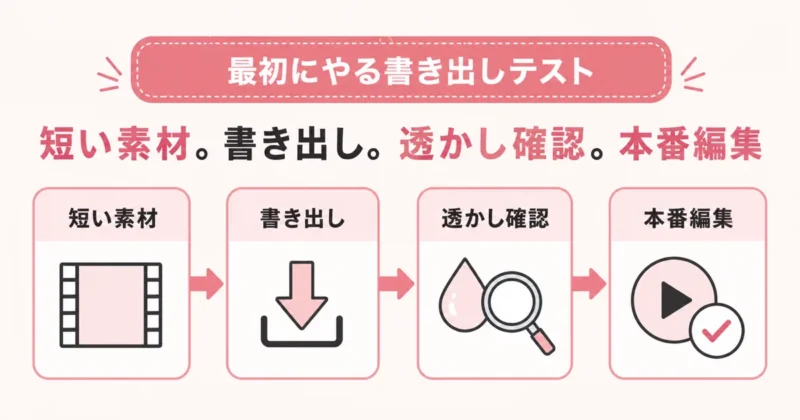
本番の編集を始める前に、10秒程度のテスト動画を実際にMP4で書き出して確認するのが確実です。
書き出しテストは5分もかからないので、新しいソフトを試す時の最初の儀式にしてしまいましょう。
Pro機能の混在
無料ソフトの編集画面には、無料素材と有料素材が同じ棚に並んでいることが多いです。
王冠マークやProラベルを見落として使うと、書き出し時に購入案内が出たり、透かしの原因になったりします。
素材を選ぶ時点でラベルを確認する習慣をつけると、完成後の差し替え作業を避けられます。
気づかずにPro素材を使ってしまったら、どうすればいいですか?
ヒキタニくんその素材だけ無料のものに差し替えれば大丈夫っス!書き出し画面の警告が目印っスよ。
音源の商用権利
トラブルが最も起きやすいのは、ソフト本体ではなくBGMや効果音です。
アプリ内で自由に選べる音源でも、収益化動画や広告への利用は別条件になっている場合があります。
どの音源をどこから使ったかを記録しておくと、あとから条件を確認し直せます。
- 収益化動画での利用可否
- 広告や案件での利用可否
- クレジット表記の要否
- 配布元の利用規約
偽ダウンロードサイト
無料ソフトを検索すると、公式を装った配布サイトや、余計なソフトを同梱したインストーラーが混ざることがあります。
ダウンロードは必ず公式サイト、Microsoft Store、App Storeなどの公式ストアからと決めておくのが安全です。
検索結果の上位に出ていても広告枠は別物なので、URLとサイト名の確認が安全への近道です。
どこが公式サイトなのか、見分ける自信がありません。
ヒキタニくんアプリ名で検索したら、URLの綴りチェックが大事っス!公式ストア経由なら安心度が高いっスよ。
重いPCでの失敗
高機能な無料ソフトを古いPCに入れると、プレビューが止まり、編集どころではなくなります。
動作が重いと感じたら、解像度を1080pに下げる、プロキシ編集を使う、軽いソフトへ替える、の順で試しましょう。
快適に完成まで進められる環境づくりこそ、無料ソフト選びの本当のゴールです。
\ 無料の制限が気になったら、Filmoraを無料でお試し /
\ 無料ダウンロードは安全?Filmoraの安全性の検証はコチラ /
有料版とFilmora
無料ソフトで1本作れるようになると、今度は「時間がかかりすぎる」「納品品質が足りない」という壁が見えてきます。
そこが、有料版や有料前提ソフトを検討するタイミングです。
ここでは判断の目安と、Filmoraを無料ダウンロードで試す流れを紹介します。
有料版を考える時
有料版を考える合図は、無料の範囲で工夫する時間が、払う金額より高くついてきた時です。
毎週投稿しているのに字幕やテロップで数時間かかる、案件で透かしなし納品を求められた、という状況なら投資の回収が見込めます。
逆に、月1本の趣味動画なら無料のままで困る場面は少ないでしょう。
- 投稿頻度の増加
- 編集時間の負担
- 納品条件の変化
- 収益化の開始
透かしなし納品
仕事として動画を納品するなら、透かしなしが最低条件です。
無料版の制限を都度確認しながら作るより、有料ライセンスで条件を固定してしまうほうが、納期のある案件では安全です。
クライアントに「無料版なので」という説明は通用しないため、納品前提なら早めに環境を整えましょう。
商用案件の効率化
商用案件では、編集スピードと権利関係のクリアさが同時に求められます。
有料ソフトは商用利用できる素材やテンプレートがまとまっているため、素材ごとの権利確認にかける時間を減らせます。
浮いた時間を構成や撮影に回せることが、有料化の一番のリターンです。
\ 商用でも安心!Filmoraを無料ダウンロードで試す /
無料ソフトのままで、副業案件を受けるのは無理がありますか?
ヒキタニくんDaVinci Resolveなら無料でも十分戦えるっス!ただ素材と時短まで考えると、有料ソフトが有利な場面も多いっスよ。
AI字幕と時短編集
Filmoraは、Wondershareが提供する有料前提の動画編集ソフトで、無料ダウンロードから試せます。
AIによる自動字幕、無音部分のカット、豊富なテンプレートなど、編集の時短に直結する機能がそろっています。
操作画面が分かりやすいため、初心者が有料ソフトへ移る最初の1本として選ばれやすい存在です。
無料ダウンロード版の書き出し制限や透かしの仕様は、時期によって変わります。
試す前に、公式サイトと書き出し画面で最新の条件をチェックしてください。
無料DLで試す流れ
Filmoraを試す流れはシンプルで、公式サイトから無料ダウンロードして、手持ちの素材で編集感を確かめるだけです。
見たいのは、操作画面の分かりやすさ、字幕やテンプレートの使い勝手、書き出しまでの速さの3点です。
無料ソフトと同じ素材で作り比べると、時短効果を体感しやすくなります。
買ってから合わなかったら、と思うと踏み切れません。
ヒキタニくんだから先に無料ダウンロードで試すのが正解っス!操作感が合うかは、触れば数分で分かるっスよ。
\ まずは無料ダウンロードで操作感をチェック /
\ Filmoraの料金と買い切りプランの詳細はコチラ /
\ 購入前に必見!Filmoraのクーポン情報はコチラ /

無料ソフトのよくある質問
最後に、動画編集の無料ソフト選びで多い疑問をまとめて解消しておきましょう。
ヒキタニくん迷いやすいポイントだけ、サクッと答えていくっスよ!
完全無料で使える?
ShotcutとOpenShotは、オープンソースで開発されている完全無料のソフトです。
DaVinci Resolveの無料版も期間制限なしで使い続けられます。
ClipchampやCapCutは無料プランと有料機能が混在するタイプなので、使う機能ごとの確認が必要です。
透かしなしはどれ?
Clipchamp、iMovie、DaVinci Resolve、Shotcut、OpenShotは、無料でも透かしなしで書き出せます。
ただし、有料素材やPro機能を混ぜると条件が変わる場合があります。
本番前に短い動画で書き出しテストをしておくと確実です。
商用利用できる?
ソフト本体の商用利用と、BGMやテンプレートなど素材の商用利用は、別々に確認が必要です。
とくにCapCutは規約に私的利用を前提とする記載があるため、案件や広告に使う前に最新の利用規約を確認しましょう。
スマホだけで作れる?
ショート動画やSNS投稿なら、CapCutやiMovieを使ってスマホだけで完成させられます。
10分を超える長尺動画や細かい調整が増えてきたら、PCソフトとの併用が快適です。
初心者のおすすめは?
WindowsならClipchamp、MacやiPhoneならiMovie、縦動画中心ならCapCutから始めるのがおすすめです。
まずは10秒の動画を書き出すところまで試すと、自分との相性が分かります。
Filmoraは無料?
Filmora無料版は使用期限がなく、期限を気にせずずっと使い続けられます。ただし書き出した動画には透かし(ロゴ)が入り、透かしを消すには有料版への切り替えが必要です。
無料ダウンロード版の制限は時期で変わるため、公式サイトと書き出し画面で最新条件を確認してください。
無料ソフトおすすめまとめ
動画編集の無料ソフト選びは、ランキングではなく目的と端末で決めるのが正解です。
最後に、この記事の要点のおさらいです。
- Windowsで手軽に始めるならClipchamp
- MacやiPhone中心ならiMovie
- 縦動画とSNS投稿ならCapCut
- 本格編集ならDaVinci ResolveかShotcut
- 完全無料志向ならShotcutかOpenShot
どれを選ぶ場合も、透かし、書き出し解像度、商用利用、素材の権利、PCスペックの5点だけは先に確認が必要です。
まずは無料で1本書き出して、操作感と仕上がりを確かめるのが失敗しない近道です。
そのうえで時短や納品品質が必要になったら、無料ダウンロードでFilmoraのような有料前提ソフトも比較してみてください。
\ 無料ダウンロードは公式サイトから /
自分の目的に合う1本を選べば、動画編集は今日からでも始められます。

