



結婚式のムービーを自分たちで作れたら、費用も抑えられて思い出にも残りますよね。
とはいえ「動画編集なんてやったことがない」「本当に自作できるの?」と不安になる人はとても多いです。
- 初心者でも当日に流せるムービーを作れるのか知りたい
- どのソフトやアプリで作ればいいか分からない
- BGMの著作権や当日の再生トラブルが心配
結論から言うと、結婚式ムービーは初心者でも自作できます。
写真を差し替えるだけのテンプレートを使えば、動画編集が初めてでも見栄えのする1本に仕上がります。
大切なのは、作る前に種類と注意点を押さえておくことです。

編集ソフトなんて難しそうで、自分に作れるか不安です。
 ヒキタニくん
テンプレを使えば写真の差し替えだけっス!ゼロから作らなくていいから安心っスよ。
結婚式で流すムービーには、オープニング、プロフィール、エンディングといった種類があります。
それぞれ流す場面も長さも違うので、まずは全体像を知ってから作り始めると迷いません。
この記事では、種類ごとの作り方から、おすすめの編集ソフト、当日に失敗しないための注意点まで順番に解説します。

市販のCDの曲をそのまま入れても大丈夫なんでしょうか。
ヒキタニくんそこは要注意っス!著作権のルールは後半でしっかり解説っスね。
- 自作できるムービーは主に3種類
- スマホでもPCでも作れる
- 当日流すには式場への事前確認が必須
いきなり編集ソフトを買う必要はありません。
まずは無料で使える動画編集ソフトを1本入れて、テンプレートに写真をはめてみるのが近道です。
初心者に人気のFilmoraは無料で試せるので、操作感を確かめてから続けるか決められます。
\ 結婚式ムービーを無料で作り始める /

それでは、結婚式ムービーが本当に自作できるのか、結論から見ていきましょう。
結婚式ムービーは自作できる
結論から言うと、結婚式ムービーは動画編集の経験がない人でも自作できます。
今はテンプレートに写真をはめ込むだけで形になるソフトが増え、ゼロから作らなくてよいのが大きな理由です。
費用を抑えつつ、ふたりらしさを出せるのが自作の魅力なので、まずは全体像を押さえていきましょう。

動画編集が初めてでも、当日に流せる品質になりますか。
ヒキタニくんなるっスよ!テンプレを使えば、素人っぽさは意外と出にくいっス。
初心者でもテンプレで作れる
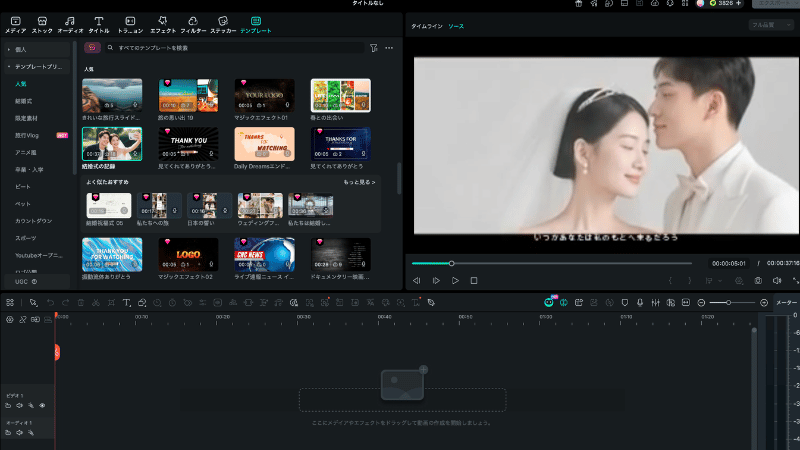
結婚式ムービーを自作する人の多くは、動画編集そのものが初めてです。
それでも完成させられるのは、写真とコメントを差し替えるだけで映像が組み上がるテンプレートがあるからです。
切り替えの効果や音に合わせた動きは、あらかじめ用意されているので自分で作り込む必要はありません。
- 場面ごとの切り替え効果づくり
- 文字の動きやデザインの設定
- 写真1枚ごとの表示タイミング調整
つまり初心者がやることは、素材を集めて、テンプレの枠にはめて、文章を整えることに絞られます。
この作業なら、パソコンやスマホの基本操作ができれば十分に進められます。
自作で抑えられる費用の目安
業者にムービー制作を頼むと、1本あたり数万円かかることが一般的です。
一方で自作なら、かかるのは編集ソフト代と素材代くらいなので大幅に費用を抑えられます。

無料ソフトと手持ちの写真だけで作れば、ほとんど費用をかけずに仕上げることも可能です。
| 業者に依頼 | 1本あたり数万円が目安 |
|---|---|
| 自作(有料ソフト) | ソフト代と素材代のみ |
| 自作(無料ソフト) | ほぼ費用をかけずに作れる |
自作がおすすめな人と向かない人
自作は誰にでも合うわけではなく、時間の余裕と好みで向き不向きが分かれます。
準備期間に余裕があり、ふたりで作業を楽しめる人には自作がぴったりです。
反対に、仕事が忙しくて時間が取れない人や、完璧な仕上がりを求める人は、業者依頼も検討する価値があります。
私たちは準備の時間が取りにくいので、少し不安ですね。
ヒキタニくんその場合は一部だけ自作もアリっス!後半で組み合わせ方もバッチリ紹介っスよ。
まず決める作るムービーの種類
自作を始める前に、どのムービーを作るのかを最初に決めておきましょう。
- 披露宴の幕開けに流すオープニングムービー
- ふたりの生い立ちを紹介するプロフィールムービー
- お開きに感謝を伝えるエンディングムービー
種類によって流す場面も長さも違うため、ここが決まると準備がぐっとスムーズになります。
次の章で、それぞれの種類と長さの目安を具体的に見ていきます。
自作できる結婚式ムービーの種類と長さ
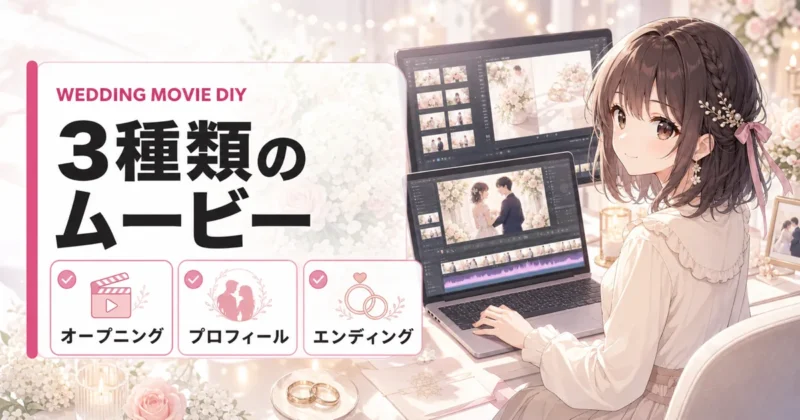
結婚式で流すムービーは、大きく分けてオープニング、プロフィール、エンディングの3種類です。
これに余興やサプライズのムービーが加わることもあります。
それぞれ流す場面と長さの目安が違うので、作る前に役割を把握しておくと迷いません。
- 披露宴の幕開けに流すオープニングムービー
- ふたりの生い立ちを紹介するプロフィールムービー
- お開きに感謝を伝えるエンディングムービー
オープニングムービー
オープニングムービーは、新郎新婦が入場する前に流して披露宴の幕開けを盛り上げる映像です。
長さの目安は1分30秒から3分ほどで、短めにテンポよくまとめるのがコツです。
冒頭のあいさつ、ふたりの紹介、カウントダウンといった流れが定番になっています。
オープニングは短めのほうがいいんですね。
ヒキタニくんそうっス!長すぎると入場前に間延びするから、テンポ重視っスよ。
プロフィールムービー
プロフィールムービーは、ふたりの生い立ちや馴れ初めを写真で紹介する、いちばん定番の映像です。
長さの目安は5分から6分で、長くても10分以内に収めるとゲストが飽きません。
新郎の生い立ち、新婦の生い立ち、ふたりの馴れ初めという順番で構成すると分かりやすくなります。
| オープニング | タイトルやふたりの名前を表示 |
|---|---|
| 新郎パート | 幼少期から現在までを写真で紹介 |
| 新婦パート | 幼少期から現在までを写真で紹介 |
| 馴れ初めパート | 出会いから結婚までのエピソード |
| エンディング | ゲストへの感謝メッセージ |
エンディングムービー
エンディングムービーは、披露宴のお開きに流してゲストへの感謝を伝える映像です。
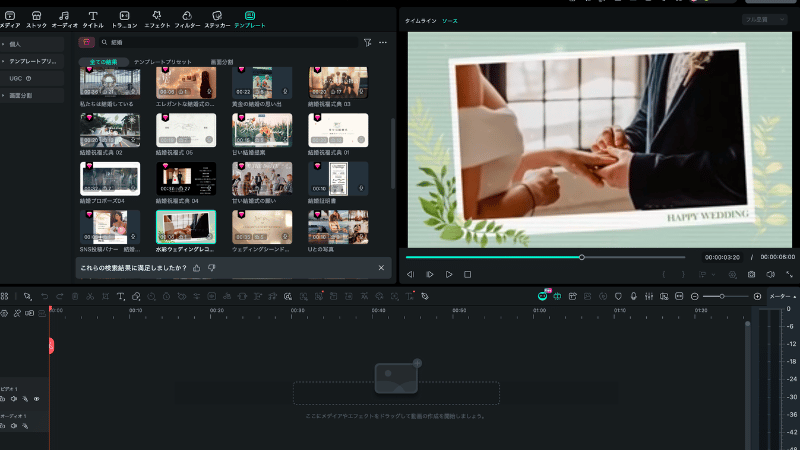
当日の様子を撮って上映する「撮って出し」という方法もありますが、事前に作っておく形なら初心者でも取り組みやすいでしょう。
写真とメッセージを組み合わせて、1分30秒から3分ほどにまとめるのが目安になります。
余興ムービーとサプライズ
友人からのメッセージや、新郎から新婦へのサプライズなど、余興として流すムービーもあります。
この場合も、写真や動画をつないでコメントを添える基本の作り方は変わりません。
誰にどんな内容を頼むかを早めに決めておくと、素材集めで慌てずに済みます。
まずは定番のプロフィールムービーから作ってみようと思います。
ヒキタニくんいい選び方っス!次は実際の作り方を5ステップで見ていくっスよ。
結婚式ムービー自作の作り方5ステップ
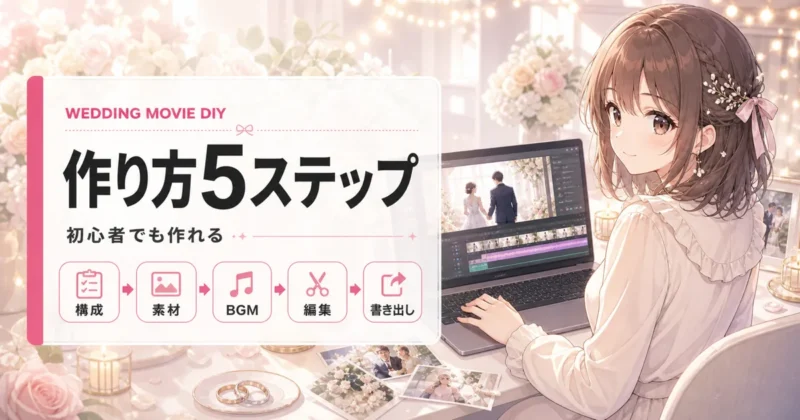
結婚式ムービーの自作は、大きく5つのステップに分けると迷わず進められます。
いきなり編集ソフトを触るのではなく、構成と素材集めを先に済ませるのが失敗しないコツです。
ここでは、プロフィールムービーを例に順番を追っていきます。
- 構成と絵コンテを決める
- 写真と動画の素材を集める
- BGMを選ぶ
- 編集ソフトで仕上げる
- 書き出して再生確認する
構成と絵コンテを決める
最初にやるのは、どんな流れで見せるかを紙やメモに書き出すことです。
どのパートに何枚の写真を使い、どんなコメントを添えるかをざっくり決めておきます。
ここが固まっていると、編集の途中で手が止まりにくくなります。
 ヒキタニくん
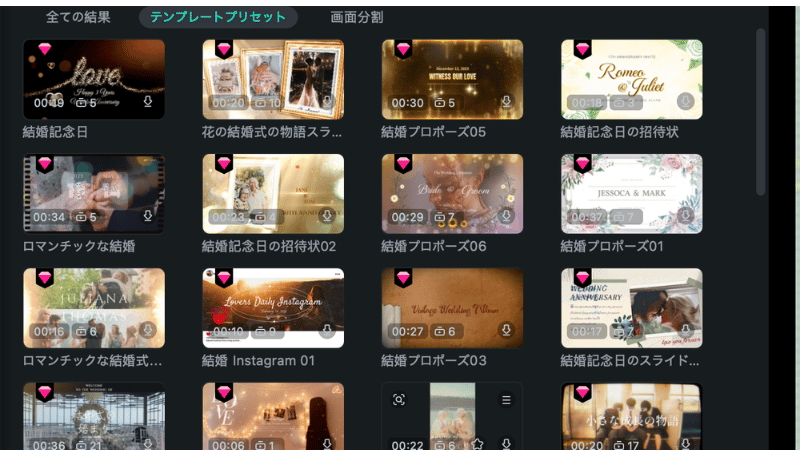
素材を集めたらFilmoraのテンプレートに当てはめればムービーの出来上がりっス!
写真と動画の素材を集める
構成が決まったら、必要な写真や動画を集めます。
実家のアルバムやスマホの中から探すことになるので、早めに動き出すのがおすすめです。
写真は1パートあたり10枚前後を目安にすると、テンポよくまとまります。
写真は何枚くらい用意すればいいのか迷います。
ヒキタニくん全体で30〜40枚くらいが目安っス!多すぎると1枚が短くなるっスよ。
BGMを選ぶ
ムービーの雰囲気はBGMで大きく変わるので、場面に合う曲を選ぶことが大切です。
ただし市販の曲には著作権のルールがあり、そのまま使えないことがあります。
この点はとても重要なので、後半の注意点の章で詳しく解説します。
 ヒキタニくん
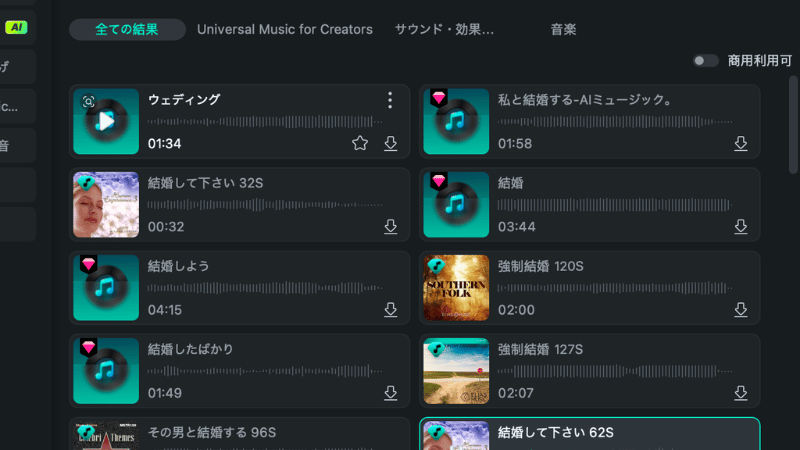
動画編集ソフトのFilmoraなら結婚式用のBGMも豊富に揃ってるっス!
編集ソフトで仕上げる
素材と曲がそろったら、いよいよ編集ソフトで組み立てていきます。
テンプレートを使う場合、必要な作業は枠への写真のはめ込みとコメントの入れ替えが中心です。
文字の大きさや表示時間を整えると、ぐっと見やすい仕上がりに変わります。
 ヒキタニくん
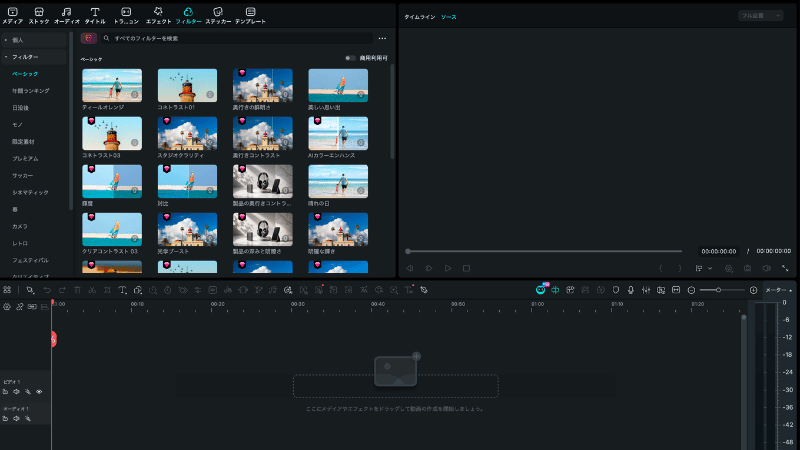
Filmoraなら直感的操作で初心者でも動画編集が簡単っス!
書き出して再生確認する
編集が終わったら、動画ファイルとして書き出します。
そのうえで、式場で流せる形式になっているかを必ず確認しましょう。
スマホで作った場合でも、当日の会場でどう映るかを事前にチェックしておくと、本番であわてずに済みます。
\ スマホアプリで作りたい人はコチラ /
結婚式ムービー自作におすすめの編集ソフト
結婚式ムービーの自作では、初心者でも扱いやすい編集ソフトを選ぶことが仕上がりを左右します。
数あるソフトの中でも、テンプレートが豊富で操作が分かりやすいFilmoraは初心者に人気です。
ここでは、なぜFilmoraが結婚式ムービーに向くのかを整理していきます。
たくさんソフトがあって、どれを選べばいいか分かりません。
ヒキタニくん初心者ならテンプレの多さで選ぶのが正解っス!Filmoraは結婚式向け素材も多いっスよ。
初心者にFilmoraが向く理由
Filmoraが初心者に選ばれるのは、画面が直感的で操作を覚えやすいからです。
カット、テロップ、BGMの追加といった基本操作が、見た目で分かる配置になっています。
WindowsでもMacでも使えるので、手持ちのパソコンで始めやすいのも利点です。
テンプレートで写真を差し替えるだけ
Filmoraには、結婚式向けのテンプレート素材が用意されています。
専用のプロフィールムービーパックを取り込めば、枠に自分の写真を差し替えるだけで形になります。
切り替え効果や文字の動きは組み込み済みなので、デザインをゼロから考える必要がありません。
- 写真の差し替えだけで映像が完成
- コメントの入れ替えで文章を調整
- 場面ごとの切り替え効果は設定済み
無料で試してから決められる
Filmoraは無料で編集機能を試せるので、買う前に操作感を確かめられます。
ただし、無料版のまま書き出すとFilmoraの透かしが入る点には注意しましょう。
本番用の透かしなし動画を作るときだけ、有料プランを検討すれば無駄がありません。
まず無料で触ってから決められるのは安心ですね。
ヒキタニくんその通りっス!自分のPCで重くないかも確認できるっスよ。
スマホアプリと他ソフトの選択肢
じっくり編集したいならPCソフト、手軽に作りたいならスマホアプリという選び方もできます。
スマホアプリにはCanvaやVLLOなど、無料で使えるものも豊富です。
凝った演出や書き出しの安定性を重視するなら、PCソフトのほうが安心して仕上げられます。
\ まずは無料で結婚式ムービーを作ってみる /
\ Filmoraを少しでも安く買う方法はコチラ /
結婚式ムービー自作で失敗しない注意点
結婚式ムービーの自作でいちばん怖いのが、当日に会場で流せないというトラブルです。
とくにBGMの著作権とDVDの形式は、知らずに進めると失敗しやすいポイントです。
ここを事前に押さえておけば、せっかく作った映像が無駄になる事故を防げます。
当日流せなかったという話を聞いて、正直こわいです。
ヒキタニくん大丈夫っス!先に注意点を知っておけば、ほとんど防げるっスよ。
市販曲のBGMは著作権に注意
好きなアーティストのCD音源をそのままコピーしてムービーに使うのは、著作権侵害にあたります。
個人の結婚式用であっても、許可なく音源を複製・編集して使うのは基本的にNGです。
著作権処理をしていない曲は、式場側で上映を断られることもあるので気をつけましょう。
- 著作権フリーの楽曲を使う
- 式場の音楽著作権プランを利用する
- ムービー会社が権利処理した曲を選ぶ
ISUM申請は個人ではできない
結婚式で市販曲を合法的に使うには、ISUM(アイサム)という団体を通した権利処理が必要です。
ただし、この申請ができるのは式場や映像制作会社などの事業者だけで、個人では申請できません。
そのため個人で自作する場合は、著作権フリーの曲を使うか、式場のプランを利用するのが現実的です。
好きな曲を使いたいときは、どうすればいいですか。
ヒキタニくん式場のプランで対応できることも多いっス!プランナーさんに相談っスよ。
DVDはDVD-Video形式で焼く
自作ムービーで最も多いトラブルが、DVDの書き込み形式の間違いです。
動画ファイルをそのままデータとしてDVDに保存しただけでは、会場のプレーヤーで再生できません。
必ず「DVD-Video形式」で書き込む必要があるため、書き出し設定のチェックは欠かせません。
| データDVD | ファイルを保存しただけ。再生できないことが多い |
|---|---|
| DVD-Video形式 | プレーヤーで再生できる正しい形式 |
画面比率と当日の再生確認
式場によって、対応するファイル形式や画面比率が違います。
4対3か16対9か、DVDかデータ持ち込みかを、事前にプランナーへ必ず確認しましょう。
完成したら、遅くとも2週間前までに一度、当日と同じ環境で再生チェックまで済ませておくと万全です。
\ 編集ソフトの安全性が気になる人はコチラ /
自作と業者依頼の費用と手間を比較
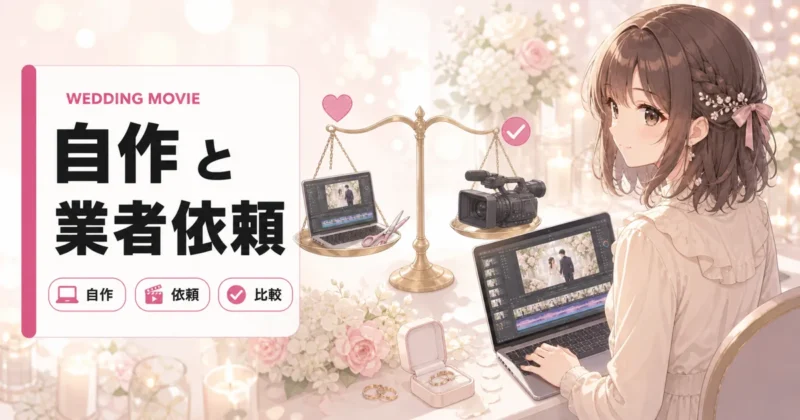
ムービーを自作するか業者に頼むかは、費用と手間のバランスで決めるのがおすすめです。
自作は費用を抑えられる一方で、準備の時間と手間がかかるのが正直なところです。
それぞれの違いを整理して、自分たちに合う方法を考えてみてください。
かかる費用の違い
業者に依頼すると、1本あたり数万円かかるのが一般的です。
自作なら編集ソフト代と素材代だけで済み、無料ソフトを使えばさらに抑えられます。
複数のムービーを作るほど、自作の費用面のメリットは大きくなります。
作業にかかる時間と手間
自作でいちばん負担になるのは、写真集めや編集にかかる時間です。
特に素材集めは家族への連絡も必要になるため、早めに動くのがポイントです。
準備期間に余裕があるかどうかで、自作の現実味は大きく変わります。
仕事をしながらだと、時間の確保が心配です。
ヒキタニくんその場合は無理せず業者や、一部だけ自作もアリっス。次でくわしく説明っスよ。
クオリティと安心感
業者に頼む最大のメリットは、仕上がりの安定感と当日のトラブルの少なさです。
著作権処理やDVDの形式もプロが対応してくれるため、安心して任せられます。
自作でも、テンプレートを使えば見栄えは十分に出せるので、あとは手間との兼ね合い次第です。
一部だけ自作する選択肢
すべてを自作するか業者に丸ごと頼むかの二択で考える必要はありません。
たとえばオープニングだけ自作して、プロフィールは業者に頼むといった組み合わせもできます。
忙しい人ほど、負担の軽い部分だけ自作する形が向いています。
\ 自作を始めるなら無料で試せるFilmoraから /
\ ソフトの料金や買い切りが気になる人はコチラ /
結婚式ムービー自作のよくある質問
最後に、結婚式ムービーの自作でよく寄せられる疑問を、始める前に迷わない形でまとめます。
初心者でも本当に作れますか?
作れます。テンプレートを使えば、写真とコメントを差し替えるだけで映像が組み上がる仕組みです。ゼロからデザインを作る必要はないので、パソコンやスマホの基本操作ができれば十分に進められます。
作成期間はどれくらい必要ですか?
写真集めから編集、再生確認まで含めると、余裕をもって1〜2か月みておくとよいでしょう。特に素材集めは家族への連絡が必要になることもあるため、早めに動き出すのがおすすめです。
スマホとPCどちらで作るのがいいですか?
手軽さならスマホアプリ、凝った演出や書き出しの安定性ならPCソフトが向いています。じっくり作りたい場合や当日のトラブルを避けたい場合は、PCソフトのほうが安心して仕上げられます。
無料で作れますか?
無料ソフトと手持ちの写真だけでも作れます。ただしFilmoraなどは無料版のまま書き出すと透かしが入るため、透かしなしで仕上げたい場合は有料プランが必要です。まず無料で操作感を試してから決めるとよいでしょう。
市販のCDの曲はそのまま使えますか?
そのままは使えません。市販曲を無断でコピーして使うのは著作権侵害にあたり、式場で上映を断られることもあります。著作権フリーの曲を使うか、式場の音楽著作権プランを利用するのが安全です。
結婚式ムービー自作のまとめ
結婚式ムービーは、動画編集が初めての人でもテンプレートを使えば自作できます。
大切なのは、作り始める前に種類と注意点を押さえて、当日確実に流せる形で仕上げることです。
- 自作できるムービーは主に3種類
- テンプレなら写真差し替えで完成
- 市販曲のBGMは著作権に注意
- DVDはDVD-Video形式で焼く
- 画面比率と再生確認を式場に相談
- 忙しい人は一部だけ自作もあり
まずは無料の編集ソフトで1本作ってみるのが、自作成功への近道です。
初心者に人気のFilmoraなら、結婚式向けテンプレートを無料で試せるので、操作感を確かめてから続けるか決められます。
いきなり有料に申し込む必要はありません。無料で小さく試してから、自分たちに合うやり方を選びましょう。
\ 結婚式ムービーの自作を無料で始めてみる /

