





趣味で使う動画編集ソフトをお得に購入する方法が知りたいです。
 ヒキタニくん
それなら割引クーポンを使ってFilmora(フィモーラ)を購入するのがおすすめっス!
- Wondershare Filmora を少しでも安く手に入れたい!
- どこでクーポンが手に入るの?安全な情報が欲しい!
- クーポンを使ったことがなくて不安…。本当に割引されるの?
動画編集ソフトとして高い人気を誇るWondershareのFilmora(フィモーラ)。
直感的な操作性と豊富なエフェクトが魅力ですが、有料プランをお得に購入できるクーポンがあるのか気になっている方も多いのでは?
この記事では動画編集ソフトFilmora(フィモーラ)を10%OFFで購入できるクーポン情報を紹介。
>>>Filmora(フィモーラ)のクーポン情報を確認する
合わせて有料プラン購入時の注意点も解説するので、ぜひ最後までご覧ください。
結論から言うと、いま確実に使えるのは公式サイトのポップアップで配られる10%OFFクーポンです。コード入力はいらず、『クーポン保存』を押すだけで割引が自動で反映されます。
クーポン保存の画面つきの手順だけを知りたい方は、Filmoraの10%OFFクーポンの使い方をご覧ください。

LINEのクーポンコードは2026年4月1日で終了しました。
ヒキタニくんFilmoraの公式サイトでもらえる10%OFFクーポンを使うっス!
\ 10%OFFクーポンはコチラから/
全てのライセンスが割引対象です!
クーポン割引の適用方法は下記の記事を参考にしてください。
\ Creative Assetsも割引価格で購入できます!/

Wondershare Filmora(フィモーラ)の10%OFFクーポン獲得手順

Wondershare Filmora(フィモーラ)は公式サイトを経由すると10%OFFの割引クーポンがもらえます。
ここでは割引クーポンをゲットする手順を3ステップで解説します。
- 公式サイトでアカウント作成
- 購入するプランを選択
- 「クーポン保存」で10%OFFを適用
LINEのクーポンコードは2026年4月1日で終了しました。
ヒキタニくんFilmoraの公式サイトでもらえる10%OFFクーポンを使うっス!
\ 10%OFFクーポンはコチラから/
全てのライセンスが割引対象です!
クーポン割引の適用方法は下記の記事を参考にしてください。
\ Creative Assetsも割引価格で購入できます!/
公式サイトにアクセスしたら、3ステップを参考に割引クーポンを使って購入してみてください。
※2026年10月時点の割引率は10%OFFです。以前あった15〜20%OFFのクーポンメールは、今は届きません。
公式サイトでアカウント作成
まずはWondershare Filmoraの公式サイトにアクセスします。
\3ステップで10%OFFクーポンをもらう! /
アカウント作成ですぐにクーポンが利用可能!
公式サイトにアクセスすると画面の右上にある『ログイン』をクリックしましょう。
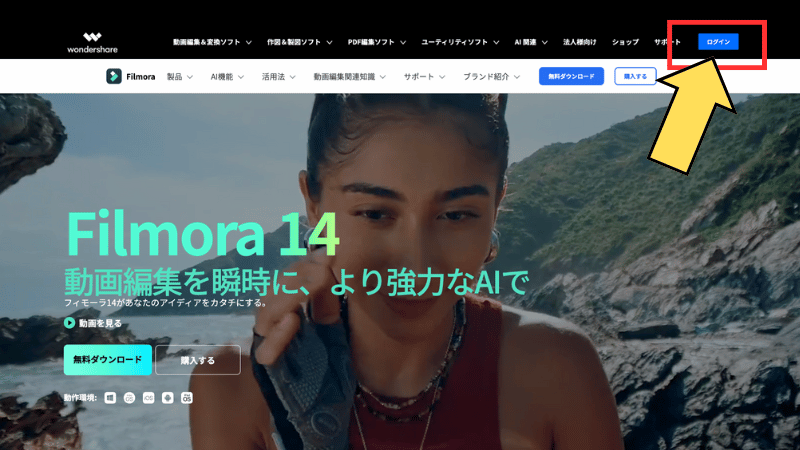
『ログイン』をクリックするとWondershareのアカウントセンターに移ります。
右下にある「アカウント作成」の青いテキストリンクをクリックしましょう。
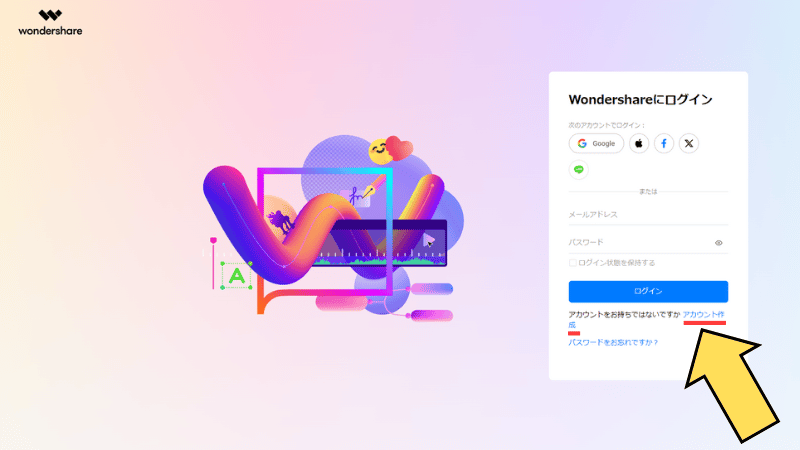
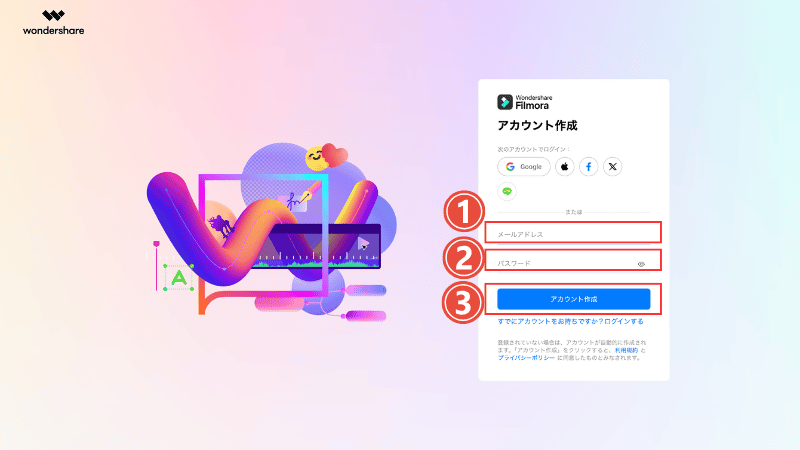
するとアカウント作成の画面に切り替わるので以下の手順で入力をしていきます。
- メールアドレス入力
- パスワード設定(任意)
- 『アカウント作成』をクリック
アカウント作成をすると公式サイトの『ログイン』の青いボタンが、ピンクの丸いアイコンに変わります。
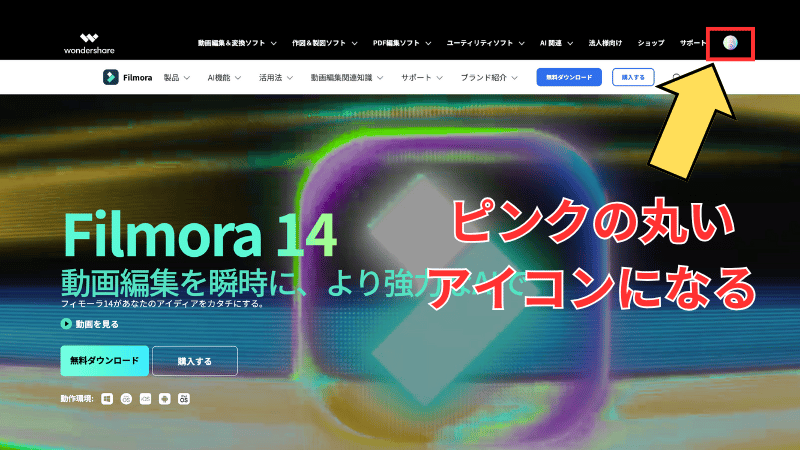
これでWondershareのアカウント作成が完了です。

次のステップでは購入するプランを選択していきます。
購入するプランを選択
Wondershareのアカウントが作成できたら、次は購入するプランを選択します。
Filmora(フィモーラ)のプランは以下の表を参考にしてください。
| プラン名 | 料金(税込) | 特徴 | クーポン適用可否 |
|---|---|---|---|
| ベーシック年間プラン(個人) | 6,980円/年 | 1年間のライセンス。常に最新バージョンにアップデート可能。 | ✅ 適用可能 |
| アドバンス年間プラン(個人) | 7,980円/年 | 毎月1,000AIクレジットとクラウド10GBが付く年間プラン。 | ✅ 適用可能 |
| 永続ライセンス(個人) | 8,980円(一括で買い切り) | 購入したバージョン(今はFilmora 16)をずっと使える買い切り版。次の大型バージョンへの更新は別料金。 | ✅ 適用可能 |
| 3ヶ月プラン(法人・チーム向け) | 3,480円/3ヶ月 | ビジネス向けの追加機能とサポートが含まれます。 | ✅ 適用可能 |
| 永久ライセンス(法人・チーム向け) | 14,980円(一括で買い切り) | 商用利用可能。継続ライセンスで長期使用に最適。 | ✅ 適用可能 |
| 1年間プラン(学生・教職員向け) | 5,980円/年 | 個人向けのベーシック年間より1,000円安い学割価格。 | -(学割価格。購入ページに10%OFFクーポンの案内なし) |
| 永続ライセンス(学生・教職員向け) | 7,980円(一括で買い切り) | 個人向けの永続ライセンスより1,000円安い学割価格。 | -(学割価格。購入ページに10%OFFクーポンの案内なし) |
公式サイトには『無料ダウンロード』と『購入する』のボタンがあります。
まずは『購入する』のボタンをクリックしましょう。
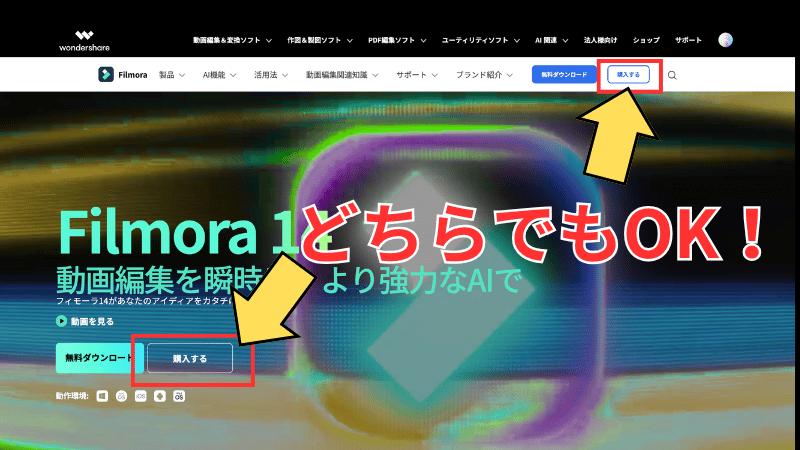
するとプランの選択画面に切り替わります。
Filmora購入時の注意点で後述しますが、Creative Assets(クリエイティブアセット)は8日目を過ぎると追加料金が発生してしまいます。
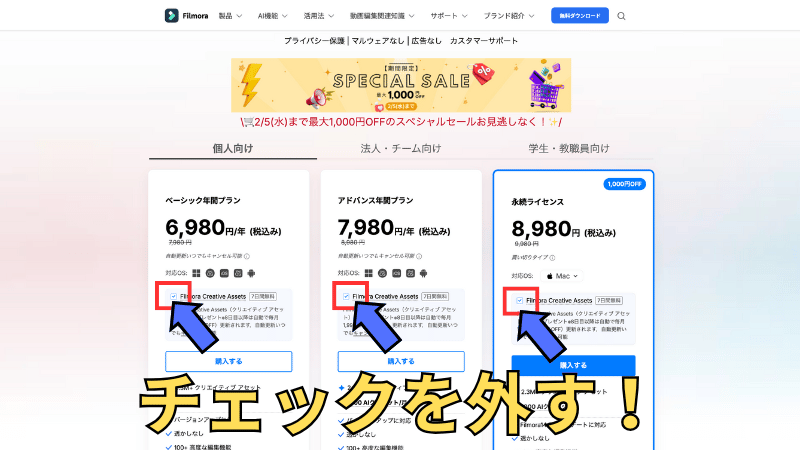
追加料金は避けたいところですね。。。
Creative Assets(クリエイティブアセット)を付けるかどうかを決めたら、購入するプランの『購入する』をクリックしましょう。
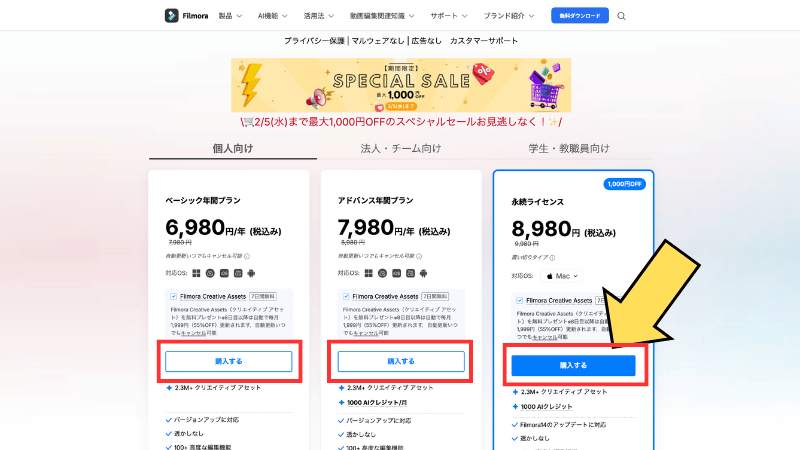

おすすめは、コスパがいい買い切り版の永続ライセンスです。
「クーポン保存」で10%OFFを適用
『購入する』をクリックするとご注文商品の画面に切り替わります。
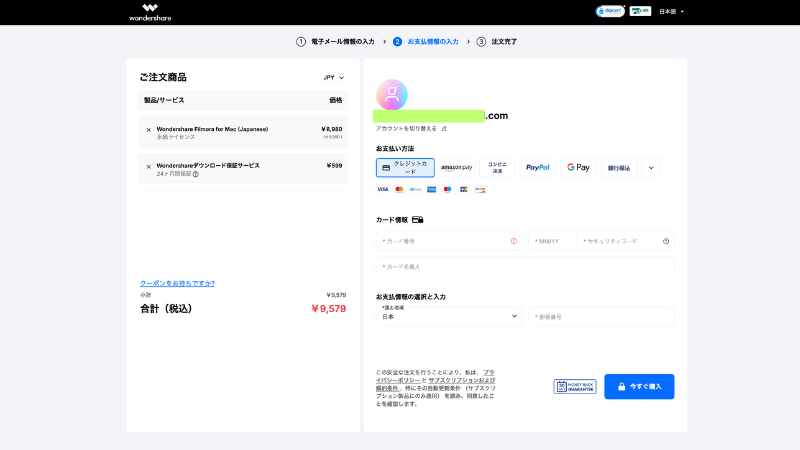
画面では永続ライセンス8,980円とダウンロード保証サービス599円の合計9,579円となっています。

この段階では割引が適用されていない状態です。
 ヒキタニくん
画面に出る10%OFFクーポンのポップアップで『クーポン保存』を押すっス!
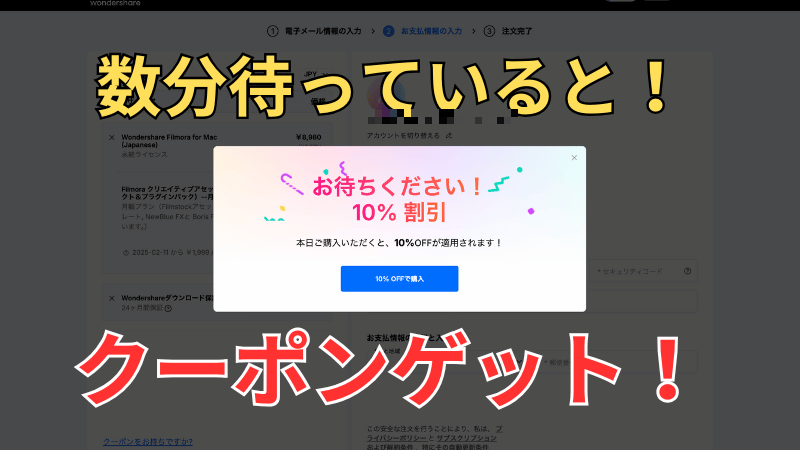
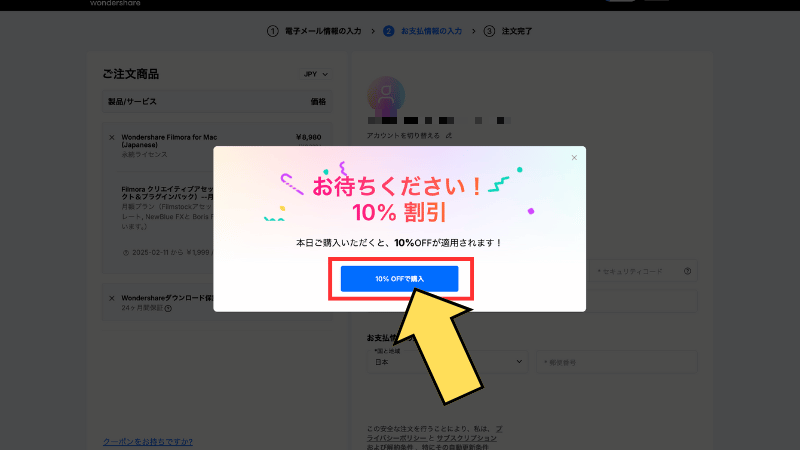
ポップアップの『クーポン保存』(以前の画面では『10%OFFで購入』の青いボタン)をクリックすると、割引が自動で適用されます。
「ご注文商品」の画面を確認すると10%OFFが適用された金額になっています。
割引は1,000円OFFの表示価格からさらに10%OFFで、永続ライセンスなら8,980円が約8,082円になります。クーポンの有効期限は24時間なので、保存したらその日のうちに購入まで済ませるのがコツです。
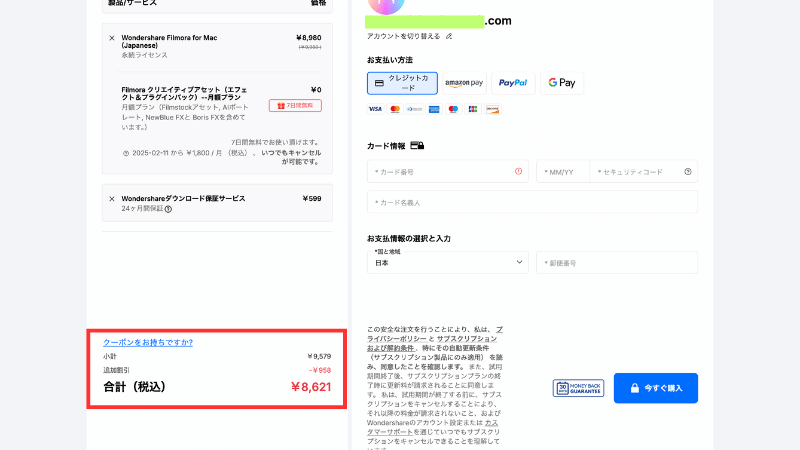
あとは決済方法を入力して『今すぐ購入』をクリックすればOKです!
理由についてはダウンロード保証サービスを外すで解説しています。
Filmoraをお得に購入して動画編集を楽しみましょう!
Wondershare Filmora(フィモーラ)クーポンの入手方法

「クーポンを使いたいけど、どこで見つければいいの?」そんな疑問を持つ方のために、ここでは最新版のWondershare Filmoraクーポンの入手方法を詳しくご紹介します。
公式サイトでの入手方法はもちろん、キャンペーン情報や、終了したLINEクーポンの現状もお届けします。
一番お得に購入できるのは公式サイト経由でもらえるクーポンです。
正しい情報を知って、最安値でお得にFilmora(フィモーラ)を購入しましょう。
公式サイトから入手する方法
最も安全かつ確実にWondershare Filmoraクーポンを手に入れる方法は、公式サイトからの入手です。
以前は、Wondershareの公式サイトからメールでクーポンが届くこともありました。
15%OFFのクーポンメールが届いた時期もありますが、今はメールでの配布は確認できません。
今はメールを待つより、この記事で紹介した10%OFFクーポンを使うのが確実です。
公式サイトのクーポンは、正規のカスタマーサポートが受けられるため、安心して購入できます。
今の10%OFFクーポンは購入ページのポップアップで配られていて、コードをコピーして入力する必要はありません。『クーポン保存』を押せば自動で適用されます。
季節ごとのキャンペーン情報
Wondershareは季節ごとにキャンペーンを開いています。
クリスマスやハロウィン、お正月やサマーキャンペーンとうたって期間限定で500円引きで購入可能です。
\ キャンペーン情報はこちらを参考にしてください。 /

2026年10月時点の公式ストアでは、1,000円OFFの表示価格からさらに10%OFFになる形で、値引きとクーポンが重なっています。キャンペーンによって併用の条件は変わるので、購入画面の合計金額で、割引が両方効いているかを確かめておくと確実です。
プランによっては500円引きよりも10%OFFの方がお得なんですね。
また、公式サイト以外のサイトからクーポンを取得する際は、信頼性の高いサイトかどうかを確認することが重要です。
非公式サイトからのクーポンは、危険なコードだったり、詐欺のリスクがある場合もあります。
公式に認められたパートナーサイトや、信頼できる情報源を活用しましょう。
LINEお友達登録のクーポンは終了
以前は、WondershareのLINEにお友達登録すると500円引きのクーポンがもらえました。
このLINEクーポンは2026年4月1日で配布・利用ともに終了していて、手元にコードが残っていても使えません。
\ LINEクーポンの最新状況はこちら /
代わりに使えるのは、公式サイトの10%OFFクーポンです。
コード入力もいらず、500円引きより割引額も大きくなります(永続ライセンスなら898円引き)。
LINEクーポンを探すより、公式の10%OFFクーポンを使うのが早いです。
Filmora(フィモーラ)購入時の注意点

ここではWondershare Filmora(フィモーラ)を購入するにあたっての注意点を5つ紹介します。
- Creative Assetsを確認する
- ダウンロード保証サービスを外す
- 購入するプランを間違えない
- PCのOSにあったライセンスを選択する
- クーポンは最安値になるものを使う
この注意点を確認しないと意図しない追加料金が発生したり、最安値で購入できないので必ず確認して下さい。

特に追加料金が発生するCreative Assetsには注意しましょう。
Creative Assetsを確認する
Filmora(フィモーラ)を購入する際に一番気をつけなければいけないのがCreative Assets(クリエイティブアセット)です。※以前はエフェクトプラグインと呼ばれていました。
購入時にデフォルトで「7日間無料で利用する」でチェックが入っているので気づかずに同時購入してしまうケースが多発します。
 ヒキタニくん
自分もうっかり利用して追加費用1,999円を支払ったことがあるっス!
Creative Assets(クリエイティブアセット)は商用利用やハイクオリティのエフェクト素材を使いたい場合は利用する価値がありますが、趣味でコストを抑えたい場合は利用しない方が無難です。
利用しない場合は購入時にチェックを外しましょう。
本体と一緒に付けた場合は8日目から月1,999円がかかり、あとから単体で契約すると通常は月2,580円(年間プランなら月あたり1,324円)です。
いつでも解約できるので利用しないなら更新を停止しましょう。
\ Creative Assetsの停止手続きはこちらをご覧ください。 /

ダウンロード保証サービスを外す
Filmora(フィモーラ)購入時に同時についてくるはCreative Assets(クリエイティブアセット)だけではありません。
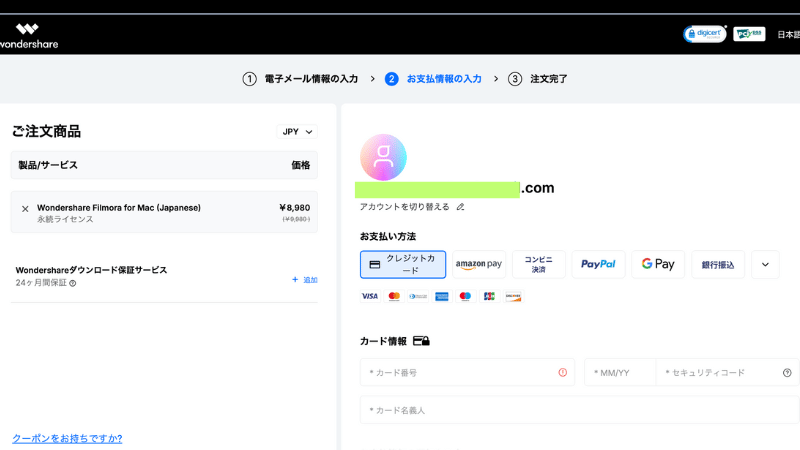
「ご注文商品」の画面では「Wondershareダウンロード保証サービス」が付いているのが確認できます。
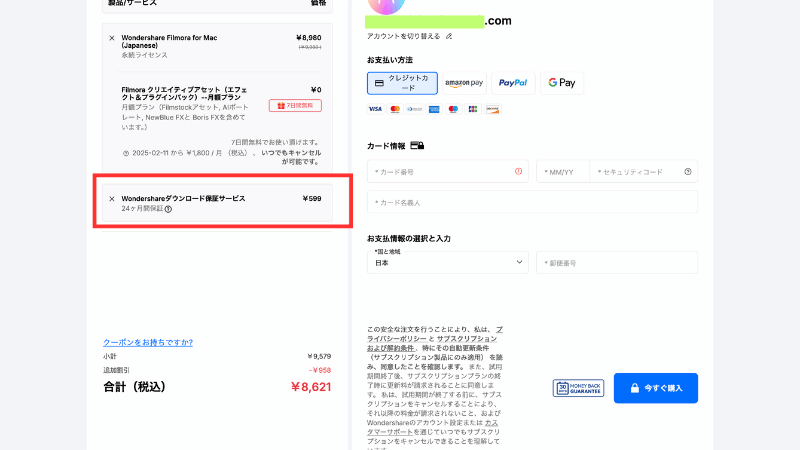
このダウンロード保証サービスはFilmoraのダウンロードがエラーになってしまった場合に保証してくれるサービスです。
ですがWondershareのサポート体制はしっかりしているのでわざわざ保証サービスに加入する必要はありません。
×ボタンで消しちゃいましょう。
購入するプランを間違えない
Wondershare Filmora(フィモーラ)のプランは複数あります。
| プラン名 | 料金(税込) | 特徴 | クーポン適用可否 |
|---|---|---|---|
| ベーシック年間プラン(個人) | 6,980円/年 | 1年間のライセンス。常に最新バージョンにアップデート可能。 | ✅ 適用可能 |
| アドバンス年間プラン(個人) | 7,980円/年 | 毎月1,000AIクレジットとクラウド10GBが付く年間プラン。 | ✅ 適用可能 |
| 永続ライセンス(個人) | 8,980円(一括で買い切り) | 購入したバージョン(今はFilmora 16)をずっと使える買い切り版。次の大型バージョンへの更新は別料金。 | ✅ 適用可能 |
| 3ヶ月プラン(法人・チーム向け) | 3,480円/3ヶ月 | ビジネス向けの追加機能とサポートが含まれます。 | ✅ 適用可能 |
| 永久ライセンス(法人・チーム向け) | 14,980円(一括で買い切り) | 商用利用可能。継続ライセンスで長期使用に最適。 | ✅ 適用可能 |
| 1年間プラン(学生・教職員向け) | 5,980円/年 | 個人向けのベーシック年間より1,000円安い学割価格。 | -(学割価格。購入ページに10%OFFクーポンの案内なし) |
| 永続ライセンス(学生・教職員向け) | 7,980円(一括で買い切り) | 個人向けの永続ライセンスより1,000円安い学割価格。 | -(学割価格。購入ページに10%OFFクーポンの案内なし) |
大きくは買い切り版の永続ライセンスか年間サブスクプランです。
個人利用か法人利用、学生・教職員向けプランもあるので用途に合わせてプランを選択しましょう。
個人で利用するなら買い切り版の永続ライセンスがおすすめです!
PCのOSにあったライセンスを選択する
Wondershare Filmora(フィモーラ)は永続ライセンスを購入する場合はパソコンのOS合わせたライセンスを選択する必要があります。
OSはWindowsとMacの2種類です。
永続ライセンスは、間違えたOSで購入してしまうとインストールができません(年間プランはWindowsとMacの両方で使えます)。
永続ライセンスのプラン画面で「対応OS」をクリックして自分のパソコンOSに合わせましょう。
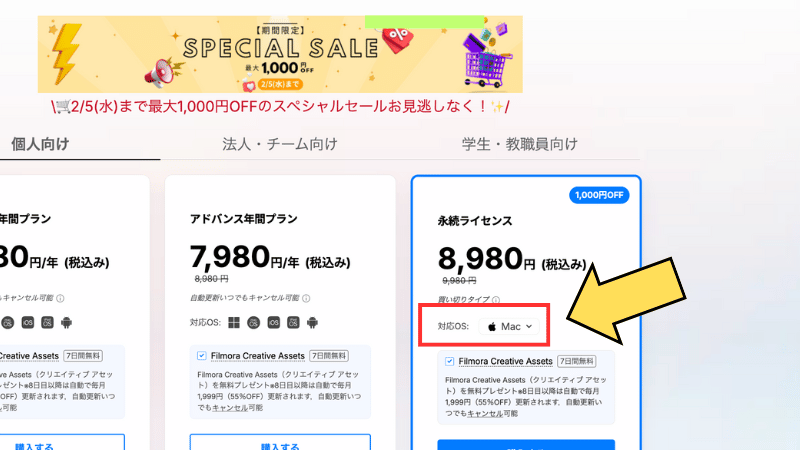
間違って購入した場合でも、購入から30日以内で使っておらず、正しいOS版を買い直したなら返金を申請できます。申請はWondershareアカウントセンターの「マイオーダー」→「注文履歴」から行えます。

しっかりと対応OSを確認してから購入しましょう。
クーポンは最安値になるものを使う
Wondershare Filmora(フィモーラ)には数種類のクーポンが存在しています。
- 購入ページのポップアップでもらえる10%OFFクーポン(コード入力不要)
- メールで届くクーポン(今は配布を確認できず)
- 季節ごとのキャンペーンクーポン
- LINEお友達登録のクーポン(2026年4月1日で終了)
ですが、割引が適用されるのは1つだけです。
500円引きのキャンペーンより、10%OFFのクーポンのほうが割引額は大きくなります(ベーシック年間でも698円引き)。
なお、旧バージョンから最新版へのアップデート料金(4,980円)はクーポンの対象外で、割引はありません。
この記事で紹介している10%OFFの割引購入がオススメです!
まとめ:Filmora(フィモーラ)をお得にゲットして動画編集にチャレンジ!

今回はWondershare Filmora(フィモーラ)を10%OFFで購入する方法を紹介しました。
お得な10%OFFクーポンはFilmoraの公式サイトを経由するだけで簡単に割引が適用されます。
LINEのクーポンコードは2026年4月1日で終了しました。
ヒキタニくんFilmoraの公式サイトでもらえる10%OFFクーポンを使うっス!
\ 10%OFFクーポンはコチラから/
全てのライセンスが割引対象です!
クーポン割引の適用方法は下記の記事を参考にしてください。
\ Creative Assetsも割引価格で購入できます!/
Filmora(フィモーラ)は初心者でも簡単に編集できてコスパもいい動画編集ソフトです。
編集機能もAIやエフェクトも充実しているので本格的な動画を作成できるので初めて動画編集にチャレンジする方はぜひFilmoraをお試しください。
Filmoraがどんなソフトか気になるならまずは体験版を試しましょう!
