





Xbox Game Barで画面を録画しようとしたら、ボタンが押せなかったんです…。私のパソコンが悪いんでしょうか?
 ヒキタニくん
パソコンのせいとは限らないっス!録画できない理由はだいたい決まってるから、順番に確かめれば直るっスよ。
- Xbox Game Barで録画する方法を知りたい
- 録画した動画がどこに保存されたか分からない
- 録画ボタンが押せない・録画できない
結論からいうと、Xbox Game Bar(ゲームバー)はWindowsのキー「Win+Alt+R」を押すだけで録画できる無料の機能です。
ただし、デスクトップやエクスプローラーの画面は録画できないので、録画できないときはまずここを確かめます。
この記事では、録画の手順と保存先、録画できないときの対処法、ゲームバーでできないことまで解説します。

デスクトップは録画できないんですね…。会社の作業手順を録画したかったんですけど。
ヒキタニくんそれならWindowsの別の機能か、画面録画ソフトを使うのが早いっス!デスクトップ全体も好きな範囲も録画できるっスよ。
- ゲームのプレイ画面
- ブラウザや1つのアプリの画面
- マイクの声を入れた解説
デスクトップ全体を範囲を決めて録画したい人は、Wondershareの画面録画ソフトDemoCreatorを無料で試せます。
\ デスクトップも録画できる!DemoCreator /

デスクトップ全体も範囲を決めて録画できます
ヒキタニくんそれじゃあ、まずはXbox Game Barがどんな機能なのかから見ていくっス!
Xbox Game Bar(ゲームバー)とは
Xbox Game Bar(ゲームバー)は、Windows 10と11に最初から入っている無料の機能です。
ゲーム用の機能ですが、ゲーム以外のアプリの画面も録画の対象です。
| できること | 内容 |
|---|---|
| 画面の録画 | 開いているアプリの画面を動画で保存 |
| スクリーンショット | 開いているアプリの画面を画像で保存 |
| 直前の録画 | 少し前の場面にさかのぼって保存(設定が必要) |
| マイクの録音 | 録画中に自分の声を入れる |
| 音量の調整 | アプリごとの音量を変える |
ソフトを新しくインストールしなくても、キーボードのショートカットだけですぐに使えるのが便利なところです。

MacでもXbox Game Barは使えますか?
ヒキタニくんXbox Game BarはWindowsだけの機能っス!Macなら「Shift+Command+5」で画面を録画できるっスよ。
Xbox Game Barで画面録画する方法
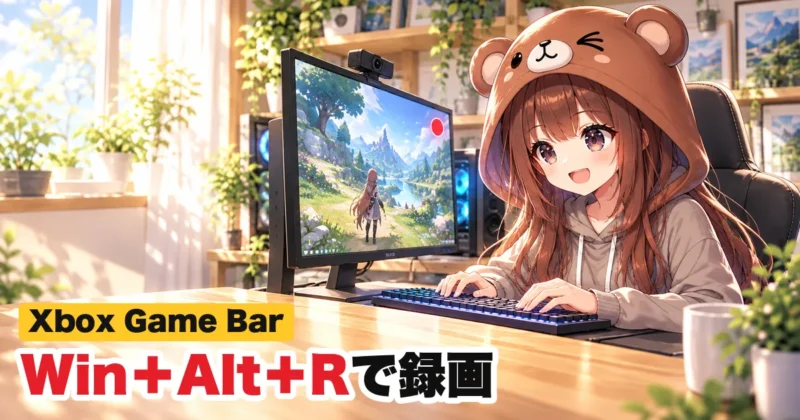
Xbox Game Barでは、録画したいアプリを開いてから「Win+Alt+R」を押すだけで録画が始まります。
ゲームバーの画面から録画する手順
- 録画したいゲームやアプリを開く
- キーボードの「Win+G」を押してゲームバーを開く
- 「キャプチャ」の枠にある丸い録画ボタンを押す
- 画面の右上に録画時間の表示が出たら録画中
- 止めるときは録画時間の横にある四角いボタンを押す
録画が終わると、「ゲームクリップが記録されました」という通知が画面の右下に出ます。

「Win+G」を押しても何も出てこないことがあるんですけど…。
ヒキタニくんゲームバーがオフになっていると開かないっス!オンにする方法は、録画できないときの対処法のところにまとめてあるっスよ。
覚えておくと便利なショートカットキー
録画は、ゲームバーを開かずにショートカットキーだけでも操作可能。
| やりたいこと | キー |
|---|---|
| ゲームバーを開く | Win+G |
| 録画を始める・止める | Win+Alt+R |
| 直前の場面を保存する | Win+Alt+G |
| スクリーンショットを撮る | Win+Alt+PrintScreen |
| マイクのオンとオフを切り替える | Win+Alt+M |
ゲームを全画面で遊んでいるときは、「Win+Alt+R」のほうが確実に録画を始められます。
キーを押すだけなら、ゲーム中でもすぐ録画できますね。
 ヒキタニくん
その通りっス!ゲームの名場面を逃さないコツっスよ。
録画した動画の保存先
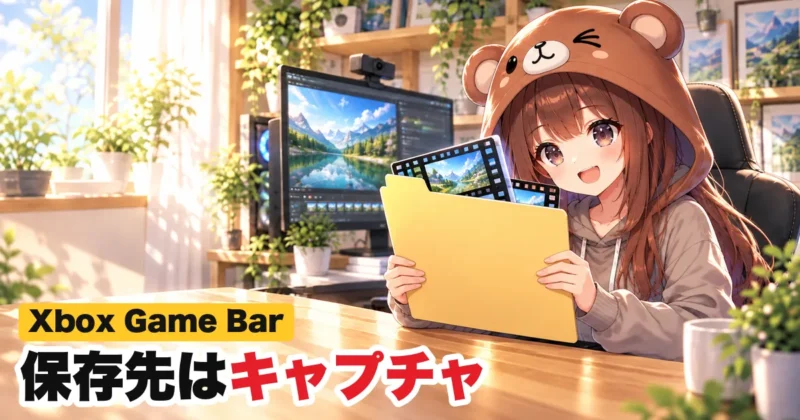
録画した動画は、「ビデオ」フォルダの中の「キャプチャ」フォルダにMP4形式で保存されます。
| 項目 | 内容 |
|---|---|
| 保存先 | C:\Users\(ユーザー名)\Videos\Captures |
| ファイル形式 | MP4 |
| ファイル名 | アプリの名前と録画した日時 |
保存先をすぐに開く方法
- 「Win+G」でゲームバーを開く
- 「キャプチャ」の枠にある「キャプチャを表示」を押す
- 一覧から動画を選び、フォルダのマークを押す
エクスプローラーで探すときは、左の一覧の「ビデオ」から「キャプチャ」を開くと見つかります。
保存先を別のドライブに変える方法
- エクスプローラーで「ビデオ」を開く
- 「キャプチャ」フォルダを右クリックして「プロパティ」を選ぶ
- 「場所」のタブで「移動」を押す
- 保存したい場所を選んで「OK」を押す
パソコンの空き容量が少ないので、外付けのドライブに保存したいです。
ヒキタニくんそれならこの手順でキャプチャのフォルダごと移せばOKっス!長い録画はファイルが大きくなるから、先に移しておくのがおすすめっス。
Xbox Game Barで録画できない時の対処法

Xbox Game Barで録画できないときは、原因に近いものから順番に確かめると早く直ります。
| 症状 | 主な原因 | 対処法 |
|---|---|---|
| 「Win+G」で何も開かない | ゲームバーがオフ | 設定でオンにする |
| 録画ボタンが押せない(グレー) | デスクトップやエクスプローラーを開いている | 録画したいアプリを開き直す |
| 全画面のゲームで開かない | ゲームバーが前に出てこない | 「Win+Alt+R」で録画する |
| 音が入らない | 録音の設定がオフ | キャプチャの音声設定を見直す |
| 急に動かなくなった | アプリの不具合 | 修復かリセットをする |
ゲームバーがオフになっている
Windows 11では、「設定」→「ゲーム」→「Game Bar」の順に開き、コントローラーのボタンで開く設定をオンにします。
Windows 10では、「設定」→「ゲーム」→「Xbox Game Bar」をオンにします。
知らないうちにオフになっていることもあるんですね。
ヒキタニくんそうっス!まず最初にここを見るのがコツっス。
デスクトップやエクスプローラーを開いている
Xbox Game Barは、デスクトップとエクスプローラーの画面を録画できません。
この画面でゲームバーを開くと、録画ボタンがグレーになって押せなくなります。
ブラウザなど録画したいアプリを開いて、そのアプリを選んだ状態で録画を始めます。
デスクトップごと録画する方法はないんですか?
ヒキタニくんWindows 11なら「Snipping Tool(切り取り&スケッチ)」の録画モードが使えるっス!録画したあとに編集もしたいなら、画面録画ソフトのほうが楽っスよ。
音が入らない・マイクの声が入らない
音が入らないときは、「設定」→「ゲーム」→「キャプチャ」で、録画するときに音声を入れる設定がオンになっているか確かめます。
自分の声が入らないときは、録画中に「Win+Alt+M」でマイクをオンにします。
マイクがオフのまま録画していたかもしれません…。
ヒキタニくんよくあるっス!録画を始める前に、ゲームバーのマイクのマークを確かめるクセをつけると安心っス。
それでも直らないときは修復かリセット
- 「設定」→「アプリ」→「インストールされているアプリ」を開く
- 「Game Bar」を探して「…」から「詳細オプション」を選ぶ
- まず「修復」を押し、直らなければ「リセット」を押す
それでも直らないときは、Microsoft StoreでGame Barを最新版に更新してから、もう一度試します。
順番に試せば、自分でも直せそうです。
ヒキタニくんその意気っス!どれを試しても録画できない画面は、別の録画ソフトに任せるのが早いっス。
Xbox Game Barでできないこと
Xbox Game Barは手軽な反面、録画の自由度には限りがあります。
| やりたいこと | Xbox Game Bar |
|---|---|
| デスクトップ・エクスプローラーの録画 | できない |
| 範囲を決めた録画 | できない(アプリ1つの画面ごと) |
| 複数のアプリをまたいだ録画 | できない |
| 長時間の録画 | 設定で最大4時間まで |
| 録画したあとの編集 | できない |
| Webカメラの顔を重ねる | できない |
作業手順の解説動画やゲーム実況の動画を作りたいなら、録画と編集がひとつでできるソフトを使うほうが早く仕上がります。
録画したあとに、カットや文字入れもしたかったんです。
ヒキタニくんそれならゲームバーで録って編集ソフトに入れるか、最初から録画と編集ができるソフトを選ぶのがおすすめっス!
\ 無料で使える動画編集ソフトはコチラ /
もっと自由に録画するならDemoCreatorかFilmora
Xbox Game Barでできないことを補うなら、WondershareのDemoCreatorかFilmoraが使いやすいです。
| 比べるところ | DemoCreator | Filmora |
|---|---|---|
| 得意なこと | 画面録画と解説動画づくり | 動画編集(画面録画もできる) |
| デスクトップ全体の録画 | できる | できる |
| 範囲を決めた録画 | できる | できる |
| Webカメラの顔を重ねる | できる | できる |
| 向いている人 | 操作説明やゲーム実況を作る人 | 録画した動画をしっかり編集したい人 |
| 無料版 | あり(書き出しに透かし) | あり(書き出しに透かし) |
画面録画が中心ならDemoCreator
DemoCreator(デモクリエイター)は、画面録画から解説動画の編集までひとつでできるソフトです。
デスクトップ全体や好きな範囲を録画でき、Webカメラの顔やマイクの声も同時に入れられるのが強み。
作業手順の動画なら、DemoCreatorがぴったりですね。
ヒキタニくんそうっス!無料版で録画の流れを試してから決められるっスよ。
\ 画面録画ならDemoCreatorを無料で試す! /
デスクトップ全体も範囲を決めて録画できます
\ DemoCreatorの無料版と有料版の違いはコチラ /
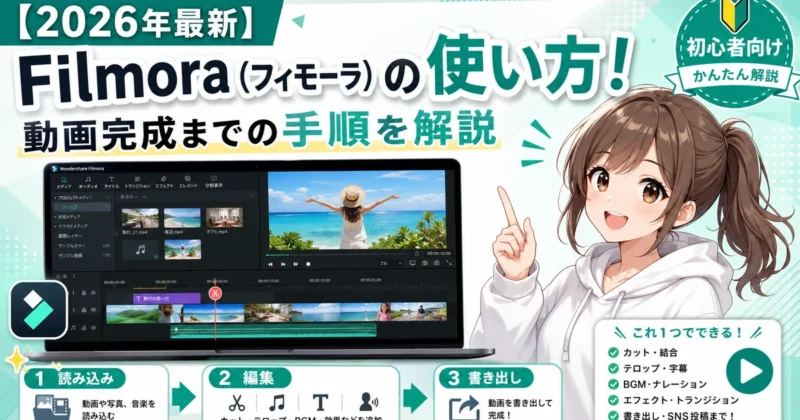
録画した動画をしっかり編集するならFilmora
Filmora(フィモーラ)は、カット・テロップ・BGMなどの編集がかんたんにできる動画編集ソフトです。
画面録画の機能もあるので、録画から編集までFilmoraだけで仕上げられます。
ゲームバーで録画した動画も、Filmoraで編集できますか?
ヒキタニくんできるっス!MP4だからそのまま読み込めるっスよ。YouTubeに出すならFilmoraが一番手軽っス!
\ Filmoraは公式の10%OFFクーポンでお得に! /
コード入力不要!「クーポン保存」で自動適用
\ Filmoraの使い方はコチラ /
Xbox Game Barの録画についてのよくある質問
Xbox Game Barは無料で使えますか?
無料で使えます。
Windows 10と11に最初から入っているので、インストールも必要ありません。
Xbox Game Barで何時間まで録画できますか?
「設定」→「ゲーム」→「キャプチャ」で、録画の最大時間を30分から4時間の間で選べます。
それより長く録画したいときは、画面録画ソフトを使います。
録画した動画が見つかりません。
「ビデオ」フォルダの中の「キャプチャ」フォルダに保存されています。
ゲームバーの「キャプチャを表示」からも開けます。
デスクトップを録画するにはどうすればいいですか?
Xbox Game Barではデスクトップを録画できません。
Windows 11のSnipping Toolの録画モードか、DemoCreatorなどの画面録画ソフトを使います。
Xbox Game Barの録画に透かしは入りますか?
透かし(ロゴ)は入りません。
録画した画面がそのままMP4で保存されます。
\ DemoCreatorの機能をくわしく知るならコチラ /
Xbox Game Barの録画についてのまとめ
Xbox Game Bar(ゲームバー)で画面を録画する方法と、録画できないときの対処法を解説しました。
- 録画は「Win+Alt+R」で始めて止める
- 動画は「ビデオ」の「キャプチャ」に保存される
- デスクトップとエクスプローラーは録画できない
- 録画できないときはオンの設定から順に確かめる
- 範囲を決めた録画や編集はDemoCreatorかFilmora
ゲームやアプリ1つの録画ならXbox Game Barで十分で、デスクトップの録画や編集までしたいなら画面録画ソフトを選びましょう。
ヒキタニくんまずはゲームバーで録画してみて、物足りなくなったらDemoCreatorを無料で試してみるっス!
\ デスクトップも録画できる!DemoCreator /
デスクトップ全体も範囲を決めて録画できます
\ 録画した動画の編集はFilmoraで! /
コード入力不要!「クーポン保存」で自動適用
