\ Filmora16の新機能と料金はコチラ /

動画のたくさんの人物全員にモザイクをかけるのが大変です。
 ヒキタニくん
それならFilmoraのAI顔モザイクが便利っス!
動画編集でモザイクをする対象が多いと編集に時間と手間がかかって大変ですよね。
そんな時はWondershare(ワンダーシェア)の動画編集ソフトFilmora(フィモーラ)のAI顔モザイク機能がおすすめです。
- 10人まで一気にモザイクをかけられる
- モザイクの強度や範囲も編集可能
- バックグラウンド編集で効率アップ
AI顔モザイクはFilmora(フィモーラ)14.2.4で加わった機能で、最新版のFilmora 16でもそのまま使えます。
※Filmora14の編集画面では「AIスケッチモザイク」という名前でした。
Filmora 16では「その他」→「ツールボックス」→「AI顔モザイク」から動画を読み込むだけで、顔の検出からモザイクまで自動で進みます。
この記事では、AI顔モザイクでできること・調整のしかた・ほかのモザイクとの使い分けを、実際の画面を使って紹介します。

Filmoraを少しでも安く買う方法はありますか?
ヒキタニくん公式サイトの購入ページで、10%OFFクーポンが出ることがあるっス!
\ 公式サイトで最新価格をチェック/
購入ページで10%OFFクーポンが出ることも!
クーポンが出る条件や使い方は、下の記事で詳しく解説しています。
\ クーポンの出方と注意点はコチラ /

\ AIクレジットをお得に購入する方法はこちらをご覧ください。 /


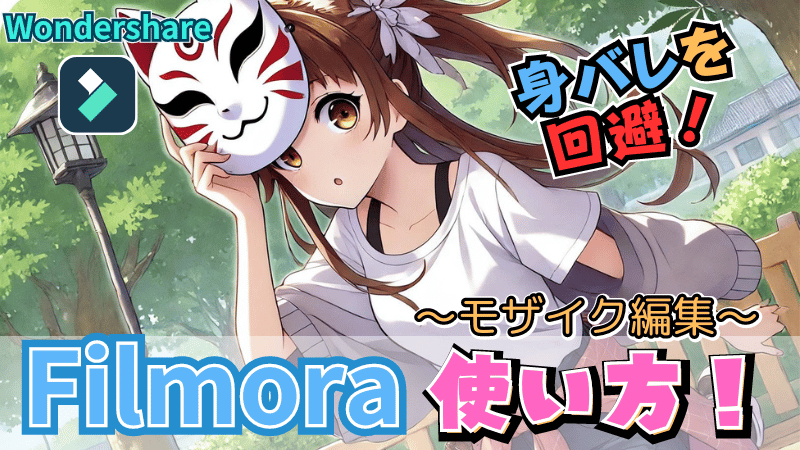
Filmora(フィモーラ)のAI顔モザイクとは

AI顔モザイクは、動画に映った人の顔をAIが見つけて、自動でモザイクをかけて追いかけてくれる機能です。Filmora 14.2.4で登場し、今のFilmora 16にも入っています。
この記事の画面はFilmora14のものです。16では「その他」→「ツールボックス」から開く点は同じで、調整できる項目(強さ・フェザー・不透明度・反転)も変わりません。
ここではAI顔モザイク機能の特におすすめなメリットを4つ紹介します。
- 1回で最大10人まで人物の顔が検出ができる
- 動画の人物ごとにモザイクのON/OFFができる
- モザイク範囲や強度なども編集可能
- バックグラウンドで編集が便利
こんなにたくさんメリットがあるんですね!
ヒキタニくん顔隠しがここまで自動になるのはうれしいっス!
まずは無料版をダウンロード して一緒に動画編集を体験しましょう。
\ 無料版MACはコチラ! /
Filmoraを少しでも安く買う方法はありますか?
ヒキタニくん公式サイトの購入ページで、10%OFFクーポンが出ることがあるっス!
\ 公式サイトで最新価格をチェック/
購入ページで10%OFFクーポンが出ることも!
クーポンが出る条件や使い方は、下の記事で詳しく解説しています。
\ クーポンの出方と注意点はコチラ /
モザイクの基本的な使い方はこちらの記事をご覧ください。
1回で最大10人まで人物の顔が検出ができる
FilmoraのAI顔モザイクを使えば最大10人までの人物を検出してモザイク挿入できるので作業効率が格段にアップします。
パーティーやセミナーなどたくさんの人だかりの動画でもAI顔モザイク機能を使えば一人一人にモザイクをかける必要はありません。
AIが動画全体の顔を検出したうえで追跡してくれるため、人が歩き回っても手作業でキーフレームを打ち直さずに済みます。
街頭インタビューやイベントの記録など、通りがかりの人が何人も映り込む動画で特に役立つ機能です。

10人以上の人物がいる場合はどうすればいいの?
ヒキタニくんタイムラインに動画をコピーすれば無限にAI顔モザイクが使えるっス!
AI顔モザイクは複製した動画ごとに10名ずつモザイクを自動で挿入してくれます。
この方法を活用すれば何人でも自動でモザイクを挿入できるので作業効率が格段にアップします。
動画の人物ごとにモザイクのON/OFFができる
10人のうち一人だけモザイクを外したりできますか?
ヒキタニくん特定の人物のモザイクを外すこともできるっス!
AI顔モザイクで人物のモザイクを当てたら「エフェクト」の編集画面で割り当てを編集できます。
検出された顔のチェックを外せば特定の人物のモザイクをOFFにできます。


自分以外のモザイクを外したい時にとても便利ですね!
モザイク範囲や強度なども編集可能
AIでモザイクを割り当てたけど薄くて顔が見えちゃうんですが、、、
ヒキタニくん大丈夫っス!強度や範囲も調整できるっス!
AIスケッチモザイクでモザイクを割り当てると顔の形が分かるくらいモザイクが弱く仕上がることもあります。
そんな時は編集画面でモザイクの強度を調整しましょう。
「強さ」の数値を上げるほどモザイクの目が粗くなり、顔の輪郭まで判別しにくくなります。
「エフェクト」画面で以下の編集ができます。
- 強さ・・・モザイクの強度
- フェザー・・・エッジの強度
- 不透明度・・・透かしの強度
- 反転・・・顔と背景の入れ替え
モザイクを強くするとこんな感じ👇

これでバッチリ顔が隠れて個人情報も完璧に保護できましたね!
 ヒキタニくん
『反転』をした場合も紹介するっス!


背景を隠したい場合にとっても便利ですね!
ヒキタニくんクイズとか取材系の動画に使えるっスね!
バックグラウンドで編集が便利
AI顔モザイクで割り当てるとスゴク時間がかかりますね。。。
ヒキタニくん検出はバックグラウンドで編集されるので他の作業をするといいっス!
Filmora(フィモーラ)のAI機能の中には便利だけど適用に時間がかかる機能も多くあります。
ですが、AI顔モザイク(スケッチモザイク)はバックグラウンドで編集されるので、検出中に他の編集を同時に進めることが可能です。
動画が長ければ長いほどAI顔モザイクにかかる時間も比例してかかってしまいます。
効率を上げるために、早い段階でAI顔モザイクを利用して他の編集は後にするのがおすすめです。
Filmoraを最新版にアップデートする手順

FilmoraのAI顔モザイクを使ってみたいです!
ヒキタニくんそれならまず、最新バージョンになっているか確かめるのが先っス!
AI顔モザイクが見当たらないときは、Filmora(フィモーラ)が古い版のままになっています。14.2.4より前の版なら、アップデートしてから使ってください。
同じ版の中(14.x→14.yなど)の更新は無料です。一方、15から16のように版をまたぐアップグレードは有料で、15→16は4,980円かかります(割引なし・7日間の無料トライアルあり)。AI顔モザイクは14.2.4以降ならどの版でも入っているので、使うだけなら今の版の最新アップデートで足ります。
ここでは、Filmora14を14.2.4に更新したときの画面で流れを説明します。16でも「ヘルプ」→「アップデートを確認」から更新する流れは同じです。
ここではアップデート手順を3ステップで解説します。
- 新しいプロジェクトを開く
- アップデートを確認する
- 最新版にアップデートする
Filmoraをまだ持っていない方は無料版をダウンロードしましょう。
\ 無料版MACはコチラ! /
体験版で納得できたらお得にFilmoraを購入できるクーポン情報もご覧ください。
まずはFilmoraを起動して『新しいプロジェクト』を開きましょう。

すると、いきなり最新バージョンのリリースが告知されアップデートを促す表示が現れることも。
表示にある『無料アップデート』をクリックすれば最新版にアップデートされます。

表示を消してしまった場合はどうすればいいですか?
ヒキタニくんステップ2の「ヘルプ」からアップデートできるっス!
最新版アップデートのポップアップが表示されなかった場合はヘッダーメニューにある『ヘルプ』をクリックしましょう。

するとヘルプメニューが開くのでその中にある『アップデートを確認』をクリックしましょう。

すると最新版のリリース情報(画面ではver14.2.4)が表示されるので『無料アップデート』をクリックしましょう。
 ヒキタニくん
クリックするとアップデートが始まるっス!
『無料アップデート』をクリックするとアップデートが始まります。
画面の右下の方にアップデートのローディングバーが表示されます。

アップデートにかかる時間は2〜3分程度です。
アップデートが終わると「Filmoraの準備をしています。しばらくお待ちください。」がポップアップされます。

インストールが完了すると画面が切り替わり「インストールが完了しました」と表示されます。

数秒待つと、最新版のFilmoraで編集画面が立ち上がります。

これで最新版Filmoraへのアップデートが完了しました。
ヒキタニくんアップデートできたら、さっそくAI顔モザイクを試すといいっス!
AI顔モザイクとほかのモザイクの使い分け
Filmoraには、AI顔モザイクのほかにもモザイクをかける方法があります。隠したいものと動き方で選ぶと、作業がぐっと早くなります。
人の顔がたくさん映る動画はAI顔モザイク
イベントや街中など、知らない人が何人も映り込む動画ならAI顔モザイクの出番です。顔を自動で見つけて追いかけるので、1人ずつ範囲を指定する手間がかかりません。
運動会の動画で「わが子だけ顔を出して、ほかの子は隠す」といった使い方も、検出された顔のチェックを外すだけでできます。
顔以外の動くもの(ナンバープレートなど)はモーショントラッキング
AI顔モザイクが見つけるのは人の顔だけです。走っている車のナンバープレートや、動く看板・ペットを隠したいときは、モザイクを置いてモーショントラッキングで追いかけさせます。
手順は、下の記事で画面付きで解説しています。

書類や画面など動かないものはエフェクトのモザイク
机の上の書類やホワイトボード、パソコン画面のメールアドレスなど、画面の中で動かないものなら、エフェクトのモザイクを置いて範囲を合わせるだけで十分です。
顔だけをすばやく隠すフェイスオフ、途中で位置を細かく直すキーフレームも含めて、モザイクのかけ方3通りは下の記事にまとめています。
ヒキタニくん迷ったら「人の顔ならAI顔モザイク、それ以外はトラッキング」で覚えておけばOKっス!
AI顔モザイクをきれいに仕上げるコツ
AI顔モザイクは自動でも、最後に人の目で確かめると仕上がりが変わります。公開前に次の3つを見直してください。
- 書き出す前に動画を通して再生し、顔からモザイクが外れたコマがないか確かめる
- 横顔や下向き、人が重なる場面は外れやすいので、気になるところはキーフレームで手直しする
- 顔の輪郭が透けて見えるときは「強さ」を上げ、境目が目立つときは「フェザー」でなじませる
長い動画ほど検出に時間がかかります。編集の最初にAI顔モザイクをかけておき、検出を待つあいだにカットやテロップを進めると効率的です。
Filmora(フィモーラ)モザイク機能でよくある質問
Filmora(フィモーラ)は直感的で使いやすい動画編集ソフトですがユーザーから多くの質問が寄せられています。
ここではFilmoraのモザイク機能や全体的な使い方に関するよくある質問とその回答をまとめました。
どんな声が多いのか確認してみましょう。
AI顔モザイク機能はどの程度の精度ですか?
場合によってはキーフレームでの調整が必要です。
FilmoraのAI顔モザイクは、AIが顔を見つけてフレームごとに追いかけるので、たいていの動画は手直しなしで仕上がります。
ただ、人が多い動画や場面がひんぱんに切り替わる動画では、モザイクが外れたり顔を見つけられなかったりする場面も出てきます。
そのときはキーフレームで位置を直せばOK。
書き出す前に、最後まで通して見ておくのがおすすめです。
無料版Filmoraでもモザイク機能は使えますか?
はい、無料版でもモザイクは試せます。
無料版のFilmoraでもほとんどの編集機能を使えるので、モザイクのかけ方は購入前に確かめられます。
ただし、無料版で書き出した動画にはFilmoraのロゴ(透かし)が入る点に注意。
透かしなしで公開したいなら有料版が必要です。素材をもっと増やしたいときは、Creative Assets(旧Filmstock)を追加します。
無料版との一番の違いは、書き出した動画の透かしです。
他の編集ソフトとの違いは何ですか?
直感的な操作で使いやすさが特徴です。
Filmora(フィモーラ)は初心者向けの直感的な操作性と、プロフェッショナル向けの高度な機能を両立しているのが特徴です。
AI顔モザイクやモーショントラッキングまで1本でこなせるのは、手頃な価格のソフトとしては大きな強み。
機能の多さのわりに価格が手頃なのも魅力です。
AI顔モザイクは動物の顔にも使えますか?
いいえ、見つけてくれるのは人の顔です。
AI顔モザイクは人の顔を見つけるための機能なので、犬や猫の顔は対象外です。
動物を隠したいときは、モザイクを置いてモーショントラッキングで追いかけさせましょう。
ペットや動物は、トラッキングやキーフレームでモザイクを追わせましょう。
モザイク以外のエフェクトも充実していますか?
はい、AI機能や編集機能も充実しています。
Filmora(フィモーラ)はモザイクだけでなく、トランジション、フィルター、アニメーション、音楽ライブラリなど、幅広いエフェクトが充実しています。
特に、初心者でも簡単にプロフェッショナルな仕上がりを目指せる豊富なテンプレートがおすすめです。
モザイク以外の機能も、無料版で一通り試せます。
Filmora(フィモーラ)の料金とアップデート
Filmoraの買い方は、一度買えばずっと使える「永続ライセンス」と、毎年払う「年間プラン」の2つです。
- 永続ライセンス:今の版はずっと使える。15→16のような新しい版へのアップグレードは別料金(15→16は4,980円・割引なし)
- 年間プラン:契約中は最新版を追加料金なしで使える。月額プランはない
はじめて買うなら、公式サイトの10%OFFクーポン(コード入力不要)を使うのがお得です。受け取り方は下の記事で紹介しています。
まとめ:FilmoraのAI顔モザイクで顔隠しを自動化!

FilmoraのAI顔モザイクを使えば、動画に映った人の顔を自動で見つけて、まとめてモザイクをかけられます。
Filmora 14.2.4で登場した機能で、最新版のFilmora 16でも「その他」→「ツールボックス」から使えます。
この記事のポイントは次の3つです。
- 10人まで一気にモザイクをかけられる
- モザイクの強度や範囲も編集可能
- バックグラウンド編集で効率アップ
人の顔ならAI顔モザイク、ナンバープレートや書類などはモーショントラッキングやエフェクトのモザイク、と使い分けると作業が早く終わります。
書き出す前に一度通して再生し、モザイクが外れた場面がないか確かめてから公開してください。
顔出しが気になる動画も、AI顔モザイクなら数クリックで公開できる形に整います。
Filmoraを少しでも安く買う方法はありますか?
ヒキタニくん公式サイトの購入ページで、10%OFFクーポンが出ることがあるっス!
\ 公式サイトで最新価格をチェック/
購入ページで10%OFFクーポンが出ることも!
クーポンが出る条件や使い方は、下の記事で詳しく解説しています。
\ クーポンの出方と注意点はコチラ /
Filmoraが気になる方は無料版で動画編集を体験しましょう。
\ 無料版MACはコチラ! /
体験版で納得できたらお得にFilmoraを購入できるクーポン情報もご覧ください。
