



YouTubeの動画編集を始めたいけれど、どのパソコンを買えばいいのか迷いますよね。
安いPCで足りるのか、MacとWindowsのどちらが良いのか、買ってから後悔したくないはずです。
- 8GBメモリで本当に編集できるのか不安
- 4K編集にグラボが必要か分からない
- 10万円台で買って後悔しない基準を知りたい
結論から言うと、YouTube動画編集用パソコンの初心者向け最低ラインはメモリ16GBとNVMe SSDです。
CPUはCore i5またはRyzen 5以上、SSDは512GB以上を基準にしておきましょう。
8GBでも動くことと快適に編集できることは別です。

YouTube Studioだけで編集するなら、パソコンはそこまで高性能でなくても大丈夫ですか?
 ヒキタニくん
カットやぼかし中心なら軽めでもいけるっス!でもテロップ、BGM、効果、4Kまでやるなら編集ソフト前提で選ぶのが大事っス!
YouTube Studioはアップロード後のトリミング、カット、ぼかし、終了画面、カード、音声追加などに対応しています。
ただし、細かいテロップ入れ、複数素材の編集、色補正、テンプレート演出まで作り込むなら、Filmora(フィモーラ)やPremiere Proなどの編集ソフトを使う流れになります。
そのため、パソコン選びでは「YouTubeに投稿できるか」ではなく「編集ソフトが快適に動くか」を基準にするのがおすすめです。
4K動画もやるかもしれないなら、最初から32GBにした方が良いですか?
ヒキタニくん長く使うなら32GBも候補っス!まずは16GB、4Kやエフェクト多めなら32GBで考えると選びやすいっスよ。
- 初心者の最低ラインは16GBメモリとNVMe SSD
- 4K編集や長期運用は32GBも候補
- GPUは必須ではなく用途で判断
10万円前後はフルHD編集の入口、15万円前後はYouTube編集の現実的な中心、20万円以上は4Kや長期運用まで見た構成として考えます。
特定機種の型番よりも、避けるべき構成と選ぶべき構成を押さえる方が価格変動に強い判断になります。
パソコンを選んだら、いきなり有料ソフトを買い切る必要はありません。
買う前に編集ソフトとの相性も見ておきたいです。
ヒキタニくんFilmoraなら無料体験で操作感を試せるっス!まず1本作って、手持ちPCや新しいPCで重さを確認するのが近道っス!
まずは無料体験で1本だけ編集して、プレビューの重さ、書き出し時間、テロップ作業のしやすさを確かめてみましょう。
\ パソコンを選んだら編集ソフトも要チェック 無料で試せるFilmora /
それでは、YouTube動画編集で失敗しないパソコンの選び方を、公式要件から順に見ていきましょう。
PCでのYouTube編集の結論
YouTube(ユーチューブ)の動画編集用パソコンは、まずメモリ16GB、NVMe SSD、できれば新しめのCore i5またはRyzen 5以上を目安に考えると選びやすい。
高いPCを買えば快適になりますが、最初から全部盛りにする必要はありません。
判断の軸は、フルHD中心か、4Kまで扱うか、編集ソフトを開きながらブラウザや素材管理も同時に使うかです。
最低ラインは16GB
YouTube編集をこれから始めるなら、メモリは16GBを最低ラインにしましょう。
動画編集では、編集ソフト本体だけでなく、読み込んだ素材、プレビュー、音声波形、テロップ、画像、ブラウザのタブまで同時にメモリを使います。
フルHD動画でも、カット編集にBGM、字幕、簡単な色調整を重ねると、8GBでは余裕がすぐになくなります。
趣味で始めるだけなら、8GBでも足りますか?
ヒキタニくん短い動画のカットだけなら軽めっス!でも快適に続けるなら16GBがおすすめっスよ。
16GBあると、編集ソフトを開いたまま台本、画像素材、効果音フォルダ、参考動画のページを行き来しやすくなります。
特に初心者ほど、編集以外の作業も同じパソコンで進めるため、スペック表の数字以上に作業の詰まりを感じやすいです。
最初の1台は16GBを基準に選ぶと、買った直後の後悔を減らせます。
- フルHDのカット編集
- 字幕とBGMの追加
- ブラウザ併用の作業
- 画像素材の多い編集
これらを日常的に行うなら、16GBはぜいたくではなく作業用PCとしての土台です。
逆に、スマホ動画を少し切って投稿するだけなら、最初は手持ちのPCで試す選択もあります。
ただし新しく買うなら、8GBモデルを安さだけで選ぶより、16GBモデルに予算を寄せるほうが長く使えます。
4K編集は32GBも候補
4K動画を本格的に編集するなら、32GBメモリも候補に入ります。
4KはフルHDより画素数が多く、同じ1分の動画でもプレビューや書き出しで扱う情報量が重くなります。
さらに複数カメラ、色調整、ノイズ除去、アニメーションテロップを使うと、16GBでは待ち時間が目立ちやすい構成です。
| フルHD中心 | 16GBで始めやすい |
|---|---|
| 4Kを時々編集 | 16GBでも設定次第で対応 |
| 4Kを継続制作 | 32GBが扱いやすい |
| 長尺や複数素材 | 32GB以上を検討 |
4Kだから必ず32GBでなければならない、という話ではありません。
プロキシ編集やプレビュー解像度の調整を使えば、16GBでも作業できる場面はあります。
ただ、設定で軽くするたびに手間が増えるため、週に何本も投稿する人ほど32GBの恩恵を感じやすくなります。
4Kで撮る予定があるなら、最初から32GBにしたほうがいいですか?
ヒキタニくん4K投稿を続ける予定なら32GBが強いっス!たまに扱う程度なら16GBで始める判断もありっスよ。
迷うときは、撮影する素材の解像度よりも、完成動画の作り込みで考えると分かりやすい。
4K素材を少し切って並べるだけなら負荷は抑えられますが、テロップ、効果音、色補正、ズーム演出を重ねるほどPCへの要求は上がります。
将来チャンネルを伸ばして編集量が増える見込みなら、増設できる機種か、最初から32GBを選びましょう。
8GBで起きる不満
8GBのPCでも、動画編集ソフトが起動して短い動画を編集できるケースはあります。
問題は「編集できるか」ではなく、「毎回の作業で待たされずに作れるか」です。
YouTube投稿を続けるほど、読み込み、プレビュー、テロップ修正、書き出し待ちの小さなストレスが積み上がります。
- プレビューのカクつき
- テロップ入力の遅延
- ブラウザ併用の重さ
- 書き出し中の固まり
- 素材読み込みの待ち時間
特につらいのは、編集の集中が切れることです。
一文字直すたびに反応が遅い、再生位置を動かすたびに止まる、書き出し中に他の作業ができないとなると、動画作りそのものが面倒になります。
投稿を習慣にしたい人にとって、8GBは節約よりも時間のロスが目立ちやすい選択です。
安い8GBモデルを買って、あとで工夫するのはどうでしょう?
ヒキタニくん増設できる機種ならまだありっス!でもメモリ交換できない薄型ノートは要チェックっスよ。
購入前には、メモリがオンボード固定なのか、あとから増設できるのかを確認しておきましょう。
ノートPCは軽さや薄さを優先して、購入後にメモリを増やせないモデルも多くあります。
予算が限られるなら、CPUやデザインを少し抑えてでも、メモリ16GBを確保する配分が堅実です。
SSDはNVMeを選ぶ
動画編集用PCでは、保存容量だけでなくSSDの種類も見ておきましょう。
選びたいのは、SATA SSDより高速なNVMe SSDです。
素材の読み込み、編集ソフトの起動、プロジェクトの保存、書き出し後の確認まで、ストレージ速度は体感に直結します。
| HDD | 動画素材の読み込みが重い |
|---|---|
| SATA SSD | 一般作業は速いが編集では差が出る |
| NVMe SSD | 動画編集用PCで選びたい規格 |
容量は最低でも512GB、できれば1TBあると素材管理が楽になります。
動画ファイルは数分でも大きく、撮影データ、編集プロジェクト、書き出し済み動画、サムネイル画像がすぐに増えていくからです。
内蔵SSDが小さいPCを選ぶなら、外付けSSDを作業用または保管用として組み合わせる前提で考えましょう。
容量が大きければ、HDDでも問題ないですか?
ヒキタニくん保存だけならHDDも使えるっス!編集中の素材置き場はNVMe SSDが快適っスよ。
HDDはバックアップ先としては役立ちますが、編集中の素材を置く場所としては待ち時間が出やすいです。
PC本体のNVMe SSDに作業中のプロジェクトを置き、完成後の素材を外付けSSDやHDDへ移すと、あとで探す手間も減らせます。
結論として、YouTube動画編集の最初の1台は、16GBメモリとNVMe SSDを外さず、4Kを継続するなら32GBまで視野に入れる構成がおすすめです。
\ 手持ちPCで重さを確認 まずは無料でFilmora体験 /
YouTube Studioの範囲
YouTube Studio(ユーチューブスタジオ)だけで完結するのは、公開後の軽い手直しや視聴導線の調整です。
一方で、テロップを作り込んだり、複数素材を組み合わせたり、音を整えたりする作業は編集ソフトの領域です。
パソコン選びで迷うなら、まず「Studioで済む作業」と「PCに負荷がかかる本編集」を分けて考えると判断軸がはっきりします。
できる編集内容
YouTube Studioの動画エディタでは、アップロード済み動画の先頭、途中、末尾をカットできます。
動画を再アップロードせずにURL、視聴回数、コメントを維持したまま調整できるため、公開後に言い間違いを削る用途と相性が良いです。
ただし対象は6時間未満の動画で、2025年6月以降はStudioエディタで保存した変更を「変更前の状態に戻す」機能では戻せない扱いになっています。
公開後にミスを見つけたら、YouTube Studioだけで直せますか。
ヒキタニくん言い間違いのカットや顔ぼかしなら対応できるっス!作り直し級の編集は別ソフトの出番っスよ。
- 先頭と末尾のトリミング
- 途中部分のカット
- 顔ぼかし
- カスタムぼかし
- 音声トラックの追加
- 終了画面の追加
- 情報カードの追加
ぼかしは、顔の自動検出に加えて、任意の場所へ入れるカスタムぼかしにも対応しています。
住所、車のナンバー、他人の顔、画面に映った個人情報などを後から隠せるため、公開後のリスク対応に役立つ機能です。
音声については、YouTubeのオーディオライブラリから使用許可取得済みの曲を選び、動画に追加する形です。
| カット | 不要な冒頭、沈黙、言い間違いの削除 |
|---|---|
| ぼかし | 顔、看板、個人情報の目隠し |
| 音声 | オーディオライブラリ曲の追加 |
| 導線 | 終了画面、情報カードの配置 |
終了画面は動画の最後の5秒から20秒に入れられ、動画、再生リスト、チャンネル登録などへの導線を作れます。
情報カードは動画内の指定タイミングで、動画、再生リスト、チャンネル、条件を満たす外部リンクなどを案内する機能です。
つまりStudioの強みは、映像作品を作ることではなく、公開済み動画の軽微な修正と回遊導線の調整にあります。
できない編集内容
YouTube Studioは、Premiere Pro(プレミアプロ)やDaVinci Resolve(ダビンチリゾルブ)の代わりになる本格編集ツールではありません。
素材を並べて構成を作る、細かいテロップを入れる、効果音を合わせる、色味を整えるといった作業は、アップロード前に編集ソフトで仕上げる前提です。
本編集までStudioに任せようとすると、作りたい動画の表現がかなり狭くなります。
カットできるなら、普通の動画編集も全部Studioでできそうに見えます。
ヒキタニくんそこは別物っス!Studioは公開後の手直し向きで、素材を組む制作画面じゃないっス。
- 複数素材のタイムライン編集
- 細かいテロップ装飾
- 効果音の重ね入れ
- 音量の細かな調整
- カラーグレーディング
- 複雑な画面分割
- サムネイル制作
たとえば、ゲーム実況で映像、マイク音声、BGM、効果音、字幕を重ねたいならStudioだけでは足りません。
商品レビューでズーム、画像差し込み、価格表、比較テロップをテンポよく入れる場合も、編集ソフトで作るほうが自然です。
ショート動画のように短尺でも、縦画面用の字幕、効果音、カットテンポまで作り込むならPC側の編集環境が必要になります。
ヒキタニくん「公開後に削る」のと「見やすく作る」の違いっス!伸ばしたい動画ほど、アップロード前の作り込みが大事っスよ。
また、Studioで保存した編集は処理に時間がかかることもあり、細かく試行錯誤する画面としては向きません。
動画の見せ方を何度も調整したいなら、編集ソフト上でプレビューしながら作り込み、完成版をアップロードする流れがおすすめです。
編集ソフトが要る理由
YouTubeで見られる動画にしたいなら、ただ不要部分を切るだけでは足りません。
視聴者は、音が聞き取りやすいか、話の流れが分かりやすいか、画面の情報が追いやすいかを無意識に見ています。
編集ソフトは、その「見続けやすさ」を作るための作業台です。
YouTube Studioは公開後の補修用、編集ソフトは公開前の制作用と分けると分かりやすいです。
編集ソフトなら、不要な間を細かく詰め、テロップを場面ごとに出し、BGMや効果音を映像に合わせて配置できます。
さらに、マイク音声のノイズを抑えたり、明るさを補正したり、ブランドに合う色味へ寄せたりする作業も可能です。
こうした積み重ねが、最後まで見られる動画の土台になります。
| YouTube Studio | 公開後のカット、ぼかし、導線設定 |
|---|---|
| 編集ソフト | 公開前の構成、字幕、音、色の作り込み |
特にチャンネルを伸ばしたい人ほど、編集ソフトを使う意味は大きくなります。
冒頭のつかみ、話題転換のテンポ、テロップの読みやすさ、音の聞きやすさは、視聴維持率に直結する要素です。
ここを毎回Studioだけで補うのではなく、最初から編集ソフトで整えておくと、動画の品質が安定します。
趣味で始めるだけなら、編集ソフトなしでも大丈夫ですか。
ヒキタニくん投稿テストならStudioだけでも足りるっス!続ける前提なら、早めに編集ソフトへ慣れるのがおすすめっス。
最初は無料ソフトや買い切り系の軽いソフトでも構いません。
大事なのは、高価なソフトを選ぶことではなく、自分の動画に必要な字幕、音声、カット、書き出しをストレスなく扱える環境を作ることです。
PC負荷の考え方
YouTube Studioで軽い修正をするだけなら、負荷の中心はブラウザ上の操作と動画プレビューです。
そのため、カット位置を指定する程度なら、ハイスペックな動画編集PCでなくても作業できます。
ただし、YouTube向け動画を継続して作るなら、負荷を見るべき場所はStudioではなく編集ソフト側です。
- 素材の読み込み速度
- プレビューの滑らかさ
- 字幕編集の反応
- 音声波形の表示
- 書き出し時間
- 発熱時の安定性
動画編集PCで不満が出やすいのは、アップロード後のStudio操作ではありません。
編集中にプレビューが止まる、テロップを入れるたびに反応が遅れる、書き出しに長時間かかる、といった場面です。
ここで時間を奪われると、撮影や企画に使える余力まで削られます。
YouTube Studioが軽いなら、安いパソコンでも十分ということですか。
ヒキタニくんStudioだけなら軽めでもいけるっス!でも動画を作る時間の大半は編集ソフト側だから、そこ基準で選ぶのが大事っス。
フルHD中心なら、前章で触れた16GBメモリとNVMe SSDを基準にすると、編集作業の待ち時間をかなり抑えられます。
4K素材、長尺動画、複数カメラ、重いエフェクトを扱うなら、メモリ32GBや余裕のあるGPUも候補に入ります。
PC選びでは、Studioの対応範囲ではなく、実際に使う編集ソフトと撮影素材の重さから逆算しましょう。
\ 編集ソフトの料金と安く買う方法はコチラ /

動画編集PCのスペック
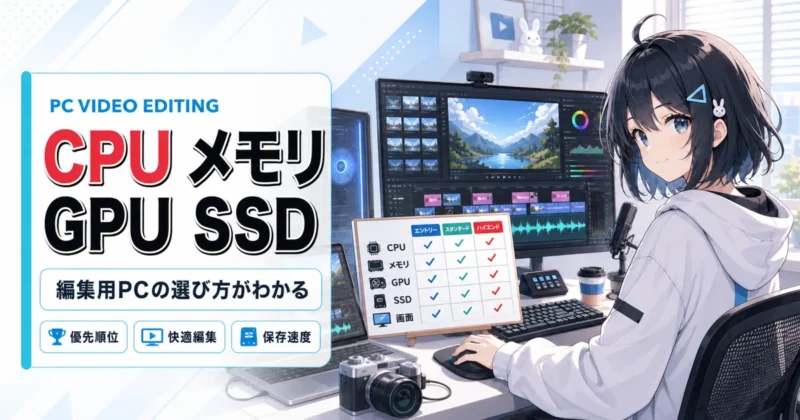
動画編集用パソコンは、CPU、メモリ、GPU、SSD、画面をまとめて見ないと判断を誤ります。
どれか1つだけ高性能でも、別の部分が弱いとプレビューのカクつきや書き出し待ちで手が止まるからです。
ここではYouTube(ユーチューブ)用のフルHD編集から4K編集まで、購入前に見ておきたいスペックの読み方に絞っていきます。
CPUはCore i5以上
動画編集PCのCPUは、Intel Core i5(インテル コア アイファイブ)以上を目安にしましょう。
CPUはカット編集、テロップ処理、音声波形の表示、エフェクトの計算、書き出し全体に関わるため、安いPCほど差が出やすい部品です。
同じCore i5でも世代や末尾の型番で性能が変わるので、「Core i5と書いてあるから十分」と即決しないほうが堅実です。
Core i7のほうが良さそうですが、最初からi7を選ぶべきですか。
ヒキタニくんフルHD中心なら新しめのCore i5で十分な人も多いっス!長尺や4Kを増やすならCore i7も候補っスよ。
初心者が見落としやすいのは、CPU名よりも「いつ頃のCPUか」です。
古いCore i7より、新しいCore i5のほうが快適に動くケースは珍しくありません。
中古PCや型落ち品を見るときは、CPUの世代、コア数、発売時期まで確認してから比べましょう。
- 新しめのCore i5
- 余裕重視のCore i7
- 長尺向けの高コアCPU
- 古すぎる上位CPUの回避
ショート動画や10分前後のフルHD動画なら、Core i5クラスでも十分に戦えます。
ただし、複数カメラ、重い色補正、ノイズ除去、4K素材を扱うならCPUへの負荷は一気に上がる流れです。
投稿頻度を増やしたい人ほど、書き出し時間の短縮は作業時間そのものに効いてきます。
Ryzen 5以上も候補
Windows(ウィンドウズ)パソコンなら、AMD Ryzen 5(エーエムディー ライゼン ファイブ)以上も有力な候補です。
Ryzenシリーズは動画編集向けのノートPCやデスクトップにも多く採用されていて、価格と性能のバランスで選びやすい構成が見つかります。
Core系と同じく、Ryzen 5、Ryzen 7という名前だけではなく、世代と型番まで見て判断するのがポイントです。
| Ryzen 5 | フルHD編集の候補 |
|---|---|
| Ryzen 7 | 4Kや長尺の候補 |
| 古いRyzen | 型番と世代の確認 |
「IntelとAMDのどちらが正解か」で悩みすぎる必要はありません。
YouTube動画編集では、ブランド名よりもCPUの実力、メモリ容量、SSD速度、GPUとの組み合わせのほうが体感に直結します。
同じ予算なら、CPUだけを1ランク上げるより、メモリ16GBとNVMe SSDを確保した構成のほうが扱いやすいこともあります。
CoreとRyzenで迷ったら、どちらを選べばいいですか。
ヒキタニくん名前だけで決めないのがコツっス!同じ価格帯で、メモリやSSDまで含めて比べるのがおすすめっスよ。
編集ソフトによっては、特定のCPUやGPUで書き出しが速くなる設計もあります。
ただ、最初の1台でそこまで細かく追い込みすぎると、かえって選べなくなります。
まずはRyzen 5以上、余裕を見るならRyzen 7というラインで絞り、最後にメモリとSSDを確認しておきましょう。
メモリは16GB基準
メモリは前章でも触れたとおり、YouTube動画編集では16GBを基準に見るのがおすすめです。
編集ソフトだけでなく、ブラウザ、台本、画像素材、BGMフォルダ、チャットツールまで同時に開く人が多いため、8GBでは余裕が少なくなります。
16GBあると、フルHD編集のプレビューやテロップ修正で待たされる場面を減らせます。
新しく買うなら8GBより16GBを優先しておきましょう。
4K素材を継続して扱う人、Premiere Pro(プレミアプロ)やDaVinci Resolve(ダビンチリゾルブ)のような多機能ソフトで色補正まで行う人は、32GBも候補に入ります。
メモリが足りないと、編集ソフトがSSD側へ一時的に逃がす処理が増え、操作の反応が鈍くなりがちです。
動画を1本作るたびに小さな待ち時間が増えると、投稿を続けるハードルも上がります。
- フルHD中心は16GB
- 4K継続は32GB
- 増設不可モデルの確認
- オンボード固定の注意
ノートPCでは、購入後にメモリを増設できないモデルもあります。
特に薄型モデルは本体を軽くするためにメモリが基板へ固定されていることがあり、あとから16GBへ増やせません。
安さで8GBを選ぶ前に、増設できるか、最初から16GBにできるかを見ておくと判断がぶれません。
GPUとVRAMの目安
GPUは、映像のプレビュー、エフェクト、色補正、書き出し支援に関わる部品です。
簡単なフルHD編集だけなら内蔵GPUでも始められますが、4Kや重いエフェクトを扱うなら専用GPUがあると快適になります。
VRAMはGPU専用のメモリで、動画素材やエフェクト処理の余裕に関わるため、スペック表で見ておきたい項目です。
| 内蔵GPU | 軽いフルHD編集向け |
|---|---|
| VRAM 4GB | フルHD中心の目安 |
| VRAM 6GB以上 | 4Kや重い編集の候補 |
| VRAM 8GB以上 | 余裕重視の構成 |
NVIDIA GeForce(エヌビディア ジーフォース)搭載PCは、動画編集向けノートやデスクトップで選択肢が多いです。
ただし、GPUだけ強くてもCPUやメモリが弱いと、編集全体の体感は伸びません。
GPUは「絶対に高いものを買う」より、編集内容に合わせて過不足なく選ぶほうが予算を使いやすくなります。
グラボなしのパソコンだと、YouTube編集は厳しいですか。
ヒキタニくん短いフルHDなら内蔵GPUでも始められるっス!4Kや色補正を増やすなら専用GPUが強いっスよ。
ゲーム実況、4K Vlog、複数レイヤーのテロップ、AI系のノイズ除去などを使うなら、専用GPUの価値は大きくなります。
反対に、トーク動画のカット、簡単な字幕、BGM追加が中心なら、CPUとメモリとSSDを優先したほうが満足度は上がります。
自分の動画が「軽い編集」なのか「演出の多い編集」なのかで、GPUに回す予算を決めましょう。
SSDは512GB以上
SSD容量は、最低でも512GBを見ておきましょう。
OS、編集ソフト、素材、プロジェクト、書き出し済み動画、サムネイル画像を入れると、256GBではすぐ窮屈になります。
動画ファイルは1本ごとの容量が大きく、撮り直し素材やBロールまで残すと想像以上の速さで増えていきます。
- 最低ラインは512GB
- 余裕重視は1TB
- 作業用は内蔵SSD
- 保管用は外付けSSD
編集用PCでは、容量だけでなくNVMe SSDかどうかも確認しましょう。
NVMe SSDは素材の読み込みやプロジェクトの保存が速く、編集ソフトの起動やプレビューにも効いてきます。
内蔵SSDに作業中のデータを置き、完成後の素材を外付けSSDやHDDへ移すと管理しやすい流れです。
512GBだと足りなくなりそうで不安です。
ヒキタニくん撮影データを残すなら1TBが扱いやすいっス!512GBなら外付けSSDとの併用が前提っスよ。
特に4K撮影をする人は、1TBを選ぶ価値があります。
素材を消しながら編集する運用はミスにつながりやすく、過去動画の再編集もしづらくなります。
本体容量に予算をかけきれない場合は、外付けSSDを早めに用意して、素材置き場とバックアップ先を分けておきましょう。
画面サイズと色の見方
動画編集では、画面サイズと色の見え方も作業効率に直結します。
ノートPCなら14インチでも作業できますが、タイムライン、プレビュー、素材一覧、エフェクト設定を同時に見るには15インチ以上が扱いやすいです。
自宅で編集する時間が長いなら、外部モニターを組み合わせるだけで作業の見通しがかなり変わります。
| 14インチ | 持ち運び重視 |
|---|---|
| 15から16インチ | 編集作業との両立 |
| 外部モニター | 長時間編集向け |
| 色域表示 | sRGBカバー率の確認 |
色については、サムネイルや商品レビュー、料理、コスメ、ガジェット撮影をする人ほど気にしたい部分です。
画面の色が大きくズレていると、編集時には良く見えたのに、スマホで見ると暗い、赤すぎる、白が濁って見えるといった違和感が出ます。
購入前にスペック表でsRGBカバー率やディスプレイの種類を確認し、色を重視するなら外部モニターの導入も考えましょう。
画面は大きいほどいいのでしょうか。
ヒキタニくん持ち運ぶなら大きすぎると重いっス!家で編集するなら外部モニター併用が使いやすいっスよ。
YouTube編集用PCは、CPUだけ、メモリだけ、GPUだけで決めるものではありません。
フルHD中心なら新しめのCore i5またはRyzen 5、メモリ16GB、NVMe SSD 512GB以上を軸にすると選びやすくなります。
4Kや長尺まで見据えるなら、32GBメモリ、余裕のあるGPU、1TB SSD、作業しやすい画面環境まで含めて選びましょう。
予算別PC構成
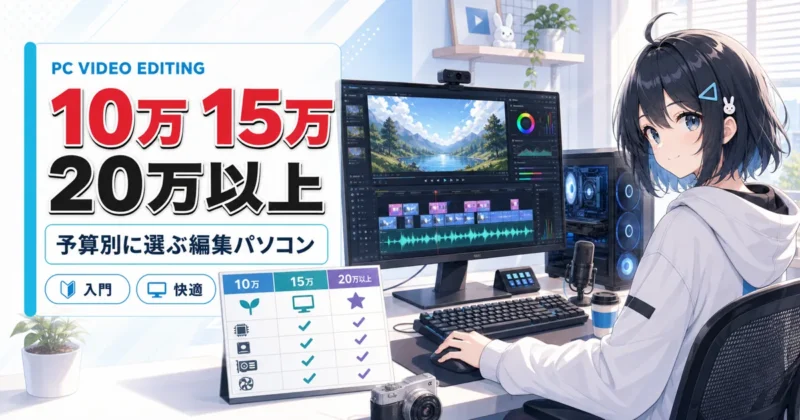
YouTube(ユーチューブ)動画編集のパソコン選びは、予算ごとに「どこまで快適にしたいか」を分けると判断しやすくなります。
10万円前後はフルHD中心、15万円前後は副業や継続投稿、20万円以上は4Kや長尺編集まで見据える価格帯です。
価格はセールや構成変更で動くため、最後はメーカー公式ストアの最新表示で確認してから決めましょう。
10万円前後の目安
10万円前後で狙うなら、Windows(ウィンドウズ)の新品ノートか、型落ちを含むデスクトップが候補になります。
この価格帯では、高性能GPUよりもCPU、メモリ16GB、NVMe SSD 512GBを優先するほうが編集の待ち時間を減らせます。
フルHD動画を週1本程度作る、カット、テロップ、BGM、軽い色補正が中心なら十分に戦える構成です。
10万円くらいだと、YouTube編集には弱すぎますか?
ヒキタニくんフルHD中心なら弱すぎないっス!ただしメモリ8GBとSSD 256GBは避けたい構成っスよ。
| 向く作業 | フルHDのカット編集、短尺動画、簡単なテロップ入れ |
|---|---|
| 優先する部品 | メモリ16GB、NVMe SSD 512GB、Core i5(コアアイファイブ)またはRyzen 5(ライゼンファイブ)級 |
| 妥協しやすい部品 | 専用GPU、画面の色域、内蔵ストレージ容量 |
注意したいのは、同じ10万円前後でも「事務作業向け」と「編集もできるPC」では中身がかなり違う点です。
薄型で軽いだけのモデルは冷却が弱く、書き出し中に性能が落ちやすいので、レビューよりも仕様表のCPU名とメモリ容量を見てください。
8GBモデルを安さだけで選ぶと、編集ソフトとブラウザを同時に開いた時点で重さを感じやすくなります。
15万円前後の目安
15万円前後は、YouTube編集を続ける人にとってバランスの良い価格帯です。
Core i5、Core Ultra 5、Ryzen 5以上に、16GBメモリと512GB以上のNVMe SSDを組み合わせた構成が選びやすくなります。
ノートでもデスクトップでも選択肢が増え、軽い4K素材や複数トラックの編集にも対応しやすい余裕が出ます。
- フルHD投稿の継続運用
- 軽めの4K素材編集
- 外部モニター併用
- 副業編集の入口
この価格帯で迷ったら、見た目や軽さよりも冷却性能と端子の数を優先してください。
外付けSSD、マイク、カードリーダー、外部モニターをつなぐ予定があるなら、USB-CやHDMIの有無で使い勝手が大きく変わります。
MacBook Air(マックブックエア)はメモリ16GB、ストレージ512GBからの構成で、軽さと静音性を重視する人には有力な候補です。
15万円前後なら、ノートとデスクトップのどちらを選ぶべきですか?
ヒキタニくん持ち出すならノート、自宅作業だけならデスクトップがおすすめっス!同じ予算ならデスクトップのほうが冷却と拡張性で有利っスよ。
20万円以上の目安
20万円以上を見られるなら、4K編集、長尺動画、複数カメラ素材、重めのエフェクトまで視野に入ります。
国内BTOの公式販売ページでは、GeForce RTX(ジーフォースアールティーエックス)5060クラス、16GBメモリ、1TB Gen4 SSDを積んだデスクトップも20万円台前半から見られます。
価格は日々変わるため、購入直前に公式ストアで構成と税込価格を確認してください。
| 予算 | 20万円台前半 |
|---|---|
| 狙う構成 | Core i7またはRyzen 7級、GPU搭載、1TB SSD |
| 強い用途 | 4K編集、長尺動画、エフェクト多めの制作 |
| 追加検討 | 32GBメモリ、外付けSSD、作業用モニター |
20万円以上では、単に高いPCを買うよりもメモリとSSDを先に厚くする考え方がおすすめです。
GPUを強くしても、メモリが16GBのままだと4K素材や複数ソフトの同時利用で詰まりやすくなります。
長く使う前提なら、購入時に32GBへ増設できるモデルを選ぶと、編集スタイルが変わっても対応できます。
避けるべき構成
安く見えても、YouTube編集では避けたい構成があります。
特にメモリ、ストレージ、冷却のどれかが弱いPCは、編集開始直後よりも数週間使った後に不満が出やすい傾向です。
スペック表で次の条件に当てはまるなら、価格が魅力的でも候補から外しましょう。
- メモリ8GB固定
- SSD 256GBのみ
- HDD単体構成
- 古い低電力CPU
- 端子が少ない薄型機
- 増設不可の中古PC
中古で安い高性能PCを見つけたら、選んでも大丈夫ですか?
ヒキタニくん保証とバッテリー状態を確認できるなら候補っス!ただ、古い業務用ノートは画面と冷却が弱いことも多いっスよ。
中古PCは、同じ価格で上位CPUを狙える反面、バッテリー劣化、SSDの消耗、ファンの騒音、OSサポート期限を見落としがちです。
副業で納期がある編集に使うなら、保証付きの整備済み品やメーカー直販のアウトレットを優先しましょう。
選ぶべき構成
迷った時の落としどころは、フルHD中心なら15万円前後、4Kも続けるなら20万円以上です。
最初から最高スペックを買う必要はありませんが、メモリ16GB未満とSSD 512GB未満を避けるだけで使い勝手はかなり変わります。
パソコン本体に予算を使い切らず、外付けSSDやモニター代も残しておくと編集環境全体が整います。
| 価格重視 | 10万円前後、フルHD中心、16GBメモリ優先 |
|---|---|
| バランス重視 | 15万円前後、512GB以上、端子と冷却も確認 |
| 長期運用重視 | 20万円以上、GPU搭載、32GBメモリも検討 |
最終的には、作りたい動画の解像度と投稿頻度から逆算すると選びやすくなります。
週1本のフルHD投稿なら15万円前後、4Kや案件編集まで考えるなら20万円以上を目安にしてください。
セール価格だけで決めず、CPU、メモリ、SSD、GPU、端子を横並びで比べることが、YouTube動画編集用パソコン選びの確実な判断軸になります。
\ 買い切りと年間サブスクどっちが得?違いはコチラ /

MacとWindowsの選び方
結論を先に言うと、YouTube(ユーチューブ)動画編集のパソコンは、使いたい編集ソフトと持ち運びの有無で選ぶと迷いが減ります。
Mac(マック)は操作の一体感と静音性、Windows(ウィンドウズ)は価格帯と構成の広さが強みです。
同じ予算でも「どこで編集するか」「将来どのソフトを使うか」で満足度は大きく変わります。
Macが向く人
Macが向くのは、機材選びで悩む時間を減らし、撮影から編集、書き出しまでをシンプルに進めたい人です。
iPhone(アイフォーン)で撮った動画をAirDrop(エアドロップ)で移し、MacBook(マックブック)で編集する流れはかなり軽快です。
ファン音や発熱が気になりにくいモデルも多く、カフェや自宅のリビングで編集する人にも扱いやすい選択になります。
iPhoneで撮影するなら、Macのほうがいいですか?
ヒキタニくんiPhone中心ならMacはかなり相性いいっス!素材移動と色の見え方で迷う時間を減らせるのが強みっスよ。
- iPhone撮影が中心
- 静かな場所での編集
- Apple純正編集
- 外出先での作業
- 手持ち端末との連携
ただし、Macは購入後にメモリや内蔵SSDを増設しづらいモデルが多いため、最初の構成選びが重くなります。
動画編集を続ける前提なら、安い初期構成だけで決めず、メモリとストレージを少し厚めに見ておきましょう。
後悔しやすいのは、本体価格だけを見て容量の小さいモデルを選ぶパターンです。
Windowsが向く人
Windowsが向くのは、予算内でCPU、GPU、メモリ、SSDのバランスを細かく選びたい人です。
国内BTOや家電量販店モデルまで候補が広く、同じ価格でも画面サイズ、端子、GPU搭載の有無を比較できます。
ゲーム配信、サムネイル制作、複数モニター作業まで考えるなら、選択肢の多さが武器になります。
| 価格調整 | Windowsは構成差で選びやすい |
|---|---|
| 拡張性 | デスクトップなら後から強化しやすい |
| ソフト | Premiere Pro(プレミアプロ)やDaVinci Resolve(ダビンチリゾルブ)と相性良好 |
| 周辺機器 | 端子やモニターの選択肢が広い |
Windowsは機種数が多いぶん、安いだけの事務用PCも混ざります。
「Core i7」と書かれていても世代が古い、GPU搭載でもVRAMが少ない、SSDが小さいといった落とし穴は珍しくありません。
購入前は商品名よりも、CPUの世代、メモリ容量、SSD容量、画面解像度、端子を横並びで見比べると失敗しにくいです。
Windowsは種類が多すぎて、どれを選べばいいか分かりません。
ヒキタニくんまず用途で絞るのがおすすめっス!フルHD中心か4K中心かで、見るべき構成が変わるっスよ。
ノートPCの強み
ノートPCの強みは、撮影先、出張先、自宅の別室など、作業場所を変えられることです。
YouTube編集は素材確認、台本修正、サムネイル確認など細かい作業が多く、少しの空き時間に進められる価値があります。
外部モニターをつなげば、自宅では広い画面、外では本体だけという使い分けもできます。
- 外出先での編集
- 撮影後すぐの確認
- 省スペース運用
- 外部モニター併用
- 家族共用部での作業
注意点は、薄型軽量モデルほど冷却と端子が限られやすいことです。
長時間の書き出しや4K素材のプレビューでは、性能だけでなく本体の熱処理も効いてきます。
ノートを選ぶなら、USB-C、HDMI、SDカードリーダーの要不要まで見ておくと、あとから変換アダプタだらけになりません。
デスクトップの強み
デスクトップの強みは、同じ予算なら性能、冷却、拡張性を取りやすい点です。
大きなケースに余裕を持って部品を入れられるため、書き出し中の熱やファン音を抑えやすく、長尺編集にも向きます。
内蔵SSDの追加、メモリ増設、GPU交換を見据えるなら、Windowsデスクトップは長く使いやすい構成にできます。
家でしか編集しないなら、デスクトップを選ぶべきですか?
ヒキタニくん自宅固定ならデスクトップが有力っス!同じ予算で冷却と拡張性を取りやすいっスよ。
| ノートPC | 持ち運び、撮影先確認、省スペース |
|---|---|
| デスクトップ | 冷却、拡張、長時間編集 |
| 迷う人 | ノートに外部モニターを追加 |
デスクトップは本体だけで完結しないため、モニター、キーボード、マウス、スピーカーの予算も必要です。
その代わり、画面を大きくしやすく、タイムライン、素材フォルダ、プレビューを同時に見ながら作業できます。
動画編集を副業として続けるなら、作業時間を短くできる環境への投資は十分に意味があります。
Final Cut Proの注意点
Final Cut Pro(ファイナルカットプロ)を使いたい人は、WindowsではなくMacを選ぶ必要があります。
Final Cut Proは、MacでもiPad(アイパッド)でもプロレベルの映像を作れるApple(アップル)の編集アプリです。
Mac版はApp Store(アップストア)で買い切り版として購入できます。
- Windows版なし
- Mac版はApp Store購入
- iPad版は別条件
- 対応OSの確認
- 買い切り価格の確認
一方で、価格、提供形態、対応OS、必要条件は更新されるため、購入直前にApp StoreとApple公式ページで最新表示を確認しましょう。
Final Cut Proはマグネティックタイムライン、自動キャプション、人物や物体の分離など、Apple製品との連携を含めて使いやすい機能を備えています。
ただし、仕事相手がPremiere Proのプロジェクトファイルで納品を求めるなら、Mac本体を選んでもソフト選びは別問題です。
自分のチャンネル運営ならFinal Cut Pro、案件編集やチーム作業まで見るなら相手の指定ソフトも確認してから決めましょう。
Final Cut Proを使いたいなら、Windowsパソコンは候補から外れますか?
ヒキタニくんFinal Cut Pro目的ならWindowsは候補外っス!そのソフトを使う前提ならMacを選ぶ必要があるっスよ。
MacとWindowsの違いは、性能の優劣だけで決めるものではありません。
撮影機材、編集ソフト、作業場所、将来の案件対応までつなげて考えると、自分に合うYouTube動画編集パソコンが見えてきます。
\ Filmoraは安全?危険性の検証はコチラ /

編集ソフト別スペック
同じYouTube(ユーチューブ)動画編集でも、使う編集ソフトによってパソコンに求める余裕はかなり変わります。
まず押さえたいのは、公式の最低要件は「起動できる目安」であって、字幕、テロップ、BGM、色補正、書き出しまで快適にこなす目安とは別だという点です。
ここでは主要ソフトごとに、買ってから後悔しやすいスペックの見落としまで踏み込んで見ていきましょう。
Filmoraの必要スペック
Filmora(フィモーラ)は、YouTube初心者や副業で動画投稿を始める人に選ばれやすい編集ソフトです。
操作は比較的わかりやすい一方で、AI機能、テンプレート、エフェクト、4K素材を使うと、軽いソフトというイメージだけでは判断できません。
公式要件ではWindows(ウィンドウズ)版のメモリは最低8GB、HDや4K編集では16GBが推奨され、GPUもHDや4Kでは4GB VRAMが目安になります。
Filmoraなら安いパソコンでも大丈夫だと思っていました。
ヒキタニくん短いフルHDなら動作は可能っス!でも4KやAI機能まで使うなら16GB以上が使いやすいっスよ。
フルHDのカット編集、簡単なテロップ、BGM追加が中心なら、Core i5またはRyzen 5、メモリ16GB、NVMe SSD 512GB以上で十分に始められます。
ショート動画を量産する場合も、素材の読み込みと書き出しを待つ時間が積み重なるため、SSDの速さは体感差として出ます。
Filmoraは8K入出力にも対応していますが、8K編集ではCPU、メモリ32GB以上、強いGPU、1TB級の高速NVMe SSDまで要求が上がるため、一般的なYouTube運用とは分けて考えると分かりやすい。
- フルHD中心の投稿
- メモリ16GBの構成
- NVMe SSD 512GB以上
- 4KならGPU搭載機
Premiere Proの要件
Premiere Pro(プレミアプロ)は、企業案件、外注編集、複数人での制作に入りやすい定番ソフトです。
Adobe(アドビ)の公式要件では、HD編集の最低ラインとして8GB RAM、推奨ではHDに16GB、4K以上に32GB以上が示されています。
Windows環境ではGPUメモリ4GB以上が最低側に入り、推奨では8GB GPUメモリが目安です。
| Premiere Proで見る項目 | HDは16GB RAM、4K以上は32GB RAMを候補 |
|---|---|
| GPUの見方 | 4Kや重いエフェクトでは8GB VRAMが有利 |
| ストレージ | アプリとキャッシュ用の高速SSD、素材用の高速ドライブ |
Premiere Proでつまずきやすいのは、CPUだけを強くしてメモリやGPUを削る買い方です。
タイムラインに字幕、調整レイヤー、LUT、ノイズ除去、画像素材を重ねるほど、メモリとGPUの余裕が効いてきます。
案件編集や4K素材を扱う予定があるなら、32GBメモリを最初から候補に入れると、買い替え判断で迷う時間を減らせます。
Premiere Proはプロ向けだから、最初から高額PCが必要ですか。
ヒキタニくんフルHD投稿だけなら中堅構成でも使えるっス!ただし4K案件を考えるならメモリとGPUに予算を寄せるのがおすすめっス。
DaVinci Resolveの要件
DaVinci Resolve(ダビンチリゾルブ)は、無料版でも編集、カラー、音声、Fusionによる合成まで使える高機能ソフトです。
そのぶん、パソコンへの要求は軽めではなく、特にカラー補正、ノイズ除去、Fusion、4K素材で負荷が上がります。
公式のDaVinci Resolve 21.0.1 readmeでは、Windowsは16GBのシステムメモリ、Fusion使用時は32GB、GPUは4GB以上のVRAMが最低要件として示されています。
無料版で始める人ほど、パソコン代を削りすぎないことが大事です。
ソフト代を抑えられても、編集画面が重いと投稿ペースが落ちます。
Mac環境ではmacOS 15 Sequoia以降、Apple(アップル)シリコン搭載機、8GBメモリまたはFusion使用時16GBが公式の最低要件です。
ただ、YouTube用に長尺動画や4K素材を継続して扱うなら、Macでも16GB以上、Windowsなら32GBを見ておくと編集の待ち時間を抑えられます。
DaVinci ResolveはGPUの使い方が強いため、Windowsノートを選ぶならVRAMの容量を必ず確認しましょう。
- カラー補正の多用
- Fusion合成の利用
- 4K素材の長尺編集
- GPU性能の確認
Final Cut Proの要件
Final Cut Pro(ファイナルカットプロ)はMac(マック)専用の動画編集ソフトで、MacBookやiPhone(アイフォーン)との相性を重視する人に向いています。
Appleの公式情報では、Mac版はmacOS 15.6以降、メモリ8GB、推奨16GB、Intel MacではMetal対応グラフィックスカード、空き容量7.2GBが必要です。
一部機能はAppleシリコン搭載Macが必要になるため、中古のIntel Macを選ぶなら新機能の対応範囲まで見ておきましょう。
| MacBook Air | フルHD中心、軽めの4K、持ち運び重視 |
|---|---|
| MacBook Pro | 長尺、4K、外部モニター運用 |
| Mac mini | 自宅編集、外部モニター前提 |
Final Cut ProはAppleシリコン環境で効率よく動きやすく、同じスペック表でもWindows機とは単純比較しづらい面があります。
とはいえ、8GBメモリのMacはブラウザ、素材管理、画像編集を同時に開くと余裕が少なめです。
YouTube投稿を継続するなら、最初から16GBメモリのMacを選ぶほうが編集環境を長く使えます。
MacBook AirでもYouTube編集に使えますか。
ヒキタニくんフルHD中心なら使えるっス!4K長尺や複数アプリ同時作業ならPro系や16GB以上がいいっスよ。
公式要件からの逆算
編集ソフトの公式要件を見るときは、最低要件をそのまま購入基準にしないほうが賢明です。
最低要件はインストールや起動のためのラインで、YouTube用の編集作業にはプレビュー再生、素材読み込み、エフェクト処理、書き出し待ち時間まで含まれます。
迷ったら、まず自分の動画がフルHD中心か、4K中心か、エフェクト多めかを分けて考えましょう。
- フルHD中心なら16GB
- 4K中心なら32GB候補
- Resolve重視ならGPU確認
- Mac重視ならAppleシリコン
- 素材保存は外付けSSD
Filmoraは始めやすさ、Premiere Proは案件対応、DaVinci Resolveはカラーと高機能、Final Cut ProはMac環境での効率が強みです。
価格、プラン、キャンペーン、サブスクリプション条件は変わるため、購入直前に各公式ストアで最新条件を確認しましょう。
パソコン選びでは、使いたいソフトの推奨要件をひとつ上回る構成にしておくと、投稿本数が増えた後も作業時間を読みやすくできます。
\ 初心者に人気の編集ソフト 無料版で使い心地を確認 /
YouTube(ユーチューブ)動画編集用のパソコンは、本体スペックだけで選ぶと購入後に小さな不満が積み上がります。
外付けSSD、バックアップ、モニター、音声機材、冷却、中古リスクまで見ておくと、編集環境としての完成度が上がる。
買ったあとに追加出費で慌てないために、周辺環境まで含めて確認していきましょう。
外付けSSDの必要性
動画編集では、パソコン本体のSSD容量だけに頼らないほうが作業を回しやすくなります。
撮影素材、編集プロジェクト、書き出し済み動画、サムネイル画像、BGM素材を同じ内蔵SSDに詰め込むと、空き容量がすぐに削られます。
特に4K素材や長尺動画を扱う人は、外付けSSDを「あとで買うもの」ではなく、最初から編集環境の一部として考えましょう。
内蔵SSDが512GBあれば、外付けSSDは不要ですか。
ヒキタニくん512GBだけだと素材置き場まで兼ねるには少なめなので、本体はアプリ用、外付けは素材用に分けるのがおすすめっスよ。
内蔵SSDは、編集ソフト、OS、キャッシュ、一時ファイルのために余白を残しておくと安定します。
外付けSSDには撮影素材や完成動画を置き、案件ごと、チャンネルごと、月ごとにフォルダを切ると管理がかなり楽です。
安い外付けHDDでも保存はできますが、編集中の読み込みやプレビューではSSDのほうが待ち時間を抑えられます。
- 素材保存用SSD
- 完成動画の保管
- 月別フォルダ管理
- 空き容量の確保
外付けSSDを選ぶときは、容量だけでなく接続端子と実効速度も確認しましょう。
パソコン側の端子が遅いと、SSD本体が高速でも性能を出し切れません。
商品ページの最大速度は理想値なので、購入直前にメーカー公式サイトや販売ページで対応端子、ケーブル同梱、保証条件まで見ておくと判断しやすい。
外付けSSDは「保存用」と「編集中に使う作業用」で必要な速度が変わります。
素材を直接読み込んで編集するなら、安さだけで選ばず接続規格まで確認しましょう。
バックアップの準備
動画編集で一番痛いトラブルは、パソコンの故障よりも撮影素材や編集データを失うことです。
本体SSDにしか素材がない状態で故障すると、買い替えでは解決できません。
投稿前の動画、編集途中のプロジェクト、依頼者から預かった素材は、最初から二重保存を前提にしておきましょう。
| 内蔵SSD | 編集中の作業領域 |
|---|---|
| 外付けSSD | 素材と完成動画の保管 |
| クラウド | 重要データの別場所保存 |
おすすめは、編集中のデータを外付けSSDにも置き、納品済みや公開済みの動画は別の保存先にも残す形です。
クラウドストレージを使うなら、容量上限、同期の仕様、料金プランは変わるため、契約前に公式サイトで最新条件を確かめてください。
無料枠だけに頼ると、長尺動画や4K素材ではすぐに容量不足になります。
全部クラウドに入れておけば、外付けSSDはいらないですか。
ヒキタニくんクラウドだけだとアップロード待ちが重いので、編集作業はSSD、保険としてクラウドが使いやすいっスよ。
バックアップは、気が向いたときに手作業でコピーする運用だと抜けが出ます。
週1回、撮影後すぐ、公開後すぐなど、コピーするタイミングを決めておくと習慣にしやすい。
チャンネルを継続するほど素材は資産になるので、編集データを一か所に置かない運用を最初から作っておきましょう。
- 撮影直後のコピー
- 公開後の完成版保存
- 案件素材の別保管
- 復元手順の確認
モニターと作業効率
動画編集のしやすさは、パソコン本体だけでなく画面環境にも大きく左右されます。
ノートパソコンだけでも編集はできますが、タイムライン、プレビュー、素材一覧、音声波形、字幕パネルを同時に見るには窮屈です。
長く投稿を続けるなら、外部モニターを足すだけで作業時間の見通しが変わります。
スペックより先にモニターへ予算を回すべきですか。
ヒキタニくん本体のメモリとSSDを確保したうえで、外部モニターを足すと編集画面が見やすいっスよ。
外部モニターの利点は、プレビューを大きく見ながらタイムラインを広く使えることです。
カット位置、テロップのズレ、サムネイルの文字サイズ、色の違和感に気づきやすくなります。
特に副業や案件編集では、画面が狭いことによる見落としが修正時間に直結する。
| ノート単体 | 持ち運び重視、短尺編集向き |
|---|---|
| 外部モニター追加 | タイムラインと素材管理が快適 |
| デュアル画面 | 編集ソフトと資料を同時表示 |
モニター選びでは、画面サイズ、解像度、色の見え方、接続端子を見ます。
色に強いモニターは便利ですが、最初から高価な制作用モデルだけを狙う必要はありません。
まずは編集ソフトを広く表示できる画面を用意し、色にこだわる段階で上位機を検討すると分かりやすい。
- 27インチ前後の候補
- フルHD以上の解像度
- HDMI端子の確認
- 机の奥行き確認
マイクと周辺機器
YouTube動画は、映像より音声の悪さで離脱される場面が多いです。
パソコンを高性能にしても、声がこもる、ノイズが入る、音量が小さい状態では視聴維持に響きます。
顔出し、画面収録、ナレーション、ゲーム実況のどれでも、マイク環境は早めに整える価値があります。
動画編集用パソコンを買うときは、マイク、ヘッドホン、カードリーダー、USBハブまで含めて予算を見ましょう。
本体に予算を使い切ると、投稿に必要な周辺機器が後回しになります。
内蔵マイクは会議には使えても、動画のナレーションでは部屋鳴りやキーボード音を拾いやすい。
USBマイクなら接続が簡単で、初心者でも導入しやすい選択肢です。
より音質を詰めたい人は、オーディオインターフェースやXLRマイクも候補になりますが、最初は扱いやすさを優先して構いません。
- USBマイク
- 密閉型ヘッドホン
- SDカードリーダー
- USBハブ
- 外付けキーボード
周辺機器で見落としやすいのが、パソコン側の端子数です。
カメラのSDカード、外付けSSD、マイク、マウス、外部モニターを同時に使うと、ノートパソコンの端子だけでは足りません。
購入前に、自分が同時接続する機器を書き出しておくと、必要なハブやドックが見えてきます。
編集用PCを買えば、周辺機器は後回しでも大丈夫ですか。
ヒキタニくん投稿まで考えるなら音と接続まわりもセットなので、特にマイクと外付けSSDは早めがいいっスよ。
発熱と冷却性能
動画編集パソコンは、通常の事務作業より長く高い負荷がかかります。
プレビュー再生、エフェクト処理、書き出し中はCPUやGPUが熱を持ち、冷却が弱い機種では性能が落ちます。
スペック表の数字が同じでも、冷却性能によって実際の快適さが変わる点は見逃せません。
| 薄型ノート | 持ち運びやすいが熱に余裕は少なめ |
|---|---|
| 高性能ノート | 冷却が強い反面、重量と音を確認 |
| デスクトップ | 冷却と拡張性を取りやすい |
ノートパソコンを選ぶなら、薄さや軽さだけで決めないようにしましょう。
動画の書き出しが続くとファン音が大きくなり、配信やナレーション収録と相性が悪くなるケースもあります。
店頭で触れるなら、排気口の位置、キーボード面の熱、ファン音の印象まで見ておきたいところです。
高性能CPUなら、冷却はあまり気にしなくてもいいですか。
ヒキタニくん高性能ほど熱も出やすいので、長時間編集なら冷却まで見るのが大事っスよ。
自宅中心で編集するなら、ノートパソコン用スタンドや冷却台を使うだけでも熱がこもりにくくなります。
デスクトップならケースの通気、ファン構成、設置場所の空間を確認しましょう。
夏場の部屋や直射日光が当たる机では、どのパソコンでも負荷が上がりやすい。
- 排気口の位置
- ファン音の大きさ
- 机まわりの通気
- 冷却台の利用
中古PCのリスク
予算を抑えたい人にとって、中古パソコンは魅力的に見えます。
ただ、YouTube動画編集用として買うなら、安さだけで選ぶのは危険です。
バッテリー劣化、SSDの使用状況、GPU世代、保証期間、OSの対応期限まで見ないと、購入後すぐに追加費用が出ます。
中古でもCore i7なら、動画編集に強いと考えていいですか。
ヒキタニくんCore i7だけでは判断できないので、世代、メモリ容量、GPU、SSD状態までセットでチェックっスよ。
中古でよくある失敗は、CPU名だけを見て古い高性能機を選んでしまうことです。
同じCore i7でも世代が古いと、現行のCore i5やRyzen 5より不利な場面があります。
編集ソフトの対応OSやGPU要件から外れると、使いたい機能が動かないリスクも出てきます。
| CPU世代 | 型番と発売時期の確認 |
|---|---|
| メモリ | 16GB以上と増設可否 |
| SSD | 容量と健康状態の確認 |
| 保証 | 返品条件と修理範囲 |
中古ノートでは、バッテリーの劣化も大きなチェック項目です。
自宅で電源につなぎっぱなしなら影響は小さめですが、外で編集するなら駆動時間に直結します。
Mac(マック)を中古で選ぶときは、Apple(アップル)シリコンかIntel(インテル)か、対応するOSと編集ソフトの条件も確認しましょう。
- 保証期間の長さ
- 返品条件の明記
- バッテリー状態
- OS対応期限
- 付属品の有無
中古を選ぶなら、個人売買よりも保証のある販売店のほうが購入後の対応を読みやすいです。
商品状態の表記、写真、付属品、初期不良対応は販売店ごとに違うため、購入直前に最新の販売条件を確認しましょう。
長くYouTube投稿を続けるつもりなら、保証と拡張性まで含めて、新品との差額を比べるのがおすすめです。
\ Filmoraを安く買うクーポン情報はコチラ /

よくある質問
YouTube(ユーチューブ)動画編集用のパソコン選びで迷いやすいのは、スペック表だけでは実際の作業感が見えにくいところです。
ここでは「買ってから後悔しやすい境目」に絞って、8GB、グラボ、MacBook Air、容量、中古、ノートとデスクトップの判断が分かるFAQです。
8GBで編集できる?
8GBでも、フルHDの短い動画を軽く切ってテロップを少し入れる程度なら編集できます。
ただしブラウザ、素材フォルダ、編集ソフトを同時に開くと余裕がなくなり、プレビューのカクつきや書き出し待ちが増えます。
- 短尺フルHD中心
- テロップ少なめ
- 同時起動を減らす運用
これから購入するなら、最初から16GBを選びましょう。
グラボは必要?
フルHD中心のYouTube動画なら、必ず高性能なグラボが必要というわけではありません。
一方で、4K素材、重いカラー調整、エフェクト多め、AI系の処理を使うならGPUの差が作業時間に出ます。
| 内蔵GPUでもよい人 | フルHD、短尺、カット編集中心 |
|---|---|
| 専用GPUを選びたい人 | 4K、長尺、演出多め、複数素材 |
グラボだけを盛るより、CPU、メモリ、SSDとのバランスで見ましょう。
MacBook Airで足りる?
MacBook Air(マックブックエア)は軽い本体で動画編集までこなせるため、移動しながらYouTube投稿を続けたい人と相性が良い機種です。
MacBook Airは16GBユニファイドメモリや512GB SSDの構成を選べ、メディアエンジンも動画形式の処理を支えています。
ただし、ファンレス設計のため、長時間の4K編集や重い書き出しを連続する人はMacBook Proやデスクトップ機も候補に入れましょう。
購入後に増設できない機種が多いため、メモリとストレージは注文前にApple公式仕様で最新構成を確認しておくと迷いません。
512GBで足りる?
512GBは、動画編集を始める容量としては使えますが、余裕が大きいとは言えません。
撮影データ、編集プロジェクト、書き出し済み動画、サムネイル素材を残していくと、数か月で空き容量が苦しくなります。
- 本体512GB
- 外付けSSDで素材管理
- クラウドかHDDで保管
本体には作業中のプロジェクトだけを置き、完了分は外部ストレージへ移す運用にすると、編集ソフトの動作も重くなりにくいです。
中古PCでも大丈夫?
中古PCでもYouTube動画編集はできますが、価格だけで選ぶとバッテリー劣化、発熱、SSDの消耗、OSの対応年数でつまずきます。
特にノートPCは内部清掃や部品交換が難しい機種もあり、見た目がきれいでも負荷をかけると性能が落ちるケースがあります。
- 保証期間の有無
- バッテリー状態
- SSDの健康状態
- OS更新の対象
中古を選ぶなら、返品条件と保証が明確な販売店で、編集ソフトの推奨スペックを満たす個体に絞りましょう。
ノートとデスクトップは?
持ち運び、撮影先での確認、省スペースを重視するならノートPCが使いやすいです。
同じ予算で性能、冷却、拡張性を取りたいならデスクトップのほうが有利になります。
| ノートPC | 外出先で編集しやすい |
|---|---|
| デスクトップ | 高負荷作業を続けやすい |
迷うなら、自宅作業が多い人はデスクトップ、外でも編集する人はノートPCと分けて考えると選びやすくなります。
YouTube動画編集パソコンのまとめ
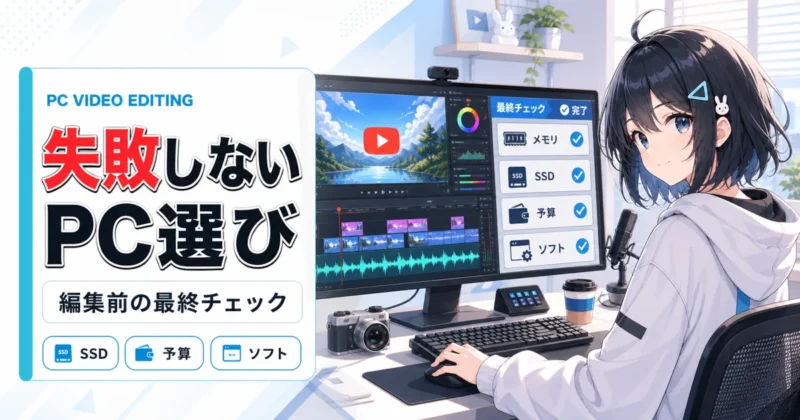
YouTube動画編集用のパソコンは、安さだけで選ぶよりも「編集で止まらないか」「書き出しで待たされすぎないか」「継続投稿に耐えられるか」で見ることが大切です。
- メモリは16GBを基準にし、4K編集や長尺動画を扱うなら32GBも候補にする。
- ストレージはHDDではなく、NVMe SSDを選ぶと編集時の読み込みや保存が快適になる。
- YouTube Studio(ユーチューブスタジオ)は公開後の軽い修正向きで、本格編集は編集ソフト側の要件を基準にする。
- CPUはCore i5以上またはRyzen 5以上を目安にし、GPUやVRAMも編集ソフトに合わせて確認する。
- 予算10万円前後はフルHD中心、15万円前後は継続投稿向け、20万円以上は4Kや長尺編集向けに考える。
- Mac(マック)はApple製品連携やFinal Cut Pro(ファイナルカットプロ)重視、Windows(ウィンドウズ)は拡張性や選択肢重視で選ぶ。
- Premiere Pro(プレミアプロ)、DaVinci Resolve(ダビンチリゾルブ)、Filmora(フィモーラ)など、使う編集ソフトの推奨要件を見て逆算する。
- 外付けSSD、バックアップ、モニター、マイク、冷却性能まで含めて環境を整える。
迷ったら、16GBメモリ、NVMe SSD 512GB以上、Core i5またはRyzen 5以上を最低ラインにして選ぶと、大きな失敗を避けやすくなります。
これからYouTubeを始めるなら、まずは無料体験や無料版のある編集ソフトで1本作り、今の作業量に合うパソコン性能を確かめるのが現実的です。
いきなり高額なPCや有料ソフトをそろえる必要はなく、無料お試しで編集の重さを確認してから購入候補を絞りましょう。
\ まずは無料体験で編集の重さを確かめよう /


