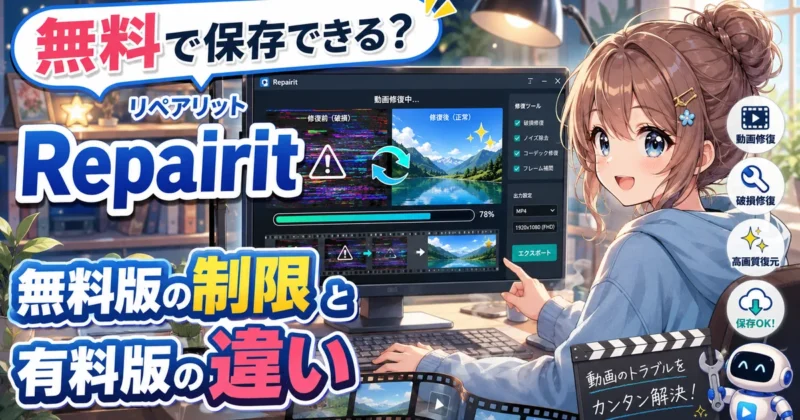
壊れた動画や写真を今すぐ直したいけれど、Repairit(リペアリット)の無料版でどこまで使えるのか気になりますよね。
「無料」と書かれていても、修復後のファイルを保存できるのか分からないと、有料版を買うべきか判断しづらいはずです。
- 破損した動画や写真を無料で直したい
- 無料版で保存までできるのか知りたい
- 有料版を買う前に本当に修復できるか確認したい
結論から言うと、Wondershare Repairit(リペアリット)の無料版は修復とプレビューまで無料です。
修復されたファイルをPCに保存するには有料版が必要です。
つまり、直るかどうかを無料で見てから課金判断できるのが正しい使い方。

無料版で直せても、保存は別なんですね。
 ヒキタニくん
そこが一番大事っス!まずプレビューで修復結果を見る使い方っスよ。
Repairitは、破損した動画・写真・オーディオ・ドキュメント・ZIP・Adobeファイルを修復するソフトです。
92種類以上のファイル形式に対応し、AIによる写真復元・カラー化・動画補正機能もあります。
一方で、削除したデータや消えたファイルを探す目的なら、別製品のRecoverit(リカバリット)が対象です。

壊れて開けないファイルと、消えたファイルでは使うソフトが違うんですか?
ヒキタニくん壊れたらRepairit、消えたらRecoveritっス!ここを間違えると遠回りっスよ。
- 無料版は修復結果の確認に使う
- PC保存には有料版が必要
- 価格は変動するため購入前に公式で確認
いきなり有料版を購入する必要はありません。
まずはRepairit公式の無料ダウンロードで、手元の破損ファイルが修復できるか確認してみるのが近道です。
プレビューで納得できたら、月額プラン・永続ライセンス・単品プランから必要なものを選びましょう。
\ 無料ダウンロードで直るか確認する /
修復とプレビューまで無料で試せます
ヒキタニくん無料版で直る見込みを確認してから、料金と保存条件を見ていくっスよ!
Repairit(リペアリット)無料版でできること

まず押さえたいのは、Repairit(リペアリット)の無料版は「壊れたファイルが直りそうか」を確認するための体験版だという点です。
修復処理とプレビュー確認までは試せますが、修復後のファイルをPCへ保存する段階では有料版が必要になります。
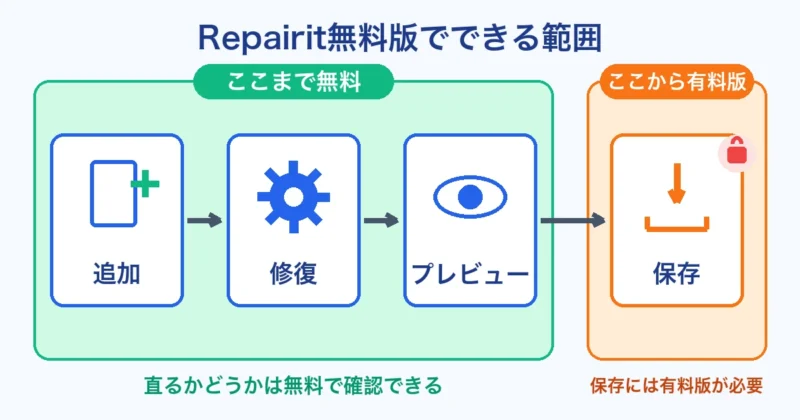
つまり、無料版の役割は購入前の見極めに使うことです。
修復とプレビューは無料
Repairit無料版では、破損した動画や写真、Officeファイルなどを読み込んで修復処理を試せます。
修復が終わると、直った内容をプレビューで確認できるため、いきなり課金せずに「このファイルは復旧する価値があるか」を判断できる仕組みです。
仕事の資料、卒業式の動画、旅行写真のように失敗したくないデータほど、この確認ステップが重要です。
無料版でも、修復できるかどうかは見られますか?
ヒキタニくん見られるっス!まずはプレビューで映像や画像、文書の中身を確認するのがコツっスよ。
ただし、プレビューで確認できる範囲はファイル種別や破損状態によって体感が変わります。
たとえば動画なら再生できるか、音ズレが残っていないか、途中で黒画面にならないかを重点的に見ておくと安心です。
- 動画の再生状態
- 写真の欠けや色崩れ
- 文書の文字化け
- 音声の途切れ
無料版でここまで確認できれば、有料版へ進む前の不安はかなり減らせます。
反対に、プレビュー時点で大きく崩れているなら、別のバックアップや元データを探す判断もしやすくなります。
PC保存は有料版が必要
Repairit無料版で最も勘違いされやすいのが、修復後のファイル保存です。
無料版は修復結果を確認するところまでが中心で、修復済みファイルをPCへ保存するには有料版への切り替えが必要です。
保存不可を知らずに使うと、「直ったのに取り出せない」と感じてしまいます。

無料で直して、そのまま保存できると思っていました。
 ヒキタニくん
そこが注意点っス!無料版は直る見込みの確認、有料版は保存まで進めるためのものっス。
この仕組みは、透かし付きで保存できる動画編集ソフトとは少し違います。
Repairitの場合は、修復後ファイルの保存そのものが有料版の機能として扱われます。
「少し画質が落ちても無料で書き出したい」という使い方ではなく、保存前に結果を見てから購入を決める流れです。
| 無料版 | 修復テストとプレビュー確認 |
|---|---|
| 有料版 | 修復後ファイルのPC保存 |
| 判断ポイント | プレビュー品質と保存したい重要度 |
料金やプラン名はキャンペーンや販売ページの更新で変わるため、購入直前に公式ストアで最新条件をチェックするのが確実です。
無料版の段階では、保存したいファイルが本当に復元できているかを見極めることに集中するのがおすすめです。
無料版の正しい使い方
Repairit無料版は、手当たり次第に大量のファイルを入れるより、まず重要度の高いファイルを1つ選んで試すと判断が早くなります。
破損ファイルを追加し、修復を実行し、プレビューで品質を確認するところから始めましょう。
そのうえで「保存して使う価値がある」と判断できたファイルだけ、有料版を検討します。
無料版で見るべきポイントは、修復率の数字よりも実際に使える状態かどうかです。
動画なら最後まで見られるか、写真なら顔や文字が崩れていないか、文書なら開いたあとに編集できるかを確認します。
特に仕事用ファイルは、見た目だけでなく中身の整合性も確認しておきたいところです。
Excelならシートや数式、PowerPointなら画像やレイアウト、Wordなら文字化けの有無まで見ておくと判断がぶれません。
- 最重要ファイルを優先
- プレビュー画面の確認
- 別名保存用の空き容量
- 公式ストアの最新条件
また、修復作業を始める前に元ファイルのコピーを残しておくのが鉄則です。
破損ファイルを何度も移動したり、同じ保存先へ上書きしたりすると、原因の切り分けに手間取ります。
元データ、作業用コピー、保存先フォルダを分けておくと、あとから比較しやすいです。

無料版は、買う前のチェック用として使うんですね。
 ヒキタニくん
そのとおりっス!大事な1ファイルを先に試すと、課金する価値が見えやすいっスよ。
透かしではなく保存制限
Repairit無料版を理解するうえで大事なのは、「透かしが入る無料書き出し」ではないという点です。
動画編集ソフトでは無料版の書き出しにロゴや透かしが入ることがありますが、Repairitは修復済みファイルを保存する段階で制限がかかります。
そのため、透かしを消すために有料版へ進むのではなく、修復済みデータを手元に保存するために有料版を選ぶ、という考え方が正解です。
透かし入りでもいいから無料保存、という形ではないんですか?
ヒキタニくんその形じゃないっス!Repairitは透かしより、保存できるかどうかで無料版と有料版が分かれるっス。
ここを混同すると、無料版への期待値がずれてしまいます。
無料で完結するツールを探している人には物足りなく感じますが、購入前に修復結果を見たい人には使いやすい仕組みです。
大切なのは、無料版で「直るか」を確かめ、有料版で「取り出すか」を決めることです。
| よくある誤解 | 透かし付きなら無料保存できる |
|---|---|
| 実際の考え方 | 保存には有料版が必要 |
| 無料版の価値 | 購入前の修復品質チェック |
無料版だけで完了するかどうかを基準にすると、Repairitの評価は厳しくなります。
一方で、壊れた重要ファイルを救える見込みがあるかを事前に見られる点は、支払い前の判断材料として優秀です。
まずはプレビューで品質を確認し、保存する価値があるファイルだけ有料版へ進めましょう。
ヒキタニくん次は無料版と有料版の違いを表でチェックっス!料金は変わることがあるから、選び方まで一緒に見るのがおすすめっスよ。
\ まずは無料版で修復できるかチェック /
保存するかどうかは修復結果を見てから決められます
Repairit(リペアリット)無料版と有料版

結論から言うと、Repairit(リペアリット)は無料版で修復結果を見て、有料版で保存まで進めるソフトです。
料金プランを比べるときは、単純な安さよりも「何を直したいか」「何回使うか」「更新型か買い切りか」を分けて見ると判断しやすくなります。
特に仕事用ファイルや家族の動画を扱うなら、無料版でプレビュー確認してから選ぶ流れが無駄のない進め方です。
無料版と有料版の比較表
無料版と有料版の大きな違いは、修復後ファイルを保存できるかどうかです。
無料版は「直る見込みの確認」、有料版は「修復済みデータの取り出し」と考えると迷いません。
公式ストアのプランは更新やキャンペーンで変わるため、購入前に必ず現在の表示条件を確かめてください。
| 比較項目 | 無料版 |
|---|---|
| 主な役割 | 修復テストとプレビュー確認 |
| 保存 | 修復後ファイルのPC保存は不可 |
| 向いている人 | 購入前に復元見込みを見たい人 |
| 比較項目 | 有料版 |
|---|---|
| 主な役割 | 修復結果の保存と継続利用 |
| 保存 | 修復済みファイルをPCへ保存 |
| 向いている人 | 大事なファイルを手元に戻したい人 |
無料版で直ると分かったら、その時点で有料版を選べばいいですか?
ヒキタニくんその流れでいいっス!たとえば動画1本だけなら保存前のプレビュー品質を見てから決めるのがコツっスよ。
注意したいのは、「無料版で修復できた」という表示だけで購入を急がないことです。
動画なら再生時間の最後まで見られるか、写真なら顔や文字が崩れていないか、文書なら文字化けが残っていないかまで確認しておきましょう。
保存が目的なら、有料版に進む前のプレビュー確認が判断の要です。
フル版の料金プラン
日本の公式ストアでは、Windows版のフルプランとして月額プランと永続ライセンスが案内されています。
フル版なら、破損した動画、写真、音声、文書、ZIP、Adobeファイルの修復に対応し、100種類以上のファイル形式、バッチ修復、フルプレビュー、AI系機能のクレジットまで使える構成です。
2026年7月時点のWindows版は、月額プラン5,980円・永続ライセンス9,980円(いずれも税込)で、フル版は1〜5台のPCで使えます。
表示価格や割引は変動するため、決済画面へ進む前に公式ストアで最新の金額を確認してください。
フル版は、動画だけでなく写真やOfficeファイルなど複数ジャンルの破損データを直したい人に向きます。
「今回は動画、次はExcelやZIPも直すかもしれない」という使い方なら、単品よりフル版のほうが選びやすい構成です。
公式ストアでは、月額プランは自動更新型として扱われ、いつでもキャンセルできる旨が示されています。
永続ライセンスは一度の支払いで購入バージョンを使える形ですが、将来のメジャーバージョンまで含むとは限りません。
長く使う予定なら、永続という言葉だけで決めず、アップデート範囲も見ておくと後から迷いません。
| 月額プラン | 5,980円(税込)・自動更新型 |
|---|---|
| 永続ライセンス | 9,980円(税込)・買い切り型 |
| 対応台数 | フル版は1〜5台のPCで利用可能 |
| 確認ポイント | 最新価格、更新日、アップデート範囲 |
永続ライセンスでも、将来の大きなアップデートは別扱いなんですね。
ヒキタニくんそこは要チェックっス!公式FAQでも、購入したバージョンの利用と小規模更新が中心で、メジャー版は別購入になる説明があるっス。
単品プランの料金
単品プランは、「動画だけ」「写真だけ」「メールだけ」のように、直したい対象がはっきりしている人が検討する選択肢です。
RepairitはToolkitのほかに、オンライン版やRepairit for Emailなどの購入導線も用意しています。
2026年7月時点のWindows版の単品プランは、動画修復のみが月額3,480円・永続6,480円、写真修復のみが月額1,980円・永続5,980円、ファイル修復のみが月額3,980円・永続6,980円(いずれも税込)です。
単品系の表示はOSや販売ページ、キャンペーンによって変わるため、購入前の最新条件チェックが欠かせません。
- 動画だけの修復
- 写真だけの修復
- 文書だけの修復
- Outlookメール修復
単品で十分かどうかは、今すぐ直したいファイルが1種類に絞れているかどうかが分かれ目です。
たとえば壊れたMP4を1本だけ救いたいなら、フル版を買う前に単品系やオンライン版の条件を見比べる価値があります。
逆に、動画、写真、Office、ZIPをまとめて確認したいなら、フル版のほうが手間いらずです。
動画1本だけなら、フル版は少し大げさだったりしませんか?
ヒキタニくん1本だけなら単品系やオンライン版の確認がおすすめっス!ただ、複数形式を直す予定があるならフル版のほうが使いやすいっスよ。
単品プランを見るときは、価格だけでなく制限もセットで見るのがコツです。
ファイルサイズ、修復できる回数、保存形式、オンライン版ならアップロード先と保存期間まで見ておくと、用途に合うかがはっきりします。
| 単品が合う人 | 修復対象が1種類だけ |
|---|---|
| フル版が合う人 | 複数形式をまとめて修復 |
| 購入前の確認 | 対象ファイル、保存可否、料金条件 |
月額と永続の選び方
月額と永続で迷ったら、まず「今回だけの救出」なのか「今後も破損ファイルに備える」のかを分けて考えましょう。
急ぎで1回だけ使うなら、月額プラン5,980円が候補になります。
仕事や撮影データを日常的に扱うなら、買い切りの永続ライセンス9,980円のほうが管理しやすいです。
購入前には、自動更新の有無、次回請求日、対象OS、PC台数、返金条件を確認しておきましょう。
特に月額プランは更新型なので、使い終わった後のキャンセル導線まで見ておくと、いざという時に迷いません。
永続ライセンスは買い切りに見えるため魅力的ですが、すべての将来バージョンが無料になる契約とは限りません。
公式FAQでは、永続ライセンスは購入したソフトのバージョンを継続利用でき、マイナーアップデートを含む一方、将来のメジャーバージョンは別扱いになる趣旨が示されています。
長期利用を見込むなら、価格差だけでなくアップデート範囲まで含めて比べるのが安全です。
- 今回だけなら月額プラン
- 長く備えるなら永続ライセンス
- 直す対象が1種類なら単品プラン
- 迷ったら無料版で確認
損を避けたい人ほど、最初から一番高いプランを選ぶ必要はありません。
無料版で修復品質を見て、保存したいファイル数と今後の利用頻度を数えてから決めれば、費用の納得度が上がります。
無料版で確認してからなら、プラン選びの迷いも減るんですね。
ヒキタニくんそのとおりっス!次はPC版とオンライン版の違いを見て、どっちで試すべきかまで絞るっスよ。
\ 最新の料金は公式ストアでチェック /
7日間の返金保証付きで購入できます
\ 自動更新の追加請求が不安な方はコチラ /
Repairit(リペアリット)PC版とオンライン版
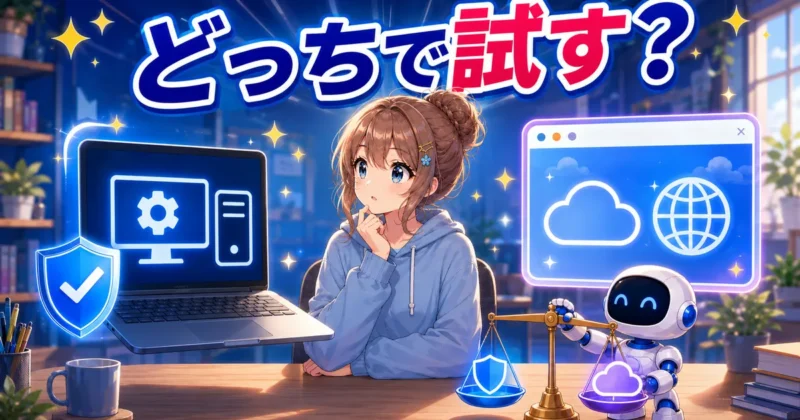
まず押さえたいのは、容量とファイルの中身で選び方が変わる点です。
Repairit(リペアリット)無料版を試すなら、重い動画や仕事用データはPC版、軽い写真やOfficeファイルの一時チェックはオンライン版と分けると判断しやすくなります。
特にオンライン版は手軽な反面、無料枠や言語表示、アップロードの扱いまで見てから使いましょう。
PC版がおすすめな人
PC版は、破損ファイルを手元のパソコンで扱いたい人に向いています。
RepairitのPC版はWindowsとMacに対応し、動画、写真、ファイル、音声など幅広い修復機能を使えます。
RepairitのPC版は、動画修復ならMP4、MOV、AVI、MKVなど、写真修復ならJPG、PNG、HEIC、RAW系形式など、ファイル修復ならPDF、DOCX、XLSX、ZIP、RAR、PSD、AI、PRPROJなど多くの形式が対象です。
| PC版が合う場面 | 大容量動画の修復 |
|---|---|
| 扱いやすいデータ | 写真、音声、Office、ZIP、Adobe系 |
| 選ぶ理由 | アップロードなしで作業しやすい |
| 注意点 | 保存には有料版が必要 |
前の章で触れた通り、無料版の役割は修復できるかをプレビューで確かめることです。
PC版でも、無料で確認できる範囲と有料版で保存できる範囲は分けて考えましょう。
「直ったかどうか」を見てから支払えるので、いきなり購入するより納得して進められます。
動画が数GBあるときも、オンライン版で試せますか?
ヒキタニくん数GB級ならPC版が有力っス!公式のオンライン無料枠は動画でも50MBまでだから、容量で引っかかることが多いっスよ。
PC版は、カメラ撮影の動画、結婚式や運動会の映像、仕事で受け取った圧縮ファイルなど、失敗したくないデータに向きます。
オンラインにアップロードする前提がないため、通信環境に左右されにくい点も使いやすいところ。
ただし、OSの対応範囲や必要な空き容量は更新されるため、インストール前に公式の技術仕様を見ておいてください。
- 大容量の動画
- 複数ファイルの修復
- 社外秘の資料
- 通信が不安定な環境
オンライン版の無料枠
オンライン版は、ブラウザから破損ファイルをアップロードして修復できる手軽さが魅力です。
ソフトを入れずに試せるため、まず軽いファイルでRepairitの修復精度を見たい人に合います。
ただし、無料枠は修復種類ごとに上限があり、PC版と同じ感覚で大きなデータを投げる使い方には向きません。
2026年7月11日時点の公式ストア表示では、オンライン版の無料トライアルは動画修復が1回まで、サイズは50MBまでです。
写真修復とファイル修復は、それぞれ最大3ファイルまで、サイズは5MBまでと表示されています。
| オンライン動画修復 | 1回まで、50MBまで |
|---|---|
| オンライン写真修復 | 最大3ファイル、5MBまで |
| オンラインファイル修復 | 最大3ファイル、5MBまで |
| 有料オンライン版 | 月間上限とサイズ上限が拡大 |
無料枠の数字は、購入ページやキャンペーンの更新に合わせて変動します。
実際に使う直前には、Repairit Onlineの公式ストアで「Free Trial」の行を見て、回数、サイズ、対象機能を確認しましょう。
無料枠は軽いファイルの動作確認向きと考えると、期待値がズレません。
オンライン版なら何でも無料で直せるわけではないんですね。
ヒキタニくんそのとおりっス!たとえば動画は無料だと1回・50MBまでだから、短いサンプルで試す使い方が合うっスよ。
オンライン版で有料プランを選ぶと、月額や年額、ファイル単位の購入が候補です。
価格は米ドル表示や割引の影響を受けるため、この記事では固定の日本円に置き換えません。
支払い前には、対象機能が動画なのか写真やファイルなのか、月間回数が足りるのかを見ておくと、使い切れない契約を避けられます。
英語版のみの注意点
Repairitのオンライン版は、主要な操作画面や価格ページを英語表示で確認する場面が出てきます。
「Add」「Repair」「Preview」「Download」などのボタン名が分かれば操作自体は難しくありません。
一方で、課金画面の「Monthly Plan」「Yearly Plan」「Pay-Per-View」「Automatically renew」などは、意味を取り違えると契約期間や更新条件を誤認します。
| Add | ファイル追加 |
|---|---|
| Repair | 修復開始 |
| Preview | 修復結果の確認 |
| Download | 保存やダウンロード |
| Automatically renew | 自動更新 |
英語の決済画面だと、月額と単発購入を間違えそうで不安です。
ヒキタニくんそこは慎重にチェックっス!Monthlyは月額、Pay-Per-Viewはファイル単位の購入だから、修復したい数で選ぶのが大事っスよ。
英語表示で迷ったら、ブラウザ翻訳を使いながら「料金」「更新」「対象機能」の3点を確認します。
特に自動更新の有無は、決済前に必ず見ておきたい項目です。
無料で試すだけなら、アカウント作成や支払い情報の入力を求められたタイミングで、いったん画面を止めて条件を読み直してください。
- 料金の通貨表示
- 月額か年額か
- 自動更新の有無
- 対象機能の範囲
- ファイル単位の料金
PC版なら日本語ページからダウンロードできるため、英語の操作が苦手な人はPC版から試すほうが進めやすいです。
オンライン版はインストール不要という強みがありますが、英語表記を読みながら契約条件まで確認できる人向けと考えましょう。
機密ファイルの扱い方
機密ファイルを扱うなら、まずPC版を候補に入れましょう。
オンライン版はブラウザで完結する反面、修復したいファイルを外部サービスへアップロードする仕組みです。
社内資料、契約書、顧客情報、未公開写真、医療や金融に関わるデータは、便利さよりも情報管理が最優先です。
仕事のPDFや顧客名簿は、オンラインに上げないほうがいいんですね。
ヒキタニくんその判断で合ってるっス!契約書や名簿みたいな個人情報入りファイルは、PC版でローカル確認が無難っスよ。
オンライン版を使うなら、アップロードしてよいファイルかを事前に分けておきます。
自分だけの写真や公開済み資料のように、漏れて困る情報が少ないものから試すと判断しやすいはずです。
企業や店舗で使う場合は、社内ルール、個人情報の扱い、クラウドサービス利用可否まで確認してから進めましょう。
- 契約書や請求書
- 顧客リスト
- 社外秘資料
- 未公開の制作物
- 個人情報入り画像
迷ったときは、ファイルの中身を見られて困るかどうかが判断基準です。
見られて困るデータならPC版、軽く試したい公開性の高いデータならオンライン版という分け方が分かりやすいです。
次の章では、Repairitで実際に修復できるファイル形式を動画、写真、Office、ZIP、音声、Adobe系に分けて見ていきます。
ヒキタニくん容量はPC版、手軽さはオンライン版、機密性はPC版寄りで考えると選びやすいっスよ!次は修復できるファイルの種類の具体的なチェックっス。
Repairit(リペアリット)で修復できるファイル
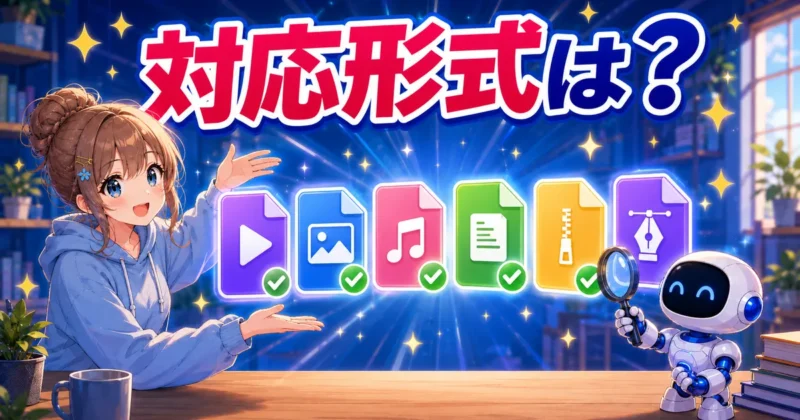
Repairit(リペアリット)無料版を試す前に見ておきたいのは、「自分の壊れたファイルが対象に入っているか」です。
Repairitは動画、写真、Office文書、PDF、ZIP、音声、Adobe系ファイルまで幅広く対応しているため、まず無料版でプレビューまで確認すると判断しやすくなります。
ただし、ファイル形式が対応していても破損の深さによって結果は変わるため、保存前のプレビュー確認を前提に考えましょう。
動画ファイルの修復
動画ファイルは、Repairitが特に得意とする修復対象です。
MP4やMOVのようなスマホ・カメラでよく使う形式に加えて、AVI、MTS、MKV、M2TS、3GP、MXF、FLV、WMV、M4V、MPEG、TSなどにも対応しています。
GoProやDJI、Sony、Canonなどのカメラで撮った動画が「再生できない」「途中で止まる」「音だけ出る」といった状態になったときも、まず試す価値があります。
MP4なら全部直せますか?
ヒキタニくんMP4は対象形式っス!ただし、0KBのファイルや上書き済みのデータは復元材料が足りないっスよ。
無料版では、修復処理を走らせてプレビューで再生できるかを確認できます。
ここで大切なのは、いきなり有料版を選ぶのではなく、破損動画の先頭だけでなく中盤や終盤も見ておくことです。
結婚式、運動会、旅行、仕事の撮影データのように撮り直しがきかない動画ほど、プレビューで映像と音声の両方を確認しておきましょう。
- 再生不可のMP4
- 途中で止まるMOV
- 音ズレした撮影動画
- 転送中に壊れた動画
動画修復で損を避けるコツは、元ファイルを直接いじらないことです。
別フォルダにコピーを作ってからRepairitに追加すると、元データを残したまま検証できるので安心です。
写真と画像の修復
写真と画像では、JPEG、JPG、PNG、GIF、BMP、WEBP、HEIC、AVIF、TIFFなどに対応しています。
さらに、CR3、CR2、CRW、NEF、NRW、DNG、ARW、RAF、ORF、RW2といったRAW系の形式も対象です。
一眼レフやミラーレスで撮った写真が開けないとき、スマホ写真よりもファイルサイズが大きく、代替がきかないデータになりやすい点に要注意です。
RAW写真も対象なんですね。
ヒキタニくん対象形式に入ってるっス!CR3やNEFみたいなカメラ系ファイルも確認できるのが強みっスよ。
写真修復では、単に開けるかどうかだけでなく、色の崩れ、横線、ブロックノイズ、サムネイルだけ表示される症状も見ておきたいところです。
無料版でプレビューできるなら、顔や文字、商品写真の細部まで拡大して確かめておくと失敗がありません。
とくに仕事で使う画像や納品前の写真は、見た目が少し戻っただけでは足りません。
| 写真の種類 | スマホ写真、カメラ写真、古い画像データ |
|---|---|
| 主な形式 | JPG、PNG、HEIC、WEBP、TIFF |
| RAW系 | CR3、CR2、NEF、DNG、ARW、RAF |
| 確認点 | 色、顔、文字、細部の欠け |
思い出の写真なら見られる状態まで戻れば十分なこともあります。
一方で、印刷や納品に使う画像は細部の崩れが目立つため、プレビューの段階で用途に耐えるかを見極めましょう。
OfficeとZIPの修復
Repairitは動画や写真だけでなく、文書ファイルの修復にも対応しています。
Word、Excel、PowerPoint、PDF、CSV、RTF、ODTなどのほか、ZIP、RAR、7Z、BZ2のような圧縮ファイルも対象です。
「会議資料が開けない」「請求書のExcelが壊れた」「ZIPを解凍できない」といった仕事のトラブルでは、無料版で中身の見込みを確認してからの判断が可能です。
ZIPが壊れていると、中のファイルも全部ダメだったりしませんか?
ヒキタニくんZIP本体の破損度しだいっス!まず圧縮ファイルを修復して、中身が見えるかチェックっスよ。
Office系で確認したいのは、ファイルが開くかだけではありません。
Wordなら本文や画像、Excelなら数式やシート構成、PowerPointならスライド内の画像やレイアウトまで見ておく必要があります。
重要な契約書や経理データほど、修復後に文字化けや欠落がないかを丁寧に見ましょう。
- 開けないWord文書
- 破損したExcel表
- 崩れたPowerPoint
- 解凍できないZIP
- 読み込めないPDF
無料版の役割は、修復できる見込みを先に見ることです。
業務ファイルの場合は、保存後に別名で管理し、元ファイルと修復版を混同しない運用にしておきましょう。
音声とAdobeファイル
音声ファイルでは、MP3、WAV、AAC、FLAC、M4A、WMA、AIF、AIFFに対応しています。
録音アプリ、ICレコーダー、録音スタジオ、音声編集ソフトで作ったデータが壊れたときも、Repairitの対象に入ります。
講義、インタビュー、会議、ポッドキャスト素材のように内容そのものが価値になる音声は、波形が戻るかだけでなく、聞き取れる品質かどうかが判断の分かれ目です。
Adobe系まで直せるとは思っていませんでした。
ヒキタニくんPSD、AI、INDD、AEPなども対象に入ってるっス!制作データを抱えている人ほど確認する価値があるっスよ。
Adobe系では、PSD、PSB、AI、INDD、AEP、PRPROJなどの制作ファイルも修復対象に含まれます。
画像として書き出したデータではなく、レイヤーや編集情報を含む元データが壊れたときの選択肢です。
ただし、アプリ固有の効果や外部リンク素材まで完全に戻るとは限らないため、プレビュー後は本来の編集ソフトで開いて確認する流れがおすすめです。
| 音声 | MP3、WAV、AAC、FLAC、M4A |
|---|---|
| Photoshop系 | PSD、PSB |
| Illustrator系 | AI |
| 映像制作系 | AEP、PRPROJ |
| 印刷制作系 | INDD |
Repairit無料版は、対応形式の広さを確認するための入口として使えます。
動画、写真、文書、音声、制作データのどれでも、まずプレビューで「必要な中身が戻っているか」を見てから保存方法を選びましょう。
ヒキタニくん次はRepairitとRecoveritの違いを押さえると、壊れたファイルと消えたデータを迷わず分けられるっス!
Repairit(リペアリット)とRecoveritの違い

Repairit(リペアリット)無料版で迷いやすいのが、同じWondershare製品のRecoverit(リカバリット)との使い分けです。
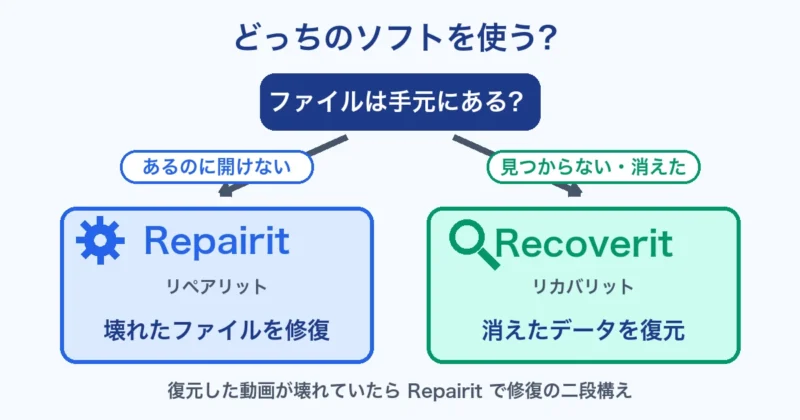
結論から言うと、開けない・再生できないファイルはRepairit、削除した・見つからないデータはRecoveritと分けると判断しやすくなります。
この違いを外すと、無料版で試す時間だけでなく、有料版を選ぶ場面でも遠回りになります。
壊れたファイルはRepairit
Repairitは、手元にファイル自体は残っているのに中身が壊れて開けないときに使う修復ソフトです。
動画が途中で止まる、写真が灰色になる、WordやExcelがエラーで開かない、ZIPが展開できないといった破損トラブルに向いています。
無料版では修復後のプレビューで仕上がりを確認し、保存が必要になった段階で有料版を検討する流れになります。
ファイルは残っているのに開けないなら、RecoveritではなくRepairitですか?
ヒキタニくんその判断でOKっス!たとえばMP4が再生途中で止まるなら、探すより直す作業が必要っスよ。
| Repairit向きの状態 | ファイル名や保存場所は分かる |
|---|---|
| 主な症状 | 開けない、再生できない、表示が崩れる |
| 試す目的 | 修復後の見た目や再生可否の確認 |
| 無料版の見方 | 保存前の復元見込みチェック |
ここで大事なのは、Repairitが「消えたファイルを探すソフト」ではない点です。
SDカードや外付けHDDからファイルそのものが消えているなら、先に復元ソフトで対象データを見つける必要があります。
見つかったファイルが壊れていたときに、Repairitで修復を試す順番が分かりやすいです。
消えたデータはRecoverit
Recoveritは、削除・フォーマット・ゴミ箱の空・SDカードの認識トラブルなどで見当たらないデータを探して復元するソフトです。
RecoveritはWindowsやMac、SDカード、HDD、外付けデバイス、クラッシュしたPC、NAS、Linuxなどから写真・動画・文書を含む多くの形式を復元対象にしています。
つまり、目的は「壊れた中身を直す」よりも「失われた場所からファイルを取り戻す」こと。
- 削除した写真の復元
- 初期化したSDカード
- 空にしたゴミ箱
- 認識不良の外付けHDD
- クラッシュしたPC内のデータ
Recoveritにも写真や動画の修復系機能はありますが、迷ったときは入口で考えると混乱しません。
ファイルがどこにあるか分からないならRecoverit、ファイルはあるのに正常に開けないならRepairitです。
特に削除直後は、保存先に新しいデータを書き込むほど復元の条件が悪くなるため、削除直後はRecoveritを優先しましょう。
Recoveritで見つけた動画が壊れていることもあるんですね。
ヒキタニくんあるっス。 復元できても再生できない動画なら、次にRepairitで修復チェックっス!
Recoveritの無料版や有料版の復元容量、料金、キャンペーンは時期によって変わります。
実際に復元保存まで進める前に、公式ストアの最新条件を確認してからプランを選びましょう。
復元と修復の二段構え
「SDカードから写真が消えた」「ゴミ箱を空にした」「外付けHDDのデータが見えない」という場合は、Repairitではなく先にRecoverit(リカバリット)の出番です。
Recoveritで取り戻したファイルが壊れていたら、Repairitで修復を確認する二段構えが確実です。
Recoverit無料版は累計500MBまで無料で復元できるので、こちらもまず無料で試せます。
\ 消えたデータの復元はコチラの記事をご覧ください /
迷ったときの判断基準
迷ったら、最初に確認するのは「ファイルが手元に残っているか」です。
残っているならRepairitでプレビュー確認、見当たらないならRecoveritでスキャンという流れです。
この分け方なら、無料版を試す段階でも無駄な操作を減らせます。
写真が開けないのか、消えたのかもよく分からないときは難しくないですか?
ヒキタニくんまず保存場所をチェックっス!ファイル名が見えるならRepairit、見えないならRecoveritから試すのがおすすめっス。
- ファイルが見えるならRepairit
- ファイルがないならRecoverit
- 復元後に壊れていたらRepairit
- 削除直後は上書き回避
- 保存前に公式条件確認
もうひとつの判断軸は、トラブルが起きたきっかけです。
編集中の強制終了、転送中の中断、電源断のあとに開けなくなったならRepairitを試す価値があります。
誤削除、フォーマット、ドライブ認識不良、PCクラッシュならRecoveritから始めましょう。
両方必要になるケースもあるんですね。
ヒキタニくんそのとおりっス。 消えたファイルをRecoveritで戻して、壊れていたらRepairitで直す二段構えっスよ。
Repairit無料版だけで完結するかを見極めたい人ほど、Recoveritとの違いを知っておく価値があります。
製品名で選ぶのではなく、いま困っている症状から選ぶと、無料版の試用も有料版の判断もブレません。
次は、Repairitの評判や安全性を見て、公式ダウンロードやオンライン版の扱いを確認していきましょう。
Repairit(リペアリット)の評判と安全性

Repairit(リペアリット)無料版を試す前に見ておきたいのは、口コミの良し悪しだけではありません。
運営元、入手先、オンライン版にアップロードするファイルの扱い、返金条件まで確認しておくと、有料版へ進む判断がかなりクリアになります。
特に仕事用データや家族写真を扱う人は、修復できるかどうかと同じくらい「どこで、どう使うか」を見ておきましょう。
Wondershareの運営情報
Wondershare(ワンダーシェアー)は、動画編集ソフトやPDF編集ソフト、データ復元ソフトなどを展開しているソフトウェア企業です。
公式の会社情報では、150を超える国や地域にユーザーを持つグローバル企業として紹介され、日本語サイトやサポート窓口も用意されています。
RepairitはそのWondershare製品群のひとつで、破損した動画・写真・ファイルを修復するユーティリティとして提供されています。
海外系ソフトだと、運営元が分かりにくくて不安になりませんか?
ヒキタニくん会社情報と日本語サポートの有無をチェックっス!RepairitはWondershareの製品として公式サイト上で案内されているっスよ。
評判を見るときは、星の数だけで判断しないほうが読み違えを防げます。
Repairit無料版への不満は「無料なのに保存できない」という声に寄りやすいですが、無料版は修復結果のプレビュー確認に使う体験版です。
保存制限を理解して試せば、評価の見え方も変わります。
| 見るポイント | 運営元と公式サイトの明記 |
|---|---|
| 無料版の評判 | 保存制限への理解が前提 |
| 確認したい情報 | 対応ファイルとプレビュー品質 |
| 注意したい口コミ | 古い料金や旧仕様の投稿 |
口コミは、使った時期やプランによって内容がズレます。
料金、無料枠、返金条件は変わるため、購入前は公式ストアの表示の最終チェックを忘れずに。
一方で、運営元が明確で公式サポート窓口がある点は、無料の怪しい修復ツールと比べると見分けやすい材料になります。
公式ダウンロード推奨
Repairit無料版を試すなら、公式サイトからダウンロードしましょう。
ファイル修復ソフトは「壊れたデータを直したい」という焦りにつけ込まれやすく、検索広告や配布サイト経由で別ソフトを入れてしまうリスクがあります。
インストーラーを入手する前に、URLがWondershareまたはRepairitの公式ドメインになっているか確認するところから始めましょう。
- 公式ドメインから取得
- 配布サイト経由を回避
- インストーラー名の確認
- 購入前のプラン確認
- 不要な同梱ソフトの確認
公式以外から入手したソフトは、最新版かどうか、改変されていないか、ライセンス認証が正しく通るかを判断しづらくなります。
特に無料版を探しているときほど、「完全無料」「保存まで無料」といった強い表現に引っ張られがちです。
Repairit無料版はプレビュー確認用として使い、保存が必要な段階で公式の購入画面に進む流れが分かりやすいです。
無料で保存できると書いてある別サイトを見たら、そっちのほうが得に見えました。
ヒキタニくんそこは要注意っス!Repairit無料版は保存制限があるから、保存まで無料と強く言うサイトは条件確認が必須っスよ。
ダウンロード後も、いきなり大事なファイルだけで試す必要はありません。
まずはコピーしたファイルで修復とプレビューを確認し、問題なければ本命データに進めると作業の心理的負担を減らせます。
元ファイルは上書きせず、別フォルダに退避してから操作してください。
オンライン版の保存期間
Repairitオンライン版は、ブラウザ上にファイルをアップロードして修復、プレビュー、保存へ進む仕組みです。
手軽に使える反面、ファイルを外部サービスへ送るため、個人情報・契約書・顧客データ・未公開素材を含むファイルは慎重に扱う必要があります。
Wondershareのプライバシーポリシーでは、個人データを目的に必要な期間を超えて保持しない方針や、技術的・組織的な保護措置が示されています。
オンライン版に上げたファイルは、ずっと残ったりしませんか?
ヒキタニくん日数を決め打ちしないのが大事っス!機密ファイルならオンラインに上げず、PC版でローカル確認が堅いっスよ。
2026年7月に公式ページを確認した範囲では、Repairitオンライン版の全機能に共通する保存日数を日本語で明記した案内は確認できませんでした。
そのため、オンライン版は「修復したら早めにダウンロードし、不要なアップロードを避ける」前提で使うのがおすすめです。
保存期間が気になるファイルほど、PC版で試すか、アップロード前に社内ルールや利用規約を確認しておきましょう。
| 軽い写真やサンプル | オンライン版で素早く確認 |
|---|---|
| 大容量の動画 | PC版で容量制限を回避 |
| 契約書や顧客情報 | PC版でローカル作業 |
| 社外秘の制作物 | アップロード前に規定確認 |
オンライン版の便利さは、インストールなしで試せる点にあります。
ただし、安全性を重視するなら、機密ファイルはPC版で扱うと分けて考えると迷いません。
無料版の目的は、あくまで修復見込みを確認することです。
返金保証とサポート
Repairitを有料版で使う前に、返金保証とサポートの条件の事前チェックも忘れずに。
Wondershareの返金ポリシーでは、Repairitを含む一部製品は初回決済日から7日以内が返金申請期限として示されています。
ただし、返金は無条件ではなく、購入経路、使用状況、技術的問題の有無、消耗型特典の利用状況などで判断されます。
- 初回決済日の確認
- 購入元が公式サイトか
- サブスク更新日の確認
- 返金対象外条件の確認
- サポートへの相談履歴
公式サイトから直接購入した対象注文は、Wondershareアカウントセンターの注文履歴から返金申請へ進めます。
App Store、Google Play、販売代理店、第三者マーケットプレイスで購入した場合は、購入元のルールに従う扱いです。
また、サブスクリプションは次回請求を避けるため、期間終了の24時間以上前までに解約する案内があります。
返金保証があるなら、とりあえず買っても大丈夫なんですね。
ヒキタニくん無条件ではないっス!Repairitは7日以内の申請期限や購入元の条件があるから、先に返金ポリシー確認っスよ。
サポート面では、日本語サイトにサポートセンターや問い合わせ導線が用意されています。
修復できない、ライセンス認証が通らない、購入したプランが違うといったトラブルは、画面キャプチャ、注文番号、エラーメッセージをまとめて連絡すると話が早く進みます。
有料版へ進む前に、無料版のプレビュー結果と返金条件の両方を確認しておけば、購入後に迷いません。
ヒキタニくん次は実際にRepairit無料版を試す手順っス!公式サイトから入れて、修復結果を見てから保存判断に進むっスよ。
\ Wondershareソフトの危険性検証はコチラ /
Repairit(リペアリット)を無料で試す手順

結論から言うと、Repairit(リペアリット)無料版は「直るかどうかを見てから買う」ために使うのがおすすめです。
いきなり有料版を選ぶより、まず公式サイトから入れて、破損ファイルを追加し、修復後のプレビューで中身を確かめる流れにしましょう。
ここを丁寧に進めると、保存できない段階で慌てて購入するより、自分のファイルに本当に合うかを見極められます。
公式サイトからダウンロード
まずはWondershareの公式サイトからRepairitをダウンロードします。
検索結果には広告や紹介サイトも出ますが、ファイル修復ソフトはインストーラーを扱うため、配布元の確認が欠かせません。
公式ページにはWindows版とMac版の無料ダウンロード導線があり、PC環境に合う方を選べます。
どこから入れても同じではないんですか?
ヒキタニくん同じじゃないっス!インストーラーは公式サイトから取るのが大事っスよ。
ダウンロード前に見るポイントは、URL、対応OS、製品名の3つです。
似た名前の復元ソフトや別製品と間違えると、目的の「壊れたファイルの修復」ではなく「消えたデータの復元」を始めてしまうことがあります。
- 公式ドメインの確認
- Windows版かMac版
- Repairitの製品名
- 無料ダウンロード表示
インストール後は、デスクトップやアプリ一覧からRepairitを起動します。
無料版で試す段階では、先に会員登録や購入へ進むより、修復したいファイルを準備してから操作を始めると流れが分かりやすいです。
大切な元データは別フォルダや外付けドライブにコピーしておき、作業用の複製ファイルで試しましょう。
破損ファイルを追加
Repairitを開いたら、動画、写真、ファイル、音声など、修復したい種類を選んで破損ファイルを追加します。
公式ガイドの流れでも、最初の作業は「Add」ボタンや追加エリアから壊れたファイルを取り込む形です。
ドラッグアンドドロップに対応する画面なら、対象ファイルを直接入れるだけで一覧に表示されます。
元ファイルは上書きせず、コピーで試すのが実務では扱いやすいです。
修復作業そのものより、元データの保全を先に済ませておくことで、後から別の方法を試す余地を残せます。
追加したあとに、ファイル名、保存場所、サイズなどが表示される場合は、対象を間違えていないか確認します。
同じ名前のファイルが複数あると、正常なバックアップではなく壊れた方だけを選んでいるつもりで取り違えやすい点にも注意が必要です。
仕事の資料や撮影データなら、日付やフォルダ名まで見ておくと後で探し直す手間を減らせます。
- 壊れた動画ファイル
- 開けない写真データ
- 破損したOffice文書
- 展開できないZIP
- 再生できない音声
複数ファイルをまとめて追加できる場面でも、初回は1つか2つで試すのがおすすめです。
修復結果の見方や保存制限を理解してから本命ファイルを追加すると、無料版の使いどころがつかみやすくなります。
修復してプレビュー確認
破損ファイルを追加したら、Repairボタンで修復を開始します。
処理が終わると、修復済みファイルのプレビューを確認できる画面へ進む流れです。
無料版で一番見るべきなのは、保存ボタンではなくプレビューです。
無料版なら、そのまま保存までできると思っていました。
ヒキタニくん無料で見るのは修復結果の確認までっス!保存が必要なら有料版を検討する流れっスよ。
プレビューでは、開けるかどうかだけでなく、必要な部分が戻っているかを見ます。
動画なら冒頭だけでなく中盤や終盤、写真なら顔や文字、Office文書なら本文や表の崩れまでチェックが必要です。
一見直っているように見えても、肝心なページやフレームが欠けているなら、購入判断を急ぐ必要はありません。
| 確認対象 | 動画の再生位置、音ズレ、映像の乱れ |
|---|---|
| 写真 | 顔、文字、色ムラ、欠けた部分 |
| 文書 | 本文、表、画像、ページ順 |
| 音声 | 再生時間、途切れ、ノイズ |
状態が重い動画では、同じ機器で撮影した正常なサンプルファイルを使う高度な修復が役立つ場面もあります。
ただし、サンプルファイルの条件や使える機能は修復対象によって変わるため、画面の案内に沿って進めましょう。
無料版では、まず「このファイルにお金を払う価値があるか」を見極める意識が大切です。
保存前に有料版を選ぶ
プレビューで必要な内容が戻っていると分かったら、保存前に有料版を選びます。
ここで焦って購入するのではなく、修復したいファイルの種類、使う回数、PC台数を分けて考えると選びやすくなります。
公式ストアではライセンス期間や対象PC数、AIクレジットなどの条件が表示されるため、購入直前に最新内容を確認しましょう。
保存したいファイルが1つだけでも、有料版が必要なんですね。
ヒキタニくんその通りっス。1本だけ救えれば十分な人は、期間の短いプランから見るのがおすすめっスよ。
月額、年額、永続のどれが合うかは、今後も修復作業があるかで変わります。
一度だけ壊れた動画を直したい人と、仕事で写真や文書を定期的に扱う人では、選ぶべきプランが同じになりません。
キャンペーン価格や自動更新の条件は変わるため、金額だけを見ず、更新日と解約方法まで確認してから決済へ進みましょう。
- 一度だけの修復
- 複数ファイルの修復
- 仕事用PCでの利用
- 今後の定期利用
- 自動更新の有無
保存先を選ぶときは、壊れた元ファイルと同じ場所を避けます。
公式ガイドでも、修復済みファイルを失った場所と同じパスに保存しないよう案内されています。
別フォルダ、外付けSSD、クラウド同期フォルダなど、後から見つけやすい場所を保存先に選ぶのがポイントです。
ヒキタニくん次は、無料版で迷いやすい疑問をFAQで一気に確認するといいっス!保存、期限、Mac、スマホ、オンライン版までつながるっスよ。
\ 無料で使えるWondershare製品のまとめはコチラ /
Repairit(リペアリット)無料版のよくある質問

最後に、Repairit(リペアリット)無料版でつまずきやすい疑問をまとめます。 保存できるのか、いつまで使えるのか、Macやスマホで使えるのかを先に知っておくと、無料で試す範囲を決めやすくなります。
特に大事なのは、無料版を「完全無料で直して保存するソフト」と見ないこと。 復元見込みを確かめてから購入判断するツールとして使うと、余計な出費を避けられます。
無料版で保存できる?
PC版の無料版は、修復結果のプレビュー確認までが主な役割です。 修復済みファイルをパソコンに保存するなら、有料版のライセンスを用意することになります。
つまり無料版で見るべきなのは、「元どおりに近い状態まで直っているか」です。 映像なら再生できるか、写真なら欠けやノイズが残っていないか、Officeファイルなら文字化けやレイアウト崩れがないかを確認しましょう。
- 動画の再生状態
- 画像の欠けや乱れ
- 文書の文字化け
- 必要部分の復元可否
プレビューで納得してから有料版へ進むと、購入後に「思ったほど直っていなかった」と悩むリスクを減らせます。
無料版に期限はある?
RepairitのPC版は無料ダウンロードして試せますが、無料版の期限や利用条件は配布時期やプラン改定で変わる余地があります。 期限よりも先に確認したいのは、保存や高度な修復など有料版で解放される機能の範囲です。
短期間で判断したいなら、破損ファイルを1つだけ入れてプレビュー品質を見てください。 複数ファイルをまとめて試す前に、もっとも重要なファイルで修復精度を確認するほうが判断しやすい流れです。
購入前には、公式ストアの最新プラン、更新条件、返金条件を確認しましょう。 価格やキャンペーンは変動するため、記事内の古い情報だけで決めないことが大切です。
Macでも使える?
RepairitはWindowsだけでなくMacにも対応しています。 Mac上でもRepairitを起動でき、動画・写真・ファイル・音声の修復機能を使えます。
Macユーザーが注意したいのは、購入するライセンスのOSです。 Windows版とMac版で購入ページやライセンス条件が分かれるケースがあるため、決済前に自分の端末向けの商品を選びましょう。
| 確認項目 | Mac対応版の選択 |
|---|---|
| 保存先 | 外付けSSDや別フォルダ |
| 注意点 | 元ファイルと同じ場所を避ける運用 |
スマホ版はある?
Repairitにはモバイル向けの機能カテゴリもあります。 ただし、PC版と同じように壊れた動画・写真・Officeファイルを本格修復する用途なら、まずPC版かオンライン版を選ぶほうが分かりやすいです。
スマホ内の写真や動画を直したいときは、ファイルをパソコンに移してPC版で試す方法があります。 アプリストアで似た名前の非公式アプリを探すより、公式サイトの導線から対応サービスを確認するのが確実です。
- PC版での本格修復
- オンライン版での軽量修復
- 公式導線からの確認
オンライン版は安全?
Repairitオンライン版なら、ブラウザ上でファイルをアップロードして修復できます。 2026年7月に公式ページを確認した時点では、オンラインのファイル修復は無料枠で最大3ファイル、1ファイル5MBまで、有料版では月300ファイルや300MBまでの枠です。
便利な一方で、オンライン版はファイルを外部サービスへ送る仕組みです。 個人情報、契約書、未公開資料、顧客データを含むファイルは、社内ルールや守秘義務を確認してから扱いましょう。
- 個人情報を含む文書
- 社外秘の資料
- 顧客データ入りファイル
- 未公開の制作物
容量が大きいファイルや機密性の高いファイルは、PC版でローカル修復を試す選択が向いています。 軽いサンプルファイルだけオンライン版で試し、本番ファイルはPC版で扱うと判断に迷いません。
まとめ:Repairit(リペアリット)無料版は修復まで無料

Repairit無料版は、壊れた動画・写真・Officeファイルなどをいきなり購入前提で直すためのものではなく、まず修復できるかを見極めるための無料お試し版です。
- 無料版で使えるのは修復とプレビューまで(保存は有料版)
- 透かしではなく「保存できるか」が有料版との違い
- 機密データや大容量ファイルはPC版、軽いファイルはオンライン版
- 壊れたファイルはRepairit、消えたデータはRecoverit(リカバリット)
- ダウンロードは必ず公式サイトから
特に大事なのは、無料版でプレビュー確認をしてから有料版に進むという順番です。
修復後の見え方に納得できてから保存用プランを選べば、必要ない契約を避けやすくなります。
まずは公式サイトの無料ダウンロードで破損ファイルを1つ追加し、プレビューで復元見込みを確認してみてください。
直せると分かった段階で料金プランを比較する流れなら、Repairit無料版をもっともムダなく使えます。
\ 無料ダウンロードで修復できるか確認する /
修復とプレビューまで無料・保存は納得してから