




写真の顔をAIで入れ替えてみたいんです…。でも、いかにも合成っぽい不自然な仕上がりにならないか心配で…。
 ヒキタニくん
DomoAIの「AIで顔入れ替え」なら写真2枚をアップするだけで、結構、自然になじむっスよ!
- DomoAIで写真の顔入れ替えができるのか知りたい
- どの画面から使えばいいのか場所が分からない
- 人に見せても違和感のない自然な仕上がりにしたい
結論からいうと、DomoAI(ドモAI)のクイックアプリ「AIで顔入れ替え」を使えば、写真2枚をアップロードするだけで顔の入れ替えができます。
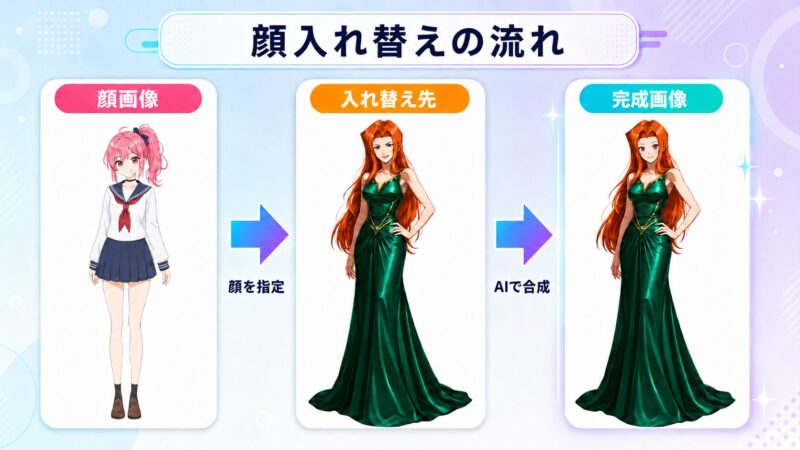
肌の色や光の当たり方はAIが自動でなじませてくれるので、加工の知識がなくても自然な仕上がりになります。
この記事では、DomoAIの顔入れ替えの使い方から、きれいに仕上げる写真の選び方、安全に使うための注意点までわかりやすく解説するので参考にしてください。

DomoAIは新規ユーザーなら初回だけ無料で15クレジットがもらえます!
ヒキタニくん無料クレジットで顔入れ替えを試して、もっと使いたくなったらクーポンコードを使うのがお得っスよ!
年間プランの購入で最大約38%OFF!
⬇︎お得なクーポンコード:
\ スタンダードプランで無限に動画生成可能! /
スマホでもPCでもブラウザから使えます

別記事でDomoAIのクーポンの適用方法を解説してるので参考にしてください。

DomoAI(ドモAI)の顔入れ替えでできること
DomoAI(ドモAI)の顔入れ替えで中心になるのは、静止画の人物写真に別の顔を自然になじませるFace Swapです。
肌の色、明るさ、顔の輪郭の境目までAIが合わせるため、切り貼り感を抑えた画像づくりに向いています。
ただし、写真向けのFace Swapと動画向けの機能は分けて考えると分かりやすいです。
写真でも顔入れ替えはできる?
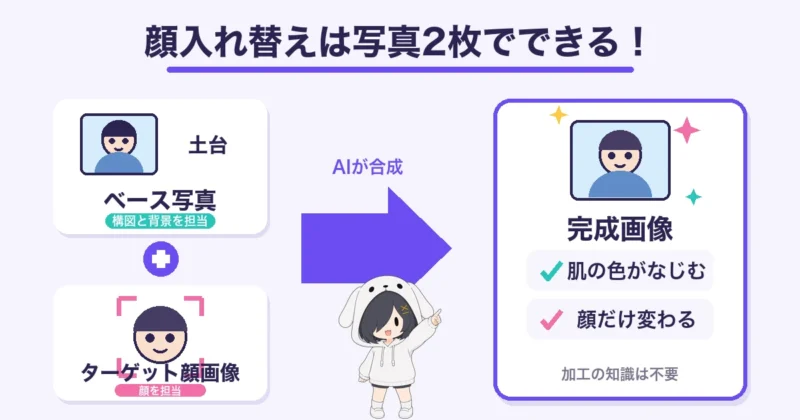
DomoAIのFace Swapなら、ベース写真の顔をターゲット顔画像の人物に入れ替えられます。
使う画像は2枚で、元になる写真が「どの写真の顔を置き換えるか」、ターゲット顔画像が「誰の顔にするか」の基準になります。
仕上がりを大きく左右する要素は、顔の向き、表情、明るさ、解像度の4つです。

写真編集ソフトがなくても、顔だけ入れ替えられますか?
 ヒキタニくん
できるっス!ベース写真と顔画像の2枚を入れるだけで、肌色や光の差までAIが寄せてくれるっスよ。
向いている使い方は、プロフィール画像、SNS用のネタ画像、サムネイル、キャラクター風の自分画像などです。
一方で、証明写真のように本人確認へ使う画像や、他人になりすます目的の画像には使わない判断が必要です。
同意のない顔写真を使うと、トラブルだけでなく信用の損失にもつながります。
Face Swapはクイックアプリ
Face Swapは、DomoAI内のクイックアプリとして用意されています。
通常の動画生成のように長いプロンプトを考えるより、写真をアップロードして生成する流れに寄った機能です。
「まず1枚だけ結果を見たい」という人ほど、クイックアプリから触るのが判断の近道です。
| 項目 | Face Swap |
|---|---|
| 主な用途 | 静止画の顔入れ替え |
| 入力 | ベース写真とターゲット顔画像 |
| 作業感 | プロンプトより画像選びが中心 |
| 確認ポイント | 顔の向きと明るさの近さ |
クイックアプリの利点は、目的がはっきりしていることにあります。
「画像をアニメ化したい」「動画を作りたい」ではなく、「この写真の顔をこの顔に替えたい」という作業に迷わず集中できるのが強みです。
複雑な編集を始める前に、素材写真同士の相性を見る用途にもぴったりです。
動画の顔入れ替えは別機能
動画の中で人物を動かしたいときは、Face Swapだけで完結させるより、DomoAIの動画系機能と分けて考えます。
たとえばCharacter to Videoは、動きのある動画をもとにキャラクターや人物の見た目を置き換える機能です。
写真の顔だけを差し替えるFace Swapとは、入力する素材も仕上がりの考え方も異なります。

Face Swapで動画の顔も入れ替えられると思っていました。
ヒキタニくんそこは別物っス!写真はFace Swap、動きまで変えたいならCharacter to Videoみたいな動画機能を見るのが分かりやすいっスよ。
動画向け機能では、MP4、MOV、AVIなどの動画ファイルを使う場面があります。
顔だけでなく体の動き、服装、キャラクター性まで関わるため、静止画のFace Swapより素材選びの影響が大きくなります。
短時間で顔入れ替えの見た目を確認したいなら、最初は写真から試すのがおすすめです。
対応形式と推奨画像
DomoAIのFace Swapは、JPG、PNG、WebP形式の画像に対応しています。
きれいに仕上げたいなら、顔がはっきり写った512×512ピクセル以上の画像を用意するのがコツです。
小さすぎる写真や暗い写真では、目、鼻、口、輪郭の位置をAIが読み取りづらくなります。
おすすめの画像条件
- JPG、PNG、WebP形式
- 512×512ピクセル以上
- 正面に近い顔向き
- 目元と口元が見える写真
- 明るさが近い2枚
とくに大事なのは、ベース写真とターゲット顔画像の条件を近づけることです。
顔の角度と照明をそろえるだけで、貼り付けたような違和感をかなり減らせます。
髪、手、マスク、サングラスで顔の一部が隠れている写真は、テスト用ではなく候補から外してください。
複数人写真の対応範囲
DomoAIのFace Swapは、現時点では単独の顔写真で使うのに向いています。
複数人が写った集合写真で全員の顔を一括で入れ替える用途では、別の編集工程も含めて考えるのが現実的です。
DomoAIのFace Swapは、単一の顔が写った写真で最も使いやすい設計です。
集合写真をまとめて入れ替える用途には、まだ向かないんですね。
 ヒキタニくん
そのとおりっス。まずは1人が大きく写った写真で試すと、顔の検出も仕上がり確認もしやすいっスよ。
どうしても複数人写真を使いたいときは、顔が大きく写っている人物を1人に絞って考えるとシンプルです。
集合写真全体を一度で変えるより、人物を切り出す、別の単独写真を使う、構図を作り直すという選択のほうが仕上がりをコントロールしやすいです。
このあと使い方へ進む前に、まずは「写真向けはFace Swap、動画向けは別機能、複数人は慎重に確認」と押さえておけば迷いません。
ヒキタニくん次は、クイックアプリを開いて1枚生成する流れを順番に見ていくっス!
DomoAIの顔入れ替えの使い方
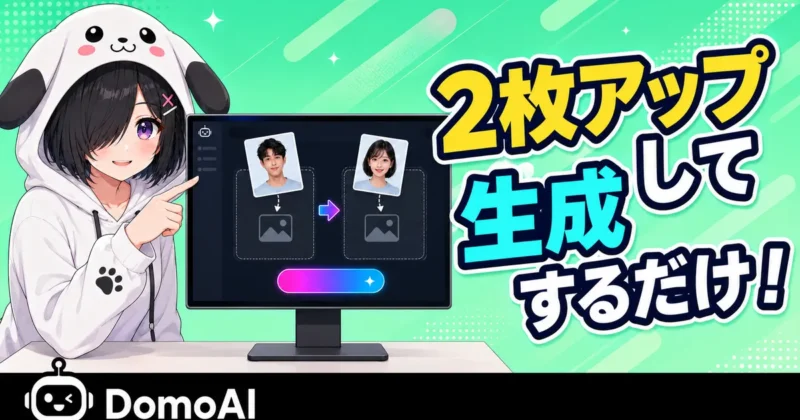
DomoAI(ドモAI)の顔入れ替えは、難しい編集ソフトを開かずに「元にする写真」と「入れ替えたい顔写真」を入れるだけで始められます。
操作自体は短いですが、最初の1枚でつまずく人は、アップロードする写真の役割を取り違えていることが多いです。
ここでは、Face Swapを開いてから結果を確認するまでの流れを、初回でも迷わない順番で見ていきましょう。
クイックアプリの開き方
顔入れ替えを使うときは、DomoAIのクイックアプリにあるFace Swapを開きます。
通常の画像生成や動画生成の画面ではなく、顔入れ替え専用のページから始めるのがポイントです。
画面内に「Your Photo」と「Target Face Image」の2つのアップロード枠が表示されていれば、正しい機能を開けています。
普通の画像生成画面からでも顔入れ替えはできますか?
ヒキタニくん写真の顔入れ替えならFace Swapを使うのがおすすめっス!入力欄が2つある画面を目印にすると分かりやすいっスよ。
検索から直接入る場合は、DomoAI公式サイト内のFace Swapページを開くと早いです。
ログイン前でも画面の流れは確認できますが、生成時にはアカウントログインを求められることがあります。
ブラウザで使うサービスなので、スマホでもPCでも同じ考え方で進められます。
- 公式サイトへアクセス
- Quick Appsを選択
- Face Swapを開く
- 2つの画像枠を確認
ベース写真をアップロード
最初に入れるのは、完成後に残したい写真です。
DomoAIのFace Swapでは、この写真が「Your Photo」にあたり、背景・服装・ポーズ・構図の土台になります。
たとえばスーツ姿のプロフィール写真を作りたいなら、スーツを着た人物写真をベース写真として入れます。
入れ替えたい顔の写真を先に入れると思っていました。
ヒキタニくん逆にすると狙った仕上がりからズレるっス!残したい構図の写真がYour Photoっスよ。
ベース写真は、顔がはっきり写っていて、極端な横向きや強い影がないものが適任です。
DomoAIは、肌の色・照明・輪郭を合わせながら顔を合成できます。
とはいえ、元写真の顔が小さすぎると、自然な合成に必要な情報が足りません。
| 向いている写真 | 顔が正面寄りで大きく写った写真 |
|---|---|
| 避けたい写真 | 顔が小さい集合写真や強い逆光の写真 |
| 確認する部分 | 目・鼻・口・輪郭の見え方 |
アップロード前に、写真を拡大して目元や輪郭がつぶれていないか見ておくと、生成後の違和感を減らせます。
ターゲット顔画像を追加
次に、「Target Face Image」へ入れ替えたい顔の画像を追加します。
この画像は、完成写真に反映したい顔の特徴をDomoAIへ渡すための素材です。
ベース写真と顔写真の役割を分けるだけで、操作ミスはかなり減らせます。

証明写真みたいな顔画像じゃないと難しくないですか?
ヒキタニくん正面寄りで表情が見える写真なら結構使えるっス!ただ、帽子やマスクで顔が隠れている写真は避けるのが大事っス。
ターゲット顔画像は、1人の顔が大きく写っている写真が扱いやすいです。
複数人が写っている画像を使うと、どの顔を参照するのか分かりづらくなるため、初回は単独写真の一択です。
肌の明るさや顔の角度がベース写真に近いほど、貼り付け感の少ない仕上がりになります。
- 1人だけの顔写真
- 正面寄りの角度
- 明るい場所の撮影
- 目元が隠れない構図
本人以外の顔写真を使うときは、生成前に利用許可を取ってください。
顔入れ替えは見た目のインパクトが強いぶん、冗談のつもりでも相手に不利益が出る使い方は避けるべきです。
生成して結果を確認
2枚の画像を入れたら、Generateを押して顔入れ替えを実行します。
生成が終わったら、まず全体の雰囲気ではなく、顔まわりを拡大してチェックしてください。
特に見たいのは、目線・肌の境目・口元・髪の生え際です。
一見きれいでも、細かく見ると違和感が出るんですね。
ヒキタニくんそうっス。SNSや仕事用に使うなら、顔の境目と目線チェックは必須っスよ。
違和感があるときは、同じ画像で何度も押すより、写真を変えたほうが改善しやすいです。
ベース写真の顔が斜めすぎるなら、より正面に近い写真へ差し替えます。
ターゲット顔画像の影が強いなら、明るい写真に変えて試すと改善しやすいです。
| 目線がずれる | 正面寄りの写真に変更 |
|---|---|
| 肌が浮く | 照明が近い写真を選択 |
| 輪郭が不自然 | 顔が大きい画像へ変更 |
| 口元が崩れる | 表情が近い写真を使用 |
完成した画像を保存する前に、利用目的に合う品質か確認しておくと、後から作り直す手間を減らせます。
プロフィール画像や広告素材に使うなら、スマホ画面だけでなくPC画面でも見え方をチェックしておくと安心です。
まず無料で1枚試す
初めて使うなら、いきなり有料プランを選ぶより、まず無料枠で1枚試す流れがおすすめです。
DomoAIは新規登録すると、初回15クレジットが無料でもらえます(2026年9月時点)。
クレジットは生成のたびに消費されるので、生成ボタンを押す前に画面の消費表示を見ておきましょう。
無料で試すだけでもクレジットは減りますか?
ヒキタニくんFast Modeや生成内容によってクレジット消費が出るっス!押す前に残高表示と消費表示をチェックっスよ。
最初の1枚は、失敗しても困らない写真で試すのが向いています。
いきなり商用バナーや大事なプロフィール写真を作るより、顔のなじみ方や処理時間を確認するテスト画像から入るのが賢い順番です。
仕上がりに納得できたら、本命の写真で同じ手順を繰り返せます。
注意:顔写真は個人を識別しやすい情報です。
家族・友人・顧客・有名人の顔を使うときは、本人同意と公開範囲を必ず確認しましょう。
無料枠は、画質や使い勝手を確かめるための試用として考えると判断しやすいです。
何枚も作り比べたい人や、透かしなしで継続的に使いたい人は、このあとの無料クレジットの章でプランの目安を確認してください。
ヒキタニくん次は、顔入れ替えで失敗を減らす写真選びを見ていくっス!素材選びだけで完成度がかなり変わるっスよ。
顔入れ替え用写真の選び方
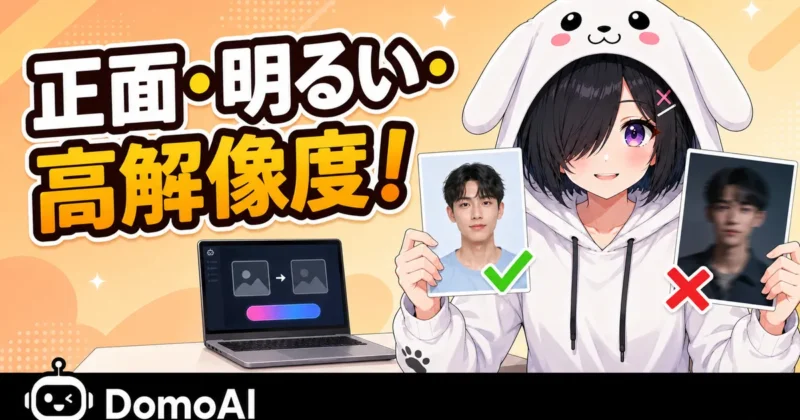
DomoAI(ドモAI)の顔入れ替えは、操作よりも写真選びで仕上がりが大きく変わります。
同じFace Swapでも、顔の大きさ、向き、明るさが合っているだけで、輪郭のズレや違和感をかなり抑えられるのがポイントです。
無料枠で試す前に、ここで紹介する基準で画像を選んでおくと、クレジットを無駄に使わずに済みます。
512×512以上を選ぶ
顔入れ替え用の写真は、まず解像度を見てください。
目安は512×512以上で、顔のパーツがぼやけずに見える画像です。
小さい画像を無理に使うと、目元や口元の情報が足りず、生成後にのっぺりした顔になりがちです。
スマホで撮った写真なら、そのまま使えますか?
ヒキタニくん最近のスマホ写真なら十分なことが多いっス!ただし、顔だけを拡大した時に目や口の線が崩れていないかチェックっスよ。
ここで見たいのは、写真全体のきれいさではなく「顔部分に情報が残っているか」です。
集合写真から小さな顔を切り出した画像や、SNSで何度も圧縮された画像は、見た目以上に細部が失われています。
- 顔の輪郭がはっきり見える画像
- 目元と口元がつぶれていない画像
- 強い圧縮ノイズの少ない画像
- 顔部分を拡大しても崩れない画像
迷ったら、候補画像をパソコンやスマホで拡大して、まつ毛や唇の境目が分かるかを見てください。
画素数だけ高くても、ピンぼけや手ブレがある写真は顔入れ替えには向きません。
正面向きの顔を使う
ターゲット顔画像は、正面に近いものを選ぶほど顔の特徴を正確に拾えます。
横顔や斜めすぎる顔だと、片目だけが隠れたり、鼻筋や口角の位置がずれたりして、別人っぽい仕上がりになりやすいです。
特に初回は、証明写真ほど硬くなくてもよいので、両目、鼻、口、輪郭が見える写真から始めましょう。
斜め向きの写真だと、顔の印象まで変わるんですね。
ヒキタニくんそうっス!片側の情報が少ないと、AIが補う範囲が増えるっス。最初の1枚は正面寄りがおすすめっスよ。
ベース写真側の人物が正面を向いているなら、ターゲット顔画像も正面寄りにそろえると自然です。
反対に、ベース写真が少し斜めなら、ターゲットも同じ方向に少し振れている画像を選ぶと顔のなじみが良くなります。
両目と口角が見える写真を基準にすると、最初の候補がすぐ決まります。
表情は、口を大きく開けた笑顔よりも、軽く笑っている程度の写真が扱いやすいです。
歯が大きく見える写真や変顔に近い表情は、口元の合成が目立つ原因になります。
照明と角度を近づける
顔入れ替えで違和感が出る大きな理由は、顔そのものよりも光の向きです。
ベース写真が左から光を受けているのに、ターゲット顔画像が右から強く照らされていると、顔だけ貼り付けたように見えます。
明るさ、影の方向、カメラの高さを近づけるだけで、生成後のなじみ方はかなり変わります。
| 合わせる項目 | 見るポイント |
|---|---|
| 明るさ | 顔だけ暗すぎないか、白飛びしていないか |
| 光の方向 | 影が左右どちらに出ているか |
| カメラの高さ | 見上げ顔か、見下ろし顔か |
| 顔の角度 | 首の向きとあごの向きが近いか |
屋外の写真に室内の顔写真を合わせると、肌の色や影の硬さが浮いて見えます。
同じ人物の写真を何枚か用意できるなら、ベース写真に近い場所、近い時間帯、近い角度の画像が第一候補です。
加工アプリで強く美肌補正された顔画像も、元写真との質感差が出やすいので注意が必要です。
顔はきれいに写っていても、光が違うだけで不自然だったりしませんか?
ヒキタニくん結構、そこが差になるっス!顔の美しさより、影と角度が近い写真のほうがなじみやすいっスよ。
顔が隠れた写真を避ける
髪、マスク、サングラス、手、マイクなどで顔の一部が隠れている写真は、顔入れ替えの素材として扱いづらいです。
AIが見えていない部分を推測して補うため、目の形や輪郭が変わったり、口元だけ不自然に残ったりします。
特にターゲット顔画像では、隠れた面積が小さくても仕上がりに影響します。
- 前髪で片目が隠れた写真
- マスク着用の顔写真
- サングラスや濃い影
- 手や小物が重なった顔
- 顔の端が切れた画像
どうしても隠れた写真しかない場合は、別の角度の写真も用意して比較生成し、見比べてみてください。
ただし、本人の同意がない顔写真や、第三者を誤認させる使い方はNGです。
顔がはっきり写っている画像ほど、用途や許可の確認もセットで扱う意識が必要です。
きれいに作れる写真ほど、使い方にも気をつけるんですね。
ヒキタニくんそのとおりっス。顔写真は個人情報に近い素材っスから、本人の許可と公開範囲の確認が大事っスよ。
似た構図で成功率を上げる
最後に見るべきなのは、ベース写真とターゲット顔画像の構図の近さです。
顔の向き、表情、カメラ距離、首の傾きが近いほど、合成後の違和感を減らせます。
顔入れ替えは「好きな写真を1枚選ぶ」より、「ベース写真に合う顔画像を選ぶ」と考えるほうが結果につながります。
| ベース写真 | 選びたいターゲット顔画像 |
|---|---|
| 正面のポートレート | 正面で目線が近い顔写真 |
| 斜め45度の人物 | 同じ向きに少し斜めの顔写真 |
| 軽い笑顔の写真 | 口元の開きが近い笑顔 |
| 上から撮った写真 | 少し見上げ気味の顔写真 |
候補が複数あるなら、1枚に絞り込む前に「ベース写真と並べて見比べる」だけでも選びやすくなります。
顔の向きが近い、表情が近い、明るさが近いという3点がそろった画像が最有力です。
この準備をしてから生成すれば、やり直し回数を減らしながら、納得しやすい1枚に近づけます。
ヒキタニくん次は無料クレジットの見方っス!写真を選んだら、何枚試せるかを確認してから生成するとムダが少ないっスよ。
顔入れ替えの無料クレジット
DomoAI(ドモAI)の顔入れ替えは、まず無料クレジットで1枚作ってから判断するのがおすすめです。
特にFace Swapは写真選びで結果が変わるため、いきなり有料プランへ進むより、残高表示と消費クレジットを見ながら相性を確かめるほうが納得できます。
扱うのは、無料で試せる範囲、初回クレジットの見方、有料へ進むタイミング、クーポン利用時の注意点です。
無料で試せる範囲
DomoAIは、登録後に付与される無料クレジットを使って生成を試せます。
顔入れ替えを試す目的なら、最初から大量に作るよりも、前章で選んだベース写真とターゲット顔画像を使って1枚だけ生成し、仕上がりを確認しましょう。
見るべきポイントは、顔の似方だけではありません。
- 顔の輪郭のなじみ
- 目元と口元の自然さ
- 肌色と影の違和感
- 生成後の画質
- 消費クレジット表示
無料枠で何枚作れるかは、生成内容ごとのクレジット消費量によって変わります。
Face Swap1回あたりの消費は、生成ボタンの近くに表示される数字を見れば分かります。
そのため、無料クレジットは「完成品を量産する枠」ではなく「自分の写真で品質を試す枠」と考えると分かりやすいです。
無料クレジットだけで、何枚も顔入れ替えできますか?
ヒキタニくんまずは1枚で残高の減り方をチェックっス!同じ写真でも機能や設定で消費が変わるから、生成前の表示を見るのが大事っスよ。
初回の無料クレジットの確認
DomoAIの無料クレジットは、新規ユーザーの初回に15クレジットが付与されます。
付与されたクレジットは、ログイン後のアカウントメニューやプロフィール、Billing周辺に表示されています。
残高って、どこを見ればいいんですか?
ヒキタニくんプロフィール画面の残高表示っス!生成前後で数字をメモすると、1回あたりの実消費もつかめるっスよ。
クレジット残高が見えたら、生成前後で数字を見比べておくと、Face Swap1回あたりの実消費を把握できます。
残高と消費表示を見てから生成することが、無料枠を無駄にしないコツです。
把握した実消費をもとにすれば、無料枠であと何枚試せるか、有料プランならどのくらい作れるかの逆算も簡単です。
有料プランへ進む目安
有料プランを考えるのは、無料枠で「自分の写真でも自然に仕上がる」と分かってからで十分です。
顔入れ替えは、写真の条件が合わないと何度か試し直すため、月に数枚だけ使う人と、SNS投稿や素材制作で何十枚も作る人では必要なクレジット量が変わります。
購入前に、どのくらいの頻度で使うかを決めておくと、過剰なプラン選びを避ける材料になるでしょう。
| 使い方 | 判断の目安 |
|---|---|
| お試しだけ | 無料クレジットで品質確認 |
| 月数枚の写真加工 | Basic相当の少量運用 |
| SNS用に継続作成 | Standard以上の余裕 |
| 動画機能も併用 | Pro対象機能の確認 |
DomoAIの公式価格ページでは、年払い表示でBasicが600クレジット、Standardが2,200クレジット、Proが8,000クレジットの月間枠として掲載されています。
StandardとProはRelax Modeの無制限生成にも対応し、BasicはRelax Mode対象外です。
ただし、顔入れ替えだけが目的なら、クレジット量よりも「何枚作り直す予定か」を先に見積もるほうが選びやすくなります。
無料だと試せる枚数が少なそうです。でも有料にして使い切れなかったらもったいないです。
ヒキタニくんその心配は自然っス。まず生成前後の消費量を見て、月に必要な枚数へ逆算するのがおすすめっスよ。
料金比較は別記事で確認
料金そのものを比較したい場合は、顔入れ替え機能だけで判断しないほうが納得できます。
DomoAIはFace Swapのほかに、Image to Video、Character to Video、Talking Avatar、Upscaleなどもクレジットを使うためです。
写真の顔入れ替えだけなら少量で足りても、動画化や高画質化まで使うと消費ペースは速くなります。
料金比較の記事では、顔入れ替えだけでなく、動画生成や高画質化まで含めてプランを見比べると判断しやすくなります。
比較記事を見るときは、月額料金だけでなく、月間クレジット数、Relax Modeの有無、ウォーターマーク、同時生成数、キャンセル条件までが比較対象です。
公式価格ページはキャンペーン割引や年払い表示が出るため、月払いと年払いを切り替えて見るのも大切です。
- 月間クレジット数
- Relax Modeの有無
- ウォーターマーク条件
- 同時生成レーン数
- 自動更新と解約日
顔入れ替えを数回だけ使いたい人は、料金比較を急がなくても問題ありません。
無料枠で品質を見て、継続利用の予定ができた段階で比べれば遅くありません。
クーポン利用の注意点
DomoAIのクーポンは、Stripeの決済画面でプロモコードを入力して適用します。
クーポンを使うなら、価格ページでプランを選んだあと、チェックアウト画面の「Add Promo Code」欄にコードを入れて、割引後の金額を確認してから決済へ進みましょう。
入力しただけで割引が反映されないときは、対象プラン、期限、月払いと年払いの違いを見直す必要があります。
クーポンを入れたのに、割引されないこともあるんですか?
ヒキタニくんあるっス。対象外プランや期限切れだと反映されないから、支払いボタンの前に合計金額を確認っスよ。
特に注意したいのは、自動更新と返金条件です。
DomoAIは、解約しても現在の請求期間が終わるまでは使えますが、支払い済み料金の返金はありません。
割引額だけを見て年払いに進むと、想定より長い契約になるため、使う頻度が固まってからが選びどきです。
| 確認項目 | 見る場所 |
|---|---|
| 割引反映 | Stripeの合計金額 |
| 対象プラン | クーポン配布元の条件 |
| 更新日 | Profile内のBilling |
| 解約方法 | BillingのCancel Plan |
無料クレジットで品質を確認し、必要な枚数を逆算し、購入直前に公式価格とクーポン適用後の金額を見れば、ムダな課金を避けられます。
顔入れ替えを少し試したいだけなら、無料枠で結果を見てから次の一手を決めましょう。
\ DomoAIの料金プランと無料枠の詳細はコチラ /
 ヒキタニくん
次は写真と動画の顔入れ替えの違いっス!Face Swapと動画機能を分けて見ると、使う場所を間違えないっスよ。
写真と動画の顔入れ替えの違い
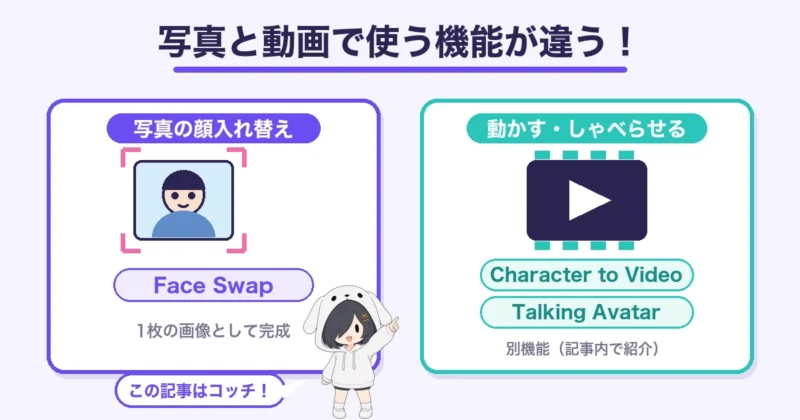
結論から言うと、写真の顔だけを入れ替えたいならDomoAI(ドモAI)のFace Swap(フェイススワップ)を選びます。
動画内の人物全体を別キャラクターにしたいときはCharacter to Video(キャラクター・トゥ・ビデオ)、1枚の顔写真をしゃべらせたいときはTalking Avatar(トーキングアバター)と分けると迷いません。
ここを混同すると、思った仕上がりにならないままクレジットを使うので、作りたい完成形から機能を選びましょう。
Face Swapは静止画向け
DomoAIのFace Swapは、ベース写真に写っている顔を、別のターゲット顔画像へ入れ替える静止画向けのクイックアプリです。
SNSのプロフィール画像、ネタ画像、サムネイル用の人物写真など、「1枚の画像として完成させたい」用途に合います。
前章までで見たように、きれいに仕上げるコツは、正面寄りで明るく、顔の輪郭が隠れていない写真を使うことです。
写真を少し動かしたいときも、Face Swapでできますか?
ヒキタニくんFace Swapは写真の顔入れ替え用っス!動かしたいなら、生成後に動画系の機能へ回す流れっスよ。
Face Swapだけでできるのは、完成画像を作るところまでです。
表情を話しているように動かす、身体ごと別キャラクターに変える、ダンスや歩行の動きを付けるといった加工は、動画向け機能を選びます。
写真の顔だけならFace Swap、動きまで作るなら動画機能と考えると判断が速くなります。
Character to Videoとの違い
Character to Videoは、動画内の人物やキャラクターを別の見た目に置き換える機能です。
DomoAIは、動きの参考になる動画とキャラクター画像を使い、元動画のポーズや動きを保ちながら新しいキャラクター動画を作れます。
DomoAIのCharacter to Videoは、MP4、MOV、AVIの入力動画に対応し、JPEG、PNG、JPG形式のキャラクター画像を最大10MBまで扱えます。
| 比較項目 | Face Swap |
|---|---|
| 主な用途 | 写真の顔だけを入れ替える |
| 入力素材 | ベース写真と顔画像 |
| 完成物 | 静止画 |
| 向いている人 | プロフィール画像やネタ画像を作る人 |
| 比較項目 | Character to Video |
|---|---|
| 主な用途 | 動画の人物やキャラクター全体を変える |
| 入力素材 | 動きの動画とキャラクター画像 |
| 完成物 | 動画 |
| 向いている人 | 踊る動画や演技動画を作る人 |
大きな違いは、顔だけを見るか、身体や服装を含めたキャラクター全体を見るかです。
たとえば、証明写真風の顔だけを別人風に変えたいならFace Swapで十分です。
一方で、歩く、踊る、ポーズを取る動画に自作キャラを載せたいならCharacter to Videoが合います。
顔だけ変えたいのに動画機能を使うと、クレジットを余計に使いそうで不安です。
ヒキタニくんその用途ならFace Swapからで十分っス!動画は長さや画質で消費が増えやすいから、完成形が静止画なら写真機能を選ぶのが大事っスよ。
Talking Avatarとの違い
Talking Avatarは、顔写真やポートレートに音声や台本を合わせて、口の動いた動画を作る機能です。
DomoAIは、正面向きの写真、入力した台本、プリセット音声やアップロード音声を組み合わせて、リップシンク付きのアバター動画を生成できます。
顔を別人に置き換えるというより、「この顔に話してもらう」ための機能です。
顔入れ替えした写真を、あとからしゃべらせる使い方は難しくないですか?
ヒキタニくん手順を分ければ扱いやすいっス!まずFace Swapで完成画像を作って、その画像をTalking Avatarへ入れる流れっスよ。
この使い分けは、YouTubeショートやTikTok用の素材を作るときに役立ちます。
たとえば、まずFace Swapでキャラクター風の顔写真を作り、その後Talking Avatarでセリフを読ませれば、顔加工と音声動画を別々に調整できます。
一度に全部を狙うより、写真の完成度と口の動きを分けて確認できる点がメリットです。
- 顔だけ変更
- 話す動画化
- 音声や台本の調整
- SNS用の短尺素材
ただし、Talking Avatarは口元の見え方が品質に直結します。
横顔、口元が隠れた写真、極端な表情の画像は避け、正面で口まわりがはっきり見える素材が必須です。
目的別の選び方
DomoAIで迷ったら、最初に「完成物が写真か動画か」を決めます。
次に、動画なら「身体ごと動かしたいのか」「顔に話してもらいたいのか」を分けるだけで十分です。
生成前の画面で必要素材と消費クレジットを確認してから進めると、試作の回数もムダになりません。
| 作りたいもの | 選ぶ機能 |
|---|---|
| 顔だけ入れ替えた写真 | Face Swap |
| 別キャラが動く動画 | Character to Video |
| 顔写真が話す動画 | Talking Avatar |
| 写真を動かす短尺動画 | Image to Video(イメージ・トゥ・ビデオ) |
初心者は、静止画のFace Swapから試すのがおすすめです。
1枚の結果を見れば、顔のなじみ方、画質、クレジット消費の感覚をつかめます。
そのうえで動画に広げると、どこを直せばよいかが見えてきます。
動画まで作るにはまだ早いこともあるんですね。
ヒキタニくんそのとおりっス。写真の仕上がりに納得できた人ほど、動画化したときの修正ポイントも見えやすいっスよ。
詳しい手順は内部リンクへ
Face Swapの詳しい操作は、この記事内の「DomoAIの顔入れ替えの使い方」で、クイックアプリの開き方から生成確認まで順番に確認できます。
動画まで作りたい人は、Character to VideoやTalking Avatarの手順を別記事で見ると、素材の準備を間違えずに進められます。
写真だけで完結するならFace Swap、動きや声まで必要なら動画機能へ進むという順番で考えましょう。
次の章では、顔写真をアップロードする前に確認したい同意、なりすまし、商用利用の注意点を扱います。
\ 動画で人物ごと入れ替えたい方はコチラ /
\ 顔写真をしゃべらせたい方はコチラ /
 ヒキタニくん
次は安全チェックっス!顔写真は便利なぶん、本人同意と使い道の確認がかなり大事っスよ。
顔写真を使う前の安全チェック
DomoAI(ドモAI)で顔入れ替えを試す前に、仕上がりの良さよりも先に確認したいのが「その顔写真を使ってよいか」です。
顔は個人を特定しやすい情報なので、遊びの投稿や社内資料でも、本人の同意・公開範囲・商用利用の3点を曖昧にしないことが大切です。
ここを押さえておくと、あとから削除依頼やトラブル対応に追われず、DomoAIの顔入れ替えを作品づくりに集中して使えます。
本人同意を必ず取る
他人の顔写真を使うなら、まず本人に「どの写真を使うか」「何に合成するか」「どこで見せるか」を伝えて、同意を取るのが大前提です。
友人同士のネタ画像でも、本人が知らないままSNSに出すと、冗談では済まない受け止め方をされることがあります。
特に職場・学校・イベント写真は、写っている人が多く、撮影時の同意とAI加工への同意が別物になりやすい点に注意が必要です。
集合写真なら、写っている人全員に確認が必要なんですね。
ヒキタニくんそのとおりっス!1人だけの顔を入れ替えるつもりでも、背景に3人映っていたら公開範囲の確認が大事っスよ。
同意は口頭だけでもゼロより良いものの、商用や公開範囲が広い投稿では、チャットやメールで残しておくと後から説明しやすいです。
「本人がSNSに上げていた写真だから使ってよい」とは限りません。
公開写真は閲覧を許しているだけで、顔入れ替え素材としての利用まで許しているとは限らないからです。
- 使用する顔写真
- 合成後の見せ方
- 公開する場所
- 保存する期間
- 削除依頼時の対応
本人の許可が取れない顔写真は使わないと決めておくと、判断に迷う場面がかなり減ります。
なりすまし利用を避ける
顔入れ替えで特に危ないのは、本人が言っていないこと・していないことを、本人の行動のように見せる使い方です。
DomoAIの利用規約でも、実在する人物になりすます行為や、誤解を招く形で人物を描写する行為は禁止対象に含まれます。
笑える加工のつもりでも、見る人が本物だと受け取るなら、名誉・信用・人間関係に影響が出ます。
有名人の顔でパロディ画像を作るのはできますか?
ヒキタニくん公開はかなり慎重に見るべきっス!広告風、発言風、推薦風に見える加工は誤認につながるっスよ。
個人利用の練習でも、本人の名前・肩書き・会社名・ロゴを組み合わせると、第三者には本物の発信に見えやすくなります。
投稿するなら、AI生成であることを本文や画像内で分かるように示すのがおすすめです。
ただし「AIです」と書けば何をしてもよいわけではなく、本人の許可がない顔写真や評判を傷つける内容は避けましょう。
| 避けたい使い方 | 本人の発言風の画像 |
|---|---|
| 避けたい使い方 | 商品推薦に見える合成 |
| 避けたい使い方 | 会社や学校の公式風投稿 |
| 避けたい使い方 | 恋愛・政治・宗教の印象操作 |
家族や友人だけに見せる画像でも、スクリーンショットで外へ広がる前提で考えると、無理な加工にブレーキをかけられます。
性的合成は禁止
顔入れ替えで最も強く避けるべきなのが、性的な画像・裸に見える画像・親密な場面への合成です。
DomoAIは、性的に露骨なコンテンツ、同意のない親密画像、実在人物のディープフェイク裸体の生成を禁止しています。
これはマナーの話にとどまらず、相手の尊厳や生活を壊す深刻な加害につながる領域です。
冗談でも、性的な合成はアウトなんですね。
ヒキタニくんアウトっス!本人同意があっても、公開や共有で被害が広がる内容は扱わない判断が必要っス。
水着・下着・寝姿・酔っている場面なども、文脈によっては相手を傷つけます。
未成年が写る写真はさらに慎重に扱う必要があり、不適切な文脈への加工は絶対に避けましょう。
迷ったときは、本人・家族・勤務先・取引先が見ても説明できる内容かどうかで判断すると、危ない線を越えずに済みます。
禁止に近い加工ほど、生成前に手を止めるのが確実です。
顔入れ替えは面白い反面、相手の人格と結びついて見える技術だと意識して使いましょう。
学習利用と共有の扱い
顔写真をアップロードするときは、DomoAI内でどのように処理されるかも確認しておきたいポイントです。
DomoAIのプライバシーポリシーでは、ユーザーがアップロード・作成・共有する画像や動画などのコンテンツを処理すること、サービス提供に必要な情報を扱うことが示されています。
また、Trust & Safetyでは、明示的に許可されない限りユーザーデータをAIモデルの学習には使わないと明記されています。
顔写真を入れたら、ずっと学習に使われたりしませんか?
ヒキタニくん明示許可なしの学習利用はしない案内っス!ただ、共有設定と保存データの扱いは使う前に見ておくのがおすすめっス。
ここで大事なのは、学習利用だけを見て判断しないことです。
生成結果を自分でSNSや共有リンクに出した瞬間、DomoAIの管理外でコピー・転載されるリスクが生まれます。
顔写真を扱うなら、アップロード前よりも「生成後にどこへ出すか」のほうが実害につながりやすい場面もあります。
- 公開前の本人確認
- 共有リンクの範囲
- 投稿先の利用規約
- 元画像の削除可否
- 生成画像の保存場所
社内利用なら、会社の情報管理ルールやAI利用ガイドラインも合わせて確認しましょう。
個人の顔写真は、メールアドレスや住所と同じように、漏れると回収が難しい情報です。
商用利用前の確認点
広告、サムネイル、LP、商品画像、講座資料などに顔入れ替え画像を使うなら、個人利用より確認項目が増えます。
DomoAIの利用規約では、生成コンテンツの商用利用は可能とされつつ、法律・第三者の権利・契約に違反しないことは利用者側の責任です。
つまり、ツール上で作れたことと、ビジネスで使ってよいことは分けて考える必要があります。
商用利用できるなら、広告にもそのまま使えるんですね。
ヒキタニくんそこは条件付きっス!モデル本人の同意、素材の権利、広告表現の3つがそろって初めて使いやすいっスよ。
たとえば、フリー素材の人物写真をベースにする場合でも、素材サイトのライセンスがAI加工や広告利用を認めているかを見ます。
社員や顧客の顔を使うなら、利用目的・掲載媒体・掲載期間を明記した同意を取っておくと、後から運用を変えるときにも迷いません。
医療、金融、採用、教育など信頼性が問われる分野では、AI生成であることの表示も検討しましょう。
| 確認項目 | 本人の商用利用同意 |
|---|---|
| 確認項目 | 元写真のライセンス |
| 確認項目 | 掲載媒体と期間 |
| 確認項目 | AI生成表示の要否 |
| 確認項目 | 削除依頼時の窓口 |
公開・納品・広告出稿の前には、公式サイトのTermsとPrivacy Policyにも目を通しておきましょう。
顔入れ替えは、許可を取った写真を、誤認されない文脈で、必要な範囲だけ共有するほど使いやすくなります。
\ DomoAIの商用利用と著作権のルールはコチラ /
 ヒキタニくん
次はよくある疑問をまとめて確認すると、実際に試す前の迷いがかなり減るっスよ!
DomoAIの顔入れ替えに関するよくある質問
DomoAI(ドモAI)の顔入れ替えで迷いやすいのは、「使える素材」と「どこまで無料で試せるか」の2つです。
ここを曖昧にしたまま生成すると、合わない写真でクレジットを使ったり、動画機能と混同したりしやすくなります。
試す前に疑問をつぶしておけば、Face Swapを写真向けの機能として無駄なく使えます。
複数人の写真は使える?
DomoAIのFace Swapは、現時点では単顔の写真に向いた顔入れ替え機能です。
DomoAIのFace Swapページでは、複数人の顔が写った写真への対応は「まだ」とされ、1人の顔がはっきり写った写真が推奨されています。
集合写真を使いたいときは、入れ替えたい人物だけをトリミングしてから試すと、顔検出の迷いを減らせます。
複数人の中から誰の顔を変えるか細かく指定したい用途なら、DomoAIだけで完結させるより、先に画像編集ソフトで対象人物を切り出してから使う方法が確実です。
イラスト顔でも使える?
DomoAIのFace Swapは、実写の顔写真で最も自然に仕上がります。
イラスト、漫画風、アニメ調、強く加工された顔でも試せますが、目・鼻・口・輪郭の位置をAIが読み取りにくい素材では、表情や輪郭が崩れやすくなります。
- 実写に近い正面顔
- 輪郭が明確なイラスト
- 影や線が少ない顔
- 目鼻口が隠れない素材
アニメ風の表現を狙うなら、まず実写寄りの顔でFace Swapを行い、その後にImage to VideoやVideo to Video系のスタイル変換へ進むと調整しやすいです。
スマホでも使える?
DomoAIはWebサービスとして使えるため、スマホのブラウザからログインしてFace Swapを試せます。
ただし、顔写真のアップロード、差し替え画像の選択、生成結果の確認を行うので、画面が小さいスマホでは素材選びを雑にしないことが大切です。
| スマホ向き | 1枚だけ試す作業 |
|---|---|
| スマホ向き | SNS用画像の確認 |
| PC向き | 複数素材の比較 |
| PC向き | 商用画像の最終確認 |
仕上がりを細かく見るなら、スマホで生成したあとにPCでも確認しておきましょう。
動画の顔入れ替えはできる?
Face Swapは静止画向けのクイックアプリなので、動画内の顔をそのまま連続して入れ替える機能として考えるとズレます。
動画を作りたい場合は、顔入れ替え後の写真をImage to Videoで動かす、またはTalking Avatarで話す動画にするなど、別機能と組み合わせる流れが分かりやすいです。
写真の顔入れ替えと動画生成は別工程として分けると、使う機能を選びやすくなります。
人物全体の動きやキャラクター化まで必要なら、Character to VideoやVideo to Video系の機能を検討しましょう。
無料で何回使える?
DomoAIの無料クレジットは、新規ユーザーの初回に15クレジットが付与されます。
無料で作れる枚数は生成内容ごとの消費量で変わるので、ログイン後のクレジット残高と、生成前に表示される消費数をあわせて確認しましょう。
- ログイン後の残高
- 生成前の消費表示
- Fast Modeの利用有無
- Relax Modeの対象プラン
顔写真は学習に使われる?
DomoAIのFace Swapページでは、アップロード画像は顔入れ替え生成の処理に使われ、AIモデルの学習や第三者共有には使わないと明記されています。
また、DomoAIのプライバシーポリシーでは、個別のユーザーコンテンツを明示的な同意なしに学習へ使わない一方、匿名化・集計されたデータをサービス改善に使う扱いが示されています。
顔写真は本人を特定しやすい情報なので、学習利用の有無だけで判断せず、アップロードする素材、生成後の保存先、共有範囲まで確認して使いましょう。
家族、友人、顧客、社員の顔を使うなら、本人同意と公開範囲の確認までセットで進めるのがおすすめです。
DomoAIの顔入れ替えについてのまとめ
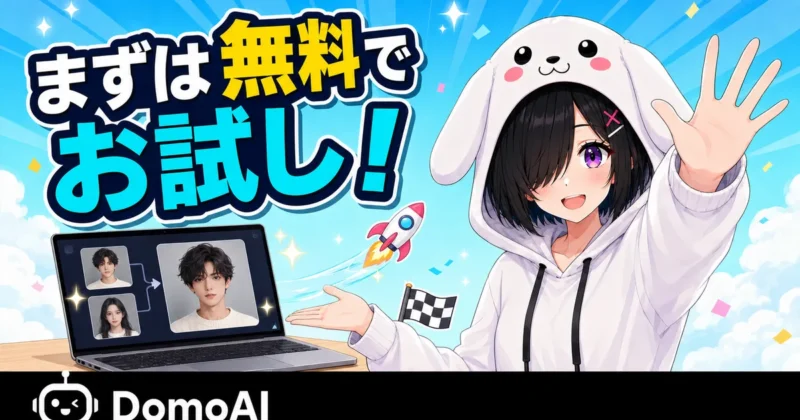
DomoAI(ドモAI)の顔入れ替えは、写真の人物の顔を手軽に差し替えたい人に向いた、使いやすいAI機能です。
ただし、Face Swapは静止画向け、動画化は別機能、顔写真の扱いには同意と公開範囲の確認が必要という前提で使うと失敗しにくくなります。
- 写真の顔入れ替えはクイックアプリのFace Swap
- 入力はベース写真とターゲット顔画像の2枚だけ
- 写真は512×512以上・正面寄り・照明と角度が近いもの
- 動画化はCharacter to VideoやTalking Avatarと使い分け
- まず無料クレジットで1枚試してから有料プランを判断
- 他人の顔写真は本人同意と公開範囲の確認が必須
結論として、DomoAIの顔入れ替えはまず無料枠で1枚だけ試すのが一番スムーズです。
仕上がり、クレジット消費、操作感を確認してから、有料プランやクーポン利用を検討すれば、ムダなく始められます。
いきなり課金せず、公式サイトで無料登録して顔入れ替えを1枚作ってみるところから始めてみてください。
無料クレジットで顔入れ替えを試して、気に入ったらお得なクーポンコードを使ってお得にDomoAIを始めましょう。
年間プランの購入で最大約38%OFF!
⬇︎お得なクーポンコード:
\ スタンダードプランで無限に動画生成可能! /
スマホでもPCでもブラウザから使えます
