



Filmoraのプロジェクトを相手に送ったのに、Premiere ProやDaVinci Resolveで開けずに止まっていませんか。
「.wfpでは渡せないなら、XMLでどうすればいいの?」と調べているあなたへ。

Filmora 16のXMLって、Premiere ProやDaVinci Resolveに編集データを渡せるんですか?
 ヒキタニくん
Filmora 16なら、XMLタイムラインの読み込みとFinal Cut Pro 7 XML形式での書き出しに対応しているっス!
- Filmoraの.wfpを相手が開けなくて困っている
- Premiere ProやDaVinci Resolveへ編集途中のデータを渡したい
- XMLで何が移って何が崩れるのか先に知りたい
結論からいうと、Filmora 16のXMLは完成動画の書き出しではなく、タイムライン構造を別ソフトへ渡すための機能です。
動画素材そのものはXMLに入らないため、素材ファイルを別に渡し、読み込み後に再リンクする前提で使います。
カット位置や並びは移せても、エフェクトや字幕は崩れる前提で短いテストから確認するのが現実的です。

.wfpを変換すれば、そのまま.prprojや.drpになると思っていました。
ヒキタニくんそこは別物っス!.wfp・.prproj・.drpを直接相互変換するのではなく、XMLを橋渡しにする考え方っスよ。
FilmoraからPremiere Proへ渡す場合は、Filmora側でFinal Cut Pro 7 XMLを書き出します。
Premiere ProからFilmoraへ戻す場合は、Premiere Pro側でFinal Cut Pro XMLを書き出し、Filmora側でタイムラインXMLとして読み込みます。
DaVinci ResolveはFinal Cut Pro 7 XMLやPremiere XMLの読み込みに対応しているため、色の仕上げだけResolveで行う往復にも対応。
- XMLはタイムラインの設計図
- 素材ファイルは別送が必要
- 読み込み後は必ず再生確認する

有料版を買う前に、XMLの受け渡しだけ試せますか?
ヒキタニくんまずは7日間無料トライアルで短いテストプロジェクトを作って、XMLの読み込みと書き出しを確認するのが近道っス!
いきなり本番案件で試す必要はありません。
まず無料で1分程度のテスト素材を使い、カット、字幕、音声、速度変更がどう再現されるか確認してから購入を決めれば失敗しません。
\ これから買う人は10%OFFクーポンをチェック /

コード入力不要!「クーポン保存」で自動適用!
ヒキタニくんそれでは、Filmora 16のXMLで何ができて、どこに注意すべきかを順に見ていくっスよ!
Filmora(フィモーラ)16のXML対応

結論を先に言うと、Filmora(フィモーラ)16はXMLタイムラインの読み込みと、Final Cut Pro 7 XML形式での書き出しに対応しています。
つまり、Filmoraだけで完結していた編集データを、Premiere ProやDaVinci Resolveへ渡す入口ができました。
ただし、XMLは万能な変換ファイルではなく、タイムライン構造を受け渡すための橋渡しとして見るのが正解です。
Filmora 16のXMLって、.wfpをそのまま別ソフトで開ける機能ではないんですか?
ヒキタニくんそこは違うっス!.wfpを直接変換する話じゃなく、XMLでカット位置や並びを渡す仕組みっスよ。
XML対応の結論
Filmora 16のXML対応は、編集途中のタイムラインを他の編集ソフトへ渡したい人にとって大きな追加機能です。
これまで相手に.wfpを送っても開けず、MP4を書き出してから再編集するしかなかった場面で、XMLという受け渡し用の選択肢が使えます。
特に、粗編集はFilmora、仕上げはPremiere ProやDaVinci Resolveという分担を考えている人には便利な機能です。
- XMLタイムラインの読み込み
- Final Cut Pro 7 XML書き出し
- 別ソフトとの編集連携
- 粗編集データの受け渡し
ここで押さえたいのは、XMLが完成動画ではない点です。
XMLは動画ファイルそのものを包み込む形式ではなく、どの素材を、どの順番で、どの位置に置いたかを伝える設計データに近いものです。
そのため、素材フォルダを別にまとめて渡す作業は欠かせません。
また、Filmora独自のエフェクト、タイトル、字幕装飾、AI系の編集効果まで完全に再現される前提で使うと、読み込み後の画面で戸惑います。
XMLで期待する中心は、カット、配置、尺、基本的なタイムライン構造です。
仕上がりの見た目まで丸ごと移す機能ではない、と分けて考えると迷いません。

カット位置は渡せても、字幕やエフェクトは確認が必要なんですね。
ヒキタニくんそのとおりっス。1分くらいの短いプロジェクトで試すと、どこが残るか一気に見えるっスよ。
Version 16.0の新機能
Version 16.0では、XML関連の読み込みと書き出しが新機能として加わりました。
Filmora側では、ファイルメニューからXMLタイムラインを読み込み、書き出しではFinal Cut Pro 7 XMLを選べます。
編集ソフト間の受け渡しに慣れている人なら、Premiere ProやDaVinci Resolveとの橋渡しとして使いやすい形式です。
| 読み込み | XMLタイムラインをFilmoraへ取り込み |
|---|---|
| 書き出し | FilmoraタイムラインをFinal Cut Pro 7 XMLで出力 |
| 向いている用途 | 粗編集、素材整理後の連携、カラー作業前の受け渡し |
| 注意点 | 素材、字幕、効果、音声調整の再確認 |
このアップデートの価値は、プロ向けソフトへの移行や共同編集で詰まりやすい部分を減らせるところにあります。
たとえば、Filmoraでカット編集まで進めた後、カラー補正をDaVinci Resolveで行う流れを作りやすくなりました。
Premiere Proを使う相手に編集の骨組みを渡したいときも、MP4だけを送るより作業を引き継ぎやすくなります。
一方で、XML対応を理由に「どのソフトでも同じ見た目で開ける」と期待するのは危険です。
ソフトごとにエフェクトや字幕機能の作りが違うため、再現できる情報には差が出ます。
完全再現ではなく、編集の土台を渡す機能と考えてください。
有料版を買う前に、XMLの相性だけ見ておく方法はありますか?
ヒキタニくんまず短尺テストがおすすめっス!カット、字幕、音声、速度変更を1つずつ入れると、移り方のクセが分かるっスよ。
PC版に限定した前提
この記事で扱うFilmora 16のXMLは、PC版のFilmoraを前提にしています。
Windows版のFilmoraは、File、Import Media、Import Timeline XMLからXMLを読み込めます。
書き出しは、File、Export、Final Cut Pro 7 XMLという流れで進める形です。
- PC版Filmora 16
- WindowsまたはMacでの編集
- XMLタイムライン連携
- 素材ファイルは別管理
スマホ版やタブレット版で同じXML連携が使えるかは、この章では扱いません。
検索している人の多くは、Premiere ProやDaVinci Resolveとの受け渡しで困っているはずなので、PC編集のワークフローに話を絞ります。
購入前に試すなら、本番と同じPC環境で短い素材を使って確認するのが確実です。
特に仕事や共同編集で使うなら、相手の編集ソフト名、素材フォルダの構成、フレームレート、音声素材の場所までそろえておくと引き継ぎがスムーズです。
XMLを書き出せること自体より、読み込んだ後に再リンクと再生確認まで終えられるかが実務では大事です。
次の章では、XMLとFilmora専用の.wfpが何を持っていて、何を持っていないのかを分けて見ていきます。
ヒキタニくんXMLと.wfpの違いが分かると、相手に何を送ればいいか一気にクリアになるっス!
XMLとプロジェクトファイル(.wfp)の違い

まず押さえたいのは、XMLと.wfpはどちらも「編集データ」ではあるものの、使う場面がまったく違う点です。
Filmora(フィモーラ)16でPremiere ProやDaVinci Resolveへ受け渡しを考えるなら、XMLは外部連携用、.wfpはFilmoraで作業を続けるための保存形式、と分けると迷いません。
ここを混同すると「ファイルを送ったのに素材がない」「相手のソフトで開けない」といったトラブルにつながります。
XMLは設計図
XMLは、動画そのものではなくタイムラインの設計図に近いファイルです。
どの素材を、どの順番で、どの位置から何秒使うかといった編集の並びを、別の編集ソフトへ伝えるために使います。
Filmora 16は対応するXMLタイムラインの読み込みと、FilmoraのタイムラインをFinal Cut Pro 7 XMLとして書き出す機能に対応しています。
XMLを送れば、編集途中の動画をそのまま相手に渡せますか?
ヒキタニくんそのまま全部ではないっス!XMLはカット位置や素材参照を渡すための設計図で、動画本体とは別物っスよ。
たとえば、10分の動画から冒頭30秒を切り出し、BGMを下に置き、テロップを数か所入れたとします。
XMLで伝えやすいのは、クリップの配置、長さ、開始位置、トラック構成のような骨組みです。
一方で、Filmora独自のエフェクト、細かいテキスト装飾、AI機能を使った加工、テンプレート由来の演出は、相手側ソフトで崩れやすい項目です。
| XMLで伝えやすい情報 | 素材の参照先、カット位置、尺、トラックの並び |
|---|---|
| 再確認したい情報 | 字幕装飾、トランジション、エフェクト、速度変更、音量処理 |
| 向いている用途 | Premiere ProやDaVinci Resolveへの編集引き継ぎ |
つまりXMLは、完成動画を渡すための形式ではありません。
別ソフトで編集を続けるための中間データとして使うものです。
クライアントや共同編集者に渡すときは、XMLだけでなく確認用の書き出し動画も一緒に用意すると、相手が完成イメージと見比べられます。
.wfpはFilmora専用
.wfpは、Filmoraのプロジェクトファイルです。
Filmoraで作った編集状態を保存し、あとからテロップを直したり、BGMを差し替えたり、カット位置を調整したりするために使います。
Premiere ProやDaVinci Resolveで.wfpを直接開くための形式ではないため、他ソフトへ渡すならXML書き出しを使います。
.wfpをPremiere Proに読み込めばいいと思っていました。
ヒキタニくんPremiere Proに渡すなら.wfpじゃなくXMLっス!.wfpはFilmoraで続きを編集するためのファイルっスよ。
.wfpの強みは、Filmora内での再編集にあります。
テキスト、効果、音声、タイムライン上の配置など、Filmoraで作業を戻したいときは.wfpを開くのが自然です。
ただし、別の人に渡す目的なら、その人がFilmoraを使えるかまで確認が必要です。
- Filmoraで再編集
- 外部ソフトならXML
- 完成共有なら動画書き出し
- 共同作業なら素材同梱
ここで大事なのは、「保存」と「連携」を分けて考えることです。
.wfpは自分やFilmoraユーザーが編集を続けるためのファイルで、XMLは別の編集環境へ橋渡しするためのファイルです。
納品相手が「編集できるデータがほしい」と言っている場合でも、Filmoraで編集するのか、Premiere ProやDaVinci Resolveで編集するのかによって渡す形式は変わります。
同じ編集データでも、相手のソフトで選ぶ形式が違うんですね。
 ヒキタニくん
そのとおりっス。相手がFilmoraなら.wfp、別ソフトならXMLという分け方が分かりやすいっスよ。
素材ファイルは別送
XML連携で特に見落としやすいのが、素材ファイルの扱いです。
XMLだけ送っても動画素材は届かないため、元動画、画像、BGM、効果音などは別でまとめる必要があります。
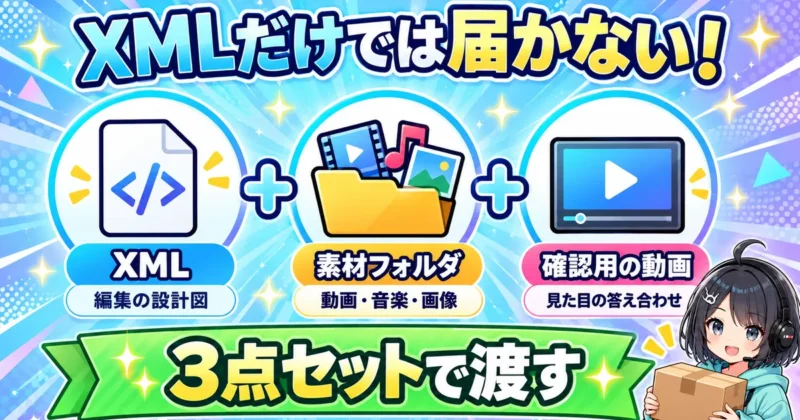
XMLには「この場所にあるこの素材を使う」という参照情報が入りますが、相手のパソコンに同じ素材がなければ、リンク切れとして表示されます。
XMLを送ったのに、相手側で素材が見つからないと言われたりしませんか?
 ヒキタニくん
素材を一緒に渡さないと起きるトラブルっス!XML、素材フォルダ、確認用動画の3点セットで渡すのがおすすめっス。
素材を渡すときは、編集で使ったファイルを1つのフォルダに集め、フォルダ名やファイル名を途中で変えずに送るとスムーズに照合できます。
BGMや効果音を外部サイトから取得している場合は、利用規約やライセンスの扱いもチェックしておくと安全です。
有料素材やクラウド上の素材は、受け取る側で再リンクや再取得が必要です。
受け渡し前に用意したいもの。
- 書き出したXML
- 使用素材フォルダ
- 確認用MP4
- フォント情報
- BGMの権利メモ
確認用MP4は、XMLで再現したタイムラインが元の編集とズレていないかを見るための見本です。
相手側で読み込んだあと、カット位置、音の入り、テロップ、色味を見比べれば、修正すべき場所がすぐ見つかります。
Filmora 16のXMLは便利な受け渡し手段ですが、最後の仕上がり確認まで含めて運用すると、共同編集のやり直しを減らせます。
ヒキタニくん次はPremiere Proとの受け渡し手順を見れば、XMLをどこで書き出して何を確認するかが一気につながるっス!
\ MP4など動画ファイルでの書き出し方はコチラ /

Premiere Pro(プレミアプロ)とのXML連携

Filmora(フィモーラ)16とPremiere Pro(プレミアプロ)のXML連携は、完成動画を書き出して渡す方法ではなく、タイムラインのカット情報を別ソフトへ受け渡す方法です。
つまり、素材そのものを1本の動画に固めず、編集の続きを相手側で触れるのが利点。
ただし万能変換ではないため、効果や字幕まで完全コピーできる前提で進めると、あとで手戻りが出ます。
Filmoraから渡す手順
FilmoraからPremiere Proへ渡すときは、Filmora側で開いているプロジェクトをFinal Cut Pro 7 XMLとして書き出します。
Filmora 16は対応するXMLタイムラインの読み込みに加えて、タイムラインをFinal Cut Pro 7 XMLとして書き出せます。
Premiere Pro側はFinal Cut Pro XMLを読み込めるため、この形式を中継にしてタイムラインを受け渡す流れです。
- Filmoraでプロジェクトを保存
- 使用素材を同じフォルダへ整理
- FileからExportを選択
- Final Cut Pro 7 XMLを選択
- XMLの保存先を指定
- Premiere ProでXMLを読み込み
- オフライン素材の再リンク
XMLは編集の設計図なので、動画や音声の実データは中に入りません。
たとえば外付けSSDの素材を参照したままXMLだけ送ると、受け取った側ではリンク切れになります。
相手に渡すなら、XMLファイル、元動画、音声、画像、BGM、フォント情報、確認用の書き出し動画を1つのフォルダにまとめると作業が止まりません。
XMLだけ送れば、Premiere Proでそのまま開けますか?
ヒキタニくんXMLだけだと素材が見つからないっス!動画ファイルやBGMも同じフォルダで渡すのが大事っスよ。
Premiere Proで読み込んだあとは、まず全体尺、カット位置、音声のズレ、黒画面の有無を確認します。
ここで参照動画を横に置いて見比べると、どこが崩れたか一目で分かります。
納品前の引き継ぎなら、XMLを渡して終わりではなく、相手が開けた状態まで確認するところまで含めて段取りするのがプロの引き継ぎです。
引き継ぎ用フォルダ名は、案件名、日付、編集ソフト名を入れておくと、あとで探すときに迷いません。
例:clientA_20261014_filmora_to_premiere_xml
Premiere Proから戻す手順
Premiere Proで編集したタイムラインをFilmoraへ戻すときも、Premiere Pro側でFinal Cut Pro XMLを書き出します。
Premiere Proでは対象シーケンスを選び、File、Export、Final Cut Pro XMLの順に進む流れです。
書き出し時にFCP Translation Resultsという変換結果のログが生成されるため、戻す前に内容を読んでおくと原因切り分けが速くなります。
- Premiere Proでシーケンスを選択
- Final Cut Pro XMLで書き出し
- 変換結果ログの確認
- FilmoraでTimeline XMLを読み込み
- 素材リンクの再指定
- 参照動画との見比べ
Filmoraに戻す目的が「仕上げをFilmoraでやる」なら、Premiere Pro側では複雑な調整を盛りすぎないほうが、戻すときに崩れにくいです。
カット編集、基本的な位置調整、音声の配置までをPremiere Proで行い、テロップ装飾やAI機能、テンプレート系の仕上げはFilmoraで作り直すと分けて考えると分かりやすい。
とくにクライアント確認済みの案件では、戻した直後に参照動画と1カットずつ照合しておきましょう。
Premiere Proで整えた効果まで戻せると思っていました。
ヒキタニくん効果は戻らないものもあるっス!XMLはカットや配置の受け渡しが得意で、ソフト独自の演出は作り直し前提っス。
Filmoraへ読み込んだあとに素材がオフライン表示になったら、元ファイルの場所を指定して再リンクします。
同名ファイルが複数あると誤リンクの原因になるため、撮影データのファイル名は変更しすぎないほうが無難です。
どうしても名前を整理したい場合は、XMLを書き出す前に編集ソフト側でリンク状態を確認してから進めましょう。
| 戻す目的 | Filmoraで仕上げ編集 |
|---|---|
| 向いている内容 | カット、素材配置、基本音声 |
| 確認する場所 | 変換ログ、オフライン素材、尺ズレ |
| 別管理するもの | フォント、字幕原稿、完成見本 |
崩れやすい項目
Premiere ProとのXML連携で崩れやすいのは、編集ソフトごとに独自処理をしている項目です。
カット点や素材の並びは比較的引き継ぎやすい一方で、凝ったエフェクト、タイトル、色調整、速度変更、調整レイヤーは同じ見た目にならない前提で考えておいてください。
XMLは「見た目を完全再現するファイル」ではなく、「編集構造を受け渡すファイル」と考えると判断を誤りません。
- 複雑なトランジション
- 調整レイヤーの効果
- ワープ系の補正
- 速度変更とリタイム
- テロップの装飾
- 字幕トラックの見た目
- カラー補正の細部
- サードパーティ製プラグイン
よくある失敗は、テロップや効果を作り込んだあとにXML移行して、相手側で見た目が崩れるケースです。
共同編集なら、XMLで渡す前の段階では装飾を最小限にして、最終仕上げをどちらのソフトで行うか決めておくと進行が止まりません。
完成イメージを守りたい場面では、XMLに加えてMP4やMOVの参照動画を書き出しておくのがおすすめです。
カットは渡したいけど、テロップ崩れで修正が増えたりしませんか?
ヒキタニくん結構ありえるっス!テロップは原稿データと参照動画を別で渡すと、作り直しの判断が速いっスよ。
Premiere Pro側で変換ログに「not translated」のような表示が出た項目は、Filmora側で同じ処理に置き換わっていないサインです。
この表示が出てもXML全体が失敗したとは限らず、対象の効果だけが省かれているケースもあります。
ログ、タイムライン、参照動画の3つを見比べれば、直すべき箇所を絞り込めます。
Filmora 16のXMLをPremiere Pro連携で使うなら、XMLは下編集の受け渡し、参照動画は見た目の答え合わせ、素材フォルダは再リンク用と役割を分けて持たせましょう。
ヒキタニくん次は、DaVinci ResolveとのXML連携を見れば、カラー調整に回すときの考え方までつながるっスよ。
DaVinci Resolve(ダビンチリゾルブ)とのXML連携

Filmora(フィモーラ)16からDaVinci Resolve(ダビンチリゾルブ)へ渡すなら、Final Cut Pro 7 XMLを中継にする流れが使えます。
ただし、Resolveはカラー調整に強いぶん、Filmora独自のテロップやエフェクトをそのまま再現する場所ではありません。
カット構成はXMLで渡し、色や音の仕上げはResolve側で整える、と役割を分ければ迷いません。
Filmoraから渡す手順
FilmoraからResolveへ渡すときは、Filmoraでプロジェクトを保存したうえで、タイムラインをFinal Cut Pro(ファイナルカットプロ)7 XMLとして書き出します。
Filmora 16は、対応するXMLタイムラインの読み込みとFinal Cut Pro 7 XMLの書き出しに対応しています。
Resolve側では、そのXMLをタイムラインとして読み込み、素材の再リンクとカット位置の確認を行う流れです。
- Filmoraで編集を保存
- 素材フォルダの整理
- 参照動画の書き出し
- Final Cut Pro 7 XML出力
- ResolveでXML読み込み
- オフライン素材の再リンク
- 参照動画との照合
ここで大事なのは、XMLを書き出す前にタイムラインを軽く整えておくことです。
不要な空トラック、仮置きの画像、使っていない音声が残ったままだと、Resolve側で読み込んだときに確認箇所が増えます。
下準備をしてから渡すだけで、共同編集のやり直しをかなり減らせます。
Resolveでカラーだけお願いしたい場合も、XMLで渡せますか?
ヒキタニくん渡せるっス!ただし、色を見る人にはXMLだけじゃなく確認用MP4も一緒に渡すのが大事っスよ。
確認用MP4は、Resolveで再現したタイムラインがFilmora側の見た目と合っているかを見るための答え合わせ用。
とくにBGMの入り、カットの頭、黒画面、画像素材の表示時間はズレに気づきやすいポイント。
1分程度の短い動画でテストしてから本番尺を渡すと、素材リンクやフレームレートの問題を早めに見つけられます。
Resolveへ渡す前に、Filmora側で複雑なテンプレート演出や字幕装飾を完成させすぎないのがポイントです。
XML連携では、カット構成、素材配置、基本的な音声配置を渡す用途に寄せるとトラブルが減ります。
Resolveから戻す手順
ResolveからFilmoraへ戻すときは、目的によって戻し方を分けます。
カット構成をさらにFilmoraで触りたいならXMLで戻し、カラーが完成した映像を使いたいなら動画として書き出す方法が向いています。
色調整済みの見た目を崩したくない案件では、XMLだけにこだわらず、書き出し動画をFilmoraに読み込む選択が有効です。
| 戻し方 | 向いている用途 |
|---|---|
| XMLで戻す | カット構成をFilmoraで再編集 |
| 動画で戻す | カラー済み映像をFilmoraで仕上げ |
| 連番や個別クリップ | 差し替えや再編集が多い案件 |
| 参照動画 | 見た目と尺の最終確認 |
XMLで戻す場合は、Resolveでタイムラインを書き出し、Filmora側でTimeline XMLとして読み込みます。
読み込み後は、素材のリンク、全体尺、カット点、音声の開始位置を確認しましょう。
一方で、Resolveで作った細かなカラーグレーディングをFilmora側で完全に同じ調整項目として持ち帰る、という考え方は避けたほうが無理がありません。
色を整えたあとに戻したら、Filmora側で見た目が変わりそうで不安です。
ヒキタニくんその心配は正しいっス!色を固定したいなら、Resolveで動画として書き出してFilmoraに戻すのが確実っスよ。
Filmoraでテロップや効果音を最後に足す予定なら、Resolveからは色調整済みの動画を書き出して戻す流れが扱いやすいです。
逆に、Filmoraでカットをまだ変える予定があるなら、XMLで戻して構成を触れる状態にしておく価値があります。
戻す目的を先に決めて形式を選ぶと、二度手間を避けられます。
- 再編集ならXML
- 色固定なら動画
- 差し替え前提なら個別書き出し
- 確認用に参照動画
カラー往復の使い方
Filmora 16のXMLとResolveの組み合わせで一番使いやすいのは、Filmoraで下編集を作り、Resolveでカラーを整え、Filmoraでテロップや仕上げを足す流れです。
Filmoraは編集の組み立てやテンプレート活用に向き、Resolveは色補正やグレーディングの細かい調整に強みがあります。
それぞれの得意分野を分けると、無理に1つのソフトだけで完結させるより作業の見通しが立ちます。
カラーだけResolveに任せるなら、どこまでFilmoraで作っておくべきですか?
ヒキタニくんカットと素材配置までで十分っス!凝った字幕や派手な効果は、戻してからFilmoraで仕上げるのがおすすめっスよ。
カラー往復では、Filmora側のタイムラインをなるべくシンプルにしてからXMLを書き出します。
動画素材は同じフォルダにまとめ、Resolveで読み込んだらオフライン素材がないかを確認。
そのあと、参照動画と見比べながらカット点や尺が合っているかをチェックします。
| Filmora側 | カット、素材配置、仮音声、確認用動画 |
|---|---|
| Resolve側 | 色補正、グレーディング、露出調整、書き出し |
| 戻した後 | テロップ、効果音、BGM調整、最終書き出し |
注意したいのは、字幕やタイトルを先に作り込まないことです。
Resolve側でカラーだけを見たいのに、大量のテキストやエフェクトが混ざっていると、どこが崩れたのか判断しづらくなります。
Filmoraに戻してから入れるもの、Resolveで仕上げるもの、参照動画で確認するものを先に分けておくのがコツです。
全部をXMLで往復できると思うと、逆に危ないんですね。
ヒキタニくんそのとおりっス。XMLは構成の受け渡し、完成の見た目は参照動画と書き出し動画で守るのがコツっスよ。
カラーを外注する場合は、編集者へXMLと素材一式を渡し、戻しは「カラー済み動画」で受け取る指定にすると話が早く進みます。
自分でResolveを使う場合も、まずは30秒から1分の短尺で読み込みと戻しを試すのがおすすめです。
XML連携は一度流れを作れば便利ですが、最初のテストで崩れる項目を把握してから本番に進むのが安全です。
ヒキタニくん次は、XMLで移る情報と崩れやすい情報の見分け方っス!ここを押さえれば、移行前のチェックがラクっスよ。
\ 一括書き出しなど16の時短機能はコチラ /

XMLで移る情報と崩れやすい情報

Filmora(フィモーラ)16のXMLで受け渡せるのは、完成した見た目そのものではなく、タイムライン上の編集情報です。
カット位置や素材の並びは引き継ぎやすい一方で、字幕の装飾、エフェクト、合成表現は相手ソフト側で再確認が必要です。
つまり、XMLは「どこまで再現されるか」を期待で判断するより、移る情報と崩れる情報を分けて見たほうが迷いません。
移りやすい情報
XMLで比較的移りやすいのは、タイムラインの骨組みにあたる情報です。
具体的には、どの素材を、どの順番で、どの位置からどの位置まで使うかという編集判断。
動画編集でいうと、ラフカットや本編集の土台を別ソフトへ渡す用途に向いています。
- 素材の参照先
- クリップの並び
- カット位置
- イン点とアウト点
- トラックの配置
- 音声クリップの位置
- 全体尺の目安
たとえば、Filmoraで10本の動画素材を並べ、不要部分を切って3分のタイムラインにした状態なら、そのカット構成はXMLで引き継ぎやすい領域です。
Premiere Pro(プレミアプロ)やDaVinci Resolve(ダビンチリゾルブ)側では、XMLを読み込んだあとに素材を再リンクし、タイムラインとして再現します。
このとき素材ファイルが同じ場所にまとまっていれば、リンク切れの確認も短時間で済みます。
カットだけなら、かなり元の形に近く移せますか?
ヒキタニくんカット構成は移しやすいっス!たとえば3分動画の素材順と切れ目を渡す用途なら、XMLの得意分野っスよ。
もうひとつ移りやすいのが、素材の長さや開始位置などの時間情報です。
XMLは編集ソフト同士でタイムラインを読み合うためのデータなので、何秒地点に何を置くかという情報とは相性がよい設計。
時間情報を守れるだけでも、別ソフトでゼロから並べ直す手間は大きく減ります。
XMLで渡す前は、素材名を分かりやすくしておくと確認が速くなります。
「IMG_0001」のような連番だけだと、リンク切れが出たときに探す時間が増えます。
崩れやすい情報
崩れやすいのは、Filmora独自の表現や、受け取り側のソフトに同じ機能がない情報です。
XMLは共通の編集情報を渡すための形式なので、各ソフト固有のテンプレートやAI機能まで完全に翻訳するものではありません。
ここを勘違いすると、「XMLを書き出したのに見た目が違う」という不満につながります。
字幕やエフェクトまで全部そのまま移ると思うと危ないんですね。
ヒキタニくんそのとおりっス。字幕の文字内容は残っても、フォントや動きまで同じとは限らないっスよ。
- タイトル装飾
- 字幕スタイル
- トランジション
- エフェクト
- ステッカー素材
- AI編集機能
- 速度変更の一部
- キーフレーム表現
- カラー調整
とくに注意したいのは、見た目を作り込んだあとにXMLで渡すケースです。
Filmora内ではきれいに動いていたタイトルアニメーションでも、受け取り側では別の表現に置き換わったり、無効になったりすることがあります。
完成形の見た目は参照動画で守ると決めておくと、相手との認識ズレを減らせます。
作り込んだ動画を渡したいです。でもXMLだと見た目が崩れたりしませんか?
ヒキタニくん結構、崩れる前提で見たほうがいいっス!完成に近い見た目はMP4などの参照動画も一緒に渡すのがおすすめっスよ。
音声まわりも、素材の位置は移りやすい一方で、細かなミキシングやエフェクトは確認が欠かせません。
ノイズ除去、音量自動調整、ボイスチェンジャーのような処理は、受け取り側で同じ結果にならないと考えておくのが無難です。
外注や共同編集で渡すなら、XMLだけで判断せず、書き出し済みの確認用動画と聞き比べる流れがおすすめです。
「再編集できる状態で渡すもの」はXML。
「見た目や音を固定して渡すもの」は動画ファイル。
この2つを分けると、受け渡しの失敗を減らせます。
確認用の表
XMLで移るかどうかは、項目ごとに期待値を分けて見ると判断がブレません。
下の表は、Filmora 16のXMLで受け渡す前に見ておきたい確認ポイントです。
相手がPremiere ProでもDaVinci Resolveでも、読み込み後のチェック項目として使えます。
| 項目 | 移り方の目安 |
|---|---|
| 素材の参照 | 素材ファイルを別送すれば再リンクで復元しやすい |
| カット位置 | 比較的移りやすく、参照動画との照合が有効 |
| クリップの順番 | タイムライン構成として引き継ぎやすい |
| 音声の配置 | 位置は移りやすいが、音量処理は確認が必要 |
| 字幕テキスト | 文字情報よりも装飾や動きの崩れに注意 |
| トランジション | 別表現への置き換えや未反映を確認 |
| エフェクト | Filmora独自効果は再現前提で見ない |
| カラー調整 | 仕上がり固定なら動画書き出しが確実 |
| 速度変更 | 単純な変更以外は読み込み後に再生確認 |
表の中でも、最初に見るべきなのは素材リンク、カット位置、全体尺の3つです。
ここが合っていれば、別ソフト側で字幕や効果を直す作業にも入りやすくなります。
反対に、尺やカット点がズレている場合は、装飾を直す前にXMLの読み込み条件や素材のフレームレートを確認しましょう。
全部を細かく見ようとすると、確認だけで時間がかかりそうです。
ヒキタニくんまずは素材リンク、カット位置、音声ズレの3点チェックっス!そこが合えば、次に字幕や効果を見る流れで十分っスよ。
実務では、1分程度の短いプロジェクトでXMLを書き出し、受け取り側で読み込んでから本番に進むのが扱いやすいです。
カット、字幕、BGM、トランジションを少しずつ入れたテストを作ると、自分の編集パターンでどこが崩れるか分かります。
XMLは万能な変換ファイルではなく、共同編集を速くするための受け渡しデータと割り切るのがコツです。
ヒキタニくん次は、移す前の準備っス!素材と確認用の動画をそろえておくのがコツっスよ。
XMLで移す前のチェックリスト
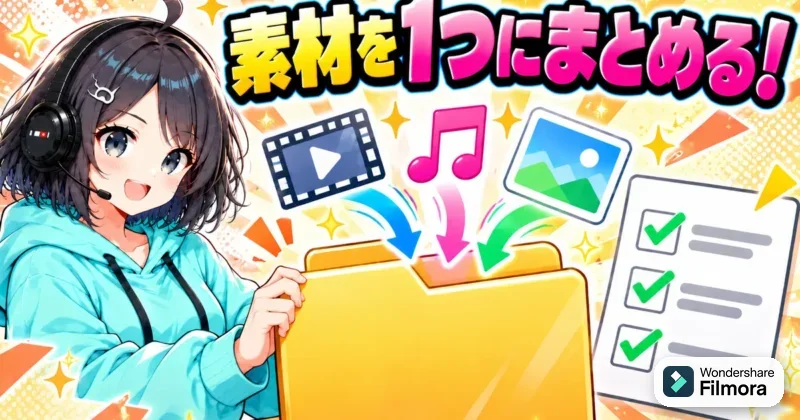
XML移行でつまずく原因は、書き出し操作そのものよりも、移行前の準備不足にあります。
Filmora(フィモーラ)で作った編集を別ソフトへ渡すなら、素材、参照動画、短尺テストの3つを先に整えておくと、読み込み後の修正範囲をかなり絞れるのが利点です。
完成間際の長尺プロジェクトでいきなり試すより、移行用の確認手順を作ってから進めるほうが、時間も外注費も守れます。
素材を一つにまとめる
XMLはタイムライン上の配置や参照先を伝えるファイルなので、動画、画像、BGM、効果音そのものを中に抱え込むわけではありません。
そのため、XMLだけを送ると、受け取った側で「素材が見つからない」「リンク切れになる」というトラブルが起きます。
移行前には、使っている素材を一つのフォルダに集め、フォルダ構成を崩さずに渡す準備をするのが第一歩です。
XMLを書き出せば素材も一緒に渡ると思っていました。でも別で集めるのは面倒ではありませんか?
ヒキタニくんXMLは素材の住所録みたいなものっス!たとえば動画10本とBGM2曲を使ったなら、その実ファイルも同じ箱に入れるのが大事っスよ。
- 撮影動画フォルダ
- BGMと効果音フォルダ
- 画像とロゴフォルダ
- 字幕原稿ファイル
- 書き出したXMLファイル
素材名は、あとから見ても分かる名前にそろえるのがおすすめです。
「IMG_0001」「新規プロジェクト」「最終の最終」だけで並んでいると、受け取った人が差し替え素材を判断できません。
リンク切れを避けるには、素材を移動したあとにもう一度プロジェクトを開き、オフライン表示が出ないか確認してからXMLを書き出すと堅実です。
| 準備するもの | XMLと同じ階層の素材一式 |
|---|---|
| 避けたい状態 | デスクトップや外付け内の素材が混在 |
| 確認ポイント | 別PCでも開けるフォルダ構成 |
外注先や共同編集者に渡すなら、圧縮前のフォルダ名にも日付や案件名を入れておくとやり取りが乱れません。
例として「2026-10_productA_xml_test」のようにしておけば、後日差し戻しがあっても同じ素材セットを探せます。
クラウド共有を使う場合も、XMLだけではなくフォルダ全体を共有対象にするのが実務向きです。
参照動画を書き出す
参照動画は、移行後の見た目を照合するための完成見本です。
XMLで移したタイムラインが正しく見えているかどうかは、元のFilmora画面を知らない相手には判断できません。
そこで、XMLを書き出す前にMP4などで確認用の動画を1本出しておきます。
参照動画は高画質で書き出したほうがいいですか?
ヒキタニくん確認用なら中くらいの画質で十分っス!字幕位置、音声タイミング、カットのズレが見られるサイズなら役目を果たせるっスよ。
参照動画で見るべきなのは、画質の美しさよりも編集意図の再現です。
字幕がどのタイミングで出るか、BGMがどこで下がるか、効果音がどのカットに乗っているかを確認できれば、移行後のズレの説明もスムーズです。
特にテロップやエフェクトを多く使った動画では、参照動画が修正指示の基準として機能します。
- 字幕の表示タイミング
- BGMの入りと終わり
- 効果音の位置
- 画面切り替えの瞬間
- 完成尺の秒数
参照動画のファイル名は、XMLと同じ案件名にそろえておくと照合が速くなります。
「projectA_reference.mp4」と「projectA_export.xml」のように並べるだけでも、受け取った側の迷いが減ります。
修正依頼を出すときは「00:01:23の字幕位置」「00:02:10のBGM音量」のように、時間指定で伝えられる状態にしておくと、やり取りが一度で済むはず。
相手に直してもらう時も、参照動画があると説明しやすいんですね。
ヒキタニくんそのとおりっス。スクショだけより、秒数つきの参照動画があるほうが修正の往復を減らせるっスよ。
短い尺でテストする
本番プロジェクトを丸ごと移行する前に、30秒から1分程度の短い尺でテストしましょう。
短尺テストなら、読み込みエラーやズレが出ても原因を追いやすく、やり直しの負担も小さく済みます。
長尺動画でいきなり試すと、素材数、字幕数、音声トラックが多くなり、どこで崩れたのか見つけるだけで時間を使う展開になりがちです。
本番前にテストするとして、どんな編集を入れれば確認になりますか?
ヒキタニくんカット、字幕、BGM、速度変更を1個ずつ入れるのがおすすめっス!少ない素材でクセを見るほうが判断しやすいっスよ。
| テスト項目 | 確認すること |
|---|---|
| カット編集 | 切れ目と素材順 |
| 字幕 | 文字内容と表示位置 |
| BGM | 開始位置と音量差 |
| 速度変更 | 尺の変化とズレ |
| トランジション | 置き換わり方 |
短尺テストでは、完璧に再現できるかだけを見るのではなく、どこを手直しすれば実用になるかを見ます。
たとえばカット位置と音声が合っていて、字幕装飾だけ作り直しなら、共同編集の下地としては十分に使えます。
逆に素材リンクが外れる、音声が大きくズレる、タイムラインの順番が乱れるなら、本番移行の前にフォルダ構成や書き出し手順を見直しましょう。
- 30秒から1分の尺
- 素材は3点前後
- 字幕は2個程度
- BGMは1曲のみ
- 参照動画との照合
テスト結果は、メモに残しておくと次回以降の移行が楽になります。
「字幕装飾は作り直し」「BGM位置は維持」「速度変更は要確認」のように分けると、自分用の移行ルールとして再利用できます。
Filmora 16のXMLは、準備を整えて使うほど外部ソフトとの連携で役立つので、いきなり本番ではなく小さく試すところから始めてください。
ヒキタニくん次は、無料で試す方法と料金っス!買う前に試せるから安心っスよ。
\ Filmora 16の新機能と15との違いはコチラ /

Filmora(フィモーラ)16を無料で試す方法と料金

料金でまず見たいのは、XML連携を試すだけなのか、仕事用に透かしなしで書き出すのかという目的の違いです。
Filmora(フィモーラ)は無料で触れる入口がありますが、長く使うなら年間プランか永続ライセンスのどちらかを選びます。
ここでは2026年10月14日時点の公式オンラインショップの表示をもとに、購入前に見落としやすい自動更新や素材サービスの扱いまで押さえます。
7日間無料トライアル
Filmora 16には、7日間無料で新機能を試せる導線があります。
XML連携が自分の編集環境で使えるか見たい人は、いきなり本契約せず、まず短いプロジェクトで読み込みと書き出しを試すのが近道です。
Filmora 16の7日間無料トライアルでは、500 AIクレジットも試せます。
XMLの確認だけなら、無料トライアルで足りますか?
ヒキタニくん短尺テストなら足りるっス!30秒くらいの素材でXMLを書き出して、Premiere ProやDaVinci Resolveで開けるか見るのがコツっスよ。
ただし、無料版や体験中の扱いでは、書き出し動画に透かしが入るなどの制限がある点に注意してください。
XMLの相性確認なら透かしの有無より、カット位置、素材リンク、音声のズレ、字幕の残り方を見るほうが大事です。
本番案件で使う前に、参照動画とXMLをセットで出し、外部ソフト側で再現具合を比べてください。
- XML書き出しの有無
- 外部ソフトの読み込み
- 素材リンクの維持
- 字幕や効果の崩れ
- AIクレジットの消費感
無料で試せるからといって、長い動画をいきなり移す必要はありません。
検証用のプロジェクトを別に作り、動画2本、BGM1曲、字幕2個くらいで動作を見ると判断が速くなります。
そこで問題が少なければ、料金プランの比較に進む流れです。
ベーシック年6,980円
ベーシック年間プランの価格は、2026年10月14日時点の公式オンラインショップで年6,980円税込みです。
透かしなしの書き出し、複数フォーマットでのエクスポート、4K HD書き出しなど、通常の動画編集に必要な機能を使えるプランです。
XML連携を中心に見れば、まずはベーシックで編集と書き出しの土台を作れます。
| 向いている人 | 下編集と通常書き出しが中心 |
|---|---|
| 価格目安 | 年6,980円税込み |
| 更新 | 自動更新、キャンセル可能 |
| XML用途 | 粗編集から外部ソフト連携 |
ベーシックで足りるかどうかは、AI機能をどれだけ使うかで分かれます。
カット編集、BGM調整、簡単なテロップ、XMLでの受け渡しが中心なら、余計な上位機能に払う前にベーシックから検討すると無駄がありません。
一方で、AI生成や自動化を毎月使う予定があるなら、次のアドバンスも候補に入ります。
XML目的なら、高いプランを選ばなくても始められるんですね。
ヒキタニくんそうっス。 まずは編集と書き出しの目的に合うかを見るのが大事っス!AIを毎月使う人だけ上位プランを比べるといいっスよ。
アドバンス年7,980円
アドバンス年間プランの価格は、同じく公式オンラインショップで年7,980円税込みです。
ベーシックとの差額は年1,000円なので、AI機能やクラウド周りを使う人には比較しやすい価格差です。
アドバンスには、月1000 AIクレジットが含まれます。
年1,000円差ならアドバンスのほうが得だったりしませんか?
ヒキタニくんAIを月に何度も使うなら結構お得っス!でもXML確認だけなら、差額より使う機能の有無で選ぶのがおすすめっスよ。
XML連携そのものより、AI字幕、AI音声、AI動画高画質補正などを編集の中で使いたい人に向いたプランです。
外部ソフトへ渡す前の下編集をFilmora側で厚く作るなら、AIクレジットの価値が出てきます。
毎月AI機能を使うかどうかを基準にすると、ベーシックとの違いが見えます。
- AI字幕の利用頻度
- AI音声の生成回数
- 高画質補正の必要性
- クラウド容量の使い方
- 月単位の編集本数
仕事やYouTube投稿で毎月複数本を作るなら、アドバンスの差額は回収しやすい金額です。
反対に、XMLで一度だけプロジェクトを渡したい人や、AI編集をほとんど使わない人は、ベーシックとの比較で十分です。
必要な機能だけに払う、という見方で選びましょう。
永続は8,980円
永続ライセンスの価格は、2026年10月14日時点の公式オンラインショップで8,980円税込みです。
月額や年額の更新を避けたい人には魅力がありますが、永続という言葉だけで決めると見落としも出ます。
公式オンラインショップのFAQを読むと、永続ライセンスで使い続けられるのは購入したバージョンで、メジャーバージョンが変わる大型アップデートでは新バージョン対応の永続ライセンスが必要です。
| 支払い方 | 一度だけ支払い |
|---|---|
| 価格目安 | 8,980円税込み |
| 対応範囲 | Filmora16のアップデート |
| 注意点 | 大型バージョン更新は別扱い |
XML連携をFilmora 16の機能として使いたいだけなら、永続ライセンスは分かりやすい選択肢です。
ただ、Filmora17以降で新しい連携機能が出たときに、そのまま使えるとは限りません。
長く最新版を追いかけたい人は年間プラン、特定バージョンを固定して使いたい人は永続、と分けて考えると選び分けがはっきりします。
永続なら、ずっと最新版まで使えると思っていました。
ヒキタニくんそこは勘違いしやすいっス!買ったバージョンを長く使える形で、次の大きな番号は別料金になることがあるっスよ。
外注や共同編集で使うなら、相手の環境とバージョンが合うかも事前にチェック。
XML連携はソフト間の相性が出るため、永続で固定する場合ほど、購入前の短尺テストが効きます。
買い切りの気楽さと、将来のアップグレード費用をセットで見てください。
割引クーポン
Filmoraの購入画面では、時期や流入ページによって10%OFF、1,000円OFF、期間限定セールなどの割引表示が出る日もあります。
ただし、日本語公式ストアで常に使えるクーポンコードを、ここで固定して断定するのは危険です。
購入直前に、公式オンラインショップの価格表示、カート画面、クーポン欄、追加オプションの有無を確認しましょう。
10%OFFだけ見て買えば大丈夫ですか?でも自動更新が増えたりしませんか?
ヒキタニくん割引額だけで判断しないのが大事っス!Creative Assetsの7日無料を付けると、8日目以降に月1,999円で更新される表示もあるっスよ。
公式オンラインショップ上のFilmora Creative Assetsは、7日間無料のあと、8日目以降に月額1,999円税込みで自動更新される料金設計です。
これはソフト本体とは別の素材サービスなので、必要ない人はチェック状態やカート内訳まで見てから購入すると迷いません。
割引よりも、最終的に請求される合計金額を見るのが購入時の要点です。
- カート内の合計金額
- クーポン適用後価格
- 追加サービスの有無
- 8日目以降の更新額
- 解約ページへの導線
10%OFFが出ているときでも、追加サービスの自動更新まで含めると、思ったより支払いが増える展開があります。
反対に、Creative Assetsを頻繁に使う人なら、素材込みの割引は制作コストを下げる選択肢になります。
クーポンは「安くなるか」だけではなく、「不要な契約が付いていないか」まで見て使いましょう。
XML連携を試す目的なら、無料トライアルで短尺テストを行い、必要な機能が見えた段階でプランを選ぶ流れで十分です。
ヒキタニくん次はよくある質問で、.wfp、素材、字幕、スマホ版、無料体験の疑問を一気に片づけるっス!
\ 透かしなしで書き出すなら10%OFFクーポンで /
コード入力不要!「クーポン保存」で自動適用!
\ 16へのアップデート料金と無料で試す手順はコチラ /

Filmora(フィモーラ)16のXMLに関するよくある質問

Filmora(フィモーラ)16のXMLで迷いやすいのは、「プロジェクトをそのまま移せるのか」と「素材や字幕まで完全に再現できるのか」です。
結論から言うと、XMLは外部ソフトと編集情報を受け渡すための形式で、Filmora専用プロジェクトや素材一式の代わりにはなりません。
ここでは購入前や移行前に引っかかりやすい疑問を、実務で確認すべきポイントに絞って答えます。
.wfpを直接開ける?
.wfpはFilmora専用のプロジェクトファイルなので、Premiere Pro(プレミアプロ)やDaVinci Resolve(ダヴィンチリゾルブ)で直接開く用途には向きません。
別ソフトへ渡すなら、Filmora 16からFinal Cut Pro(ファイナルカットプロ)7 XMLを書き出し、相手側でXMLとして読み込む流れになります。
- .wfpはFilmora内の再編集
- XMLは外部ソフト連携
- 動画納品はMP4など
外注先に「Filmoraの編集データをください」と言われたら、相手がFilmoraを使うのか、別ソフトで開くのかを先に確認しましょう。
XMLに素材は入る?
XMLの中に、動画、画像、BGM、効果音などの素材ファイル本体は入りません。
XMLはタイムライン上の配置や参照先を記録するファイルなので、素材そのものは別フォルダで渡します。
| XMLに入るもの | カット位置や素材参照など |
|---|---|
| 別で渡すもの | 動画、画像、音声ファイル |
| 一緒にあると便利なもの | 参照動画と字幕原稿 |
素材を渡し忘れると、読み込み先でメディアオフラインやリンク切れが起きるため、クラウド共有では素材フォルダごと対象にしておくのが鉄則です。
字幕や効果は移る?
字幕や効果は、カット位置や素材配置ほどきれいに移らない項目です。
特にFilmora独自のテキスト装飾、テンプレート、AI機能、エフェクト、トランジションは、移行先で置き換わったり再設定が必要になったりします。
- 字幕の文字内容
- 字幕の位置とサイズ
- テキストアニメーション
- トランジション
- 音量調整とフェード
見た目まで合わせたい動画では、参照動画との照合が欠かせません。
スマホ版でも使える?
Filmora 16のXML連携は、パソコン版(PC版)を前提に考えてください。
PC版Filmoraでは、メニューからXMLタイムラインを読み込めます。
| PC版Filmora 16 | XML連携の確認対象 |
|---|---|
| スマホ版Filmora | スマホ編集やテンプレート中心 |
| 共同編集 | PC版同士での検証がおすすめ |
XMLで本格的に往復するなら、最初からPC版Filmora 16でプロジェクトを作っておくと、あとで困りません。
無料体験で試せる?
Filmoraは無料体験版で編集機能を試せるため、XMLの読み込みや書き出しの相性確認にも使えます。
ただし、無料体験で書き出す動画には透かしが入るなどの制限があり、素材サービスの7日間無料体験はFilmora本体とは別枠で表示される点も見落とせません。
- XMLの書き出し操作
- 外部ソフトでの読み込み
- 素材リンクの状態
- 字幕や効果の崩れ
- 透かしや契約条件
- 30秒ほどの短尺テスト
料金、トライアル条件、自動更新、付属サービスの扱いは変わるため、申し込み前に公式ストアのカート画面まで確認してください。
Filmora(フィモーラ)16のXMLについてのまとめ

Filmora(フィモーラ)16のXML対応は、動画編集をFilmoraだけで完結させたい人にも、Premiere Pro(プレミアプロ)やDaVinci Resolve(ダビンチリゾルブ)と組み合わせたい人にも使いやすいアップデートです。
- Filmora 16のPC版では、XMLタイムラインの読み込みとFinal Cut Pro 7 XMLの書き出しに対応しています
- XMLは編集内容を渡すための設計図で、Filmora専用の.wfpとは役割が違います
- 素材ファイルはXMLに含まれないため、動画・画像・音声を一つのフォルダにまとめて渡す必要があります
- XMLで移りやすいのは、素材参照、カット位置、並び順などの基本的なタイムライン情報です
- 字幕装飾、エフェクト、トランジション、カラー調整は崩れやすいので、参照動画との照合が欠かせません
- 本番案件で使う前に、短い尺でテストして変換ログと見た目を確認しておくと、本番で慌てません
- 料金は、無料トライアルでXML連携を試してから、年額プラン・永続ライセンス・10%OFFクーポンを比べて選ぶのが失敗しない順番です
特に大事なのは、XMLは万能な移行ファイルではなく、編集の骨組みを渡すためのファイルだと理解しておくことです。
素材整理、参照動画、短いテスト、この3つを済ませておけば、Filmora 16から他ソフトへ渡す作業はかなりスムーズになります。
いきなり有料プランを選ぶ必要はありません。
まずは無料トライアルでXMLの読み込み・書き出しを1本試し、問題なく使えそうなら公式サイトで10%OFFクーポンや最新料金を確認するのが、失敗しにくい始め方です。
\ Filmora 16を10%OFFで始めるならコチラ /
コード入力不要!「クーポン保存」で自動適用!
ヒキタニくんソフトをまたいだ編集が、XMLひとつでぐっとラクになるっス!まずは短い動画で試してほしいっス!
