



Filmora 15を起動したら「Filmora 16」のアップデート案内が出て、料金がいくらかかるのか気になっていませんか。
買い切りの永続ライセンスで買ったのに、16へ上げるにはお金がかかると知って驚いた人も多いはずです。
- 16へのアップデート料金を知りたい
- 自分は無料でアップデートできるか知りたい
- お金を払う前に無料で試したい
結論からいうと、2026年6月24日より前に買った永続ライセンスなら、Filmora(フィモーラ)16へのアップデート料金は4,980円です。
割引はありませんが、7日間の無料トライアルで試してから払うか決められます。
サブスクリプションの人と、2026年6月24日以降に永続ライセンスを買った人は無料でアップデートできます。

トライアルのあとに買えば、安くなったりしませんか?
 ヒキタニくん
トライアル後に買っても同じ4,980円っス!だから焦らず7日間しっかり試してから決めればいいっスよ。
新しく買い直すと永続ライセンスは8,980円なので、アップデートなら約4,000円安く16を使えます。
- 16へのアップデート料金と無料になる条件
- 7日間トライアルからアップデートする手順
- 購入画面で外したい素材パックの月額
これからFilmoraを新しく買う人は、公式サイトの10%OFFクーポンを使うのがお得です。

いまは公式サイトで10%OFFクーポンが配布されています!コード入力は不要ですよ!
10%OFFクーポンは購入ページのポップアップで「クーポン保存」を押すだけで自動適用されます(ポップアップは表示されない場合もあります)。
\ 10%OFFクーポンの受け取りはコチラから/
購入ページで10%OFFクーポンが出ることも!
10%OFFクーポンの詳しい受け取り方は下記の記事を参考にしてください。
 ヒキタニくん
それでは、Filmora 16へのアップデート料金から順に見ていくっスよ!
Filmora(フィモーラ)16へのアップデート料金

Filmora(フィモーラ)16へのアップデート料金は、今使っているライセンスの種類と買った日で決まります。
公式サイトには金額が載っておらず、ソフトの案内画面で表示される仕組みです。
有料になる人は4,980円
2026年6月24日より前に買ったFilmora 10〜15の永続ライセンスは、16へのアップデートが有料です。
永続ライセンスでも、15.0から15.9のような小さな更新(マイナーアップデート)なら無料。お金がかかるのは、15から16のように頭の数字が変わる大型のメジャーアップデートだけです。
筆者の環境(Mac)では、案内画面に「フルアクセス 4,980円」と表示されました。
フルアクセスにはAIクレジット1,000が付いてきます。

買い切りで買ったのに、またお金がかかるんですね。
ヒキタニくん永続ライセンスで使えるのは買ったバージョンまでっス!でも新しく買う8,980円より約4,000円安いっスよ。
無料でアップデートできる人
次のどれかに当てはまる人は、追加料金なしで16を使えます。
- 年間プランなどのサブスクリプション契約中の人
- ビジネス・アカデミック向けのサブスクリプション契約中の人
- Lifetime(生涯)ライセンスを持っている人
- 2026年6月24日以降にFilmora 15の永続ライセンスを買った人
自分がどれに当たるか分からないときは、購入したときのWondershare IDでログインして案内画面を見るのが確実です。
正しいIDでログインしても有料の表示が消えないなら、購入時のメールや注文番号を手元に用意して、Wondershareのカスタマーサポート(https://support.wondershare.jp/)に問い合わせましょう。

別のメールアドレスでログインしていたら、どうなりますか?
ヒキタニくん持っているライセンスが見つからず、新しく買う値段に見えることがあるっス!買ったときのアドレスでログインし直すっス。
\ 4,980円を払う価値がある新機能はコチラ /

Filmora(フィモーラ)16へのアップデート手順

ここでは、Filmora(フィモーラ)15から16へアップデートする流れを4つのステップで紹介します。
- Filmora 15で更新案内を開く
- トライアルかフルアクセスを選ぶ
- 購入画面で素材パックを外す
- アップデートの完了を確認する
STEP1:Filmora 15で更新案内を開く
Filmora 15を起動すると、16のアップデート案内が表示されます。
案内が出ないときは、ヘルプメニューのアップデート確認か、右上のアカウントメニューにある「アップグレード」から開けます。
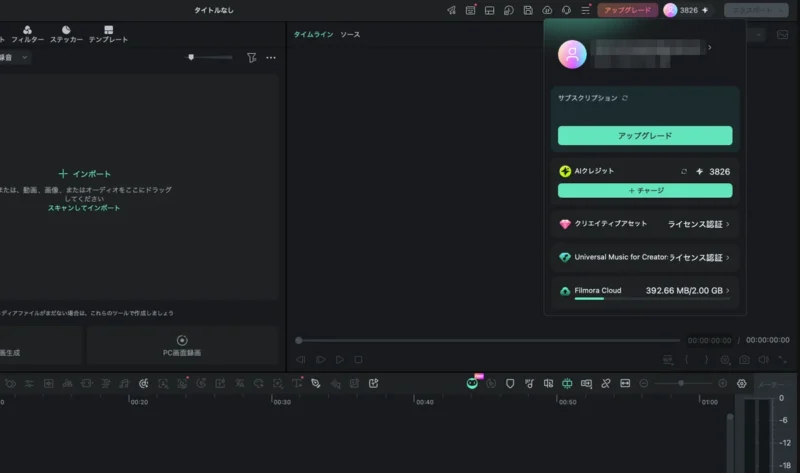
ボタンは画面の右上にあるので、まずはここを探してみてください。
STEP2:トライアルかフルアクセスを選ぶ
案内画面では、「7日間トライアル」と「フルアクセス」の2つから選べます。
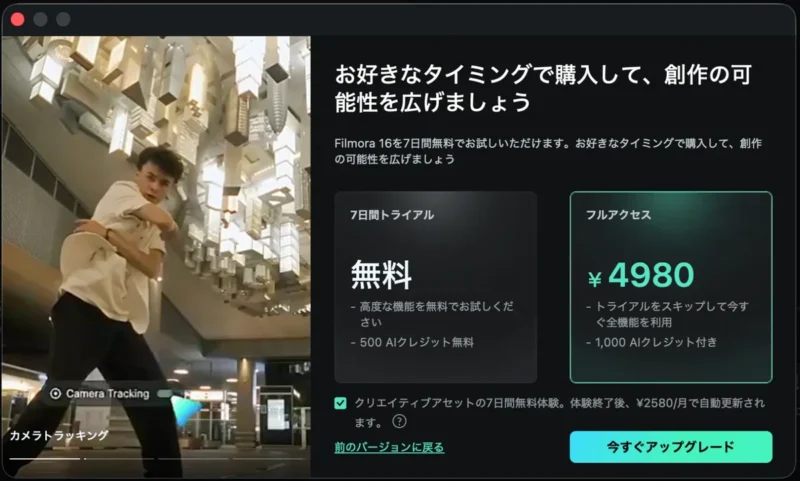
- 7日間トライアルは無料でAIクレジット500付き
- フルアクセスは4,980円でAIクレジット1,000付き
迷っているなら、先にトライアルを選んで普段の動画を1本作ってみるのがおすすめです。
トライアルの途中でフルアクセスに切り替えても、値段は同じですか?
ヒキタニくん同じ4,980円っス!割引はないから、使い心地に納得してから買えば損はないっスよ。
STEP3:購入画面で素材パックを外す
フルアクセスを選ぶと購入画面に移り、「Filmora V16にアップグレード・個人向け永続ライセンス」が4,980円(税込)で表示されます。
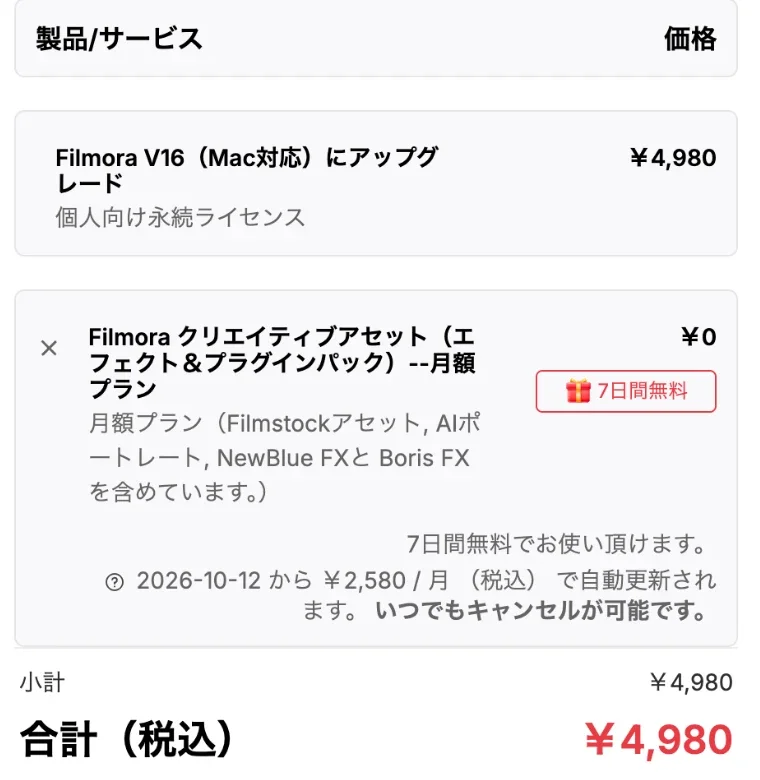
このとき、素材パック「クリエイティブアセット」の月額プランが最初から追加されています。
7日間は0円ですが、そのまま買うと8日目から月2,580円(税込)で自動更新されます。

気づかずに買ったら、毎月請求されてしまうんですね。
ヒキタニくんそうっス!いらないなら決済前に「×」を押して、品目から消しておくっス。
\ 素材パックの解約と自動更新の止め方はコチラ /

STEP4:アップデートの完了を確認する
インストールが終わると、アップデート完了の画面が表示されます。
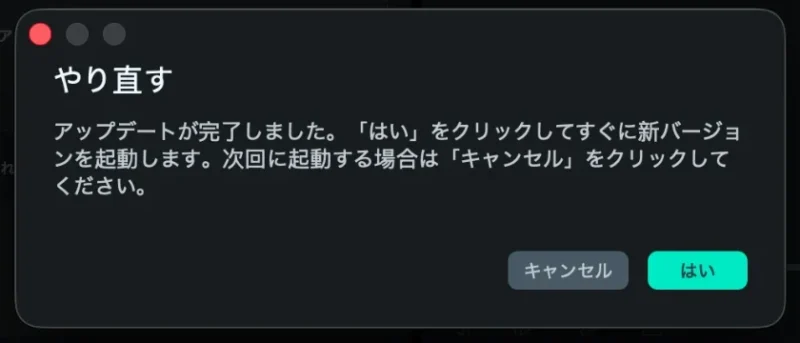
筆者のMac環境では、15.7.3から16.0.10への更新が約10分で終わりました。
終わったら、いつものプロジェクトのコピーを開いて問題なく動くか確かめておくと確実です。
 ヒキタニくん
これで16の新機能がすべて使えるっス!
Filmora(フィモーラ)16へアップデートする前の注意点

Filmora(フィモーラ)16へ上げる前に、次の2点だけは確認しておいてください。
16で保存したデータは15で開けない
16で保存したプロジェクトは、15以前のバージョンでは開けません。
15に戻す可能性があるなら、更新前にプロジェクトと素材をまとめてバックアップしておくと安全です。
16が合わなかったら、15に戻せますか?
ヒキタニくん戻せるっス!ただ16で保存したデータは15で開けないから、先にバックアップが必須っス。
\ 16から15に戻す5ステップを画面つきで解説 /

素材パックの無料体験は自動更新される
7日間トライアルを始めただけで、Filmora 16の料金(4,980円)が自動で引き落とされることはありません。
トライアルが終わっても16は使えますが、書き出した動画には透かしが入ります。
注意したいのは、案内画面の「クリエイティブアセットの7日間無料体験」に最初からチェックが入っていることです。
チェックを入れたまま進むと、体験終了後に素材パックが月2,580円(税込)で自動更新されます。
チェックが最初から入っているなんて、見落としそうです!
ヒキタニくん素材パックを使わないなら、進む前にチェックを外すだけでOKっス!
Filmora(フィモーラ)16へのアップデートについてのまとめ

Filmora(フィモーラ)16へのアップデート料金は、2026年6月24日より前の永続ライセンスなら4,980円です。
- 有料の人は4,980円で割引なし
- サブスクと6月24日以降の永続ライセンスは無料
- 7日間の無料トライアルで試してから決められる
- 購入画面の素材パックは外せる
- 16で保存したデータは15で開けない
いきなり4,980円を払う必要はありません。
まずは7日間トライアルで、普段の動画を1本作ってから決めるのがムダのない進め方です。
これからFilmoraを新しく買う人は、公式サイトの10%OFFクーポンを使うのがお得です。
いまは公式サイトで10%OFFクーポンが配布されています!コード入力は不要ですよ!
10%OFFクーポンは購入ページのポップアップで「クーポン保存」を押すだけで自動適用されます(ポップアップは表示されない場合もあります)。
\ 10%OFFクーポンの受け取りはコチラから/
購入ページで10%OFFクーポンが出ることも!
10%OFFクーポンの詳しい受け取り方は下記の記事を参考にしてください。
ヒキタニくんまずは7日間トライアルで、16の新機能を自分の動画で試してみるっス!
