




写真に動きを付けようと編集画面を開いたものの、どこを操作すればよいか迷っていませんか。

キーフレームを1つ打ったのに、写真が動きません。 どう使えばいいんですか?
 ヒキタニくん
キーフレームは、その時点の位置・大きさ・不透明度などを記録する点っス! 値の違う点を少なくとも2つ打つと、Filmoraが間の変化を自動で作るっスよ。
- 写真を選んだのに、キーフレームのボタンが見つからない
- 点を1つ打って再生しても、写真が動かない
- 動くようにはなったけれど、カクカクして不自然
結論からいうと、Filmora(フィモーラ)のキーフレームは開始点と終了点の2点で動きを作り、1つだけでは動きません。
始めと終わりの状態を決めれば、写真のズームや移動、少しずつ消えるフェードを自分で付けられます。
この記事で分かるのは、写真を2秒でズームする手順・自然な動きへの調整・動かない時の確認方法です。

2点の操作から、無料で試せますか?
ヒキタニくん無料版でもキーフレームを試せるっス! ただし、書き出した動画には透かしが入るっスよ。
- 手順はWindows版の公式ガイドを基準に紹介
- Mac版やバージョンによって、表示やボタンの位置に違いあり
まずはFilmoraの無料版で写真1枚にズームを付けて、操作感を確かめてみましょう。
透かしなしで仕上げたくなったら、料金と公式クーポンの確認方法を見てから購入を検討できます。
\ 10%OFFクーポンの受け取りはコチラから /

コード入力不要!「クーポン保存」で自動適用!
ヒキタニくんそれでは、写真をゆっくりズームさせるところから、一緒に見ていくっスよ!
Filmora(フィモーラ)のキーフレームの基本

Filmora(フィモーラ)のキーフレームは、「いつ、どんな状態にするか」を記録し、時間に合わせて映像や音を変化させる機能です。
写真の大きさや位置などを異なる時刻に設定すると、その間の変化をFilmoraが自動でつなぎます。
まずは動きが生まれる仕組みと、キーフレームを使える項目から見ていきます。
動きに必要なのは値の違う2点
キーフレーム1点に記録するのは、時刻と、その時点の設定値です。
たとえば写真を拡大したいなら、同じ写真のスケールについて、開始時刻と終了時刻で違う値を記録します。
値の違う2点がそろうと、拡大前から拡大後への変化を作れます。
| 記録する点 | 時刻 | スケール |
|---|---|---|
| 開始点 | 0秒 | 100% |
| 終了点 | 2秒 | 110% |
この作例では、写真が2秒かけて100%から110%へ拡大します。
途中の大きさを1コマずつ設定する必要はなく、間の値を自動で補う仕組みが「補間」です。
2点とも100%にしたら、写真は動かないんですか?
ヒキタニくんスケールが2点とも100%なら、大きさは変わらないっス! 拡大したいなら、終了点を110%にするように差を付けるのがコツっスよ。
また、同じ100%から110%への拡大でも、2点の間隔を短くすれば速く、長くすればゆっくりした変化になります。
値の差が変化の量、時間の差が変化にかける長さと考えると、仕上がりをイメージしやすいでしょう。
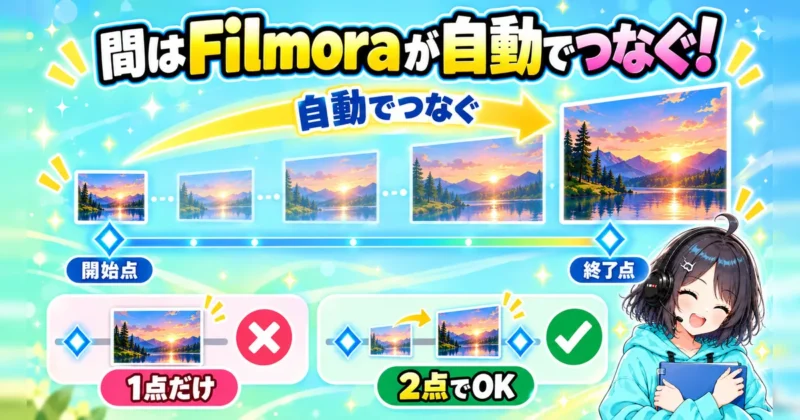
キーフレームを使える項目
Filmoraは、映像の位置や大きさだけでなく、音量やエフェクトなどのキーフレームにも対応しています。
PC版で扱える主な項目は、次のとおりです。
| 分類 | 主な対応項目 |
|---|---|
| ビデオ:変形 | 位置・スケール・回転 |
| ビデオ:合成 | 不透明度 |
| ビデオ:その他 | ドロップシャドウ・自動補正・マスク・AIツールの対応項目 |
| オーディオ | 音量・バランス・フェードイン・フェードアウト・ピッチ・イコライザー |
| タイトル | グループ全体、またはグループ内の各オブジェクト |
| エフェクト | 適用したエフェクトの対応項目 |
| ステッカー・画面分割 | 動きをカスタマイズする対応項目 |
出典:Filmora公式ガイド「アニメーションキーフレームの追加(Windows)」。
実際に設定するときの目印は、各項目に付いているひし形アイコンです。
「AIツールならすべての設定を動かせる」と一括りにせず、変更したい項目にひし形があるかで判断するのが確実です。
最初に試すなら、写真のスケールから始めるのがいちばん分かりやすいはず。
音の違いやエフェクトの強弱よりも変化を目で追いやすく、2点の関係をつかめます。
慣れてきたら位置や不透明度へ広げると、同じ考え方で表現を増やせます。
ヒキタニくん次は写真1枚を使って、100%から110%へ拡大する練習っス! 実際にひし形を打つ場所から確認できるっスよ。
キーフレームを打つ基本の手順

Filmora(フィモーラ)のキーフレームは、写真1枚を使って「2秒かけて少し拡大する」動きを作ると、操作の流れをつかめます。
ここではWindows版で、開始時のスケールを100%、2秒後を110%にする練習から始めましょう。
この数値は操作を覚えるための作例で、写真に合わせて調整してよい値です。
STEP1 写真をタイムラインへ
編集用のプロジェクトを開き、メディアのインポートで好きな写真を1枚取り込みます。
取り込んだ写真をタイムラインのビデオトラックへドラッグし、先頭に置けば準備OKです。
写真クリップの右端をドラッグして、表示時間を3秒程度に伸ばします。
2秒後に終了点を打つため、写真がその時刻を超えて表示される長さにしておくのがポイントです。
STEP2 プロパティパネルを開く
タイムライン上の写真をダブルクリックし、プロパティパネルの「ビデオ」から「ベーシック」を開きます。
「変形」にある「スケール」が、今回操作する項目です。
スケールの数値と、その横にあるひし形アイコンを確認します。
画面配置がガイドの画像と違っても、パネルの位置ではなく「ビデオ」「ベーシック」「変形」の項目名を目印に探すと分かりやすいでしょう。
STEP3 開始点をひし形で記録
再生ヘッドを写真クリップの先頭に合わせ、スケールを100%に設定します。
再生ヘッドは、現在の再生位置を示すタイムライン上の縦線です。
続いて、スケール横のひし形をクリック。
これで「写真の先頭では100%」という開始点を記録できます。
ヒキタニくん今回はスケールだけを動かす練習っス! 「変形」全体ではなく、スケール横のひし形を選ぶのがコツっスよ。
STEP4 2秒後のスケールを変更
写真クリップを選択したまま、再生ヘッドを先頭から2秒後へ移動します。
写真自体をドラッグすると配置が変わるため、動かすのは再生位置を示す縦線です。
再生ヘッドを移動してから、スケールを110%に変更しましょう。
キーフレームを設定したスケールは、別の時刻で値を変えると、その時刻の値を新しいキーフレームとして記録します。
| 確認する点 | 写真の先頭からの時間 | スケール |
|---|---|---|
| 開始点 | 0秒 | 100% |
| 終了点 | 2秒 | 110% |
終了点にもひし形ができたことを確かめたら、再生の準備は完了です。
先頭のまま110%へ変えると開始点の値を変更する操作になるため、時間を移してから数値を入力するのが正しい順番です。
STEP5 再生してズームを確認
再生ヘッドを写真の先頭へ戻し、プレビューの再生ボタンを押します。
先頭から2秒かけて写真が少しずつ大きくなれば、キーフレームの設定は成功です。
- 先頭のスケール100%
- 2秒後のスケール110%
- 拡大後の被写体の収まり
再生中は動きだけでなく、拡大によって顔や見せたい部分が画面から切れていないかもチェックポイントです。
まずは写真1枚で、開始点の記録から再生確認までを一通り試すのがおすすめです。
ヒキタニくんこの操作を覚えれば、位置や不透明度にも応用できるっス! 次は、写真の移動やフェードにも挑戦できるっスよ。
キーフレームで移動・拡大・フェード

Filmora(フィモーラ)は、スケールで拡大、位置で移動、不透明度でフェードを作れます。
写真をどう見せたいかに合わせて、変える項目は1つずつ選ぶのがコツです。
ここからはWindows版で試せる3つの作例を、開始値・終了値・時間をそろえて紹介します。
写真をゆっくりズームする
風景や旅行の写真をじっくり見せたいなら、拡大幅を抑えたゆっくりズームがおすすめです。
前の手順で試した100%から110%への変化を、今度は5秒かけて見せてみましょう。
| 対象パラメータ | 変形のスケール |
|---|---|
| 開始値 | 写真の先頭で100% |
| 終了値 | 先頭から5秒後に110% |
| 時間 | 5秒間 |
写真の表示時間を5秒後の終了点まで含む長さにし、スケールの開始点を記録してから、再生ヘッドを5秒後へ動かして110%に変更します。
同じ10%の拡大でも、2秒より5秒かけるほうが動きはゆっくりです。
縦横比を保って拡大し、最後の画面で顔や建物の先端が切れていないか確認しましょう。
拡大すると写真の外周が画面からはみ出すため、最後まで見せたい被写体が収まる拡大率を選ぶのがコツです。
ヒキタニくん110%は練習用の目安っス! 顔が切れる写真なら105%に抑えるなど、構図に合わせるといいっスよ。
元の写真が小さいと、拡大によって粗さも目立ちます。
プレビューで被写体の輪郭を見ながら、動きの大きさと画質のバランスを決めてください。
写真を画面の外から入れる
写真を左から登場させたいときは、スケールを固定し、位置のXだけを変えます。
到着後に写真を読ませる時間も取れるので、商品写真やスライドの切り替わりに使いやすい動きです。
| 対象パラメータ | 変形の位置X(位置Yは固定) |
|---|---|
| 開始値 | 写真全体が画面の左外に隠れるX値 |
| 終了値 | 画面中央に置いたときのX値 |
| 時間 | 先頭から1秒間 |
まず写真を到着させたい中央に置き、位置Xの値をメモしておきます。
続いて先頭で位置Xを調整し、写真の右端まで画面の左外に出た状態を開始点に記録します。
再生ヘッドを1秒後に移し、控えた中央のX値へ戻せば、左から入る動きの完成です。
画面外になる数値は写真の表示サイズやプロジェクトの解像度によって異なるため、一律のX値を入力するより、プレビューで写真の右端まで隠れたかを見るのが確実です。
位置Yとスケールを変えずにそろえると、上下にずれたり、登場中に大きさが変わったりする動きを避けられます。
ヒキタニくん1秒で登場させて、その後3秒見せるなら、写真の表示時間は合計4秒が目安っス! 到着してすぐ切り替えるより、写真の内容を見てもらいやすいっスよ。
不透明度を変えて少しずつ消す
写真をふっと消したい場面では、合成の不透明度を100%から0%へ変えるだけでOK。
位置やサイズを動かさず、写真の見え方だけを薄くできるのが特徴です。
| 対象パラメータ | 合成の不透明度 |
|---|---|
| 開始値 | 消え終わる1秒前に100% |
| 終了値 | 消え終わる時刻に0% |
| 時間 | 1秒間 |
たとえば先頭から4秒後に消し切るなら、3秒の位置で100%のキーフレームを打ち、4秒の位置で0%に変更します。
写真クリップは、4秒の終了点まで含む長さが必要です。
先頭から薄くなり続ける設定と違い、3秒までは写真をはっきり見せられます。
不透明度を0%にすると、白い画面になるんですか?
ヒキタニくん0%は写真が完全に透明な状態っス! 下に別の写真があればその写真が見えて、何もなければ通常は黒い背景が見えるっスよ。
別の映像へ溶け込ませたいなら、消える写真より下のトラックに、その時刻も続く背景映像を置きます。
白へ消したいときは白い背景を下に置くなど、消えた後に見せるものまで決めておくと、意図したフェードに仕上がります。
\ 映像の上に別の映像を重ねる方法はコチラ /

各作例の数値と時間は練習用の設定例です。
操作項目はFilmoraのキーフレーム公式ガイドでも確認できます。
ヒキタニくん3つの動きができたら、次は動き始めと止まり際の調整っス! 次の「イージングとパスカーブ」で、緩急の付け方を試せるっスよ。
キーフレームのイージングとパスカーブ

Filmora(フィモーラ)で写真の動きを自然に仕上げるには、速度の緩急を付けるイージングと、移動の軌道を曲げるパスカーブを使い分けます。
同じ開始位置・終了位置でも、途中の変化を調整すると、ふわっと動き出す演出や弧を描く移動を作れるのが魅力です。
まずは先ほどの作例の時刻と値を残したまま、動きの印象を比べていきます。
補間6種類の違いを比較
補間とは、キーフレームとキーフレームの間をどのようにつなぐかを決める設定です。
Filmoraは「リニア」「カーブ」「連続カーブ」「フリーズ」「イーズイン」「イーズアウト」の6種類に対応しています。
| 種類 | 点の間の変化 | 向く動き |
|---|---|---|
| リニア | 値を一定の割合で変化させる | 等速の移動、淡々としたズーム |
| カーブ | 曲線で点同士をつなぎ、変化の形を調整 | 弧を描く移動、細かな動きの調整 |
| 連続カーブ | 複数の曲線のつなぎ目を滑らかに接続 | 途中の点を通過する連続移動 |
| フリーズ | 値を保持し、次の点で切り替える | 位置の固定、瞬間移動風の演出 |
| イーズイン | ゆっくりした動き出しから加速 | 静止状態からの柔らかな発進 |
| イーズアウト | 終わりへ向かって減速 | 目的の位置へ滑らかに着地 |
変更するときは、対象のキーフレームを右クリックし、「キーフレームの種類」から選びます。
フリーズで保持するのは設定した項目の値であり、位置に適用しただけで素材の動画そのものが静止画になるわけではありません。
操作メニューはキーフレームカーブの公式ガイドでも確認できます。
ヒキタニくん最初から6種類を使いこなす必要はないっス!等速ならリニア、緩急を付けたいならイーズイン・アウトから試すのがおすすめっス!
イーズイン・アウトで緩急を付ける
写真が急に動き始めたり、目的の位置でピタッと止まったりすると、機械的な印象になりがちです。
そんなときは速度の緩急を付け、動き始めや止まり際を柔らかくしましょう。
ゆっくり動かしたいなら、キーフレームの間隔を広げるだけでもいいですか?
ヒキタニくん全体をゆっくり動かすなら、それでいいっス!同じ2秒の中で「最初はゆっくり、途中は速く」のように変化を付けられるのがイージングの強みっス!
比較には、先ほど作った「2秒間でスケール100%から110%」のズームを使えます。
開始・終了の時刻とスケールを固定し、リニアとイーズイン・アウトを切り替えると、拡大量ではなく途中のテンポの違いに集中できるはずです。
動き始めを柔らかくしたいならイーズイン、止まり際を柔らかくしたいならイーズアウト、という選び方です。
変更後は途中からではなく、動き出す少し前から停止後まで続けて再生すると、違いがはっきり分かります。
選択した点とその前後でどの区間に緩急が付いたかまで見ると、狙いに合わせて調整できます。
- 比較中は時刻と値を固定
- 動き始めと止まり際の確認
- 前後のカットとのテンポ比較
風景を一定の速さで見せたいズームには、リニアも有効です。
すべての動きに緩急を付けるより、登場や着地など、視線を集めたい場面を選ぶと演出が引き立ちます。
補間の特徴はFilmoraのキーフレーム機能ページも参考になります。
パスカーブで曲線の軌道にする
写真を左から右へ運ぶ途中で上側を通らせたいなら、位置のキーフレームとパスカーブを組み合わせます。
速度の緩急と移動の軌道は別々に考えると、調整する場所が分かりやすくなります。
- 開始位置と終了位置の設定
- パスカーブの有効化
- カーブ系の種類へ変更
- 軌道の形と再生結果の確認
まずは写真の開始位置と終了位置を記録し、「パスカーブ」を有効にすると移動経路が表示されます。
対象のキーフレームを右クリックして「キーフレームの種類」を開き、「カーブ」や「連続カーブ」を選べば、軌道の調整が可能。
位置の設定から経路表示までの流れは、パスカーブの公式操作ガイドで確認できます。
練習例なら、0秒で左下、1秒で中央上、2秒で右下に位置を設定すると、山なりの動きを比較しやすくなります。
途中の点を通る際の方向転換まで滑らかにしたい場面には、連続カーブが候補です。
ヒキタニくん曲げた軌道では、途中で写真が画面の外へはみ出していないかもチェックっス!中央上を通る作例なら、写真の上端まで見ておくといいっスよ。
補足:速い動きにモーションブラー
素早い移動や回転で輪郭がくっきり残りすぎるときは、モーションブラーで動きにぼかしを加えられます。
Filmoraでは、対象クリップの「ビデオ」の「ベーシック」からモーションブラーをオンにして調整します。
| 調整項目 | 調整する内容 |
|---|---|
| シャッター角度 | 動きに付くぼかしの量 |
| シャッターフェーズ | 動きに対するぼかしの位置 |
| サンプル | ぼかしを描画する際の滑らかさ |
まずはオン・オフを切り替え、速く動く瞬間の見え方を比べてみましょう。
ぼかしで被写体の形が読み取りづらくなるなら、シャッター角度を下げて量を控えるのがおすすめです。
各項目の操作はキーフレームモーションブラーの公式ガイドにまとまっています。
ヒキタニくんゆっくりした写真のズームなら、まずはイージングだけでも十分っス!モーションブラーは、速い移動の見え方を整えたいときに試すといいっスよ。
\ モーションブラーなどFilmora 16の時短機能はコチラ /
 ヒキタニくん
次は、設定した点の修正・削除と、動かないときの確認方法っス!調整中に狙いと違う動きになったら、見直す場所を確認できるっスよ。
キーフレームの修正・削除と動かない時

Filmora(フィモーラ)のキーフレームが思いどおりに動かない時は、作り直す前に「点の時刻・値・補間」の3つを確かめるのが早道です。
動く速さだけを直したいのか、拡大率や位置を直したいのかを分けると、手を加える場所が絞れます。
1点だけの削除と設定全体のリセットの違いも押さえておくと、残したい動きを守りながら調整できます。
点の時刻と値を修正する
拡大率や位置を直す時は、対象クリップを選び、修正したいキーフレームの時刻に再生ヘッドを合わせてから数値を変更します。
たとえば、先ほどのズームを少し強めるなら、2秒後の点に合わせてスケール110%を115%に変更する、という具合です。
開始点の100%まで変える必要はありません。
ヒキタニくん直したい点に再生ヘッドが合っているかが大事っス! 2秒の点を直すつもりで1秒の位置を触ると、途中に新しい点ができるっスよ。
Filmoraは、キーフレームを設定した項目の値を別の時刻で変えると、その時刻にもキーフレームを記録します。
既存の点の修正では、値を変える前に点の時刻を確認する習慣を付けましょう。
動きが終わる時刻を変えたいなら、終了点の値を控え、不要になった終了点を削除して、新しい時刻で同じ値を記録する方法でも調整できます。
たとえば「2秒後に110%」を「3秒後に110%」に置き換えれば、同じ拡大をより長い時間で見せられる仕組みです。
終了点を後ろへずらす時は、写真の表示時間にもその点が収まる長さが必要です。
不要なキーフレームを削除する
途中で余計な動きが入った時は、タイムライン上の該当するひし形を右クリックし、「キーフレームの削除」を選びます。
ここで区別したいのが、削除の範囲です。
| 目的 | 選ぶ操作 | 確認する範囲 |
|---|---|---|
| 指定した1点を消す | ひし形を右クリックして「キーフレームの削除」 | 削除する点の時刻と対象項目 |
| 項目の設定をリセットする | パラメータ横の戻るボタン | スケールや位置など、その項目の設定 |
| プロパティ全体をリセットする | 「変形」などの項目全体にある戻るボタン | 配下の複数の設定 |
1点だけを消したい時に、戻るボタンを「その点だけを元に戻す操作」と考えて押すのは避けましょう。
「すべてのキーフレームをクリア」も、指定した1点の削除とは範囲が異なります。
削除後は前後の点をまたいで再生し、残した動きが意図どおりにつながるか確認すると確実です。
 ヒキタニくん
途中の点を消すと、残った前後の点を結ぶ動きに変わるっス! 削除した瞬間の画面だけでなく、その前後もチェックっス。
操作の参照元:Filmora公式ガイド「アニメーションキーフレーム」。
動かない時は2点と値を確認
ひし形が表示されているのに写真が動かない時は、同じ項目に、異なる時刻と値を持つ2点があるかを確認します。
「点がある」ことと「変化が付いている」ことは別です。
次の順に見直すと、どこで止まっているのか判断できます。
| 確認箇所 | 動かない設定の例 | 修正の目安 |
|---|---|---|
| 同じ項目の点の数 | スケールの点が1つだけ | 別の時刻に異なる値の点を追加 |
| 2点の時刻 | 再生ヘッドを動かさず値を変更 | 開始と終了を別の時刻に設定 |
| 2点の値 | 開始も終了もスケール100% | 終了側を110%などに変更 |
| 再生している区間 | 終了点より後だけを再生 | 開始点の少し前から再生 |
たとえば、位置に1点、スケールに1点を置いても、スケールの変化を作る2点にはなりません。
ズームを確認するなら、まずはスケールの開始値と終了値の見比べから。
2点の間で数値が変わっているかを追うと、設定と見た目を照らし合わせられます。
ひし形が見つからない時の確認
ひし形が見当たらない時は、タイムライン上の編集したいクリップを選び直すところから始めましょう。
メディア一覧の素材ではなく、配置済みの写真や動画が対象です。
そのクリップをダブルクリックしてプロパティパネルを開き、変更したい項目を探します。
- タイムライン上の対象クリップ
- 選択中クリップのプロパティパネル
- 変更したい設定項目のひし形
写真の拡大なら「ビデオ」の「ベーシック」にある変形のスケール、というように、目的のパラメータまでたどれば見つかります。
Filmoraでキーフレームを設定できる目印は、各項目に付いたひし形です。
すべての設定に共通して表示されるボタンではありません。
ヒキタニくん画面のどこかにひし形を探すより、「写真を選択してスケールを確認」のように対象を絞るのがおすすめっス!
版によって画面構成が異なるため、ガイド画像との上下左右の違いより、クリップの選択状態と項目名を手がかりにすると探しやすくなります。
特に旧版の画面を、現在のMac版やFilmora 16のボタン位置としてそのまま読み替えないのが迷わないコツです。
不自然な動きは間隔と補間を確認
動きは付いたものの急に飛ぶ、途中で止まると感じたら、点を増やす前に既存の点の間隔を見直しましょう。
同じ移動量でも、短い時間に詰めるほど速く、長い時間に広げるほどゆっくり動きます。
たとえば、0.2秒で終わる動きを1秒に延ばして見比べると、速さが原因かを判断しやすいはずです。
| 気になる動き | 見直す箇所 | 試す調整 |
|---|---|---|
| 一瞬で飛ぶように移動 | 点の間隔と位置の差 | 間隔を広げる、移動量を減らす |
| 途中だけ急に加速・逆戻り | 途中の余分な点と値 | 意図しない点を削除、値を修正 |
| 止まった後に急に切り替わる | 補間の種類 | フリーズの設定を確認 |
| 始まりや終わりが唐突 | 加速・減速の付け方 | イーズイン・アウトを再調整 |
補間を確認する時は、キーフレームを右クリックして「キーフレームの種類」を開きます。
原因を切り分けたい時はいったんリニアで動きを確かめ、その後で必要な緩急を付けると、時刻の問題と補間の問題を分けて考えられます。
操作の参照元:Filmora公式ガイド「キーフレームカーブ」。
ヒキタニくん1か所直したら、その前後を再生するのがコツっス! 次はスマホ版で、開始点と終了点を打つ手順を見ていくっスよ。
スマホ版のキーフレームの打ち方

Filmora(フィモーラ)のスマホ版は、タイムラインでクリップを選び、ダイヤ形のアイコンをタップしてキーフレームを打てます。
PC版のプロパティパネルを探す必要はなく、アプリの編集画面で操作する流れです。
まずは動画1本を使い、開始点と終了点で不透明度を変える練習から始めましょう。
クリップを選んで時刻を合わせる
アプリで「新しいプロジェクト」を開き、編集したい動画を読み込みます。
続いて、タイムライン上の動画クリップをタップし、動きを始めたい時刻に再生位置のラインを合わせます。
ここで選ぶのは、プレビューの映像ではなくタイムライン上のクリップです。
複数の素材を並べているときは、対象の動画が選択されているかを確かめてから操作します。
- 練習用の動画クリップ1本
- クリップ内の開始時刻
- 終了点まで余裕のある長さ
ダイヤのアイコンで開始点を打つ
開始時刻を合わせたら、ダイヤ形のアイコンをタップします。
これが、変化の出発点となるキーフレームです。
今回は「不透明度」を開き、映像が完全に見える状態を開始点に設定します。
まだ薄くする操作はせず、最初の見た目を決める段階と考えると分かりやすくなります。
ダイヤを1回押しただけで、映像が動き始めるんですか?
ヒキタニくん1点だけでは変化は付かないっス!たとえば2秒後にもう1点作り、そちらの不透明度を下げると、徐々に薄くなる動きを作れるっスよ。
別の時刻で値を変えて再生する
同じクリップ内で再生位置を開始点から2秒ほど後ろへ進め、ダイヤ形のアイコンで終了点を追加します。
その時刻で「不透明度」を開き、開始点より低い値に調整しましょう。
2秒という間隔は、操作を覚えるための練習例です。
まずはプレビューで薄くなったことが分かる程度に調整し、開始点より少し前へ戻して再生します。
- 開始点で映像がはっきり見える状態
- 終了点に向かって薄くなる変化
- 終了点の前に途切れないクリップ
確認のポイントは、終了点の見た目だけでなく、途中の変化まで再生することです。
薄くなる速さがイメージと違ったら、開始点と終了点の時間差を広げたり縮めたりすればOK。
アプリの画面でアイコンを見分けたいときは、画像付きのFilmoraモバイル版の公式キーフレームガイドも参考になります。
ヒキタニくん次は、キーフレームとほかの機能の使い分けっス!自分で動きを決めたいのか、手軽に仕上げたいのかで、選ぶ機能を絞れるっスよ。
キーフレームとほかの機能の使い分け

Filmora(フィモーラ)で動きを付けるとき、すべてをキーフレームで作る必要はありません。
動く時刻や位置を細かく指定したいならキーフレーム、定番の動きを手早く付けたいならプリセットがおすすめです。
被写体への追従や文字の演出も、目的に合う機能を選ぶと作業を減らせます。
目的に合う機能を比較表で選ぶ
選ぶ基準は、動きの目的です。
「写真を好きな場所へ動かす」「人物にモザイクを追従させる」では、同じ位置の変化でも使う機能が異なります。
| 機能 | 向く目的 | 自分で決める内容 | 詳しい記事 |
|---|---|---|---|
| キーフレーム | 写真の移動や拡大を、狙ったタイミングに合わせる | 変化させる項目、各時刻の値、動きの緩急 | この記事の基本手順・作例 |
| アニメーションのプリセット | フェードやスライドなど、定番の動きを素早く付ける | 適用する素材と動きの種類 | この下の「手軽に動かすならプリセット」 |
| トラッキング | 被写体に画角を追従させる、顔にモザイクを追従させる、動く平面に素材を貼り付ける | 用途に合う追跡機能、追跡対象、連動させる素材など | カメラトラッキング・モザイク追従・平面トラッキング |
| テキストアニメーション | 文字の登場・退場など、タイトルに動きを付ける | 文字の内容、デザイン、アニメーションの種類 | テキストアニメーションの使い方 |
たとえば「商品写真をナレーションに合わせて中央へ寄せる」なら、キーフレームで時刻と位置を指定する方法が向いています。
一方、歩く人の顔にモザイクを付けたいなら、モーショントラッキングで対象を追跡する方法を選びましょう。
Filmoraは、被写体に合わせて画角を動かすカメラトラッキング、素材を対象に追従させるモーショントラッキング、動く平面に素材をなじませる平面トラッキングを備えています。
追従させたいものが「画角」「モザイクなどの素材」「平面に貼る素材」のどれかで選ぶと分かりやすいです。
機能の確認:Filmoraのトラッキング比較・テキストアニメーション
\ 文字にアニメーションを付ける方法はコチラ /

\ 被写体を自動で追いかけるカメラトラッキングはコチラ /

手軽に動かすならプリセット
Filmoraのアニメーションプリセットは、あらかじめ用意された動きを選んで素材に適用する機能です。
フェードイン・フェードアウト・スライド・ズームイン・ズームアウトなどを、キーフレームの値を一つずつ入力せずに追加できます。
まずは対象の写真や動画を選び、アニメーションのプリセットを適用して、前後の映像とつなげて再生してみましょう。
写真をゆっくり大きくするだけなら、プリセットで十分ですか?
ヒキタニくん用意されたズームの速さや大きさが合えば、十分使えるっス! 「2秒後に110%」と指定したいなら、キーフレームがおすすめっスよ。
選んだ動きが映像に合っていれば、そのまま仕上げて構いません。
ただし、音楽の一拍に合わせて止める、商品名が隠れない位置で拡大を終えるなど、細かな狙いがある編集にはキーフレームが向いています。
定番の動きはプリセット、時刻や値の指定はキーフレームと使い分けましょう。
毎回ゼロから動きを作らず、必要な部分にだけ手をかけると、編集時間と仕上がりの両方を調整できます。
機能の確認:Filmoraのキーフレームとプリセット・アニメーションプリセットのガイド
ヒキタニくん次は、無料版で使えるか、Mac版にも対応しているかなど、使う前に気になる疑問を確認できるっスよ。
\ 透かしなしで書き出すなら10%OFFクーポンで /
コード入力不要!「クーポン保存」で自動適用!
キーフレームのよくある質問

Filmora(フィモーラ)のキーフレームは無料版でも試せますが、透かしなしで動画を書き出すには有料プランが必要です。
購入前に気になる料金やMac版への対応、編集中に点が増える理由をまとめました。
無料版でもキーフレームを使える?
はい、PC版Filmoraは無料版でもキーフレームを使えます。
写真のズームや移動を設定し、再生して動きを確かめる練習に購入は不要です。
ただし、無料版から書き出した動画には透かしが入ります。
まず写真1枚で操作を試し、公開・提出用の完成動画が必要になった段階で購入を考えれば十分です。
無料版と書き出しの違いはFilmora公式サイトでも確認できます。
- 無料版でキーフレームの練習
- 有料プランで透かしなしの書き出し
透かしなしで保存する料金は?
PC版Filmoraで透かしなしの動画を書き出すには、本体の有料プランを購入します。
2026年10月15日に確認した公式ストアのWindows版・個人向け表示価格は次のとおりです。
| Filmoraのプラン | 税込価格 | 利用期間・更新 |
|---|---|---|
| ベーシック年間プラン | 6,980円/年 | 1年間・自動更新 |
| アドバンス年間プラン | 7,980円/年 | 1年間・自動更新 |
| 永続ライセンス | 8,980円 | 購入した対象バージョンを継続利用 |
キーフレームで写真を動かして透かしなしで仕上げる用途なら、ベーシック年間プランが候補です。
永続ライセンスは将来のメジャーバージョンへの更新まで含む契約ではないため、購入する対象バージョンを確認しましょう。
新規購入10%OFFはコード入力不要で、「クーポン保存」により自動適用される方式です。
購入直前には公式購入画面で、クーポンの対象条件・保存後の合計額・追加素材サービスの選択状態を確かめてください。
Mac版でもキーフレームを使える?
はい、FilmoraはMac版でもキーフレームに対応しています。
位置・スケール・回転・不透明度などを変えて、写真や動画に動きを付けられます。
使い方の考え方はWindows版と共通で、異なる時刻に違う値を記録する仕組みです。
ただし、公式ガイドには旧版の画面も含まれるため、ボタン配置を確認するときは、使用中のバージョンとMac版のキーフレームガイドを照らし合わせましょう。
キーフレームが増えるのはなぜ?
Filmoraでは、キーフレームを設定した項目の値を別の時刻で変えると、その位置に新しいキーフレームが記録されます。
たとえば、2秒地点のスケールを直すつもりで再生ヘッドを3秒地点に置いて操作すると、3秒地点の点が追加される仕組みです。
- 既存の点の修正は同じ時刻
- 新しい点の追加は別の時刻
値だけを直したいときは、修正したい点に再生ヘッドを合わせてから変更しましょう。
不要な点は、タイムラインのひし形を右クリックして「キーフレームの削除」で取り除けます。
操作の詳細は前の「キーフレームの修正・削除と動かない時」、削除方法の確認には公式キーフレームガイドを参照してください。
ショートカットはどこで確認できる?
Windows版Filmoraは「ファイル」の「キーボードショートカット」から、キーの割り当てを確認・編集できます。
まずは再生・停止や保存など、キーフレームの調整中によく使う操作を確認すると便利です。
一覧で調べるなら、公式のWindows版ショートカットガイドも使えます。
Mac版は修飾キーや割り当てが異なるため、Windows版のキーをそのまま当てはめず、使用中のアプリ内で確認しましょう。
よく使うキーはFilmoraのショートカットキー9選にまとめています。
\ Filmoraの料金と10%OFFクーポンの受け取り方はコチラ /

キーフレームの使い方のまとめ

Filmora(フィモーラ)のキーフレームは、異なる時刻に値の違う2点を設定するのが基本です。
まずは写真1枚のズームから始めると、動きを作る感覚をつかめます。
- 開始点と終了点でスケール・位置・不透明度などの値を変える
- 設定後は再生して、動く範囲と速さを確認する
- 緩急はイージング、曲線の移動はパスカーブで調整する
- 動かない時は、2点の時刻・値・再生区間を見直す
まずは無料版で写真1枚を2秒間で100%から110%にズームさせ、再生して動きを確かめてみましょう。
透かしなしで完成動画を書き出したくなったら、購入前にFilmoraの料金・クーポン情報で対象条件と購入時の合計額を確認し、自分に合うプランを選んでください。
\ まずは写真1枚から!10%OFFクーポンはコチラ /
コード入力不要!「クーポン保存」で自動適用!
