




Sunoで作った曲に映像を付けてMVにしたいんです…。でも、DomoAIに曲を入れるだけで完成するんですか?
 ヒキタニくん
結構、本格的なMVが作れるっス!ただ曲を入れるだけじゃなく、短いカットを作って編集でつなぐのがコツっスよ!
- 曲はできたのに、映像作りを何から始めればいいか分からない
- キャラクターに歌わせたいけれど、使う機能が分からない
- 短い動画をつなぐと、顔や雰囲気が変わらないか心配
結論からいうと、DomoAI(ドモAI)でMVは作れますが、曲を入れるだけで完成するわけではありません。
曲を用意→画像を用意→DomoAIで5〜30秒のカットを作る→動画編集ソフトで曲に合わせてつなぐの4工程で仕上げるのが基本です。
この記事では、MV作成に使う機能の選び方やカットの作り方、編集のコツ、かかるクレジットの目安まで、実際の画面と筆者の作例でわかりやすく解説するので参考にしてください。

DomoAIは新規ユーザーなら初回だけ無料で15クレジットがもらえます!
ヒキタニくん無料で体験して、もっと作りたくなったらクーポンコードでお得に始めるのがおすすめっス!
年間プランの購入で最大約38%OFF!
⬇︎お得なクーポンコード:
\ スタンダードプランで無限に動画生成可能! /
MacとWindowsどちらでも使えます

別記事でDomoAIのクーポンの適用方法を解説してるので参考にしてください。

DomoAI(ドモAI)でMVは作れる?
DomoAI(ドモAI)でMVを作るには、カットを作って編集でつなぐ方法を使います。
画像や音声をもとに短い映像を作り、曲に合わせて組み立てれば、長いMVにも仕上げられます。
まずは制作の4工程と、最初の1本にちょうどよい長さを押さえましょう。
短いカットを編集でつなぐ4工程
DomoAIは、画像や音声、演出の指示を使ったMV用のクリップ生成に対応しています。
曲を入れて完成を待つと考えるより、「映像の素材を作る作業」と「曲に合わせて仕上げる作業」に分けると、必要な準備が見えてきます。
- 曲と世界観に合う画像の用意
- 曲の展開に沿ったカット割り
- DomoAIでのカット生成
- 編集ソフトでの配置と仕上げ
たとえば、イントロには夜の街、サビには歌う人物、間奏には後ろ姿というように、曲の展開ごとに見せたい場面を決めます。
場面ごとの映像を生成したら、編集ソフトで曲に重ね、切り替える位置や使う長さを調整する流れです。
制作するカットは、5〜30秒ほどの短い単位を目安に考えておきます。
これは素材を分けて作るための目安で、全機能・全モデルが同じ秒数を生成できるという意味ではありません。
実際に選べる長さは、使う機能とモデルの設定に合わせます。

3分の曲なら、3分間の映像を一度に作る必要がありますか?
ヒキタニくん一度に作る必要はないっス! たとえばサビの20秒だけでも、背景・人物・小物のカットをつなぐ構成にできるっスよ。
短い素材に分ける利点は、気になる場面だけ作り直せることです。
人物の表情が曲に合わなければそのカットを差し替え、気に入った背景は残せるため、修正の範囲を絞れます。
長いMVも、まずは曲の区間ごとに小さく完成させていきましょう。
最初はサビの10〜30秒から
初めてなら、サビの10〜30秒を完成させるところから始めるのがおすすめです。
DomoAIは短い音声区間を使ったクリップ作成にも対応しており、サビや印象的なフレーズを楽曲の紹介映像に活用できます。
ここでいう10〜30秒は、編集後に完成させる動画の長さです。
1回の生成でその尺をすべて埋めようとせず、歌詞のひとまとまりや、盛り上がりが伝わる区間を選びます。
短くても曲に合わせて一度仕上げると、「同じ人物に見えるか」「動きが曲のテンポに合うか」「どの場面に作り直しが必要か」を具体的に判断できます。
フル尺の素材をまとめて生成する前に仕上がりを確かめられるので、使わない映像に費やす手間やクレジットを減らせるのが利点です。
ヒキタニくん最初の目標は、サビの短い1本っス! 次は、その映像に使う曲・画像・カット割りの準備っスよ。
DomoAIでMVを作る前の準備
MVの生成に入る前に、使う曲・世界観をそろえた画像・カット割り表の3点を用意しましょう。
何を映すか決めてから素材を作れば、使い道のないカットへの作り直しを減らせます。
ここでは、音源を選ぶところから、曲の区間に必要なシーンを割り当てるところまで進めます。
自作曲やSunoの曲を用意する
まずは、自作曲やSuno(スノー)などで作った曲から、MVに使う1曲を選びます。
この段階で用意したいのは、編集ソフトに取り込める音声ファイルと、歌詞を確認できるテキストです。
歌詞があると、映像にしたい言葉や感情が動く箇所を探しやすくなります。
曲に複数のバージョンがあるなら、映像を作り始める前に使う音源を決めておくのがおすすめです。
あとから曲の構成や歌い出しが変わると、用意したカットの長さや切り替え位置も見直す必要が出てきます。
ファイル名に曲名とバージョンを入れ、制作中も同じ音源を参照しましょう。
曲は1曲分ありますが、最初に使う部分はどう選べばいいですか?
ヒキタニくんたとえばサビの中でも、歌詞の情景が浮かぶ10〜30秒がおすすめっス! 「雨の駅で待つ」のように場所と行動が見えるフレーズなら、必要な画像も考えやすいっスよ。
選んだ区間の開始・終了時刻もメモしておきます。
「サビ」という名前だけでなく「1分05秒〜1分25秒」のように残すと、画像選びやカット割りの判断軸になるためです。
歌う人物を映したい区間にも印を付けておきます。
世界観をそろえた画像を用意する
画像は、自分で撮影する、素材サイトで探す、DomoAI(ドモAI)のテキストから画像生成で作る、という方法で用意できます。
DomoAIは文章から画像を生成できるため、実在しない街やオリジナルキャラクターも制作の選択肢です。
素材の集め方は、DomoAIの公式MV制作ガイドも参考になります。
画像を集めるときの軸は、世界観の統一です。
たとえば「青い夜の街・白い衣装の主人公・雨上がりの光」と決め、背景や人物を選ぶたびにこの条件と照らし合わせます。
横長か縦長かも決めておくと、編集時に顔や小物が画面の外へ切れるのを防げます。
必要な画像を考えるためのチェック項目は、次の6種類です。
- 背景:舞台となる街や部屋
- 全身:人物と衣装の全体像
- 上半身アップ:歌唱や表情
- 後ろ姿:余韻を残す人物像
- 小物:歌詞を象徴する品
- リズムを見せる演出:光や波紋
6種類をすべてそろえる必要はありません。
選んだ区間に使うものから用意し、同じ人物を出す画像は顔・髪型・衣装を横に並べて見比べましょう。
1枚ずつでは魅力的でも、並べると別人に見える画像は、この段階で候補から外せます。
歌うカット用には顔や口元がはっきり見える上半身画像、小物用には見せたい品が十分な大きさで写った画像を選ぶのがおすすめです。
「きれいな画像か」だけでなく、「このカットで何を見せたいか」で選ぶと、素材の役割が明確になります。
曲の区間ごとにカット割りを決める
カット割りは、曲を聴きながら切り替え位置を決めるところから始めます。
画像を先に大量生成するより、必要な場面と枚数を把握してから作るほうが、素材を絞り込めます。
まずは編集ソフトのタイムラインに曲を置き、歌い出し・歌詞の区切り・盛り上がる音に注目するのがコツです。
カット割りを決める流れ
- 編集ソフトへの曲の取り込み
- 切り替え位置へのマーカー配置
- 区間ごとのシーンの割り当て
マーカーは、映像を切り替えたい位置に付ける目印です。
すべての拍に付ける必要はなく、歌詞の情景が変わるところや、楽器が加わって曲が盛り上がるところを選びます。
たとえば「街の背景で場所を伝える」「歌い出しで人物を見せる」と考えると、映像にも展開が生まれるでしょう。
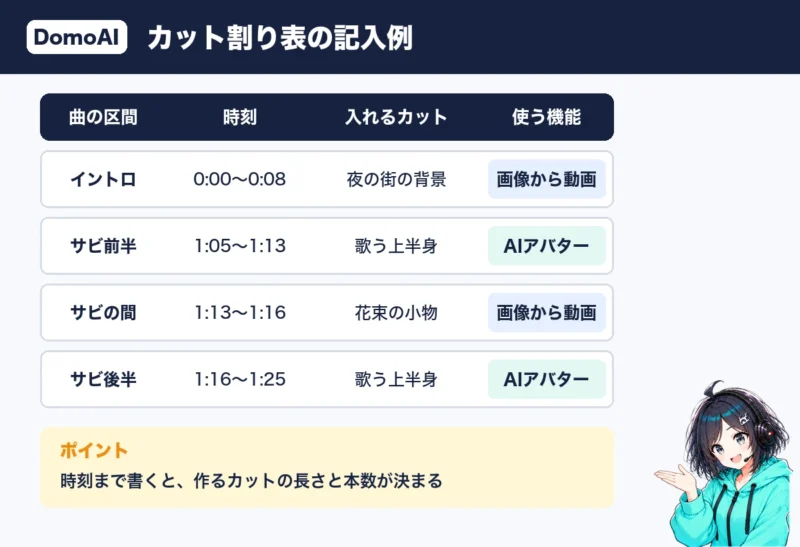
| 曲の区間 | 入れるカット | 使う機能 |
|---|---|---|
| イントロ | 背景 | 画像から動画 |
| サビ | 上半身の歌唱 | Talking Avatar(トーキングアバター) |
| 間奏 | 後ろ姿や小物 | 画像から動画 |
この表は割り当ての一例です。
短いサビだけを作るなら、その区間を「歌唱」「小物」「歌唱」のように分け、各行に実際の開始・終了時刻を書き添えましょう。
歌詞の感情を表情で伝えたい部分には歌唱、余韻を残したい部分には後ろ姿など、場面ごとに役割を持たせます。
人物の見た目に加えて動きや音声も参照したい演出には、オムニリファレンスを候補に加えます。
DomoAIのオムニリファレンスは画像・動画・音声を組み合わせて参照できるため、使いたい参照素材もカット割り表に残しておくと便利です。
参照素材の組み合わせは、公式オムニリファレンスページで確認できます。
ヒキタニくんここまで決まれば、必要なカットに合わせて機能を選べるっス! 次は「背景を動かす」「上半身を歌わせる」など、作りたい映像に合う機能の選び方をチェックっスよ。
DomoAIのMV作成に使う機能
DomoAI(ドモAI)のMV作成では、背景を動かす・人物に歌わせる・撮影済みの映像をアニメ化する、といったカットの役割で機能を選びます。
カット割り表の各行に合う機能を当てはめれば、今ある素材で作れる場面と、追加で素材が必要な場面が分かります。
すべての機能を使う必要はなく、選ぶ基準は見せたい動きです。
作りたいカットで機能を選ぶ
静止画に動きを付けたいなら「画像から動画」、顔画像を音声に合わせて歌わせたいなら「Talking Avatar」が候補です。
人物の見た目だけでなく、動画の動きや音声も参照して演出を組み立てたいときは、オムニリファレンスを選べます。
まずは、作りたいカットと手元の素材を次の表で照らし合わせましょう。
| 作りたいカット | 使う機能 | 用意する素材 | 詳しい操作の記事 |
|---|---|---|---|
| 背景・小物の動き | 画像から動画 | 静止画 | 表の下の画像から動画の記事 |
| 歌う上半身 | Talking Avatar | 顔画像とボーカル | 次の章のTalking Avatar記事 |
| 人物・動き・音声を参照する演出 | オムニリファレンス | 画像・動画・音声 | 次の章のオムニリファレンス記事 |
| 撮影済みの演奏・ダンスをアニメ化 | Video to Video | 元動画 | 次のH3の下のVideo to Video記事 |
\ 背景カット作りに!画像から動画の使い方はコチラ /
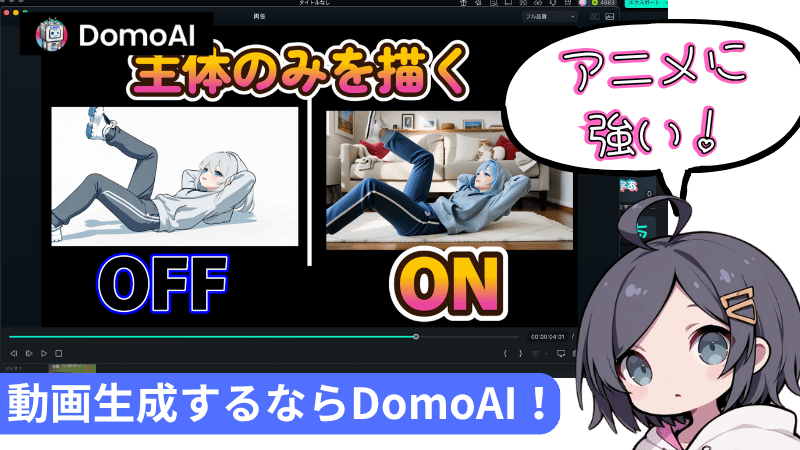
たとえば、夜の街の光や机の上の花を動かすなら、画像から動画で情景を見せられます。
一方、同じ人物の上半身でも、歌声に口を合わせることが目的ならTalking Avatarの出番です。
画像を動かすことと、歌声に口を合わせることを分けて考えましょう。
歌うカットも、参照素材を使えるオムニリファレンスにまとめたほうがいいですか?
ヒキタニくん顔画像とボーカルで上半身を歌わせたいなら、まずはTalking Avatarがおすすめっス! たとえば人物画像に加えて参考動画の動きも取り入れたい演出なら、オムニリファレンスが候補っスよ。
オムニリファレンスは、画像・動画・音声を組み合わせ、各素材に役割を指定して動画を生成できます。
実際の画面では、画像・動画・音声を最大50件まで入れられ、プロンプト欄にも「音声3をサウンドトラックとして使用」という例が表示されます。
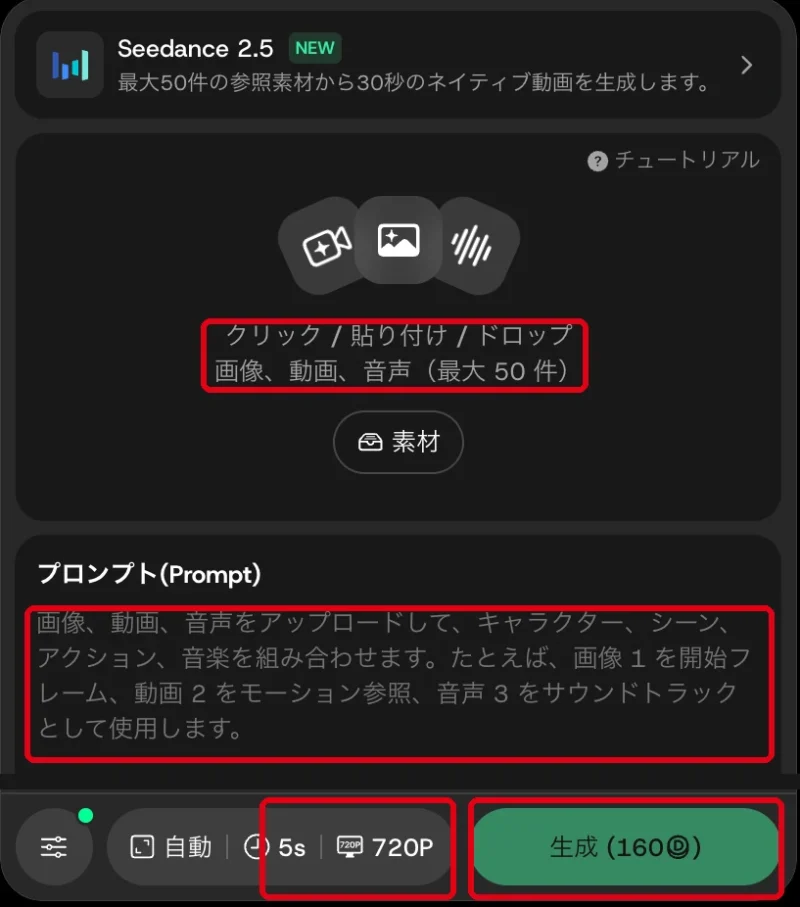
「どの人物を出すか」「どんな動きを参考にするか」まで指定したいカット向けで、背景を少し動かすだけなら、参照素材を増やす必要はありません。
細かな設定は次の章の関連記事にまとめているので、必要な機能の操作だけ確認できます。
出典:DomoAIの画像から動画、Talking Avatar公式ヘルプ、公式オムニリファレンス
演奏やダンスの素材がある場合
自分で撮影した演奏やダンスの動画があるなら、Video to Videoでアニメ風などに変換できます。
Video to Videoは元動画の動きと音声を保持して見た目を変える機能で、撮影した振り付けや演奏シーンを生かしたい人向けです。
静止画から新しく動きを作る機能とは、素材の使い方が異なります。
- 元の振り付けを生かすダンス映像
- 演奏中の身ぶりを残すライブ映像
- 実写とアニメを切り替える演出
たとえば、サビを踊った動画をアニメ化するなら、元の振り付けを生かすVideo to Videoが候補です。
別のキャラクター画像に参考動画の動きを取り入れるなど、複数の素材から演出を作りたいなら、オムニリファレンスも検討します。
選ぶときは「撮った映像を生かしたいか」「参照素材から新しい場面を作りたいか」を考えると、用途を絞れます。
出典:DomoAIの動画から動画、Video to Video公式ヘルプ
\ 撮った動画をアニメ化!Video to Videoの使い方はコチラ /
 ヒキタニくん
使う機能が決まったら、次は背景・歌唱・つなぎの順でカット作りっス! カット割り表を見ながら、必要な場面から形にしていくといいっスよ。
DomoAIでMV用のカットを作る手順
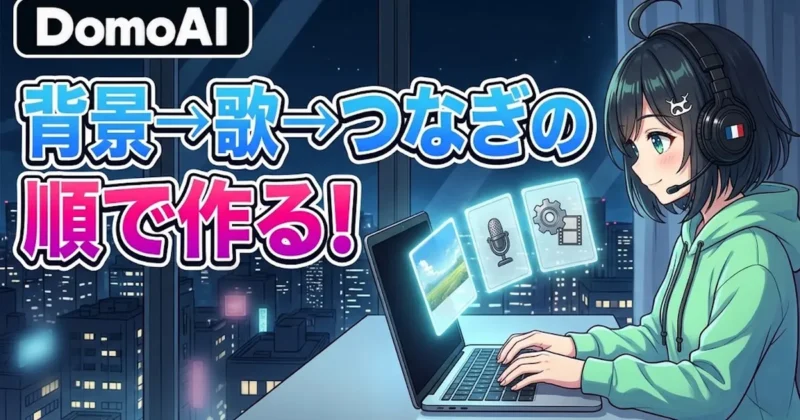
DomoAI(ドモAI)でMV用の素材を作るときは、カット割り表に沿って「背景、歌唱、足りないつなぎ」の順に生成していきます。
最初に背景で色や光の方向を決め、その雰囲気に歌う人物を合わせると、別々に作ったカットにも統一感が生まれます。
すべてを一度にそろえず、各段階で使える部分を見極めながら進めましょう。
背景カットで世界観を見せる
まずはイントロなどに使う背景画像を選び、「画像から動画」で動きを加えます。
DomoAIは1枚の静止画から動画を生成できるため、用意した街並みや海辺の画像を、MVの舞台を伝えるカットに使えます(DomoAIの公式制作ガイド)。
最初の1本は、後から作る人物カットの色味を見比べるための見本にもなる素材です。
たとえば夜の街なら、「看板の光がゆっくり明滅する」といった控えめな動きから試します。
背景もカメラも大きく動かすより、まず見せたい動きを1つに絞ると、どの指示を直すべきか判断できます。
生成後は冒頭の見栄えだけで決めず、実際に使いたい区間を通して再生するのがポイントです。
- 建物や地平線の形の安定
- 曲調に合う動きの速さ
- 人物カットと合う色や光
途中から建物がゆがむなら、その手前までで必要な長さを確保できるか確認します。
使える区間が足りなければ、動きの指示を減らして再生成しましょう。
完成した背景に合わせて歌唱カットの画像を選べば、「背景は青い夜なのに、人物だけ昼の光」という食い違いも見つけやすくなります。
歌うカットにボーカルを合わせる
歌唱カットには、正面を向き、口元がはっきり見える上半身の画像と、使いたい歌の区間の音声を用意します。
Talking Avatar(トーキングアバター)は、顔画像と音声を使って口の動きを付けられる機能で、画面では「AIアバター」という名前で表示されます。
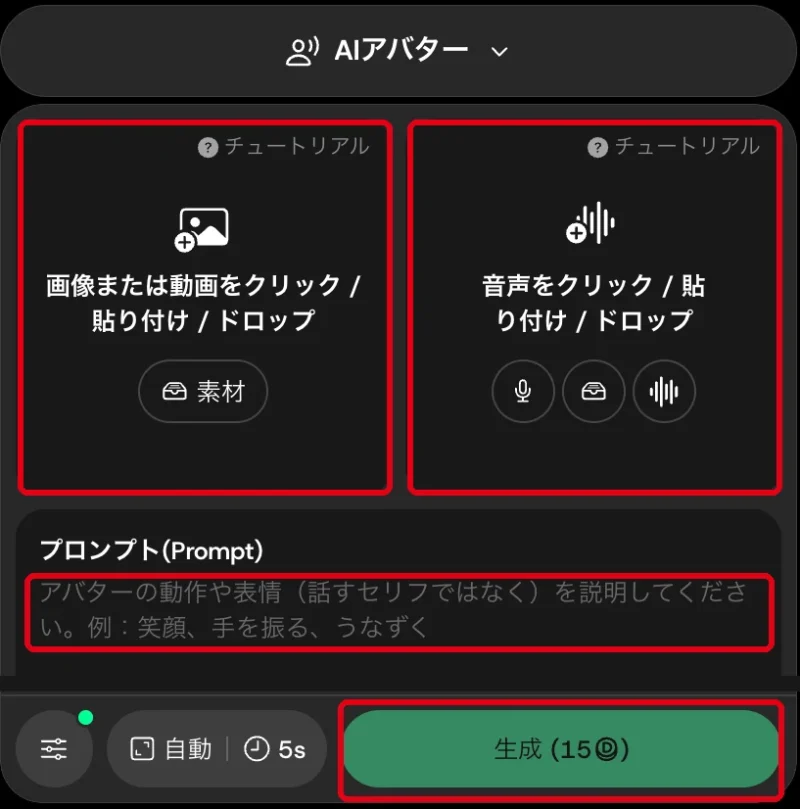
プロンプト欄には歌詞ではなく、「笑顔」「うなずく」のような動作や表情を書きます。
顔が小さすぎる画像や、髪・マイクで口元が隠れた画像は避け、表情が読み取れる素材を選びます。
BGM入りの完成曲を使うなら、先に音声分離ツールなどでボーカル分離を行います。
Talking Avatarには歌声だけを渡し、BGMは動画を書き出した後、編集ソフトで戻す流れです(Talking Avatarの公式ヘルプ)。
分離後の音声も一度聴き、歌い出しが欠けていないか、伴奏が強く残っていないかを確かめておきましょう。

日本語の早口の曲でも、最初からサビ全体を歌わせて大丈夫ですか?
ヒキタニくんまずはサビの1フレーズで試すのがおすすめっス! 早口や複数人の歌は仕上がりを保証できないので、実際に使う歌声で口の動きを確かめるのが大事っスよ。
採用判断では、歌い始めに口が開くタイミングと、伸ばす音の途中で口が不自然に閉じないかを見ます。
短い歌の区間で仕上がりを確かめてから、必要なフレーズを増やす進め方がおすすめです。
顔の動きが大きすぎるテイクは無理に使わず、表情や動作の指示を控えめにして試します。
\ キャラに歌わせる!Talking Avatarの使い方はコチラ /
つなぎのカットを補う
背景と歌唱ができたら、カット割り表と照らし合わせて、映像が足りない区間だけを補います。
同じ上半身の映像が続く場所には後ろ姿、歌のない間奏には小物のアップなど、直前のカットと見え方が変わる素材が候補です。
たとえば別れの曲なら、歌う顔から置き去りの花束へ切り替えるだけでも、歌詞の余韻を映像で伝えられます。
- 歌い終わりを受ける後ろ姿
- 歌詞を連想させる小物
- 間奏に合う光や粒子の動き
1枚の画像に動きを足すなら「画像から動画」を使い、人物・場所・動きなど複数の参照素材を組み合わせたいカットにはオムニリファレンスを選びます。
DomoAIのオムニリファレンスは画像・動画・音声を組み合わせて参照できるため、同じ人物画像を使いながら別の構図を狙う演出にも使えます(公式オムニリファレンスページ)。
採用するときは、そのカット単体の華やかさより、前後と髪型・衣装・背景の色がつながるかを優先しましょう。
\ 画像・動画・音声を組み合わせる!オムニリファレンスの使い方はコチラ /
保存時に「イントロ_背景」「サビ_歌唱」「間奏_花束」のように区間と役割を付けておくと、編集時に探す手間を減らせます。
追加生成は足りない役割が分かってからにすれば、使い道のない素材を増やさずに済みます。
ヒキタニくん素材がそろったら、次は曲のマーカーに合わせて並べる工程っス! 歌唱カットと背景の切り替えを曲に合わせると、MVらしい流れを作れるっスよ。
生成カットを曲に合わせてMVに編集する
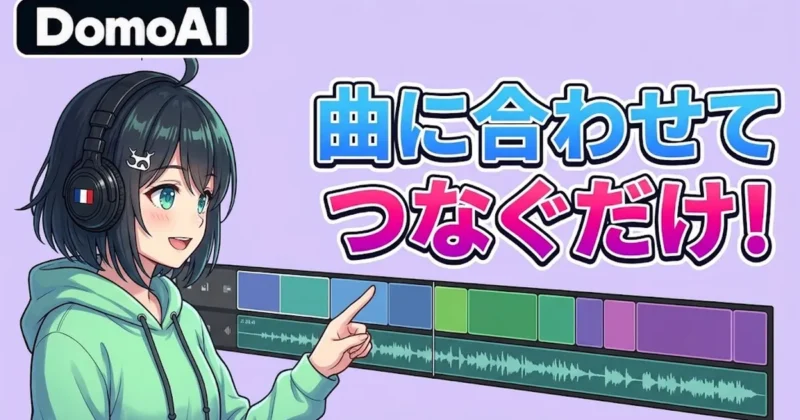
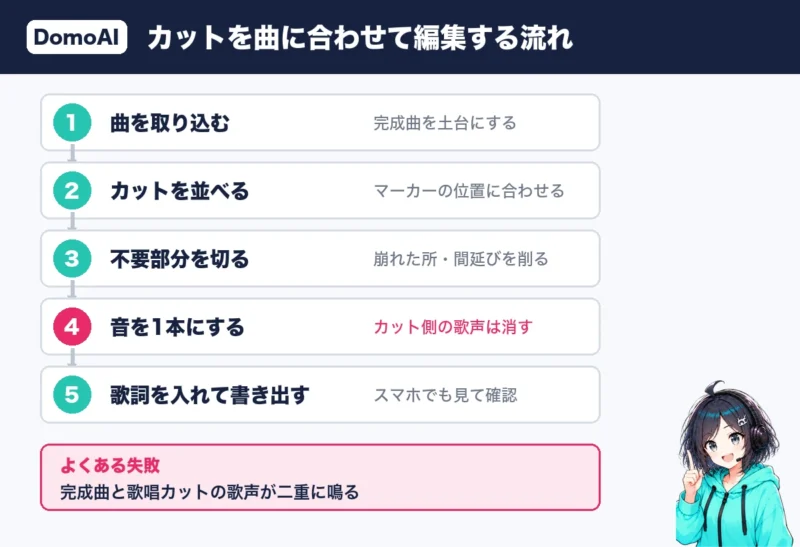
生成したカットは、編集ソフトで曲の切り替え位置に並べ、不要部分と音声を整えることでMVに仕上がります。
見栄えを左右するのは、派手なエフェクトよりも「音と映像が切り替わるタイミング」です。
準備段階で付けたマーカーを使い、まずは曲を通して見られる状態までつなぎます。
編集から書き出しまでの流れ
- 完成曲の取り込み
- マーカーに合わせた配置
- 不要部分のカット
- 音声の重複と同期の調整
- 歌詞とエフェクトの追加
- 書き出した動画の確認
曲のマーカーにカットを並べる
準備で使った編集プロジェクトを開き、完成曲の上に生成カットを配置します。
新しいプロジェクトで編集するなら、同じ音源と切り出し範囲を取り込み、マーカーの位置もそろえておきましょう。
最初に置くのは、サビの歌い出しなど、見せ場が決まっているカットです。
そこを起点に前後の背景や小物を埋めると、見せたい場面のために尺を確保できます。
背景は小節の頭や楽器が入る瞬間に切り替え、歌唱は使ったボーカルの位置に合わせると、配置の判断が明確になります。
| 合わせる位置 | 配置の例 |
|---|---|
| イントロの始まり | 場所や雰囲気を伝える背景 |
| サビの歌い出し | 音声に同期させた歌唱カット |
| 歌のフレーズの切れ目 | 後ろ姿や小物への切り替え |
| 曲の終わり | 余韻を残す背景や静かな動き |
すべての拍で映像を切り替える必要はありません。
速い曲でも、印象に残したい表情は少し長めに見せ、盛り上がる部分だけ切り替えを増やすと緩急がつきます。
まず通常の速度で再生し、音を聴きながら自然に視線が移るかを確かめるのがおすすめです。
不要部分と音声の重複を整える
カットの冒頭に動き出すまでの間があったり、終盤で顔や手が崩れたりしたら、その部分を短く切り落とします。
生成した尺をすべて使う必要はなく、採用するのは動きと表情が整った区間だけです。
足りない数秒は手元の背景や小物で補い、それでも埋まらない区間を追加生成の候補にします。
音声で特に注意したいのが、ボーカルの二重再生です。
完成曲に歌声が入っている状態で、歌唱カットに付いた分離ボーカルも鳴らすと、声が重なったり、わずかなズレが響きとして聞こえたりします。
歌唱カットの音声を消しても、口の動きを曲に合わせられますか?
ヒキタニくん合わせられるっス!たとえばサビの最初の一音を目印に、生成に使ったボーカルと完成曲の位置をそろえてから、カット側の音声をミュートするといいっスよ。
同期の確認中は、分離ボーカルと完成曲を交互に聴くと位置を比べやすくなります。
ボーカルを切り出した際に冒頭の無音を削ったなら、その差も含めて映像を移動させましょう。
位置が決まったら、完成曲を軸にして音声を一本化します。
歌唱カットの再生速度を変えると、口の動きと歌の対応も変わります。
尺を合わせたいときは、まず前後をトリミングし、背景カットの長さで調整するのがおすすめです。
効果音を残す場合も、歌詞が聞き取れる音量まで下げておきます。
歌詞や演出を加えて書き出す
曲と映像がつながったら、必要な箇所に歌詞や曲名を加えます。
歌詞を入れるなら、一画面に詰め込まず、歌のフレーズごとに区切ると読みやすくなります。
顔や口元を避け、明るい背景でも読める文字色と縁取りにするのがコツです。
- 歌い出しと歌詞表示の一致
- 文字サイズと背景との明暗差
- 顔や口元を避けた文字配置
- カット間の明るさと色味
- 曲の余韻に合う終了位置
カットのつなぎは、まずエフェクトなしで確認しましょう。
サビでは音に合わせた切り替え、余韻を残す場面では短いフェードというように、曲の変化に理由のある演出を足すとまとまります。
顔の違いを長いフェードで隠そうとすると、二つの顔が重なってかえって目立つため、背景や小物を挟む方法も有効です。
書き出しは投稿先に合う縦横比と解像度を選び、完成ファイルを実際に再生して確認します。
編集画面で問題がなくても、書き出した動画に音切れや黒い空白がないかは別途チェックが必要です。
スマートフォンでも一度見て、歌詞の読みやすさと音量を確かめておきます。
参考:資料:DomoAI(ドモAI)公式・初心者向けAIミュージックビデオ制作ガイド
筆者の実例で見るカットのつなぎ方
筆者が日本の怪談を海外に紹介するYouTube(ユーチューブ)チャンネルで制作したのが、約35秒の予告編風ショートです。
MVそのものではありませんが、短い生成カットを音声と編集で一本につなぐ例として参考になります。
- 化け猫のイラストを用意
- オムニリファレンスで5秒生成
- 英語ナレーションと効果音を追加
- 編集で約35秒のショートに構成
化け猫のイラストをオムニリファレンスで5秒動かし、英語ナレーション・効果音と編集でつなぎました。
約35秒すべてを一度に生成した動画ではありません。
冒頭と最後の「目が光って牙をむく猫」がDomoAIで動かした部分です(ナレーションは英語)
MVでも同じように、動きを見せたい短いカットを要所に置き、曲に沿って前後をつなぐ考え方が使えます。
まず手元の素材で編集してみると、「サビの直前に背景が一つ欲しい」といった不足が具体的になるため、追加生成の目的も明確です。
ヒキタニくん足りないカットが見えたら、次は生成に使うクレジットの見積もりっス!採用する映像と作り直しの分を分けて考えるのがコツっスよ。
DomoAIのMV作成に必要なクレジット
DomoAI(ドモAI)のMV作成に必要なクレジットは、完成動画の長さだけでなく、使う機能や生成設定、作り直す回数で変わります。
予算を考えるなら、採用するカットと再生成の両方を見積もるのがポイントです。
筆者の5秒カットの実測を参考に、必要量とプラン選びの判断軸を押さえておきましょう。
5秒の実測を見積もりの参考にする
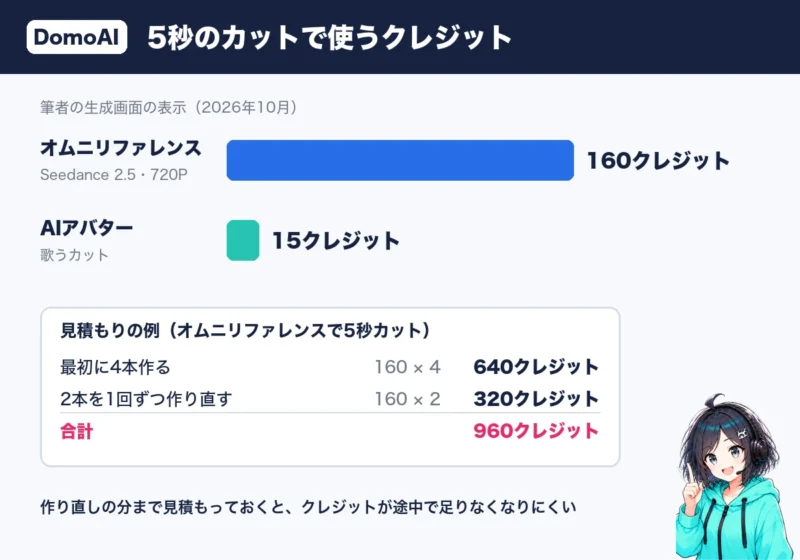
筆者がオムニリファレンスで動画を生成した際は、次の条件で160クレジットを消費しました。
これは筆者の制作時の実測であり、すべての5秒動画に共通する単価ではありません。
ちなみに、同じ5秒でもAIアバター(Talking Avatar)の生成画面では15クレジットと表示されていて、機能によって消費量は10倍以上変わります。
| 実測した機能 | オムニリファレンス |
|---|---|
| 使用モデル | Seedance 2.5 |
| 生成した尺 | 5秒 |
| 解像度 | 720P |
| 消費クレジット | 160クレジット |
同じ5秒でも、別の機能やモデル、解像度で作るカットに、そのまま160クレジットを当てはめるのは避けます。
自分の見積もりに使う数字は、実際に選んだ設定の生成画面に表示される消費量です。
同じ条件で何度か作り直すと、その分も予算に入れるんですか?
ヒキタニくんそうっス! 仮に毎回160クレジットなら、最初の生成と作り直し2回で、計480クレジットの計算っスよ。
尺とカット数と再生成で見積もる
まずはカット割り表に「生成する秒数」「1回の消費量」「生成回数」の欄を足すと、予算の内訳が見えてきます。
完成MVで使う秒数と、素材として生成する秒数は別です。
5秒生成して使える部分が3秒なら、消費量は採用した3秒分ではなく、生成した5秒分で考えましょう。
見積もりの考え方
採用するカットの生成分 + 作り直し分 + 必要な画像生成・高画質化などの分
たとえば、実測と同じ条件・消費量で5秒カットを4本生成するなら、最初の生成分は160×4=640クレジットです。
そのうち2本を1回ずつ作り直す想定なら、さらに320を加えて960クレジットになります。
これは計算例であり、MVに必ず4本のカットや2回の作り直しが必要という意味ではありません。
背景と歌唱で機能を使い分けるなら、それぞれの消費量を別々に計算して合算します。
最初に短い区間を試作し、実際に何回生成して採用できたかを記録すると、残りの制作予算を判断する材料になります。
プランとRelaxの対象を確認する
DomoAIの有料プランはBasic・Standard・Pro・Teamの4種類です。
選ぶ際は、月間クレジットだけでなく、自分が多く使う機能がRelaxの対象かを確かめましょう。
| 比較する項目 | MV制作での判断軸 |
|---|---|
| Basic | Relaxなし。必要な生成分をクレジットで見積もる |
| Standard・Pro・Team | 対象モデル・設定ではRelaxを利用可能 |
| Relax | クレジット消費なし。処理は待ち時間あり |
| Talking Avatar・オムニリファレンス | Fastのみ。Relaxでの生成は対象外 |
歌唱カットやオムニリファレンス中心のMVなら、Relax付きのプランでも、その生成分のクレジットが必要です。
一方、対応する画像生成や背景カットを繰り返し試す用途なら、Relaxを活用できます。
契約前にはDomoAIの公式料金ページで対象設定を確認し、月払いと年払いの月額換算を分けて、決済時の税・請求総額まで見ておきます。
Relax付きでも、歌うカットまでクレジット消費なしになるわけではないんですね。
ヒキタニくんそのとおりっス。 歌唱を何本も作るなら、Relaxの有無に加えて、Fastで使えるクレジット量の比較が大事っスよ。
新規ユーザーには初回だけ無料で15クレジットが付与されます(公式プランヘルプ)。
15クレジットでは、筆者が160クレジット消費した条件の生成には足りませんが、AIアバターなら5秒のカットが15クレジットと表示されるので、歌うカットを1本試せます。
まずは無料クレジットで、範囲内の短いカットを試すところから始めるのがおすすめです。
ヒキタニくん試作で必要量が見えたら、次は公開前の権利や映像のチェックっス! 曲と画像の利用条件まで確かめておくのが大事っスよ。
MVを公開する前の確認事項
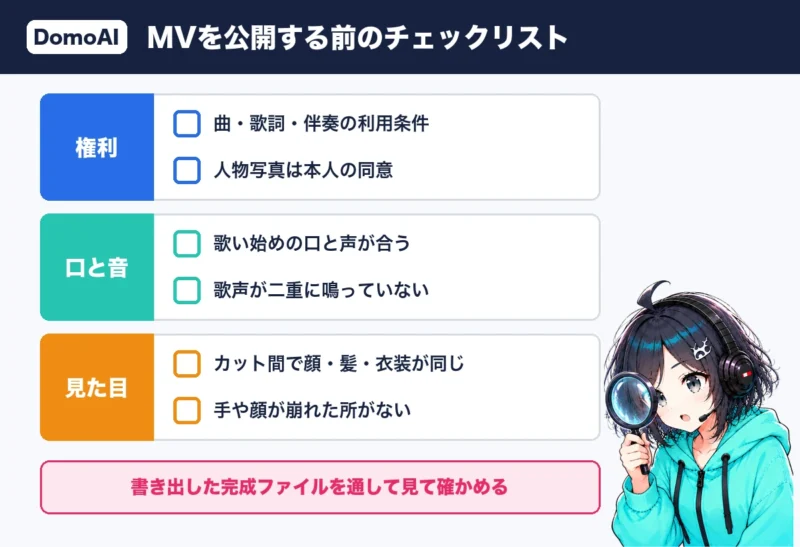
MVを書き出したら、公開前に「素材の権利」「口と音の同期」「人物の統一感」を確認しましょう。
編集画面では気づかなかった違和感も、完成ファイルを通して見ると見つけやすくなります。
修正箇所を再生時刻と一緒にメモすれば、直すカットを絞れるので、不要な再生成の節約にもつながります。
曲と歌声と画像の権利を確認する
DomoAI(ドモAI)の生成物は、利用規約の範囲で商用利用できます。
ただし、素材の権利は別確認です。
曲・歌声・人物写真・既存キャラクターなどの使用許諾を確かめ、第三者の権利を侵害しないようにする責任は利用者が負います(DomoAI利用規約・第5条)。
- 曲・歌詞・伴奏音源の利用許諾
- 歌声の使用許諾と公開範囲
- 人物写真の使用許諾と本人同意
- 画像・キャラクターの利用条件
たとえば、自分で歌ったカバー曲でも、曲や歌詞、借りた伴奏音源の条件まで確認する必要があります。
素材サイトの画像も、ダウンロードできることと、AIへのアップロード・加工・収益化した動画への使用が認められることは別の話です。
利用条件のページや許諾メールは、素材と同じフォルダに保存しておきます。
Sunoなどで作った曲は、作曲サービス側の利用条件も確認します。
無料・有料という区分だけで判断せず、曲を生成した時点の契約条件と、今回の公開・収益化の用途を照らし合わせるのがポイントです。
また、DomoAIで実在人物を描写するには本人の同意が必要で、なりすましや誤解を招く表現も禁止されています(DomoAIのTrust & Safety)。
DomoAIで商用利用できても、曲や写真の許可まで付くわけではないんですね。
ヒキタニくんそのとおりっス! たとえば、借りた伴奏音源は、その配布元の利用条件もチェックが必要っスよ。
口の動きと音のズレを確認する
歌うカットは、書き出した完成ファイルで口と歌声を確認しましょう。
編集画面のプレビューだけで終えず、完成曲を聞きながら、歌い始め・フレーズの途中・歌い終わりを見比べます。
- 歌い始めの口と声の一致
- フレーズ途中の同期の変化
- 歌い終わりの口の閉じ方
- 声の二重再生や不自然な残響
最初から最後まで同じ程度ずれているなら、歌唱カットの配置を前後に少し動かして合わせます。
一方、冒頭は合っているのに途中から口の形が合わなくなるカットは、配置の調整だけでは直せません。
違和感のある区間を背景や小物のカットに差し替えるか、その歌唱区間を作り直す判断が必要です。
特に早口の歌詞や複数人の歌声は、口の動きが歌に合っているかを短いフレーズごとに見ておきます。
ゆっくり再生してズレの位置を探し、修正後は通常速度で自然に見えるか確かめます。
分離ボーカルと完成曲の二重再生も、最後に耳で確認したい項目です。
ヒキタニくん口元の違和感が一部だけなら、その区間を背景に切り替える方法も使えるっス! 歌の流れを保ちながら、直す範囲を絞れるっスよ。
カット間の顔や衣装を見比べる
一つずつ見るときれいなカットでも、連続再生では顔や衣装の違いが目立ちます。
同じ人物が登場するカットから静止画を切り出し、基準にした画像と横に並べると、別人に見える原因を探しやすくなります。
- 輪郭・目の形・髪色の一致
- 衣装の色・襟・袖の一致
- アクセサリーの形と位置
- 背景の時間帯と光の向き
- 動作中の顔や手の崩れ
たとえば、正面では赤いジャケットなのに次の後ろ姿で黒くなると、衣装替えの意図が伝わらず、つながりに違和感が出ます。
修正するかは、静止画の細かな差だけでなく、通常速度で見たときに同じ人物として受け取れるかで判断しましょう。
色味の差なら編集で調整し、顔立ちや衣装の形が大きく違うカットは差し替えや再生成を検討します。
瞬間的な崩れは使う区間を短くする方法もありますが、顔が大きく映るサビなど、視線が集まる場面は優先して整えたい部分です。
最後に冒頭から通して見て、歌詞・音・人物の印象が自然につながるか確かめます。
 ヒキタニくん
公開前の確認を終えたら、次は「曲だけで作れる?」「無料で試せる?」といった疑問のチェックっス!
DomoAIのMV作成のよくある質問
DomoAI(ドモAI)でMVを作るなら、曲に合う映像を生成し、編集で仕上げるところまでを考えておきましょう。
曲だけで完成するのか、無料で試せるのかなど、制作を始める前に迷いやすい点に短く答えます。
曲だけでフルMVを作れる?
曲だけで全自動のフルMVを作る前提では進めません。
DomoAIは画像や音声、演出プロンプトを使った短い音楽クリップの生成に対応しています。
長いMVに仕上げるときは、背景や歌唱などのカットを用意して曲に合わせてつなぎましょう(DomoAIのMV制作ページ)。
Sunoの曲をMVにできる?
はい、利用する権利のある音源なら、Sunoで作った曲にもDomoAIの映像を合わせられます。
曲を作る役割と映像を作る役割を分けて考えると分かりやすいでしょう。
収益化や宣伝に使う予定なら、曲を作成した際の契約プランとSuno側の利用条件も確認しておきます。
- Sunoで用意する楽曲
- DomoAIで作る映像カット
- 編集ソフトでの音と映像の合成
キャラクターに歌わせられる?
はい、Talking Avatarを使えば、キャラクターの顔画像にボーカルを合わせた歌唱カットを作れます。
これは用意した歌声に口の動きを合わせる用途で、キャラクター画像から歌そのものを作る機能ではありません。
伴奏入りの曲はボーカルを分離し、口元がはっきり見える画像と組み合わせましょう(Talking Avatarの公式ヘルプ)。
日本語の早口や複数人の歌まで精度を保証できるわけではないため、まず使いたい短いフレーズで仕上がりを確かめるのがおすすめです。
無料でどこまで試せる?
無料枠は、付与されたクレジットの範囲で生成を試すためのものです。
無料でMV一本を完成できるとは限りません。
新規ユーザーには初回だけ15クレジットが付与されます(公式プランヘルプ)。
AIアバターなら5秒の歌うカットが15クレジットなので、まずは1フレーズ歌わせて口の動きを確かめる使い方がおすすめです。
編集ソフトは必要?
複数のカットを曲に合わせたMVに仕上げるなら、編集ソフトが必要です。
最初は、動画を並べる・長さを切る・音源を重ねる操作ができれば十分でしょう。
歌唱カットを使う際は、生成動画側の音声と完成曲のボーカルが二重に鳴らないよう調整します。
高価なソフトを買う前に、手持ちの編集環境で短い動画と曲を合わせるところから始めます。
DomoAIのMV作成についてのまとめ
DomoAI(ドモAI)でのMV作成は、短いカットを作り、編集で曲につなぐのが基本です。
- 準備:曲と世界観をそろえた画像を用意し、曲の区間ごとにカット割りを決める
- 生成:背景・歌唱・つなぎの順に、必要な機能でカットを作る
- 編集:曲に合わせてカットを並べ、重複する音声や不要部分を整える
- 仕上げ:歌詞や演出を加え、素材の権利・音のズレ・顔や衣装の統一感を確認して書き出す
最初の目標は、サビの10〜30秒を完成させること。
必要なカット数と再生成を含むクレジット消費が見えてくると、自分に合う有料プランを選びやすくなります。
まずは無料クレジットで、サビの短いカットを1本作ってみましょう。
無料クレジットでサビの短いカットを作ってみて気に入ったら、お得なクーポンコードを使ってDomoAIを始めましょう。
年間プランの購入で最大約38%OFF!
⬇︎お得なクーポンコード:
\ スタンダードプランで無限に動画生成可能! /
MacとWindowsどちらでも使えます
ヒキタニくん曲ができたら、まずはサビの1カットから形にしてみるっス!自分の曲が動き出すとテンション上がるっスよ!
