



PDFelementの新機能「スペース」が気になるけれど、何ができるのか、本当に仕事で使えるのか分からない、と思っていませんか。

複数のPDFをまとめて質問できるって本当ですか?
 ヒキタニくん
資料を1か所に集めて、横断で聞けるのが「スペース」っス!
- スペースで何ができるのか知りたい
- 複数の資料にまたがる質問が本当にできるのか確かめたい
- 答えが資料のどこに書いてあるのか分かるか知りたい
結論からいうと、PDFelement(PDFエレメント)のスペースは、複数の資料をまとめて読み込み、横断で質問してレポートまで作れるAI機能です。
Ver.13で追加された新機能で、回答の引用元から原文の該当箇所に戻って確かめられるのも大きな特徴です。
難しい操作が必要ですか?
ヒキタニくんメニューから「スペース」を選んで資料を入れるだけっス!
- スペースでできることと追加できる資料
- スペースの作り方と資料の追加手順
- 横断質問・レポート・マインドマップの使い方
- 向いている人と使うときの注意点
この記事は、Ver.13を実際に使って紹介しているYouTube動画の実演をもとに、手順を画面の流れに沿って解説しています。
\ 7日間ほぼすべての機能を無料で試せる! /
ヒキタニくんそれでは、スペースの作り方から見ていくっスよ!
PDFelementのスペースとは?複数資料を読むAI機能
PDFelement(PDFエレメント)の「スペース」は、複数の資料をまとめて読み込み、まとめてAIに質問できる機能です。
2026年9月に出たVer.13(バージョン13)で追加された新機能で、Windows版とMac版の両方に入っています。

今までのPDFelementとは何が違うんですか?
ヒキタニくん今までは1つのファイルを開いて編集するのが基本だったっス。スペースは、いくつもの資料を1か所に集めて横断で聞けるのが新しいっス!
スペースでできること
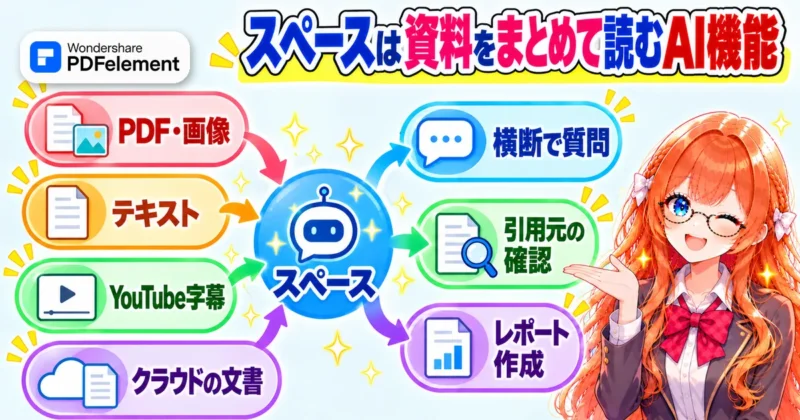
スペースに資料を入れると、AIアシスタントがその中身を読み取り、質問への回答やレポートの作成までしてくれます。
- 複数の資料をまとめて読み込む
- 資料をまたいだ質問に答える
- 回答の引用元をクリックして原文を確認する
- レポートやマインドマップを作る
追加できる資料の種類
スペースに追加できる資料は、次の4種類です。
| 追加できる資料 | 内容 |
|---|---|
| パソコンのファイル | PDFや関連する画像など |
| YouTube動画 | 動画の字幕を読み込む |
| 貼り付けたテキスト | コピーした文章をそのまま追加 |
| PDFelementクラウドの文書 | クラウドに保存した資料 |
YouTubeは映像そのものではなく、字幕のテキストを読み込む仕組みです。
これまでのAIチャットとの違い
PDFelementには前から、開いているPDFに質問できるAIチャットがあります。
こちらは「いま開いている1つのPDF」が相手で、スペースは「集めた資料ぜんぶ」が相手です。

スペースの作り方と資料を追加する手順
PDFelement(PDFエレメント)のスペースは、メニューから「スペース」を選んで、資料を入れるだけで使い始められます。
この章では、紹介動画の実演に沿って手順を追います。
スペースを新規作成する
- PDFelementを開く
- 画面のメニューから「スペース」を選ぶ
- 「スペースを新規作成」をクリックする
クイックツールの一覧に「NEW」のマークが付いているので、見つけやすい配置です。
資料を追加して読み込む
作成した画面の「ファイル参照」から、使いたい資料を選んで追加します。
動画では、会社でよくありそうな次の5つのPDFを用意して試していました。
| 追加した資料 | 内容のイメージ |
|---|---|
| 福利厚生 | 社員が使える制度の一覧 |
| 在宅勤務の申請手順 | 申請の流れ |
| 資格支援 | 資格取得の補助 |
| 出張の規定 | 出張の申請ルール |
| 申請期限の一覧表 | 制度ごとの締め切り |
追加を押すと、資料が1つずつ読み込まれていきます。

読み込みに時間がかかりそうで心配です。
ヒキタニくん動画では5つの資料が少し待つだけで読み込まれていたっス!
読み込み直後にAIが概要を出してくれる
読み込みが終わると、右側の「AIアシスタント」が、追加した5つの資料が何についての資料なのかを自動で説明してくれます。
自分で中身を開かなくても、全体像をつかめる作りです。
なお、動画では追加できる資料の数が最大50までと紹介されていました。
大きな資料をまとめて入れたい人には、うれしい上限です。
\ 7日間ほぼすべての機能を無料で試せる! /
複数のPDFへ横断で質問する使い方
スペースの本領は、資料をまたいだ質問にまとめて答えてもらえることです。
動画では、バラバラの5資料から「申請できる制度」を探して報告用にまとめるところまで進めていました。
まずは1つのテーマを聞いてみる
入力欄に「各制度の支給額は?」「出張の申請方法は?」のように聞くと、読み込んだ資料の中から該当する情報を拾って答えてくれます。
回答は箇条書きなどで整理され、画面が見やすくなったのも新しい点です。
資料をまたいだ質問をする
次に、動画では5つの資料にまたがる、次の質問を入れていました。
- 申請できる制度と、対象者・期限・必要書類を一覧にしてください
すると、制度ごとの対象者・申請期限・必要書類が表にまとまり、あわせて共通ルールと補足事項まで出てきました。
1つずつ編集やファイルの確認はできたが、資料をまたぐ作業は苦手だった、と動画の中でも触れられています。

5つのPDFを順番に開いて探すのが普通だと思っていました。
ヒキタニくんそれが1回の質問で済むのは結構ラクっス!資料が多い人ほど効くっスよ。
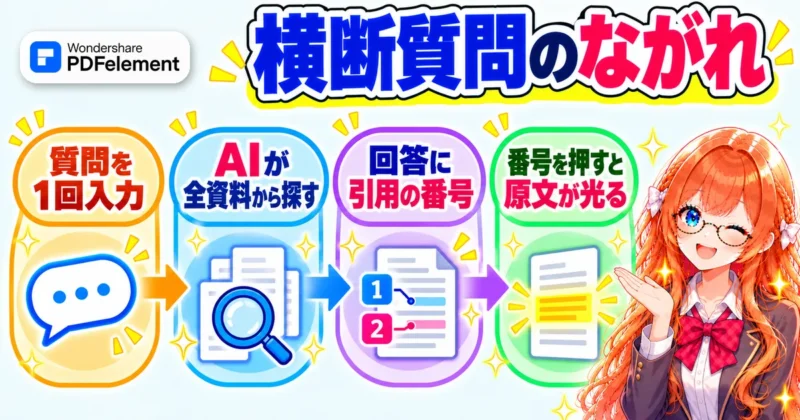
回答の引用元をクリックして原文を確かめる
回答の中に小さな番号が付いていて、クリックすると、元の資料の該当箇所が色付きで表示されます。
AIの要約は「それ、どこに書いてあったの?」と疑いたくなりますが、この機能で根拠をすぐ見直せます。
仕事で使うなら、いちばん助かる部分です。
AIモデルを切り替える
質問欄の下には、使うAIモデルを選ぶ欄があります。
公式のガイドでは、GPT-5.2・GPT-4.1・Gemini 3.1 Pro・DeepSeek V3.2などの名前が挙がっています。
動画では、処理能力の高いモデルを選ぶと精度の高い答えが期待できる、と説明されていました。
どのモデルでも自由に選べるんですか?
ヒキタニくん選べるモデルは契約内容で変わるっス。自分の画面の一覧で確認してほしいっス!
レポートとマインドマップの作り方
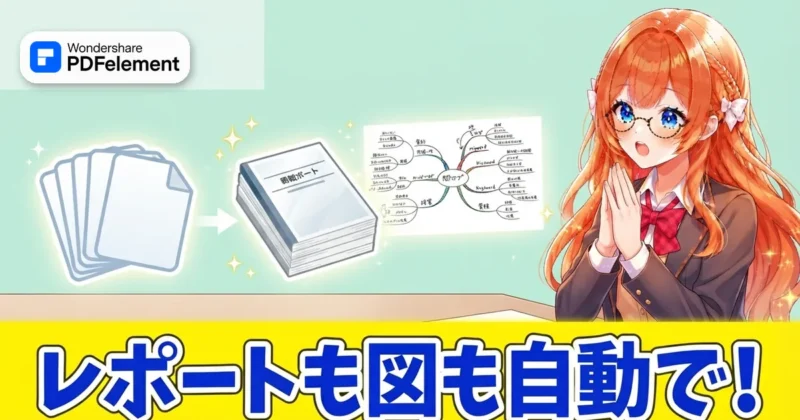
スペースでは、質問して答えを見るだけでなく、その内容を成果物に変えるところまでできます。
画面右の「スタジオ」から選ぶ形です。
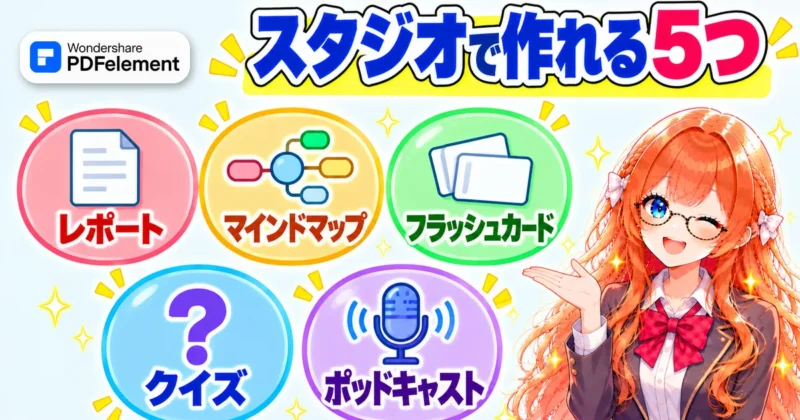
スタジオで作れる5つのもの
| 作れるもの | 使いどころ |
|---|---|
| レポート | 資料の内容を文章でまとめる |
| マインドマップ | 全体の構造を図で見る |
| フラッシュカード | 覚えたい内容の暗記用 |
| クイズ | 理解度のチェック |
| ポッドキャスト | 内容を音声の形式で聞く |
フラッシュカードやクイズは、枚数や難易度を選んで作れます。
動画では、仕事で使いやすいレポートとマインドマップを試していました。
レポートを自動で作る
「レポート」をクリックすると、読み込んだ5つの資料をもとにしたレポートが作られます。
最初に概要がまとまり、このあとに各制度の内容が続く形で、上司に提出する資料の下書きとして使いやすい仕上がりでした。
コピーしても、ダウンロードしても使えます。
形式は、簡潔・標準・詳細などから選べます。
マインドマップで全体を見渡す
「マインドマップ」を押すと、5つの資料から社内申請の一覧が枝分かれした図が作られます。
枝をクリックすると引用元の資料が表示され、不要な枝は消すこともできました。

文字だけより、図の方が分かりやすい場面もありそうですね。
ヒキタニくん全体の構造が一目で見えるので、人に説明するときにも便利っス!
スペースを使って分かった良い点と注意点
動画で試した内容から、スペースの良い点と注意したい点をまとめます。
良い点は3つ
- 関連する資料をまとめて、1つの入力欄から質問できる
- 回答の引用元から、原文の該当箇所に戻って確かめられる
- レポートやマインドマップで、内容を見える形にできる
とくに会社のPDFは、関係のない情報も多く含まれていて、普通に探すと時間がかかります。
探して整理するところまでをAIに任せられるのは、大きな時間の節約です。
注意したい点
日本語のAIやOCR(文字の読み取り)は、資料の状態や内容によって結果が変わります。
字が荒れたスキャン資料は、読み取りのミスも起こります。
そのまま信じて提出するのは危ないんですね。
ヒキタニくん下書きまでをAIに頼んで、最終チェックと決断は自分でやるのが正解っス!
動画でも、ある程度まかせたあとに、自分で取捨選択して最終チェックするのは必須と話されていました。
利用の条件は公式で確認する
スペースを使うときのAIの利用枠や回数、必要なプランは、契約によって条件が変わります。
動画や公式のガイドの範囲では、スペース専用の回数や容量は確認できませんでした。
AIアドオンの料金は、別の記事にまとめています。
\ 7日間ほぼすべての機能を無料で試せる! /
PDFelementのスペースが向いている人
PDFelement(PDFエレメント)のスペースは、資料が多くて、整理するのが苦手な人にとくに向いています。
- 社内規定や申請の資料を何本も読み比べる会社員
- 複数の資料から必要な情報だけを引き出したい人
- 調べた内容をほかの資料へ持っていきたい人
- 複数の論文や資料をまとめて理解したい学生
今までのPDFelementは、1つのファイルを編集するソフトでした。
スペースが加わったことで、複数の資料を理解させて、次のアクションにつなげるところまで届くようになりました。
まず何から試せばいいですか?
ヒキタニくん手元の公開資料を2〜3個入れて、横断で質問してみるのが一番早いっス!
PDFelementのスペースに関するよくある質問
PDFelementのスペースは、どのバージョンから使えますか?
2026年9月に出たVer.13(バージョン13)から使えます。
WindowsとMacの両方にあります。
PDF以外の資料もスペースに入れられますか?
はい、画像・テキスト・YouTube動画の字幕・クラウドの文書も追加できます。
YouTube動画は映像まで理解してもらえますか?
映像ではなく、動画の字幕を読み込む仕組みです。
字幕のない動画の扱いは、公式の案内では確認できませんでした。
AIの回答の根拠は確かめられますか?
はい、回答に付いた番号をクリックすると、元の資料の該当箇所が表示されます。
スペースの無料の回数や容量の上限はありますか?
公式のガイドでは、スペース専用の回数や容量の上限は確認できませんでした。
AIの利用枠については、購入前に公式の案内で確かめましょう。
機密の資料を入れても大丈夫ですか?
スペースに入れた資料の保存や扱いの条件は、公式の案内では確認できませんでした。
社外秘の資料は、会社のルールを確かめてから使いましょう。
PDFelementのスペースのまとめ
- スペースはVer.13で追加された、複数資料を読むAI機能
- PDF・画像・テキスト・YouTube字幕・クラウド文書を追加できる
- 資料をまたいだ質問に、引用元つきで答えてくれる
- レポートやマインドマップに変えて使える
- AIの答えは、最終チェックを自分でする
まずは無料体験版で、手元の資料を2〜3個入れて、横断の質問を試してみてください。
 ヒキタニくん
資料探しの時間がグッと減るので、一度試す価値ありっス!
\ 7日間ほぼすべての機能を無料で試せる! /
