Filmora(フィモーラ)で編集を終えて「保存」したのに、できたファイルを開いても動画が再生できずに困っていませんか。
書き出したはずの動画が見つからない、容量が大きすぎて送れない、と困っている方も多いようです。
- 保存したファイルを送っても相手が再生できない
- 書き出した動画がどこにあるか分からない
- 画質を保ったまま容量を小さくしたい
結論からいうと、Filmora(フィモーラ)の完成動画はエクスポート(書き出し)でMP4などの動画ファイルにします。
「プロジェクトの保存」は編集の続きをするためのもので、保存しただけでは動画ファイルになりません。
右上の「エクスポート」から形式・保存先・画質を決めれば、相手が再生できる動画として共有できます。

保存ボタンを押せば、動画になると思っていました…。
 ヒキタニくん
そこがいちばんの落とし穴っス!保存は「編集の続き用」、エクスポートが「完成動画づくり」っスよ。
- プロジェクト保存(.wfp)は編集を再開するためのファイル
- 完成動画はエクスポートでMP4などに書き出す
- 無料版でも書き出せるが完成動画には透かしが入る
この記事では、Filmora 16のPC版(Windows)の画面で、MP4に書き出す手順と保存先、画質と容量の決め方を紹介します。
書き出せない・遅いときの対処や、一部分だけ書き出す方法もまとめました。

無料版で書き出して、あとから透かしなしにすることはできますか?
ヒキタニくんできるっス!プロジェクトを残しておけば、有料版で開いて書き出し直すだけで透かしなしの動画になるっス。
Filmoraのベーシック年間プランは6,980円(税込、2026年10月時点)で、当ブログ経由なら10%OFFクーポンも使えます。
まずは無料版で短い動画を書き出してみて、透かしなしで共有したくなったら有料版に切り替える流れがムダのない進め方です。

クーポンは、無料版で試したあとでも使えますか?
 ヒキタニくん
使えるっス!納得してから下のボタンでクーポンを受け取れば、10%OFFで有料版に切り替えられるっスよ。
\ 10%OFFクーポンの受け取りはコチラから /
ヒキタニくんそれでは、保存とエクスポートの違いから順番に見ていくっスよ!
Filmora(フィモーラ)の動画保存はエクスポートで行う
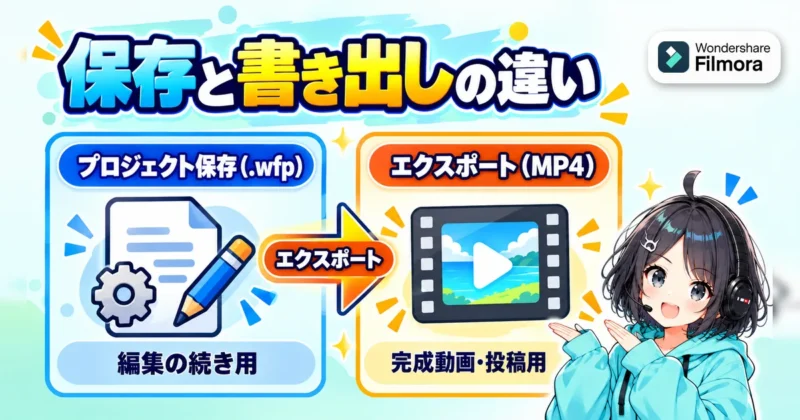
Filmora(フィモーラ)で編集した動画を、再生・共有できる完成動画として保存するには、エクスポートを使います。
「プロジェクトを保存」だけでは、相手に送って見てもらうための動画ファイルは作られません。
まずは「見るための保存」と「編集を続けるための保存」の違いを押さえておきましょう。
完成動画はMP4などに書き出す
エクスポートとは、タイムラインに並べた映像・字幕・BGMなどを、1本の動画ファイルにまとめて書き出す処理です。
FilmoraはMP4などの形式に対応しており、完成動画をパソコンで再生したり、人に送ったりする用途なら、まずMP4が候補になります。
形式選びの参考は、Filmora公式のエクスポート案内でも確認できます。
編集画面で最後まで再生できていても、動画としての保存は別に必要なんですか?
ヒキタニくんそうっス! たとえば家族に旅行動画を送るなら、編集画面のプレビューではなく、書き出したMP4を渡すのが正解っス。
編集画面で見られるのは作業中のプレビューなので、完成したらエクスポートで共有用のファイルを作ります。
無料版でも書き出せますが、完成動画には透かしが入ります(公式サポートの透かしに関する説明)。
プロジェクト保存は編集の続き用
一方、プロジェクト保存で作る「.wfp」は、カットの位置や字幕、エフェクトなどの編集内容を記録するファイルです。
.wfpは完成した動画ファイルではありません。
そのまま相手に送っても、通常の動画プレーヤーでは再生できません。
| 保存するもの | 主な用途 |
|---|---|
| MP4などの完成動画 | 動画の視聴・共有・投稿 |
| .wfpのプロジェクト | 字幕やカットなどの再編集 |
たとえば、完成後に「字幕の名前を直したい」となったら、保存しておいたプロジェクトを開けば、編集の続きから修正できます。
書き出したMP4だけでは元の字幕やBGMを個別に扱える状態には戻せないため、完成動画と編集用プロジェクトの両方を残すのがおすすめです。
また、.wfpだけで元の映像や音声素材まで丸ごと保管できるわけではありません。
後日も編集するなら、使用した素材も一緒に残しておくと安心です(公式サポートの再編集に関する説明)。

見るためのMP4と、直すための.wfpは別物なんですね。
ヒキタニくんそうっス!2つセットで残しておけば怖いものなしっス。次はMP4に書き出す操作を順番に見ていくっスよ。
Filmora(フィモーラ)でMP4に書き出す手順
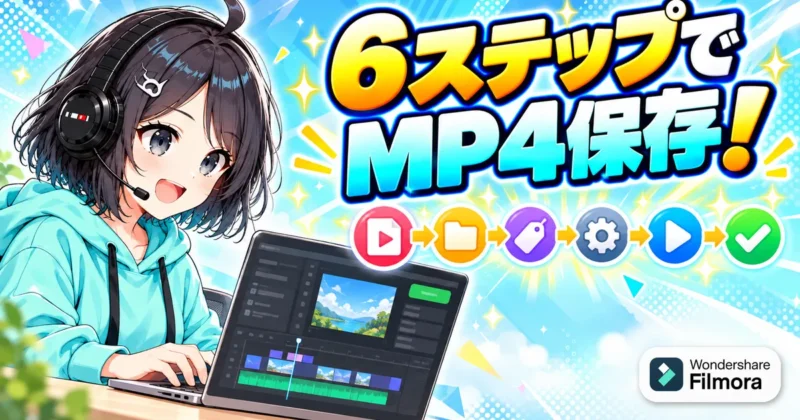
Filmora(フィモーラ)でMP4を保存するには、エクスポート画面の「ローカル」で形式と保存先を指定します。
操作は次の6ステップです。
書き出し完了後に動画を再生するところまで、順番に見ていきます。
手順の画面画像は旧バージョンのFilmoraのものです。
Filmora 16では書き出し画面のデザインが新しくなっていますが、「エクスポート」を開いて形式・名前・保存先・画質を決める流れは同じです。
複数のファイルをまとめて書き出す方法は、後半の「一括エクスポート」の章で紹介しています。
①右上のエクスポートを開く
編集が終わったら、編集画面の右上にある「エクスポート」をクリックします。
ここで開くのは、完成動画の形式や画質を決めるための設定画面です。
 ヒキタニくん
この段階では設定画面を開くだけっス! 保存先や画質を確かめてから書き出せるっスよ。
②ローカルでMP4を選ぶ
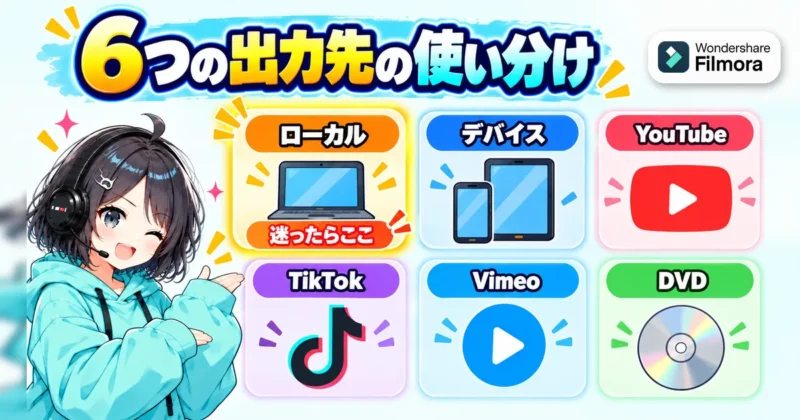
PCに動画ファイルを保存するなら、「ローカル」を開き、出力形式にMP4を選びます。
投稿先をまだ決めていなくても、まず手元に完成動画を残せる方法です。

- ローカル:PCへのファイル保存
- デバイス:端末向けの出力設定
- YouTube:動画の直接投稿
- TikTok:動画の直接投稿
- Vimeo:動画の直接投稿
- DVD:ディスクへの書き込み

直接投稿やDVDへの書き込みも選べますが、今回は「ローカル」のまま進めます。
出力先ごとの操作は、Filmora公式エクスポートガイドでも確認できます。
③名前と保存先を指定する
「名前」欄には、あとから内容を見分けられるファイル名を入力します。
たとえば「旅行動画_確認用_01」のように用途や版番号を添えると、修正前後の動画を区別できて便利です。

- 内容が分かるファイル名
- 保存先フォルダの場所
- 修正版を区別する版番号
続いて「保存先」欄を見て、動画を置くフォルダを確認しましょう。
ひとまずデスクトップなど、自分で見つけやすい場所を選ぶのがおすすめです。

④品質と解像度を確認する
書き出す前に、品質・解像度・フレームレートを確認します。
迷ったら、解像度とフレームレートは編集した動画や元の素材に合わせるのが基本です。
数値を上げるだけで元の映像にない細部まで鮮明になるわけではなく、容量や処理時間も増えるためです。

| 確認項目 | 書き出し前に見るポイント |
|---|---|
| 品質 | 用途に対して必要以上に高い設定になっていないか |
| 解像度 | 素材や提出先の指定と合っているか |
| フレームレート | 素材や編集時の設定から不用意に変わっていないか |
| 動画の長さ | 完成予定の尺と一致しているか |
| 推定容量 | 保存先の空き容量や送信上限に収まるか |
特に見落としたくないのが、動画の長さと推定容量です。
たとえば5分の動画を作ったのに長さが30秒なら、そのまま開始せず、タイムラインの書き出し範囲を見直してください。
⑤右下から書き出しを開始する
設定を確認したら、エクスポート画面の右下にある「エクスポート」をクリックします。
進行状況が表示されたら、完了するまで待ちます。
ヒキタニくん編集画面の右上は「設定を開く」、設定画面の右下は「書き出し開始」のボタンっス! 同じ名前でも役割が違うっスよ。
保存先にファイルが見えても、処理中ならまだ完成前です。
コピーや送信は、エクスポートの完了表示を確認してから行います。
⑥フォルダを開いて再生確認する

書き出しが完了したら、「フォルダを開く」をクリックし、保存されたMP4を再生します。
完成したMP4を再生してから共有すると、編集画面だけでは気づかなかったミスも送信前に直せます。
- 映像や字幕の表示
- 声とBGMの音量バランス
- 音ズレや意図しない無音
- 最後までの長さと終わり方
大事な提出物なら、冒頭だけで判断せず、最後まで通して確認するのがおすすめです。
修正が必要なら編集画面に戻り、直した動画を別の版番号で書き出すと、確認済みのファイルを選びやすくなります。
YouTubeに投稿するなら、MP4に書き出してからアップするんですか?
ヒキタニくんそれが確実っス!エクスポート画面のYouTubeタブから直接投稿もできるっスけど、手元にMP4を残しておくと安心っスよ。
\ YouTubeへのアップロード手順はコチラ /

書き出した動画の保存先と変更方法

Filmora(フィモーラ)で書き出した動画の保存先は、エクスポート画面の「保存先」欄で確認・変更できます。
完成した動画が見つからないときは、まずここに表示されているフォルダを開いてみてください。
保存先欄で場所を確認する
編集画面右上の「エクスポート」を開き、「保存先」欄に表示されたパスを確認します。
パスとは、動画を保存するフォルダの場所を表す文字列です。
「いつもダウンロードフォルダに入るはず」と決めつけず、表示された場所を開いて探すのがポイント。
書き出し時に付けたファイル名も照らし合わせると、似た名前の動画から目的の1本を見つけられます。
ヒキタニくん見つからないだけなら、すぐに書き出し直さなくていいっス! まずは保存先のフォルダと、書き出したファイル名のチェックっス!
ただし、書き出し後に保存先の設定を変えたり、完成ファイルを別の場所へ移したりしたなら、現在の表示と実際の保管場所は別です。
表示先に動画がなければ、パソコン内をファイル名で検索するのが早道です。
フォルダアイコンで変更する
保存先を変えるには、「保存先」欄の横にあるフォルダアイコンをクリックし、保存したいフォルダを選びます。
選択後はエクスポート画面に戻り、保存先の表示が目的の場所に変わったかを確かめます。
ヒキタニくん初めてなら、デスクトップに「完成動画」フォルダを作って選ぶのがおすすめっス! 保存する場所をひとつに決めておくと、共有するときも探しやすいっスよ。
作品が増えてきたら、「旅行動画」「運動会」など作品ごとにフォルダを分けると管理が楽になります。
修正版を出すときは「旅行_確認用」「旅行_完成版」のようにファイル名も分けると、送る動画を選びやすくなるでしょう。
なお、保存先の変更が反映されるのは、これから書き出す動画です。
すでに書き出した動画は自動で移動しません。
既存の動画を整理したいだけなら、パソコン上でファイルを目的のフォルダへ移せば十分です。
デバイス出力でもPCに保存される
Filmoraの「デバイス」は、再生する端末に合わせた出力設定を選ぶためのタブです。
ここから書き出しても、完成動画の保存先はPC内になります。
デバイスでスマホ向けの設定を選べば、そのままスマホに動画が入るんですか?
ヒキタニくんスマホへ自動転送する機能ではないっス! たとえばスマホ向けに出力しても、まずはPCに動画が保存されるっスよ。
スマホで見たいときは、書き出した動画をUSBケーブルやクラウドストレージなどで別途転送します。
「デバイス」を選んだのにスマホの写真アプリに見当たらないときは、書き出し直す前にPCの保存先を確認すると、次に必要な作業が分かります。
ヒキタニくん保存場所が決まったら、次は画質と容量の調整っス! 用途に合う設定なら、送る相手も扱いやすい動画になるっスよ。
画質と容量で決めるエクスポート設定

Filmora(フィモーラ)の書き出し設定は、元の素材に解像度とfpsを合わせ、品質で容量を調整すると選びやすくなります。
すべてを最高にするよりも、投稿先や送る相手に合った設定を選ぶほうが、見やすさと扱いやすさを両立できます。
まずは品質・解像度・fpsの役割の違いから。
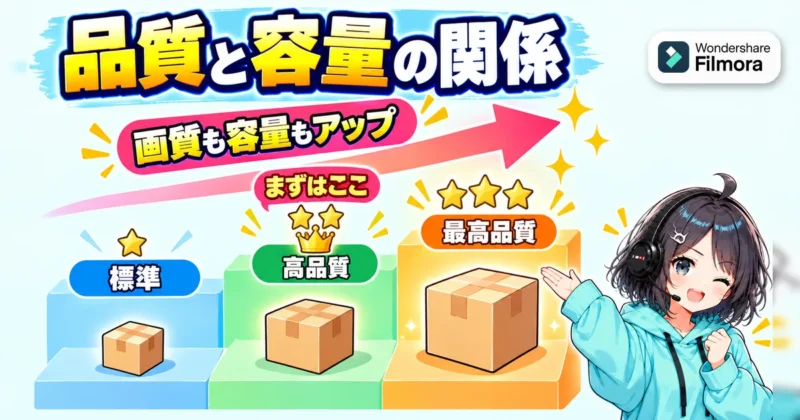
品質の違いはビットレート
Filmoraの「標準・高品質・最高品質」の違いは、ビットレートです。
ビットレートは、動画の1秒あたりに使うデータ量を表します。
同じ形式・解像度・fpsなら、ビットレートを高くするほど細かな模様や動きのある場面の情報を残しやすく、その分ファイル容量も増えます。
「最高品質」は、容量よりも映像の情報量を優先したいときの選択肢です。
最高品質にすれば、ぼやけた動画もくっきりしますか?
ヒキタニくん最高品質でも、撮影時に失われた細部までは戻らないっス! 例えば、ピンぼけした文字はビットレートを上げるだけでは読めるようにならないっスよ。
画質を保ちたいなら、まず高品質で短い範囲を書き出し、動きや文字の輪郭を見て判断するのが確実です。
ブロック状の乱れが目立つなら最高品質と比較し、差が分からなければ容量の小さいほうを選べます。
品質と容量の関係は、Filmora公式の出力・共有ガイドでも確認できます。
解像度とfpsは素材に合わせる
解像度は映像を構成する縦横の画素数、fpsは1秒間に表示するコマ数です。
Filmoraでは、エクスポート画面の「設定」ボタンから、解像度・フレームレート・ビットレートを調整できます。
解像度とfpsは元の素材に合わせるところから始めます。
例えば、横向きの1920×1080・30fpsで撮った動画なら、書き出しも同じ値が出発点です。
ヒキタニくん1080pの素材を4Kにしても、撮影時の細部が自動で増えるわけではないっス! 30fpsを60fpsに変えるだけでも、撮っていない瞬間の動きまで再現できるわけではないっスよ。
スポーツなどを60fpsで撮影し、その滑らかさを残したいなら、出力も60fpsに合わせるのがおすすめです。
異なる解像度やfpsの素材が混在するときは、中心となる映像とプロジェクト設定を確認し、最終的にどの画面で見せるかを基準に選ぶと迷いません。
用途別に書き出し設定を選ぶ
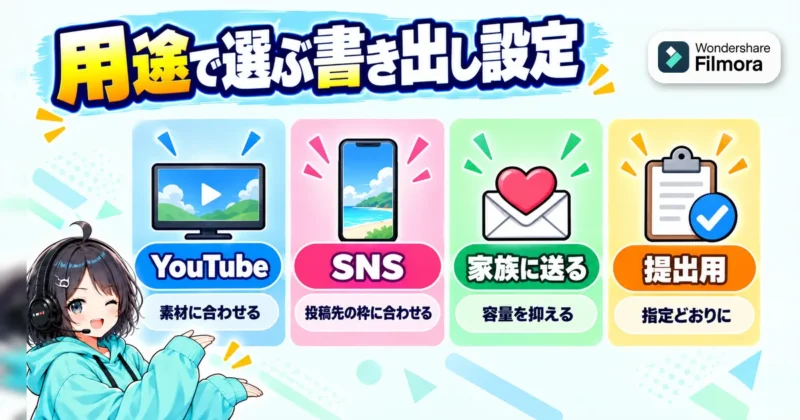
同じ動画でも、公開用と家族への送信用では優先する条件が違います。
「どれだけ高画質にするか」だけでなく、画面の向き・相手の再生環境・ファイルの上限まで決めると、設定を絞れます。
| 用途 | 画面の向き・解像度の選び方 | フレームレート | 容量・提出条件の確認点 |
|---|---|---|---|
| YouTube | 通常の横動画は横向きで、1080pや4Kなど素材の解像度を基準に選択 | 撮影素材に合わせ、30fps・60fpsなどを選択 | アップロードに使える時間と回線速度、書き出し後の容量 |
| SNS | 投稿先の表示枠に合う縦・横・正方形を選択 | 素材と投稿先の対応条件に合わせて選択 | 投稿先の最新の容量・動画時間・解像度の上限 |
| 家族に送る | 相手のスマホやテレビに合わせ、容量を抑えたいときは1080pや720pを比較 | 素材を基準に選び、60fpsの滑らかさが必要かも検討 | 相手の再生環境、送信サービスの容量上限と圧縮の有無 |
| 提出用 | 提出先指定の向き・解像度を優先 | 指定のfpsに設定 | 指定形式、容量上限、動画時間、ファイル名のルール |
特に提出用は、見た目がきれいでも指定仕様から外れると再提出につながります。
設定を始める前に募集要項や納品条件を開き、数値を照らし合わせておくと安心です。
容量が大きいときの下げ方
容量を減らしたいときは、まずビットレートか品質を下げ、短い範囲で見え方を比べます。
最初から解像度までまとめて変えると、画質が変わった原因を判断しづらくなるため、調整は一つずつがおすすめです。
- ビットレート・品質の引き下げ
- 短い範囲での比較出力
- 必要に応じた解像度の引き下げ
- 全編出力後の実容量の確認
試す範囲には、動きが速い場面、細かな模様、小さな字幕がある場面を含めてください。
静止した顔だけできれいに見えても、カメラを動かした場面では輪郭が崩れることがあるためです。
同じ形式・長さでほかの条件が同じなら、映像のビットレートを半分にすると、映像部分のデータ量もおおむね半分になります。
音声などのデータも含むので、完成ファイルの容量がぴったり半分になるわけではありません。
ヒキタニくん容量の上限があるなら、少し余裕を持って収めるのがコツっス! 上限100MBなら、推定容量が100MBちょうどになる設定は避けたいっスね。
品質を下げても上限に収まらないときは、例えば1080pから720pへ解像度を下げて比較します。
その際は字幕や資料の文字が読めるかを確認し、最後に全編を書き出して実際のファイル容量を確かめれば完了です。
全部「最高」にしておけば安心、ではないんですね。
ヒキタニくんそうっス!素材に合わせるのがいちばんきれいで軽いっス。次は無料版の透かしの注意点っスよ。
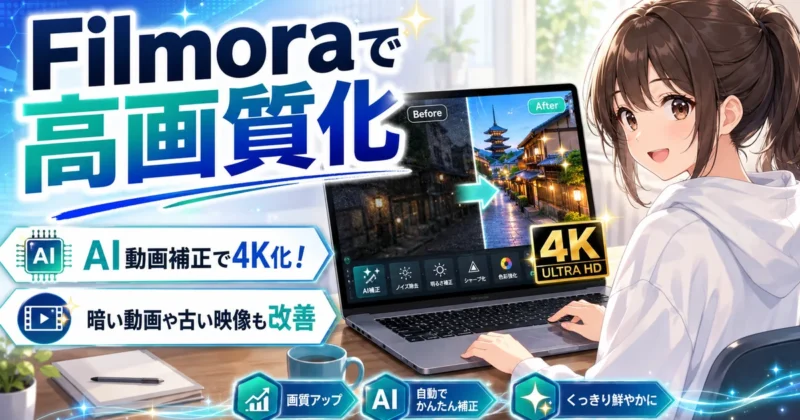
\ ぼやけた動画をAIでくっきりさせるならコチラ /
Filmora(フィモーラ)16の一括エクスポートの使い方

Filmora(フィモーラ)16では書き出し画面が新しくなり、1つの編集から複数のファイルをまとめて書き出す一括エクスポートが使えるようになりました。
YouTube用の横動画、SNS用の動画、音声だけのファイルを、1本ごとに設定し直さずに続けて出力できます。
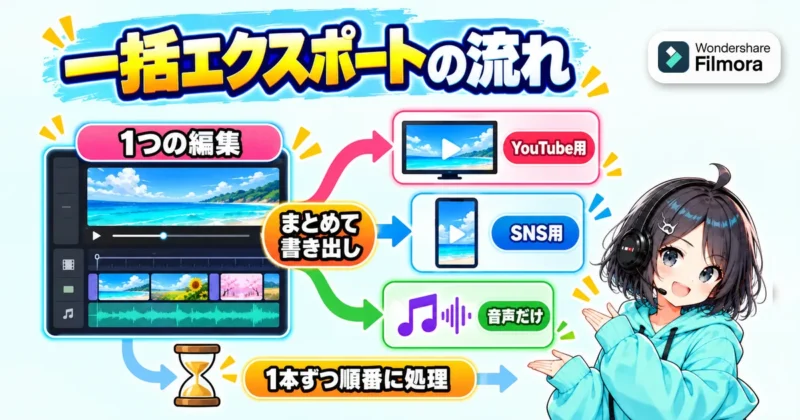
一括エクスポートでできること
- 複数の出力設定のまとめ指定
- 出力ごとのタイトル・保存先・形式の設定
- よく使う設定のプリセット保存
- 音声だけのファイルの同時出力
一度に全部書き出したら、パソコンがすごく重くなりませんか?
ヒキタニくんまとめて指定しても、実際は1本ずつ順番に書き出すっス!本数が多いほど待ち時間は長くなるから、休憩中に回すのがおすすめっスよ。
一括エクスポートの手順
- 編集画面右上の「エクスポート」を開く
- 左側の一覧から書き出したいプリセットを複数選ぶ
- 出力ごとにタイトル・保存先・形式を確認
- 「エクスポート」で書き出しを開始
- 進行状況の画面で全部の完了を確認
操作はFilmora公式のエクスポートガイド(Windows版)に載っています。
Mac版は画面の並びが少し違う場合があるので、左側の一覧と保存先の欄を目印に探してみてください。
よく使う設定はプリセットに保存
毎回同じ条件で書き出すなら、エクスポート画面の詳細設定から、解像度・形式・品質の組み合わせをプリセットとして保存しておきましょう。
次の動画からは、プリセットを選ぶだけで同じ設定を呼び出せるので、設定ミスによる書き直しが減ります。
- プリセット名は「YouTube横_1080p」のように用途が分かる名前に
- 出力ごとのタイトルに「投稿用」「音声用」を入れて取り違えを防ぐ
まとめて書き出す前の注意点
- 保存先ドライブの空き容量(本数分のファイルが入るか)
- 書き出し範囲の指定が残っていないか
- 無料版で書き出したファイルの透かし
とくに範囲指定が残ったままだと、全部のファイルが短い動画になってしまうので、開始前にエクスポート画面の動画の長さを見ておくと安心です。
一括エクスポートを含む16の時短機能はFilmora16の時短機能まとめ、ほかの新機能はFilmora16の新機能の使い方で紹介しています。
ヒキタニくんここからは、無料版で書き出したときの透かしと、購入後の書き出し直しの注意点っス!
無料版の書き出しと透かしの注意点
Filmora(フィモーラ)は無料版でも動画を書き出せますが、通常の書き出しでは完成動画に透かしが入ります。
透かしなしで共有したいなら、購入後に元のプロジェクトから書き出し直すので、編集データは消さずに残しておくのが鉄則です。
無料版の完成動画には透かしが入る
無料版でエクスポートした動画には、Filmoraの透かしが表示されます。
MP4として保存しても透かしは含まれるため、家族への共有や動画の公開前には、完成ファイルの見た目まで確認が必要です。
まず操作を試したい段階なら、無料版で編集から書き出しまで体験する使い方がおすすめです。
一方、透かしなしで人に見せる予定があるなら、共有する前に有料版への切り替えを考えておきましょう。
無料版で作った動画は、購入したら最初から編集し直す必要がありますか?
ヒキタニくん元の.wfpと素材が残っていれば、編集し直さずに出力できるっス! たとえば、入れたテロップやカット編集を引き継いで書き出せるっスよ。
購入後は元のプロジェクトから出力
有料版を購入しても、すでに保存した透かし入りMP4の表示は消えません。
透かしが映像の一部として埋め込まれているため、そのMP4を有料版に読み込んで書き出しても残ります。
必要なのは、元のプロジェクトを開いて再出力することです。
購入に使ったアカウントでFilmoraにログインし、有料版として認証されている状態で、保存しておいた.wfpを開いてエクスポートします。
- 購入アカウントでのログイン
- 有料版の認証状態の確認
- 元の.wfpから再エクスポート
元のプロジェクトを失くした場合は、元の動画や画像を使って編集し直す必要があります。
無料版で試す段階でも、透かし入りMP4だけを残して編集データを削除するのは避けてください。
再出力の考え方は、Filmora公式サポートでも確認できます。
購入済みなのに再出力した動画にも透かしが入るときは、ログイン中のアカウントと有料版の認証状態を見直してください。
有料版に切り替えるなら、下のボタンから10%OFFクーポンを受け取ってから購入するとお得です。
編集をやり直さなくていいなら、まず無料版で作っても損はないですね。
ヒキタニくんその通りっス!作り込んだ動画をそのまま透かしなしで出せるっスよ。
\ 10%OFFクーポンの受け取りはコチラから /
\ 購入したのに透かしが消えない時の対処法はコチラ /
一部分だけ書き出す方法とプロジェクトの保存
Filmora(フィモーラ)は、タイムラインで範囲を指定すると、必要な部分だけを書き出せます。
画質や音量を試すために前後の映像を削除する必要はありません。
試し書き出しの後は範囲を解除し、編集を再開できるようプロジェクトの保存と素材の保管まで済ませておくと安心です(手動保存はCtrl+S、MacはCommand+S)。
タイムラインで書き出し範囲を指定
まずタイムライン上で書き出したい場面に再生ヘッドを移動し、Iキーで始点、Oキーで終点を設定します。
プレビュー画面の「{」「}」ボタンでも指定できるので、キー操作に慣れていなくても使える機能です。
指定した範囲を確認したら「エクスポート」を開き、ファイル名と保存先を決めて出力します。
例えば字幕が重なる場面や動きの速い場面だけを出力すれば、全編を書き出す前に文字の読みやすさや映像の粗さを比較できます。
ヒキタニくんテスト用は「画質確認_01」など、完成版と区別できる名前がおすすめっス!
範囲の前後も少し含めておくと、字幕の出入りや音声のつながりまで確認できます。
操作の参照先:Filmora公式・クリップ範囲のエクスポート。
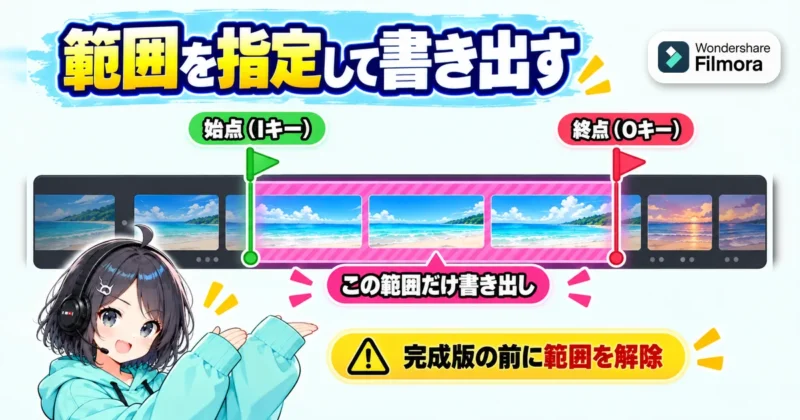
全編を書き出す前に範囲を解除
テスト後に忘れやすいのが、範囲の解除です。
始点・終点の指定が残ったままだと、完成版のつもりで書き出しても、その部分だけの短い動画になります。
| 指定方法 | Windowsでの解除操作 |
|---|---|
| I・Oキーで設定した始点・終点 | Ctrl+Shift+Xでイン・アウトをクリア |
| Xキーで指定した選択範囲 | Shift+Xで選択範囲をキャンセル |
全編の出力に戻すときはタイムラインをクリックして解除し、エクスポート画面に表示される動画の長さを見直してください。
例えば全編が10分なのに出力の長さが30秒なら、そのまま開始せず範囲指定を再確認する目安です。
キーの割り当てを変更しているときは「ファイル」の「キーボードショートカット」で確認できます(公式ショートカット一覧)。
Ctrl+Sでプロジェクトを保存
編集の区切りではCtrl+Sを押し、プロジェクトを保存します。
メニューの「ファイル」から「プロジェクトを保存」を選んでも同じです。


初回は名前と保存先を指定し、以後は同じファイルに編集内容を上書きできます。
大きく構成を変える前は「名前を付けて保存」を使い、「旅行動画_修正前」「旅行動画_修正後」のように分けておくのがおすすめです。
元の構成へ戻したくなったときも、残したプロジェクトから再開できます。
- カット編集が終わった時点の保存
- 字幕・音量調整後の保存
- 大きな修正前の別名保存
ただし、通常のプロジェクト保存には元の素材は含まれません。
.wfpだけを残して動画や写真を削除すると、次に開いた際に素材を読み込めなくなります(公式・プロジェクトファイルの説明)。
自動保存の設定と保存先を確認
Filmoraはプロジェクトの自動バックアップに対応しています。
「ファイル」から設定画面を開き、「保存」タブで自動保存が有効か、保存間隔とバックアップ先がどう設定されているかを確かめておきます。
- 自動保存の有効・無効
- バックアップの保存間隔
- バックアップ先のフォルダー
バックアップ先は、完成動画の保存先とは別に把握しておきたい場所です。
設定したフォルダーを一度開いておくと、編集中に終了してしまった際も探す場所が分かります(公式・保存設定の手順)。
保存せずに閉じたときは、「ファイル」の「プロジェクトのバックアップ」から、プロジェクト名と保存日時を確認して開けば大丈夫です。
復元できるのはバックアップされた時点までなので、作業の区切りでのCtrl+Sも続けるのがおすすめです(公式・バックアップからの復元手順)。
ヒキタニくん自動保存の間に加えた字幕などは、バックアップに残っていないこともあるっス。 長い作業の後は、手動でも保存しておくのが大事っス!
アーカイブで素材ごと保管する
完成後の保管や別のパソコンへの移動には、「ファイル」の「プロジェクトをアーカイブ」を使います。
保存先と名前を指定すると、プロジェクトと使用した素材をまとめて保管できる機能です(公式・アーカイブの操作手順、公式・素材を含めた保存の説明)。
完成動画を保存した後でも、素材ごと残しておくメリットはありますか?
ヒキタニくん例えば「最後の字幕だけ直したい」ときに、元の編集状態から修正できるっス! 素材を含むぶん容量は増えるので、後から修正する予定のある作品ほどアーカイブが役立つっスよ。
保管先の空き容量を確保し、アーカイブしたプロジェクトを開いて映像・音声が読み込めることまで確認しておくと確実です。
元データを整理するのは、この確認を終えてからがおすすめです。
パソコン内だけでなく外付けドライブなどにもコピーを残せば、故障時の備えにもなります。
ヒキタニくん編集データを保管できたら、次は書き出しが止まる・遅いときの確認ポイントっス!
書き出しできない・遅い時の対処法
Filmora(フィモーラ)の書き出しでつまずいたら、症状に合う項目を確認し、短い範囲で再出力して原因を絞りましょう。
ボタンが押せない状態と、処理の途中で止まる状態では、確認する場所が異なります。
編集をやり直す前に、プロジェクトを保存してから次の対処を試すのがおすすめです。
エクスポートボタンが押せない
まず、画面下のタイムラインに動画や画像などの素材が配置されているかを見てください。
メディア欄に素材を読み込んだだけでは、書き出すための編集内容は完成していません。
素材をタイムラインへドラッグし、プレビューで再生できる状態にしてから、もう一度エクスポートボタンを確認します。
- タイムライン上の素材の有無
- プレビューでの再生確認
- 保存後のソフト再起動
素材が配置されているのに反応しないときは、プロジェクトを保存し、Filmoraを再起動して開き直します。
それでも改善しなければ、使用中のバージョンとボタンの状態が分かる画面を記録しておくと、問い合わせ時の説明に役立ちます。
書き出しが途中で止まる
途中で止まるときは、保存先ドライブの空き容量と、そのフォルダへファイルを保存できるかを確認します。
外付けドライブなどを使っているなら、PC内の分かりやすいフォルダに保存先を変えて試すのが近道です。
書き出し中の一時ファイルも考慮し、完成動画の推定容量ぎりぎりではなく、空き容量に余裕を持たせるのがポイントです。
ヒキタニくん毎回同じところで止まるなら、その付近の素材やエフェクトを短い範囲で試すのがおすすめっス!
毎回ほぼ同じ進捗で止まる場合は、該当しそうな場面の前後を範囲指定して書き出します。
その範囲でも止まるなら、プロジェクトを別名で保存し、エフェクトを一つずつ外したり、素材を差し替えたりして比較してみてください。
一度に変える設定は一つずつにすると、どの変更が効いたのかが一目で分かります。
ハードウェアエンコードを使用中なら、一度オフにして再出力するのも切り分けの方法です。
改善しないときは、エラー文・停止した進捗・試した対処を控え、公式のエクスポート関連サポートに相談するとスムーズです。
0%のまま進まない・エラーが出る
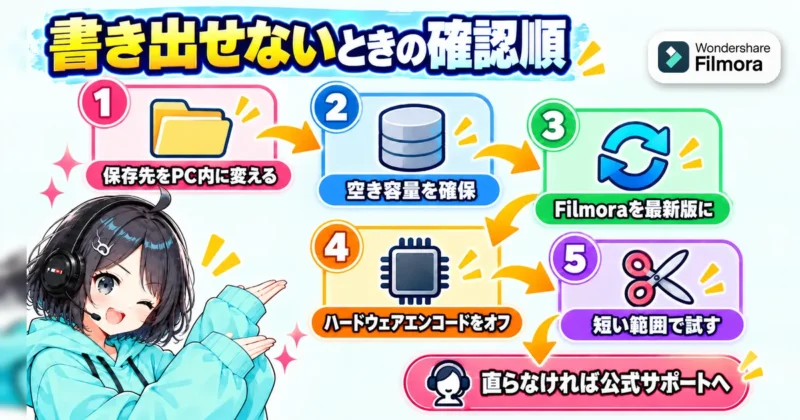
エクスポートを押しても進み具合が0%のまま動かない、またはエラーが出て書き出せないときは、保存先・Filmoraのバージョン・ハードウェアエンコードの順に確かめると、原因を絞りやすくなります。
- 保存先をPC内のフォルダ(デスクトップなど)に変える
- 保存先のドライブの空き容量に余裕を持たせる
- Filmoraを最新版に更新してから、もう一度書き出す
- ハードウェアエンコードをオフにして、短い範囲だけ書き出す
外付けドライブやクラウドと同期しているフォルダに保存していると、書き込みがうまく進まないことがあります。
まずはデスクトップなど分かりやすい場所に保存先を変えて、1分ほどの短い範囲で試してみてください。
0%のままずっと動かないと、パソコンが壊れたのかと心配になります…。
ヒキタニくんまずは保存先を変えて、短い範囲で試すのが近道っス!短い範囲なら書き出せるなら、どこかの場面に原因があると分かるっスよ。
短い範囲なら書き出せる場合は、前の「書き出しが途中で止まる」と同じように、場面を分けて原因の素材やエフェクトを探します。
どの方法でも直らないときは、表示されたエラーの文面と、Filmoraのバージョン、試したことを控えて、公式サポートに相談してください。
書き出しに時間がかかる
Filmoraの書き出し時間は、動画の長さ、出力解像度、エフェクトの量、PCの処理性能によって変わります。
長い動画や加工の多い動画では、短い動画より待ち時間が増えるため、時間だけで異常と決めつける必要はありません。
まずは進捗が動いているかを見てください。
- 不要なアプリの終了
- 不要なエフェクトの削減
- 素材に合う解像度・fps
- ハードウェアエンコードの確認
Filmoraは対応するGPUを利用したハードウェアエンコードで、書き出しの高速化を図れます。
設定は「ファイル」>「設定」>「パフォーマンス」で切り替えます。


ただし、画質低下や停止が起きる環境では、オフにした状態との比較がおすすめです。
速度改善のために設定をむやみに下げる前に、同じ短い範囲を同じ条件で出力し、有効・無効による違いを確かめるのがおすすめです。
素材より高い解像度やfpsを指定しているなら、その設定が本当に必要かも見直します。
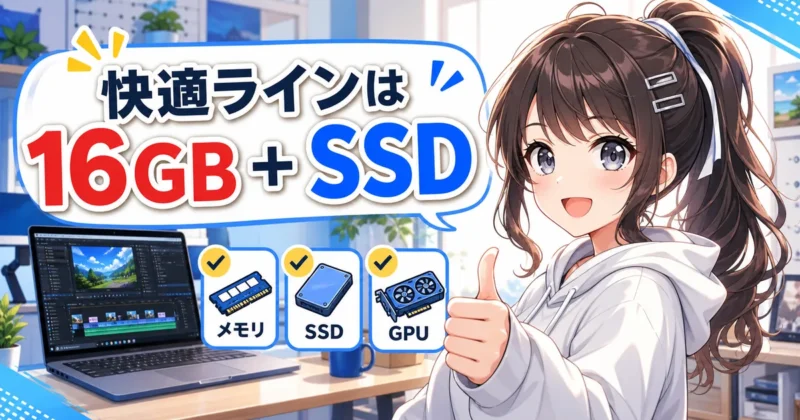
処理の重さが編集時から気になる方は、PC環境の確認も進めておきましょう。
書き出すと画質が落ちる
まず、保存した動画ファイルをPCで直接再生し、元の素材と同じ場面・同程度の表示サイズで比べます。
投稿後の映像だけが粗いなら、投稿先での再圧縮や再生品質の影響も切り分ける必要があります。
編集画面のプレビューがぼやけていたら、完成動画も同じ画質になりますか?
ヒキタニくんプレビューの再生品質を下げても、完成動画の画質には影響しないっス! 例えばプレビューを「フル」にして見比べると、確認しやすいっスよ。
Filmoraのプレビュー品質と書き出し品質は別の設定です。
完成ファイル自体が粗いときは、プロジェクトと出力の解像度に意図しない縮小がないか、ビットレートを下げすぎていないかをチェックしてください。
素材を大きく拡大した場面では、出力設定を上げても元の細部まで復元されるわけではありません。
- プロジェクトと出力の解像度
- 品質・ビットレートの設定
- 素材の拡大率
- ハードウェアエンコードの有無
設定に問題が見当たらなければ、ハードウェアエンコードをオフにし、気になる場面だけ再出力して比較します。
全編を何度も出力するより、文字の輪郭や動きの多い場面を絞って確かめると、変更の効果を判断しやすいでしょう。
書き出した動画の音が出ない
書き出した動画に音が入っていないときは、Filmoraの編集画面と、動画を再生しているプレーヤーの両方を確かめます。
- タイムラインの音声トラックがミュート(消音)になっていないか
- クリップの音量が0になっていないか
- 書き出した形式が音声を含む動画形式(MP4など)か
- 再生しているプレーヤーやパソコンの音量
とくに、トラックの左端にあるスピーカーのマークでミュートにしたままだと、そのトラックの音は書き出した動画にも入りません。
編集画面のプレビューでは音が出るのに、書き出した動画だけ音が出ないなら、別のプレーヤーで再生して、プレーヤー側の問題かどうかを切り分けてみてください。
書き出した動画が短くなる
完成動画の途中や一部分だけが保存されたら、タイムラインの書き出し範囲が残っていないかを見てください。
試し書き出し用の範囲を解除し忘れると、全編を保存したつもりでも、その区間だけの動画になります。
前の「一部分だけ書き出す方法とプロジェクトの保存」にある範囲解除へ戻り、エクスポート画面の動画の長さが全編と一致するか確かめるのが確実です。
- タイムラインの範囲指定
- 出力画面に表示される長さ
- 再生しているファイル名
範囲指定に問題がなければ、別の短いファイルを開いていないかも確認します。
Filmoraは自動ハイライトを有効にすると、通常の全編動画とは別に短いハイライト動画も生成するため、保存先で全編のファイルを選び直せば解決です。
この動作は公式サポートの短い動画に関する説明でも確認できます。
PCが古いと、書き出しも遅くなりやすいんですね。
ヒキタニくんそうっス!編集中から重いならスペックの見直しも考えどきっス。次はよくある質問をまとめてチェックっスよ。
\ Filmoraが重い時のスペック確認と対策はコチラ /
Filmora(フィモーラ)の書き出しに関するよくある質問

Filmora(フィモーラ)は、プロジェクトからのMP4出力や音声だけの書き出しに対応しています。
ファイル形式や再編集、スマホ版との違いについて、最後に迷いやすい4つの疑問に答えます。
.wfpをMP4に変換できる?
はい、Filmoraで.wfpを開き、MP4形式でエクスポートすれば動画にできます。
ただし、.wfpは編集内容を記録するプロジェクトファイルなので、拡張子の変更はNGです。
名前の末尾を「.mp4」に変えても、再生できる動画にはなりません。
- Filmoraで.wfpを開く
- 元の素材の読み込みを確認
- MP4形式でエクスポート
素材が見つからないと表示されたら、元の動画・画像・音声ファイルの場所を指定してから書き出します。
.wfpだけを別のPCへ移しても、参照先の素材がなければ編集内容を正しく再現できません。
保存するファイルの違いは、公式のプロジェクト保存ガイドでも確認できます。
音声だけを書き出せる?
はい、Filmoraは音声だけの書き出しにも対応しています。
エクスポート画面で「ローカル」を開き、形式をMP3にすれば、映像を含まない音声ファイルとして保存できます。
MP3はWindows版・Mac版の両方で使える出力形式です(Windows版の対応形式・Mac版の対応形式)。
ナレーションだけが必要なら、BGMや動画に含まれる音声など、不要な音をミュートしてから出力してください。
MP3を選ぶだけでは、声とBGMを自動で分ける処理にはなりません。
書き出し後も編集を続けられる?
はい、元のプロジェクトと素材を残しておけば再編集できます。
たとえば字幕の誤字やBGMの音量を直すなら、.wfpを開いて修正し、もう一度エクスポートする流れです。
修正前の動画も残したいときは、出力名を変えて保存すればOKです。
MP4を読み込んでカットする編集もできますが、書き出した映像に焼き込まれた字幕を、元のテキストとして打ち直すことはできません。
後日「名前だけ変更したい」と頼まれたときにも、元のプロジェクトが役立ちます。
スマホ版の保存方法は同じ?
完成動画をエクスポートして保存する考え方は同じですが、操作画面はPC版と異なります。 Filmoraのスマホ版は、アプリ内のエクスポート操作で端末のライブラリへ動画を保存する仕組みです(公式モバイル版ガイド)。 スマホで編集している方は、アプリ版の記事も参考にしてください。
ヒキタニくんスマホで編集している人は、アプリ版の始め方もチェックっス!
\ スマホ版Filmoraの料金と始め方はコチラ /

Filmora(フィモーラ)の書き出しについてのまとめ

Filmora(フィモーラ)で完成動画を書き出すときは、次の4点を押さえておけば迷いません。
- 完成動画は「エクスポート」からMP4で書き出す
- 保存先を確認し、出力した動画を最後まで再生してチェック
- 解像度とfpsは素材に合わせ、品質で容量を調整
- 再編集に備え、プロジェクト(.wfp)と元の素材をセットで残す
特に大事なのは、保存だけでは動画にならず、エクスポートで初めて完成動画になるという点です。
まずは無料版で短い動画を1本書き出し、操作と仕上がりを確かめてみてください。
透かしなしで共有したくなったら、10%OFFクーポンを使って有料版に切り替えるのがお得です。

まずは1本、MP4に書き出して家族に送ってみます!
ヒキタニくんいいっスね!プロジェクトを残しておけば、あとから透かしなしで出し直せるから安心っスよ。
\ 10%OFFクーポンの受け取りはコチラから /
