




Filmora(フィモーラ)を買う直前で、「結局いくら払えばいいの?」と迷っていませんか。
年間プラン・買い切り版・追加課金が並ぶと、初心者ほどどれを選べば損しないのか分かりにくいですよね。
- 一番安いプランで十分なのか知りたい
- 買い切り版と年間プランの違いで迷っている
- 購入後に1,999円などの追加請求が来ないか不安
結論から言うと、2026年10月時点の公式表示価格はベーシック年間6,980円、アドバンス年間7,980円、永続ライセンス8,980円です。
さらに公式ページの10%OFFクーポンを保存すると、実質の目安は約6,282円、約7,182円、約8,082円になります。
ただし、本体料金とは別にCreative Assetsの7日無料後、月1,999円の自動課金が関係する場合あり。

永続ライセンスを買えば、これから出る大型バージョンも全部無料なんですか?
 ヒキタニくん
そこは勘違いしやすいっス!購入バージョンは永続で使えるけど、大型メジャーアップデートは新ライセンスが必要っスよ。
Filmoraは無料版でも編集画面や基本操作を試せます。
一方で、無料版の書き出しには透かしなどの制限があるため、YouTube投稿や副業用の完成動画には有料版の確認が必要です。
スマホアプリ版はPC版とは別料金体系で、PC版のクーポン対象外という点も見落とせません。

Creative Assetsって、Filmora本体に含まれていると思っていました。
ヒキタニくん別課金として見るのが大事っス!購入画面でチェックを外せば課金なしっスよ。
- 本体プランは年間か永続か
- Creative Assetsのチェック有無
- 決済方法と自動更新の関係
- Windows版とMac版の選択
年間プランの自動更新は、クレカ・PayPal・Amazon Pay・Google Payなど決済方法によって扱いが変わります。
コンビニ決済・銀行振込・代金引換は自動更新されず、1年後に試用版へ切り替わる点も購入前に押さえておきたいところです。
料金表だけで選ぶより、追加課金と更新条件まで確認することが重要です。

決済方法で自動更新の扱いが変わるなんて、知らなかったです…。
ヒキタニくん意外と知られてないポイントっスよ!コンビニ払いなら自動更新なし、と覚えておくとラクっス。
いきなり有料プランへ進む必要はありません。
まずは無料版で1本だけ編集して、操作感・透かし・使いたい素材の有無を試してみるのが確実です。
そのうえで公式価格とクーポン適用後の金額を見れば、支払うべきプランがはっきりします。
\ クーポン価格をチェックする/
対象ライセンスが10%OFFになります!
ヒキタニくんそれでは、Filmoraの料金と損しない選び方を順番に見ていくっスよ!
Filmora料金の結論

結論から言うと、Filmora(フィモーラ)の料金は「年間で使うか」「買い切りで使うか」「追加素材やAI機能まで使うか」で総額が変わります。
公式ストアで確認できる個人向けの目安は、ベーシック年間6,980円、アドバンス年間7,980円、永続ライセンス8,980円です。
ただし、購入画面では割引、税、決済手数料、追加オプションの有無で表示が変わるため、最後はカート内の合計金額を見て判断してください。
最新価格の早見表
まず押さえたいのは、Filmora本体の料金だけなら1万円未満から始められる点です。
2026年10月時点で公式ストアを確認したところ、個人向けWindows版では次の価格が表示されていました。
| プラン | ベーシック年間プラン |
|---|---|
| 公式表示価格 | 6,980円/年(税込み) |
| 向いている人 | 透かしなしで動画を書き出したい人 |
| プラン | アドバンス年間プラン |
| 公式表示価格 | 7,980円/年(税込み) |
| 向いている人 | AIクレジットや追加機能も使いたい人 |
| プラン | 永続ライセンス |
| 公式表示価格 | 8,980円(税込み) |
| 向いている人 | 同じバージョンを長く使いたい人 |

いちばん安いベーシック年間プランでも、透かしなしで書き出せますか?
ヒキタニくん透かしなしで使えるっス!ただし素材やAIまで込みで考えるなら、追加料金の有無までチェックっスよ。
料金だけを見ると永続ライセンスが最安に見えますが、公式の比較表では永続ライセンスは「バージョン16のみご利用可能」とされています。
一方、年間プランはバージョンアップに対応しているため、新機能を追いかけたい人ほど年間契約のほうが扱いやすい選択になります。
購入前は、Windows版とMac版のどちらを買うのかの確認も忘れずに。
10%OFF後の目安
10%OFFクーポンやキャンペーンが使えるなら、支払い額の目安はかなり見えやすくなります。
単純に公式表示価格から10%を引くと、ベーシック年間は6,282円、アドバンス年間は7,182円、永続ライセンスは8,082円です。
小数点以下が出ない価格なので比較しやすいものの、実際の決済画面では税や手数料、セット商品の選択で合計が変わります。
| プラン | ベーシック年間プラン |
|---|---|
| 通常価格 | 6,980円 |
| 10%OFF後の目安 | 6,282円 |
| プラン | アドバンス年間プラン |
| 通常価格 | 7,980円 |
| 10%OFF後の目安 | 7,182円 |
| プラン | 永続ライセンス |
| 通常価格 | 8,980円 |
| 10%OFF後の目安 | 8,082円 |
10%OFF後の金額はあくまで目安として見ておくのがコツです。
特に「1,000円OFF」や期間限定セールが同時に表示される時期は、割引の適用条件が変わります。
最終的には、購入ボタンを押した後のカート画面でクーポン適用後の合計額を確認しましょう。
10%OFFなら、どのプランを選んでも大きく得だったりしませんか?
ヒキタニくん差額は数百円から900円前後っス!割引率より、年間更新か買い切りかを決めるのが大事っスよ。
別課金の注意点
Filmora料金でつまずきやすいのは、本体価格とは別にCreative AssetsやAIクレジットが関係してくるところです。
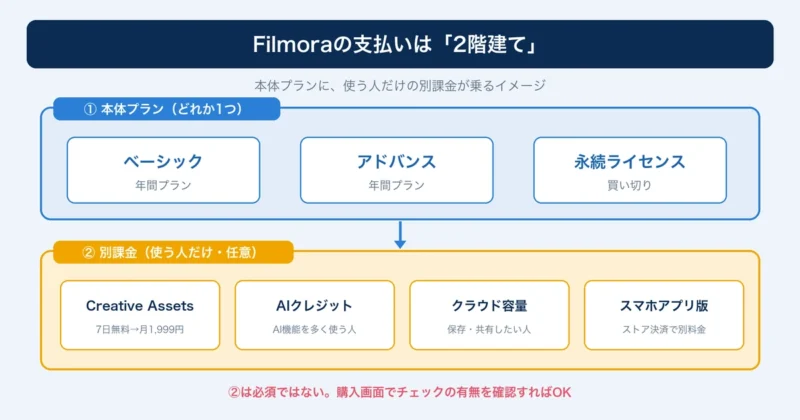
公式ストアでは、ベーシック年間プランの購入欄にFilmora Creative Assetsの7日間無料が表示され、8日目以降は月額1,999円で自動更新されます。
つまり、本体だけ買ったつもりでも、追加サービスを付けたままにすると翌月以降の請求が増えます。
1,999円の請求は、本体料金とは別で来るんですね。
 ヒキタニくん
そのとおりっス!Creative Assetsは素材サービスで、Filmora本体とは分けて確認する項目っス。
- Creative Assetsの自動更新
- AIクレジットの消費
- クラウドストレージ容量
- セット商品の追加
- 税と決済手数料
AI機能をよく使う人は、料金表の「AIクレジット」欄も見ておきたいポイントです。
公式比較表では、アドバンス年間プランに1,000AIクレジット/月、永続ライセンスに1,000AIクレジットの表示があります。
画像から動画生成、AI延長、オーディオから動画生成などはAIクレジットを消費するため、AI編集を多用する人ほど実質コストへの意識が欠かせません。
スマホ版は別料金
パソコン版を買えばスマホ版も全部使える、と考えるとズレが出ます。
FilmoraはWindows、Mac、iOS、Android向けに展開されていますが、スマホ版はアプリストア経由のアプリ内課金として扱われます。
App StoreのFilmoraアプリも「無料・アプリ内課金あり」と表示され、用意されている課金は月額・年間・永続課金の3種類。
パソコン版を買えば、スマホ版も同じ料金で使えると思っていました。
ヒキタニくんそこは別で見る項目っス!PC版のライセンスとスマホアプリの課金は、購入場所も管理画面も違うっスよ。
スマホで短尺動画を作るだけなら、アプリ版の料金をアプリストアで確認する流れになります。
一方、YouTube動画や仕事用の長尺編集をするなら、PC版の年間プランや永続ライセンスを検討するほうが作業しやすいでしょう。
別料金になりやすい範囲を先に分けておくと、Filmora料金の全体像がかなり読みやすくなります。
 ヒキタニくん
次の章では、ベーシック年間・アドバンス年間・永続ライセンスをもう少し細かく見ていくっスよ!
\ 最新のクーポン価格をチェックする /
対象ライセンスが10%OFFになります!
Filmora料金プラン比較

Filmora(フィモーラ)の料金でまず見たいのは、単純な最安値ではなく「毎年払うか、買い切るか、AI機能をどれくらい使うか」です。
2026年10月に公式ストアで確認した個人向け価格では、ベーシック年間が6,980円/年、アドバンス年間が7,980円/年、永続ライセンスが8,980円で表示されていました。
ただし価格や割引表示は変わるため、申し込み直前は公式ストアのカート画面で税込金額と更新条件まで確認してください。
| ベーシック年間 | 6,980円/年の表示 |
|---|---|
| アドバンス年間 | 7,980円/年の表示 |
| 永続ライセンス | 8,980円の表示 |
| 学生向け | 学生・教職員向けページで別価格 |
| 法人向け | 法人・商用向けページで別価格 |
ベーシック年間
ベーシック年間は、Filmora本体を1年間使うための標準的なプランです。
公式ストアでは6,980円/年の表示で、アドバンス年間より1,000円安くなっていました。
編集頻度が月に数本、使いたい機能がカット、テロップ、BGM、テンプレート中心なら、このプランから考えると予算を抑えやすい構成です。
AI機能を少し使うくらいなら、ベーシック年間でも足りますか?
ヒキタニくん初回ログイン限定のAIクレジット表示ありっス!ただ、毎月AI生成を使う前提ならアドバンスのほうが見やすいっスよ。
注意したいのは、ベーシック年間が「全部込みの最安プラン」ではない点です。
公式ページではCreative Assetsの7日間無料や、その後の月額課金に関する案内も並んで表示されるため、本体料金だけを見て購入すると合計額の印象がズレます。
最安で選ぶなら、追加オプションにチェックが入っていないかまで見ておきましょう。
アドバンス年間
アドバンス年間は、ベーシック年間よりAIクレジット面が厚い年間プランです。
公式ストアでは7,980円/年の表示で、1000 AIクレジット/月の案内が確認できました。
AI字幕、画像生成、AI系の補助機能を継続的に使う人ほど、ベーシックとの差額1,000円を回収しやすい選択肢になります。
| 向いている人 | YouTubeやSNS動画を定期投稿する人 |
|---|---|
| 見たいポイント | 毎月付与されるAIクレジット |
| 注意点 | クレジット消費量は機能ごとに変動 |
動画編集ソフトは、安いプランを選んだあとにAIクレジットを追加購入すると、結局高くつくケースも出てきます。
月1本の記念動画ならベーシック年間で十分ですが、週1本以上の投稿やショート動画量産を考えるなら、アドバンス年間のほうが作業の幅を広げやすいでしょう。
AI機能を毎月使うかどうかが、ベーシックとアドバンスを分ける判断軸です。
永続ライセンス
永続ライセンスは、購入したバージョンのFilmoraを継続して使える買い切りタイプです。
公式ストアでは8,980円の表示で、年間プランとの差はベーシック年間と比べて2,000円、アドバンス年間と比べて1,000円でした。
2年以上同じ環境で使う予定なら、支払い回数を減らせる点が大きな魅力になります。
買い切りなら、次の大型バージョンも無料で使えるんですね。
ヒキタニくんそこは別っス!公式ページではマイナーアップデート無料、大型メジャーアップデートは新バージョン対応ライセンスが必要という案内っス。
永続ライセンスは「毎年の自動更新を避けたい人」には合います。
一方で、新機能や大型アップデートを常に追いたい人は、年間プランのほうが気持ちよく使える場面もあります。
買い切りという言葉だけで選ばず、今のバージョンを長く使う前提かどうかが判断の分かれ目です。
学生と法人プラン
学生・教職員向けプランは、個人向けとは別の購入ページで買えます。
確認時点では、1年間プラン/1PCが5,980円、永続ライセンス/1PCが7,980円の表示でした。
申し込みには大学など教育機関が発行したメールアドレスが必要で、注文後に申込内容の審査があります。
対象は大学生、高等専門学校、専門学校生、短大生、進学が決まった生徒、教育機関の教職員などです。該当する人は通常の個人向けページだけで判断しないほうが得です。
- 学生証や所属確認
- 教育向け購入ページ
- 1PC単位の表記
- Creative Assetsの有無
法人・商用向けプランも、個人向けとは価格と扱いが分かれています。
公式の法人ページでは、月間プラン、年間プラン、永続ライセンスが並び、複数ライセンス購入では見積もり相談の案内も確認できました。
会社のSNS運用、広告動画、研修動画に使うなら、領収書やライセンス管理の都合まで含めて法人向けを選ぶほうが後で迷いません。
迷った時の選び方
迷ったら、編集頻度とAI機能の使い方で分けると選びやすくなります。
年に数回だけ編集する人が高いプランを選ぶ必要は薄く、逆に毎月投稿する人がAIクレジットの少ないプランを選ぶと作業中に物足りなさが出ます。
料金差だけではなく、動画を作るペースを基準にするのがおすすめです。
| たまに編集 | ベーシック年間 |
|---|---|
| 毎月AI活用 | アドバンス年間 |
| 更新を避けたい | 永続ライセンス |
| 学生・教職員 | 学生向けページ |
| 業務利用 | 法人向けページ |
個人利用で初めて買うなら、まずはベーシック年間かアドバンス年間の二択で考えるのがおすすめです。
AIを毎月使う予定があるならアドバンス年間、通常編集が中心ならベーシック年間で十分に始められます。
自動更新が気になる人や、同じバージョンを長く使いたい人は永続ライセンスを候補に入れましょう。
料金プランだけ見ても、追加オプションで合計が変わるんですね。
ヒキタニくんそのとおりっス!次はCreative AssetsやAIクレジットみたいな別料金を見れば、総額のズレを防げるっスよ。

買い切り版の注意点
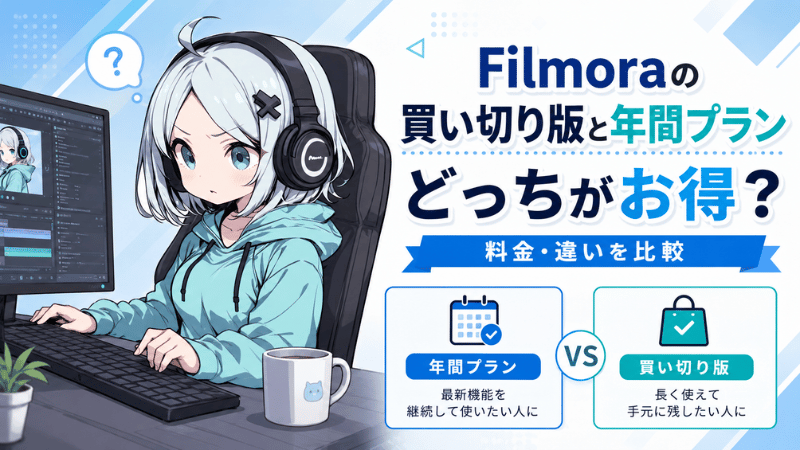
買い切り版は、Filmora(フィモーラ)本体を長く使いたい人には魅力的な選択肢です。
ただし「一度払えば、将来の大型バージョンも追加費用なしで全部使える」という意味ではありません。
公式ストアの表記では永続ライセンスは買い切りタイプですが、比較表ではバージョン16のみ利用可能です。ここを取り違えないことが購入前の分かれ目です。
買い切りなら、ずっと最新版まで使えると思っていました。
ヒキタニくんそこが一番の勘違いポイントっス!永続なのは購入した版の利用権で、将来の大型更新まで全部込みとは限らないっスよ。
購入版は永続利用
永続ライセンスの強みは、年ごとの更新料を払わなくても購入した対象バージョンを使い続けられる点です。
動画編集を毎月するわけではない人や、結婚式ムービー、旅行動画、店舗紹介動画などを必要な時だけ作る人には、年間プランより気持ちよく使える買い方になります。
サブスクのように「来年も使うか分からないのに更新されるのが嫌」という人ほど、買い切り版の価値を感じやすいでしょう。
- 更新料なしの本体利用
- 透かしなしの書き出し
- 購入版対象バージョンの利用
- 単発編集との相性
ただし、永続利用といってもCreative AssetsやAIクレジットなどの追加サービスまで永久に使い放題になるわけではありません。
公式ストアでは、永続ライセンスにもCreative Assetsの無料期間やAIクレジットの記載がありますが、追加サービスは本体ライセンスと分けて見ておく必要があります。
本体だけを買うのか、素材やAIも継続して使うのかで、実際の支払い感はかなり変わります。
買い切り版を買えば、素材もずっと使えますか?
ヒキタニくん素材サービスは本体とは別枠っス!公式ストアでもCreative Assetsは無料期間後の自動更新が書かれているから、チェック必須っスよ。
大型更新は別ライセンス
買い切り版で特に見落としやすいのが、アップデートとバージョンアップの違いです。
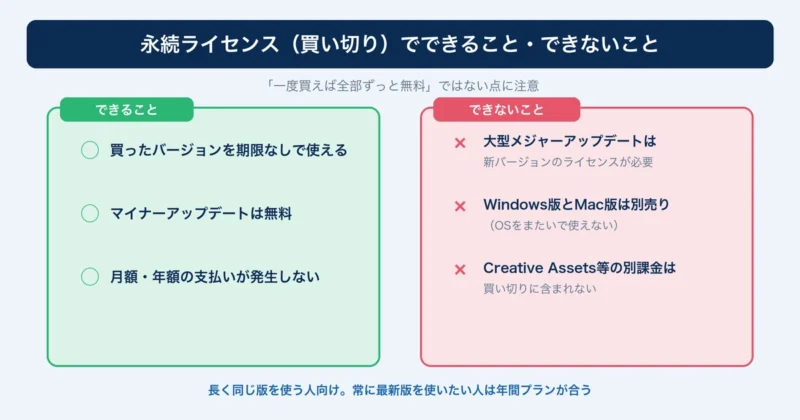
公式の購入ページでは永続ライセンスに「Filmora16のアップデートに対応」と表示され、比較表では「バージョン16のみご利用可能」と記載されています。
つまり、同じFilmora16内の修正や改善(例:ver16.00~16.99)は無料でも、将来Filmora17などの大きな世代変更までは付きません。旧バージョンの永続ライセンスから最新版へ上げるときのアップデート料金は4,980円で、割引はありません。
| 小さな更新 | 同じバージョン内の修正や改善 |
|---|---|
| 大型更新 | Filmora17など次世代版への移行 |
| 確認する場所 | 購入ページのアップデート欄 |
買い切り版で損を感じる人の多くは、購入後に新バージョンが出たときの扱いを想定していません。
AI機能や新テンプレートを常に追いかけたいなら、年間プランのほうが合う場面もあります。
反対に、カット編集、テロップ、BGM、書き出しなどの定番作業が中心なら、今のバージョンを長く使う選択で十分です。
新しいAI機能が増えたら、買い切り版でも全部使えるんですね。
ヒキタニくん全部込みとは限らないっス!AI系はクレジット消費やプラン差が絡むから、購入画面の機能表を見比べるのが大事っスよ。
WindowsとMacは別
Filmoraの購入ページはWindows版とMac版で分かれており、永続ライセンスの対応OS欄もそれぞれ表示が異なります。
ここを流し読みすると、Windowsで買ったライセンスをMacでもそのまま使えると勘違いしやすいところです。
パソコンを買い替える予定がある人は、購入前に使うOSを決めておくだけで余計な出費を避けられます。
今はWindowsですが、次はMacにするかもしれません。買い切り版で大丈夫でしょうか?
ヒキタニくんその予定があるならOS欄を先に確認っス!半年以内に乗り換えるなら、年間プランも候補に入れると判断しやすいっスよ。
特に注意したいのは、家のWindowsデスクトップと外出用のMacBookを併用しているケースです。
片方で購入して、もう片方にも同じ感覚で入れようとすると、ライセンス条件の確認が必要になります。
購入直前には、公式ストアでWindows版かMac版か、カート内の商品名まで見ておきましょう。
- 現在使うメインPC
- 半年以内の買い替え予定
- WindowsとMacの併用
- カート内の商品名
年間プランとの違い
買い切り版と年間プランの違いは、単純な総額だけで判断しないほうが納得しやすいです。
年間プランは毎年支払いが発生する代わりに、バージョンアップ対応や月ごとのAIクレジットなど、継続利用向けの内容になっています。
買い切り版は一度の支払いで本体を持てる一方、公式比較表ではAIクレジットが月次ではなく一定量の付与として示されています。
| 買い切り版 | 対象バージョンを長く使う人向け |
|---|---|
| 年間プラン | 新機能やAIを継続利用する人向け |
| 判断軸 | 編集頻度と新機能への期待値 |
たとえば、年に数本の動画を作るだけなら、買い切り版のほうが支払い管理はシンプルです。
YouTubeやSNS投稿を毎週作るなら、新機能、素材、AIクレジットの更新を含めた年間プランが比較の軸になります。
公式価格や付属内容は変わるため、最後は購入ページのプラン表で現在の条件を確認してから決めてください。
買い切り版にも向き不向きがあるんですね。
ヒキタニくんそのとおりっス。編集頻度が低い人は買い切り、AIや新機能を追う人は年間プランが選びやすいっスよ。
ヒキタニくん次は追加料金の内訳っス!Creative AssetsやAIクレジットで予算がズレないようにチェックっスよ。
\ 買い切り版と年間プランの徹底比較はコチラ /

Filmoraの追加料金

Filmora(フィモーラ)の料金で見落としやすいのは、本体価格よりも購入画面で一緒に表示される追加サービスです。
とくにCreative Assets、AIクレジット、クラウド、スマホ版は「本体を買えば全部込み」と考えると請求の見え方がズレます。
ここでは、どの料金が本体とは別に動くのかを分けて見ていきましょう。
Creative Assets
Creative Assetsは、テンプレート、エフェクト、フィルター、音楽、効果音、ストックメディアなどを使える素材サービスです。
Creative Assetsは数百万点規模のロイヤリティフリー素材にアクセスでき、動画の見た目を短時間で整えたい人ほど出番が増えるサービスです。
あとからCreative Assetsだけを単体で契約する場合は、通常 月2,580円かかります。年間プランなら月あたり1,324円まで下がるので、毎月使う人は年間で考えると割安になります。
一方で、本体ソフトの編集機能そのものとは別枠で考えましょう。
本体プランを買えば、素材もずっと無料で使えると思っていました。
ヒキタニくんそこは要注意っス!購入画面では7日間無料のあと月額1,999円で自動更新と出ることがあるっスよ。
公式ストアでは、Filmora Creative Assetsが7日間無料、その後は月額1,999円で自動更新と表示されています。
この金額はセールや表示条件で変わる余地があるため、購入ボタンを押す直前にカート内の明細を見ておきましょう。
別課金として扱えば、あとから「なぜ毎月請求が来るのか」と迷わずに済みます。
- テンプレート素材
- 音楽と効果音
- ストックメディア
- エフェクトとフィルター
- NewBlue FXとBoris FX
素材を頻繁に使うYouTube、ショート動画、広告動画の制作なら、Creative Assetsは時短効果が大きいサービスです。
逆に、手持ち素材だけで編集する人や、無料素材サイトを使い分ける人は、最初から必須とは言えません。
無料期間だけ試すなら、更新日と解約場所をメモしてから始めましょう。
AIクレジット
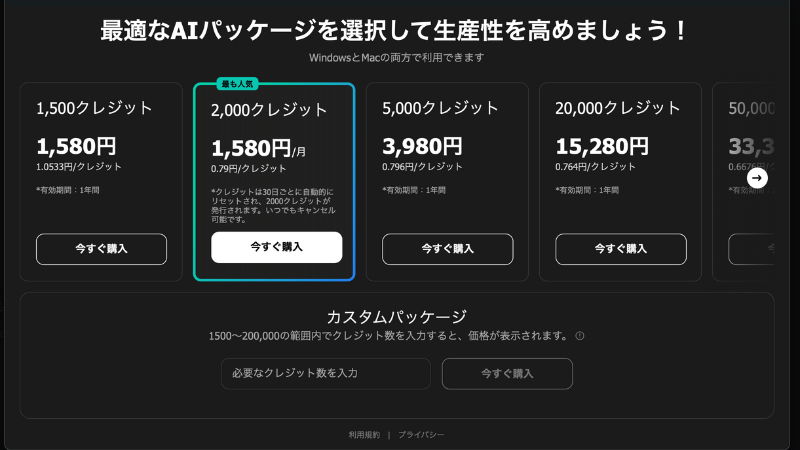
AIクレジットは、生成系AIや高度なAI処理を使うときに消費される枠です。
公式のプラン比較で確認できる付与分は、アドバンス年間プランが月1,000AIクレジット、永続ライセンスが1,000AIクレジットです。
AI延長、画像から動画生成、テキストから動画生成、自動字幕起こし、テキスト読み上げなどは、機能によってAIクレジットを消費します。
追加料金を抑えたい人は、AI機能を「毎回使う機能」と「必要な時だけ使う機能」に分けると判断しやすくなります。
たとえば、毎週ショート動画を作って字幕起こしやAI音声を使う人は、クレジット残量の減り方を早めに確認したいところです。
月1回の動画編集で、カット、テロップ、BGM調整が中心なら、AIクレジットを追加購入する場面は限られます。
AI機能を多用する人ほど追加費用を見込むと、年間コストを読みやすくなります。
| 確認項目 | 見るべきポイント |
|---|---|
| 含まれるクレジット | プランごとの付与数 |
| 消費する機能 | 生成系AIと自動処理 |
| 追加購入 | 不足時の購入単位 |
| 利用頻度 | 字幕、音声、生成動画の回数 |
AIクレジットの単価や消費量は機能追加で変わりやすいため、具体的な購入額は公式ストアとアプリ内の残高画面での確認が確実です。
動画生成を試したいだけなら、まず付与分でどれくらい使えるかを見てから追加購入を検討できます。
クラウドストレージ
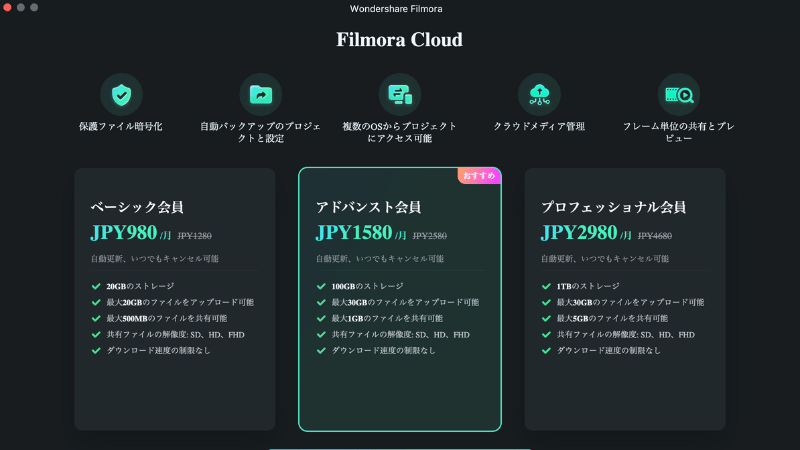
Filmoraのクラウドストレージは、プロジェクトや素材をオンラインで扱うための保存領域です。
公式のWindows向け料金ページでは、ベーシック年間プランと永続ライセンスが1GB、アドバンス年間プランが10GBと表示されています。
同じ動画編集でも、PC内だけで完結する人と、複数端末で素材を扱う人では必要性が変わります。
クラウド容量が少ないと、編集自体ができなくなりますか?
ヒキタニくんPC内の素材で編集するなら本体編集はできるっス!クラウドは共有や保存先として使う枠っスよ。
クラウド容量を重視したいのは、外出先で素材を確認する人、複数PCで作業する人、チームでやり取りする人です。
個人で1台のPCだけを使うなら、外付けSSDやローカル保存で足りるケースも多いでしょう。
クラウド容量を理由に上位プランへ進むなら、保存したい動画素材のサイズと運用方法を先に書き出しておくと判断がブレません。
- 1台PCでの編集
- 複数端末での確認
- チーム共有の有無
- 素材ファイルの容量
クラウドは便利ですが、動画ファイルは容量が大きくなりがちです。
10GBでも長尺動画を何本も置くには足りない場面があるため、保存先のメインをクラウドにするか、補助的に使うかを分けて考えましょう。
スマホアプリ版
スマホアプリ版のFilmoraは、PC版のライセンスとは別物として扱いましょう。
App StoreではFilmoraアプリが無料ダウンロードとアプリ内課金ありで掲載され、Pro機能、ロゴ削除、AIクレジット、クラウドなどの課金項目が表示されています。
Google Playでもアプリ内購入ありとして掲載されているため、スマホだけ別に課金が発生する前提で見ておきましょう。
PC版を買っても、スマホ版は別で請求が来るんですね。
ヒキタニくんその理解でOKっス!iPhoneならApple ID、AndroidならGoogle Play側の購入履歴もチェックっスよ。
スマホ版は、SNS向けの短い動画をその場で作る用途に向いています。
ただし、PC版で作った長尺編集、細かいレイヤー調整、外部素材の管理までスマホで置き換えるのは向き不向きがあります。
PC版とスマホ版を両方使うなら、どちらをメイン編集環境にするか決めてから課金するのが安全です。
| 利用環境 | 料金確認の場所 |
|---|---|
| Windows版 | Wondershare公式ストア |
| Mac版 | Wondershare公式ストア |
| iPhone版 | App Storeのサブスクリプション |
| Android版 | Google Playの定期購入 |
スマホ版の価格は国、ストア、キャンペーン、アプリ内表示で変わるため、記事上の固定額だけで判断しないほうが堅実です。
購入前には、App StoreまたはGoogle Playの定期購入画面で更新日と金額を確認しておきましょう。
\ スマホ版Filmoraの料金はコチラで解説 /

1,999円請求の正体
Filmora関連で「1,999円の請求が来た」と感じたときは、まずCreative Assetsの自動更新を疑うのが自然です。
公式ストアの購入画面には、Creative Assetsが7日間無料、その後は月額1,999円で自動更新という案内が出ています。
つまり、本体ソフトの年額や買い切り料金とは別に、素材サービスの月額が動いているケースがあります。
本体は買い切りにしたのに、毎月1,999円が続くこともあるんですか?
ヒキタニくんあり得るっス!買い切り本体とCreative Assetsの自動更新は別物っスよ。
確認する場所は、Wondershareアカウント、購入時のメール、決済サービスの明細です。
AppleやGoogle経由でスマホ版を契約した分は、Wondershare側ではなく各ストアのサブスクリプション欄に出ます。
請求名だけで判断せず、契約した日付と金額を照合してください。
- Wondershareアカウント
- 購入完了メール
- クレジットカード明細
- App Storeの登録状況
- Google Playの定期購入
不要なら、次回更新日前に解約手続きを済ませます。
無料期間中に解約するつもりなら、7日目の直前ではなく、試した当日か翌日に更新日を確認しておくと迷いません。
Filmoraの追加料金は、本体、素材、AI、クラウド、スマホ版を分けて見るだけでかなり把握しやすくなります。
ヒキタニくん次は無料版と有料版の差を見れば、課金するタイミングまで決めやすいっスよ。
\ 1,999円請求の解約手順を図解で確認 /

\ AIクレジットを使うAI動画生成の全機能はコチラ /

無料版と有料版の違い

Filmora(フィモーラ)の無料版は、編集画面や基本機能を試すには十分使えます。
ただし、完成動画として公開するなら、書き出し時の透かしが大きな分かれ目です。
「無料でどこまで試して、どのタイミングで有料にするか」を決めておくと、料金で迷う時間を減らせます。
無料版でできること
無料版の役割は、Filmoraの操作感、編集画面、使いたい機能との相性を購入前に確認することです。
カット編集、テロップ、BGM追加、エフェクト、テンプレート、AI系機能の入口まで触れることで、自分の動画づくりに合うかを判断できます。
公式サイトでも無料ダウンロードが用意されているため、いきなり年額や買い切りを選ぶ前に、まず1本だけ短い動画を作ってみましょう。
無料版でも、編集の練習や画面の確認はできますか?
ヒキタニくんできるっス!30秒から1分くらいの動画を作ると、操作感と必要機能がかなり見えるっスよ。
無料版で見るべきなのは、「どの機能があるか」だけではありません。
素材の読み込みがスムーズか、テロップ入力が苦にならないか、書き出しまでの流れを理解できるかも大事なチェックポイントです。
とくに初心者は、料金表だけで決めるより、実際の編集画面で迷わず作業できるかを見たほうが納得して選べます。
- カット編集の操作感
- テロップ入力のしやすさ
- BGMと効果音の追加
- テンプレートの使い心地
- 書き出し画面の確認
無料版は、収益化前のYouTube練習、家族動画の編集練習、ショート動画の試作に向いています。
一方で、公開用の完成データを作る段階では次の「透かし」を必ず確認しておきましょう。
透かしの制限
無料版と有料版のいちばん分かりやすい差は、書き出した動画に入る透かしです。
Filmoraは無料版でも編集を進められますが、無料版で書き出した動画にはウォーターマークが入ります。
個人の練習なら問題になりにくいものの、YouTube、SNS投稿、仕事用、学校や社内提出では見た目の印象に直結します。
無料で書き出せるなら、そのまま投稿できると思っていました。
ヒキタニくん投稿自体はできても、透かし入りだと完成物として見えにくいっス!公開用なら有料版で透かしなし書き出しが前提っスよ。
ここで注意したいのは、編集データと書き出し動画を分けて考えることです。
無料版で編集プロジェクトを作って操作を試し、公開する段階で有料版に切り替える流れなら、ムダな支払いを抑えながら判断できます。
透かしなしで公開したいなら有料版と覚えておくと、無料版の使いどころがはっきりします。
| 比較項目 | 無料版 |
|---|---|
| 編集機能の確認 | 試用に向く |
| 完成動画の書き出し | 透かし入り |
| 公開用動画 | 有料版が適任 |
| 料金判断 | 購入前の相性確認 |
透かしは「あとから編集で消せばいい」と考えないほうがよい部分です。
画面を切り抜いたり隠したりすると、構図が崩れたり画質が落ちたりして、完成度まで下がります。
最初から公開前提の動画なら、有料版で書き出す前提で予算を組んでおくと、あとで慌てません。
有料版にする目安
有料版にする目安は、Filmoraで作った動画を「誰かに見せる完成物」として使うかどうかです。
練習だけなら無料版で十分ですが、YouTubeに投稿する、案件動画を納品する、商品紹介に使う、結婚式やイベントで流すなら有料版が合います。
料金だけを見ると迷いますが、完成動画の用途で分けると判断しやすくなります。
まだ練習段階なら、有料版にするのは早いんですね。
ヒキタニくんそのとおりっス。公開や納品が決まった人ほど、有料版の効果が大きいっスよ。
有料版へ進む前には、使いたい機能が本体プランに含まれるか、Creative AssetsやAIクレジットが別で必要かを見ておきます。
前の章で触れたように、素材サービスやAI機能は本体料金と別に考える場面があります。
購入直前は公式ストアのカート画面で、プラン名、更新条件、追加オプションのチェック状態を確認しましょう。
- YouTube公開
- SNS運用の継続
- 仕事用の納品
- 学校や社内提出
- 透かしなし保存
迷う人は、無料版で1本作り、書き出し画面まで進めてから決めるのがおすすめです。
そこで「このまま公開したい」と感じたら、有料版にする理由は十分あります。
無料版の詳細記事
無料版についてさらに深く見るなら、料金記事とは別に、無料版だけを扱う記事で確認すると理解しやすくなります。
無料版の記事では、透かしの見え方、書き出し手順、無料で試すべき機能、有料版へ切り替える流れをまとめて確認できます。
料金比較の前に無料版を触っておけば、自分に必要なプランをかなり絞り込めるはず。
\ 無料版の制限と透かしの実際はコチラで確認 /

無料版は「ずっと無料で公開用動画を作るためのプラン」ではなく、「購入前に失敗を減らすための試用」と考えると分かりやすいです。
有料版は、透かしなしの完成動画を出したい人、継続して動画を作る人、仕事や発信に使う人向けです。
次は、Filmoraをできるだけ安く買うために、公式の割引表示やクーポン確認へ進みましょう。
ヒキタニくん無料版で相性を見たら、次は割引と公式価格のチェックっス!余計な追加オプションがないかまで一緒に見ていくっスよ。
\ 10%OFFクーポンの受け取りはコチラから /
購入ページで10%OFFクーポンが出ることも!
Filmoraを安く買う方法

Filmora(フィモーラ)を安く買うなら、まず見るべきなのは公式ストアの現在価格とクーポン適用後のカート金額です。
検索で出てくる古いセール記事より、購入画面に出る割引、追加オプション、自動更新の3点を見たほうが支払額を正確に読めます。
1,000円OFF表示や10%OFFクーポンを見落とさず、余計な追加料金まで一緒に確認する流れで進める章です。
1,000円OFF表示
公式のWindows向け料金ページでは、ベーシック年間プラン、アドバンス年間プラン、永続ライセンスに値引き前価格と現在価格が並んで表示されています。
2026年10月時点で確認した公式表示では、ベーシック年間が7,980円から6,980円、アドバンス年間が8,980円から7,980円、永続ライセンスが9,980円から8,980円という見せ方でした。
つまり、ページ上の1,000円OFFは「クーポンを入れる前の公式値引き」として読むと分かりやすいです。
| 確認項目 | 見るポイント |
|---|---|
| ベーシック年間 | 年額表示と取消線価格 |
| アドバンス年間 | 人気プラン表示と割引額 |
| 永続ライセンス | 買い切り価格と対象バージョン |
| Creative Assets | 7日無料後の月額表示 |
ここで注意したいのは、表示価格だけを見て「これが最終支払額」と決めないことです。
公式ストアの注意書きのとおり、税や決済プラットフォーム手数料が加算される場合もあります。
さらに、Creative Assetsが7日間無料、その後は月額1,999円で自動更新と表示されるため、本体割引とは別にチェックが必要です。
1,000円OFFなら、その金額だけ見れば十分なんですね。
ヒキタニくん本体価格だけなら近いっス!でもCreative Assetsの月額1,999円が一緒に入っていないか確認が大事っスよ。
割引で得をしたつもりでも、不要なオプションを付けたまま購入すると月額課金で予算がズレます。
安く買う目的なら、本体の値引き額だけでなく、購入画面の合計金額まで見る習慣をつけましょう。
10%OFFクーポン保存
Filmoraの公式購入導線では、10%OFFクーポンを保存してから購入へ進める表示が出ます。
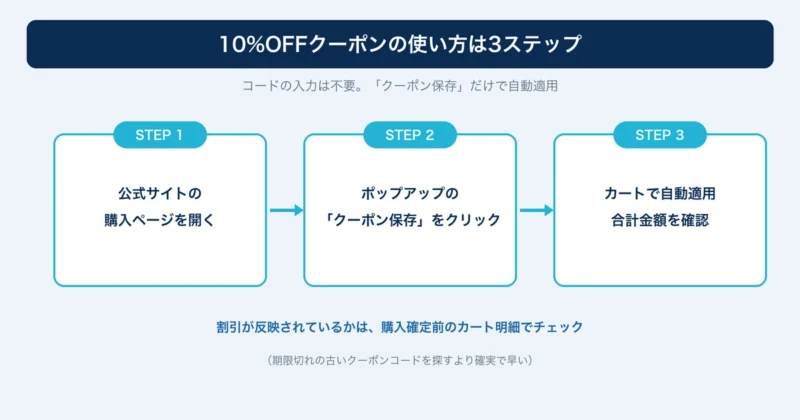
このクーポンは、料金表の1,000円OFFとは別に、カート内で割引が反映されているかを見るのがポイントです。
たとえばベーシック年間6,980円に10%OFFがそのまま効くなら、目安は6,282円になります。
クーポンを保存したら、どこで割引を確認できますか?
ヒキタニくん購入ボタンの先にあるカート明細をチェックっス!小計、割引、合計の3つを見ると分かりやすいっスよ。
ただし、クーポンは対象プラン、表示タイミング、キャンペーン条件で扱いが変わります。
記事内の計算はあくまで目安にして、実際の支払いは公式ストアの合計欄で判断してください。
クーポン保存後の合計金額まで確認すると、割引の効き方をその場で判断できます(ただし、10%OFFクーポンのポップアップは表示されない場合もあります)。
- 公式料金ページを開く
- OSとプラン選択
- クーポン保存表示
- カート明細の割引欄
- 最終合計金額
クーポンを見つけたら、焦ってすぐ決済せず、追加サービスのチェック状態も同じ画面で見ておきます。
Creative Assetsを使う予定がないなら、無料期間後の自動更新が付いていないかの確認を忘れずに。
本体を安く買うことと、不要な月額を避けることはセットで考えましょう。
終了済みの割引情報
Filmoraの料金を調べていると、ブラックフライデー、年末年始、期間限定セール、過去のクーポンコードを紹介するページが見つかります。
それらは参考にはなりますが、終了済みの割引を前提にして購入判断を進めると、いざ公式ストアで金額が違って戸惑います。
安く買いたい人ほど、古いセール名より「今カートで反映される割引」を優先するのが正解です。
過去のクーポンコードを入力すれば、まだ安くなると思っていました。
ヒキタニくん期限切れなら効かないっス!コード名より、今日のカートで割引が出るかが判断材料っスよ。
とくに注意したいのは、ブログやSNSで見かけた割引率だけを信じてしまうパターンです。
公式ストアの価格は、OS、個人向けか法人向けか、学生・教職員向けか、購入地域や決済条件で見え方が変わります。
「前に見た価格より高い」と感じたら、まず同じプラン、同じOS、同じ購入ページを見ているか確認してください。
- 掲載日の古い記事
- 期限切れクーポン
- 海外ストア価格
- 別OS向けページ
- 法人向け条件
過去セールを待つかどうかは、今すぐ動画を作る必要があるかで分けると判断しやすくなります。
YouTube投稿、仕事の納品、学校提出など期限があるなら、現在の公式割引で購入して制作時間を確保するほうが有利です。
急ぎでなければ、公式ページを数日おきに確認し、クーポン表示やセールバナーの変化を見てから決めてもよいでしょう。
公式価格の確認手順
最終的には、公式ストアで「プラン選択から決済直前まで」を一度進めて、合計金額を確認するのが確実です。
この時点で決済を完了する必要はなく、カート内の明細を見れば本体価格、割引、追加サービス、自動更新の有無をまとめて確認できます。
FilmoraはWindows版とMac版で購入ページが分かれるため、使うPCのOSを間違えないようにしましょう。
| 手順 | 確認内容 |
|---|---|
| 公式ページ | Windows版またはMac版 |
| プラン選択 | 年間か永続か |
| クーポン | 保存済みか適用済みか |
| 追加サービス | Creative Assetsの有無 |
| 決済直前 | 税込み合計と更新条件 |
確認時は、画面上部のプラン名だけでなく、カートの中身まで見てください。
本体を永続ライセンスにしたつもりでも、素材サービスが月額更新で入っていれば、支払いの性質は混ざります。
領収書が必要な人は、購入に使うメールアドレスとWondershareアカウントも決済前にそろえておきましょう。
決済直前まで進めるのは、間違って購入しそうで不安です。
ヒキタニくん支払い確定ボタンを押す前なら確認だけできるっス!合計金額とチェック項目を見てから進めばいいっスよ。
安く買うコツは、派手なセール名を探し回るより、公式価格、クーポン、追加オプション、自動更新を同じ画面で照合することです。
料金表で候補を決め、カートで最終額を見て、不要なサービスを外してから購入へ進みましょう。
次は、Filmoraの料金が他の動画編集ソフトと比べて高いのか安いのか、主要ソフトと並べて見ていきます。
ヒキタニくんここまで確認できれば、あとは他ソフトとの価格差を見れば判断しやすいっス!予算と使い方を並べて比べてみるといいっスよ。
\ 今使える10%OFFクーポンの詳細はコチラ /

他ソフトとの料金比較
Filmora(フィモーラ)の料金を判断するときは、単純に「年額が安いか」だけで比べるとズレます。
PowerDirector、Premiere Pro、CapCutはそれぞれ課金の考え方が違うため、編集レベル、素材の使い方、将来の乗り換えやすさまで見ておきたいところです。
ここでは、Filmoraとよく比較される3つの動画編集ソフトを、料金面から現実的に見ていきます。
PowerDirectorとの比較
PowerDirector(パワーディレクター)は、Filmoraと同じく初心者から中級者までが使いやすい動画編集ソフトです。
CyberLinkの公式価格ページでは、PowerDirector Essentialの無料版、PowerDirector 365の月額・年額プラン、PowerDirector 2026の買い切り版が案内されていました。
確認時点では、PowerDirector 365の1か月プランが月額2,480円、12か月プランが年額6,700円、買い切り版のPowerDirector 2026が16,980円という表示です。
| 比較項目 | Filmora |
|---|---|
| 料金タイプ | 年間プラン、永続ライセンス、追加サービス |
| 向いている人 | テンプレートやAI機能を使って短時間で仕上げたい人 |
| 注意点 | Creative AssetsやAIクレジットなどの追加課金 |
| 比較項目 | PowerDirector |
| 料金タイプ | 無料版、月額、年額、買い切り版 |
| 向いている人 | 編集機能とコスパの両方を重視する人 |
| 注意点 | Windows版とMac版の扱い、素材利用条件 |
料金だけで見ると、PowerDirectorは年額プランの表示がかなり強く見えます。
一方で、Filmoraは画面の分かりやすさ、エフェクトの探しやすさ、AI編集の導線に強みがあります。
動画編集に慣れていない人ほど、数千円の差より「作業が止まらないか」を重視したほうが満足度が高くなりやすいでしょう。
PowerDirectorのほうが安いなら、Filmoraを選ぶ理由はありますか?
ヒキタニくんあるっス!テンプレート選びやAI機能の使い始めがラクなので、初投稿までの速さを買うイメージっスよ。
PowerDirectorは細かい機能比較まで見る人に向き、Filmoraは「まず1本を完成させる」流れを作りやすいソフトです。
時短を重視するならFilmora、価格と編集機能の幅を重視するならPowerDirectorも候補に入ります。
Premiere Proとの比較
Premiere Pro(プレミアプロ)は、動画制作の仕事や本格的な編集現場で使われるAdobeの編集ソフトです。
Filmoraと比べると、料金の安さで選ぶソフトではなく、仕事で使う標準ツールに近い存在と考えると分かりやすい。
Adobe製品は単体プラン、Creative Cloudのコンプリートプラン、キャンペーン、学生・教職員向け条件などで支払い総額が変わるため、購入直前にAdobe公式の価格ページで最新金額をチェックしてください。
Premiere Proはプロ向けだから、初心者にはオーバースペックなんですね。
ヒキタニくんそのとおりっス。YouTubeを月数本作る段階なら、Filmoraのほうが編集画面で迷う時間を減らせるっスよ。
Premiere Proは、カラー調整、音声編集、マルチカメラ編集、After EffectsやPhotoshopとの連携まで含めて強いソフトです。
ただし、その強さは学習コストとセットになります。
操作を覚える時間も料金の一部だと考えると、初心者がいきなりPremiere Proを選ぶ必要はありません。
- 案件編集の予定
- Adobe連携の必要性
- 細かな色補正の頻度
- 長期的な学習意欲
上の項目に複数当てはまるなら、Premiere Proの月額費用にも意味が出ます。
逆に、家族動画、趣味のVlog、ショート動画、商品紹介動画を作る段階なら、Filmoraのほうが扱いやすい場面が多いです。
料金差より学習時間の差を見たほうが、自分に合うソフトを選べます。
CapCutとの比較
CapCut(キャップカット)は、スマホ編集やショート動画との相性が良い動画編集サービスです。
無料で使い始めやすく、TikTokやInstagramリール向けのテンプレート、字幕、縦動画編集に強いのが特徴。
一方で、CapCut Proの料金や使える機能は、地域、アプリストア、Web版、デスクトップ版の表示によって変わるため、課金前の画面で必ず確認しておきましょう。
| 比較項目 | Filmora |
|---|---|
| 得意な動画 | 横動画、YouTube、商品紹介、講座動画 |
| 編集環境 | PC中心でじっくり編集 |
| 料金の見方 | 本体プランと追加サービスを分けて確認 |
| 比較項目 | CapCut |
| 得意な動画 | 縦動画、ショート動画、SNS投稿 |
| 編集環境 | スマホ、Web、デスクトップ |
| 料金の見方 | 無料機能とPro機能の境界を確認 |
CapCutは、まず無料でショート動画を作ってみたい人に向いています。
ただ、長尺動画を整理したり、素材を管理しながら複数本を作ったりするなら、FilmoraのPC編集のほうが作業しやすいと感じる人も多いはずです。
「無料で始めたい」ならCapCut、「PCで公開用動画を安定して作りたい」ならFilmoraと分けて考えると選びやすくなります。
無料のCapCutだけで十分だったりしませんか?
ヒキタニくんショート動画中心なら十分な人もいるっス!ただ、長尺や素材管理までやるならFilmoraのPC編集がラクっスよ。
CapCutで作った動画に慣れてからFilmoraへ移る流れも自然です。
最初から全部入りの環境を買うより、作りたい動画の型に合わせて選ぶほうがムダな出費を抑えられます。
初心者向けの判断軸
初心者が料金比較で見落としやすいのは、「安いソフト」ではなく「続けられるソフト」を選ぶ視点です。
動画編集は、買って終わりではありません。
素材を読み込み、カットし、字幕を入れ、書き出しまで進める作業を何度も繰り返します。
- 月1本なら無料版から試用
- 月数本ならFilmora
- 案件前提ならPremiere Pro
- SNS短尺中心ならCapCut
- 機能幅重視ならPowerDirector
Filmoraの料金は、初心者にとって「高機能ソフトを買う費用」というより、編集に挫折しないための作業環境代に近いです。
PowerDirectorは価格と機能のバランス、Premiere Proは仕事で通用する拡張性、CapCutは無料から始めやすい身軽さが魅力になります。
迷ったら、まず自分が作る動画を1つに絞ってください。
全部できるソフトを選ぼうとすると、逆に迷うんですね。
ヒキタニくんそのとおりっス。最初の1本がYouTube動画なのかショート動画なのかで、選ぶソフトはかなり変わるっスよ。
Filmoraは、動画編集をこれから始める人が、PCで見栄えのする動画を作りたいときに候補へ入れやすいソフトです。
価格だけを追うなら無料ツールもありますが、テンプレート、AI機能、操作の分かりやすさまで含めると、Filmoraの料金には十分な検討価値があります。
最終的には、公式ストアの最新価格、追加オプション、自動更新の有無をカート画面で確認し、作りたい動画に合うプランを選びましょう。
ヒキタニくん次は購入前チェックっス!OS選択や自動更新の見落としがないか一緒に見ていくっスよ。
Filmora購入前チェック

Filmora(フィモーラ)の料金で後悔しやすいのは、プラン名よりも購入画面の細かい選択です。
OS、年間か買い切りか、追加オプション、自動更新、領収書まで見ておけば、あとから「思っていた請求と違う」と慌てずに済みます。
購入ボタンを押す前に、ここだけは順番に確認しておきましょう。
OS選択の確認
まず見たいのは、自分が使うパソコンがWindowsかMacかです。
公式購入ページはWindows向けとMac向けの購入導線が分かれており、永続ライセンスではOSの選択が特に重要になります。
公式情報では、ベーシック年間プランとアドバンス年間プランはWindowsとMacの両方で利用できますが、永続ライセンスはWindows版ならWindowsのみ、Mac版ならMacのみで稼働します。
買い切りなら、WindowsでもMacでも同じように使えると思っていました。
ヒキタニくん永続ライセンスはOS別っス!あとでMacに買い替える予定がある人は、年間プランとの違いを見ておくのが大事っスよ。
| 確認項目 | 見るポイント |
|---|---|
| 年間プラン | WindowsとMacの両方で利用対象 |
| 永続ライセンス | Windows版とMac版が別扱い |
| 買い替え予定 | 次に使うOSまで想定 |
会社や学校のパソコンで使う人は、管理者権限やインストール制限も確認しておくと話が早いです。
とくに自宅はMac、職場はWindowsのように環境が分かれる人は、ライセンスの対象OSを購入画面で見てから決めましょう。
年間か買い切りか
年間プランは、継続して最新版を使いたい人や、AI機能・クラウド容量を含めて使いたい人に向いています。
永続ライセンスは、購入した対象バージョンを長く使いたい人向けです。
ただし、公式購入ページでは永続ライセンスについて、購入したバージョンを永続利用できる一方、ナンバリングの主要な桁が変わる大型メジャーアップデートでは新バージョン用の永続ライセンスが必要です。
毎年動画を作るかわからないなら、買い切りのほうがいいですか?
ヒキタニくん年に数本だけなら永続ライセンスも候補っス!ただ、最新版やAI機能を追いたいなら年間プランのほうが合いやすいっスよ。
- 短期利用なら年間プラン
- 最新版重視なら年間プラン
- 固定環境なら永続ライセンス
- OS変更予定なら年間プラン
料金だけを見ると買い切りに惹かれますが、動画編集ソフトはOS更新や新機能追加の影響を受けます。
大型アップデート時の扱いまで含めて比べると、自分に合う支払い方が見えます。
追加オプションの確認
購入画面で見落としやすいのが、Filmora本体とは別の追加オプションです。
公式購入ページでは、Filmora Creative Assets(クリエイティブアセット)が7日間無料で追加でき、8日目以降は月額1,999円で自動更新される案内が表示されています。
素材をよく使う人には便利ですが、本体ライセンスだけ欲しい人にとっては別料金の確認ポイントになります。
購入前に見る項目。
- Creative Assetsの追加有無
- AIクレジットの付与条件
- クラウド容量の違い
- 合計金額の内訳
とくに別課金の表示は、割引や無料トライアルの横に出るため流し見しがちです。
カート画面では、製品名がFilmora本体だけなのか、Creative Assetsなどの追加サービスも入っているのかを見分けましょう。
自動更新の確認
年間プランは、購入日から1年経過した日に自動更新され、同額請求される案内が公式購入ページにあります。
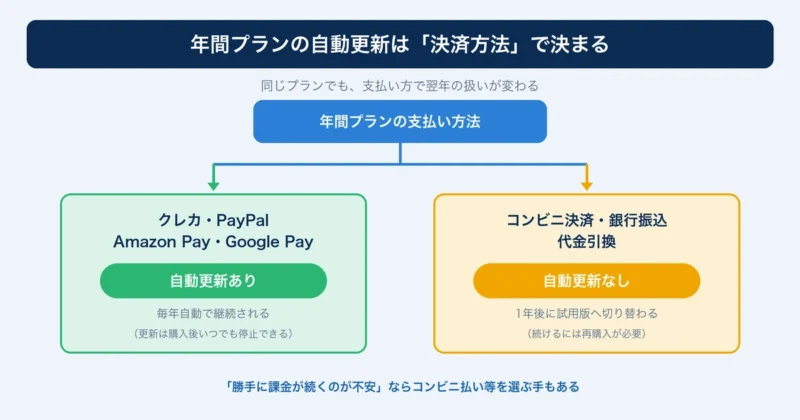
Creative Assetsも7日間無料後に月額課金へ切り替わるため、使わないなら更新前にアカウントセンターで停止する流れを覚えておくと迷いません。
自動更新の停止はWondershare(ワンダーシェア)アカウントセンターのサブスクリプション管理から行う導線が用意されています。
無料トライアルを付けたら、あとで請求が来るんですね。
ヒキタニくん7日後に月額1,999円へ切り替わる表示があるっス!使わないなら購入直後に更新管理をチェックっスよ。
| 対象 | 確認する内容 |
|---|---|
| 年間プラン | 1年後の自動更新 |
| Creative Assets | 7日後の月額更新 |
| 停止手続き | アカウントセンター |
価格やキャンペーンは変わるため、最終的な請求額は購入直前の公式ストアでの確認が確実です。
チェックする場所は、プラン一覧ではなくカート内の合計金額と更新条件です。
支払い方法の確認
Filmoraの公式ストアでは、クレジットカード決済のほかにいくつかの支払い方法を選べます。ただし、支払い方法によって自動更新の有無や、ソフトが使えるようになるまでの時間が変わります。
- クレジットカード:注文完了後すぐにWondershare ID情報が表示され、メールでも届く
- PayPal:日本国内発行のMastercard・VISA・American Express・JCBなどが使える
- Amazon Pay・Google Pay:年間プランはクレジットカードと同じく自動更新
- コンビニ決済:セブンイレブン・ローソン・ファミリーマート・ミニストップ・セイコーマートで24時間支払える
- 銀行振込:ATMからも振り込める
- 代金引換:DVD-ROM版のみ。代引き手数料・配送料がかかる(全国一律1,000円)
コンビニ決済と銀行振込は入金確認後に製品登録情報が送られるため、届くまで1〜2日ほどかかります。すぐに編集を始めたいなら、クレジットカードかPayPalが早いです。
また、Creative Assets(7日間無料)を本体と一緒に買う場合は、コンビニ決済・銀行振込・代金引換を選べません。代金引換で届くDVD-ROM版は最新バージョンではないこともあるので、届いたらアップデートの有無を確かめましょう。
購入中にエラーページが出た、製品登録情報が届かない、うっかり重複購入した、というときは公式のお問い合わせフォームから連絡できます。同じ製品の二重購入は返金の対象です。
領収書の確認方法
経費で買う人は、購入後に領収書を取れるかまで見ておきましょう。
Wondershareは電子版の領収書を提供しており、アカウントセンターから取得可能です。
公式サポートでは、購入時のメールアドレスとパスワードでログインし、「アカウントセンター」「マイオーダー」「注文履歴」「領収書取得」の順に進めばダウンロードできます。
- 購入時のメールアドレス
- Wondershare IDのログイン
- マイオーダーの注文履歴
- 領収書取得ボタン
- PDF送付先メール
うまく取得できないときは、オーダー番号、購入時のメールアドレス、購入製品名、購入金額、希望する宛名を用意してサポートへ連絡してください。
法人名で処理したい人は、購入時の登録情報と領収書の宛名をそろえておくと、あとから修正依頼で時間を取られません。
ヒキタニくん購入前チェックは、料金表よりカート画面が本番っス!OS、追加オプション、自動更新、領収書まで見れば、納得して選べるっスよ。
\ 買う前に評判もチェックするならコチラ /

Filmora料金のよくある質問

ここでつまずきやすいのは、本体料金と追加サービスを同じものとして見てしまうことです。
Filmora(フィモーラ)の料金は、年間プラン、永続ライセンス、Creative Assets、AIクレジット、スマホ版で確認場所が分かれます。
最後に迷いやすい疑問だけを、購入前チェック用に短く答えていきます。
月額払いできる?
Filmora公式ストアでは「582円/月(6,980円/年)」のような月額換算表示が見られますが、これは年間契約料金を月あたりに直した見せ方です。
実際の支払い単位はプランや購入ページで変わるため、毎月払いを探している人は、カート画面の請求周期を先に確認しておきましょう。
- 年間契約の月額換算
- カート内の請求周期
- 自動更新の有無
永続版は次も無料?
永続ライセンスは、購入した対象バージョンを期限なく使えるプランです。
ただし、公式ガイドでは未来のソフトウェアバージョンには適用されず、新しいバージョンへ進むにはアップグレードプランの購入が欠かせません。
永続という言葉は「今後の大型バージョンもずっと無料」という意味ではなく、「対象バージョンを使い続けられる」と分けて考えると分かりやすいです。
1,999円請求は何?
1,999円の請求で多いのは、Filmora本体ではなくCreative Assetsなどの追加サービス料金です。
購入時に素材、エフェクト、プラグイン系のオプションを同時に選ぶと、本体プランとは別に更新課金が発生します。
- Creative Assetsの契約
- 追加素材サービス
- 購入時の同時オプション
- アカウント内の注文履歴
見覚えがない請求は、Wondershareアカウントの注文履歴で商品名と更新日をチェックしてください。
無料版で書き出せる?
無料版でも動画の作成や書き出しの確認はできます。
ただし、Wondershareの返金ポリシーでは無料体験版について、透かしの追加や使用回数の制限以外は機能上の制限がほとんどないと説明されています。
公開用の動画を作るなら、透かしなしで書き出せる有料版に切り替えるタイミングを決めておくのがおすすめです。
WinとMacで使える?
Filmoraの年間プランでは、購入したアカウントを最大6台の異なるデバイスで使えると公式ガイドに記載されています。
対象にはWindows、macOS、Android、iOS、iPad、Androidタブレットが含まれます。
一方で、同じ端末種別からの同時ログインには制限があるため、家族やチームで共有する使い方には向きません。
- WinとMacの併用可
- 同時ログイン制限
- 個人利用の範囲確認
スマホ版も同じ料金?
スマホ版は、PC版Filmoraと完全に同じ料金体系とは限りません。
FilmoraはiOS、Android、iPad向けアプリを用意しており、アプリ内課金やストア経由の契約はPC版の公式ストア購入と扱いが分かれます。
スマホ中心で編集する人は、App StoreやGoogle Play側の価格、更新日、解約方法まで見てから契約しましょう。
返金はできる?
Wondershare公式ストアには30日間の返金保証があります。
ただし、自己都合、購入から30日超過、自動更新を知らなかったという理由、消費済みクレジット、App StoreやGoogle Playなど外部ストア購入は、返金対象外になる条件があります。
返金を考える時は、まずアカウントセンターの注文履歴から返金リクエストを出し、購入先が公式ストアか外部ストアかの確認が第一歩です。
Filmora料金のまとめ

Filmora(フィモーラ)の料金は、単純に本体プランの価格だけで比べると判断を間違えやすいです。
最後に、購入前に押さえておきたいポイントを振り返ります。
- Filmora料金は本体プラン・Creative Assets・AIクレジット・スマホ版課金を分けて確認
- 迷ったら編集頻度と「透かしなしで公開したい本数」を基準に選択
- 買い切り版は永続利用OK、ただし大型アップデートとOS違いは別条件
- 月額1,999円の請求はCreative Assetsなど追加サービスの自動更新
- 無料版は操作確認向き、公開用動画には有料版
- 購入前は公式カートでクーポン・追加オプション・自動更新・対象OSを確認
特に大事なのは、最初から高いプランを選ばず、無料版で編集画面と書き出しの流れを試してから判断することです。
そのうえで、透かしなしで動画を公開したい、AI機能や素材も使いたいと感じたら、公式サイトのクーポン適用後価格を確認して、年間プランか買い切り版を選ぶのが失敗しにくい進め方です。
いきなり申し込む必要はありません。
まずは公式サイトで無料版をダウンロードし、短い動画を1本作ってみてから、カート画面で10%OFFクーポンや追加オプションの有無を確認して購入に進みましょう。
\ クーポン適用後の価格をチェックする /
\ クーポン価格をチェックする/
対象ライセンスが10%OFFになります!
