




DomoAIって名前はよく見るんですけど…。でも、結局なにが作れるのか分からなくて、手持ちの写真やイラストでも使えるんですか?
 ヒキタニくん
結構いろいろ作れるっス!1枚の絵を動かしたり、キャラをしゃべらせたり、できることは大きく4つっスよ!
- 機能の名前が多くて、何ができるのか分からない
- 手持ちの写真やイラストでどんな動画になるのか見てみたい
- 無料でどこまで試せるのか知りたい
結論からいうと、DomoAI(ドモAI)でできることは「画像を動かす」「動画をアニメ風に変える」「キャラをしゃべらせる」「画像を作る・直す」の4つです。
なかでも1枚のイラストから動画を作る機能は手軽で、1枚の絵から、目が光ったり表情が変わったりする5秒の動画が作れます。
この記事では、DomoAIでできることを用途別に、筆者が実際に作った動画7本の作例と一緒に紹介し、無料で試せる範囲やできないことまでわかりやすく解説するので参考にしてください。

DomoAIは新規ユーザーなら初回だけ無料で15クレジットがもらえます!
ヒキタニくん無料で体験して、もっと作りたくなったらクーポンコードでお得に始めるのがおすすめっス!
年間プランの購入で最大約38%OFF!
⬇︎お得なクーポンコード:
\ スタンダードプランで無限に動画生成可能! /
MacとWindowsどちらでも使えます

別記事でDomoAIのクーポンの適用方法を解説してるので参考にしてください。

DomoAI(ドモAI)でできることは?大きく分けて4つ
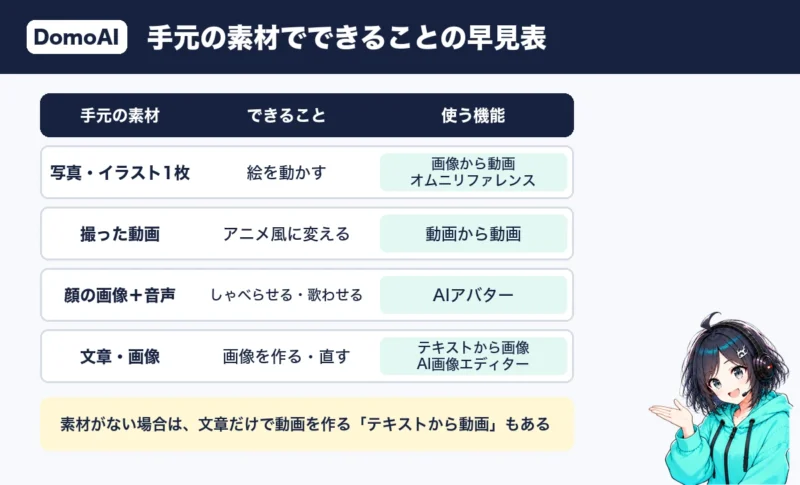
DomoAI(ドモAI)でできることは、大きく分けると「画像を動かす」「動画の絵柄を変える」「顔をしゃべらせる・歌わせる」「画像を作る・直す」の4つです。
機能名だけで迷ったら、手元の素材と作りたいものをセットで考えると、使う機能を選べます。
| 入れる素材 | できること | 使う機能 |
|---|---|---|
| 写真・イラスト | 動きのある短いカット | 画像から動画/オムニリファレンス |
| 動画(必要に応じてキャラ画像) | 元の動きを生かしたアニメ風映像など | 動画のスタイルを変更/キャラクターから動画へ |
| 顔の画像+音声 | 話す・歌う映像 | AIアバター |
| 文章・画像 | 新しい画像や補正画像 | テキストから画像/画像編集・クイックアプリ |
機能の全体像は、DomoAIの公式機能一覧でも確認できます。
画像から動くワンシーンを作る
DomoAIは、写真やイラスト1枚をもとに、被写体やカメラに動きのある短い映像を作れます。
動画の挿入カットを用意したいときに使える機能です。
作例案は、森のイラストから「木々が風に揺れ、カメラがゆっくり奥へ進む」カットを作ること。
必要な元素材は静止画1枚で、動きや演出の参考も渡したいときは、画像・動画・音声を参照できるオムニリファレンスが選択肢になります。
ヒキタニくん元絵をそのまま動かせる保証はないっス!顔や輪郭が途中で変わっていないか、完成した動画を通して確かめるのが大事っスよ。
動画の動きを生かして絵柄を変える
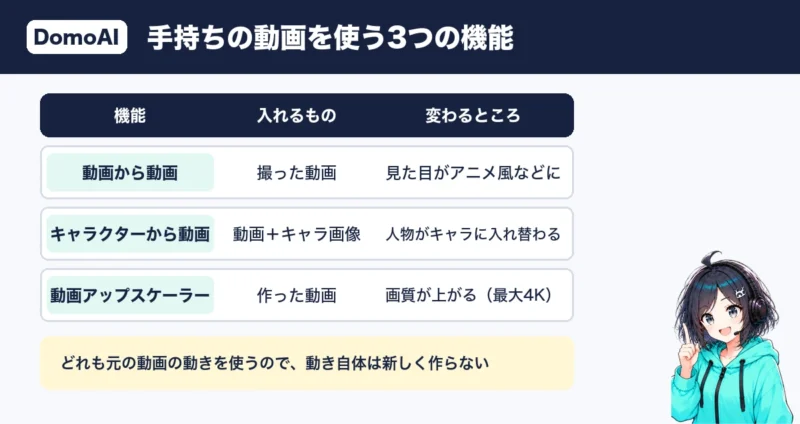
DomoAIの「動画のスタイルを変更」は、撮影済み動画の動きを生かしながら、見た目をアニメ風や絵画風に変える機能です。
素材には手持ちの動画を使い、撮り直さずに別の表現へ仕上げられます。
作例案なら、人物が歩く実写映像をアニメ風に変えた比較が分かりやすいでしょう。
ただし、顔や背景の細部まで元映像と同じになるとは限らないため、動きだけでなく各場面の見た目も確認しましょう。

自分で描いたキャラに、手持ちのダンス動画と同じ動きをさせることもできますか?
ヒキタニくんキャラ画像と動きの参考動画を組み合わせる「キャラクターから動画へ」が使えるっス!作例案なら、オリジナルキャラにダンスの振り付けを反映した映像っスね。
動画全体の絵柄を変える用途と、指定したキャラに動きを反映する用途では、用意する素材が異なります。
後者では、動きが大きい場面の手足や衣装の崩れもチェックしておきます。
顔の画像から話す・歌う映像を作る
DomoAIのAIアバターは、顔が分かる画像と音声を組み合わせて、音声に合わせて口が動く映像を作れます。
キャラの自己紹介など、顔を見せながらセリフを伝えたい用途に向く機能です。
作例案は、オリジナルキャラの顔画像に「はじめまして」というあいさつ音声を合わせた短い自己紹介。
歌唱音声を素材にすれば、歌声に合わせて口を動かす映像にも使えます。
ヒキタニくん歌う映像は、用意した歌声に口の動きを合わせるものっス!曲そのものの作曲とは分けて考えると分かりやすいっスよ。
素材には利用権のある画像・音声を使い、実在する人物なら本人の同意も確認しましょう。
公開前には、口元の動きが音声と合っているかを見る必要があります。
対応内容はDomoAIのAIアバター機能ページで確認可能です。
文章や写真から画像を作る・直す
DomoAIは、文章から新しい画像を作るほか、手持ちの画像を編集・補正する用途にも対応しています。
動画に使う元絵がない人は文章からの画像生成、元絵の雰囲気を変えたい人は画像編集が選択肢です。
作例案としては、文章で作ったオリジナルキャラのイラストを、画像編集で「昼の背景から夜の背景へ」変えた比較が挙げられます。
新規生成に必要なのは文章、編集には元画像と変更指示を用意する、という違いがあります。
ヒキタニくん画像編集では、残したい顔や服まで変わっていないかもチェックっス!背景だけの変更でも、元画像との見比べが大事っスよ。
このほか、DomoAIには背景除去や画像拡張、高画質化などの画像機能もあります。
最初は完成イメージを1つ決めて、上の表から対応する機能を選んでみます。
ヒキタニくん次は、1枚の絵を動かす用途を詳しく見ていくっス!筆者が作った怪談動画7本で、元絵からどう変わるかを見比べられるっスよ。
DomoAIでできること1:1枚の画像を動画にする
DomoAI(ドモAI)は、写真やイラスト1枚から、人物の表情やカメラの動きがある短い動画を作れます。
静止画だけでは伝えきれない怪談の不気味さや、場面の空気を見せたいときに役立つ機能です。
筆者の怪談動画7本を見ながら、1枚で作れる演出と、参照素材や開始・終了画像を使う用途の違いをつかんでいきましょう。
写真やイラストに動きを付ける
「画像から動画」は、手持ちの写真やイラストをもとに動きを生成する機能です。
必要な画像素材は1枚だけで、動画用に連続した絵を何枚も用意する必要はありません。
たとえば、解説動画の途中に挟む数秒のカットとして、静止画の登場人物に表情を付ける使い方ができます。
作例案:人物イラストを挿入カットに
窓辺に立つ人物のイラスト1枚を素材に、髪がそよぎ、視線が少し動く映像を作るイメージです。
大きな動作を見せるより、元絵の雰囲気を生かしたい場面に向いています。
ただし、生成されるのは元画像の続きとしてAIが補った映像です。
顔つきや指の形、背景の小物まで元絵どおりに保たれる保証はなく、動いている途中だけ形が崩れることもあります。
完成したら冒頭と最後だけで判断せず、顔や輪郭が変わっていないか、カット全体を再生して確かめます。
出典:DomoAI「画像から動画」(確認日:2026年10月23日)
筆者が作った怪談動画7本
筆者は、日本の怪談を紹介するYouTubeチャンネル用に、妖怪や幽霊のイラストを動画にしました。
以下の7本はすべて、オムニリファレンスでSeedance 2.5を使い、元のイラスト1枚から生成した実作例です。
参照用の動画・音声は加えず、5秒・720Pの映像と音を同時に生成しています。
7本に共通する生成条件
- 素材:元のイラスト1枚
- 機能:オムニリファレンス
- モデル:Seedance 2.5
- 出力:5秒・720P・音付き
見比べてほしいのは、元の1枚の絵に、どんな変化が加わったかという点です。
目の発光、尾の揺れ、表情の変化、カメラの接近では、それぞれ怖さの伝わり方が変わります。
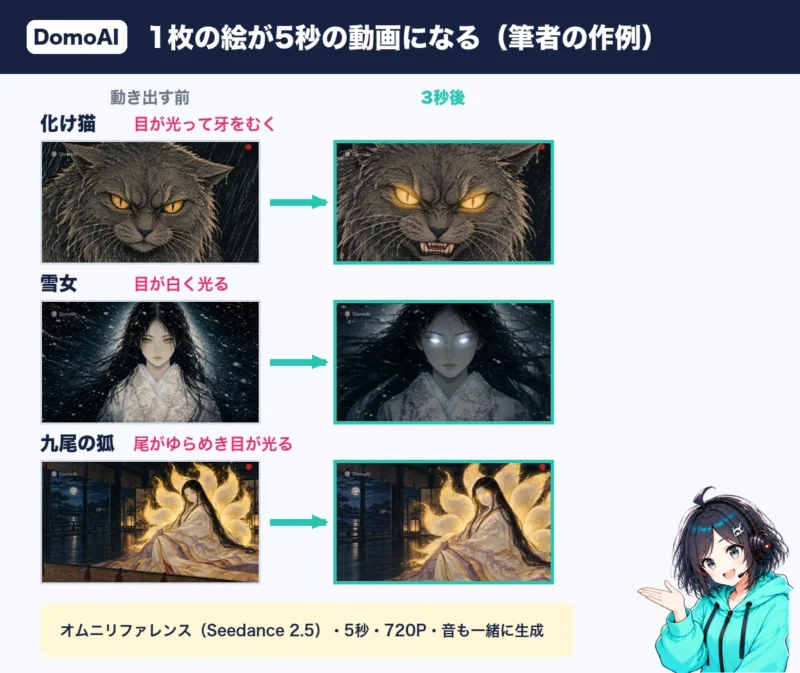
ここからは7本の動画そのものです(再生すると音も流れます)。
化け猫:目が光って牙をむく
目の光とむき出しの牙で、化け猫の恐ろしさを見せるカットです。
雪女:目が白く光る
目が白く光る変化で、人ならざる存在を印象付けています。
玉藻前(九尾の狐):尾がゆらめき目が光る
尾のゆらめきと目の発光を組み合わせ、九尾の狐らしい妖しさを表現した映像です。
山姥:にやりと笑う
山姥がにやりと笑い、静止画の顔に不気味な表情が加わります。
のっぺらぼう:顔に手を添える
顔に手を添える仕草で、顔のない部分へ視線を誘うカットです。
お菊(皿屋敷):井戸から身を乗り出す
井戸から身を乗り出す動きで、お菊がこちらに迫る場面を見せています。
お露(牡丹灯籠):カメラがゆっくり寄る
カメラがゆっくり寄る演出で、お露の姿へ見る人の意識を引き寄せる映像です。
この条件で筆者の生成画面に表示された消費量は、1本160クレジットでした。
これは今回の機能・モデル・秒数・解像度での実測値で、DomoAIの動画すべてに共通する単価ではありません。
利用条件や消費量は機能・モデル・プランで異なるため、自分が生成する条件の表示を確認しましょう。
ヒキタニくん7本とも、元のイラストは1枚だけっス! ただし、音付きで作れたのは今回のSeedance 2.5の作例で、すべての動画機能に共通するわけではないっスよ。
参照素材で動きや演出を伝える
オムニリファレンスは、画像に加えて動画や音声も参照素材として使える機能です。
キャラクターの姿は画像、動きの雰囲気は参考動画というように、文章だけでは伝えにくい演出の手がかりを渡せます。
先ほどの怪談7本は画像1枚だけで作っており、複数種類の参照素材を組み合わせた作例とは区別して見てください。
作例案:振り向くキャラクターの短いカット
キャラクター画像と、ゆっくり振り向く動きを示した参考動画を素材にする案です。
見た目と動きの参考を分けて用意すると、狙う場面を具体化できます。
オムニリファレンスの生成時間は、Seedance 2.5が4〜30秒、MiniMax H3が4〜15秒です。
これはこの機能でのモデル別の範囲で、DomoAI全体の上限ではありません。
参考動画を使えば、キャラクターも動きもそのまま再現できますか?
ヒキタニくんそのままの再現までは保証されないっス! たとえば「ゆっくり振り向く」参考には使えても、顔や衣装まで同じに保てたかは完成映像のチェックが必要っスよ。
出典:DomoAI「オムニリファレンス」機能・モデル仕様(確認日:2026年10月23日)
開始と終了の画像をつなぐ
「フレームから動画へ」は、開始・終了などの画像を素材に、その間をつなぐ映像を生成する機能です。
1枚の絵から続きを任せる用途に対して、こちらは「どんな状態から、どんな状態へ変わるか」を画像で示したい場面に向いています。
作例案:無表情の顔から、笑う顔へ
同じ人物の無表情の画像と、口元が笑っている画像の2枚を用意し、表情が変わるカットにする案です。
怪談なら、普通の顔が不気味な笑みに変わる場面にも応用可能です。
ただし、開始と終了の画像を用意しても、途中の表情や顔の形まで細かく固定できるわけではありません。
見たい変化が途中で自然につながっているかを確認し、両端の絵だけで完成度を判断しないようにします。
出典:DomoAI「フレームから動画へ」(確認日:2026年10月23日)
文章だけで動画を作る
手元に元画像がない場面では、「テキストから動画生成」で文章から映像を作れます。
必要な素材は、場所や被写体、動きなどを描いた文章です。
特定の人物の見た目を守るカットより、物語の合間に挟む風景や雰囲気づくりの映像に活用できます。
作例案:霧のかかった夜道
「街灯が一つだけともる夜道に薄い霧が流れ、カメラがゆっくり前へ進む」という文章から、怪談の導入用カットを作る案です。
人物の元絵を用意せずに、舞台の空気を見せる用途を想定しています。
文章で指定しても、道の形や建物の配置など、細部まで思いどおりになる保証はありません。
見た目の基準にしたい絵があるなら画像からの動画化、素材なしで場面を作りたいなら文章からの生成、と選ぶと用途がはっきりします。
出典:DomoAI「テキストから動画生成」(確認日:2026年10月23日)
ヒキタニくんすでに撮影した動画があるなら、その動きを生かして絵柄を変える使い方もできるっス! 次は、手持ちの動画をアニメ風に変える機能の出番っスよ。
\ 画像1枚から動画を作る!画像から動画の使い方はコチラ /
DomoAIでできること2:手持ちの動画をアニメ風に変える
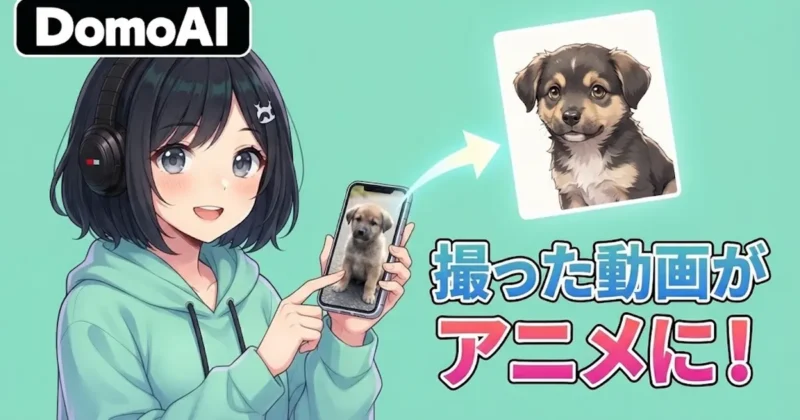
DomoAI(ドモAI)は、撮影済みの動画の動きを生かして、映像をアニメ風に変えたり、オリジナルキャラに演技を反映したりできます。
新しく動きを考えるよりも、「この歩き方」「この振り付け」を使いたい人に向く機能です。
動画を見やすく補正する高画質化も含め、必要な素材と仕上がりの違いを見ていきましょう。
実写動画の見た目を変える
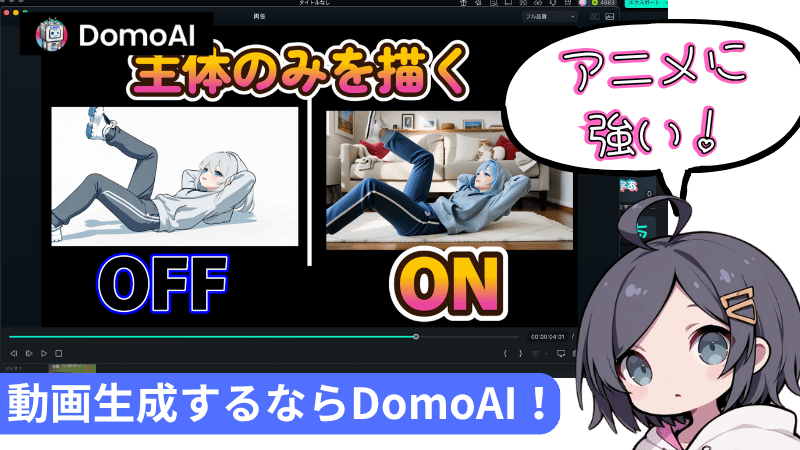
DomoAIの「動画のスタイルを変更」は、手持ちの動画を素材に、動きや構図を生かしたアニメ風の映像を生成可能です。
用途として分かりやすいのは、撮影済みの日常動画を、アニメ作品のような短い映像に見せる使い方です。
作例案:道を歩く人物の実写動画と、その動画をアニメ風に変換した映像の比較。 歩き出すタイミングやカメラの移動を見比べると、元の撮影をどう生かせるかが伝わります。
必要な素材は、見た目を変えたい動画です。
静止画から歩行を生成する方法と違い、撮影した足取りや振り向き方を表現の土台にできます。
ただし、色だけを変えるフィルターとは異なり、顔・背景・服の模様なども描き直される点に注意します。
元の動きを生かすことと、細部をそのまま残すことは別です。
人物の顔が途中で変わっていないか、看板の文字や背景の輪郭が不自然でないかまで見比べると、採用するカットを選べます。
機能の確認先:DomoAI「動画のスタイルを変更」。
キャラに動画の動きを反映する
オリジナルキャラに決まった振り付けをさせたいなら、「キャラクターから動画へ」が合います。
DomoAIは、キャラクター画像と動きの参考動画を使い、動画内の人物をキャラに置き換えた映像を生成できます。
実写をアニメ風にする機能とは、何が違うんですか?
ヒキタニくん映像全体の絵柄を変えるか、用意したキャラに演じてもらうかの違いっス! 例えば、自作キャラに自分と同じダンスをさせたいなら「キャラクターから動画へ」が候補っスよ。
必要な素材は、動かしたいキャラの画像と、振り付けを見せる動画の2つです。
作例案は、人が踊る参考動画と、その振り付けを反映したオリジナルキャラの動画を並べる比較。
ポーズのタイミングをそろえて見せると、動きの対応が分かりやすくなります。
確認したいのは、手足の形と衣装の保たれ方です。
腕が体の前を横切る場面や振り向く場面では、指の形、袖のつながり、衣装の模様を重点的に見ておきましょう。
同じ振り付けを狙えても、キャラの姿や動作が全編で完全に一致する保証はありません。
機能の確認先:DomoAI「キャラクターから動画へ」。
手持ちの動画を高画質化する
DomoAIの「動画アップスケーラー」は、動画の解像度や鮮明さを高める機能です。
必要な素材は補正したい動画で、用途はアニメ風に変換した映像などを、公開用に見やすく整えること。
絵柄を変えるための機能とは目的が異なります。
作例案:同じ動画の同一フレームを使った、補正前後の拡大比較。 顔の輪郭や髪の線を同じ表示サイズで比べると、見やすさの変化を判断可能です。
注意したいのは、完全復元ではないという点です。
元映像でつぶれていた顔や細かな模様が、撮影時のとおりに戻る保証はありません。
静止画で輪郭を確認したうえで動画も再生し、線のちらつきや不自然に強調された部分まで確かめます。
機能の確認先:DomoAI「動画アップスケーラー」。
ヒキタニくん次は、顔の画像と音声を使ってキャラをしゃべらせたり、歌わせたりする使い方っス! 体の振り付けより、セリフに合わせた口の動きを見せたい人向けっスよ。
\ 撮った動画をアニメ化!動画から動画の使い方はコチラ /
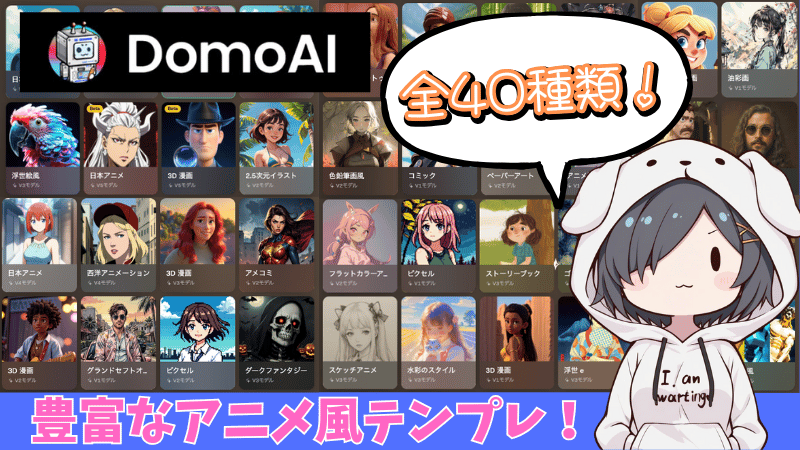
DomoAIでできること3:キャラをしゃべらせる・歌わせる
DomoAI(ドモAI)は、写真やキャラ画像に音声を合わせて、セリフを話す映像や歌う映像を作れます。
顔を出して撮影せずに、オリジナルキャラを動画の案内役にできるのが魅力です。
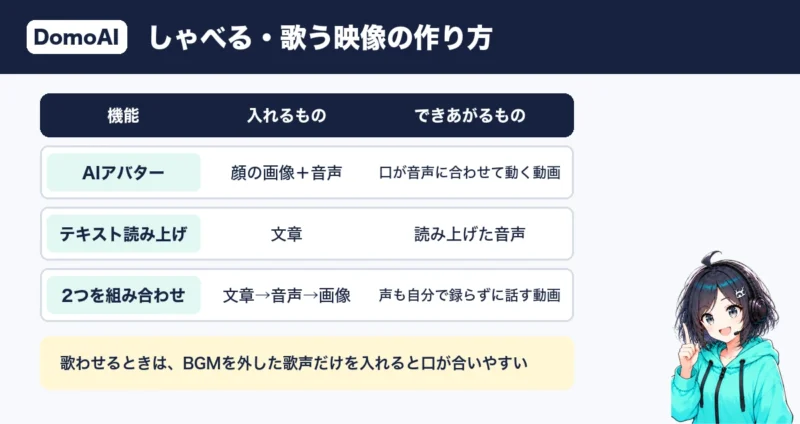
映像まで作る「AIアバター」と、声を作る「テキスト読み上げ」を使い分けましょう。
| 作りたいもの | 必要な素材 | 使う機能 |
|---|---|---|
| キャラの自己紹介映像 | 顔の画像+セリフの音声 | AIアバター |
| キャラが歌う映像 | キャラ画像+歌唱音声 | AIアバター |
| 紹介映像用のナレーション | 読み上げたい文章 | テキスト読み上げ |
写真やキャラにセリフを話させる
DomoAIのAIアバターは、顔が分かる画像と音声から、口の動きを音声に合わせた動画を生成します。
実写の人物写真だけでなく、オリジナルキャラのイラストも対象です。
録音した声を使うほか、テキスト読み上げで用意した声も合わせられます。
(出典:DomoAIのAIアバター)
作例案:案内役キャラの自己紹介
正面を向いたキャラ画像に「こんばんは、今夜のお話を案内します」という音声を合わせ、動画の冒頭で視聴者にあいさつするカット。
素材には、口元が髪や手で隠れていない、正面向きの画像が向いています。
生成後は、声が出るタイミングと唇の動き、話し終わったあとの口の閉じ方を確認します。
静止画では気にならなかった輪郭も、動くと違和感が目立つため、音声だけで完成を判断しないのがコツです。
 ヒキタニくん
実在する人の写真や声を使うなら、本人の同意が必要っス! 架空のセリフを本人の発言と誤解させない配慮も大事っスよ。
歌声に合わせて口を動かす
DomoAIのAIアバターは、歌唱音声に合わせたリップシンクにも対応しています。
必要なのは、キャラ画像と利用権のある歌唱音声で、自分のキャラがオリジナル曲を歌う短い映像にも使えます。
ただし、ここでできるのは歌声への口パクであり、曲や歌声そのものを作る機能とは分けて考えましょう。
(出典:DomoAIの歌唱リップシンク機能)
作例案:オリジナル曲の一節を歌うキャラ
自作キャラの顔が見える画像に、自分で歌ったオリジナル曲の一節を合わせ、歌声と口の動きを見せる短いカット。
伴奏に声が埋もれた音源より、歌声がはっきり聞こえる素材が向いています。
伴奏入りの音源なら、ボーカルを分離した素材の利用がおすすめです。
完成映像では、速い歌詞の部分や長く伸ばす音で、口の動きが歌声からずれていないか見比べます。
(参考:DomoAIヘルプの音声素材ガイド)
キャラが歌っている映像にできても、歌声は別に用意するんですね。
ヒキタニくんそのとおりっス! 自分で歌ったオリジナル曲があれば、その歌声をキャラの映像に合わせられるっスよ。
文章から読み上げ音声を作る
DomoAIのテキスト読み上げは、文章からナレーションやキャラのセリフ用の音声を生成します。
日本語にも対応しており、紹介映像に添える声を、毎回マイクで録音せずに用意できる機能です。
声だけなら読み上げ、顔も動かすならAIアバターと考えると、目的に合う機能を選べます。
(出典:DomoAIのテキスト読み上げ)
作例案:紹介映像に添える短いナレーション
「今夜は、雪の夜に現れる不思議な人物を紹介します」という文章の音声サンプル。 顔を映さず、風景やイラストに重ねるナレーションを想定した例です。
聞き直すときは、声の好みだけでなく、人名・地名の読み方、句読点での間、文末のイントネーションにも注目しましょう。
とくに怪談の固有名詞は、読み違いがあると物語に集中しづらくなります。
意図した読みにならない箇所は、原稿をひらがなに置き換えるなど、短い一文で調整するのがおすすめです。
ヒキタニくん声の準備ができたら、キャラの見た目にもこだわれるっスよ! 次は、動画の元絵にも使える画像の生成・編集機能っス。
\ キャラをしゃべらせる!AIアバターの使い方はコチラ /
DomoAIでできること4:画像を作る・直す
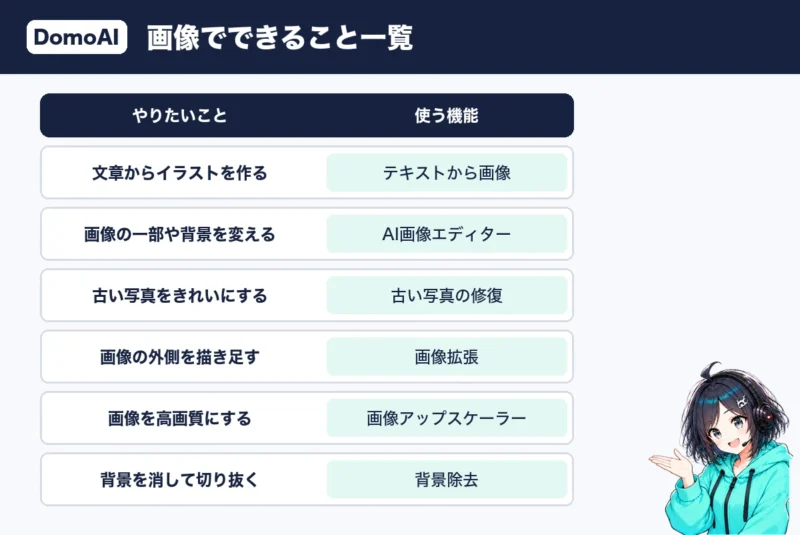
DomoAI(ドモAI)は、文章から動画用の元絵を作るだけでなく、手持ちの画像の背景変更や修復にも対応しています。
素材がないときは画像生成、使いたい絵があるときは編集と、出発点に合わせて選べるのが便利です。
ここでは、画像まわりの8つの用途を、必要な素材と作例案、仕上がりの確認ポイントに分けて見ていきます。
ヒキタニくん以下で紹介するのは、使い道をイメージするための「作例案」っスよ。 筆者が制作した実作例とは別っス。
文章からイラストや画像を作る
DomoAIの「テキストから画像生成」は、文章をもとにイラストや画像を作る機能です。
動画の元絵を用意したいとき、必要なのは登場人物や背景、絵柄を伝える文章で、撮影した写真や自作のイラストがなくても始められます。
機能の対応内容は、DomoAIのAI画像生成ページで確認できます。
作例案:怪談動画に使う「雪の夜、古い木造の家の前に立つ、白い着物の女性」のイラスト。 人物だけでなく、時間帯や背景も決めると、使いたい場面を具体的に伝えられます。
生成後は、既存キャラクターに似すぎていないか、看板などの文字が崩れていないかを確認しましょう。
動画用なら、顔だけでなく手や衣装まで見て、元絵として残したい1枚を選ぶことが大切です。
画像の一部や背景を変える
DomoAIのAI画像エディターは、元画像と変更指示を使って、背景や画像内の要素を編集可能です。
気に入った元絵があり、場面に合う背景だけ欲しいときに役立つ機能です。
背景変更や不要物の削除に対応しています。
DomoAIの画像編集機能も参照できます。
作例案:昼の町に立つ人物のイラストを、月明かりの夜の場面に変更。 人物を描き直す案と比較しながら、元絵の雰囲気を生かした背景を検討可能です。
ただし、背景への指示でも、残したい顔や服の模様まで変わることがあります。
変えたい部分と残したい部分を分けて伝えるのがコツです。
仕上がりは背景だけで判断せず、人物も元画像と見比べます。
古い写真を修復する
DomoAIの写真修復は、古い写真の傷や色あせを補正する機能です。
素材には古い写真の画像データを使い、家族の思い出を紹介する画像などに活用できます。
DomoAIの写真修復ページでは、修復やカラー化などの対応内容を確認可能です。
作例案:傷と色あせが目立つ家族写真を補正し、同じ人物の顔や服を修復前後で比較。 写真全体の見やすさと、細部の変化を分けて確かめるための比較です。
きれいに見える仕上がりでも、当時の顔や服の細部を忠実に復元した証明にはなりません。
欠けた情報はAIが補うため、元の画像データも残しておきましょう。
きれいになっても、当時の姿を正確に再現できたとは限らないんですね。
ヒキタニくんそのとおりっス。 たとえば欠けた目元はAIが補うので、思い出を見やすく楽しむ用途に向いているっスよ。
画像の外側を広げる
DomoAIの画像拡張は、元画像の外側に新しい背景などを描き足す機能です。
縦長の人物画を横長バナーに使いたいとき、必要な素材は元画像で、追加したい風景を文章でも指定できます。
単なる引き伸ばしとは違い、足りない領域を生成する仕組みです。
DomoAIの画像拡張ページも参考になります。
作例案:縦長の人物イラストの左右に夜の森を追加し、タイトルを置く余白のある横長画像に変更。 人物を大きく切り取らずに、掲載先に合う構図を検討可能です。
追加された風景は、撮影時や制作時に存在した景色ではなく生成された背景です。
建物の線や地面のつながり、光の向きに違和感がないか、元画像との境目を確認します。
画像を高画質化する
DomoAIの画像アップスケーラーは、画像の解像度を高め、細部を見やすく補正できます。
小さな元絵を掲載用に整えたいときに使う機能で、必要な素材は補正したい画像です。
DomoAIの画像アップスケーラーは、編集後の仕上げにも使えます。
作例案:小さな人物イラストを補正し、目元や髪の同じ箇所を拡大して比較。 輪郭の見やすさに加え、元の絵柄を保てているかも判断可能です。
解像度が上がっても、元画像にない細部まで正確に復元できるとは限りません。
目の形や衣装の模様など、大事な特徴が変わっていないかが確認ポイントです。
背景を除去して切り抜く
DomoAIは、画像編集で写真やイラストの背景を取り除く用途にも対応しています。
サムネイルに人物だけを配置したいときは、切り抜きたい人物が写った元画像が素材です。
画像編集での背景削除は、DomoAIの画像編集に関する説明でも確認できます。
作例案:背景のある人物写真から人物を切り抜き、別の色の背景に重ねた見え方と比較。 切り抜き前後を並べると、髪の先や肩の輪郭に残った背景を見つけやすくなります。
特に確認したいのは、細い髪、指の間、服の透けた部分です。
背景が白く見えるだけでは透過画像とは判断できないため、別の背景に重ねる用途では、出力ファイルの透過も確かめましょう。
顔を差し替えた画像を作る
DomoAIのフェイススワップは、ベースとなる画像と、差し替えに使う顔画像の2枚から顔を入れ替える機能です。
本人の同意を得た素材で、プロフィール用ビジュアルの雰囲気を試す用途に使えます。
素材の角度や照明によって仕上がりは変わります。
DomoAIのフェイススワップページも参照してください。
作例案:自分の顔写真と、利用権のある衣装付き人物画像を組み合わせたビジュアル試作。 差し替え前後を並べ、顔の向きや首元のなじみ方を比較する案です。
見た目の自然さだけでなく、素材の人物から顔の差し替えと公開について同意を得ているかも確認します。
他人の無断使用や、本人が実際に撮影・発言したと誤認させる使い方は避ける必要があります。
アニメ風カードを作る
DomoAIのアニメカードメーカーは、キャラクター画像をもとに、トレーディングカード風の画像を作る機能です。
オリジナルキャラクターの画像があれば、SNSで紹介するカード型のビジュアルを検討可能です。
対応する表現は、DomoAIのアニメカードメーカー紹介でも確認できます。
作例案:オリジナルの狐のキャラクターを、名前と属性を添えたアニメ風カードに変換。 元画像とカード画像を並べ、キャラクターの紹介素材としての見せ方を比較可能です。
カード内の名前や説明文は、文字抜けや誤字まで読んで確認しましょう。
既存作品のカードデザインやキャラクターに似すぎていないかも、公開前に見ておきたい点です。
ヒキタニくん使いたい画像機能が見つかったら、次は無料分と有料の違いをチェックっス。 試したい用途を決めておくと、利用条件も比べやすいっスよ。
DomoAIの無料でできることと有料でできること
DomoAI(ドモAI)は初回の無料クレジットで生成を試せ、有料プランでは透かしなしの出力に対応しています。
課金を考えるときに大事なのは、透かしの有無に加えて「使いたい機能がRelaxの対象か」という点です。
無料で試す範囲と、継続制作で費用がかかる範囲を分けると、自分に合うプランを選べます。
無料分でAIアバターを試す
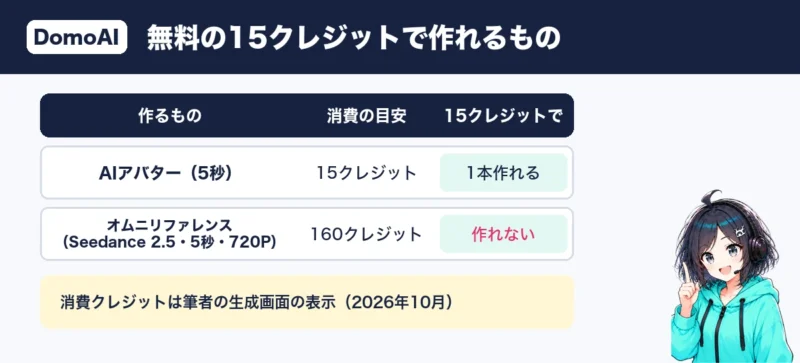
DomoAIの初回お試しは15クレジットです。
まずは顔が分かる画像1枚と短い音声を用意し、AIアバターでキャラが話す映像を試してみましょう。
今回の試用例は、5秒のAIアバターを15クレジットで1本生成する条件です。
作例案として、オリジナルキャラに短いあいさつを話させれば、口の動きと声の合い方を確かめられます。
ヒキタニくん無料分は、まず1本の仕上がりを見るためのお試しっス!自己紹介のひと言なら、口元の動きをチェックしやすいっスよ。
前のセクションに載せた筆者の怪談動画は、別機能・別モデルを使い、生成画面で1本160クレジットと表示された実作例です。
無料の15クレジットで同じ条件の動画を作れるわけではありません。
出典:DomoAI公式ヘルプ「Plans & Pricing」(初回15クレジット)。
有料では透かしなしで出力する
DomoAIの有料プランはBasic・Standard・Pro・Teamの4種類で、いずれも透かしなしの出力に対応しています。
公開する映像にサービスの透かしを入れたくないなら、Basicから検討できます。
透かしなしで出すためだけに、上位プランを選ぶ必要はありますか?
ヒキタニくん透かしなしが目的なら、Basicでも対応できるっス!Standard以上を考えるポイントは、対象の生成でRelaxを使いたいかどうかっスよ。
| 比較項目 | 無料お試し | 有料プラン |
|---|---|---|
| 初回のお試し | 15クレジット | 継続制作に使うプランを選択 |
| クレジット消費 | 生成条件に応じて消費 | Fastは消費、対象のRelaxは非消費 |
| 透かしなし出力 | 有料特典の対象外 | Basic・Standard・Pro・Teamで対応 |
| Relaxの対象範囲 | 対象外 | Standard以上の対応機能・モデル |
「数本を透かしなしで仕上げたい」のか、「対象機能で何度も生成を試したい」のかで、有料プランを選ぶ軸が変わります。
月額・年額や付与クレジットの比較は、料金記事で確認します。
Relaxの対象機能を確認する
DomoAIはStandard以上で、対象モデルのRelax生成をクレジット非消費で利用可能です。
ただし、有料でも全機能がRelaxの対象ではありません。
オムニリファレンス・AIアバター・Seedance系はFastのみです。
そのため、筆者の怪談作例と同じオムニリファレンスの生成や、キャラが話すAIアバターを繰り返す用途では、Standard以上でもクレジットを消費します。
AIアバターが目的なら、Relax付きのプランでもクレジットは必要なんですね。
ヒキタニくんそのとおりっス!AIアバターはFastのみなので、Relaxよりも作りたい秒数と本数に合うクレジット量が選ぶ目安っスよ。
一方、対象モデル・条件で画像生成や動画のスタイル変更を何度も試すなら、Relaxが役立ちます。
Fastより待ち時間が長くなるため、急がない試作に向いているモードです。
出典:DomoAI公式料金ページ(透かし・プラン・モードの対象範囲、2026年10月23日確認)。
まず無料クレジットでAIアバターを1本。 5秒のAIアバターなら、初回の15クレジットでちょうど1本作れます。
ヒキタニくん次は、DomoAIでできないことと注意点っス!作りたい映像との違いを知っておくと、素材の準備にも役立つっスよ。
\ 4つのプランの違いと日本円の目安はコチラ /
DomoAIでできないことと注意点
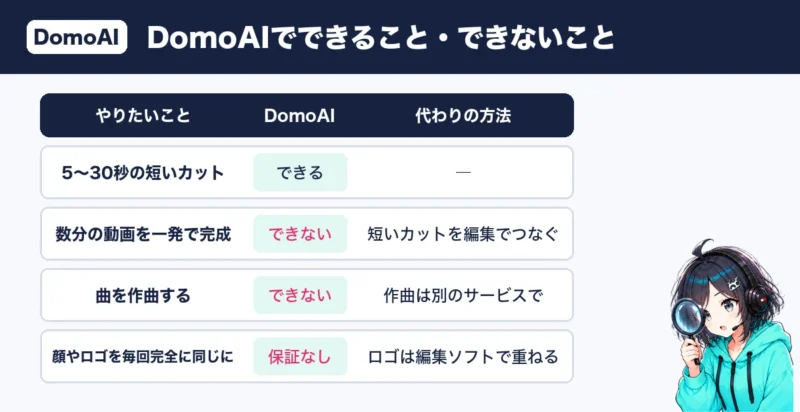
DomoAI(ドモAI)は映像素材づくりに役立ちますが、曲の作曲や数分の完成動画づくり、顔やロゴの完全な統一まで任せられるわけではありません。
作りたい作品のどこを生成し、どこを別の編集で仕上げるかを決めておくと、素材の準備や試作に使うクレジットを見積もれます。
公開を考えている人は、仕上がりとあわせて素材の権利も確認しておきましょう。
曲そのものを作曲する機能は?
DomoAIには、歌詞や曲調を指定して楽曲そのものを完成させる専用の作曲機能は、標準機能としてありません。
対応モデルによる音付き動画の生成や、用意した歌声にキャラの口を合わせる機能と、作曲は別です。
「キャラが歌う映像を作れるなら、オリジナル曲も一緒に作れる」と考えている人は、この違いを押さえておきます。
オリジナル曲を歌うキャラ動画なら、何を用意すればいいですか?
ヒキタニくんキャラ画像と、利用権のある歌唱音声が必要っス! 例えば自作曲を自分で歌った音声なら、歌に合わせた口の動きを付けられるっスよ。
作例案としては、自作曲のサビに合わせてオリジナルキャラを歌わせる短い映像が考えられます。
曲づくりと歌唱音声の準備を別に済ませ、DomoAIではキャラの映像表現を担当させる使い分けです。
対応機能はDomoAIの機能一覧とAIアバターの機能ページで確認できます。
数分の動画を一発で完成できる?
DomoAIは、数分の台本から場面転換や字幕まで整えた完成動画を、一度の生成で作る標準機能を備えていません。
長い作品を作るなら、短いカットを作り、別途編集でつなぐと考えると、必要な素材が見えてきます。
ヒキタニくん例えば怪談なら、「夜道」「人影」「驚く表情」のように場面を分けるといいっス! それぞれのカットに必要な絵を用意すると、作品全体を組み立てやすいっスよ。
生成できる長さは、機能・モデル・プランによって異なります。
例えばオムニリファレンスのSeedance 2.5は4〜30秒、MiniMax H3は4〜15秒に対応しており、この秒数をDomoAI全体の上限として扱うのは誤りです。
利用する機能の長さと条件は、オムニリファレンスの対応仕様や生成画面で最新の内容を確認しましょう。
顔やロゴを完全に統一できる?
DomoAIは参照画像でキャラや商品の見た目を指定できますが、全カットの顔やロゴが完全一致する保証はありません。
同じ画像を使っても、顔の向きが変わる場面や大きな動きの途中では、目元・衣装・文字などに違いが出るため、静止画だけでなく動画を通して確認する必要があります。
- 顔立ちと髪形の連続性
- 衣装の色と模様の一致
- 商品名とロゴの文字
- 動作途中の手足や輪郭
作例案として、同じオリジナルキャラの正面カットと横向きカットを並べると、見た目の違いを確認可能です。
試作では同じ参照素材を使い、残したい特徴を絞って指示するのがおすすめです。
広告などでロゴの正確さが必要なら、背景や人物を生成した後、利用許諾のある正式なロゴ素材を別の編集ソフトで重ねます。
素材の権利と本人の同意を確認
DomoAIは生成物の商用利用を認めていますが、アップロードする画像・動画・音声を使う権利と、実在する人物を登場させる際の本人の同意については、利用者が確認する責任を負います。
収益化する作品では、使う素材ごとに許可の範囲を確かめておきましょう。
商用利用できても、ネットで見つけた写真や歌を自由に使えるわけではないんですね。
ヒキタニくんそのとおりっス! 例えば購入した写真でも、AIへのアップロードや広告利用まで許可されているかは、素材の利用条件を確認する必要があるっスよ。
作例案として顔の差し替えを試すなら、本人の同意を得た写真と、自分で撮影した差し替え先の写真を使う形が考えられます。
撮影者からの利用許可と写っている本人の同意を分けて確認し、本人が実際に発言・出演したと誤解される公開は避けます。
- 素材の入手元と利用許諾
- AI加工と商用利用の条件
- 本人の同意と公開範囲
- 生成後の既存作品への類似
DomoAIの利用規約は、第三者の権利を守ることや、本人の同意なく実在の人物を描写しないことを求めています。
また、サービスが商用利用を認めることと、生成物が一律に著作権などの法的保護を受けることは別です。
素材の許諾記録を残し、完成した映像も公開前に見直しておきましょう。
ヒキタニくん続いて、スマホでの利用や作品の公開範囲など、使い始める前に気になる疑問を確認できるっスよ!
\ 登録から使い方まで図解!DomoAIの使い方はコチラ /
DomoAIでできることについてのよくある質問
DomoAI(ドモAI)はスマホからも動画を作れ、自分で公開しない限り作品は非公開です。
ただし、生成できる秒数や音声の有無は使う機能で異なるため、作り始める前に気になる点を確認しておきます。
スマホでも動画を作れる?
はい、DomoAIはスマホのWebブラウザでも利用できます。
スマホに保存した写真やイラストを動画にしたい人も、パソコンを用意せずに試せるのが利点です。
利用先はDomoAIの公式サイトを起点にすると、似た名前のサービスとの取り違えを防げます。
作った作品は勝手に公開される?
いいえ、DomoAIで作った作品は、自分で公開しない限り非公開です。
アップロードした元の素材と生成した作品は、アカウント内で非公開の状態に保たれます。
根拠はDomoAI公式サイトのデータ保護に関するFAQです。
ただし、非公開とは「第三者に一切データが渡らない」という意味ではありません。
外部のAIモデルを選ぶと、生成に必要な画像・音声・指示文などが、そのモデルの提供元へ送られることがあります。
未公開の商品画像や顧客の素材を使う際は、プライバシーポリシーの外部モデル処理に関する項目と、素材の取り扱い条件を照らし合わせましょう。
何秒の動画を作れる?
DomoAIで選べる長さは、機能・モデル・契約プランによって異なります。
代表例は次のとおりです。
| 機能・モデル | 生成できる長さ |
|---|---|
| オムニリファレンス/Seedance 2.5 | 4〜30秒 |
| オムニリファレンス/MiniMax H3 | 4〜15秒 |
| AIアバター/Proなどの対応プラン | 最大60秒 |
AIアバターの「最大60秒」は、DomoAIの全機能に共通する上限ではありません。
希望の長さで作れるかは、オムニリファレンスの対応仕様と公式料金ページのプラン別条件を確認し、生成画面で選べる秒数と照合してください。
作例のように音も生成できる?
はい、この記事で紹介した筆者の怪談動画7本では、映像と音を同時に生成しました。
いずれもオムニリファレンスでSeedance 2.5を使い、元のイラスト1枚から作った5秒・720Pの動画です。
音声ファイルを別に用意した作例ではありません。
- 音の同時生成:筆者の怪談動画7本
- 使用条件:Seedance 2.5・5秒・720P
この結果を「DomoAIのどの機能でも音が付く」と広げて考えるのは避けます。
また、用意した歌声に口の動きを合わせるAIアバターは、作例のように映像と音を同時生成する用途とは別です。
使い方と料金はどこで確認する?
操作画面や機能ごとの使い方は「DomoAIの使い方まとめ」、有料プランの比較は「DomoAIの料金」で確認可能です。
使う機能が決まっている人は使い方の記事へ、課金を迷っている人は料金の記事へ進むと、必要な情報を探せます。
DomoAIでできることについてのまとめ
DomoAI(ドモAI)でできることは、大きく分けて次の4つです。
手元の素材と作りたいものを組み合わせると、使う機能を選びやすくなります。
- 写真・イラストから動く短いカットへ:画像から動画・オムニリファレンス
- 手持ちの動画からアニメ風の映像へ:動画のスタイルを変更
- 顔の画像と音声から話す・歌う映像へ:AIアバター
- 文章や画像から新しい画像・補正画像へ:画像生成・画像編集
筆者の怪談動画7本も、元はそれぞれ1枚のイラスト。
まずは使ってみたい素材を1つ選び、短い作品から始めると、制作への取り入れ方が見えてきます。
まずは無料クレジットで、手持ちの画像を1枚動かしてみましょう。
無料クレジットで作ってみて気に入ったら、お得なクーポンコードを使ってDomoAIを始めます。
年間プランの購入で最大約38%OFF!
⬇︎お得なクーポンコード:
\ スタンダードプランで無限に動画生成可能! /
MacとWindowsどちらでも使えます
ヒキタニくん1枚の絵が動き出す瞬間はテンション上がるっス!まずは気軽に1本作ってみてほしいっス!
