




SNSに載せる写真の背景や写り込みを直したいのに、加工が毎回大変で…でもPhotoshopみたいな編集ソフトは難しそうで使える気がしません。
 ヒキタニくん
DomoAIなら結構カンタンっスよ!画像をアップロードして「背景を変えて」って言葉で指示するだけで編集できるっス!
- DomoAIで写真の背景変更や不要物の削除ができるのか知りたい
- Photoshopが使えなくてもサムネやSNS画像を加工したい
- 無料でどこまで画像編集を試せるのか知りたい
結論からいうと、DomoAI(ドモAI)の画像編集は言葉で指示するだけのプロンプト型AI画像編集です。
Googleの画像編集AI「Nano Banana Pro」を搭載していて、背景の変更・不要物の削除・服装の変更・複数画像の合成まで文章の指示だけで仕上がります。
この記事では、DomoAIの画像編集でできることから、他の画像機能との違い、使い方、プロンプト例、無料枠の注意点まで解説するので参考にしてください。


DomoAIは新規ユーザーなら初回だけ無料で15クレジットがもらえます!
ヒキタニくん無料クレジットで画像編集の仕上がりを試して、もっと使いたくなったらクーポンコードでお得にスタートっス!
年間プランの購入で最大約38%OFF!
⬇︎お得なクーポンコード:
\ スタンダードプランなら画像編集も無制限! /
MacとWindowsどちらでも使えます

別記事でDomoAIのクーポンの適用方法を解説してるので参考にしてください。

DomoAI(ドモAI)の画像編集でできること
DomoAI(ドモAI)の画像編集は、写真を手作業で細かく直すというより、やりたい変更を文章で伝えてAIに作り替えてもらう機能です。
背景変更、人物や物の追加、服装変更、複数画像の合成、テキスト入りビジュアルの作成まで対応しており、SNS投稿や広告素材のたたき台を短時間で作れます。
まずは「どこまでできるのか」と「Photoshopとは何が違うのか」を押さえるのが、用途に合うか見極める近道です。
Nano Banana Proの編集方式
DomoAIの画像編集は、Nano Banana Pro(ナノバナナプロ)を使って、アップロードした画像に対して自然文の指示を反映する方式です。
たとえば「背景を白いスタジオに変える」「人物の服を赤いドレスにする」「商品写真をカフェのテーブルに置いた雰囲気にする」といった指示を、プロンプトとして入力します。
レイヤー、マスク、ブラシを自分で操作するのではなく、画像全体の文脈をAIが読み取り、自然に見える形で再生成するのが特徴です。

普通の画像編集ソフトみたいに、細かいツールを覚える必要はありますか?
ヒキタニくん基本は文章で指示するだけっス! たとえば「背景を夜の東京に変更」みたいに1文で伝えられるっスよ。
公式の画像編集ページでは、最大9枚の画像をアップロードして、人物、ポーズ、背景、商品などを参照画像として組み合わせる使い方も示されています。
1枚の写真だけを加工するだけでなく、複数の素材をまとめて「1つの完成ビジュアル」に近づけられる点が、単純なフィルター加工との大きな違いです。
素材を別々に用意して一枚にまとめる編集ができるため、商品写真、人物写真、背景素材を組み合わせたい人にも使いやすい構造になっています。
できる画像編集の一覧
DomoAIの画像編集で狙いやすいのは、写真の一部を修正する作業と、写真全体の印象を作り替える作業です。
特にブログ、YouTubeサムネイル、Instagram投稿、広告バナー、ECの商品画像では、撮影し直しの手間を減らせる場面が多くあります。
| 編集内容 | 背景の変更 |
|---|---|
| 使いどころ | 商品写真、プロフィール写真、SNS投稿 |
| 指示例 | 白背景、カフェ、夜景、スタジオ風 |
| 編集内容 | 人物や物の追加・削除 |
|---|---|
| 使いどころ | 集合写真、広告素材、不要物除去 |
| 指示例 | 人物を1人追加、机の上の物を削除 |
| 編集内容 | 服装・髪型・小物の変更 |
|---|---|
| 使いどころ | 人物写真、アバター、PR画像 |
| 指示例 | スーツ姿、赤いワンピース、帽子追加 |
| 編集内容 | 複数画像の合成 |
|---|---|
| 使いどころ | 商品モックアップ、キャラ固定、背景差し替え |
| 指示例 | Aの顔、Bのポーズ、Cの背景 |
また、Nano Banana Proは短い文字を画像内に入れる表現にも向いています。
長い文章や曲線に沿った文字は崩れやすいため、サムネイルの大見出しやセール文言のように、3〜5語程度の短いテキストで使うと狙いやすいでしょう。
注意点として、AI編集は毎回まったく同じ結果を再現する作業には向きません。
人物の顔や商品の形が変わったら困ります。
 ヒキタニくん
顔や商品の特徴はプロンプトで固定するのが大事っス! 「同じ顔立ちを保つ」「商品のロゴと形を維持」って明記するのがコツっスよ。
実務で使うなら、最初から完成品を一発で狙うより、背景、人物、文字、雰囲気のように変更点を分けて試すのがコントロールのコツです。
広告や商用ページに使う画像は、ロゴ、文字、人物の手指、商品の形状を目視で確認してから公開してください。
Photoshop型ではない点
DomoAIの画像編集は、Photoshop(フォトショップ)の代替として考えるより、AIにラフ案や完成イメージを作らせる編集ツールと捉えると分かりやすいです。
Photoshopは、選択範囲、レイヤー、色調補正、マスク、ブラシを使って、制作者が細部まで直接コントロールするソフトです。
一方でDomoAIは、変更したい内容を文章で伝え、AIが画像を再構成します。

Photoshopの代わりに全部これで済むと思っていました。
ヒキタニくん完全な置き換えではないっス! 細部の手作業はPhotoshop、発想出しや大きな作り替えはDomoAIの得意分野っスよ。
つまり、1ピクセル単位の修正、印刷物の厳密なレタッチ、複雑なレイヤー管理をしたい人には、従来型の編集ソフトが合います。
反対に、背景を変えたい、雰囲気を変えたい、複数素材を組み合わせたい、動画化する前の画像を作りたい、といった用途ではDomoAIが強い選択肢になります。
- 文章指示での編集
- 複数画像の参照
- 4K画像の生成
- 生成後の動画化
- 素材案の高速作成
特にDomoAIは、画像生成後にImage to Videoなどの動画系機能へつなげられる点が便利です。
静止画を作って終わりではなく、サムネイル、SNS投稿、短尺動画の素材まで同じ流れで作れるため、コンテンツ制作全体の作業時間がぐっと縮まります。
非デザイナーに向く理由
DomoAIの画像編集が非デザイナーに向く理由は、専門用語を知らなくても「仕上がりのイメージ」から作業を始められるところにあります。
たとえば、デザイン経験がない人でも「女性が明るいオフィスでノートPCを見ている、背景は白とグリーン、自然光、横長16:9」のように書けば、用途に近い画像を作れます。
カメラ角度、照明、背景、服装、表情を言葉で足していけば、デザイナーに依頼するときのラフ案にもそのまま使える完成度です。

デザイン用語が分からなくても、仕事用の画像に使えますか?
 ヒキタニくん
結構、使えるっス! 「誰を、どこで、どんな雰囲気にするか」を書ければ十分スタートできるっスよ。
非デザイナーがつまずきやすいのは、白紙の状態から配色、構図、背景、小物まで決める場面です。
DomoAIなら、まずAIに複数案を出させて、良い方向性を選び、プロンプトを少しずつ直して完成に近づけられます。
外注前のイメージ共有、SNS投稿の量産、記事アイキャッチの仮制作、広告クリエイティブの比較案づくりに向いた使い方です。
- デザイン案のたたき台
- SNS画像の量産
- 広告素材の試作
- 商品写真の演出変更
- 動画用の静止画作成
ただし、AI画像は便利な反面、細部の文字、手指、ロゴ、人物の一致性に揺れが出ることもあります。
公開用の画像では、生成後に人の目でチェックし、必要に応じて再生成や別ツールでの微修正を入れておくと、仕上がりの質が安定します。
ヒキタニくん次は、画像編集、画風変換、高画質化の違いをチェックっス! 目的に合う機能を選べると、クレジットも時間もムダにしないっスよ。
画像編集と画風変換と高画質化の違い
DomoAI(ドモAI)で迷いやすいのは、「画像を直したい」の中にいくつか別の作業が混ざっている点です。
背景や服装を変えるのか、絵柄だけを変えるのか、ゼロから作るのか、最後にくっきりさせるのかで選ぶ機能が変わります。
ここを分けておくと、クレジットも時間も無駄にせず、狙った仕上がりへ進めます。
4機能の比較表
まずは4つの機能を、目的で見分けるところからです。
名称が似ていても、DomoAI内で担当する工程はかなり違います。
編集したいのか、変換したいのか、生成したいのか、仕上げたいのかを切り分けるのがコツです。
| 機能 | 主な役割 | 向いている作業 | 避けたい使い方 |
|---|---|---|---|
| Image Editing | 既存画像の内容変更 | 背景変更、人物や物の追加、服装変更、複数画像の合成 | 単なる高画質化だけの作業 |
| Image Restyle | 画像の画風変換 | 写真をアニメ風、油絵風、スケッチ風などに変更 | 元画像の構図を大きく作り替える作業 |
| Text to Image | 文章から新規画像を生成 | アイデア出し、素材作成、サムネ案、架空シーン作成 | 手元の写真を正確に修正する作業 |
| Image Upscaler | 完成画像の解像度と鮮明さの向上 | 投稿前の仕上げ、サムネの清書、動画化前の元画像強化 | 構図や人物の破綻を直す作業 |
同じ画像を使うなら、RestyleでもEditingでも似た結果になりませんか?
ヒキタニくん似て見える時もあるけど、狙いが別っス!服を赤いドレスに変えるならEditing、写真全体を水彩画っぽくするならRestyleっスよ。
表で見ると、Image Editingだけが「画像の中身を変える」方向に強いと分かります。
Image Restyleは雰囲気やタッチを変える道具なので、元の人物や構図を残しながら見た目のジャンルを切り替える時に使います。
Text to Imageは素材がない段階の出発点、Image Upscalerは完成直前の仕上げと考えると分かりやすいです。
Image Editingの役割
Image Editingは、手元にある画像をベースにして「ここをこう変えたい」と自然文で指示する機能です。
Nano Banana Pro(ナノバナナプロ)を使った編集では、複数の画像を入力して顔、ポーズ、背景、商品などの要素を組み合わせる使い方にも対応しています。
DomoAIなら、画像をアップロードしてプロンプトを入力し、そのまま生成後の画像を動画ワークフローへ回せます。
Image Editingが得意な作業。
- 背景の差し替え
- 服装や小物の変更
- 人物や商品の追加
- 複数画像の合成
- 短い文字の挿入
たとえば商品写真の背景を白からカフェ風に変えたい時、Image Restyleを選ぶと写真全体のタッチまで変わってしまう恐れがあります。
その点、Image Editingなら「商品はそのまま、背景だけを明るいカフェに変更」といった指示を出せます。
元画像の何を残し、何を変えるかを文章で指定できるのが強みです。
Image Restyleの役割
Image Restyleは、画像の構図や主役を保ちながら、全体の画風を変える機能です。
写真をアニメ調にしたい、イラストを油絵風にしたい、SNSアイコンを漫画風に寄せたいといった場面に合います。
DomoAIはアニメ、カートゥーン、リアル、スケッチなど複数のスタイル変換に対応しているため、同じ素材から別テイストの案を作れます。
写真の雰囲気を変えるだけなら、EditingよりRestyleのほうが合うんですね。
ヒキタニくんその理解でOKっス!人物を別人にしたいんじゃなくて、写真をアニメ風に寄せたいならRestyleが使いやすいっスよ。
Restyleで意識したいのは、「変更する対象が画風なのか、画像の内容なのか」という線引きです。
背景の店を海辺に変える、服をスーツに変える、商品を追加する、といった内容変更はImage Editing向き。
一方で「構図はこのまま、90年代アニメ風に」「リアル写真を水彩イラストに」のような依頼はRestyleが扱いやすいです。
Text to Imageの役割
Text to Imageは、元画像なしでプロンプトから画像を作る機能です。
「こういう画像が欲しい」というラフな企画段階では、既存写真を編集するよりText to Imageから始めたほうが早く形になります。
ブログのアイキャッチ案、YouTubeサムネの背景素材、広告バナーの世界観出しなど、素材そのものが手元にない時に便利です。
| 状況 | 選ぶ機能 | 理由 |
|---|---|---|
| 素材写真がない | Text to Image | 文章だけで新規画像を作れるため |
| 素材写真を活かしたい | Image Editing | 元画像の要素を残して変更できるため |
| 素材の絵柄だけ変えたい | Image Restyle | 構図を保ちながら画風を変えられるため |
ただし、Text to Imageで作った画像をそのまま完成にする必要はありません。
まずText to Imageで方向性を作り、気に入った画像にImage Editingで文字や背景を調整し、最後にUpscalerで仕上げる流れも使えます。
機能を単体で選ぶより、制作工程で分けるとDomoAIの使い方が一気にラクになります。
Image Upscalerの役割
Image Upscalerは、完成に近い画像をより鮮明にするための仕上げ機能です。
DomoAIの画像アップスケールは、生成後や編集後の画像に対して解像度と見た目のクリアさを高める用途で使えます。
画像の中身を変える機能ではないため、人物のポーズが崩れている、背景が意図と違う、文字が間違っているといった問題は先に編集や再生成で直しておくのが正しい順番です。
ぼやけた画像なら、とりあえずUpscalerに入れれば直ったりしませんか?
ヒキタニくん結構きれいにはできるっス!でも構図ミスや文字ミスは直す道具じゃないから、内容を整えてから使うのがおすすめっス。
Upscalerを使うタイミングは、投稿前、クライアント確認前、動画化の前などです。
目や髪、輪郭、商品エッジ、背景の質感など、見る人が気づきやすい部分を整える目的に向いています。
「まだ編集するかもしれない画像」を毎回アップスケールすると手戻りが増えるため、採用する1枚を決めてから仕上げに回すのが正解です。
目的別の選び方
選び方は、最初に「元画像を使うかどうか」を決めると迷いません。
元画像がないならText to Image、元画像の中身を変えるならImage Editing、元画像の雰囲気だけ変えるならImage Restyle、完成画像をきれいにするならImage Upscalerです。
DomoAIの画像編集で損を避けたいなら、いきなり高画質化へ進まず、内容、画風、仕上げの順で確認する流れを守るのがいちばんの節約です。
目的別のおすすめ。
- SNS用の新規素材
- 商品写真の背景変更
- 人物写真のアニメ化
- サムネ完成後の清書
- 動画化前の元画像強化
上のリストを機能に置き換えると、新規素材はText to Image、背景変更はImage Editing、アニメ化はImage Restyle、清書と元画像強化はImage Upscalerです。
特にブログやSNSで使う画像は、作る段階と仕上げる段階を分けるだけで完成度が変わります。
DomoAI内で生成、編集、画風変換、高画質化をつなげられるので、外部ツールを行き来する手間も減らせます。
ヒキタニくん次は実際の操作手順っス!アップロード、プロンプト、Generate、保存までの流れを順番に見ていくっスよ。
\ 画像・写真の高画質化のやり方はコチラの記事をご覧ください /
DomoAIで画像編集する手順
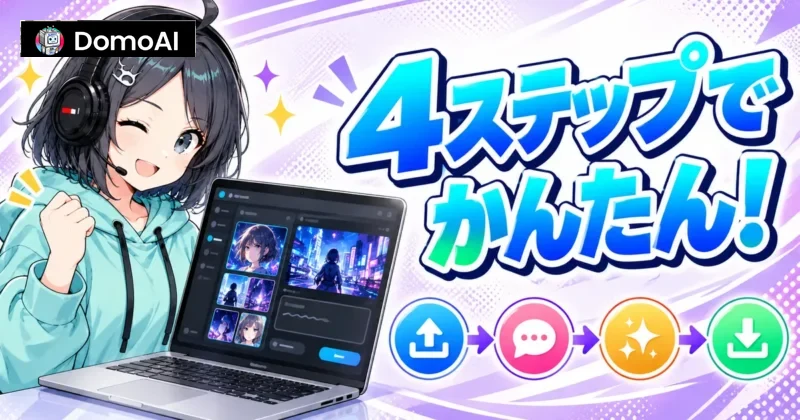
DomoAI(ドモAI)の画像編集は、素材画像を入れて、直したい内容を文章で伝え、Generateを押すだけで進められます。 ただし、仕上がりの差は「どの画像を選ぶか」と「どこまで具体的に指示するか」で大きく変わります。 ここでは初めて使う人が迷いやすいポイントまで含めて、編集から保存、動画化までの流れを順番に解説するのが、この章の内容です。
画像をアップロードする
まずはDomoAIのImage Editing画面で、編集したい画像をアップロードします。 DomoAIは複数画像を同時に使えるワークフローに対応しており、人物、商品、背景、参考スタイルを組み合わせた編集にも対応しています。 たとえば「人物写真を残して背景だけ変える」「商品写真を別の部屋に置く」「2枚の写真を自然に合成する」といった使い方に向いた機能です。
最初に意識したいのは、元画像の品質です。 暗すぎる写真、顔や商品が小さすぎる写真、背景と被写体の境界が分かりにくい写真は、AIが意図を読み取りにくくなります。 SNS投稿や広告バナーに使うなら、被写体がはっきり写った画像を選ぶと、仕上がりが安定します。
複数画像を入れるときは、どれが人物でどれが背景か分かるのでしょうか?
ヒキタニくんプロンプトで「1枚目は人物、2枚目は背景」みたいに役割を書くのがコツっス!画像の順番と役割をセットで伝えると、かなり狙いやすいっスよ。
- 顔が大きく写った人物写真
- 輪郭が明確な商品写真
- 明るさが近い参考画像
- 使いたい背景素材
- ロゴや色見本の画像
複数画像を使う場合は、いきなり素材を詰め込みすぎないほうが、思いどおりの結果になりがちです。 人物、背景、服装など役割が多いほど自由度は上がりますが、AIがどの要素を優先するか迷う場面も出てきます。 最初は2〜3枚で試し、うまくいったら素材を増やす流れなら失敗が少なく済みます。
プロンプトを入力する
画像を入れたら、プロンプト欄に編集内容を入力します。 DomoAIの画像編集は、ブラシで細かく塗るよりも「何をどう変えたいか」を文章で伝えるタイプの編集です。 そのため、短すぎる命令よりも、被写体、背景、色、雰囲気、残したい要素をまとめて書いた方が狙いに近づきます。
変えたい部分と残したい部分を分けて書くと、意図がまっすぐ伝わります。 「背景を白にする」だけではなく、「人物の顔と服はそのまま、背景だけを白いスタジオに変更」と書くイメージです。
プロンプトは日本語でも使えますが、英語の短文で書くと意図が通りやすい場面もあります。 うまくいかないときは、日本語を長く足すより、主語と変更点をシンプルに分けて書くと、結果が安定します。 特に人物写真で別人化を防ぐコツは、顔、髪型、表情、服装のうち何を固定するかを明記することです。
| 目的 | 背景変更 |
|---|---|
| 書き方 | 人物はそのまま、背景だけを明るいカフェに変更 |
| 目的 | 服装変更 |
| 書き方 | 顔と髪型は維持し、服を黒いジャケットに変更 |
| 目的 | 合成 |
| 書き方 | 1枚目の人物を2枚目の部屋に自然に配置 |
長い指示を書くときは、すべてを一文に詰め込まない方が読み取りやすい書き方です。 「背景」「人物」「光」「文字」のように分けて書くと、編集後にどこがズレたかの確認もカンタンです。 仕事用の画像なら、ブランドカラーやロゴの扱いも最初からプロンプトに入れておくと、やり直しが減ります。
Generateで生成する
プロンプトを入力したら、Generateを押して編集画像を生成します。 ここで大事なのは、1回で完璧に仕上げようとしないことです。 AI編集は「生成して確認し、ズレた部分だけ指示を足す」流れで精度を上げる方が向いています。
1回で思った通りにならないと、クレジットを無駄にしそうで不安です。
ヒキタニくんその不安は正しいっス。最初は小さな変更で試して、良い方向が見えたら細部を詰めるのがおすすめっスよ。
生成結果を見るときは、全体の雰囲気だけで判断せず、顔・手・文字の細部まで拡大して見るのがコツです。 人物なら顔、手、服の境界、商品ならロゴ、形、文字の崩れを確認します。 広告やブログのアイキャッチに使う画像なら、スマホ表示で目立つかもチェックしておきたいところです。
- 顔や表情の維持
- 手や指の形
- 商品ロゴの崩れ
- 背景とのなじみ
- 文字の読みやすさ
ズレが出たら、プロンプトを全部書き換えるより、足りない条件を追加するほうが、どこが効いたのかを見比べられます。 たとえば背景だけが派手すぎるなら「背景はシンプルに」「人物より目立たせない」と追加します。 再生成を前提に、少しずつ完成形へ近づけていくイメージです。
画像を保存する
納得できる画像ができたら、生成結果を保存します。 DomoAIでは、生成した画像をダウンロードしたり、次の制作工程に回したりする使い方が可能です。 ブログ、サムネイル、広告、EC画像に使うなら、保存前に用途に合う比率と余白を確認しておくと後工程で迷いません。
保存前の確認は「見た目のきれいさ」だけでは足りません。 人物や商品の権利、ロゴの扱い、商用利用の条件は用途によって重要度が変わります。 仕事で使う画像なら、元画像の権利確認までセットで済ませておくことが大切です。
ファイル名も軽く整えておくと、あとから探すのもスムーズです。 「product-white-bg-01」「thumbnail-cafe-v02」のように、用途、編集内容、バージョンを入れるだけで管理が楽になる仕組みです。 複数案を作ったときは、採用候補だけでなくボツ案も少し残しておくと、別パターンを作るときのヒントとして役立ちます。
- 用途名入りのファイル名
- 編集内容の短いメモ
- 採用案と予備案の分別
- 公開前の権利確認
そのまま動画化する流れ
DomoAIの強みは、画像編集で終わらず、そのまま動画制作へつなげられる点です。 生成後はTo Assetsへ送り、Image-to-Videoで動かす流れへつなげられます。 静止画の完成度を上げてから動画化できるので、SNSリールやショート動画の素材作りにも向いています。
画像を動画にすると、せっかく整えた顔や構図が崩れたりしませんか?
ヒキタニくん動きが大きすぎると崩れることはあるっス。最初は「ゆっくりズーム」「髪が少し揺れる」みたいな控えめな動きが扱いやすいっスよ。
動画化では、画像編集とは違って「動き」の指示が中心です。 人物ならまばたき、軽い笑顔、髪の揺れ、カメラの寄り引きなど、短い動きに絞ると自然に見えます。 商品画像なら、回転や背景の光の変化より、カメラがゆっくり近づく演出が扱いやすい仕上がりです。
| 画像の種類 | 人物写真 |
|---|---|
| 動画指示 | 自然なまばたき、ゆっくりズーム |
| 画像の種類 | 商品写真 |
| 動画指示 | カメラが少し近づく、光が柔らかく動く |
| 画像の種類 | イラスト |
| 動画指示 | 髪や背景だけが軽く揺れる |
動画用に使う画像は、最初から少し余白を残して作っておくと、あとの編集がラクです。 顔や商品が画面いっぱいにあると、ズームや揺れの演出で端が切れやすくなるためです。 画像編集の段階で動画化まで考えておき、静止画と動画を同じ雰囲気でそろえましょう。
ヒキタニくん画像で世界観を固めてから動画にすると、投稿や広告の見た目がそろうっス!次のプロンプト例では、背景変更や合成の書き方を具体的に見ていくっスよ。
\ 編集した画像を動画にする方法はコチラの記事をご覧ください /
画像編集のプロンプト例
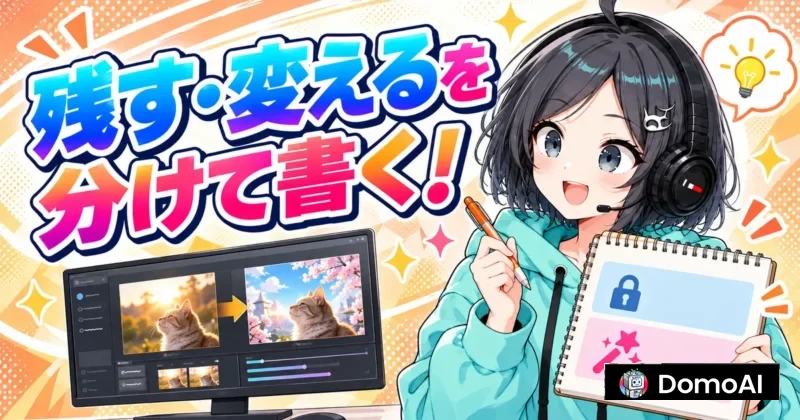
DomoAI(ドモAI)の画像編集は、短い命令よりも「残すもの」と「変えるもの」を分けて書くほど、狙いどおりに仕上がります。 背景変更、人物削除、服装変更、画風変更、複数画像の合成まで、よく使うパターン別にそのまま使える例文を紹介します。 最初から完璧な文章を作るより、ベースの型を持っておく方が生成後の修正もスムーズです。
背景変更の例
背景変更では、被写体を残す指示を最初に書くのがコツです。 「背景を変えて」だけだと、人物の服や髪色まで変わってしまうので、残したい部分を具体的に固定します。 特にSNSアイコン、商品写真、プロフィール写真では、主役の見た目を維持する一文が効きます。
| 目的 | プロンプト例 | 足す条件 |
|---|---|---|
| 白背景 | 人物の顔と服装はそのまま、背景だけを明るい白いスタジオに変更 | 自然な影、清潔感 |
| カフェ背景 | 商品はそのまま、背景を朝のカフェテーブルに変更 | 暖色の光、浅い奥行き |
| 旅行風 | 人物の表情とポーズを維持し、背景を海沿いの夕焼けに変更 | 逆光、柔らかい空 |
背景だけを変えたいときは、「人物はそのまま」「商品はそのまま」「構図は維持」のように守る条件を必ずセットで。 DomoAIは自然文で編集できるため、専門用語よりも完成後の見た目を素直に書く方が扱いやすいです。 広告やブログのアイキャッチなら、余白の位置も一緒に指定すると文字を入れやすい画像に仕上がります。
背景を変えるだけなら、短く「カフェにして」でも通じますか?
ヒキタニくん通じることはあるっス!でも「商品は変えずに、背景だけ朝のカフェ」みたいに書くと、かなり狙いやすいっスよ。
人物削除の例
人物削除は、消したい対象だけでなく、削除後の背景をどう埋めるかまで書くと自然に仕上がります。 「右の人を削除」だけでは、背景に違和感が残ったり、隣の人物の輪郭が崩れたりします。 写真の用途が仕事用なら、削除範囲をあいまいにしないことが大事です。
人物削除で使いやすい書き方。
- 右端の人物だけを削除
- 背景の壁を自然に補完
- 中央の人物は維持
- 影と床の質感を維持
たとえば集合写真から通行人を消すなら、「中央の2人はそのまま、背景に写り込んだ左奥の人物だけを削除し、壁と床を自然に補完」と書きます。 観光写真なら「建物、空、地面の質感は維持」と足すと、削除後の背景が自然になじみます。 顔や手に近い人物を消す場合は、隣の人物の輪郭を保つ条件も忘れずに。
| 写真 | 旅行写真 |
|---|---|
| プロンプト | 背景の観光客だけを削除し、石畳と建物の質感を自然に補完 |
| 写真 | プロフィール写真 |
| プロンプト | 右端に写った人物だけを削除し、メイン人物の顔と服は維持 |
注意したいのは、人物削除を「何でも消せる魔法」と考えないことです。 消したい人物が主役に大きく重なっている写真では、顔や服の一部まで作り直されてしまう可能性が高まります。 大事な写真ほど、元画像を残したまま複数案を作り、その中から採用する1枚を選ぶ流れが安全です。
服装変更の例
服装変更では、顔、髪型、体型、ポーズを固定しながら服だけを変える書き方が向いています。 「スーツにして」だけだと、人物の年齢感や雰囲気まで変わる恐れがあるため、維持したい要素を先に書いておくのが失敗しないコツです。 採用写真、SNSプロフィール、広告素材では、本人らしさを残す指定が仕上がりを左右します。
服だけ変えたいのに、顔まで変わったりしませんか?
ヒキタニくん顔が変わることはあるっス。だから「顔、髪型、表情は維持して、服だけ変更」と書くのがポイントっスよ。
| 用途 | プロンプト例 | 仕上げの指定 |
|---|---|---|
| ビジネス | 顔と髪型は維持し、服装だけを紺のジャケットと白シャツに変更 | 自然な布の質感 |
| カジュアル | 表情とポーズはそのまま、服を白いTシャツとデニムに変更 | 明るい日中の光 |
| イベント | 人物の顔は変えず、服装を黒いドレスに変更 | 上品な照明 |
服装変更は、布の色、素材、季節感まで入れると狙いが伝わります。 「赤い服」よりも「深い赤のニット」「黒いレザー風ジャケット」「白いリネンシャツ」のように書く方が具体的です。 ロゴ入りの服や制服の再現は権利や誤認の問題も絡むため、公開用途では要注意です。
画風変更の例
DomoAIのImage Editingでも、写真に新しい雰囲気やアート調の見た目を加える指示も通ります。 ただし、元画像の内容を保ったまま全体のタッチを変えたいだけなら、Image Restyleとの使い分けも考えたいところです。 このH3では、画像編集の流れの中で「背景や服装も少し変えながら画風を寄せる」例として見てください。
内容変更を伴う画風変更はEditing向きです。 構図を保って絵柄だけ変えるなら、Restyleを選ぶのが近い使い方です。
| アニメ風 | 人物のポーズを維持し、背景を夜の街に変更して、全体を高品質なアニメ風に変換 |
|---|---|
| 映画風 | 商品はそのまま、背景を暗いスタジオに変更し、シネマティックな照明に調整 |
| 水彩風 | 建物の形を維持し、空を明るくして、淡い水彩イラスト風に変更 |
画風変更のプロンプトでは、「アニメ風」「映画風」だけで止めるより、光、色、質感まで補足すると仕上がりが安定します。 たとえば「90年代アニメ風」や「淡い水彩」など、方向性を絞るとAIが迷いません。 人物写真を強くイラスト化する場合は、本人らしさが薄れることもあるため、アイコン用か実写風プロフィール用かの使い分けが大事です。
RestyleとEditingのどちらで画風を変えるか、やっぱり迷いますね。
ヒキタニくん迷ったら、背景や服も変えるならEditing、絵柄だけならRestyleっス!目的で分けると選びやすいっスよ。
複数画像の合成例
Nano Banana Pro(ナノバナナプロ)を使うDomoAIの画像編集は、複数画像を素材として扱える点が便利です。 人物、背景、商品、参考スタイルを分けてアップロードし、それぞれの役割をプロンプトで指定できます。 合成では「1枚目」「2枚目」のように画像の順番を明記し、どの要素を採用するかをはっきり書きます。
| 組み合わせ | プロンプト例 |
|---|---|
| 人物と背景 | 1枚目の人物を使い、2枚目の部屋を背景にして自然に配置 |
| 商品と背景 | 1枚目の商品を、2枚目の木製テーブルの上に置いた広告写真に変更 |
| 顔と服装 | 1枚目の顔を維持し、2枚目の服装を参考にして自然に着替えた写真に編集 |
| 人物と作風 | 1枚目の人物を維持し、2枚目の色味と照明を参考にして仕上げる |
複数画像の合成で崩れやすいのは、光の向き、カメラ角度、画質の差です。 素材同士の明るさや視点が近いほど、仕上がりは自然な1枚にまとまります。 最初から多くの画像を詰め込まず、人物と背景、商品と背景のように2枚から試すのが失敗しにくい進め方です。
複数画像を入れれば、全部いい感じに混ぜてくれると思っていました。
ヒキタニくん全部おまかせだとズレやすいっス!「1枚目は顔、2枚目は背景」みたいに役割を書くのが合成のコツっスよ。
失敗を減らす書き方
プロンプトで失敗を減らすには、変更点を増やしすぎないことが大切です。 背景、服装、表情、文字、画風を一度に変えると、どの指示が効いたのか分かりづらくなります。 まず大きな変更を1つ決め、うまくいったら細部を足していく順番が確実です。
プロンプトに入れる要素。
- 残したい主役
- 変えたい対象
- 背景や場所
- 光と色味
- 用途に合う比率
- 短い文字の内容
書き方の型は、「何を残すか」「何を変えるか」「どんな雰囲気にするか」の3つです。 たとえば「人物の顔とポーズは維持し、背景だけを白いスタジオに変更し、明るく清潔感のある広告写真にする」と書けば、指示がスッと通ります。 文字を入れる場合は、長文ではなく3〜5語程度の短いフレーズにして、位置とサイズまで指定するのがコツです。
| 弱い書き方 | いい感じにおしゃれにして |
|---|---|
| 強い書き方 | 商品はそのまま、背景を白い大理石に変更し、明るい広告写真風にする |
| 弱い書き方 | 文字を入れて |
| 強い書き方 | 右上に小さく「SALE」と白文字で追加し、商品には重ねない |
DomoAIは自然文で編集できるので、専門的な編集ソフトの操作を覚えなくても試せます。 ただし、プロンプトは短ければよいわけではありません。 迷ったら、残す部分、変える部分、完成後の用途を一文に入れてからGenerateしましょう。
ヒキタニくん次はクレジットの話っス!無料枠でどこまで試せるかを知ってから使うと、無駄な生成を減らせるっスよ。
画像編集の無料枠とクレジット
結論から言うと、DomoAI(ドモAI)の画像編集は「無料で少し試す」「Fastで急いで作る」「Relax Modeでクレジットを温存する」を分けて考えると分かりやすいです。 特に画像編集はText to Imageより消費が重いため、いきなり大量生成するより、試作と本番を切り分けて使いましょう。 ここでは無料枠・消費クレジット・料金プラン(2026年10月時点)の順で、購入前に見るべきポイントをまとめます。
初回15クレジットの範囲
DomoAIは新規登録すると、初回だけ無料の15クレジットがもらえます。 クレジットカードの登録は不要で、もらったクレジットの範囲なら画像編集も無料で試せます。
無料の15クレジットだと、画像編集は何枚くらいできますか?
ヒキタニくん画像編集は1枚あたり約7クレジットが目安だから、無料の15クレジットなら2枚ほど試せるっスよ。仕上がりの確認には十分っス!
無料枠でできるのは、DomoAIの画像編集が自分の用途に合うかを試すことです。 たとえば、背景変更を1〜2パターン作る、人物写真の雰囲気を変える、商品画像のラフ案を確認する、といった使い方に向きます。 大量の広告案を作る、複数画像の合成を何十回も試す、編集後に動画化まで回す用途なら、有料プランも早めに候補に入ります。
無料枠で試したい内容。
- 背景変更の精度
- 人物の顔の維持
- 商品形状の再現
- 日本語指示の通りやすさ
- 保存画像の使いやすさ
無料枠を使うときは、いきなり難しい合成から始めるより、元画像を1枚だけ使う編集から試す方が向いています。 理由はシンプルで、複数画像を混ぜるほど、どの要素が原因で崩れたのか分かりづらくなるからです。 背景だけ変更、服装だけ変更、文字だけ追加のように、1回の生成で検証するポイントを1つに絞るのが上達の近道です。
画像編集の消費目安
DomoAIの公式価格ページでは、Proプランの8,000クレジットで画像編集(Image Editing)が約1,142枚と目安が表示されています。 同じページでText to Imageは約2,000枚の目安なので、画像編集はおおよそ1枚あたり約7クレジットとして見積もると予算感をつかめます。 実際の消費量は生成画面にも表示されるので、Generateを押す前の確認を忘れずに。
| 画像編集 | 600クレジットで約85枚 |
|---|---|
| Text to Image | 600クレジットで約150枚 |
| Image Upscaler | 600クレジットで約150枚 |
この差を知らないまま試すと、「画像生成はかなり回せるのに、画像編集は思ったより早く減る」と感じます。 DomoAIのImage Editingは、既存画像の内容を読み取り、指示に合わせて作り直すため、単純な新規生成より重い作業として扱われます。 ブログやSNS用なら、ラフ案は少なめに作り、採用候補だけを高画質化や動画化へ進める配分がおすすめです。
背景変更を何回も試したいのですが、クレジットがすぐ減ったりしませんか?
ヒキタニくんFastで回すと減るっスよ。 画像編集は約7クレジット目安で見て、最初は3案くらいに絞るのがコツっスよ。
クレジットを節約したいなら、生成前の設計が効きます。 残す部分、変える部分、用途、比率を先に書いておけば、無駄な再生成を減らせます。 特に有料素材や人物写真を使うときは、完成後のサイズや余白まで考えてからGenerateを押すのが、作り直しを減らすコツです。
年払いプランの料金
年払いの月額換算は、Basicが$9、Standardが$29、Proが$99です(2026年10月時点)。 いずれも年払いの月額換算で、実際の請求は年間一括になる点に注意しましょう。 月払いより約3割安くなるので、継続して使うなら年払いが基本の選び方です。
| Basic | $9/月相当、600クレジット/月、Image EditingはFastのみ |
|---|---|
| Standard | $29/月相当、2,200クレジット/月、Relax Mode対応 |
| Pro | $99/月相当、8,000クレジット/月、長尺や上位機能も広め |
画像編集だけを月に数十枚使うなら、まずBasicで足りるかを計算してみてください。 たとえばImage Editingが約7クレジット目安なら、600クレジットで約85枚分です。 一方で、画像編集に加えてImage to VideoやUpscalerも使う人は、クレジットの消費先が増えるためStandard以上も比較候補に入れてください。
プラン選びの目安。
- 月数十枚の画像編集
- SNS投稿の定期作成
- 広告案の多パターン作成
- 動画化までの一括制作
- 待ち時間より速度重視
年払いは月額換算が安く見えますが、途中で使わなくなっても一括請求分の負担が残ります。 DomoAIの公式価格ページには、サブスクリプションの更新やキャンセル、返金条件に関するFAQも載っています。 仕事で継続利用する見込みがある人は年払い、まず1案件だけ試す人は月払いからの比較が納得しやすい選び方です。
Relaxモードの対象
Relax Mode(リラックスモード)は、生成に時間がかかる代わりにクレジットを消費しないモードです。 DomoAIの公式価格ページでは、StandardとProがUnlimited Generations in Relax Modeに対応しています。 AI ImageのImage Editingも、StandardとProではFast and Relaxの対象として表示されています。
Relax Modeなら、画像編集を何枚作ってもクレジットは減らないのですか?
ヒキタニくんStandardとProの対象機能なら減らないっスよ。 ただし待ち時間は出るので、急ぎの納品はFastの出番っスよ。
Relax Modeが向いているのは、急がない試作や大量の方向性出しです。 たとえばブログのアイキャッチ候補を夜にまとめて作る、SNS投稿の背景案を複数出す、広告クリエイティブの雰囲気だけ比べる、といった使い方と相性がいいです。 逆に、クライアント確認の直前や公開当日の修正では、Fast Modeで処理時間を優先するほうが確実に間に合います。
| Fast Mode | クレジット消費あり、処理速度重視 |
|---|---|
| Relax Mode | クレジット消費なし、待ち時間あり |
| 対象プラン | StandardとPro |
| Basic | Relax Modeなし |
Relax Modeを使える人は、試作をRelax、納品前の最終生成をFastと分けると運用しやすくなります。 この使い分けができると、クレジットを「急ぎの処理」と「上位機能」に残せます。 画像編集を仕事で何度も回すなら、Relax Modeの有無は料金以上に効く比較ポイントです。
ベーシックの注意点
Basicは年払い月額換算が安く、600クレジット/月、ウォーターマークなし、最大8件の同時生成などを使える入口プランです。 ただし、公式価格ページではBasicのImage EditingはFast Onlyで、Relax Modeは含まれません。 つまり、画像編集を使うたびにクレジットを消費する前提で計算する必要があります。
Basicでも安いなら十分そうですね。でも毎日画像編集すると足りなくなりそうで不安です。
ヒキタニくん毎日使うなら結構早めに足りなくなるっスよ。 画像編集を月80枚を超えそうなら、Standardも比較対象っスよ。
Basicに向くのは、月に数回から数十枚ほど画像編集をする人です。 ブログのアイキャッチ、プロフィール写真の加工、商品画像の少量テストなら、まず試しやすい価格帯といえます。 一方で、毎日SNS投稿を作る、広告案を大量に出す、動画化まで同じ月に回す人は、600クレジットをすぐ使い切ってしまいます。
Basicで確認すること。
- Relax Modeなし
- 画像編集はFastのみ
- 月600クレジット
- 追加クレジットの必要性
- 年間請求の合計額
また、サブスクリプションのクレジットは毎月リセットされ、使わなかった分は繰り越されません。 追加購入したPaid Creditsは別扱いですが、購入条件や利用順は公式ヘルプに書かれています。 損を避けるなら、最初の1か月は自分の生成枚数をメモし、画像編集、動画化、高画質化でどこにクレジットを使ったか見える化してみてください。
ヒキタニくん無料枠で精度を見て、月の生成枚数を数えてからプランを選ぶとムダが少ないっスよ。 次はよくある疑問を確認して、使い始めの迷いをつぶしていくっスよ。
\ 料金プランと無料枠の詳しい比較はコチラの記事をご覧ください /
DomoAIの画像編集に関するよくある質問
DomoAI(ドモAI)の画像編集で迷いやすいのは、細かい修正の限界、スマホ利用、商用利用、Restyleとの使い分けです。 ここを曖昧にしたまま使い始めると、クレジットを使ったあとに「思っていた編集と違った」と後悔しがちです。 よくある疑問を先に潰しておくと、試すべき機能と避けたい使い方がはっきりします。
範囲選択で細かく直せる?
DomoAIのImage Editingは、Photoshop(フォトショップ)のようにブラシで範囲を塗って1ピクセル単位で修正する編集ソフトではありません。 画像をアップロードし、自然文のプロンプトで「背景だけを変える」「人物の服を変える」「この小物を消す」のように指示して生成するタイプです。
そのため、髪の毛の一部、指先、ロゴの角度、影の濃さなどを狙って直す用途では、生成結果にばらつきが出ます。 細部まで完全固定したい案件では、DomoAIで大枠を作り、最後の微調整は別の画像編集ツールで仕上げる流れが合います。
- 背景差し替え
- 服装や小物の変更
- 不要物の削除
- 複数画像の合成
- 短い文字入れ
精密修正よりも、画像全体の意味や見た目をまとめて変える編集が得意分野です。
スマホで使える?
DomoAIはWebサービスとして画像生成や画像編集を使えるため、スマホのブラウザからでも作業OKです。 スマホ内の写真をそのままアップロードして、SNS投稿用の画像案を作るような使い方と相性がよいツールです。
ただし、複数画像を見比べたり、長めのプロンプトを調整したりする作業はPCに軍配が上がります。 スマホは外出先のラフ作成、PCは本番用の確認と書き出し、という分担がおすすめです。
| スマホ向き | SNS用のラフ案、簡単な背景変更、写真の雰囲気変更 |
|---|---|
| PC向き | 複数画像の合成、プロンプト検証、商用素材の最終確認 |
なお、DomoAIに公式のスマホアプリはありません。
スマホでもブラウザから公式サイトにアクセスして使います。
ストアに出てくる同名アプリは別物なので要注意です。
商用利用できる?
DomoAIは、生成したコンテンツの商用利用に対応しています。 DomoAIの利用規約上も、出力コンテンツはユーザーに帰属し、法令や第三者の権利を守る前提で商用利用できる内容です。
ただし、アップロードした元画像に他人の写真、ブランドロゴ、著作物、権利未確認のキャラクターが含まれると、生成後の画像にもリスクが残ります。 AIで編集したから権利関係がリセットされるわけではありません。
- 自分で撮影した写真
- 利用許諾済みの素材
- 商用可のストック画像
- 権利確認済みのロゴ
広告、LP、クライアントワークで使うなら、元画像の権利確認まで済ませるところまでセットで考えておくと安全です。
編集画像を動画にできる?
DomoAIなら、編集した画像をそのままImage to Videoなどの動画生成フローに回せます。 静止画の背景を整えてから人物を動かす、商品画像を作ってから短い広告動画にする、といった流れを同じサービス内で組めるのが強みです。
画像編集の段階では、動画化したときに動かしたい部分を意識しておくと仕上がりを想像しやすくなります。 たとえば人物を動かしたいなら、顔や手が隠れすぎていない画像を選び、背景は動きの邪魔にならない程度に整えるのがおすすめです。
| 人物画像 | 表情と手元が見える構図 |
|---|---|
| 商品画像 | 輪郭が分かる背景 |
| SNS投稿 | 縦長または正方形の構成 |
作れる動画の長さや解像度の上限はプランによって変わります。
まずは短い動画で、動きの雰囲気を確かめてみてください。
Restyleとどっちを使う?
内容を変えたいならImage Editing、絵柄を変えたいならImage Restyleを選びます。 この2つを混同すると、背景を消したいのに画風だけ変わる、アニメ調にしたいのに構図まで変わる、といったズレが起きます。
| Image Editing | 背景変更、人物削除、服装変更、合成 |
|---|---|
| Image Restyle | アニメ化、イラスト化、別画風への変換 |
| 併用 | 編集後に画風を整える制作 |
たとえば「部屋の背景をカフェに変える」はImage Editingです。 「この写真をアニメ風にする」はImage Restyleが合います。
迷ったら、変えたい対象が「写っている中身」なのか「見た目のタッチ」なのかで分けるのが判断軸です。
日本語プロンプトで使える?
DomoAIのプロンプト欄には日本語でも指示を入力できます。 ただし、AI画像生成では英語のほうが意図が通りやすい場面もあるため、うまく反映されないときは短い英語キーワードへの置き換えも有効です。
日本語で書くときは、曖昧な表現を減らし、「残すもの」「変えるもの」「仕上げ」を分けると伝わりやすくなります。 英語にする場合も、長文にせず、要素を区切ったシンプルな指示が扱いやすいです。
- 残す部分の指定
- 変更する対象
- 背景や光の条件
- 文字の内容と位置
- 避けたい表現
短い日本語で試し、ズレた部分だけ英語のキーワードを足す進め方なら、初心者でもクレジットを無駄に使わず改善できます。
DomoAIの画像編集についてのまとめ
DomoAI(ドモAI)の画像編集は、Photoshopのように細部を手作業で直すツールではなく、自然文プロンプトで素材の見た目を素早く変えられるAI編集機能です。
- 背景変更・人物削除・服装変更・複数画像の合成をテキスト指示だけで実行
- 内容変更はImage Editing、画風変換はRestyle、新規生成はText to Image、仕上げはUpscaler
- 手順は画像のアップロードからプロンプト入力、生成、保存までの4ステップ
- プロンプトは「残す部分」「変える部分」「仕上げ条件」の3点セット
- 無料15クレジットで試してから、Relaxモード無制限のスタンダードを検討
DomoAIの画像編集は、デザインを一から作るよりも「元画像を活かして早く形にする」用途で強みを発揮します。
ブログのアイキャッチ、SNS投稿、広告バナー、動画素材の下準備までつなげたい人ほど、画像編集から動画化まで同じ流れで試せる点は大きなメリットです。
いきなり有料プランを選ぶ必要はありません。
まずは無料枠で1枚編集して、背景変更や画風変更の仕上がりを確認するのが一番ムダのない始め方です。
公式サイトで無料登録し、手元の画像を1枚アップロードして「背景を変える」「服装を変える」などの簡単なプロンプトから試してみてください。
無料クレジットで画像編集の仕上がりを試して、気に入ったらお得なクーポンコードを使ってDomoAIを始めましょう。
年間プランの購入で最大約38%OFF!
⬇︎お得なクーポンコード:
\ スタンダードプランなら画像編集も無制限! /
MacとWindowsどちらでも使えます
