




縦で撮った写真をサムネにしたら左右の背景が足りないんです…。でも引き伸ばすと不自然になるし、AIで作り直すと顔まで変わってしまいませんか?
 ヒキタニくん
DomoAIのAI画像拡張なら、元の画像はそのままで外側だけ結構、自然に描き足せるっスよ!
- 縦写真を横長サムネにすると左右の背景が足りない
- 切れた頭や背景を今の画像のまま広げたい
- 無料でどこまで試せるのか知ってから使いたい
結論からいうと、DomoAI(ドモAI)のAI画像拡張は画像の外側をAIが描き足して、元の写真を壊さずにキャンバスを広げられる機能です。
リサイズのような引き伸ばしではなく、無かった部分を新しく生成するので、最初からその構図だったように仕上がります。
この記事では、DomoAIのAI画像拡張でできることから、使い方・自然に広げるプロンプトのコツ・無料枠までわかりやすく解説するので参考にしてください。

DomoAIは新規ユーザーなら初回だけ無料で15クレジットがもらえます!
ヒキタニくん無料でAI画像拡張を体験して、もっと使いたかったらクーポンコードでお得にゲットするっス!
年間プランの購入で最大約38%OFF!
⬇︎お得なクーポンコード:
\ スタンダードプランなら生成し放題! /
ブラウザからそのまま使えます

別記事でDomoAIのクーポンの適用方法を解説してるので参考にしてください。

DomoAI(ドモAI)のAI画像拡張とは
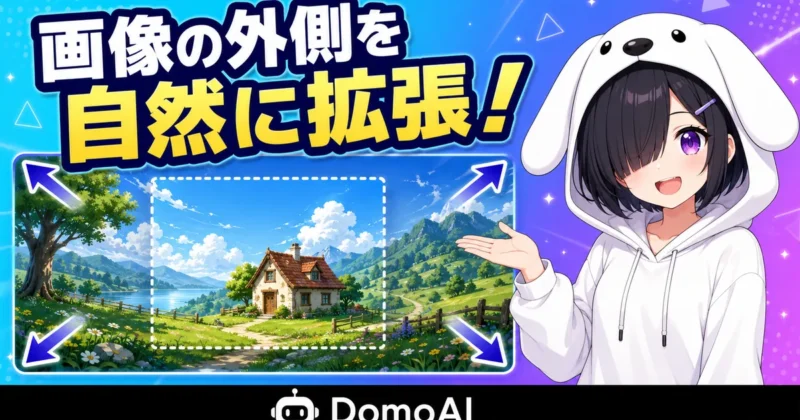
DomoAI(ドモAI)のAI画像拡張は、画像の外側に新しい背景や余白をAIで描き足し、元の写真やイラストをより広い構図に変える機能です。
ただサイズを大きくする加工ではなく、見切れた背景や足りない横幅を補いながら、SNS投稿やサムネイルに使いやすい一枚へ整えられます。
まずは「画像を伸ばす」のではなく、足りない外側を生成する機能と捉えると分かりやすいです。
AIアウトペインティングの意味
AIアウトペインティングとは、画像のフレーム外に続いているはずの景色や背景をAIが推測し、新しいピクセルとして生成する技術です。
たとえば人物の上半身だけが写った写真なら、左右に部屋の壁や窓、机の一部を描き足して、最初から広く撮ったような構図に近づけられます。
DomoAIのAI画像拡張は、元画像の色、質感、光の向き、遠近感を読み取りながら外側を補うため、手作業で背景を合成するよりも自然な広がりを作りやすいのが特徴です。

AI画像拡張は、写真の外側を勝手に想像して足してくれるんですか?
ヒキタニくんそうっス!ただし完全なおまかせじゃなく、たとえば「夕方の街並み」みたいに一言添えると狙いに寄せやすいっスよ。
ここで大事なのは、AIアウトペインティングが「元画像の中身を別物に変える編集」ではなく、元画像の外側に続きを作る処理だという点です。
被写体の顔や服を変えたい場合は画像編集、ぼやけた画像を鮮明にしたい場合は高画質化、外側の余白や背景を増やしたい場合はAI画像拡張と分けて考えましょう。
- 横幅の追加
- 上下の余白生成
- 見切れた背景の補完
- 構図の広角化
リサイズとの違い
リサイズは、既にある画像のピクセルを拡大、縮小、引き伸ばししてサイズを変える加工です。
画像の中に存在しない背景や人物の続きは増えないため、縦写真を無理に横長へ引き伸ばすと、顔や建物が横に潰れたように見えます。
一方、DomoAIのAI画像拡張は、足りない左右や上下に新しい内容を生成できるため、YouTubeサムネイル、ブログのアイキャッチ、横長バナーの素材作りに向いています。
| リサイズ | 既存の画像全体を拡大・縮小する加工 |
|---|---|
| DomoAIのAI画像拡張 | 画像の外側に新しい内容を生成する加工 |
| 向いている用途 | 比率変更、余白追加、サムネイル用の構図調整 |
「画像サイズを大きくしたい」だけならリサイズやアップスケールで足ります。
しかし「横長にしたいけれど、人物を潰したくない」「背景を足して余白を作りたい」という悩みなら、AI画像拡張を選ぶ価値があります。
リサイズと画像拡張を混同すると仕上がりの期待値がズレるので、目的を先に言葉にしてから選んでください。

横長にするなら、普通に画像サイズを変えればいいと思っていました。
ヒキタニくんサイズ変更だけだと中身も伸びるっス!背景を足したいなら、リサイズじゃなく画像拡張の出番っスよ。
トリミングとの違い
トリミングは、画像の一部を切り取って見せたい範囲だけを残す加工です。
不要な余白を消したり、被写体を大きく見せたりするには便利ですが、切り取った外側の情報は戻りません。
AI画像拡張は逆に、今あるフレームの外側へキャンバスを広げるため、救出に近い使い方ができます。
トリミングで切りすぎた写真でも、使える構図に戻せるんですね。
ヒキタニくん戻せる余地はあるっス!元画像の光や背景が読み取りやすいほど、結構なじむ仕上がりを狙えるっスよ。
たとえば、旅行写真で建物の屋根が少し切れている、商品写真で左右の余白が足りない、人物の横に文字を置くスペースがないといった場面で役立ちます。
トリミングが「減らす加工」なら、AI画像拡張は「増やす加工」です。
ブログやSNSでは後から文字入れをすることも多いので、余白を作れるかどうかは見た目以上に運用面で効いてきます。
- 切り抜き後の余白不足
- 文字入れ用スペース
- 見切れた背景の補足
- 広告バナー用の横幅
公式クイックアプリの位置づけ
DomoAIのAI画像拡張は、公式サイト(domoai.app)のクイックアプリとして提供されています。
公式ページでは、画像をアップロードし、拡張エリアに入れたい内容を入力し、生成してダウンロードする流れになっています。
クイックアプリ一覧での紹介も「画像を境界の外側まで拡張する」機能という、シンプルで分かりやすい位置づけです。
| 分類 | DomoAI クイックアプリ |
|---|---|
| 入力 | 画像と任意の説明文 |
| 出力 | 外側が拡張された画像 |
| 追加導線 | ダウンロード、高画質化、アニメーション化 |
クイックアプリという名前のとおり、専門的な画像編集ソフトを開かずに、目的別の小さなツールとして使えるのが強みです。
本格的なレイヤー編集をする場所というより、素材の比率や余白をすばやく整え、必要なら高画質化や動画化へつなげる入口と考えると扱いやすくなります。
無料クレジットの範囲で試せるので、まずは1枚広げて操作感をつかむところから始めるのが近道です。
 ヒキタニくん
次は、縦写真を横長サムネにする使い方や、切れた構図の救出例を具体的に見ていくっス!
DomoAIのAI画像拡張でできること
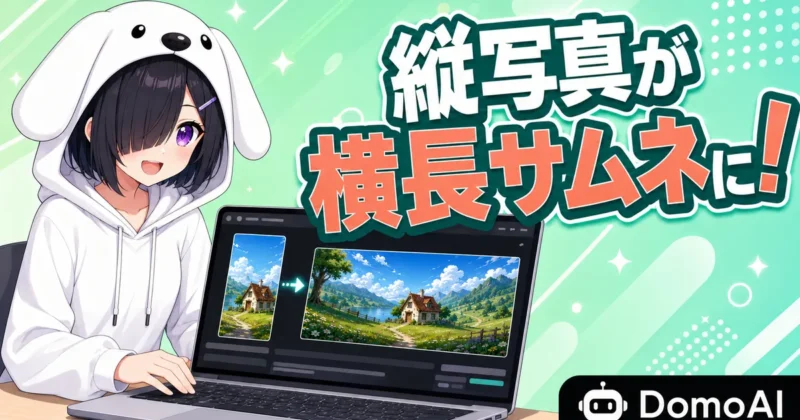
DomoAI(ドモAI)のAI画像拡張でいちばん便利なのは、元画像を引き伸ばさずに「足りない外側」を作れる点です。
サムネイル、SNS投稿、ブログのアイキャッチ、動画素材など、同じ画像を別の比率で使いたい場面に向いています。
ここでは、実際の制作で使いどころが多い4つの用途に絞って見ていきましょう。
縦写真を横長サムネにする
スマホで撮った縦写真は人物や商品がきれいに写っていても、横長サムネイルにすると左右の余白が足りません。
そのまま横長サイズに合わせると上下が大きく切れ、背景をぼかして埋めると安っぽく見えることもあります。
DomoAIなら、元の被写体を残したまま左右の背景をAIで広げられるため、ブログや動画用の横長ビジュアルに転用できます。
縦写真を横長にすると、顔や商品が小さくなりませんか?
ヒキタニくん被写体はそのまま残して、左右に背景を足す発想っスよ。
たとえば人物の上半身写真なら、左右に室内の壁、街並み、空、机まわりなどを自然につなげる使い方ができます。
主役を切らずに横幅を増やせるので、既存素材をもう一度撮り直す手間を減らせるのが強みです。
- ブログの横長アイキャッチ
- 動画用のサムネイル背景
- 広告バナーの横展開
- 資料表紙のワイド画像
注意したいのは、横に広げるほど背景の情報量も増える点です。
余白を作りたいだけなら「simple blurred background」ではなく、「同じ室内の壁」「夕方の海岸が続く背景」のように、外側に欲しい内容を軽く決めておくと仕上がりを選びやすくなります。
正方形をストーリー用にする
正方形画像は投稿一覧やプロフィールまわりでは使いやすい一方、縦長のストーリー形式では上下に大きな空白が出やすい比率です。
背景色で埋めるだけだと情報が薄くなり、テキストを載せると元画像と分離して見えることがあります。
DomoAIの画像拡張を使うと、上方向に空や照明、下方向に床や影を足すような形で、縦長の画面に合わせた構図へ広げられます。
正方形素材でも、ストーリー用に作り直せるんですね。
ヒキタニくん上下に余白を作れるから、告知文や価格表示を置く場所も作りやすいっスよ。
商品画像なら、上にキャッチコピー、下に発売日やリンク誘導を置く余白を作る使い方が合います。
人物やイラストの場合は、頭上に空間を作りすぎると間延びするため、背景の連続感と文字を載せる場所のバランスを見ながら調整しましょう。
| 元画像 | 正方形の商品写真 |
|---|---|
| 拡張方向 | 上下の背景追加 |
| 向く用途 | 縦長ストーリー告知 |
| 見たい仕上がり | 文字を置ける自然な余白 |
見栄えだけでなく、文字やボタン風の要素を重ねたときに読みやすいかまで考えると、投稿後の反応につながります。
単に縦長にするのではなく、完成後にどこへ文字を置くかまで含めて使うと効果的です。
切れた構図を救出する
撮影時に頭の上が切れた、商品の端が少し欠けた、背景の余白が足りないという写真は、意外と使い道に困ります。
撮り直せるなら問題ありませんが、イベント写真、旅先の写真、すでに納品された素材では簡単に再撮影できません。
AI画像拡張は、そうした「惜しい素材」を再利用できる状態に近づける編集として役立ちます。

切れた部分まで自然に戻せるなら、修復みたいに使えますか?
ヒキタニくん完全な復元じゃなく、周辺に合う新しい描写を足す機能っスよ。
ここで大事なのは、元画像に写っていない情報をそのまま正確に復元する機能ではないと分けて考えることです。
たとえば髪の毛の先、服の端、背景の壁や床の続きなど、周囲のパターンから自然に補いやすい部分ほどなじみます。
一方で、ロゴの細部、文字、指先、複雑なアクセサリーのように形の正確さが必要な箇所は、生成後の目視チェックが必須です。
注意したいのは、AIが作る外側は「元データの復元」ではなく「自然な補完」だという点です。
証明写真、商品仕様を正確に見せる画像、権利表記が入った素材では、拡張後の細かい確認が欠かせません。
逆に、雰囲気重視のアイキャッチやSNS用の背景なら、多少の生成差よりも全体の見た目が整うメリットのほうが大きくなります。
「捨てるには惜しい写真」を候補に戻せるのは、制作現場ではかなり実用的です。
背景をパノラマ化する
通常の横写真でも、左右や上下を広げると、より広い風景や空間を見せるパノラマ風のビジュアルにできます。
旅行写真なら海や空を広げ、店舗写真なら内装の奥行きを足し、イラストなら世界観を広げる使い方ができます。
完成画像を動画化する前提なら、横に広い背景はカメラ移動の素材としても扱いやすい構図です。
パノラマ写真を撮っていなくても、広い背景にできると思っていませんでした。
ヒキタニくん元の光や色に合わせて広げられるから、結構、見せ場のある1枚に変えられるっスよ。
DomoAIは拡張エリアに入れたい内容をテキストで指定できるため、ただ横に伸ばすだけでなく「夕焼けの空を広げる」「森の奥行きを追加する」のような方向づけができます。
ただし、広げた背景に主役が埋もれると視線が散ります。
人物、商品、建物など見せたい対象がある画像では、背景を派手にしすぎず、視線が中心へ戻る構図を意識しましょう。
- 風景写真のワイド化
- 店舗背景の奥行き追加
- イラスト背景の世界観拡張
- 動画用の横移動素材
AI画像拡張は、1枚の画像を「別サイズに合わせる道具」としてだけでなく、見せ方を広げる制作手段として使えます。
次の手順では、クイックアプリを開いて画像をアップロードし、実際に拡張する流れを確認していきましょう。
ヒキタニくんできることが分かったら、次は操作の流れを押さえる番っスよ。
DomoAIで画像拡張する手順
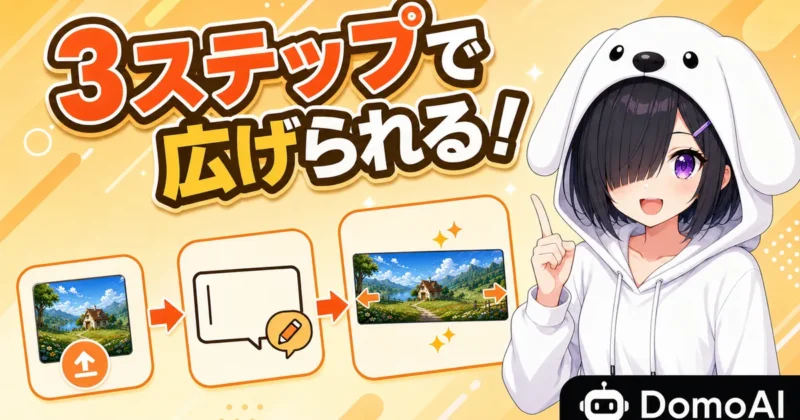
DomoAI(ドモAI)で画像拡張するときの流れは、クイックアプリを開き、画像を入れ、外側に足したい内容を書き、生成結果を保存するだけです。
操作自体はシンプルですが、元画像の選び方とプロンプトの入れ方で仕上がりの自然さが大きく変わります。
ここでは、はじめて使う人が余計な回り道をせず、1枚目から使える結果に近づける手順で進めていきましょう。
クイックアプリを開く
まずDomoAI公式サイトを開き、クイックアプリ一覧から「AI 画像拡張」(Image Extender)のページに進みます。
AI画像拡張は通常の画像生成とは違い、手元の画像を元に外側を広げるため、Text to ImageではなくImage Extenderを選ぶのがポイントです。
似た名前の編集機能に入ると画像の中身を変える操作になりやすいので、作業前の画面名チェックが大事です。
最初はどのメニューを選べばいいですか?
ヒキタニくんImage Extenderを選ぶっス!画像をゼロから作る画面じゃなく、手元の画像を広げるクイックアプリっスよ。
公式ページの画面では、画像をアップロードする入力欄と、拡張したい内容を書くテキスト欄が用意されています。
画面では「Upload Image」「Add scene details」「Generate」という操作の流れを目印にすると迷いません。
- 公式サイトを開く
- Quick Appsを確認
- Image Extenderを選択
- 生成画面の表示確認
画像をアップロードする
次に、拡張したい元画像をアップロードします。
DomoAIのImage Extenderは、画像ファイルのアップロードに加えて、クリック、貼り付け、ドラッグアンドドロップで画像を入れられます。
対応形式はPNG、JPG、WebPなので、スマホ写真やブログ用素材ならそのまま使いやすい構成です。
古い画像や小さい画像でも広げられるんですね。
ヒキタニくん広げられるっス!ただ、元画像が明るくて主役が分かるほど、結構なじむ結果を狙いやすいっスよ。
アップロードする画像は、被写体が端で切れすぎていないものから試すのがおすすめです。
人物の顔、商品のロゴ、文字入りの看板など、正確さが必要な部分がフレームの端にあると、AIが外側を作るときに形を読み違えることがあります。
主役の周囲に少し余白がある画像を選ぶと、生成後の修正も少なく済みます。
| 向いている画像 | 背景と光が読み取りやすい写真 |
|---|---|
| 慎重に使う画像 | 文字やロゴが端にある素材 |
| 最初の試作 | 人物や商品が中央寄りの画像 |
スマホから使う場合も、先にカメラロール内で不要なスクリーンショットや低解像度版を避け、元データに近い画像を選びましょう。
SNSへ再投稿するために保存済み画像を使うより、撮影直後の画像や書き出し前の素材を使うほうが細部を保てます。
拡張内容を入力する
画像を入れたら、テキスト欄に外側へ足したい内容を書きます。
何も書かずに生成しても進められますが、狙った用途があるなら、背景、時間帯、光、雰囲気を短く指定したほうが結果を選びやすくなります。
たとえば横長サムネイルにしたい人物写真なら、「同じ室内の壁と柔らかい自然光を左右に広げる」のように、外側だけを説明する形です。
プロンプトを書くのが難しくないですか?
ヒキタニくん長文はいらないっス!背景、光、用途の3つを入れるだけでも、かなり方向づけできるっスよ。
ここで被写体の顔や服装まで細かく書きすぎると、元画像の中身まで変わったような結果に寄ることがあります。
画像拡張のプロンプトでは、主役の説明よりも、足したい外側の情報を優先しましょう。
- 左右に白い壁
- 夕方の海岸背景
- 柔らかい室内光
- 文字入れ用の余白
ブログのアイキャッチに使うなら、文字を置きたい側も決めておくと便利です。
「右側にシンプルな余白」「上部に空を広げる」のように書くと、後からタイトルや装飾を重ねる場所を作れます。
細かいプロンプト例は次の章で扱うので、ここでは外側を説明する意識だけ押さえれば十分です。
生成して保存する
入力内容を確認したら、Generateを押して画像を生成します。
結果が表示されたら、すぐに保存する前に、被写体の輪郭、背景のつながり、文字やロゴの崩れを見ておきましょう。
特に人物の髪、手、服の端、商品パッケージの角は違和感が出やすい部分です。
一度で完璧に仕上がらないと、やり直しになりますか?
ヒキタニくんやり直しも選択肢っス!でも最初は2〜3案を見比べて、使える構図を選ぶのがおすすめっスよ。
保存前のチェックでは、拡張された外側だけでなく、元画像との境目を重点的に見ます。
背景の線が急に曲がる、影の向きが逆になる、同じ模様が不自然に繰り返されるといった違和感は、サムネイル化した後でも目立ちます。
- 境目のなじみ
- 光と影の向き
- 人物や商品の輪郭
- 文字やロゴの崩れ
- 投稿先の比率
問題なければDownloadから画像を保存すれば完了です。
DomoAIの画面には、生成後の画像を高画質化したり、アニメーション化へ進めたりする導線も用意されています。
ブログやSNSで静止画として使うなら保存、動画素材に展開したいなら次の編集へ進む、と分けて考えると使いやすいです。
ヒキタニくん操作の流れをつかんだら、次はプロンプトで仕上がりを寄せるコツっス!外側に何を書くかで完成度が変わるっスよ。
\ 拡張した画像を動画にする方法はコチラ /
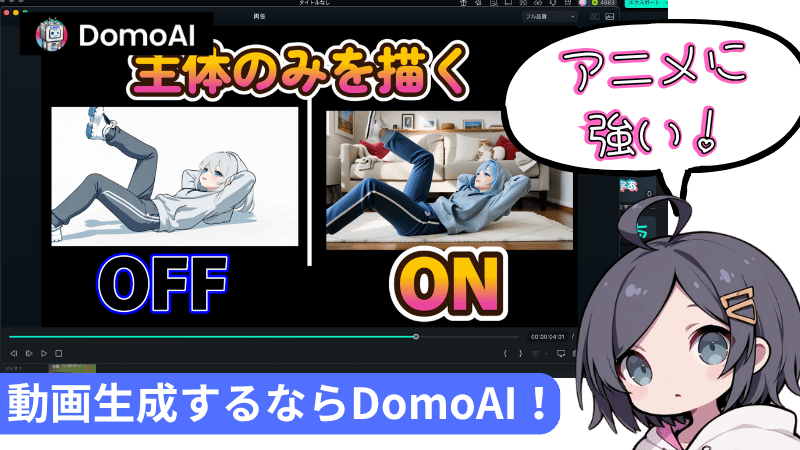
AI画像拡張のプロンプトのコツ
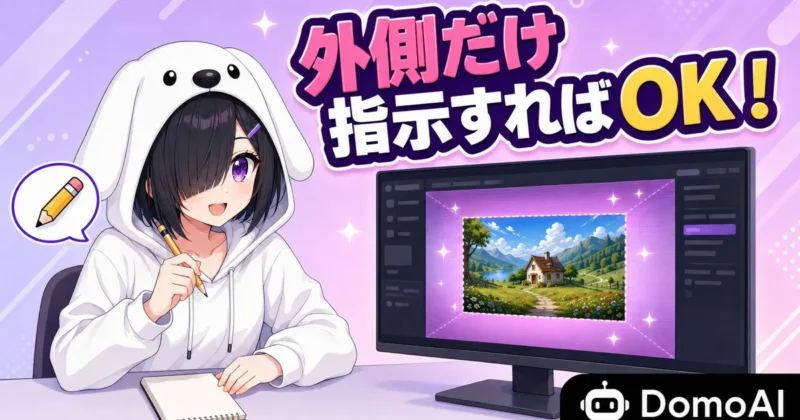
DomoAI(ドモAI)のAI画像拡張は、何も書かなくても外側を補えますが、使える画像に近づけるならプロンプトの書き方がかなり効きます。
ポイントは、元画像の主役を説明し直すより、外側に増やしたい背景、光、余白の役割を短く伝えることです。
ここを押さえると、サムネイル用、ストーリー用、動画化前の素材作りまで、生成後の選び直しを減らせます。
外側の内容を具体化する
AI画像拡張のプロンプトでは、画像の中にすでに写っているものより、これから足す外側の内容を具体的に書きます。
「きれいに広げる」だけだと、AIは空、壁、木、抽象的な模様など複数の候補を考えるため、狙いと違う背景になりやすいです。
たとえば人物写真なら「左右に白い室内の壁」「背景に観葉植物と柔らかい影」のように、外側の素材を名詞で置くと方向が定まります。
プロンプトは長く書いたほうがきれいになりますか?
ヒキタニくん長さより中身っス!「右側に木目の机」みたいに、足す場所と物を1つ入れるだけでも変わるっスよ。
おすすめは、方向、背景、用途の3点を入れる書き方です。
「左右にカフェの壁を広げる」「上部に青空を追加する」「右側にタイトル用の余白を作る」のように書くと、後から使う場面まで見える形です。
- 拡張する方向
- 足したい背景
- 残したい雰囲気
- 文字入れの余白
反対に、「おしゃれに」「自然に」「いい感じに」だけでは、仕上がりの判断基準があいまいになります。
外側に何を足すかを先に決めると、生成結果を見たときに採用するかどうかを判断しやすくなります。
光と時間帯を合わせる
拡張した外側が不自然に見える原因の多くは、背景そのものより光のズレです。
昼の写真なのに夕焼けの空が足されたり、左から光が当たっている人物の右側に強い影が出たりすると、見た瞬間に合成感が目立ちます。
DomoAIのImage Extenderは元画像の色や光を読み取って広げますが、プロンプトでも時間帯と光の方向を補足すると、意図に寄せやすいのが利点です。
| 元画像 | 明るい室内写真 |
|---|---|
| 入れたい表現 | soft natural light, white wall |
| 避けたい表現 | dramatic sunset, neon light |
スマホ写真なら「natural daylight」「soft indoor lighting」、夜景なら「night city lights」「dark background with warm lights」のように、短い英語を混ぜても十分通じます。
日本語で書く場合も、「午前の自然光」「夕方の逆光」「白い照明の室内」といった具体語が有効です。
背景は合っているのに、なんとなく浮いて見えることがありそうで不安です。
ヒキタニくんその原因は光のズレが多いっス!「昼の自然光」みたいに時間帯を足すと、結構まとまりやすいっスよ。
特にブログのアイキャッチやYouTubeサムネイルでは、縮小表示でも光の違和感が目に残るものです。
背景の種類だけでなく、明るさ、影、色温度まで同じ方向にそろえると、元からその比率で撮ったような一枚に近づきます。
被写体を端に寄せすぎない
プロンプト以前に、元画像の被写体が端に寄りすぎているとAI画像拡張は難しくなります。
顔、手、商品ロゴ、服の柄などがフレームの端で切れていると、AIはその続きを推測して描くため、形が変わったり余計な線が出たりします。
撮り直せる画像なら、先に被写体の周囲へ少し余白を残した素材の用意が失敗しないコツです。
切れた構図を救えるなら、端に寄った写真ほど向いていると思っていました。
 ヒキタニくん
救えることはあるっス!でも顔や文字が端で切れている画像は、補完の難度が上がるっスよ。
どうしても端に寄った画像を使うなら、プロンプトで被写体を増やそうとしないのがコツです。
「人物を描き足す」「商品の続きまで完全に補う」と書くより、「左側に同じ背景の壁を広げる」「右側にぼかした室内背景を追加する」と、背景側に役割を寄せます。
- 顔が端で切れた写真
- 指先が欠けたポーズ
- 文字が端にある画像
- ロゴが見切れた商品
顔や文字は、人の目が違和感に気づきやすい部分です。
サムネイル用の余白を作る目的なら、被写体の復元に期待するより、背景を広げてタイトルの置き場を作るほうが使いやすい結果になります。
用途別プロンプト例
ここでは、DomoAIのAI画像拡張でそのまま試しやすいプロンプト例を用途別にまとめます。
英語で書くと短く収まりやすいですが、日本語でも意味が伝われば問題ありません。
最初は短めに書き、結果を見てから背景の素材や光を足すと調整しやすくなります。
| YouTubeサムネイル | Extend both sides with a clean studio background and soft natural light, leave empty space on the right for title text |
|---|---|
| ブログアイキャッチ | Expand the background to a simple bright workspace, add clean empty space on the left |
| Instagramストーリー | Extend upward and downward with the same room background, keep the subject centered |
| 旅行写真 | Extend the beach and sky naturally, warm afternoon sunlight, wide cinematic composition |
| 商品画像 | Expand the white tabletop background, keep minimal shadows and clean negative space |
プロンプト例を使うときは、元画像と矛盾する言葉を削るのがポイントです。
室内写真に「beach」、昼の写真に「night」、手描き風イラストに「realistic photo」と入れると、元画像の雰囲気から外れた結果になりやすくなります。
例文をそのまま使っても大丈夫ですか?でも自分の画像と合わない気もします。
ヒキタニくんそのままでも試せるっス!ただ、場所と光だけ自分の画像に合わせるのがおすすめっスよ。
ブログ用なら「empty space」「clean background」「for title text」の3語が便利です。
SNS用なら「centered subject」「vertical composition」、動画化まで考えるなら「wide cinematic composition」と入れると、後工程で扱いやすい素材になります。
崩れやすいケース
AI画像拡張は便利ですが、どんな画像でも正確に外側を復元する機能ではありません。
崩れやすいケースを知っておくと、生成結果を見たときに「もう一度回すべきか」「別の元画像を使うべきか」をすぐ判断できます。
特に注意したいのは、人間の体、文字、規則的な模様、ブランドロゴのように、少しのズレでも目立つ要素です。
- 手や指の続き
- 顔の輪郭
- 看板や小さな文字
- ブランドロゴ
- 格子やタイル模様
たとえば商品パッケージの端が切れている画像で、ロゴや成分表の続きをAIに作らせる使い方はおすすめしません。
見た目はそれらしくても、実在しない文字や線が混ざると、商品紹介や広告素材としては信頼を落とします。
人物写真でも、手の形やアクセサリーの細部は崩れやすいので、生成後に拡大して確認しましょう。
便利でも、商品画像や人物写真では確認が必要なんですね。
ヒキタニくんそのとおりっス。雰囲気用の背景は強いけど、文字やロゴの正確さは人のチェックが大事っスよ。
うまくいかないときは、プロンプトを長くするより、まず指定を減らして背景を単純にします。
「clean background」「simple wall」「blurred background」のように情報量を抑えると、主役を邪魔しない余白を作りやすくなります。
次の章では、無料枠やクレジットを確認しながら、何回試せるかを把握していきましょう。
ヒキタニくんプロンプトで狙いを絞ったら、次はクレジット消費を見ながら試す回数を決めるっス!
\ ゼロから理想の画像を作る方法はコチラ /
DomoAIの無料枠とクレジット
DomoAI(ドモAI)のAI画像拡張を試すときに気になるのは、何回くらい生成できて、どこから有料になるのかです。
結論から言うと、無料枠はお試し向き、有料プランは継続してサムネイルやSNS素材を作る人向きと分けて考えると判断しやすくなります。
料金まわりの数字は、2026年9月時点の公式情報をもとにまとめています。
無料15クレジットで試す
DomoAIは、新規登録すると無料で15クレジットがもらえます(2026年9月時点)。
クレジットカードの登録は不要で、もらったクレジットの範囲でAI画像拡張をそのまま試せます。
まずは手持ちの縦写真を1枚アップロードして、横長に広げた仕上がりを確かめてみましょう。
無料の15クレジットだと、何回くらい拡張できますか?
ヒキタニくん数回は試せるっス!生成ボタンの近くに消費クレジットが出るので、押す前にそこを見るのが確実っスよ。
無料枠で見るべきなのは、生成できる枚数そのものより、DomoAIのAI画像拡張が自分の素材に合うかどうかです。
縦写真を横長にする、正方形画像をストーリー比率に寄せる、切れた背景を補うといった用途を1つに絞ると、少ないクレジットでも判断できます。
無料枠は本番量産ではなく、仕上がりのクセを確認するための試作枠です。
- 背景の自然さ
- 境目のなじみ
- 文字入れ余白
- 保存後の画質
無料クレジットを使うなら、最初から複雑な人物写真やロゴ入り商品画像で試すより、背景がシンプルな画像がおすすめです。
画像拡張の相性を見てから、ブログのアイキャッチやYouTubeサムネイル用の素材に進むと、クレジットの使い道がはっきりします。
消費クレジットの確認方法
DomoAIはクレジット制なので、AI画像拡張を使う前の残高と生成モードの確認が欠かせません。
DomoAIのFast Modeはクレジットを消費し、Relax Modeはクレジットを消費しない代わりに待ち時間が発生します。
また、サブスクリプションの内容や更新日は、公式サイト右上のアバターからProfile、Billingへ進むと確認できます。
| 残高確認 | アカウント画面のクレジット表示 |
|---|---|
| 契約確認 | Profile内のBilling |
| 更新日確認 | Billingのサブスクリプション情報 |
| 生成前確認 | Fast ModeとRelax Modeの選択 |
画像拡張で何クレジット減るかは、実際の生成画面やプラン条件に左右されるため、Generateを押す前の表示を必ず見ます。
特に有料プランへ入った直後は、月間クレジットと追加購入クレジットが別扱いになる点も押さえておきたいところです。
生成前に残高とモードを確認するだけで、想定外の消費をかなり減らせます。
追加で買ったクレジットも毎月リセットされますか?
ヒキタニくん追加購入分は月間付与分と別っス!公式Helpでは、Paid Creditsは使い切るまで残る扱いっスよ。
一方で、サブスクリプションで毎月付与されるSubscription Creditsは、更新日を迎えるとリセットされ、未使用分は繰り越されません。
月末にまとめて使うより、週ごとにサムネイル用、SNS用、動画素材用と用途を分けると消化ペースを管理できます。
有料プランの月間クレジット
DomoAIの主な有料プランは、Basic、Standard、Proの3種類です(2026年9月時点)。
月間クレジットは、Basicが500、Standardが1500、Proが4000です。
月払いと年払いで金額が変わるので、決済画面ではどちらの表示になっているかを見てから進みましょう。
| Basic | 月600クレジット |
|---|---|
| Standard | 月2,200クレジット |
| Pro | 月8,000クレジット |
AI画像拡張をたまに使う程度なら、まずBasicで足りるかを見ます。
ブログ記事ごとに複数案のアイキャッチを作る人、SNS用に縦横比を何度も作り直す人は、Standard以上のほうが試行回数を確保しやすいでしょう。
Proは動画化や高負荷な機能も含めて使う人向けで、画像拡張だけを少量使う人には持て余すこともあります。
画像拡張だけでProまで必要か迷います。でも後から動画化もしたいです。
ヒキタニくん画像だけならBasicかStandardからで十分な人が多いっス!動画化も毎週やるなら、月間クレジットに余裕があるプランがいいっスよ。
有料プランを選ぶときは、1枚の完成画像だけでなく、ボツ案まで含めた試行回数で考えるのが実用的です。
ブログ用なら1記事あたり2〜4案、SNS運用なら投稿比率ごとに数案を作る前提で見積もると、月間クレジットの必要量が見えてきます。
Relaxモードの注意点
Relax Modeは、クレジットを消費せずに生成できる一方で、待ち時間が出るモードです。
StandardとProではRelax Modeの無制限生成が使え、Basicには含まれません(2026年9月時点)。
ただし、Relax対象になる機能はプランと時期で区分けされているので、AI画像拡張でどのモードを選べるかは生成画面のモード表示で判断します。
急ぎのサムネイル作成や納品前の差し替えではFast Mode、時間に余裕のある試作ではRelax Modeと使い分けると、クレジットを温存できます。
- 試作向き
- 急ぎ作業は不向き
- Standard以上向き
- 待ち時間の確認
Relax Modeは「無料で速く無制限」ではありません。
混雑時は生成まで待つため、締切がある画像拡張ではFast Mode用のクレジットを残しておく判断が必要です。
特にブログ公開直前のアイキャッチ修正では、Relax Modeだけに頼らず、必要な分だけFast Modeを使える状態にしておきましょう。
Relax Modeなら全部そちらで作ればクレジットを使わずに済むんですね。
ヒキタニくん節約には使えるっス!でも待ち時間があるので、締切前の本番画像はFast Mode分も残すのが大事っスよ。
料金面で損を避けたいなら、無料枠で仕上がりを確認し、次に月間の制作本数から必要クレジットを逆算します。
DomoAIのAI画像拡張は便利ですが、毎回一発で採用できるとは限らないため、試行回数まで含めてプランを選ぶのがおすすめです。
ヒキタニくんクレジットの見方が分かれば、次は画像拡張と他機能の違いを見分けるだけっス!用途ごとに選ぶ機能が変わるっスよ。
\ DomoAIの料金プランとクーポンの詳細はコチラ /
画像拡張と他機能の違い
結論を先に言うと、DomoAI(ドモAI)のAI画像拡張は「画像の外側を増やす」機能で、画像編集や高画質化とは役割が違います。
似た名前の機能をなんとなく選ぶと、作りたい素材から遠回りになりがちです。
ここでは、ブログのアイキャッチ、SNS投稿、動画素材づくりで迷いやすい4つの機能との差を、使い分けベースで見ていきましょう。
画像編集との違い
画像拡張と画像編集の違いは、変える場所です。
AI画像拡張は、元画像の外側に新しい背景や余白を足して、構図そのものを広げます。
一方で画像編集は、画像の中にある人物、服装、背景、不要物、雰囲気などを変える用途に向いています。
| DomoAI AI画像拡張 | 外側の余白や背景を生成 |
|---|---|
| DomoAI 画像編集 | 画像内の要素を変更 |
| 向いている悩み | 横幅不足、縦幅不足、見切れた背景 |
| 編集が向く悩み | 服装変更、背景差し替え、不要物削除 |
たとえば、縦長の人物写真をYouTubeサムネイル用の横長画像にしたいなら、まず使うのはAI画像拡張です。
人物の服を変えたい、背景をカフェからオフィスに変えたい、写り込んだ物を消したいなら画像編集を選びます。
外側を増やすのか、内側を書き換えるのかで判断すると迷いません。
サムネイル用に背景を広げたいだけなら、画像編集ではなく画像拡張でいいですか?
ヒキタニくんその用途なら画像拡張っス!たとえば16:9にしたい時は、左右の背景を足す発想が合うっスよ。
ただし、画像拡張だけで全ての修正を済ませようとすると、細部の違和感が残るケースも出ます。
外側を広げたあとに、不要な影や背景の一部を直したいときは、画像編集へ進む流れが扱いやすいでしょう。
DomoAIは拡張後の画像を他の作成フローに回せるため、最初から完璧な一発生成だけを狙わなくても素材を育てられます。
高画質化との違い
高画質化は、完成した画像をよりくっきり見せるための仕上げ機能です。
DomoAIのImage Upscale(画像アップスケール)は、画像の解像度や明瞭さを上げる用途に対応しています。
AI画像拡張のように、キャンバスの外側へ新しい背景を足す機能ではありません。
- 構図不足は画像拡張
- 中身の変更は画像編集
- 仕上げの鮮明化は高画質化
- 投稿前の最終確認
ブログ用のアイキャッチなら、最初に画像拡張で16:9の構図に整えます。
その後、文字入れや色味の調整を済ませ、最後に高画質化で輪郭や質感を整えると流れが自然です。
逆に、元の構図が狭いまま高画質化しても、タイトルを置く余白は増えません。
ぼやけた画像を広げたいです。でも高画質化だけだと余白は作れないんですね。
ヒキタニくんそうっス!余白づくりは画像拡張、くっきり仕上げるのは高画質化って分けるのがコツっスよ。
特に商品画像や人物写真では、拡張後に境目や髪の毛、商品のエッジが少し甘く見えることもあるでしょう。
その場合は、生成し直すだけでなく、高画質化で最終出力を整える選択肢も持っておきましょう。
拡張は構図作り、高画質化は仕上げと分けると、機能選びが一気に楽になります。
Text to Imageとの違い
Text to Imageは、テキストの説明から新しい画像を作る機能です。
DomoAIのText to Imageなら、人物、風景、イラスト、コンセプトアートなどをプロンプトから生成できます。
AI画像拡張は、すでにある画像を起点にして、その周囲だけを広げる点が大きな違いです。
| DomoAI Text to Image | 文章から新規画像を生成 |
|---|---|
| DomoAI AI画像拡張 | 既存画像の外側を補完 |
| 得意な場面 | ゼロから世界観を作る |
| 拡張が得意な場面 | 手元の素材を別比率に展開 |
まだ素材がない段階なら、Text to Imageでアイデアを形にするところから始めましょう。
すでに使いたい写真やAIイラストがあるなら、AI画像拡張で比率や余白を調整するほうが目的に合います。
たとえば「白いデスクに置かれたノートPCの画像」が必要ならText to Image、「手元のノートPC写真を横長バナーにしたい」ならAI画像拡張です。
文章から作れるなら、毎回Text to Imageで作り直せばいいと思っていました。
ヒキタニくん作り直しも使えるっス!でも人物の表情や商品の見え方を残したい時は、元画像を活かす拡張のほうが合うっスよ。
ブログ運営では、既存の写真やスクリーンショットを使い回したい場面が多くあります。
そのたびにText to Imageで新規生成すると、雰囲気は近くても被写体や細部が変わりやすいものです。
元画像の印象を残したまま、ヘッダー、アイキャッチ、SNS用に展開したいならAI画像拡張を選びましょう。
Image to Videoとの違い
Image to Videoは、静止画に動きを付けて動画にする機能です。
DomoAIのImage to Videoは、画像をアップロードし、動きの内容をプロンプトで伝えて短い動画を生成できます。
AI画像拡張は動画化する前の静止画を整える役割なので、完成物の種類が違います。
- 横長の背景余白
- 見切れない被写体
- 動かしやすい構図
- 自然な背景の続き
たとえば、人物が画面端ギリギリにいる画像をそのまま動画化すると、動きが付いたときに窮屈な印象になりやすいです。
先にAI画像拡張で左右や上下に余白を作っておけば、カメラ移動や背景の揺れを入れたときの見え方が安定します。
動画化を前提にするなら、静止画の段階で被写体の周囲に余白を残す設計が効いてきます。
画像を動画にしたいです。でも先に拡張すると画質が落ちたりしませんか?
ヒキタニくん元画像との相性は見る必要があるっス!ただ、背景を広げてから動画化すると、結構カメラワークを作りやすいっスよ。
おすすめの使い分けは、AI画像拡張で画面サイズと余白を整え、必要なら高画質化し、その後にImage to Videoで動きを付ける流れです。
縦動画なら9:16、YouTube向けなら16:9、広告バナーから動画へ展開するなら使う媒体の比率に合わせておくと編集が進めやすくなります。
DomoAIの各機能は単独で使うより、静止画作成から動画化までの工程として考えると強みを引き出せます。
ヒキタニくん迷ったら、何を作りたいかで選ぶっス!余白なら画像拡張、鮮明化なら高画質化、動きならImage to Videoっスよ。
\ 画像の解像度を上げるAI編集の使い方はコチラ /
DomoAIのAI画像拡張に関するよくある質問
DomoAI(ドモAI)のAI画像拡張で迷いやすいのは、使える場所、無料枠、対応形式、拡張後の活用範囲です。
ここでは、実際に使う直前に確認したいポイントだけをFAQ形式でまとめます。
料金まわりの数字は、2026年9月時点の公式情報にもとづいています。
どこから使える?
DomoAIのAI画像拡張は、公式サイトのクイックアプリ一覧にある「AI 画像拡張」(Image Extender)から使えます。
画像をアップロードし、外側に足したい内容を入力して生成する流れなので、通常の編集ソフトのようにキャンバスを手作業で広げる必要はありません。
- 公式サイトのQuick Apps
- Image Extenderの画面
- 画像アップロード欄
- 拡張内容の入力欄
似た名前の非公式ツールや広告ページから入ると、ログイン先や料金表示で迷いやすくなります。
縦長を横長にできる?
縦長写真を横長のサムネイル向けに広げる用途に使えます。
ポイントは、元画像を無理に引き伸ばすのではなく、左右の余白部分をAIで作って構図を広げることです。
| 向いている用途 | YouTubeサムネイル、ブログアイキャッチ、横長バナー |
|---|---|
| 注意したい画像 | 手足や文字が端で切れている写真 |
| 確認する箇所 | 顔、指、ロゴ、背景の線 |
人物や商品を中央付近に残したまま広げると、生成後のバランスを取りやすくなります。
プロンプトで指定できる?
可能です。
DomoAIは、拡張したい外側の内容をテキストプロンプトで指定できます。
たとえば「夕方の海辺を左右に広げる」「白いスタジオ背景を自然に追加する」のように、場所、時間帯、光、背景の方向性を入れると狙いが伝わる指定になります。
元画像の雰囲気と矛盾しない指定にしておけば、後から直す手間も最小限です。
無料で試せる?
無料で試せます。
新規登録すると初回だけ15クレジットがもらえるので、クレジットカードの登録なしでAI画像拡張を使えます(2026年9月時点)。
1回あたりの消費量は生成ボタンの近くに表示されるので、押す前にそこで残高と合わせて確認しましょう。
拡張後に動画化できる?
DomoAIなら、拡張した画像をImage to Video系の機能で動画化できます。
静止画の外側を広げてから動画にすると、カメラが横に動く演出や、背景に奥行きを出す見せ方を作りやすくなります。
サムネイル用の画像拡張で終わらせるのではなく、ショート動画、広告素材、SNS投稿まで展開したい人には相性のよい流れです。
スマホで使える?
スマホでも、ブラウザからDomoAI公式サイトにアクセスしてImage Extenderを使えます。
画像のアップロード、プロンプト入力、生成結果の確認までスマホ上で進められるため、SNS用の素材をその場で作りたいときにも便利です。
- スマホ内の写真素材
- ブラウザからのアップロード
- 生成結果のダウンロード
細かい部分の崩れが気になるときは、生成後に拡大表示して顔や文字まわりを見てください。
対応形式は?
DomoAIのAI Image Extenderは、PNG、JPG、WebP形式の画像に対応しています。
公式ページでは、クリップボードから画像を貼り付けてアップロードする使い方にも対応しています。
| 対応形式 | PNG、JPG、WebP |
|---|---|
| アップロード方法 | クリック、貼り付け、ドラッグ&ドロップ |
| 向いている素材 | 写真、AI画像、イラスト、アニメ調画像 |
入稿用や広告用に使う画像は、生成後のサイズと画質も合わせて確認しておくと、掲載時の作り直しを防げます。
DomoAIのAI画像拡張についてのまとめ
DomoAI(ドモAI)のAI画像拡張は、画像サイズをただ変えるのではなく、足りない外側をAIで自然に描き足せる便利な機能です。
- AI画像拡張はリサイズやトリミングでなく外側を生成して構図を広げる機能
- 縦写真を横長サムネに・正方形をストーリー用の縦長に変換
- 切れた構図の補完やパノラマ風の仕上げにも対応
- 使い方は画像をアップロードして外側に足したい内容を入力するだけ
- プロンプトは追加したい背景・光の向き・時間帯・用途を具体的に
- 既存画像の構図を広げたい場面で選ぶのが正解(中身の変更は画像編集)
手元の写真やSNS素材を別サイズに使い回したい人ほど、DomoAIのAI画像拡張は時短効果を感じやすい機能です。
いきなり有料プランを選ぶ必要はありません。
まずは無料枠で1枚アップロードし、縦長から横長、正方形から縦長など実際の用途に近い画像を作ってみるのが最短です。
仕上がりの相性、クレジット消費、生成スピードを確認してから有料プランを検討すれば、ムダなくDomoAIを活用できます。
無料クレジットでAI画像拡張の仕上がりを試して、気に入ったらお得なクーポンコードを使ってDomoAIを始めましょう。
年間プランの購入で最大約38%OFF!
⬇︎お得なクーポンコード:
\ スタンダードプランなら生成し放題! /
ブラウザからそのまま使えます
