
短い動画を作りたいけど、脚本や絵コンテを考えてカットを1本ずつ作るのが大変で…。でもAIに丸ごと任せたら、思った通りの動画にならない気がします。
 ヒキタニくん
DomoAIの新機能「InkoAI Agent」なら、チャットで相談しながら脚本からカットまで作れるっス!途中で確認できるから、結構イメージ通りに仕上げやすいっスよ!
- InkoAI Agentで何ができるのか分からない
- いつもの動画生成と何が違うのか知りたい
- チャットだけでクレジットが減らないか心配
結論からいうと、DomoAI(ドモAI)のInkoAI Agentはチャットで伝えるだけで、脚本から完成動画まで作れる新機能です。
脚本・キャラクター・絵コンテを段階ごとに確認でき、気に入らないカットだけを作り直せるのが従来の動画生成との大きな違いです。チャットや構成づくりは無料で、有料の生成前には消費クレジットが表示されます。
この記事では、InkoAI Agentでできること・4つの制作スキル・使い方・料金を、2026年11月12日の提供開始時の公式発表をもとにわかりやすく解説するので参考にしてください。
>>>DomoAIのInkoAI Agentでチャットから動画を作ってみる

DomoAIは新規ユーザーなら初回だけ無料で15クレジットがもらえます!まずはチャットで動画の構成を相談してみましょう。
ヒキタニくん無料クレジットで仕上がりに満足できたら、お得なクーポンコードを使ってDomoAIを始めるのがおすすめっス!
年間プランの購入で最大約38%OFF!
⬇︎お得なクーポンコード:
\ スタンダードプランで無限に動画生成可能! /
MacとWindowsどちらでも使えます

別記事でDomoAIのクーポンの適用方法を解説してるので参考にしてください。
 ヒキタニくん
それでは、InkoAI Agentの中身を順番に見ていくっス!
DomoAI(ドモAI)のInkoAI Agentとは
InkoAI Agent(インコAIエージェント)は、DomoAI(ドモAI)が2026年11月12日に提供を始めたクリエイティブアシスタントです。
作りたい画像や動画を文章で伝えると、必要に応じてAIから追加の質問が届き、その答えをもとに制作が進みます。
ひとつのチャットの中で、素材づくりから短編動画の完成までを進められるのが特徴です。
| 項目 | 内容 |
|---|---|
| 提供開始日 | 2026年11月12日 |
| 使い方 | チャットで作りたい内容を伝える |
| 使える生成モデル | 画像6種類・動画9種類の計15種類 |
| 標準のモデル | 画像はGPT Image 2.5 Sunburst 動画はSeedance 2.5 |
| 料金 | チャット・構成づくりは無料 画像・動画の生成はクレジットを使用 |
| 対応言語 | 日本語を含む7言語 |
| 利用環境 | パソコンのWebブラウザ推奨 スマホからも利用可 |
これまでのDomoAIは、「画像から動画」「テキストから動画」のように機能ごとの画面を選んで、1本ずつ生成する使い方が中心でした。
InkoAI Agentは、その機能選びや手順をAIが引き受けてくれる窓口のような存在です。
機能の画面を自分で選ばなくても、チャットで話しかければいいんですね。
ヒキタニくんそうっス!モデルも自動で選んでくれるけど、使いたいモデルを指定することもできるっスよ。
\ DomoAIでできることを作例で見るならコチラ /
InkoAI Agentでできること4つ
InkoAI Agent(インコAIエージェント)でできることは、大きく分けて次の4つです。
- 作りたい内容を伝えて画像・動画を生成
- 過去の作品をもとに描き直し・編集
- 動画の一場面を次の制作に活用
- 有料の生成前に費用を確認
伝えるだけで画像と動画を生成
作りたいものを文章で伝えると、InkoAI Agentが画像や動画を生成します。
内容があいまいなときは、AIのほうから「どんな雰囲気にしますか?」のような追加の質問が出るので、答えていくうちに中身が固まります。
使えるモデルは、GPT Image 2.5やNano Banana Pro、Seedance 2.5、DomoAI 2.5など計15種類です。
衣装の変更や、静止画を動かす指示もチャットでそのまま伝えられます。

プロンプトの書き方が分からなくても大丈夫ですか?
ヒキタニくんふだんの言葉で大丈夫っス!足りない情報はAIが質問してくれるから、答えるだけでいいっスよ。
過去の作品を描き直して再利用
これまでに作った作品を選んで、描き直し・別パターンの作成・画像から動画への変換ができます。
生成した作品はDomoAIの作品ライブラリーに保存されているので、ファイルをもう一度アップロードしなくても次の制作に使えます。
気に入った画像を、そのまま動画にできるんですね。
ヒキタニくんダウンロードして上げ直す手間がないのは、地味にうれしいポイントっス!
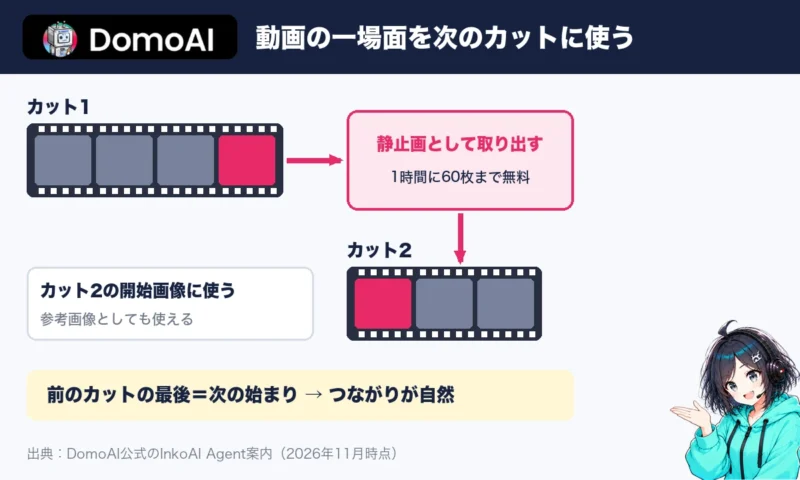
動画の一場面を次のカットに使う
生成した動画や作品ライブラリーの動画から、好きな場面を静止画として取り出せます。
取り出した画像の使い道は、参考画像や次の動画の開始画像です。
前のカットの最後の場面を次のカットの始まりにすれば、カットどうしのつながりが自然になります。
キャラクターの見た目が場面ごとに変わってしまう悩みを減らせる使い方です。
生成前に費用カードで確認
有料の生成を始める前には、「費用カード」が表示されます。
カードには素材・モデル・仕様・必要なクレジット数が書かれていて、内容を承認してはじめてクレジットが消費されます。
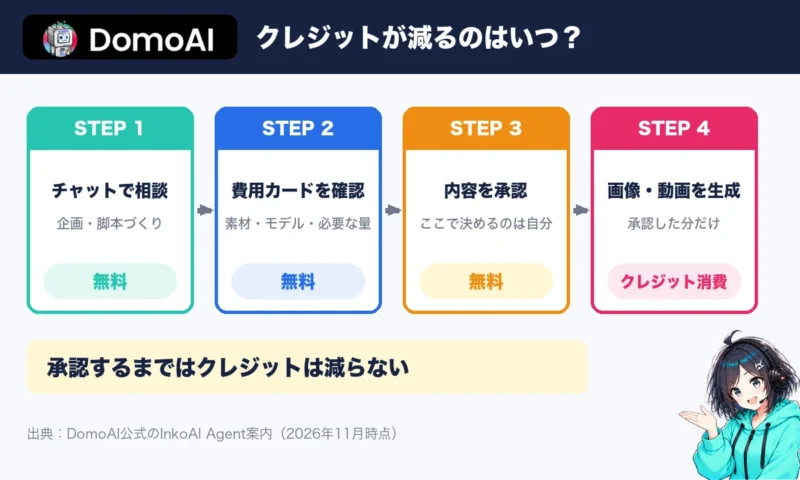

チャットしているうちに、いつの間にかクレジットが減っていたりしませんか?
ヒキタニくん承認するまでは減らないっス!何クレジット使うかを見てから決められるから安心っスよ。
InkoAI Agentの4つの制作スキル
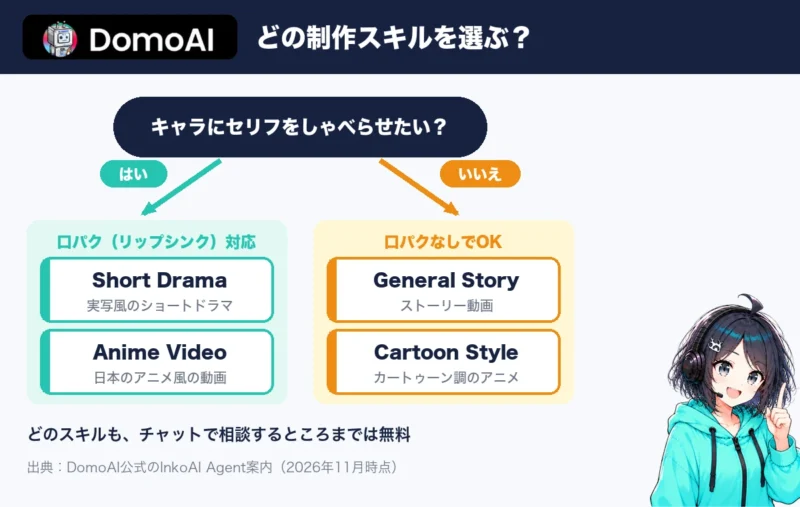
InkoAI Agent(インコAIエージェント)には、動画づくりの型にあたる「制作スキル」が4つ用意されています。
作りたい動画のジャンルに合わせて選びましょう。
| スキル名 | 作れる動画 | リップシンク |
|---|---|---|
| General Story | ストーリー動画 | - |
| Short Drama | 実写風のショートドラマ | 対応 |
| Anime Video | 日本のアニメ風の動画 | 対応 |
| Cartoon Style | カートゥーン調のアニメーション | - |
Short DramaとAnime Videoは、セリフに合わせて口が動くリップシンクに対応しています。
キャラクターに話をさせたい動画なら、この2つのどちらかを選ぶのが近道です。
アニメのキャラにセリフをしゃべらせる動画も作れるんですね。
ヒキタニくんAnime Videoなら、口パクまでセットで作れるっス!ショート動画のネタ作りにも使えるっスよ。
6つの段階で確認しながら進む
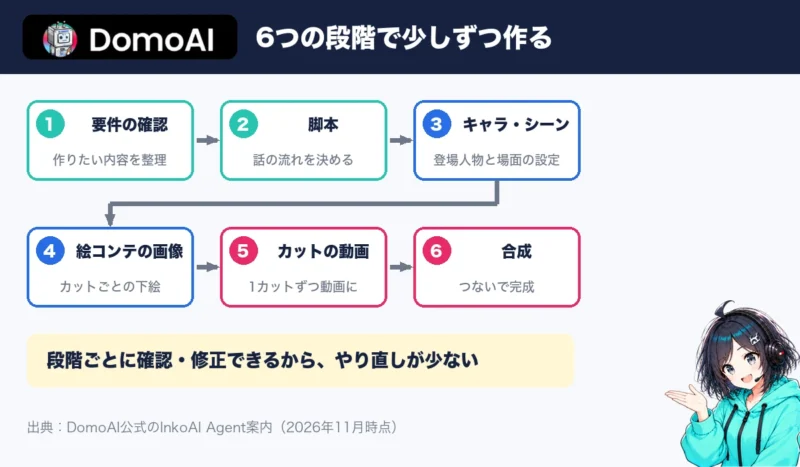
どのスキルも、次の順番で少しずつ制作が進みます。
- 要件の確認
- 脚本
- キャラクター・シーンの設定
- 絵コンテの画像
- カットごとの動画制作
- 合成
主な段階ごとに内容を確認できるので、最後まで作ってから「イメージと違う」となりにくいのが利点です。
脚本の段階で話の流れを直しておけば、その後の画像や動画のムダな生成も減らせます。
直したいカットだけ作り直せる
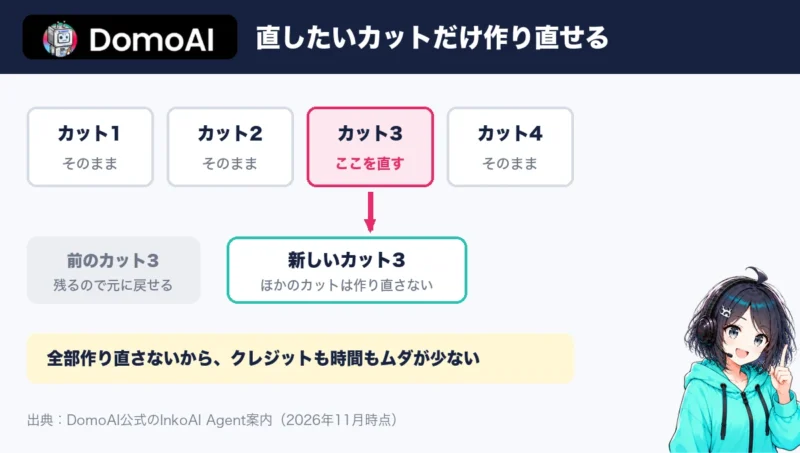
完成した動画の中で気になるカットがあれば、そのカットだけを作り直せます。
修正前のバージョンも残るので、作り直した結果が前より悪くても元に戻せます。

1か所だけ直したいのに、全部作り直すしかないと思っていました。
ヒキタニくんカット単位で直せるから、クレジットも時間もムダになりにくいっス!
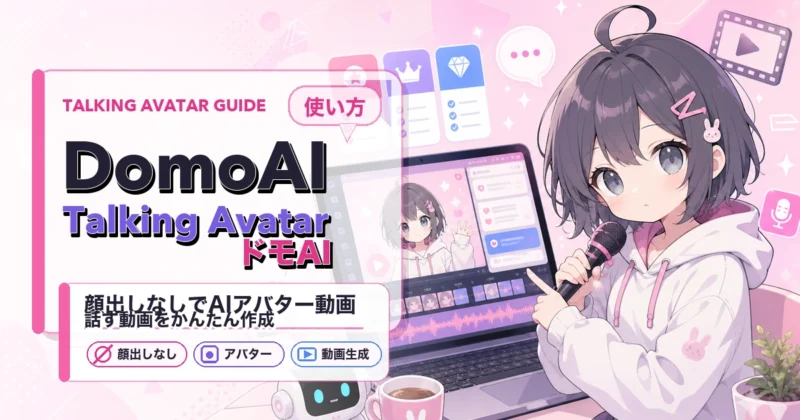
\ 画像1枚をしゃべらせるTalking Avatarの使い方はコチラ /
InkoAI Agentの使い方
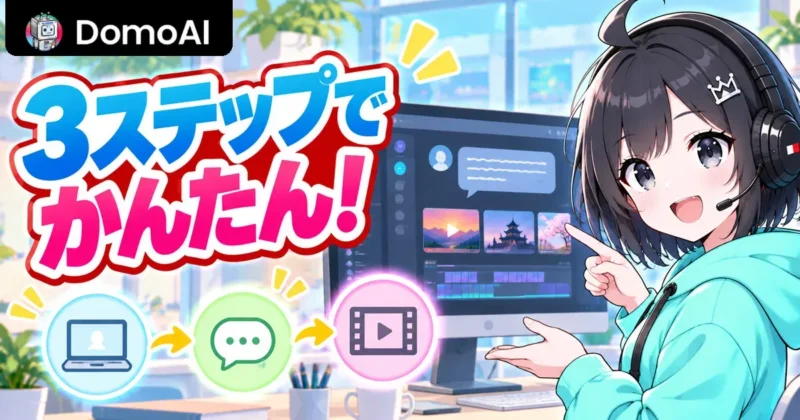
InkoAI Agent(インコAIエージェント)の使い方は、次の3ステップです。
- 公式ページにログインする
- 作りたい内容を文章で入力する
- できた作品を編集して再利用する
公式ページにログインする
DomoAIの公式サイトのメニューにある「InkoAI Agent」を開き、DomoAIのアカウントでログインします。
動作が安定しやすいのは、パソコンのWebブラウザです。
スマホのブラウザからも直接アクセスできます。
ただし、動画の確認や長めのやりとりは、通信が安定した環境で行うと安心です。
作りたい内容を文章で入力する
チャット欄に、作りたいものを文章で入力します。
公式の入力例は「雨の窓辺で本を読んでいる、落ち着いた雰囲気のアニメ風の女の子を作って」です。
画像や資料を添付して伝えることもできます。
| 添付できるもの | 形式 | 1ファイルの上限 |
|---|---|---|
| 画像 | JPG・PNG・WEBP | 10MB |
| ドキュメント | PDF・DOCX・TXT・MD | 20MB |
脚本のメモをテキストファイルで渡したり、キャラクターの画像を見せたりすると、イメージに近い仕上がりを狙いやすくなります。
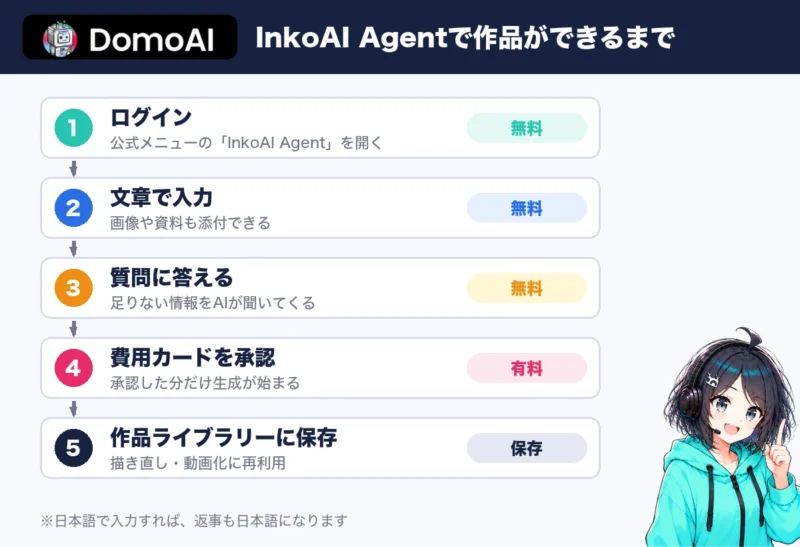
日本語で入力しても大丈夫ですか?
ヒキタニくん日本語で大丈夫っス!入力した言葉に合わせて、返事も日本語になるっスよ。
できた作品を編集して再利用する
生成した作品は、DomoAIの作品ライブラリーに自動で保存されます。
保存された作品の使い道は、描き直し・別パターンの作成・画像から動画への変換です。
まず1枚の画像で雰囲気を決め、気に入ったものを動画にしていく流れにすると、クレジットのムダが少なくなります。
ヒキタニくんいきなり長い動画を作るより、画像で方向性を固めるのがコツっス!
\ 曲に合わせた動画を作るMVの作り方はコチラ /
InkoAI Agentの料金とクレジット

InkoAI Agent(インコAIエージェント)のチャットや構成づくりは無料です。
画像や動画を生成するときだけ、DomoAIの公式サイトと同じ料金体系のクレジットを使います。
| 操作 | 料金 |
|---|---|
| チャット・企画の相談 | 無料 |
| 画像・動画の生成 | クレジットを使用 |
| 動画からの静止画の切り出し | 無料(1アカウント1時間に60枚まで) |
InkoAI Agentのために別のプランを契約する必要はありません。
いま使っているDomoAIのクレジットがそのまま使えます。
新しい機能だからといって、追加の料金がかかるわけではないんですね。
ヒキタニくんそうっス!消費するクレジットは、費用カードで生成前に分かるっスよ。
\ 機能ごとの消費クレジットと残りの確認方法はコチラ /
InkoAI Agentについてのよくある質問
InkoAI Agentは無料で使えますか?
チャットや構成づくりは無料です。
画像や動画を生成するときは、DomoAIのクレジットを使います。
スマホでも使えますか?
スマホのブラウザから直接アクセスできます。
公式は、安定したネット接続のあるパソコンのWebブラウザでの利用をすすめています。
日本語で使えますか?
日本語で使えます。
対応言語は日本語・英語・中国語(繁体字)・韓国語・フランス語・スペイン語・ドイツ語の7つです。
作った作品はどこに保存されますか?
DomoAIの作品ライブラリーに自動で保存されます。
保存された作品は、描き直しや動画への変換にそのまま使えます。
キャラクターにセリフをしゃべらせられますか?
制作スキルのShort DramaとAnime Videoは、セリフに合わせて口が動くリップシンクに対応しています。
DomoAIのInkoAI Agentについてのまとめ
DomoAI(ドモAI)のInkoAI Agentは、チャットで相談しながら短編動画を仕上げられる新機能です。
- 伝えるだけで画像・動画を生成し、足りない情報はAIが質問
- General Story・Short Drama・Anime Video・Cartoon Styleの4つの制作スキル
- 脚本や絵コンテを段階ごとに確認し、直したいカットだけ作り直せる
- チャットは無料で、生成前に費用カードで消費クレジットを確認
まずはチャットで、作りたい動画の構成を相談するところから始めてみましょう。
無料クレジットで仕上がりを確かめて気に入ったら、お得なクーポンコードを使ってDomoAIを始めましょう。
年間プランの購入で最大約38%OFF!
⬇︎お得なクーポンコード:
\ スタンダードプランで無限に動画生成可能! /
MacとWindowsどちらでも使えます
ヒキタニくん脚本づくりから任せられるのはかなりラクっス!まずは1本、チャットで相談してみてほしいっス!
