




DomoAIで家族の写真を動画にしてみたいんです…。でも、作った動画やアップした写真が他の人に見られたりしませんか?
 ヒキタニくん
作っただけなら他の人には見られないっス!自分で「公開」を確定しない限り、自分のアカウントの中だけっスよ!
- アップした顔写真まで他の人に見られないか気になる
- 履歴の「公開」ボタンを押してよいのか迷う
- ショーケースに自分の作品も出ていないか不安
結論からいうと、DomoAI(ドモAI)のWeb版で作った動画やアップした写真は、自分で公開しない限り他の人には見られません。
公式サイトでも元データと生成物は「アカウントにプライベートに保存」と案内されていて、無料プランでも非公開にするための課金や設定は不要です。
この記事では、他の人に見える操作と見えない操作の違い、公開ボタンの落とし穴、Discord版の注意点、見られたくない作品の削除方法を実際の画面でわかりやすく解説するので参考にしてください。

DomoAIは新規ユーザーなら初回だけ無料で15クレジットがもらえます!
ヒキタニくん無料で体験して、もっと使いたくなったらクーポンコードでお得に始めるのがおすすめっス!
年間プランの購入で最大約38%OFF!
⬇︎お得なクーポンコード:
\ スタンダードプランで無限に動画生成可能! /
作った作品は初期状態で非公開です

別記事でDomoAIのクーポンの適用方法を解説してるので参考にしてください。

DomoAI(ドモAI)で作った動画は他の人に見られる?結論は非公開
DomoAI(ドモAI)のWeb版で作った動画は、自分で公開しない限り非公開です。
アップロードした写真も生成した作品も、アカウント内にプライベートに保存されます。
「無料だと他の人に見られるのでは」と心配している方も、非公開のために有料プランへ入る必要はありません。
写真と生成物はアカウント内に非公開
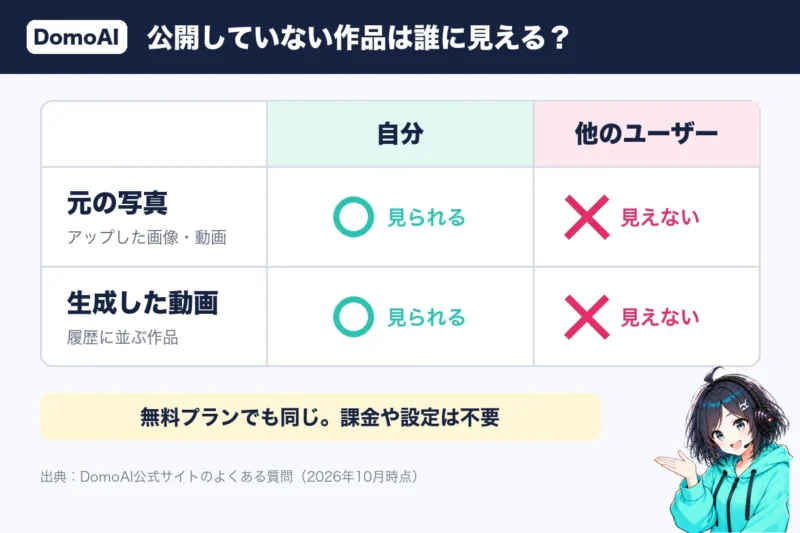
DomoAIは、アップロードした元データと生成物の両方を、利用者のアカウント内に非公開で保存します。
たとえば、自分の写真を動画に変換したとき、完成した動画だけでなく、元の写真も非公開の対象です。
生成を試しただけで、写真や試作品がほかの利用者向けに自動投稿される仕組みではありません。
また、アップロードファイルは暗号化され、依頼した出力の生成以外を目的とした共有・販売・利用は行いません。
このデータの取り扱いは、DomoAI公式サイトの「アップロードしたコンテンツは安全ですか?」に載っています。
ヒキタニくん自分の履歴で作品を見返せることと、他の人に公開されることは別っス! 作りかけの動画が履歴に残っていても、それだけで公開にはならないっスよ。
無料でも非公開にする課金は不要
無料でも、作品を非公開にするための追加料金は不要です。
DomoAIの非公開の扱いには有料プラン限定という条件がなく、無料クレジットで作った作品もアカウント内に保存されます。
有料プランを選ぶかどうかは、生成に使えるクレジットや必要な機能で考えましょう。
公式料金ページにある「透かしの無い出力」は、動画上のロゴ表示に関する特典です。
「透かしを消すための課金」と「他の人に見られないための課金」を混同する必要はありません。

無料だと作品が公開されるから、有料にする必要があると思っていました。
 ヒキタニくん
Web版は無料でも非公開っス! たとえば写真から動画を試すときも、非公開のためだけに契約する必要はないっスよ。
非公開を切り替える設定は不要
DomoAIのWeb版では、作成前に非公開モードへ切り替える操作は不要です。
「設定を見落としたまま生成したら公開されるのでは」と、非公開スイッチを探し回る必要はありません。
初期状態のまま、自分のアカウント内で作品を作れます。
生成設定の「ウォーターマークなし」は、公開範囲を変更するスイッチではありません。
透かしは動画の見た目、非公開は作品を誰が見られるかという違いです。
公開範囲で気をつけたいのは、作成時の設定よりも、完成後に自分で行う公開操作のほうです。
ヒキタニくん次は、どの「公開」ボタンで投稿が確定するのかをチェックっス! 履歴のボタンと最後の確定ボタンの違いがポイントっスよ。
\ 無料でどこまで使える?DomoAIの料金プランはコチラ /
他の人に見られるのは「公開」ボタンを押したときだけ
DomoAI(ドモAI)のWeb版で自分の作品をサービス内に公開するには、公開画面を開き、最後の「公開」で投稿を確定する操作が必要です。
履歴にも同じ名前のボタンがありますが、押した直後に他の人へ見せる仕組みではありません。
どの操作で公開が確定するのか、クレジット報酬の条件とあわせて見ていきます。
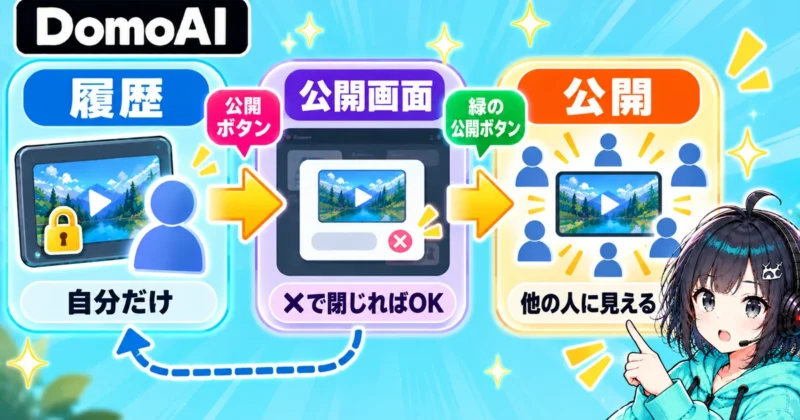
履歴の「公開」ではまだ公開されない
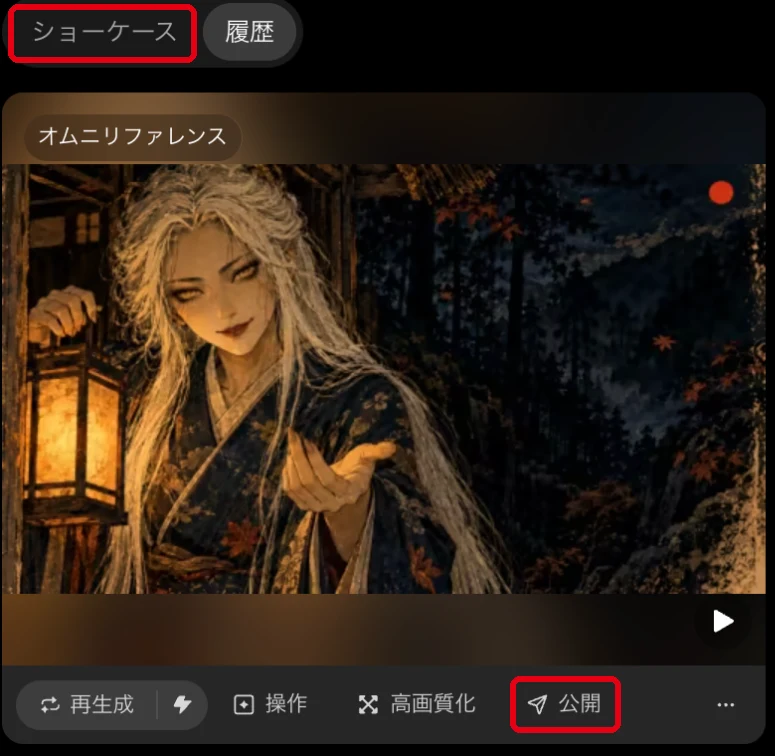
Web版の履歴には「再生成」「操作」「高画質化」「公開」と「…」が並びます。
このうち履歴の「公開」は、タイトルなどを入力する画面を開くためのボタンです。
誤って押しても、その時点では投稿は確定していません。
開いた画面を「×」で閉じれば、公開されずに終わります。

履歴の「公開」をうっかり押しただけなら、まだ他の人には見られないんですか?
ヒキタニくんその段階なら、まだ公開されていないっス! 入力画面を「×」で閉じれば、投稿せずに戻れるっスよ。
実際の画面(2026年10月時点のWeb版)では、履歴の作品ごとに次のように「公開」ボタンが並んでいます。
公開画面の入力項目と確定ボタン
公開画面には作品のプレビューと、投稿情報の入力欄が表示されます。
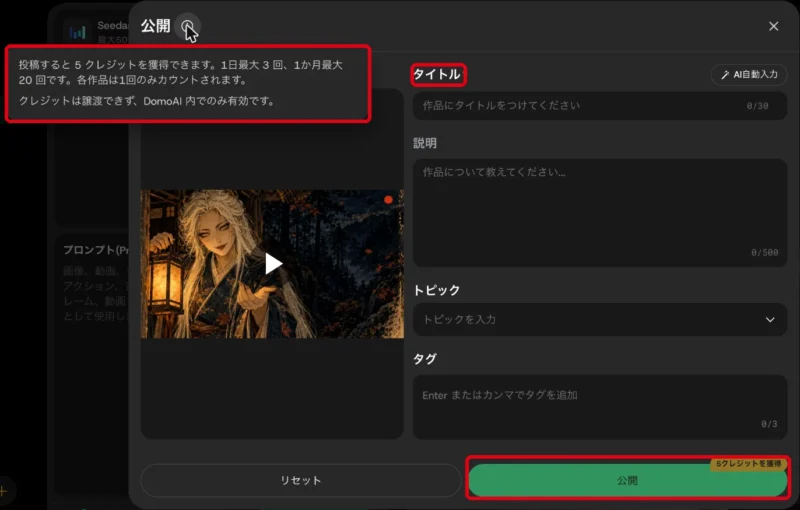
入力項目は次のとおりです。
| 項目 | 入力内容・上限 |
|---|---|
| プレビュー | 公開する作品の確認 |
| タイトル | 必須・30字まで/AI自動入力ボタンあり |
| 説明 | 500字まで |
| トピック | 作品のトピック指定 |
| タグ | 3つまで |
投稿が確定するのは、公開画面の最後にある緑の「公開」を押したときです。
タイトルを入力したり、AIの自動入力を使ったりするだけでは、まだ公開されません。
公開するつもりで進むときは、プレビューに顔や社名、見せたくない背景が映っていないか確認しましょう。
タイトルや説明にも、本名・勤務先・撮影場所など、作品と結び付けたくない情報を入れないようにします。
5クレジットと引き換えに公開される
DomoAIには、作品を投稿すると5クレジットを受け取れる公開報酬があります。
ここで受け取るクレジットは、作品を他のユーザーが見られる場所に出すことへの報酬です。
| 報酬の項目 | 確認した条件 |
|---|---|
| 投稿1回の報酬 | 5クレジット |
| 1日の対象回数 | 最大3回 |
| 1か月の対象回数 | 最大20回 |
| 同じ作品のカウント | 各作品1回のみ |
| 報酬の用途 | DomoAI内のみ有効・譲渡不可 |
顔写真や家族の動画、仕事の素材を使った作品は、報酬目的で公開しないのが鉄則です。
判断の基準は「クレジットが欲しいか」よりも、「この作品を知らない人に見せてよいか」です。
クレジットをもらうには、作品を人に見せることになるんですね。
ヒキタニくんそこが落とし穴っス! 5クレジットのために家族の顔を公開する必要はないっスよ。
ショーケースは他の人の公開作品
DomoAIのショーケースは、コミュニティの作品を閲覧する場所です。
自分の生成履歴とは別なので、作品がずらりと並ぶ画面を見ても「自分の動画も自動で載る」と考える必要はありません。
ショーケースを閲覧することは、自分の作品の公開操作には当たりません。
気になる作風や動きの参考として眺められます。
作品例を探す入口は、DomoAI公式ヘルプの「Showcase Gallery」にも用意されています。
ヒキタニくんショーケースを見るだけなら、自分の作品は公開されないっス! 次は、Web版と見える範囲が違うDiscordの公開チャンネルをチェックっス。
Discord版のDomoAIは他の人に見られる
DomoAI(ドモAI)をDiscordの公開チャンネルで使うと、投稿した素材や生成作品は、そのチャンネルを閲覧できる人に見られます。
Web版の「公開を確定しなければ他のユーザーには非公開」という扱いを、Discordの公開チャンネルにそのまま当てはめないようにしましょう。
違いを判断するポイントは、ログイン方法ではなく、素材を送信する場所です。
公開チャンネルの投稿と作品は見える
Discordの公開チャンネルは、自分専用の作業画面ではなく、ほかの参加者も投稿を読める共有スペースです。
そこに送った写真や動画、入力した指示、Botがチャンネルに返した生成作品は、閲覧権限のある人の目に入ります。
生成途中の素材も閲覧対象になる点に注意が必要です。

完成した動画を公開するつもりがなくても、送った写真は見られるんですか?
ヒキタニくんそうっス! たとえば公開チャンネルに家族写真を送れば、動画の完成前でも、その投稿を見られる参加者には写真が見えるっスよ。
ここでいう「見られる相手」は、インターネット上の全員ではなく、そのチャンネルを閲覧できる人です。
Discordはチャンネルの閲覧権限や過去のメッセージを読む権限を管理する仕組みを備えています。
参加者ごとの権限の違いは、Discordのチャンネル権限ガイドにまとまっています。
また、DiscordアカウントでDomoAIのWeb版にログインする操作と、Discordのチャンネルへ素材を投稿する操作は別です。
「Discordでログインしたから作品も公開された」と考える必要はありません。
見られたくない作品はWeb版で作る
自分の顔写真や家族の動画など、ほかの参加者に見せたくない素材を使うなら、Discordの公開チャンネルへ送らず、Web版で制作するのがおすすめです。
DomoAIのWeb版は、元データと生成物をアカウント内にプライベート保存します。
保存の扱いは、DomoAIのよくある質問にも書かれています。
ヒキタニくんたとえば家族写真を動かしたいなら、最初からWeb版で作るのがおすすめっス! 公開チャンネルに試しに送る必要はないっスよ。
Discordは作品の見せ合いや情報交換に使い、個人的な素材を扱う制作はWeb版に分けると、投稿先で迷わずに済みます。
質問のために画面画像を共有するときも、写真や生成プレビューが写っていないか、送信前に確かめておきましょう。
ヒキタニくん他のユーザーに見えるかと、生成処理のために運営や外部AIへデータが渡るかは別の話っス! 次は、素材の送信先と学習への利用が確認ポイントっス。
運営や外部AIで丸見え?学習に使われるのか?
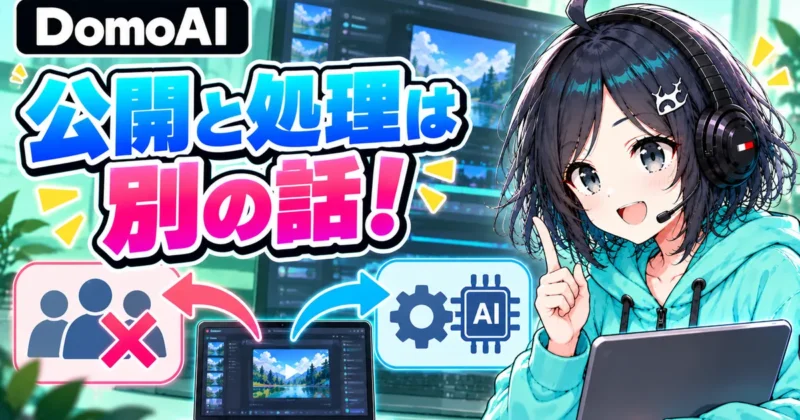
DomoAI(ドモAI)の「非公開」は、生成に必要なデータを処理するだけで他のユーザーに作品を公開しないという意味です。
SeadanceやMiniMaxなど外部AIへの送信と学習への利用には利用されますが、自分で公開しない限り外部に漏れることはありません。
DomoAIに安心して顔写真や仕事の素材をアップできるように、公開の範囲を知っておくと安心です。
他のユーザーへの公開と処理は別
他の人に見られないことと、運営側で処理されないことは別です。
DomoAIは、アップロードされた画像・動画・テキストなどを収集・処理し、依頼された生成やサービスの運営に利用します。
また、DomoAIは規約違反の検出に自動システムと人による審査を用いるため、「非公開なら運営も一切アクセスしない」とは言い切れません。
個人情報を第三者に販売・交換・貸与しないという方針も、生成や運営に必要な委託先への共有とは区別されています。
根拠はプライバシーポリシーとTrust & Safetyです。
非公開でも、動画を作るための処理は行われるんですね。
ヒキタニくんそういうことっス! 例えば顔写真を動かすには、その画像をAIが処理する必要があるっスよ。
外部AIに送られる素材と設定
DomoAIで外部モデルを使う機能を選ぶと、生成に必要な入力や設定が、そのモデルの提供者に送信されることがあります。
対象は完成した動画だけでなく、次のような生成前のデータも含みます。
- プロンプトの文章
- アップロード画像・動画・音声
- 生成に使う参照素材
- 生成パラメータ
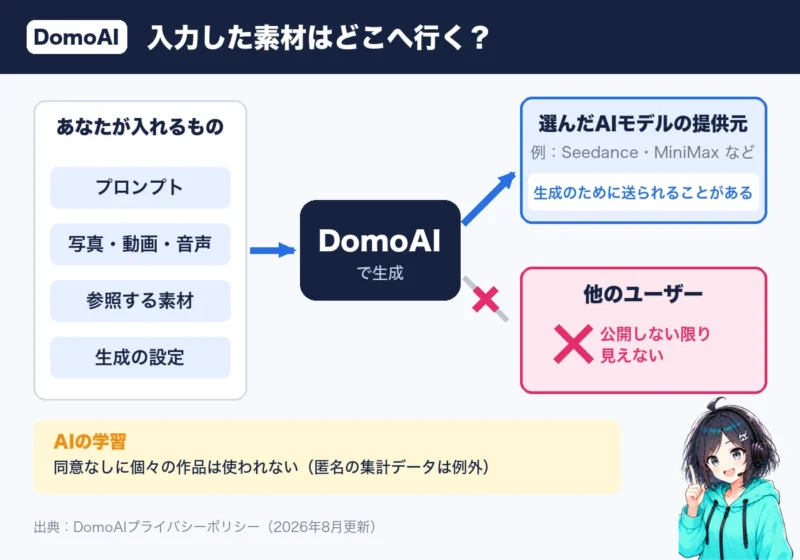
DomoAIはSeedanceやMiniMaxなどの外部モデルを利用でき、送信先は選んだモデルに対応する提供者です。
全作品がすべての提供者へ一律に渡る、という意味ではありません。
送信の条件はプライバシーポリシーの「Third-Party AI Model Processing」、モデルの例は公式サイトが根拠です。
例えば未発表商品の写真は、作品を公開しなくても、外部モデルによる処理の対象になり得る素材です。
仕事で使うなら、選択するモデルと、社内ルールで許可された送信先が一致するかがチェックポイントです。
 ヒキタニくん
社外への送信が禁止された資料は、非公開の設定だけでは持ち込めないっス! プロンプトに書く顧客名や未発表情報も確認対象っスよ。
学習への同意と匿名化データの例外
DomoAIは、明示的な同意なしに個々のユーザーコンテンツを学習に使用しません。
ただし、個人に結び付けられない匿名化・集約済みのデータは例外です。
例えば、匿名化・集約された利用パターンは、AIモデルやサービスの改善、研究開発に利用され、無期限に保持され得ます。
これは「自分の元写真が、そのまま無断で学習に使われる」という話とは区別して読む必要があります。
根拠はプライバシーポリシーの「Model Training」「Data Retention for AI Training」の項目。
同意なしの学習はしないとしても、匿名化された利用データには例外があるんですね。
ヒキタニくん鋭いっス! 顧客の顔写真などを扱う人ほど、「学習なし」だけで判断せず、送信先や保存条件まで確かめるのが大事っスよ。
保存についての公式説明の違い
保存については、DomoAIの公式資料同士で説明が異なります。
2026年10月21日に確認した記載は、次のとおりです。
| 公式資料 | 保存についての説明 |
|---|---|
| DomoAI日本語トップページのFAQ | 元データと生成物をアカウント内に非公開で保存 |
| DomoAIヘルプ「Trust & Safety」 | 処理後にアップロード内容を保存しない |
この2つの説明だけでは、処理用の一時データとアカウント履歴の関係、具体的な保存先・保存期間までは確定できません。
そのため、「生成後は元写真がどこにも残らない」「完全に無保存」と読み替えるのは避けましょう。
保存条件が利用の判断を左右する素材なら、アップロード前にDomoAIのサポートへ、対象の機能・モデルを伝えて確認することをおすすめします。
「入力素材と生成物をそれぞれどこに何日保存するか」「外部モデル側の保存条件はどうなるか」まで質問すると、必要な回答を得やすくなります。
ヒキタニくん保存条件を確かめたら、手元の履歴から作品を削除する操作も押さえておくといいっス! 次は、作品とアカウントの削除方法の確認っス!
\ 運営会社や安全性まで確かめたい人はコチラ /
見られたくない作品を削除する方法
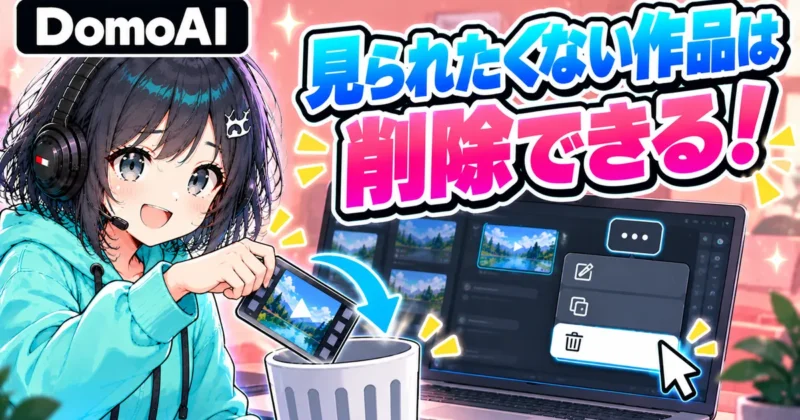
DomoAI(ドモAI)で残しておきたくない作品は、対象作品の「…」から削除できます。
ただし、作品だけを消す操作と、アカウントごと消す操作では、失うものが大きく違います。
慌ててアカウントを削除する前に、消したい作品と削除の対象を確かめるのが先です。
作品の「…」から削除する
作品単位で削除したいときは、対象作品の「…」を開き、「削除」を選びます。
メニューには「投稿IDをコピー」「報告」「削除」の3つが並んでいます。
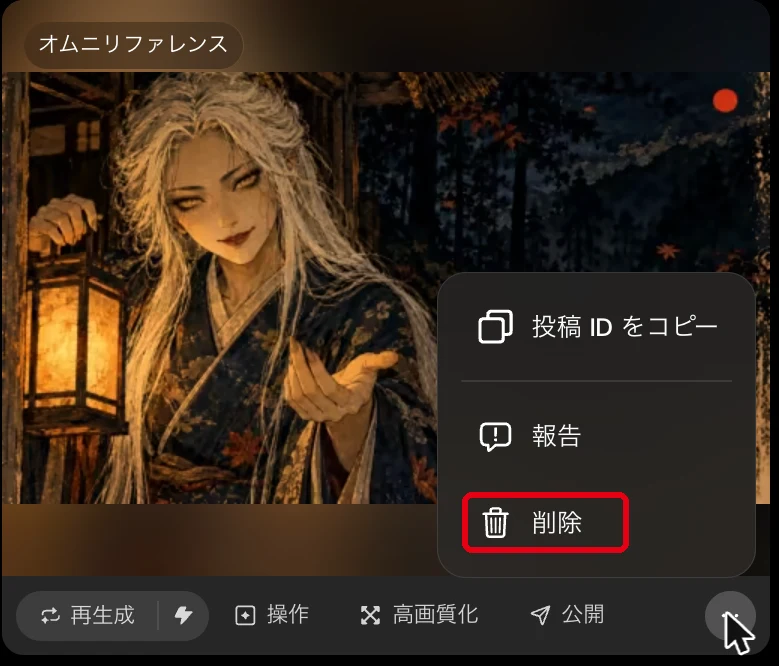
似た動画を何本も生成しているなら、まずサムネイルや内容を照らし合わせ、消したい作品を特定しましょう。
削除操作の後は、対象作品が画面に残っていないかも確認しておきます。
なお、「削除」は作品を残したまま公開範囲を変更する操作とは別です。
公開済みの作品を非公開に戻す方法は確認できていないため、削除すれば非公開の履歴として残せるとは考えないでください。
アカウントを削除すると戻せない
DomoAIは、設定の「My profile」内にある「Delete my account」からアカウントを削除できます。
この操作で失うのはログイン用のアカウントだけではなく、次のデータも対象です。
- 生成したコンテンツ
- 保有クレジット
- メンバーシップ
アカウント削除は取り消し不可で、削除したデータは復元できません。
残しておきたい自分の作品があれば、実行前に手元へ保存が必要です。
削除対象と不可逆性は、DomoAIヘルプ「Account Management」に書かれています。
動画を1本消したいだけでも、アカウントを削除するとクレジットまで失うんですね。
ヒキタニくんそうなんスよ! 1本だけ消したいなら、まず作品の「…」から削除を選ぶのがおすすめっス!
削除で保証されない範囲を確認
画面からの削除と、すべての保存先からの即時消去は別です。
作品を削除した時点で、バックアップや外部AIモデル側のデータまで即時に完全消去されるかは確認できていません。
DomoAIのプライバシーポリシーは、データの種類や法的要件に応じた保持を定めています。
仕事の機密素材などで消去の範囲を明確にする必要があるなら、対象作品と利用した機能を伝え、サポートへ保存先や削除後の扱いを問い合わせましょう。
削除できても、一度公開した作品を誰も保存していないとは限らないんですね。
ヒキタニくんそのとおりっス! たとえば、公開中に誰かが保存した動画まで、こちらの削除操作で回収できるわけではないっスよ。
顔写真や家族の動画は、「後で消せばいい」と公開せず、投稿を確定する前に内容を見直すクセをつけたいところです。
削除は不要な作品を片づける手段として使い、見られたくない素材は公開前の確認で守ることが大切です。
ヒキタニくん次は、公開ボタンの扱いや素材選びなど、見られたくない作品を作るときのコツっス!
\ アカウント削除の前に!サブスクの解約手順はコチラ /
他の人に見られないための使い方のコツ
DomoAI(ドモAI)で他の人に見られないように使うなら、Web版で制作し、作品の公開を確定しないことを徹底しましょう。
あわせて、アップロードする素材を選び、人物が写っていれば本人の同意も確かめます。
公開操作・素材選び・使用許可の3つを押さえると、私的な制作と人に見せる制作を分けて楽しめます。
Web版で作って公開を確定しない
自分だけで楽しむ作品は、Web版で作り、公開画面の緑の「公開」を押さずに使いましょう。
履歴から誤って公開画面を開いても、その段階では投稿は未確定です。
公開するつもりがなければ、入力を進めず「×」で閉じられます。
ヒキタニくん自分用なら、公開画面を開いたままにせず閉じるのがおすすめっス! 家族写真で作った動画などは、公開報酬よりプライバシー優先っスよ。
また、サービス内で非公開でも、生成画面を画面共有したり、完成動画を外部に投稿したりすれば、その相手には見えるようになります。
オンライン会議中の操作や、友人に見せるスクリーンショットにも気を配りたいところです。
顔写真や仕事素材は公開しない
顔写真や仕事素材を使った作品は、出来栄えがよくても公開しないと決めておきましょう。
確認するのは顔だけでなく、背景や音声も含めた作品全体です。
たとえば家族の動画には名札や自宅周辺、仕事の映像には顧客名や未発表の商品が映り込んでいないか確かめます。
- 顔・名札・制服の校名
- 住所・自宅周辺の目印
- 顧客名・社内資料の文字
- 会話に含まれる個人情報
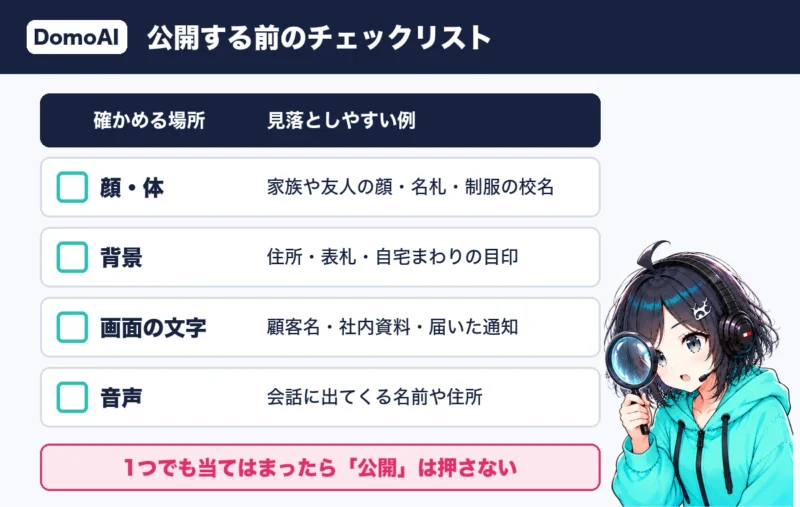
仕事素材は「公開しなければ使える」と判断せず、勤務先や依頼元が外部AIへのアップロードを認めているか確認が必要です。
許可のない機密資料はアップロードせず、操作練習には自分で撮影した風景や物の写真が向いています。
他人の写真は本人の同意を得る
非公開であっても、写真に写る本人の同意は必要です。
DomoAIは、同意のない実在人物の描写を禁止しています。
友人から写真を送ってもらったことと、その写真をAIで加工する許可を得たことは別と考えましょう。
友人に見せるだけの動画でも、先に聞く必要がありますか?
ヒキタニくん本人の同意は必要っス! たとえば「この写真をDomoAIにアップロードして動く動画にしたい。完成品はあなたにだけ見せたい」と、加工方法と見せる相手まで伝えるといいっスよ。
集合写真なら、使う範囲に写っている人それぞれに確認し、同意を得られない人は素材に含めないのが安全です。
また、非公開でも禁止コンテンツの作成は認められません。
人物の使用許可や禁止事項は、DomoAIの利用規約とTrust & Safetyで確認できます。
ヒキタニくんまずは個人情報のない素材を選んで、無料クレジットで操作を試すのがおすすめっス! 次のよくある質問では、元写真や「公開」ボタンについての疑問も確認できるっスよ。
\ 人物の写真を使うときの権利・商用利用のルールはコチラ /
DomoAIの公開範囲についてのよくある質問
DomoAI(ドモAI)のWeb版では、無料で作った作品も、公開を確定しなければ他のユーザーには見られません。
ただし、元写真の扱いや透かしの有無、他人の写真を使う許可は、それぞれ別の話です。
操作中に迷いやすい6つの疑問に、短く答えます。
無料で作った動画も非公開?
はい、Web版で無料で作った動画も非公開です。
DomoAIは元データと生成物をアカウント内に非公開で保存し、無料・有料による公開範囲の区別を設けていません。
他の人に見られたくないという理由で、有料プランに切り替える必要はありません。
(出典:DomoAI公式FAQ)
アップした元の写真も見られる?
Web版で公開操作をしていなければ、アップした元写真もアカウント内で非公開として扱われます。
ただし、他のユーザーに見えないことと、生成のために素材が処理されることは別です。
外部AIモデルを使う機能では、選んだモデルの提供者に写真などの入力素材が送られることもあるため、仕事の機密写真は利用条件を確認してから扱いましょう。
(出典:DomoAIプライバシーポリシー)
- 他のユーザーへの公開範囲
- 生成に伴う素材の送信・処理
「公開」を一度押すと公開される?
履歴にある「公開」を一度押しただけでは、まだ投稿は確定しません。
開いた公開画面の最後の緑の「公開」で投稿が確定する流れです。
履歴から誤って画面を開いても、確定せずに「×」で閉じれば公開されません。
ショーケースを見たら自分も公開?
いいえ、ショーケースを閲覧しても、自分の作品は公開されません。
ショーケースは他の人が公開した作品を見る場所であり、自分の作品を投稿する操作とは別です。
参考作品を探すために閲覧するだけなら、自分の履歴にある作品の公開範囲は変わりません。
透かしを消すと非公開になる?
いいえ、透かしの有無では公開範囲は変わりません。
「ウォーターマークなし」は作品の見た目に関する設定で、非公開に切り替えるスイッチではないためです。
透かし付きでも公開を確定しなければ非公開で、透かしを消しても公開を確定すれば他のユーザーが見られる作品になります。
- 透かし設定:ロゴ表示の有無
- 公開操作:他のユーザーへの投稿
非公開なら他人の写真を使える?
いいえ、非公開でも、写っている本人の同意が必要です。
DomoAIは本人の同意なく実在する人物を描写することを禁止し、アップロードする素材にも権利または使用許可を求めています。
たとえば友人の写真を動かすなら、「DomoAIにアップして動画にしてもよいか」まで伝えて確認しておきましょう。
ネットで見つけた写真も自由に使えるとは限らず、本人の同意とは別に撮影者などの権利確認も必要です。
(出典:DomoAI利用規約、Trust & Safety)
DomoAIの公開範囲についてのまとめ
DomoAI(ドモAI)で他の人に見られるか不安なときは、次の4つがポイントです。
- Web版の元写真と生成物は初期状態で非公開で、非公開にするための課金や設定は不要
- 履歴の「公開」では投稿されず、公開画面の緑の「公開」で確定すると他のユーザーが見られる場所に作品が出る
- Discordの公開チャンネルでは、閲覧権限のある人に素材や生成作品が見える
- 他のユーザーへの非公開と、運営・外部AIによる処理や学習の扱いは別
まずは公式サイトのWeb版で、無料クレジットを使い、個人情報のない素材で動画を1本作ってみましょう。
使い心地が気に入って有料プランを検討するときは、クーポンの適用条件を確認してから申し込むと、お得に始められるか判断できます。
無料クレジットで作ってみて気に入ったら、お得なクーポンコードを使ってDomoAIを始めましょう。
年間プランの購入で最大約38%OFF!
⬇︎お得なクーポンコード:
\ スタンダードプランで無限に動画生成可能! /
作った作品は初期状態で非公開です
ヒキタニくん人に見せたくない作品も、公開を確定しなければ自分だけで楽しめるっス!まずは気軽に1本作ってみてほしいっス!
