



AIでBGMを作り、背景画像を重ねてみたものの、画面が動かず物足りなく感じていませんか。

Filmoraのオーディオスペクトラムは、どうすれば音に合わせて動くんですか?
 ヒキタニくん
エフェクトから選んで、音声の上のトラックにドラッグするだけっス! 音に合わせて自動で動くから、設定いらずで簡単っスよ。
- 曲と背景画像を並べたけれど、静止画だけで地味に見える
- 動く波形を探したけれど、難しい設定で手が止まった
- 投稿を続けたいけれど、編集ソフトの固定費を増やしたくない
結論からいうと、Filmora(フィモーラ)ならドラッグだけで音に反応するスペクトラムを追加できます。
背景画像1枚と手元のBGMを使って、音に合わせて動く音楽動画を手軽に作れます。
- 安い:買い切り8,980円(税込・2026年10月時点)
- 簡単:エフェクトをドラッグするだけで音に連動
- 買い切り:月額料金が続かず、量産しても固定費が増えない
他の動画編集ソフトと比べて、本当に安いんですか?
ヒキタニくんPremiere Proは月額のサブスクだけ、Final Cut Proは買い切り50,000円っス。Filmoraは買い切り8,980円で、スペクトラムも最初から入っているからお得っスよ!
音源の配置から円形スペクトラムの調整、書き出し、他の動画編集ソフトとの比較、買い切りプランの選び方まで、最初の1本に必要な手順を紹介していきます。

買う前に、自分の曲で動くか試せますか?
ヒキタニくん無料版で試せるっス! 書き出しには透かしが入るので、まずは動きや操作感を確かめるっスよ。
- 利用条件を確認したBGM
- 曲の雰囲気に合う背景画像1枚
- WindowsまたはMacのFilmora
まずはFilmoraを無料でダウンロードして、手元のBGMで短いお試し動画を作ってみましょう。
仕上がりに納得できたら、有料版で透かしを外して公開用の動画に仕上げられます。
\ まずは無料体験から!買い切りプランもコチラ /

購入ページで10%OFFクーポンが出ることも!
ヒキタニくんそれでは、スペクトラムの入れ方からBGM動画の完成まで、順番に見ていくっスよ!
Filmora(フィモーラ)のオーディオスペクトラムとは?

Filmora(フィモーラ)のオーディオスペクトラムは、音楽に合わせて図形や波形が動く映像エフェクトです。
背景画像1枚のBGM動画にも、音と連動する動きを添えられます。
まずは完成動画に見せる演出と、編集画面で確認する波形の違いを押さえておきましょう。
音に合わせて動く動画の演出
オーディオスペクトラムは、音を目に見える動きに変える音の視覚化のための機能です。
Filmoraは音声に合わせてエフェクトを自動で動かすため、曲のリズムに合わせて一つずつアニメーションを作る手間を省けます。
音楽を流すと、画面の図形もそれに合わせて動くんですか?
ヒキタニくんそうっス!たとえばBGMに合わせてバーが伸び縮みするように、音の変化を目でも楽しめるっスよ。
FilmoraはWondershareが開発・提供する動画編集ソフトで、オーディオスペクトラムはWindows版とMac版に対応しています。
英語では「Audio Visualizer」と呼ばれる機能で、日本語の機能名が「オーディオスペクトラム」です。
音声を加工する効果ではなく、音楽の雰囲気を映像で伝える演出として使います。
対応環境と音に連動する演出は、Filmora公式の機能紹介で確認できます。
編集画面の波形表示との違い
ここで混同しやすいのが、タイムラインの音声クリップに表示される波形です。
どちらも音を目で捉える表示ですが、編集用の波形と、動画に映す演出は別のものとして考えると分かりやすくなります。
| 表示の種類 | 役割 | 完成動画への表示 |
|---|---|---|
| 編集画面のオーディオ波形 | 音のある位置や強弱を見ながら、カットや音のタイミングを確認 | 編集用の表示なので、そのままでは映らない |
| オーディオスペクトラム | 音に反応する動きを、視聴者に見せる演出として追加 | 映像エフェクトとして映る |
「BGMに合わせて動く線を完成動画に入れたい」なら、使うのはオーディオスペクトラムです。
一方、「音声クリップの中に波形が出ず、編集する位置が分からない」という悩みは、編集画面の表示設定の問題です。

AIのBGM動画に動きを添える利点
AIで作ったBGMに背景画像を添えるとき、オーディオスペクトラムは「静止画だけでは少し物足りない」という悩みに応えます。
背景を何枚も用意したり、曲の途中で場面を切り替えたりせずに、音楽とつながる動きを加えられるのが利点です。
たとえば、lofiなら夜の部屋のイラストに小さなスペクトラムを添えると、落ち着いた世界観を保ちながら音のリズムも伝わります。
作業用や睡眠用の動画では、画面の動きで注意を引くより、聴く目的に合った控えめな演出を選ぶのがおすすめです。

ずっと派手に動かせばいいわけではないんですね。
ヒキタニくんそのとおりっス。睡眠用BGMなら、動きが気にならない見せ方を選ぶのが大事っスよ。
オーディオスペクトラムはBGM動画の制作や収益化に必須ではなく、静かな背景だけで曲を聴かせる選択もあります。
「音楽の雰囲気をもう少し映像で伝えたい」と感じたときに取り入れるのがちょうどいい使い方です。
Filmoraは音声に画像やテキスト、動く波形を組み合わせられます。
素材を重ねて音楽の見せ方を作れる点は、公式のオーディオスペクトラムガイドに詳しく載っています。
ヒキタニくん次は、音源の読み込みからスペクトラムを配置するまでの手順っス!音と連動するところまで確かめられるっスよ。
Filmora(フィモーラ)のオーディオスペクトラムの使い方
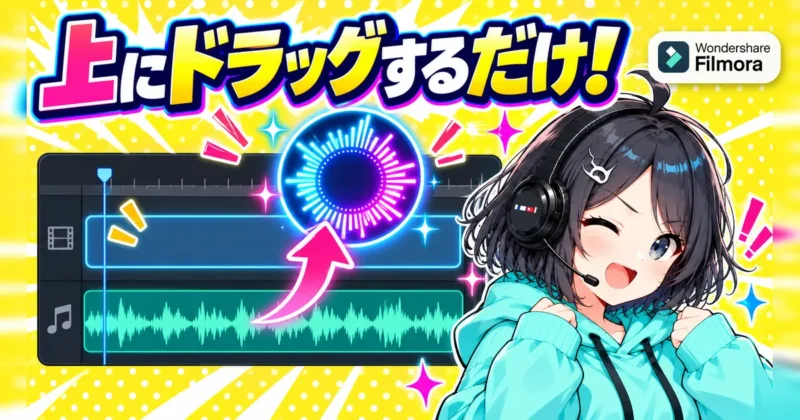
Filmora(フィモーラ)のオーディオスペクトラムは、音源をタイムラインに置き、その上のトラックに専用エフェクトを重ねると使えます。
別ソフトやプラグインを購入したり、音に合わせて波形を自作したりする必要のない標準機能です。
まずは音源1曲とエフェクト1つで、音に反応するところまで試してみましょう。
音源を読み込む
新しいプロジェクトを開き、メディアの読み込みから、パソコンに保存した音源ファイルを選びます。
読み込むのは曲の共有URLではなく、編集に使う音声ファイルです。
AIで作ったBGMを使うなら、あらかじめ音源をパソコンに保存しておくのが前提です。
- 保存した音源ファイルの選択
- メディア一覧への追加確認
- 曲名と内容の確認
似た名前の曲が複数あるときは、読み込んだ音源を試聴し、使いたいバージョンか確かめておくと後の差し替えを減らせます。
最初の練習には、曲の展開を把握している1曲がおすすめです。
音源をタイムラインに置く
メディア一覧の音源を、画面下部にあるタイムラインのオーディオトラックへドラッグします。
一覧に読み込んだだけでは編集対象にならないため、タイムラインへの配置が必要です。
ヒキタニくん最初は音源をタイムラインの0秒に合わせると、エフェクトの開始位置もそろえやすいっス!
配置後は再生ボタンを押して、曲が聞こえるか確認します。
この時点ではスペクトラムがなくても問題なく、まず音源だけを再生できれば準備完了です。
エフェクトからスペクトラムを選ぶ
画面上部の「エフェクト」を開き、カテゴリーから「オーディオスペクトラム」を選びます。
音声を加工する機能ではなく、映像用のエフェクトを探すのがポイントです。
- 「エフェクト」タブの選択
- 「オーディオスペクトラム」の選択
- 試したいデザイン1つの選択
最初からデザイン選びに時間をかけず、気になるものを1つ選んで動作を試しましょう。
ここで使う標準機能と、素材ストアの有料追加素材は別なので、スペクトラムを使うために追加素材の契約をする必要はありません。
音声の上のトラックへドラッグ
選んだスペクトラムをタイムラインへドラッグし、音源より上にある独立したトラックに置きます。
動画クリップに直接適用せず、別のトラックへ配置する点が、通常のエフェクトと異なる操作です。
別のトラックに置くなら、背景画像には重ねられますか?
ヒキタニくん背景画像にも重ねられるっスよ。 例えば、画像の上にスペクトラムを1つ置けば、背景と動きを組み合わせられるっス!
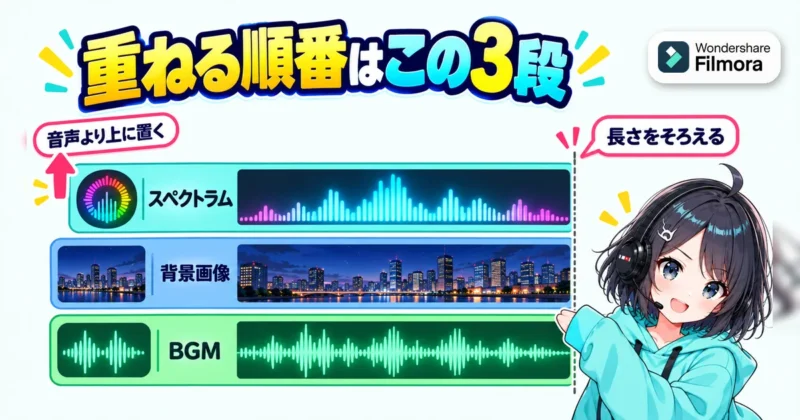
音源とエフェクトの開始位置をそろえ、エフェクトの端をドラッグして、表示したい区間まで長さを合わせましょう。
曲全体で動かしたいなら、音源の終わりまでエフェクトを伸ばしておけばOKです。
配置方法はFilmora公式のオーディオスペクトラム操作ガイドでも確認できます。
再生して音との連動を確認する
音源とエフェクトが重なっている位置に再生ヘッドを移動し、プレビュー画面の再生ボタンを押します。
音が聞こえると同時に、スペクトラムの形や大きさが変化すれば、音との連動を確認できた状態です。
冒頭が静かな曲なら、音のはっきりした部分でも試すと確実です。
- 音が出る区間での動き
- 曲の途中での表示継続
- 曲末までのエフェクトの長さ
まずは細かな見た目より、「音が鳴り、スペクトラムが反応する」ところまで確認すれば十分です。
動作を確かめてから背景や文字を加えると、工程ごとの変化を見ながら編集を進められます。
ヒキタニくん次は「BGM1曲・背景1枚・スペクトラム1つ・タイトル文字」で、AIのBGM動画を形にしていくっスよ。
Filmora(フィモーラ)でAIのBGM動画を作る手順

Filmora(フィモーラ)でAIのBGM動画を作るなら、まずはBGM1曲・背景1枚・円形スペクトラム1つ・タイトル文字で完成を目指しましょう。
素材を増やすより、曲の終わりまで映像と音がそろった1本を作るほうが、編集の流れをつかめます。
ここからは夜の作業用BGMを例に、素材の準備から書き出し、1時間版への仕上げまで進めます。
AIでBGMを作って保存する
最初に、作りたい動画の雰囲気を言葉にしてから音源を用意しましょう。
たとえば夜の作業用なら、「歌なし・ゆったりしたピアノ・穏やかなリズム」のように、楽器とテンポ感をそろえると選曲の軸が定まります。
音源候補はSunoやUdio、FilmoraのAI音楽生成などです。
Filmoraはジャンルやムードなどを指定して音楽を生成できるため、外部サービスから音源を持ち込まずに制作を進められます。
生成前に設定項目を知りたいときの参照先は、FilmoraのAI音楽生成です。
- 歌の有無と曲の雰囲気
- 利用プランの公開・商用条件
- 音声ファイルの保存可否
外部で作った曲は、正規のダウンロード機能で保存し、Filmoraに読み込みます。
保存と利用許可は別なので、収益化する予定なら生成時のプランで認められる用途も確認しておきましょう。
たとえばSunoの無料プランで生成した曲は非商用用途に限られます(Sunoの権利条件)。
Udioは現在、音声・動画・ステムのダウンロードを停止しています(Udioの保存機能に関する案内)。
外部編集用の候補として検討するときは、最新の保存・公開条件を確認し、保存できない間は別の音源を選ぶ流れです。
背景画像1枚を曲の長さに合わせる
利用できるBGMをタイムラインに置いたら、背景画像も読み込み、映像トラックの先頭へ配置します。
夜の作業用なら薄暗い部屋や夜景など、音楽と同じ空気感の画像が候補です。
画像クリップの右端を伸ばし、音源の終端とそろえます。
たとえば曲が3分20秒なら背景も3分20秒に合わせる、という考え方です。
最後まで画像が続いていないと、曲の途中で背景が消えてしまいます。
ヒキタニくん最初は背景1枚で十分っス!曲を聴きながら眺めて、雰囲気が合う1枚を選ぶのがおすすめっスよ。
横長の動画なら、背景をプレビュー画面全体に収め、人物や建物の大事な部分が切れていないかもチェックポイントです。
後で文字を置ける余白がある画像なら、レイアウトも整えやすくなります。
スペクトラムを背景に重ねる
背景を置いたら、円形のオーディオスペクトラムを選び、背景より上の独立した映像トラックへ配置します。
画像に直接貼り付けるのではなく、背景とスペクトラムを別々のクリップとして重ねる形です。
背景に重ねる活用方法は、Filmoraのスペクトラム活用例でも紹介されています。
スペクトラムも曲の終わりまで表示される長さに合わせ、音のある区間を再生して動きを見ます。
背景が見えたまま円形の演出が動けば、最小構成の土台は完成です。
ここでは、背景・スペクトラム・音源の開始位置と終了位置をそろえるところまで進めれば十分です。
動きの強さや細かな配置は、全体を組んでから整えれば問題ありません。
曲名やテーマの文字を入れる
「タイトル」からシンプルな文字素材を追加し、曲名や動画のテーマを入力します。
例は「夜の作業用BGM」「静かなピアノ」のように、聴く場面と音楽の特徴が伝わる短い言葉です。
文字はスペクトラムと重ならない余白に置き、背景に埋もれて読めなくなっていないか確認しましょう。
長い説明を画面いっぱいに載せるより、主タイトルと短い補足に分けると見やすくなります。
- 主タイトル:夜の作業用BGM
- 補足:静かなピアノ
- 配置:円形スペクトラムの横
タイトルを全編に表示するなら、文字クリップの終端も曲に合わせます。
冒頭だけ見せたい場合は表示時間を短くし、消えた後の画面も忘れずにチェックします。
完成動画を書き出す
完成したら「エクスポート」を開き、保存先とファイル名を指定して動画を書き出します。
FilmoraはMP4形式の出力に対応しているので、まずはMP4で保存する方法がおすすめです(Filmoraの書き出しガイド)。
横長のBGM動画なら、たとえば1920×1080・30fpsを出発点に、背景素材と投稿先に合わせて設定すれば十分です。
小さな画像を使ったまま解像度だけ上げても、細部まで鮮明になるわけではありません。
ヒキタニくん保存したプロジェクトと、公開用の動画ファイルは別物っス!書き出したMP4を再生して確かめるのが、最後のチェックっスよ。
書き出し後は動画プレーヤーで開き、冒頭・中盤・終盤の音と表示を確認します。
曲が最後まで聴けること、途中で背景やスペクトラムが消えないこと、不要な黒画面が末尾に残らないことが確認項目です。
修正に備えて、編集用プロジェクトと元の音源・画像も一緒に保管しておくと安心です。
1時間の作業用BGMに仕上げる
1時間版も、音源・背景・スペクトラムの長さをそろえる工程は共通です。
まず音楽の並びを作り、その後で背景や演出を全区間に合わせると、完成尺を把握しやすくなります。
たとえば5分の曲を12回並べると、計算上は60分です。
ただし、曲のつなぎ目を重ねれば全体はその分短くなるため、タイムラインの終端で実際の長さを確認しましょう。
最後は余韻を残せる位置で整え、唐突に切れた印象を減らします。
同じ曲を並べれば、つなぎ目も自然になりますか?
ヒキタニくんそのままだと、曲末の余韻と次の出だしの間に無音が目立つ曲もあるっス!まず1か所つないで聴き、必要なら短いフェードで整えるのがおすすめっスよ。
自然につながるかは曲次第なので、無音を削るだけでなく、拍のつながりや音量差にも耳を向けます。
複数曲を使うなら、曲順と音量をそろえる作業も必要です。
フェードでつないだ箇所は、音が重なって急に大きくなっていないか聴き直すのがコツです。
- 曲の継ぎ目と音量差
- 背景の全区間表示
- スペクトラムの全区間表示
- 文字の表示時間と終端
長さだけを増やすより、「集中したい夜に、落ち着いた曲順で聴ける」など、1時間を通して聴く目的を持たせたいところです。
長尺化やスペクトラムの追加だけで収益化できるわけではないため、まずは聴き心地を整えた1本に仕上げましょう。
ヒキタニくん形ができたら、次は動きの強さや配置の調整っス!作業用BGMには、控えめで見やすい画面がおすすめっスよ。
オーディオスペクトラムの調整のコツ
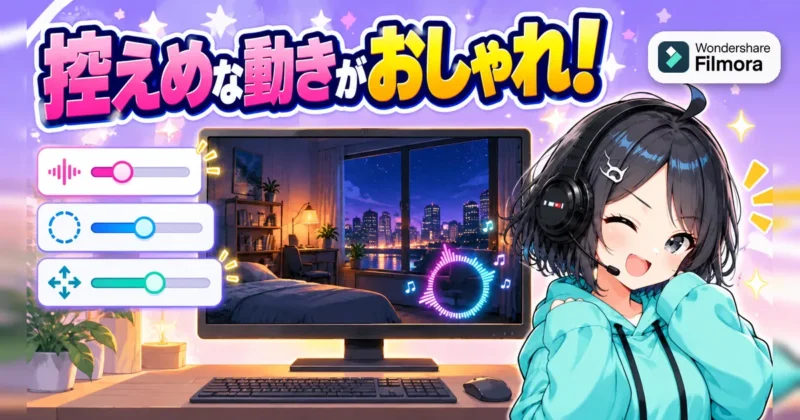
オーディオスペクトラムは、大きく目立たせるよりも、曲の雰囲気と背景の余白に合わせると映像になじみます。
Filmora(フィモーラ)で作業用・睡眠用のBGM動画を整えるなら、動きの強さ、透け具合、大きさ、配置の順に見直すのがおすすめです。
背景やタイトルを生かしながら、音に反応する動きをほどよく残しましょう。
強度と不透明度を整える
Filmoraは、オーディオスペクトラムのプロパティで強度や不透明度を調整できます。
タイムライン上のスペクトラムを右クリックして「プロパティを表示する」を開き、対象の項目を操作する流れです。
操作項目は公式のプロパティ編集ガイドにまとまっています。
まず曲の盛り上がる部分を再生し、強度を少しずつ変えて、線や粒子の反応を見比べましょう。
静かなイントロだけで決めると、音が厚くなる場面で動きが目立ちすぎるためです。
作業用や睡眠用なら、控えめな動きを出発点にすると、落ち着いた雰囲気を作れます。
- 強度:音への反応の強さ
- 不透明度:背景へのなじみ具合
動きは気に入っているのに背景が隠れるなら、強度ではなく不透明度を下げてみましょう。
反対に、薄くしすぎて音との連動が分からなくなったら、輪郭が見える程度まで戻すとよいでしょう。
一度に両方を変えず、強度を決めてから不透明度を整えると、変更の効果を見分けられます。
スケールと位置X・Yを調整する
スケールはスペクトラム全体の大きさ、位置Xは横方向、位置Yは縦方向を整える項目です。
Filmoraでは、プロパティ内の各スライダーで調整できます。
背景の人物や窓、月など、見せたい部分を決めてから、その周囲の余白へ配置するのが基本です。
背景の人物を隠したくないときは、小さくするだけでよいですか?
ヒキタニくん小さくするだけでなく、余白へ移すのもおすすめっス! 人物が右側なら、左側にスペクトラムを置くと顔を見せられるっスよ。
調整するときは、まずスケールで収まりを決め、その後にX・Yを少しずつ動かすと位置を合わせやすくなります。
停止中に枠内へ収まっていても、再生中に線が伸びて画面の端で切れる配置には注意が必要です。
音が強い部分も再生して、動いたときの外側まで余白を残すと失敗しません。
円形デザインを背景に合わせる
円形にしたいときは、円形に対応したプリセットを選びます。
Filmoraには「サークル」系のデザインがあり、公式の活用例でも円形スペクトラムを使った配置を確認できます。
直線型を無理に丸く加工するより、完成イメージに近い円形を選ぶほうが手軽です。
- 夜空の背景:月の周囲の余白
- 部屋の背景:家具の少ない壁面
- 抽象的な背景:中央の空き部分
たとえば月を囲む演出なら、円の中心を月に合わせ、音に反応した線が月を覆いすぎない大きさに整えるときれいに収まります。
背景そのものを見せたい動画では、円を画面中央に大きく置くより、余白に小さく添える配置もよく合います。
色や半径などの編集項目はプリセットによって異なり、すべてのデザインで同じ変更ができるわけではありません。
希望する項目が見当たらないときは、近い色や形の別プリセットを試すと、細かな調整に時間をかけずに雰囲気を合わせられます。
ヒキタニくん円形なら何でも同じ見た目になるわけじゃないっス! 睡眠用なら、線が激しく広がるものより、穏やかに反応するデザインがおすすめっスよ。
タイトル文字と重ならない配置
タイトルとの配置は、線が最も広がる場面で文字を読めるかを基準に決めましょう。
静止画では離れて見えても、曲の盛り上がりでスペクトラムが文字に重なると、曲名やテーマを読み取りづらくなります。
文字の後ろへ線を通すより、文字と動く範囲を離すほうが、落ち着いた画面に仕上がります。
- 中央の円形と下部の曲名
- 左側の円形と右側のタイトル
- 下部のスペクトラムと上部の文字
たとえば円形スペクトラムを中央に置くなら、曲名は円のすぐ下に詰めず、動きが届かない位置まで離すのがおすすめです。
そのうえでプレビューを小さく表示し、文字が読めるか、スペクトラムばかりに目を奪われないかを確かめましょう。
文字を大きくする必要があれば、スペクトラムの位置やスケールを再調整して余白を作れます。
ヒキタニくん見た目が整ったら、次は他ソフトとの比較っス! 同じような音連動の演出を作る手間と、料金の払い方が比較のポイントっスよ。
オーディオスペクトラムを他の動画編集ソフトと比較

音に反応するBGM動画を、手間と費用を抑えて作りたいなら、Filmora(フィモーラ)は有力な選択肢です。
比較するときは、ソフト本体の価格に加えて、スペクトラムを動かすまでの設定や追加購入の有無も比べるポイントです。
同じような映像を作れても、標準機能だけで仕上がるソフトと、別アプリやプラグインを使うソフトでは準備の負担が違います。
標準機能と料金の払い方を比較
今回比べるのは、完成動画に表示する「音に反応するスペクトラム」と、ソフトの契約方式です。
編集画面の音声メーターや、波形風のアニメーション素材とは区別して比較しました。
| ソフト | 音に反応する標準機能とドラッグ操作 | 料金の払い方 |
|---|---|---|
| Filmora | 標準搭載。
音声の上の独立したトラックへドラッグすると自動連動。 | 買い切り8,980円、年間6,980円〜。 |
| Adobe Premiere Pro | 確認した標準エフェクト関連の公式資料では、同等の映像演出を確認できず。
After Effectsのオーディオスペクトラムと組み合わせる方法あり | サブスクリプション。
月々払い・年額払いがあり、買い切りなし。 After Effectsを含む利用権が別途必要。 |
| DaVinci Resolve | 確認した製品・Fusionの機能紹介では、ドラッグだけで完成する標準ビジュアライザーを確認できず。
Fusionでの構築や外部プラグインなど、追加の設定を検討 | 無料版あり。
有料のStudioは買い切り。 |
| PowerDirector | 確認した公式のプラン・機能比較では、音に反応するスペクトラムの標準搭載を確認できず。
別途作成した映像を重ねるなどの代替手段を検討 | 買い切り版とサブスクリプション版。 |
| Final Cut Pro(Mac版) | 確認した公式のエフェクト関連資料では、同等の標準機能を確認できず。
FCPX Audio Visualizer 2などの有料プラグインを使う方法あり | 買い切り50,000円。
Apple Creator Studioの月額・年間契約でも利用可能。 |
| CapCut | ビジュアライザー系テンプレートあり。
PC版でFilmoraと同じドラッグ操作ができるかは確認できず。 テンプレートの提供状況は時期・環境で変動 | 無料で使える範囲あり。
有料サブスクリプションも提供。 |
表の「確認できず」は、参照した公式資料の範囲での判断であり、そのソフトで制作できないという意味ではありません。
プラグインが必要なソフトは、その費用も予算に加えて比べましょう。
無料のDaVinci Resolveで作れるなら、Filmoraを買うメリットは何ですか?
ヒキタニくんスペクトラムの仕組みを組む準備を省ける点っス! 背景1枚のBGM動画なら、標準エフェクトを置くだけで見た目の調整に進めるのが強みっス!
手軽さと買い切りならFilmora
「初心者が、できるだけ安く、簡単に、買い切りでBGM動画を作る」という条件なら、おすすめはFilmoraです。
標準機能だけで音に連動する演出を加えられるため、専用プラグインを探したり、別ソフトの操作を覚えたりする負担を抑えられます。
たとえば、用意した音源と背景画像にスペクトラムを重ね、曲名を入れる編集なら、複雑な合成の設定よりも、背景の雰囲気や文字の読みやすさに時間を使いたいところ。
その用途では、手軽さと買い切りの両方を選べる点が魅力です。
すでに他のソフトを使っているなら、買い替えなくてもいいんですね。
ヒキタニくんそのとおりっス! たとえばAfter Effectsを契約済みなら、手持ちのオーディオスペクトラムを試すほうが追加費用を抑えられるっスよ。
一方、これから編集ソフトを選び、背景と音楽を中心にした動画を作るなら、Filmoraを候補に入れる価値があります。
スペクトラム以外の編集機能まで広く比べたい方は、次の総合比較も参考にどうぞ。
\ ドラッグだけでスペクトラム!Filmoraを試す /
購入ページで10%OFFクーポンが出ることも!
 ヒキタニくん
次はFilmoraの買い切りと年間プランの違いっス! 外で作ったBGMを編集する人と、ソフト内のAI音楽を多用する人で、おすすめの選び方が違うっスよ。
Filmora(フィモーラ)は買い切りで安く使える

手元のBGMに背景とオーディオスペクトラムを重ねる編集が中心なら、Filmora(フィモーラ)は買い切りで費用を抑えて使えます。
選ぶポイントは、編集ソフトを長く使いたいのか、ソフト内でAI音楽も継続して作りたいのかという違いです。
初回の安さだけで決めず、更新の範囲と追加契約まで確かめておきましょう。
買い切り8,980円と年間の違い
2026年10月時点の個人向け価格(税込)は、永続ライセンスが買い切り8,980円、ベーシック年間プランが6,980円、アドバンス年間プランが7,980円です。
Windows版・Mac版ともに同額ですが、永続ライセンスは購入したOS向けの契約になります。
| Filmoraのプラン | 税込価格 | 利用期間・更新 | 付属AIクレジット |
|---|---|---|---|
| 永続ライセンス | 8,980円・一括払い | 購入バージョンを継続利用。同じメジャーバージョン内の更新に対応 | 購入時に1,000(追加の月次付与なし) |
| ベーシック年間 | 6,980円/年 | 1年間の利用と契約期間中のバージョンアップ | 初回ログイン時に100 |
| アドバンス年間 | 7,980円/年 | 1年間の利用と契約期間中のバージョンアップ | 毎月1,000 |
年間プランは最初の支払いを抑えられる一方、翌年以降も有料版を使うには契約の継続が必要です。
クレジットカードなどの決済では自動更新となるため、初回の金額とあわせて更新条件もあわせて把握しておくと安心です。
価格と対象OSは、Windows版の公式購入ページとMac版の公式購入ページで確認できます。

BGM動画の編集中心なら買い切り
外部で用意したBGMを読み込み、背景画像・文字・標準のオーディオスペクトラムを組み合わせる用途なら、永続ライセンスがおすすめです。
この編集のために、毎月AIクレジットが付くプランを選ぶ必要はありません。
音楽を作る費用と、動画を編集する費用を分けると、必要な契約を絞れます。
たとえば、すでに利用条件を満たすBGMを持っている人なら、Filmora内で曲を生成する機会は少ないはずです。
手持ちの曲にスペクトラムを付けるだけでも、AI用の年間プランが必要ですか?
ヒキタニくんその用途なら、AIクレジットの月次付与は不要っス!BGM1曲に背景と標準スペクトラムを重ねる編集は、買い切りでもできるっスよ。
毎年の新機能を追うより、気に入った編集環境でBGM動画を作り続けたい人に買い切りは向いています。
一方、利用予定が1年以内なら、初回負担の小さいベーシック年間も比較対象です。
AI音楽を多用するならアドバンス
Filmora内のAI音楽生成で曲を何度も作り直したいなら、毎月1,000AIクレジットが付くアドバンス年間プランを検討しましょう。
永続ライセンスにも1,000クレジットは付きますが、購入時の付与であり、毎月補充される仕組みではありません。
- 外部音源の編集中心なら永続
- 毎月のAI生成ならアドバンス
- 短期の編集利用ならベーシック
ただし、月1,000クレジットで作れる曲数を一律には決められません。
AI音楽などの対象機能はクレジットを消費するため、生成画面で必要量を見ながら、作り直しに使う分も含めて予算を考えるのが現実的です。
「AI音楽を無制限に作れる年間契約」と捉えるのは誤りです。
まず試用で生成と編集の流れを確かめ、自分が毎月どの程度使うかを見積もると、プランを選びやすくなります。
次期版への更新と追加料金に注意
永続ライセンスは、購入したバージョンを継続して使える契約です。
たとえばFilmora16を購入した場合、16内の更新は対象ですが、次のメジャーバージョンへの移行は原則として別途有料になります。
買い切りでも、次のバージョンまで無料になるわけではないんですね。
ヒキタニくんそのとおりっス。購入版で編集が足りている人なら、その版を使い続けられるっスよ。
新バージョンが出たからといって、必ず買い直す必要はありません。
ただし、購入版を継続利用できることは、将来登場するすべてのOSでの動作を保証する意味ではないため、パソコンの買い替え時には対応環境を確認しましょう。
更新範囲は公式アップグレード案内で見られます。
購入画面で割引と契約内容を確認
購入前は割引額だけでなく、注文に含まれる商品を一つずつ確認しましょう。
Filmora本体の買い切りと、有料素材サービスのCreative Assetsは別契約です。
- 購入するOSと対象バージョン
- 永続・年間のプラン名
- 割引適用後の支払総額
- 追加素材契約の選択状態
- 無料体験後の料金と更新日
購入ページにあるCreative Assetsの7日間無料体験は、選択すると8日目以降に月額1,999円で自動更新される条件です。
手持ちの素材と標準スペクトラムで作る予定なら、追加素材契約を付ける必要があるか検討してください。
購入ページでは、10%OFFクーポンのポップアップが出ることがあります(出ない場合もあります)。
表示されたら「クーポン保存」を押してから購入に進むと、割引後の価格で買えます。
無料で操作を試し、音との連動や使い勝手に納得できたら、透かしなしで公開するための購入プランを選びましょう。
外部BGMの編集が中心なら、まず永続ライセンスを候補にできます。
\ 音に合わせて動くBGM動画を買い切りで! /
購入ページで10%OFFクーポンが出ることも!
ヒキタニくん次は、スペクトラムが表示されない・動かないときの確認ポイントっス!音源とエフェクトの配置からチェックできるっスよ。
オーディオスペクトラムが動かない対処法
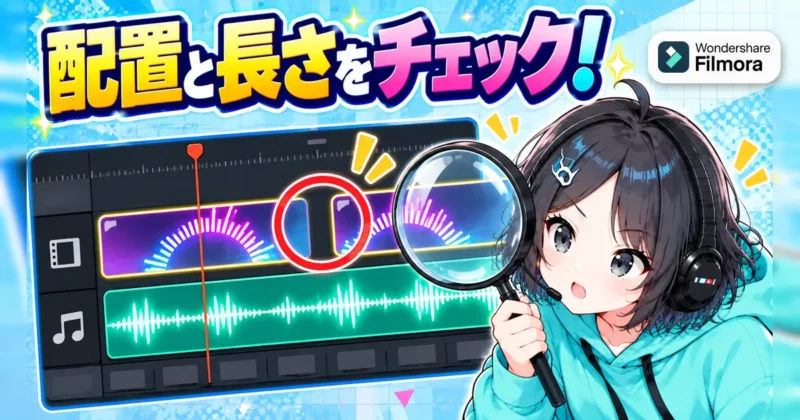
Filmora(フィモーラ)のオーディオスペクトラムが動かないときは、配置、音声との時間の重なり、プレビューの順に確認しましょう。
「画面に出ない」「表示されるけれど反応しない」「再生がカクつく」を分けると、見直す場所を絞れます。
表示されないときは配置を確認
まず、タイムライン上にオーディオスペクトラムが独立したクリップとして置かれているかを見てみましょう。
Filmoraは、スペクトラムを動画クリップへ直接かける方式ではなく、音声より上の独立したトラックへ配置する方式です。
背景画像と重ねる場合は、背景より上の映像トラックに置き、再生ヘッドをスペクトラムのある時間へ移動します。
- 独立したトラックへの配置
- 背景画像との上下関係
- 再生ヘッドと素材の重なり
配置が合っていても見えないなら、直前に変更した不透明度や位置を確認しましょう。
不透明度を下げすぎたり、位置を画面外へ動かしたりしていると、音との連動を確かめる前に表示を見失います。
調整内容が分からなくなったら、スペクトラムのプロパティにあるリセットで初期状態へ戻して見比べる方法も有効です。
配置方法とリセット操作は、オーディオスペクトラムの公式操作ガイドで確認できます。
動かないときは音声の範囲を確認
スペクトラムが見えているのに反応しないときは、時間の重なりを確認しましょう。
確認するのは、音声とエフェクトの開始位置・終了位置、そして再生している箇所に音が入っているかです。
- 音声とエフェクトの開始位置
- エフェクトの終了位置
- 曲の冒頭や継ぎ目の無音区間
たとえば曲が3分あるのにスペクトラムが冒頭の10秒分しかなければ、残りの区間には表示されません。
音がはっきり鳴る箇所へ再生ヘッドを移し、音声とスペクトラムが両方ある区間を再生してみましょう。
曲の途中までは動くのに、そこから消えるときも長さの確認ですか?
ヒキタニくんそうっス!たとえば30秒で消えるなら、その位置でスペクトラムのクリップが終わっていないかチェックっス!
長尺のBGM動画では、冒頭だけでなく、曲をつないだ位置と終盤も確認すると、表示が途切れる場所を見つけられます。
無音部分で動きが弱いことと、音が鳴っている区間でも止まることを分けて確かめましょう。
プレビューが重いときはレンダリング
配置と時間範囲に問題がなく、再生中だけ動きが引っかかるなら、プレビューの処理を疑いましょう。
プレビューのカクつきだけで書き出しの失敗と決めつける必要はありません。
ヒキタニくん画面で止まって見えても、完成動画まで同じ状態とは限らないっス!まずはプレビューレンダリングで再確認するのがおすすめっス!
Filmoraのプレビューレンダリングは、編集内容を再生用に事前処理して、プレビューの遅延を軽減する機能です。
タイムラインのレンダリングボタンを押し、処理が完了してから同じ箇所を再生しましょう。
操作の詳細は、Windows版の公式ガイドとMac版の公式ガイドが参考になります。
それでも判断に迷うなら、長尺動画を丸ごと書き出す前に、音と動きを確認できる短いテスト動画を作るのがおすすめです。
書き出したファイルを再生すれば、編集画面だけの遅延なのか、完成映像にも問題が残るのかを切り分けられます。

編集画面の波形が出ない場合
音声クリップの中に表示される細かな波形が出ないなら、確認する対象はオーディオスペクトラムではなく、編集用の波形表示です。
スペクトラムを置き直す前に、「タイムラインの波形が見えない」のか「完成映像に重ねた演出が動かない」のかを見分けましょう。
タイムラインの波形が見えないだけで、スペクトラムの故障とは限らないんですね。
ヒキタニくんそのとおりっス!タイムラインの音声クリップ内の波形と、プレビューに出る円形スペクトラムは、確認する場所が別っスよ。
編集用の波形表示を直したいときは、オーディオ波形が表示されない時の対処法で手順を確認できます。
音源や背景を作り直す前に、症状に合う設定を見直しておきましょう。
ヒキタニくん動きを確認できたら、公開前の準備っス!次はAI音楽や背景素材の利用条件と、収益化で気をつけたい点をチェックっス!
AIのBGM動画を収益化するときの注意点
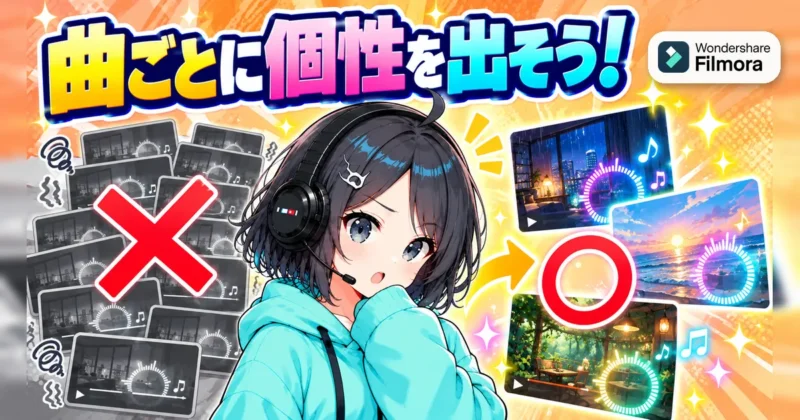
Filmora(フィモーラ)でAIのBGM動画を作っても、オーディオスペクトラムを付けるだけで収益化が保証されるわけではありません。
公開前に押さえたいのは、動画ごとの独自性と、音源・背景・素材を収益目的で使える権利の両方です。
繰り返しや大量生産を避ける
YouTubeは2025年7月15日、繰り返しの多い動画だけでなく、大量生産された動画も「量産型のコンテンツ」に含まれると明確にしました。
この日にAI動画が新しく全面禁止されたのではなく、従来から収益化対象外だった内容の説明と名称を更新したものです。
AIやテンプレートを使うこと自体で、一律に収益化できなくなるわけではありません。
ただし、同じ曲を長くループさせ、背景やタイトルだけを替えて投稿を重ねる運用には注意が必要です。
審査は1本の動画だけでなく、チャンネル全体も対象になります。
スペクトラムを追加すれば、オリジナルの動画として収益化できますか?
ヒキタニくん追加するだけでは保証できないっス! たとえば同じ曲で背景だけ違う動画を並べても、中身の違いが十分とは限らないっスよ。
演出だけで審査通過は保証されないと考え、長尺化や投稿本数を増やす前に、視聴者がその動画を選ぶ理由を作りましょう。
判断基準はYouTubeのチャンネル収益化ポリシーで確認できます。
曲ごとにテーマと見せ方を工夫する
BGM動画の違いは、色や背景を替えるだけでなく、「誰が、どんな場面で聴く曲か」から考えると具体的になります。
たとえば同じピアノ曲でも、読書向けなら静かな音数と落ち着いた構成、朝の作業向けなら軽いリズムと明るい展開など、音楽そのものにテーマを反映する方法です。
- 聴く場面に合う選曲意図
- 曲順と音楽の展開
- 曲に合わせた独自の背景表現
- 説明欄に残す制作の工夫
オーディオスペクトラムは、その曲の世界観を補う演出として使いましょう。
静かな曲なら動きを控えめにするなど、音と映像の方向をそろえると、作品としてのまとまりが生まれます。
ただし、こうした工夫の数で審査通過が決まるわけではなく、動画の中身に実質的な違いがあることが問われます。
AI音楽の商用利用条件を確認する
AI音楽は「自分が生成した曲だから自由に収益化できる」とは限りません。
無料・有料という区分だけで判断せず、利用サービスの規約と、その曲に適用される条件を確認しましょう。
| 音源候補 | 収益化前に確認する点 |
|---|---|
| Suno | 無料プランで生成した曲は個人の非商用用途に限定。
後から有料加入しても、過去の無料生成曲に商用利用権は通常さかのぼって付与されない |
| Udio | 対象曲の商用利用条件に加え、外部利用に必要な保存・ダウンロードの可否、公開時の条件を個別に確認 |
| FilmoraのAI音楽 | 対象のAIミュージックに「商用利用可能」の表示があるかを確認 |
Sunoの無料生成曲を使って動画を完成させてから有料加入しても、それだけでは権利の問題は解決しません。
制作前にSunoの権利条件で、生成時のプランとダウンロード時の条件を照合しておくのがおすすめです。
Udioも、有料にすれば保存や収益化の条件がすべて解決するとは決めつけず、Udioの利用規約と利用画面の条件を確認しましょう。
保存できない曲を録音して制限を回避するのではなく、外部編集に使える音源を選びます。
- 対象曲のURLと生成日
- 生成時・保存時の契約プラン
- 適用規約と許諾の記録
- 必要なクレジット表記
背景画像とFilmora素材の権利
Filmoraの購入によって、外部AI音源や背景画像、ソフト内の全素材の利用権がまとめて手に入るわけではありません。
背景を素材サイトから入手したなら、収益化動画への使用、加工、クレジット表記の条件まで確認しましょう。
Filmoraの音楽やエフェクトなどは、素材ごとの商用利用表示を確認できます。
素材にマウスを合わせ、三点マークなどから詳細情報を開いて「商用利用可」の表示を探す手順です。
表示がない素材を自己判断で使わず、素材の商用利用を確認する公式手順に沿って選びましょう。
音源が使えても、背景やエフェクトは別に確認が必要なんですね。
ヒキタニくんそのとおりっス! 収益化を目指すなら、背景1枚とエフェクト1つも、それぞれの利用条件を記録しておくのがおすすめっス。
本体の契約条件と素材のライセンスも別の確認項目です。
商用目的での本体利用についてはFilmoraの商用利用案内を参照し、自分の契約が用途に合うかも確かめておきましょう。
 ヒキタニくん
公開前の確認ができたら、次は無料版の制限や円形スペクトラムなど、よくある疑問をチェックっス!
オーディオスペクトラムのよくある質問

Filmora(フィモーラ)のオーディオスペクトラムは無料版で試せますが、透かしなしの書き出しには有料プランが必要です。
購入前に迷いやすいスマホ版との違いや、円形・色の変更、買い切りで使える範囲を確認しておきましょう。
無料版でも使える?
スマホ版でも同じように使える?
この記事と同じ手順で作るなら、PC版を使いましょう。
Filmoraにはスマホ版もありますが、音声の上の独立したトラックへスペクトラムを置く操作や、同じ調整項目を使えるかは、今回確認した公式資料では確認できませんでした。
紹介した操作ガイドはPC版向けなので、スマホ版の購入を検討する際は、アプリ内で目的の機能を試してから選ぶのがおすすめです。
スペクトラムを円形にできる?
はい、円形に対応したプリセットを選べば作れます。
棒状のデザインを変形させるのではなく、最初から円形のものを選ぶ方法です。
例えば、公式の活用例では「サークル3」を使っています。
背景の中央に円形スペクトラムを置き、その内側に曲名やイラストを収めると、配置の目安をつかめます。
まずはプレビューで、音に反応して広がった部分まで文字に重ならないか確かめましょう。
スペクトラムの色は変えられる?
色を変更できるかは、選んだプリセット次第です。
すべてのスペクトラムに共通の色変更機能があるわけではないため、タイムライン上のエフェクトを選び、プロパティに色の設定項目があるか確認しましょう。
- 色の設定項目の有無
- 背景と線の見分けやすさ
- タイトル文字との配色
色の項目が見当たらなければ、希望する配色に近い別のプリセットを選ぶ方法がおすすめです。
公式ガイドで確認できる調整項目には、強度・不透明度・スケール・位置X・Yがあります。
買い切りでもずっと使える?
はい、永続ライセンスは購入したバージョンを継続して使える契約です。
ただし、購入版の継続利用と、最新版への更新は別と考えておきましょう。
現在の公式購入ページでは、永続ライセンスの更新対象はFilmora16内です。
次のメジャーバージョンへ移行する際は別途料金が必要で、購入版の継続利用も将来のすべてのOSでの動作を保証するものではありません。
PCの買い替えやOS更新の前には、使っているバージョンの対応環境を確認してください。
Filmora(フィモーラ)のオーディオスペクトラムのまとめ

Filmora(フィモーラ)のオーディオスペクトラムなら、背景画像1枚のBGM動画にも音に合わせた動きを手軽に添えられます。
- 音源の上の独立したトラックに配置し、再生して音との連動を確認する
- 最初の1本は、利用できるBGM1曲・背景1枚・スペクトラム・タイトル文字で作る
- 強度や不透明度を控えめにして、背景と文字を引き立てる
- 外部BGMの編集中心なら、費用を抑えて使える買い切りプランが候補
- 買い切りの更新は購入バージョン内が対象で、音源・背景・追加素材の利用条件は個別に確認する
まずは無料版で音源と背景を読み込み、短いBGM動画を1本作ってみましょう。
操作を確かめて透かしなしで公開したくなったら、購入画面で追加契約の有無も確認しながら、Filmoraの買い切りプランを選んでください。
 ヒキタニくん
安い・簡単・買い切りの三拍子がそろったFilmoraで、最初の1本を作ってみるっス!
\ ドラッグだけで音に連動!買い切り8,980円 /
購入ページで10%OFFクーポンが出ることも!
